Kako nastaviti dogodke v koledarju
V tem članku boste izvedeli, kako ustvariti in konfigurirati dogodke v koledarju v sistemu systeme.io, da boste lahko začeli sprejemati rezervacije.
1. Dostop do koledarja
Za začetek pojdite v meni, kliknite CRM in izberite Koledar (1).

Zavihek z dogodki prikazuje vse dogodke, ki ste jih ustvarili. Tukaj jih lahko pregledujete ali ustvarite nove (na primer brezplačno svetovanje ali tehnično sejo).
2. Ustvarjanje dogodka
Če želite ustvariti dogodek, v zavihku Dogodki kliknite Ustvari nov dogodek (2). Pojavilo se bo pojavno okno, kjer boste morali izbrati vrsto dogodka (3):
a. Posamezni dogodek: Vsak časovni termin lahko rezervira le ena oseba. Idealno za mentorstvo 1-na-1, svetovanja in spoznavne klice.
b. Skupinski dogodek: Isti časovni termin lahko rezervira več oseb. Idealno za spletne seminarje v živo, skupinske delavnice in spletna predavanja.
Izberite možnost, ki ustreza vašim potrebam, in kliknite Potrdi (4) za nadaljevanje.

3. Podrobnosti o dogodku
Po potrditvi boste preusmerjeni na stran z nastavitvami dogodka, kjer lahko določite podrobnosti:
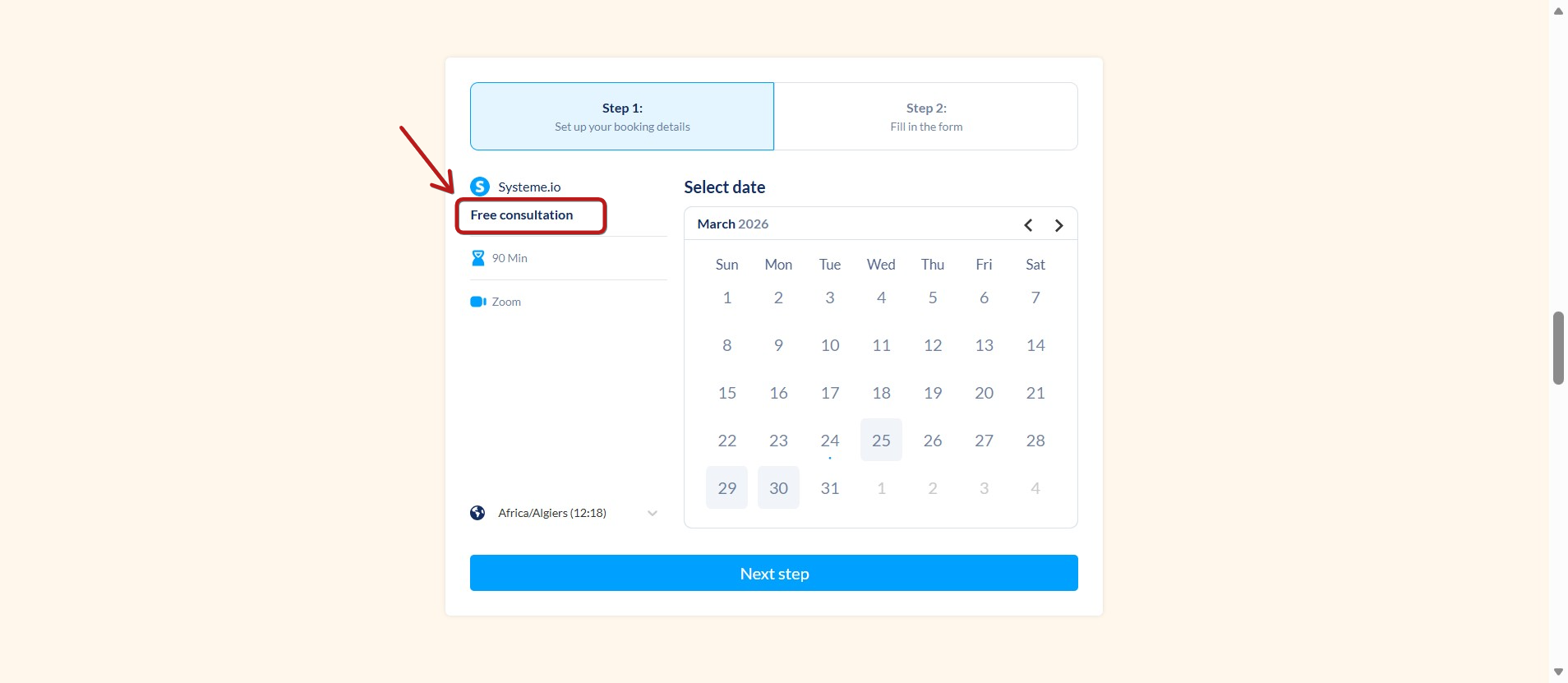
a. Ime dogodka (5): Ime vašega dogodka (primer: Brezplačno svetovanje).

Tako ga bodo stranke videle v vašem koledarju:
b. Ime gostitelja (6): Ime gostitelja dogodka bo prav tako prikazano v koledarju.
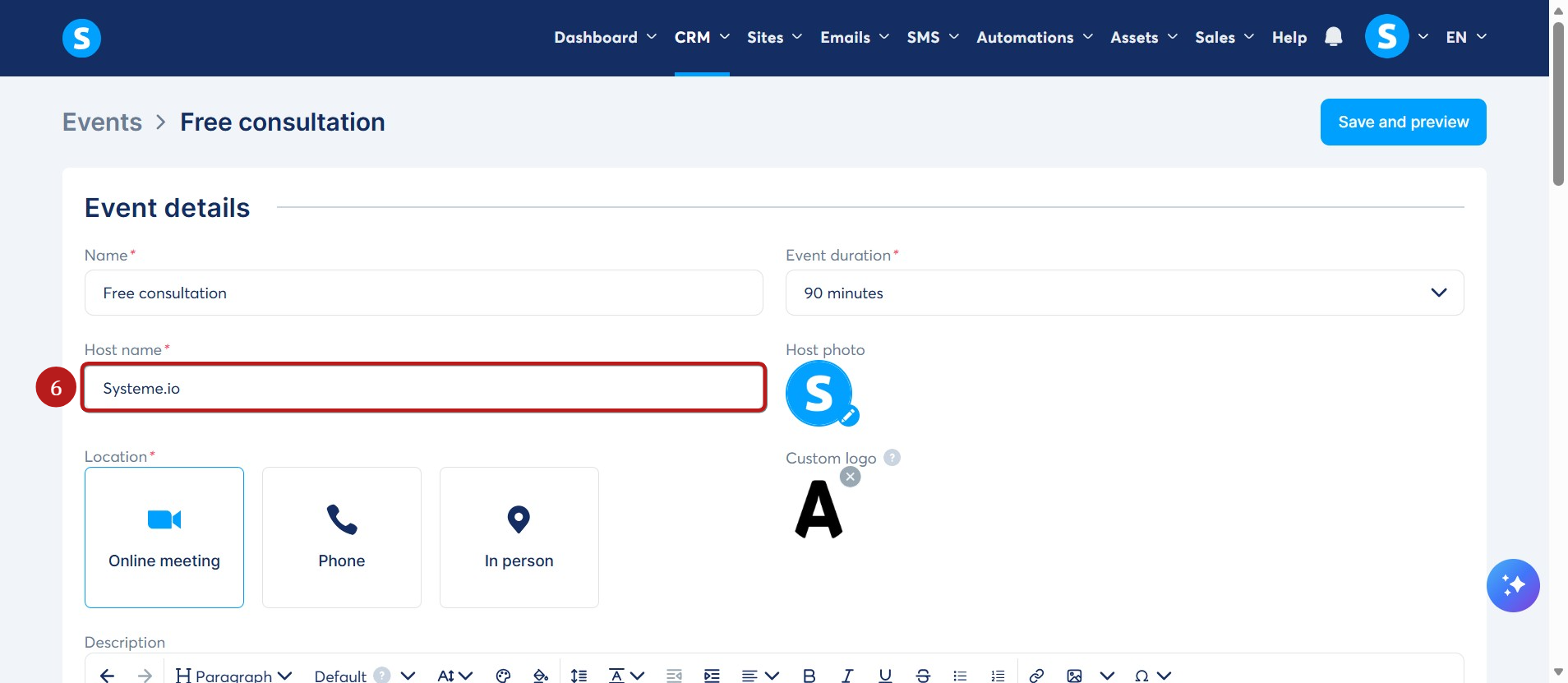
Tako ga bodo stranke videle v vašem koledarju:
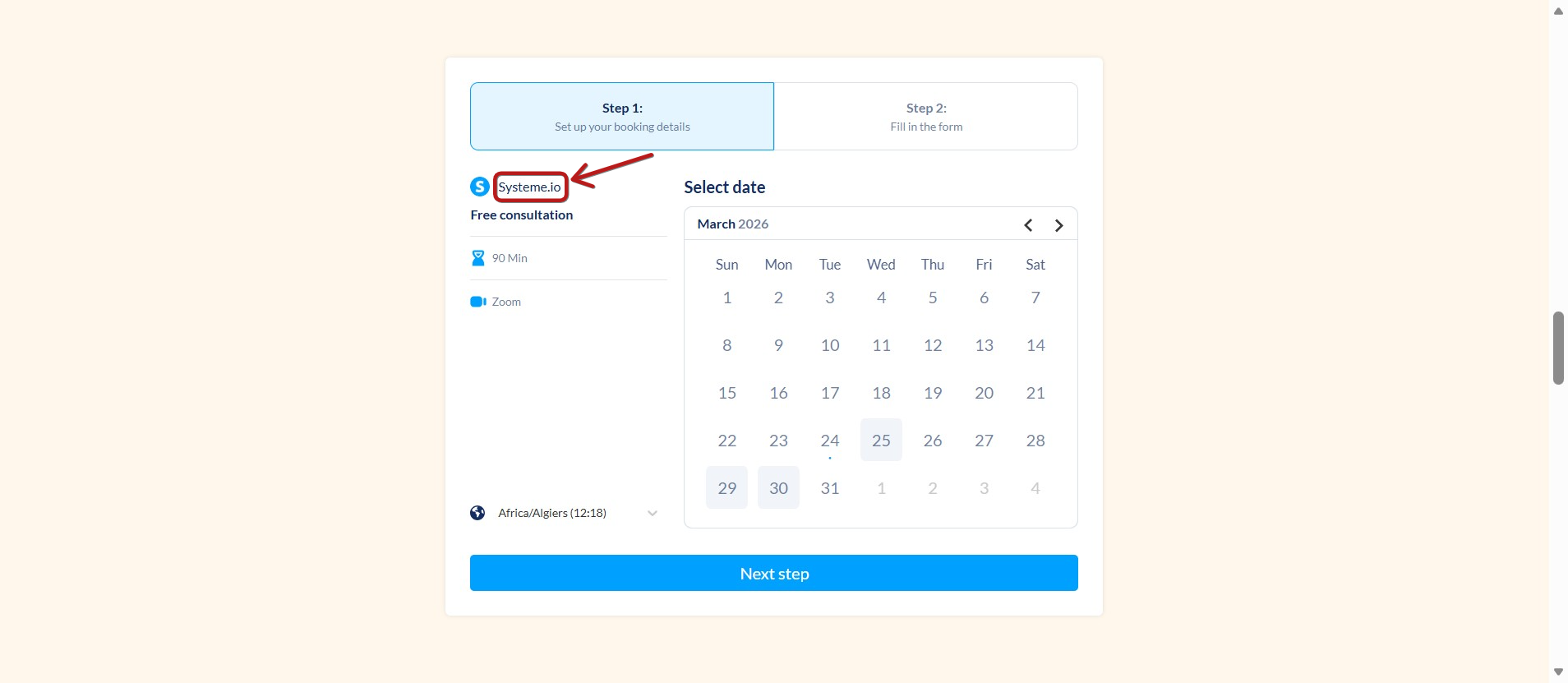
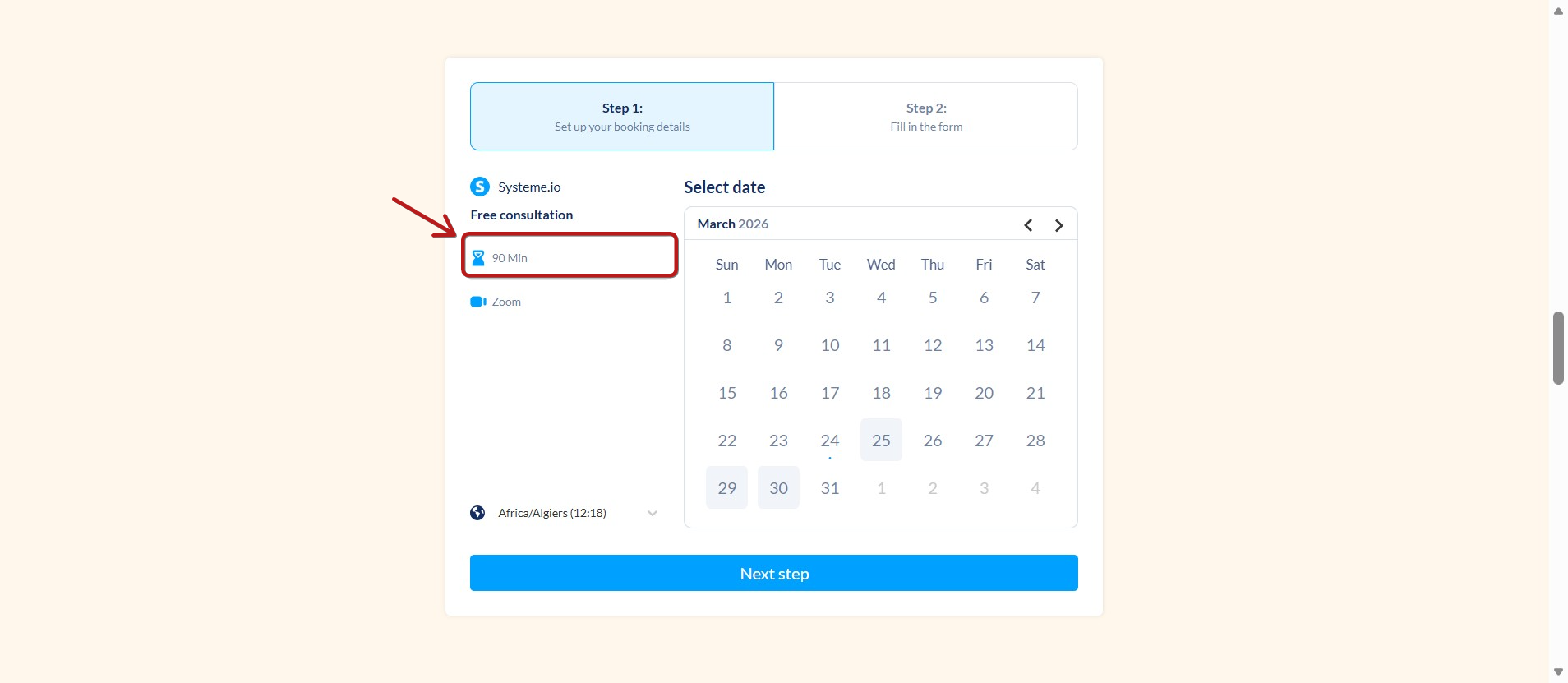
c. Trajanje dogodka (7): Trajanje vašega dogodka, ki bo prav tako vidno v koledarju.
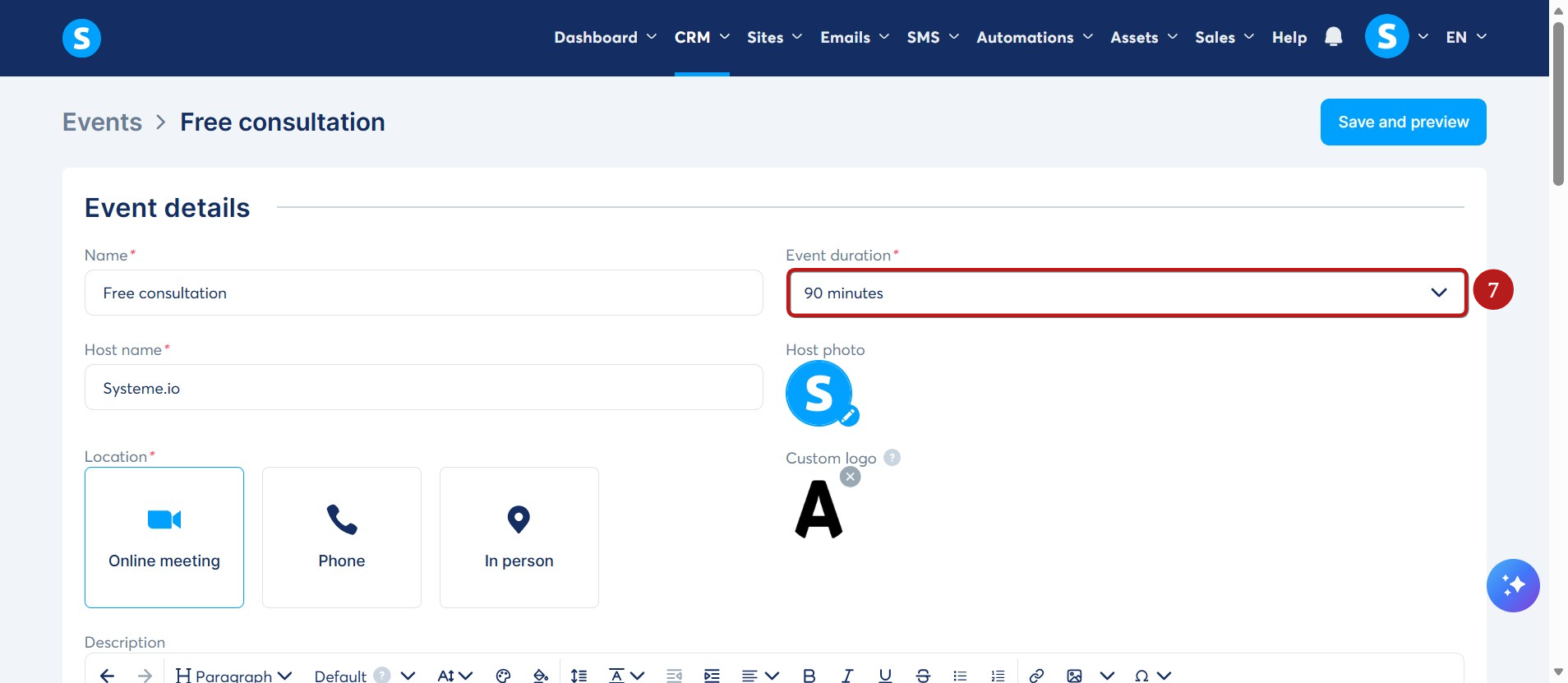
Tako ga bodo stranke videle v vašem koledarju:
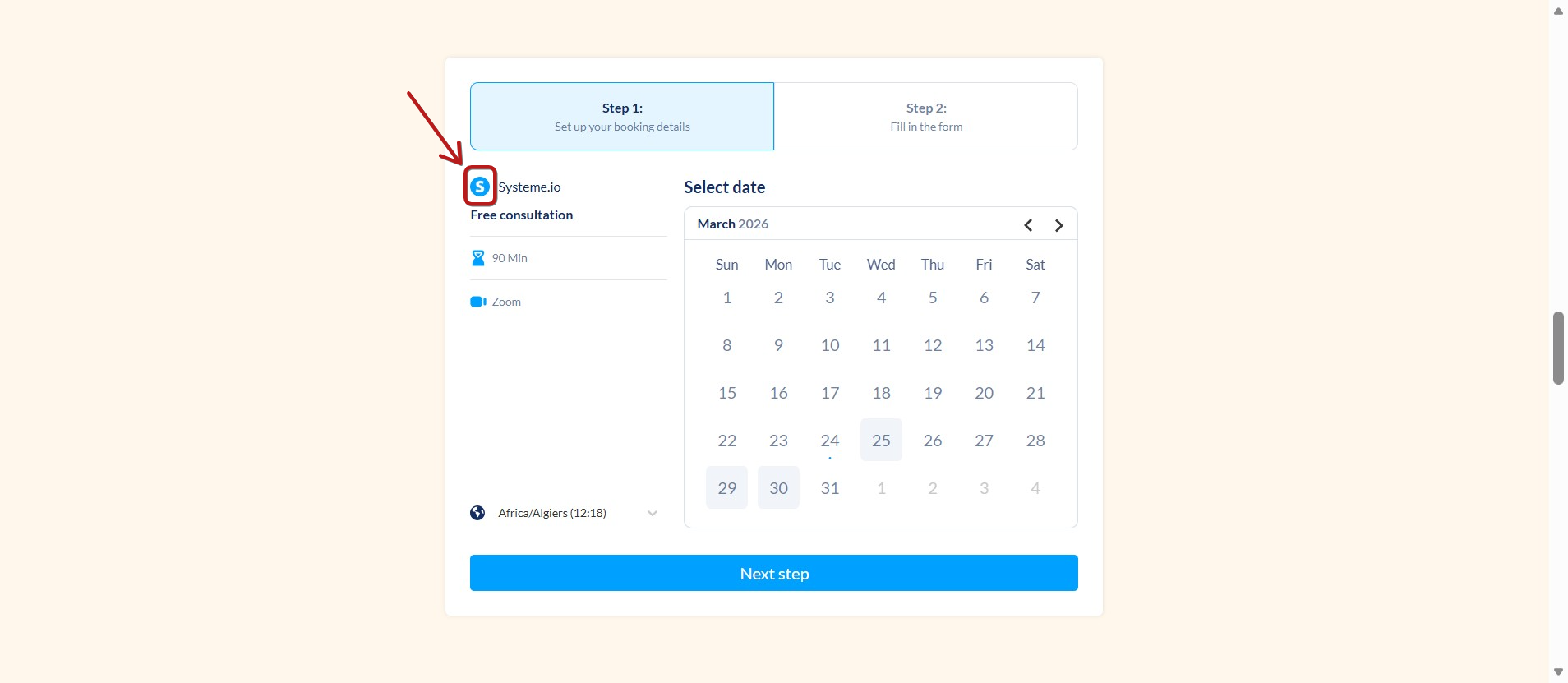
d. Fotografija gostitelja (8): Privzeto se uporabi vaša profilna slika, vendar jo lahko prilagodite. Ta fotografija bo prikazana v vašem koledarju.
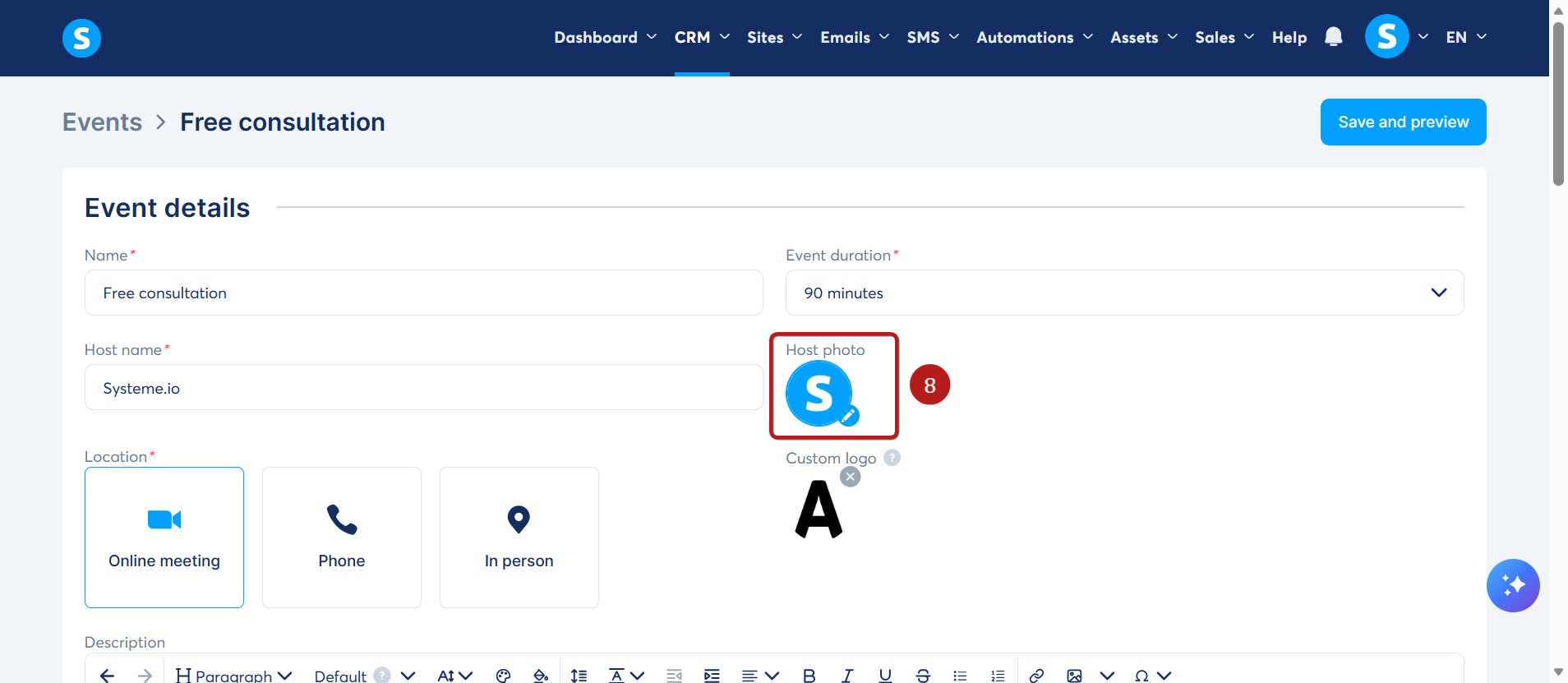
Tako jo bodo stranke videle v vašem koledarju:
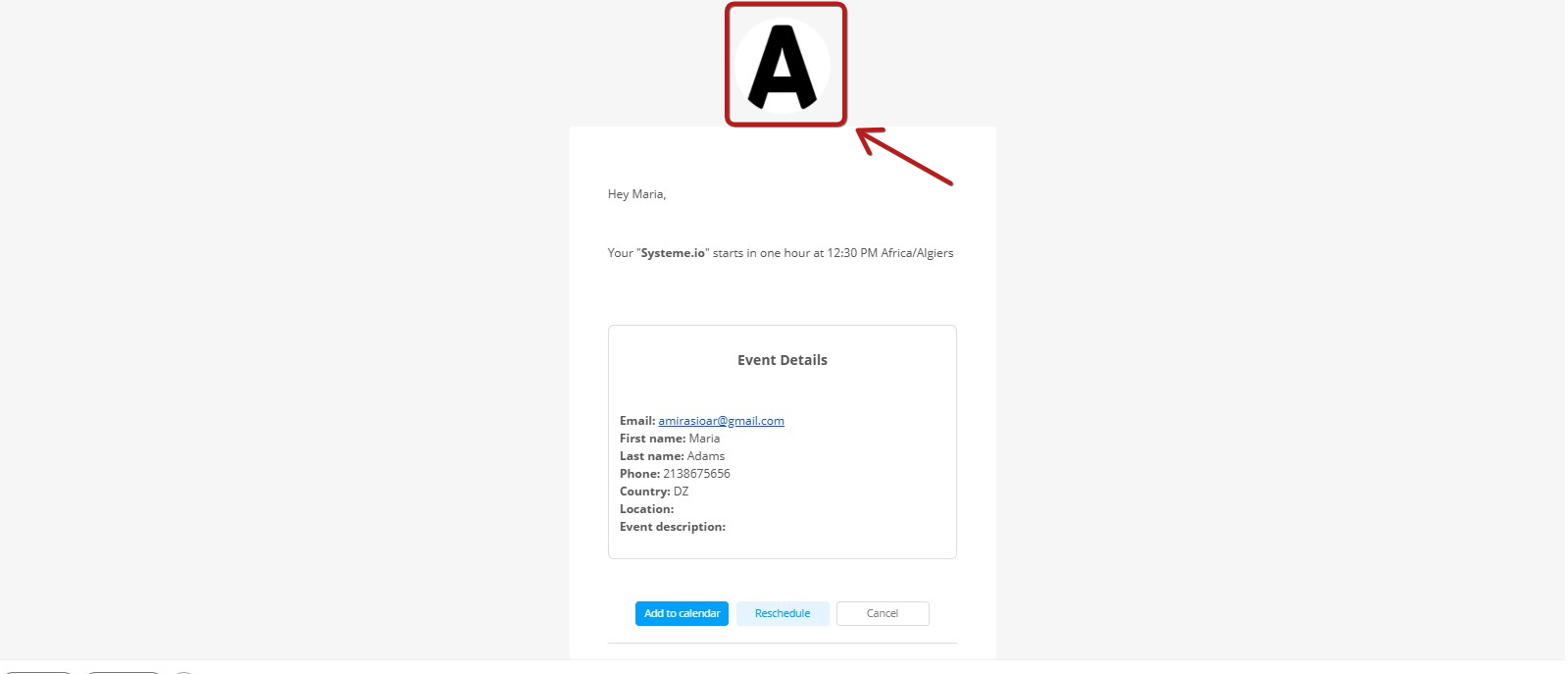
e. Logotip po meri (9): Logotip po meri, ki ga naložite ob ustvarjanju dogodka v koledarju, se bo pojavil v vseh e-poštnih sporočilih, poslanih iz tega koledarja, namesto privzetega logotipa systeme.io. To vključuje:
- Potrditev registracije na dogodek
- Opomnike za termin
- Druga obvestila koledarja
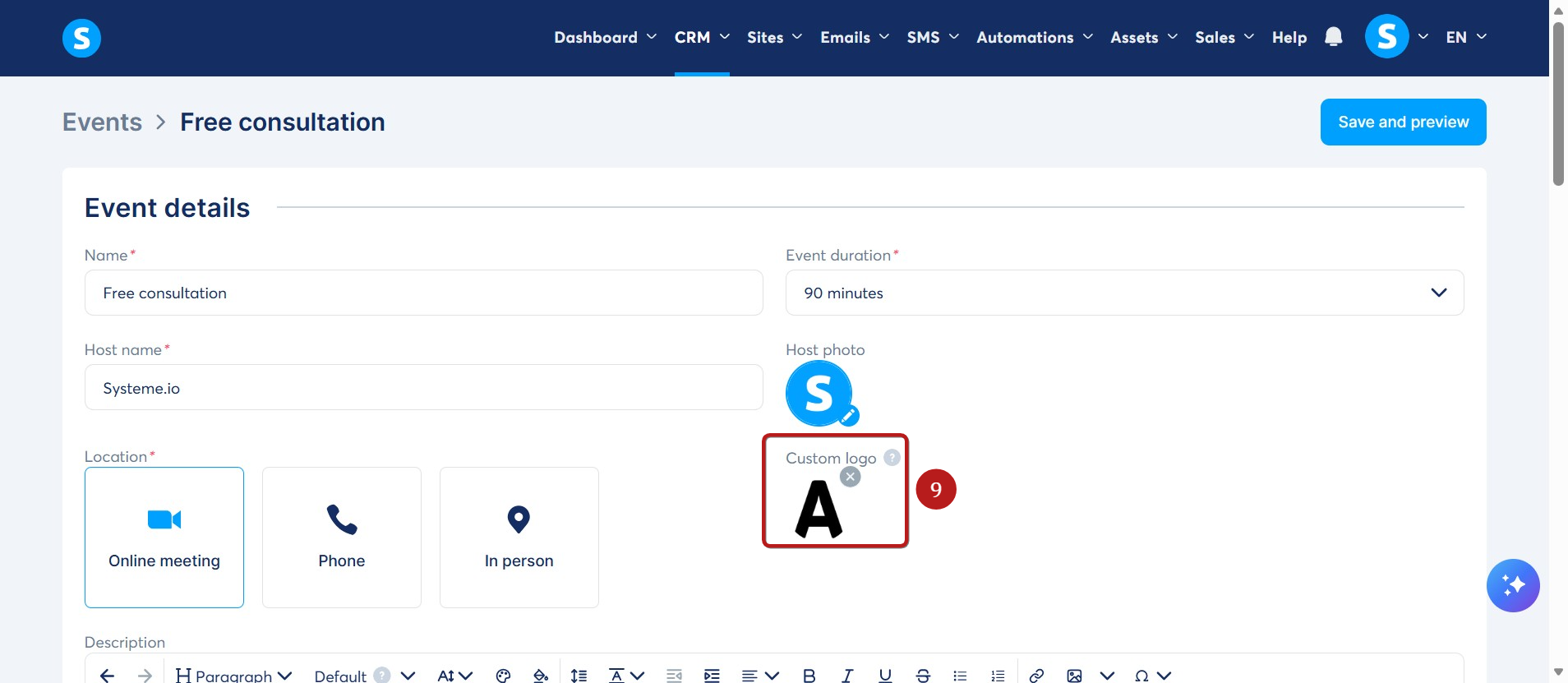
Tako bo videti v e-poštnih sporočilih, ki jih stranke prejmejo po rezervaciji:
f. Nastavitve lokacije (10)
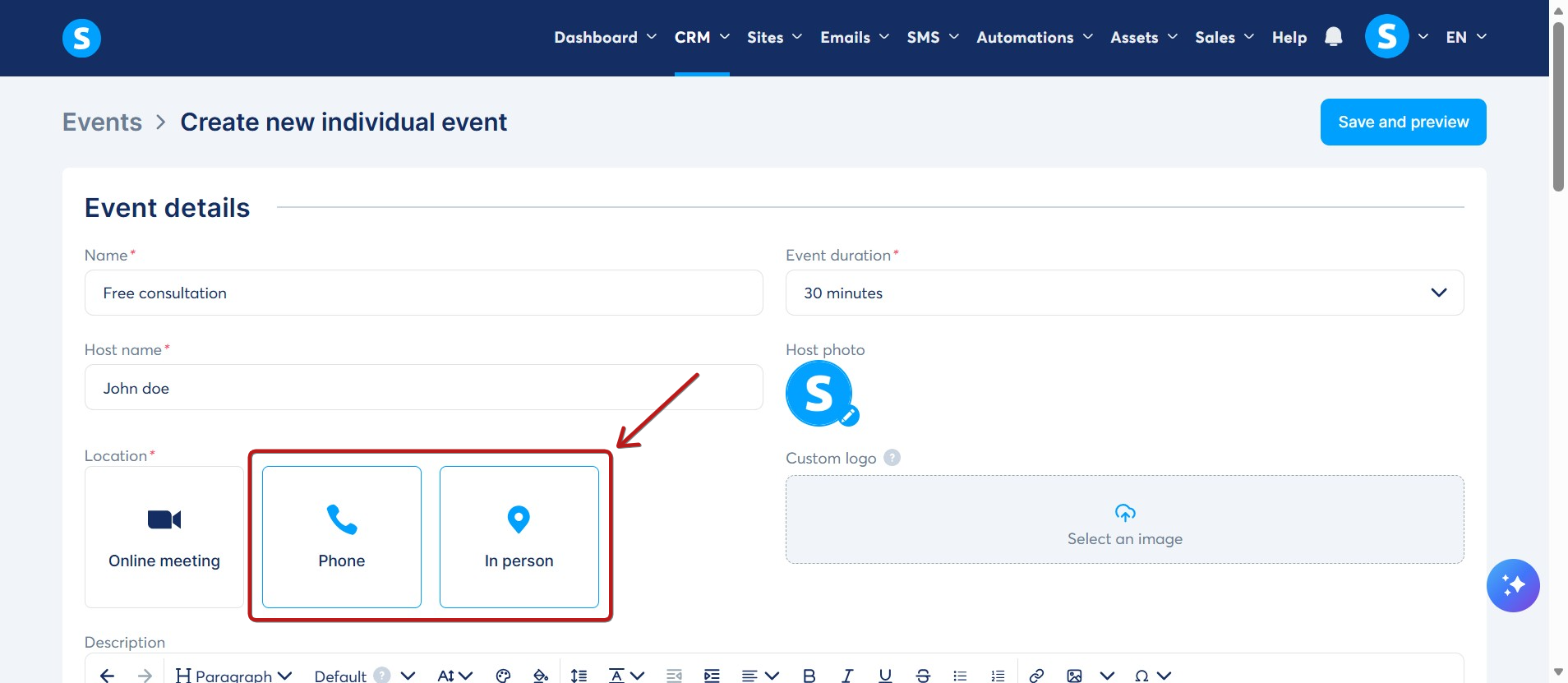
Izbirate lahko med tremi vrstami lokacij: spletni sestanek, telefon in osebno.
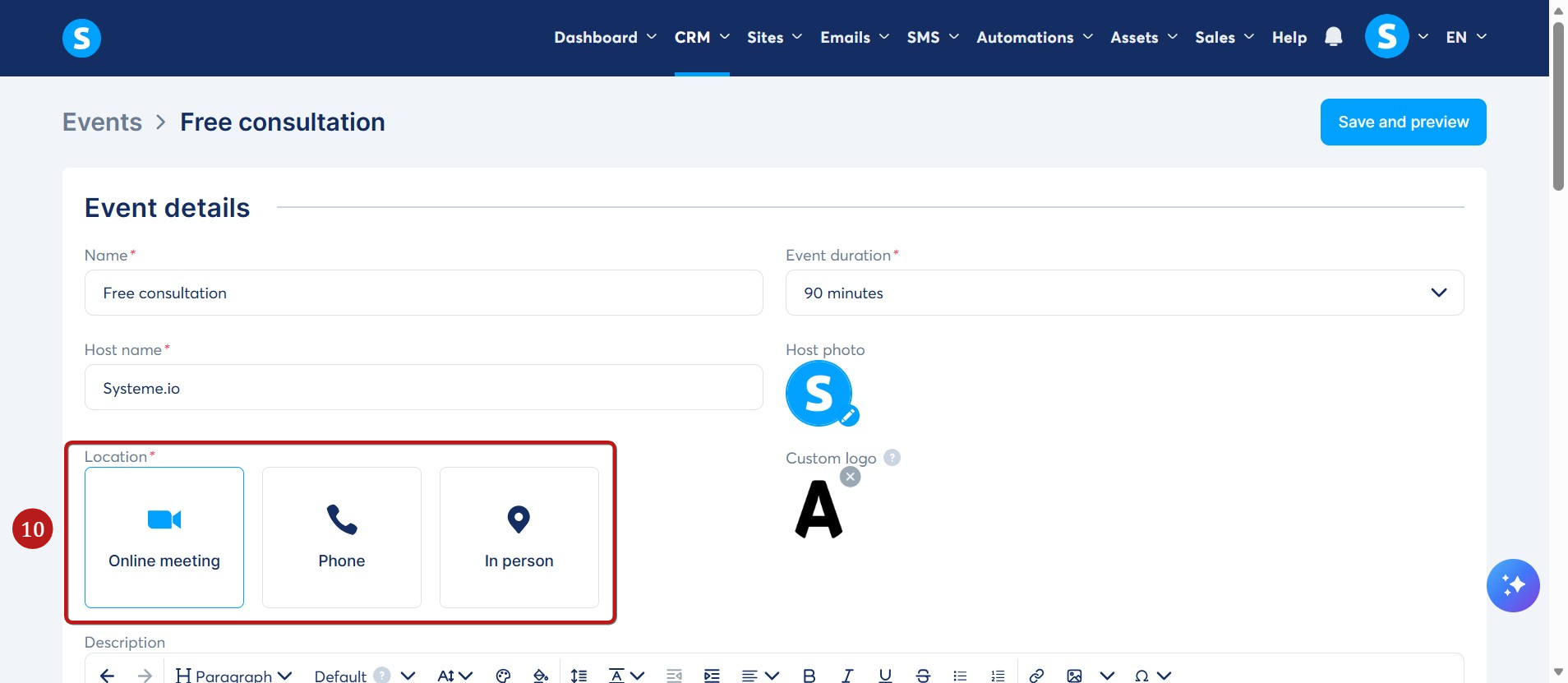
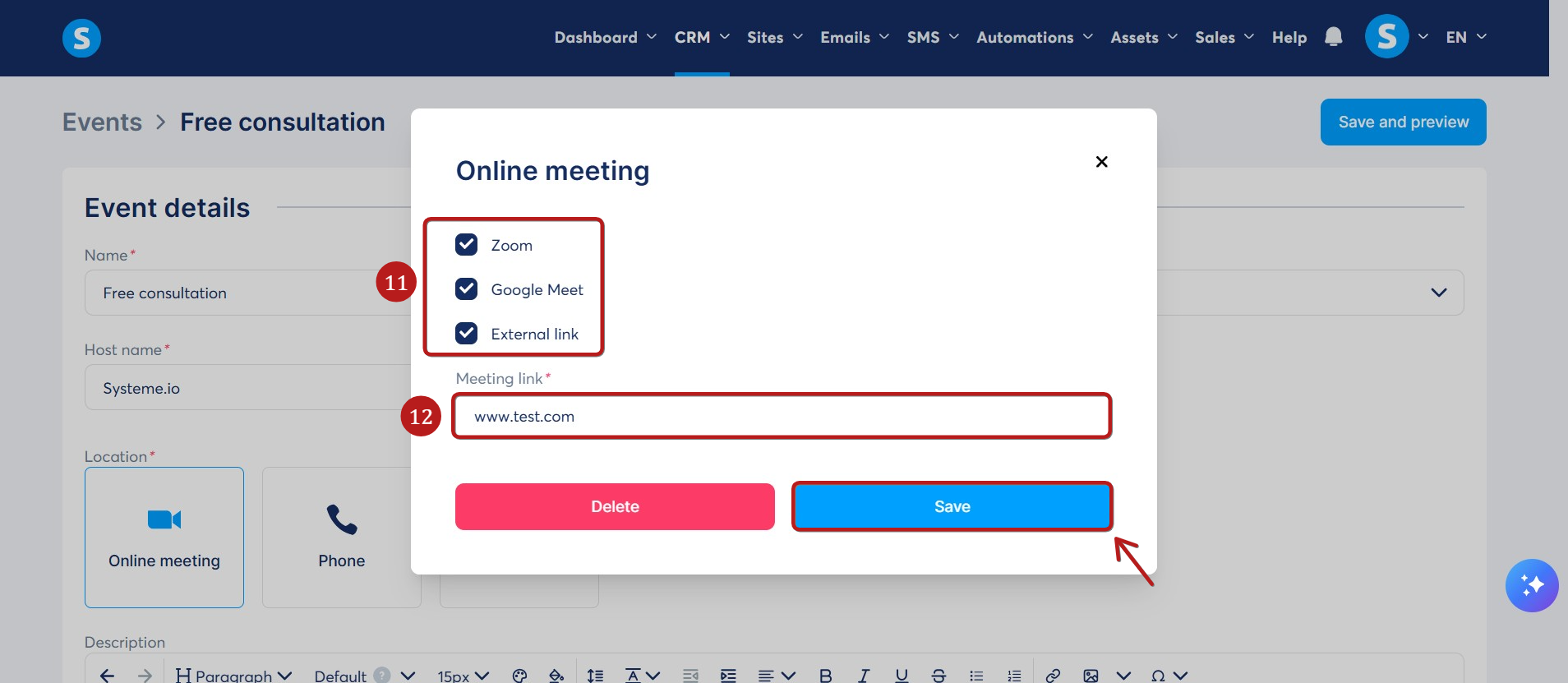
Spletni sestanek: Izberite podprto integracijo (trenutno Zoom ali Google Meet) (11) ali vnesite povezavo do sestanka po meri (12). Kliknite Shrani, da uveljavite spremembe.
Opombe:
- Če uporabljate Zoom ali Google Meet, se prepričajte, da je integracija predhodno nastavljena. Za navodila po korakih si oglejte:
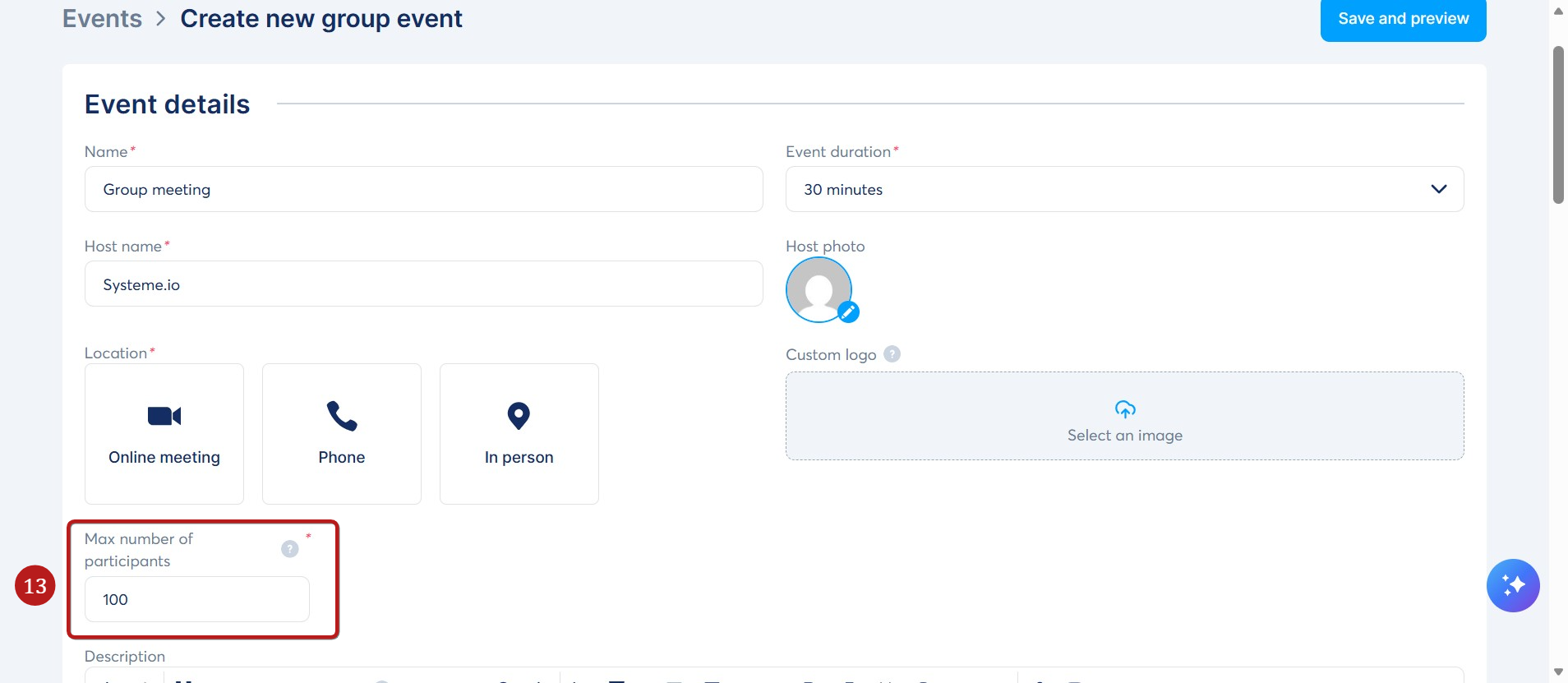
- Pri ustvarjanju skupinskega dogodka boste morali določiti največje število udeležencev (13). To število ne sme presegati omejitve zunanjega orodja, ki ga uporabljate za sestanek.
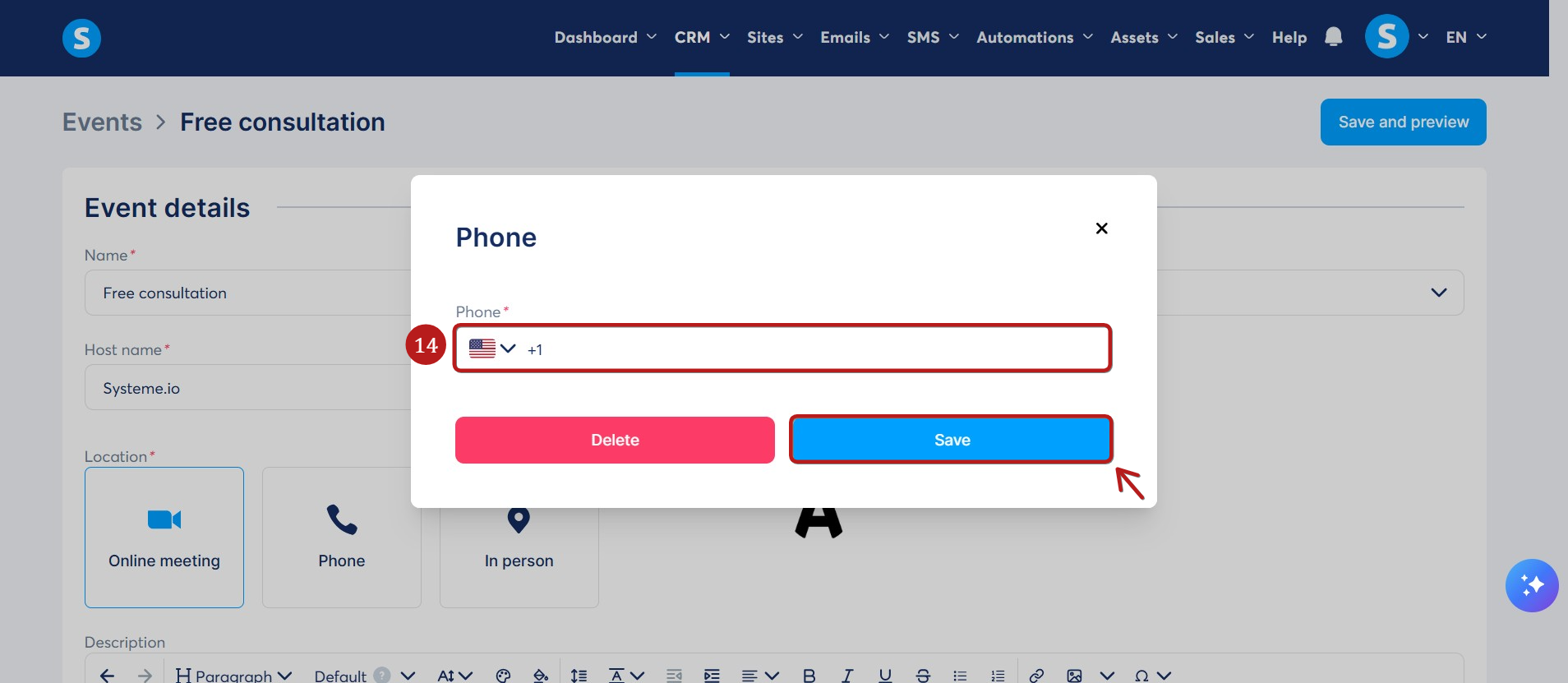
- Telefon: Vnesite svojo telefonsko številko (14). Sestanek bo potekal po telefonu.
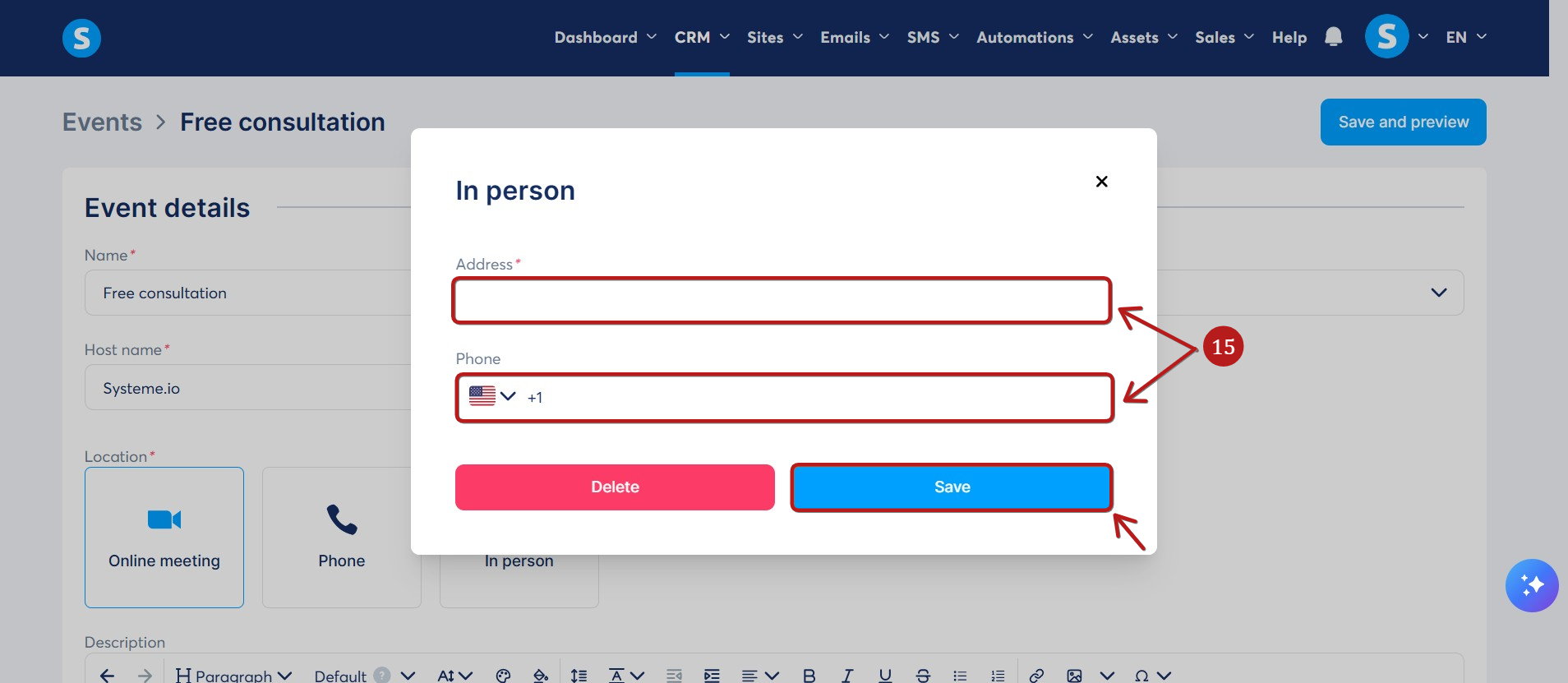
- Osebno: Vnesite fizični naslov in telefonsko številko (15).
Za posamezen dogodek lahko ponudite več možnosti lokacije (npr. klic in osebno). Udeleženec si lahko nato izbere želeni način.
g. Opis dogodka
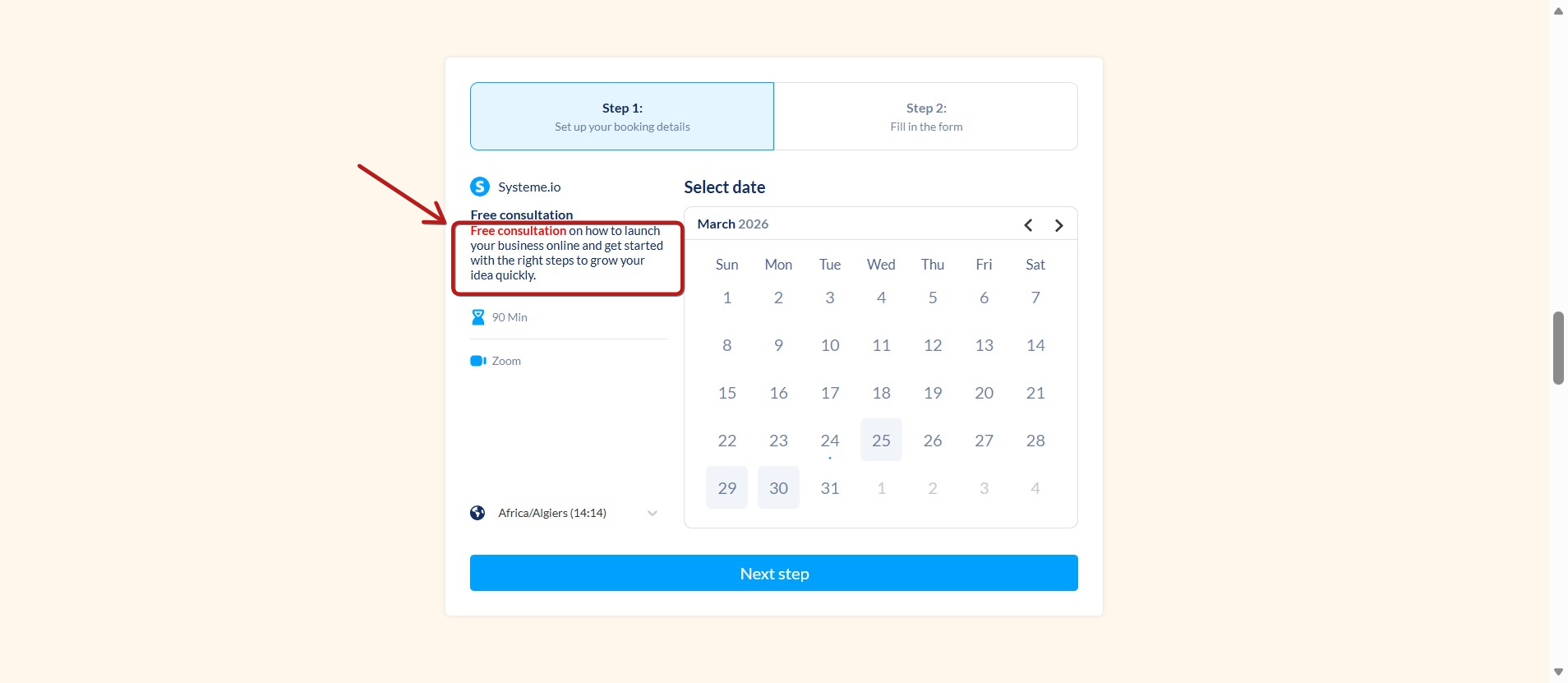
Dodajte kratek opis dogodka. Prikazan bo na vaši strani za rezervacijo. Opis lahko oblikujete in prilagodite z menijem za urejanje na vrhu besedilnega polja.
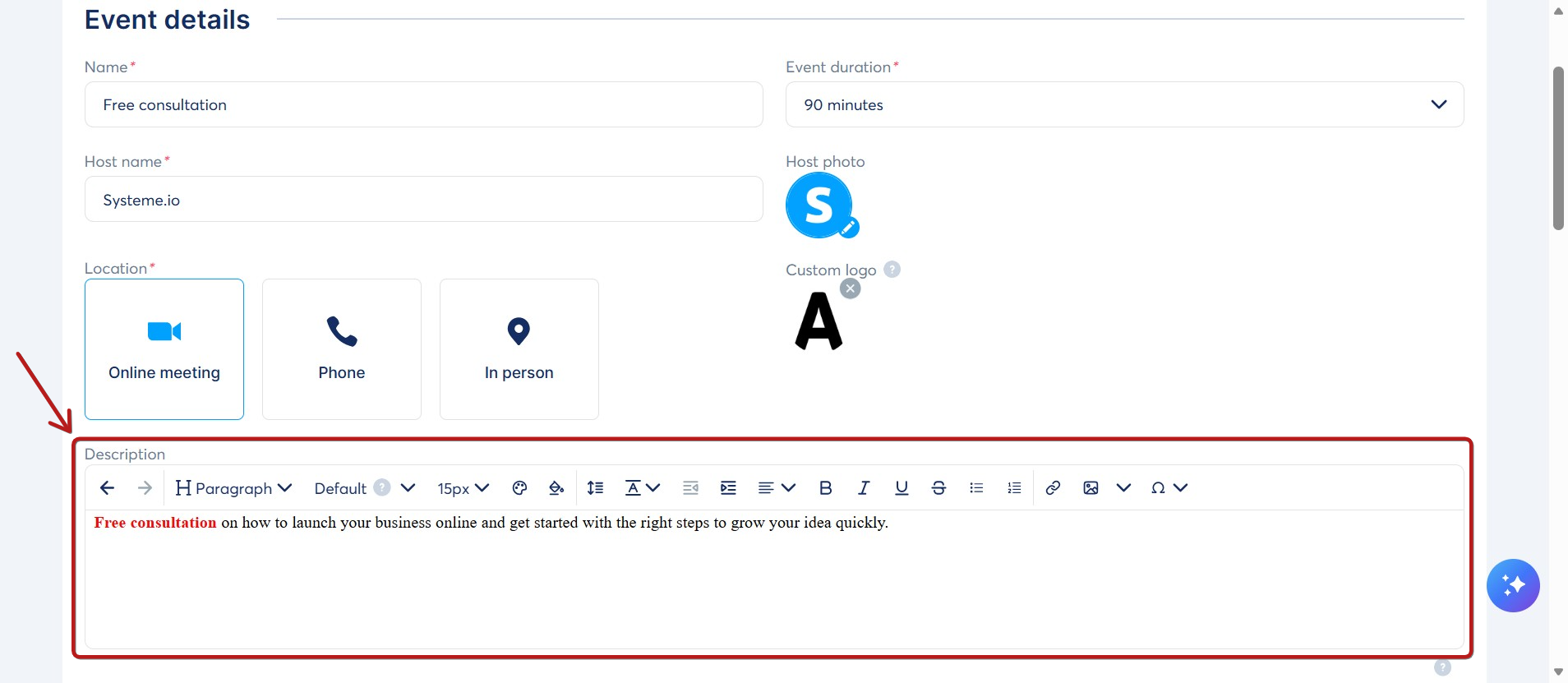
Tako ga bodo stranke videle v vašem koledarju:
h. Google Koledar
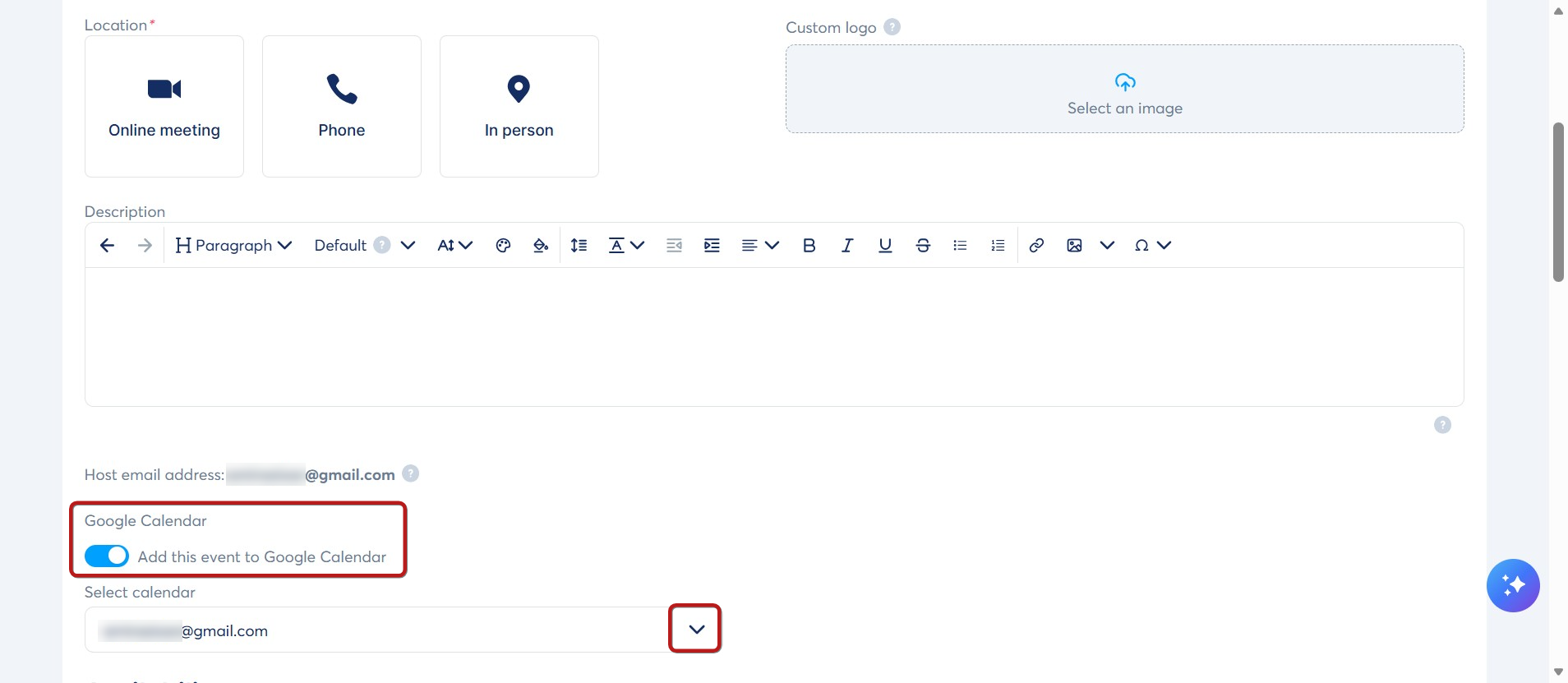
Omogočite to možnost, da se rezervirani termini samodejno dodajo v vaš Google Koledar. Izberete lahko določen Google Koledar, v katerega želite shranjevati rezervacije; to vam omogoča organizacijo dogodkov v različnih koledarjih namesto uporabe le privzetega. Preprosto izberite želeni koledar iz spustnega menija.
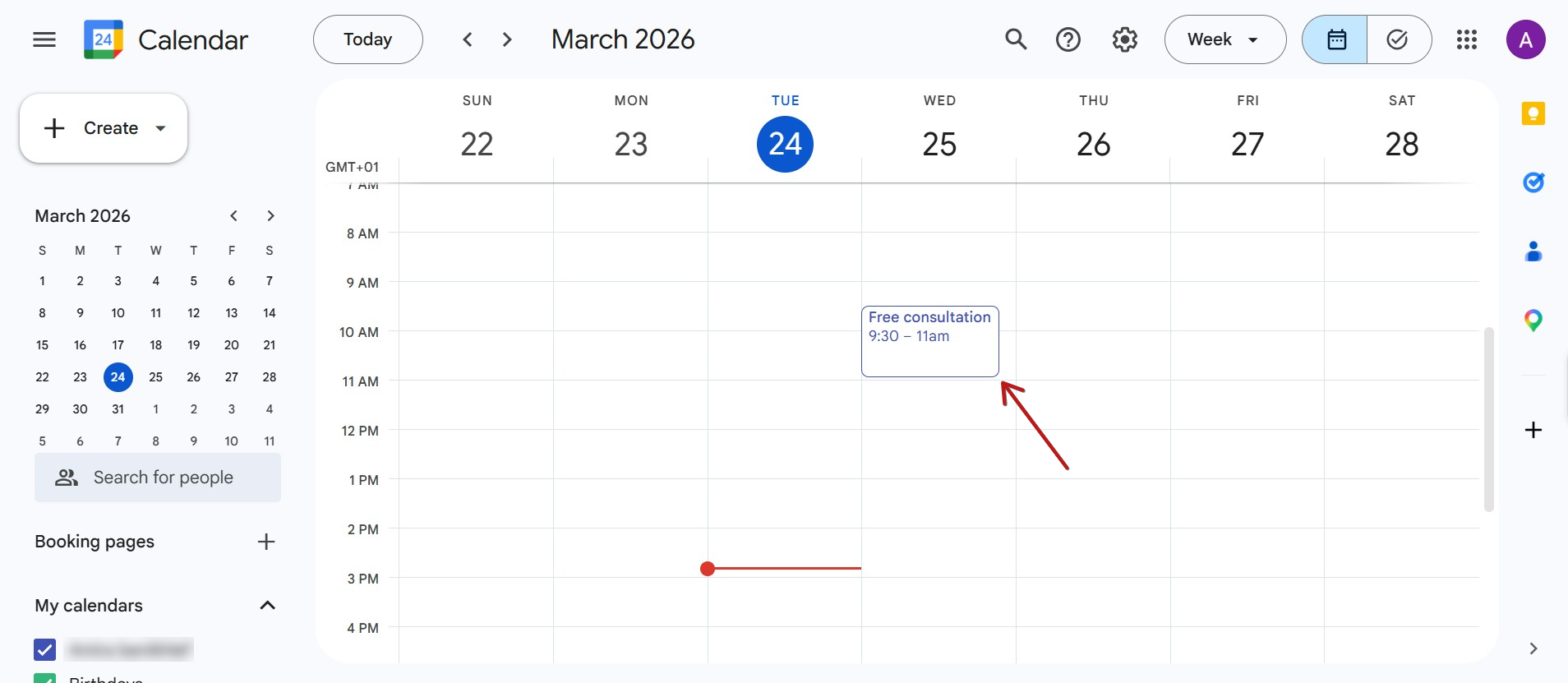
Ko nekdo opravi rezervacijo, se bo ta samodejno pojavila v vašem Google Koledarju.
Opombe:
- Možnost Google Koledar se prikaže šele, ko ga uspešno povežete s svojim računom systeme.io. Kako to storite, si oglejte na tej strani: Kako povezati Google Koledar s systeme.io.
- E-poštni naslov, ki je udeležencem prikazan kot gostitelj sestanka, je povzet iz izbranega Google Koledarja; če integracija z Googlom ni povezana, se uporabi e-poštni naslov računa systeme.io.
4. Nastavitev razpoložljivosti
a. Možnosti časovnega obdobja
Udeleženci lahko rezervirajo termine:
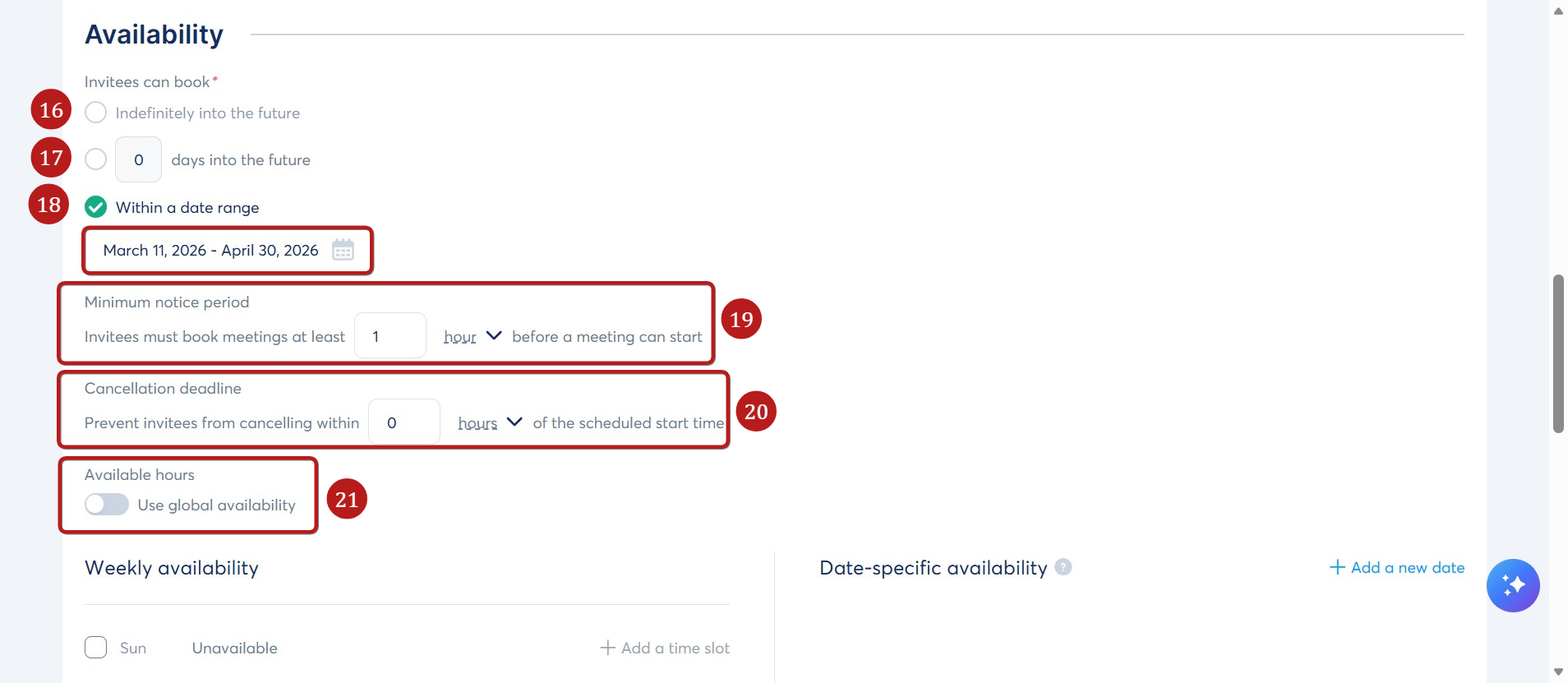
- V nedogled (16): Ta možnost omogoča udeležencem rezervacijo termina kadar koli v prihodnosti brez določenega končnega datuma. Idealno za tekoče dogodke, ki ne zahtevajo ponavljajočih se posodobitev časovnega okvira.
- Število dni v prihodnost (17): Omejite, koliko vnaprej lahko udeleženci rezervirajo termin (npr. 30, 60 ali 90 dni od danes). Koledar bo samodejno prikazal razpoložljive termine glede na izbrano število dni in se dnevno posodabljal brez ročnih posegov.
- Znotraj časovnega obdobja (18): Ročno izberite začetni in končni datum razpoložljivosti vašega dogodka.
b. Minimalni čas pred rezervacijo (19)
Določite, koliko vnaprej morajo udeleženci rezervirati termin. Na primer, "2 uri" pomeni, da je rezervacija možna najpozneje 2 uri pred začetkom sestanka.
c. Rok za odpoved (20)
Določite, do kdaj pred začetkom lahko udeleženci odpovejo termin. "0 ur" omogoča odpoved do samega začetka, medtem ko "24 ur" preprečuje odpovedi v zadnjem trenutku.
d. Razpoložljive ure (21)
Razpoložljivost lahko nastavite ročno ali uporabite svoje globalne nastavitve razpoložljivosti z vklopom možnosti Uporabi globalno razpoložljivost.
Opomba: Za uporabo globalne razpoložljivosti morate najprej konfigurirati nastavitve v zavihku za razpoložljivost.
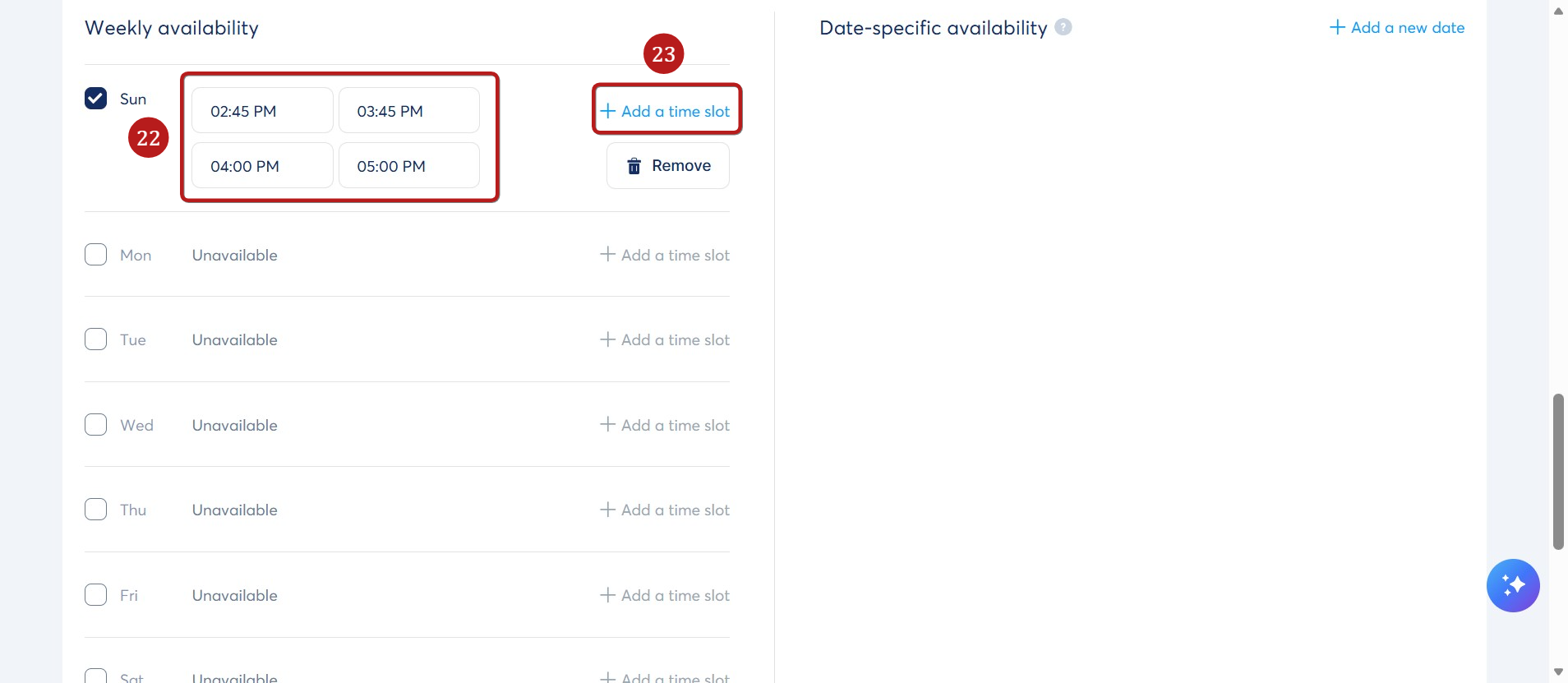
e. Tedenska razpoložljivost (22)
Razpoložljivost lahko konfigurirate posebej za ta dogodek.
- Tedenska razpoložljivost: Nastavite privzete časovne termine za vsak dan v tednu (22). Po potrebi lahko določite več terminov v istem dnevu (23).
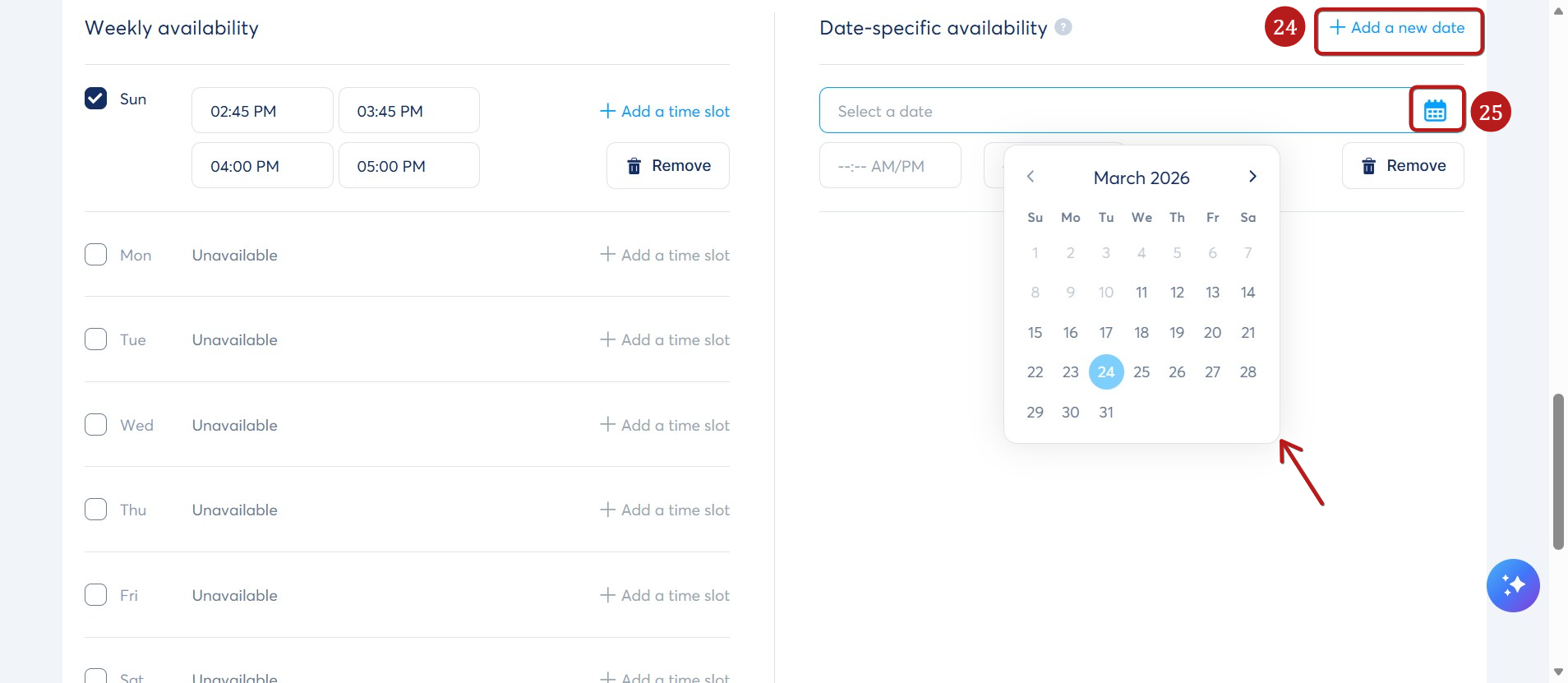
- Razpoložljivost na določene datume: To funkcijo uporabite za dodajanje specifičnih datumov, ko ste na voljo, kar povozi vaš redni tedenski urnik. To je koristno za dodajanje dodatne razpoložljivosti na dneve, ko običajno niste na voljo, ali za posebne enkratne termine.
Kliknite + Dodaj nov datum (24) in nato ikono koledarja (25), da izberete določene datume in ure, ko želite biti na voljo za rezervacije.
5. Napredne nastavitve
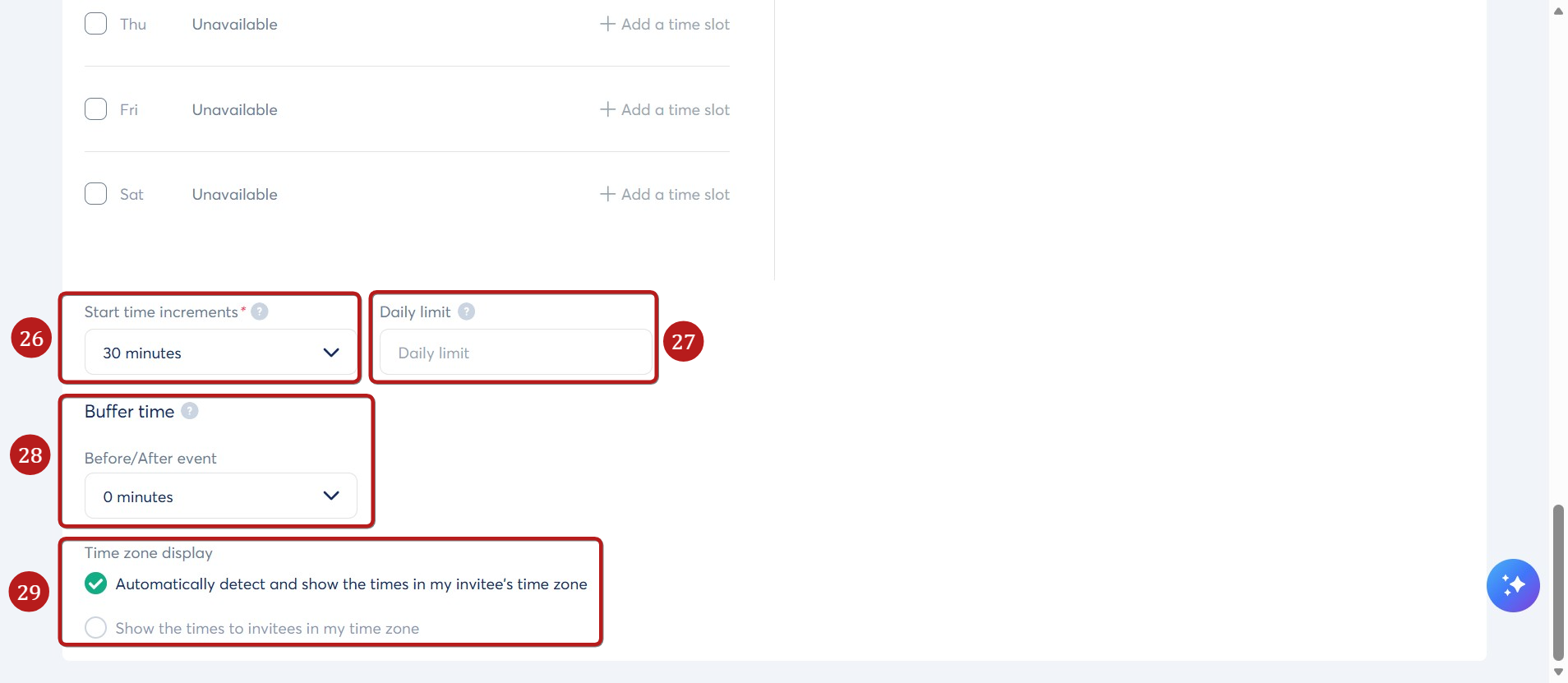
Razdelek z naprednimi nastavitvami vam omogoča določitev specifičnih omejitev za vaš dogodek:
a. Koraki začetnega časa (26): Nastavite, kako pogosto se pojavljajo časovni termini (npr. vsakih 15 minut).
b. Dnevna omejitev (27): Največje število rezervacij na dan.
c. Časovna rezerva (28): Čas, dodan pred ali po vsaki rezervaciji, da se izognete sestankom enemu za drugim brez premora.
d. Prikaz časovnega pasu (29): Izberite, ali bo čas termina prikazan v časovnem pasu gostitelja ali gosta.
Naslednji korak: Zdaj, ko so osnovne podrobnosti in razpoložljivost vašega dogodka nastavljeni, je naslednji korak dodajanje koledarja na stran prodajnega lijaka. Kako to storite, si lahko preberete za Brezplačne rezervacije ali Plačljive rezervacije.