Kako integrirati Google Meet s systeme.io
V tem članku boste odkrili, kako integrirati svoj račun Google Meet s systeme.io.
Kar morate vedeti:
Systeme.io zdaj olajša vaše spletne sestanke s svojo integracijo z Google Meet.
- Ni potrebe po uporabi zunanjih orodij za načrtovanje ali začetek sestanka.
- Lahko neposredno ustvarjate in integrirate povezave Google Meet v svoje e-pošte, avtomatizacije ali strani iz svojega računa systeme.io.
Kako nastaviti integracijo z Google Meet
Nastavitev je hitra in preprosta. V nekaj korakih lahko povežete svoj Google račun in začnete ponujati sestanke iz Google Meet na systeme.io
- Kliknite na sliko profila, nato se pomaknite na Nastavitve.
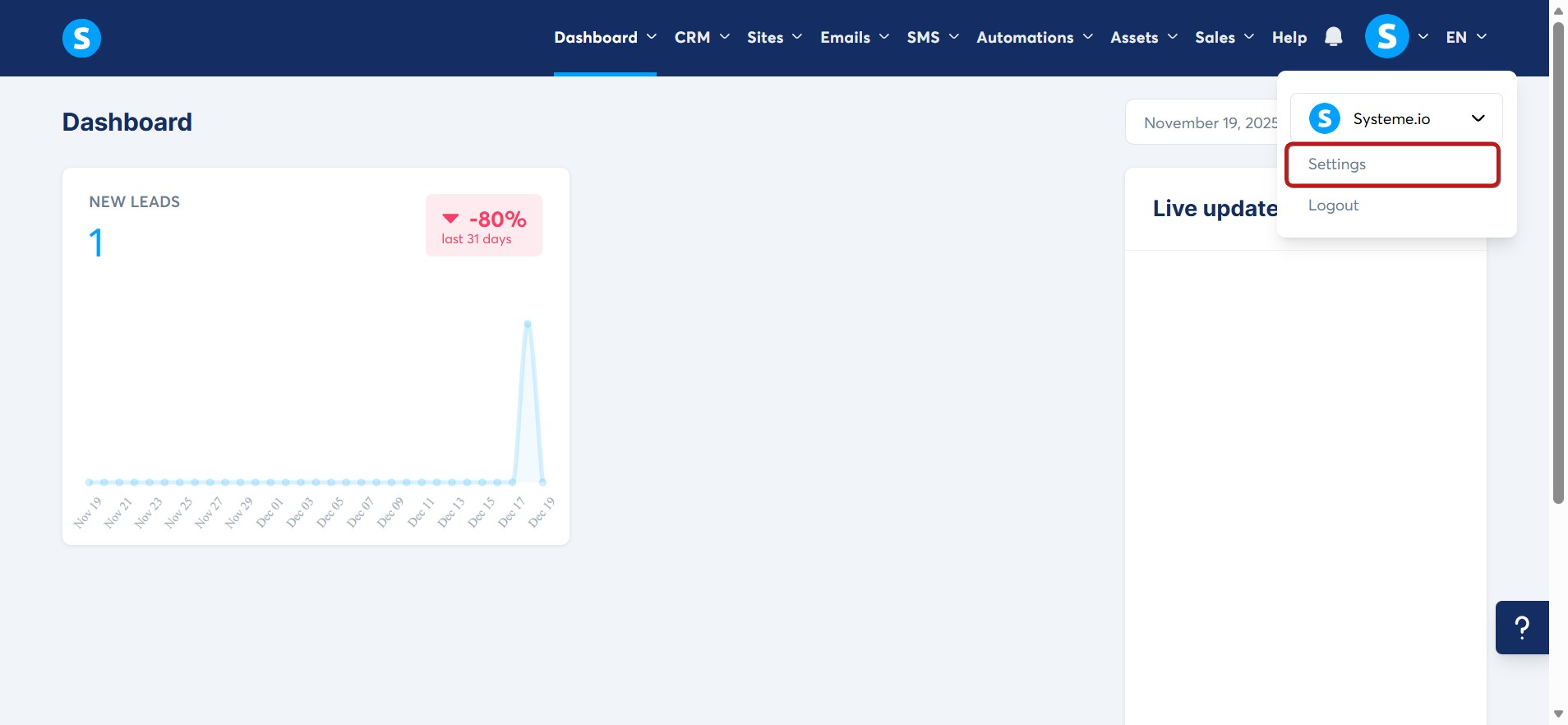
- Pomaknite se navzdol po levem meniju do razdelka Integracije, nato kliknite nanj.
- Kliknite na Google Meet med različnimi razpoložljivimi integracijami, da dodate Google račun v svoj račun systeme.io.
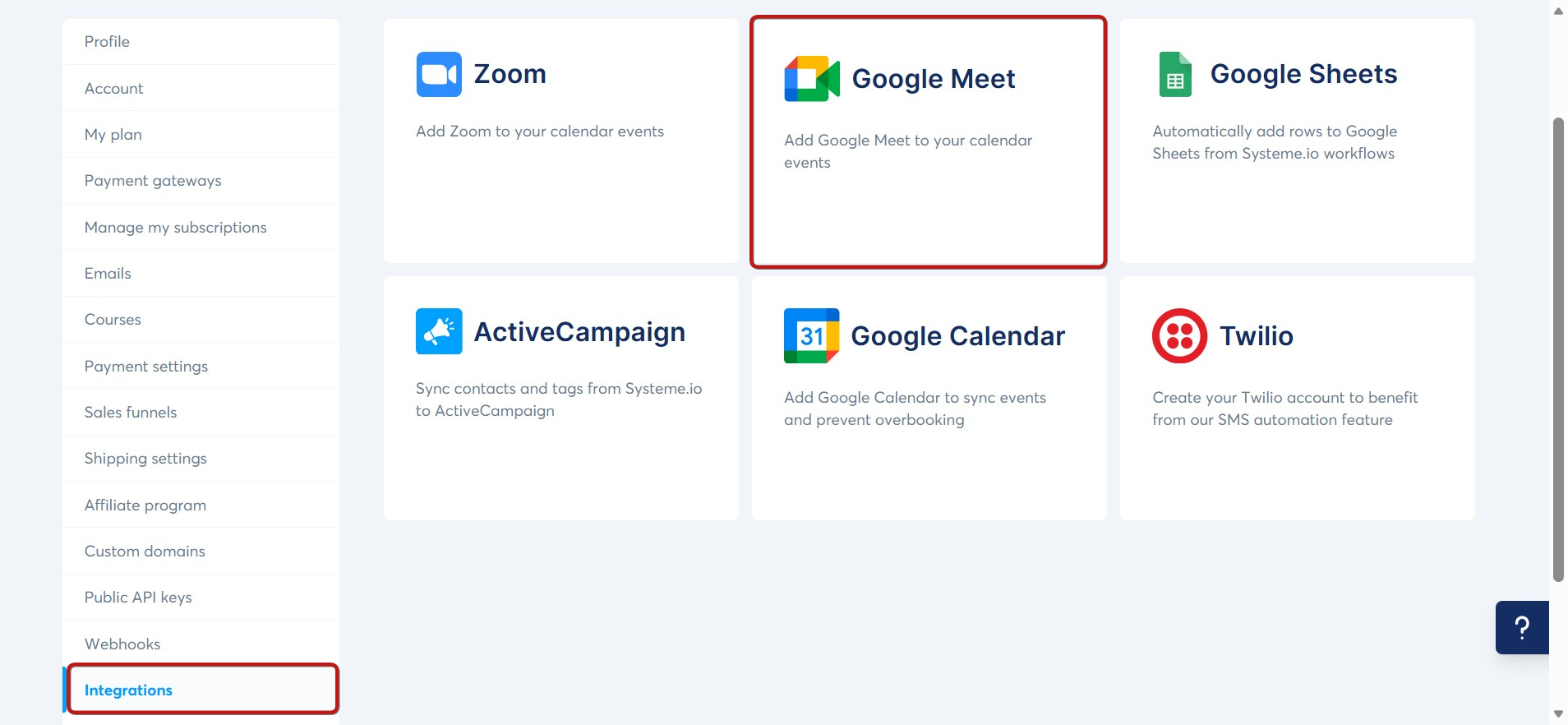
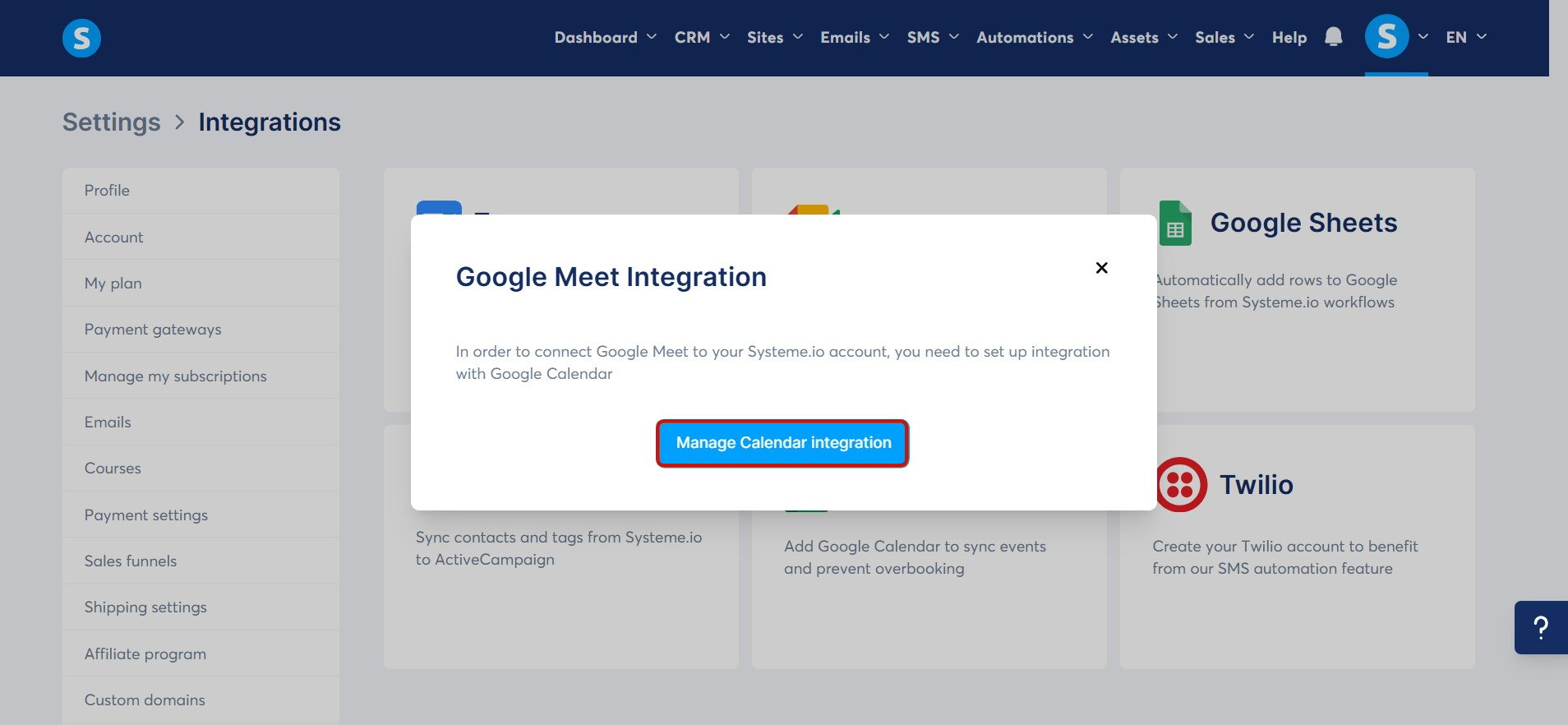
- Prikazalo se bo pojavno okno, ki navaja, da morate najprej integrirati Google Calendar; za to morate klikniti na Upravljaj integracijo koledarja.
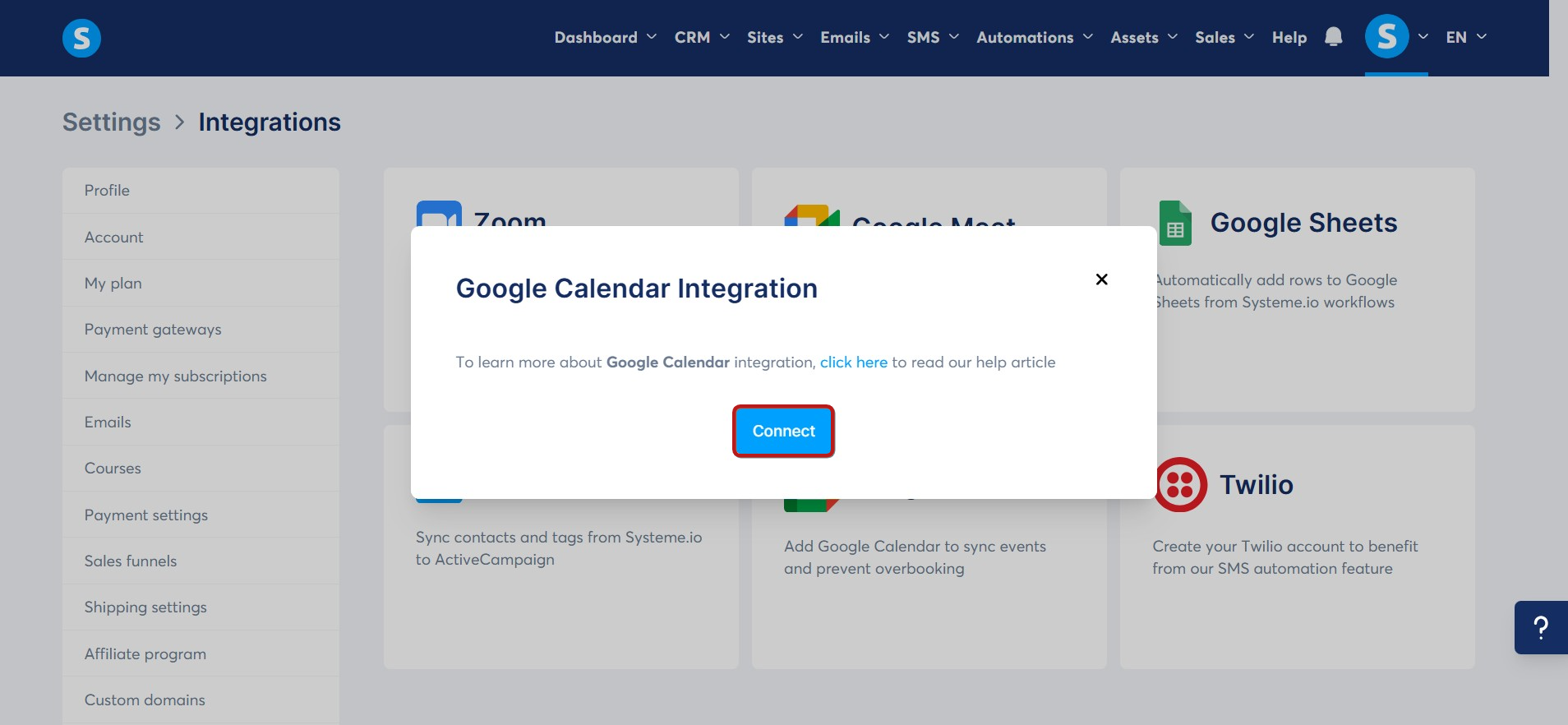
- V naslednjem oknu kliknite Poveži, da začnete integracijo svojega Google Calendar.
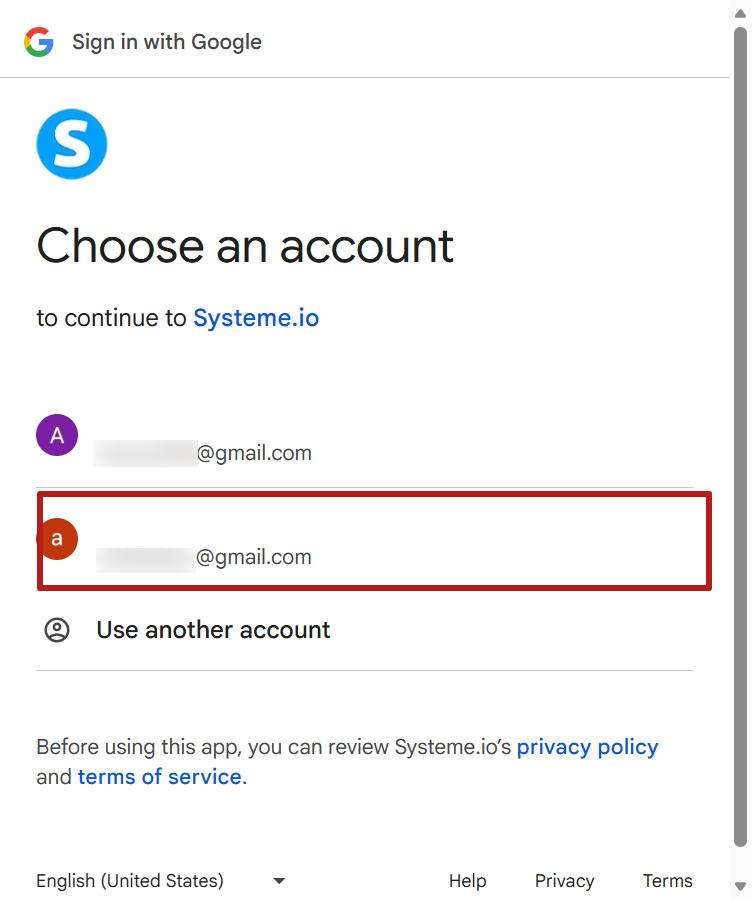
- Prikazalo se bo tretje pojavno okno, izberite Google račun, ki ga želite uporabiti.
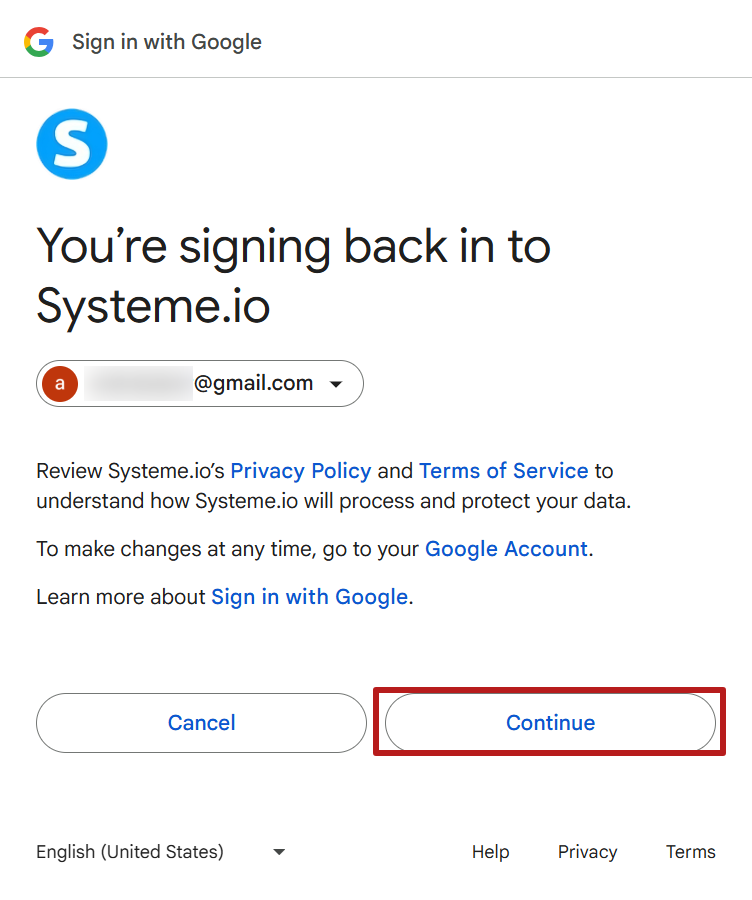
- Kliknite Nadaljuj, da Google omogoči systeme.io dostop do vaših informacij.
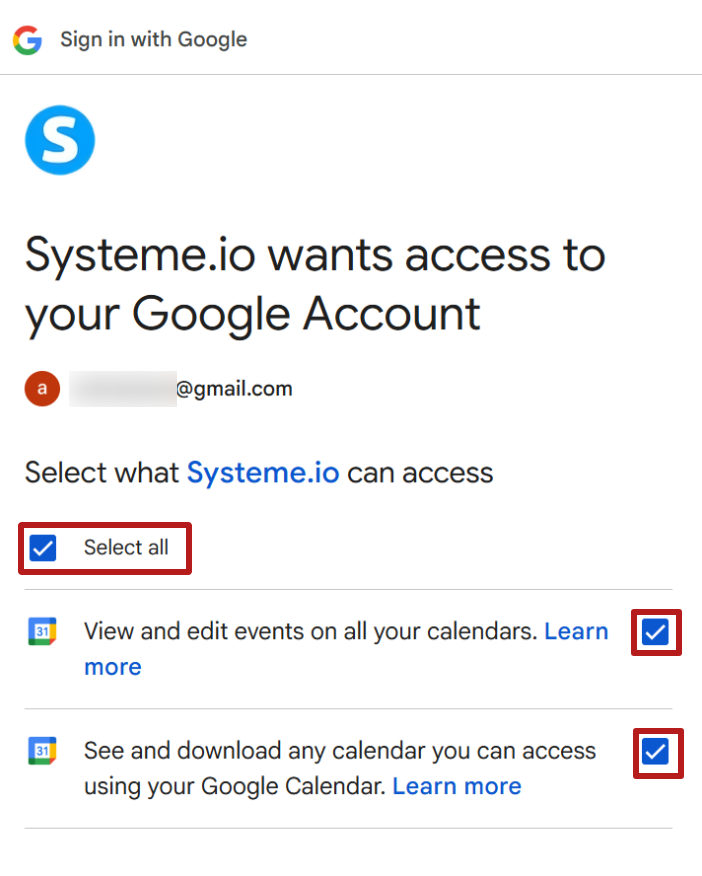
- Odprlo se bo okno z zahtevo za dovoljenje od systeme.io za dostop do vašega Google Calendar; preprosto označite polje Izberi vse, ko se prikaže zahteva za avtorizacijo, kar aktivira dostop za ogled, spreminjanje in preverjanje vseh vaših koledarjev. To omogoča systeme.io, da samodejno sinhronizira vaše dogodke, zlasti za načrtovanje sestankov ali avtomatizacije, povezane s koledarjem.
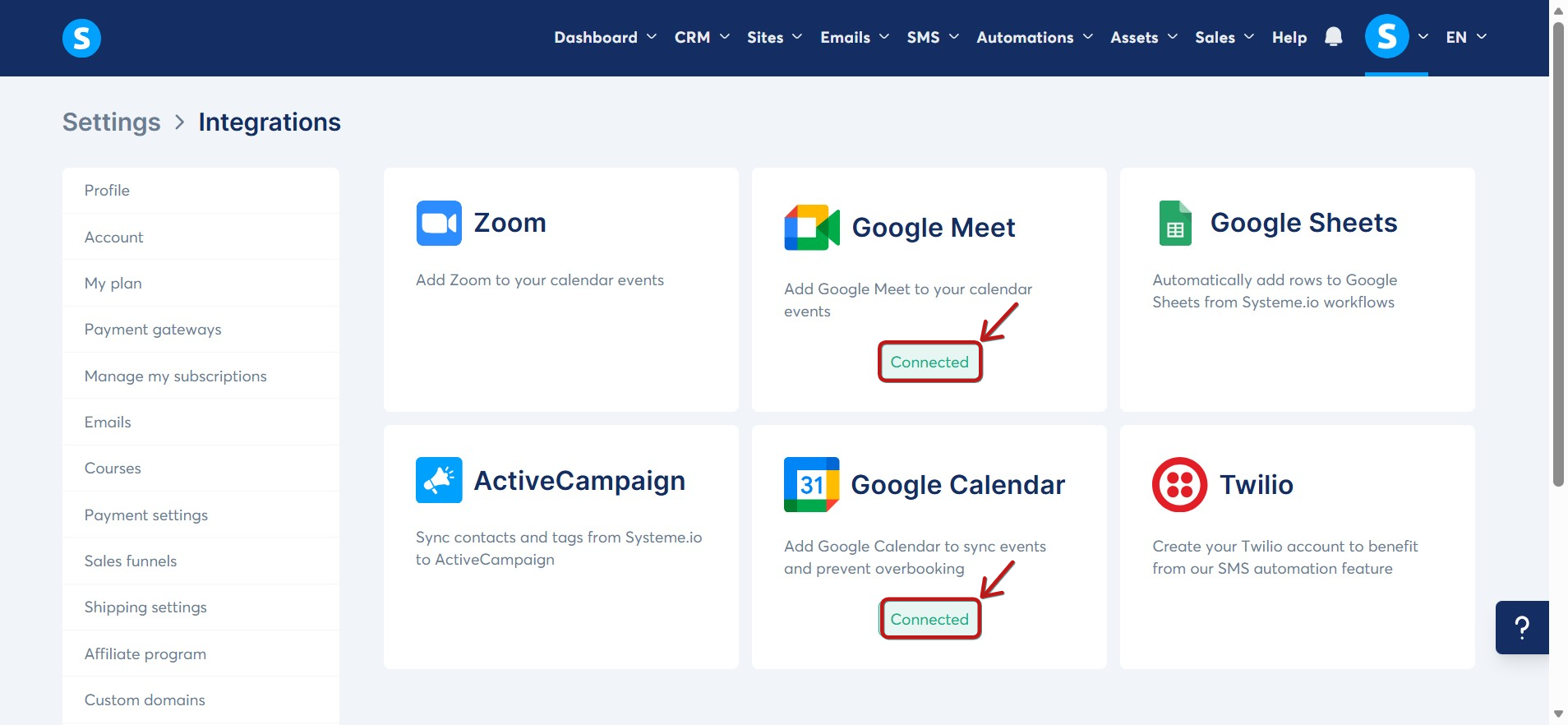
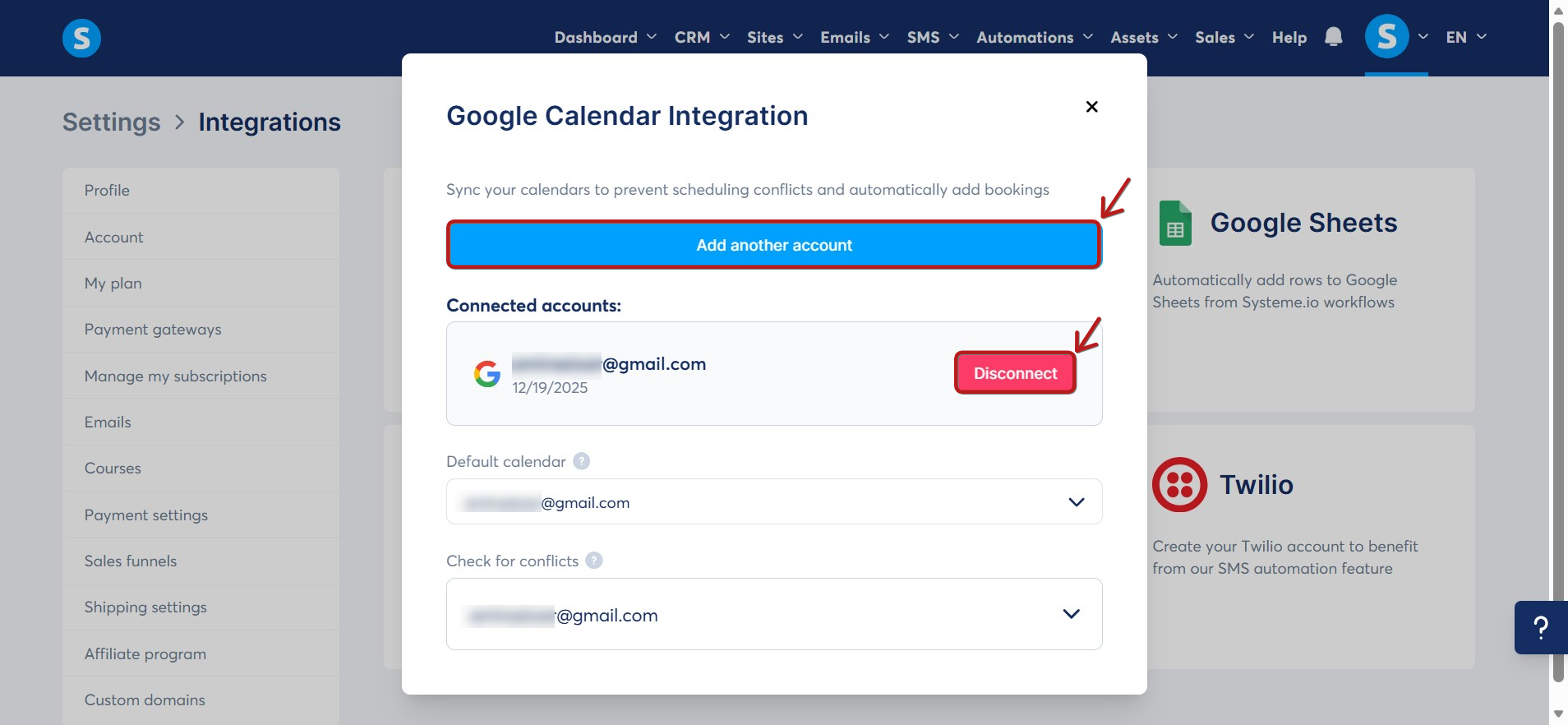
- Nazadnje boste videli, da sta integraciji Google Calendar in Google Meet zdaj povezani z vašim računom systeme.io.
- Po kliku na Povezano boste videli informacije o računu odjemalca. Od tukaj lahko prekinete povezavo tega Google računa ali dodate druge.
Funkcije, na voljo z integracijo Google Meet
- Samodejno ustvarjanje povezav Google Meet: Ko je dogodek Google Meet ustvarjen po registraciji na koledarju systeme.io, se povezava Google Meet samodejno generira in priloži dogodku.
- Povezave Google Meet v potrditvenih e-poštah: Povezava do videokonference je samodejno vključena v e-pošte, poslane udeležencem (potrditev, opomnik itd.).
- Sinhronizirano načrtovanje v Google Calendar: Sestanki, opravljeni na koledarju systeme.io, so samodejno dodani v vaš račun Google Calendar s integrirano povezavo Google Meet.
- Sinhronizirane posodobitve in preklici: Vsaka sprememba (sprememba časa, preklic) je sinhronizirana z Google Calendar in samodejno posodobi povezavo Google Meet ter obvestila.
- Pametna obvestila: Samodejna opominjanja so poslana udeležencem s povezavo Google Meet pred začetkom sestanka.
E-poštna obvestila:
Obvestila so poslana lastniku dogodka in gostu, ki je opravil rezervacijo, v naslednjih primerih:
- Potrditev rezervacije: Potrditvene e-pošte so poslane obema strankama, da naznanjajo, da je bila rezervacija uspešna.
- Prestavitev: V primeru prestavitve so obvestila poslana obema strankama z novimi podrobnostmi rezervacije.
- Preklic: Če katera od strank prekliče rezervacijo, so e-pošte o preklicu poslane obema strankama.
Pomembno: E-pošte, poslane gostom, vsebujejo gumb Prekliči, ki jih preusmeri na potrditveno stran. Ko je potrjeno, se preklic obdela in ustrezne e-pošte so poslane.
Opombe:
- V svoj račun systeme.io lahko integrirate več računov Google Meet; potrebujete samo povezavo več računov Google Calendar.
- Ustvarjanje in urejanje Google Actions za pomočnike Workspace je onemogočeno. Samo lastnik računa lahko izvaja ta dejanja, kar zagotavlja boljšo varnost za integracije in izključni nadzor nad njihovo uporabo.