Kako overiti svoje domensko ime za pošiljanje e-pošte
V tem članku se boste naučili, kako overiti svoje domensko ime za pošiljanje e-pošte.
Potrebovali boste:
- Račun systeme.io
- Domensko ime
Korak 1: Dostop do nastavitev domene
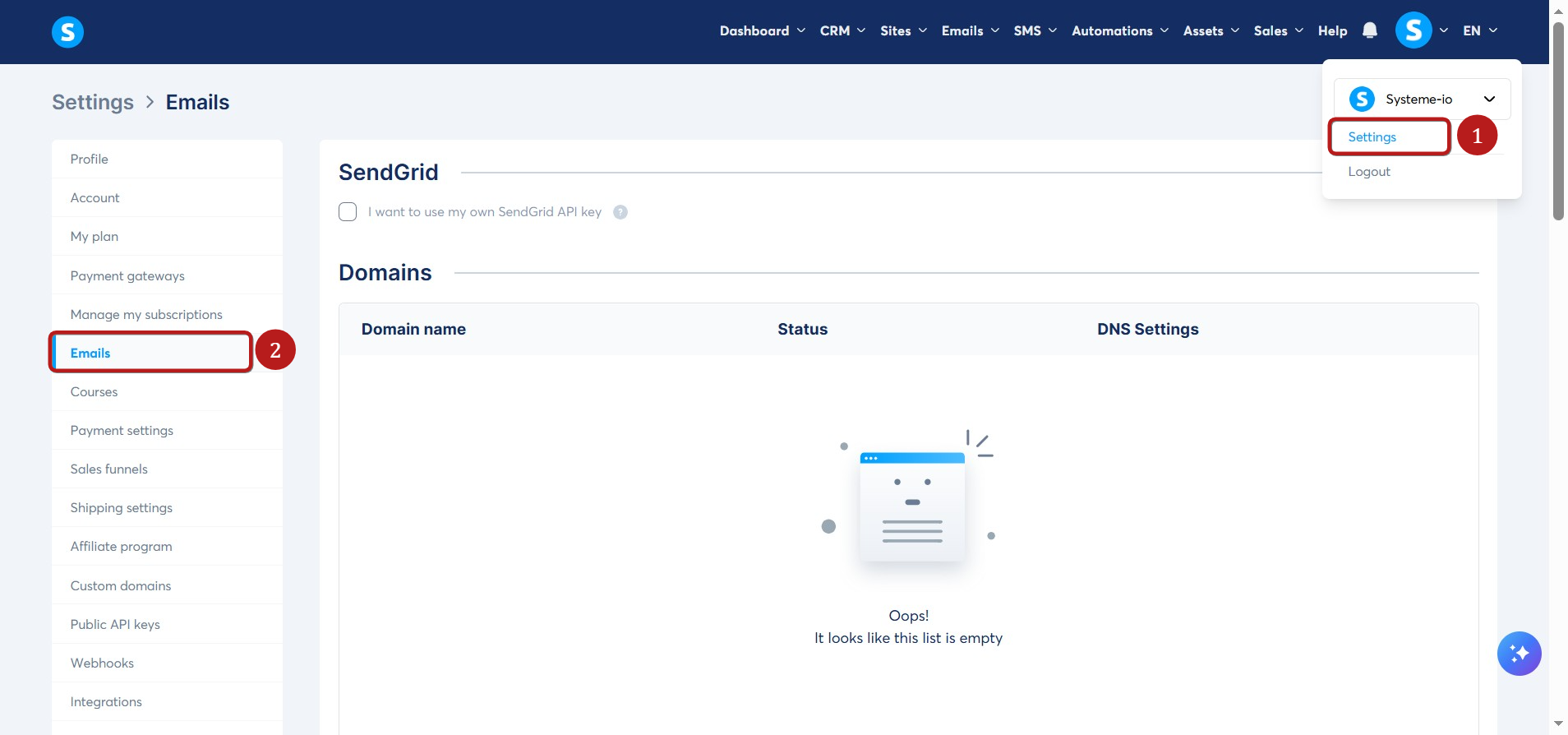
Premaknite se preko svoje profilne slike in kliknite na Nastavitve (1). V meniju nastavitev kliknite E-pošta (2).
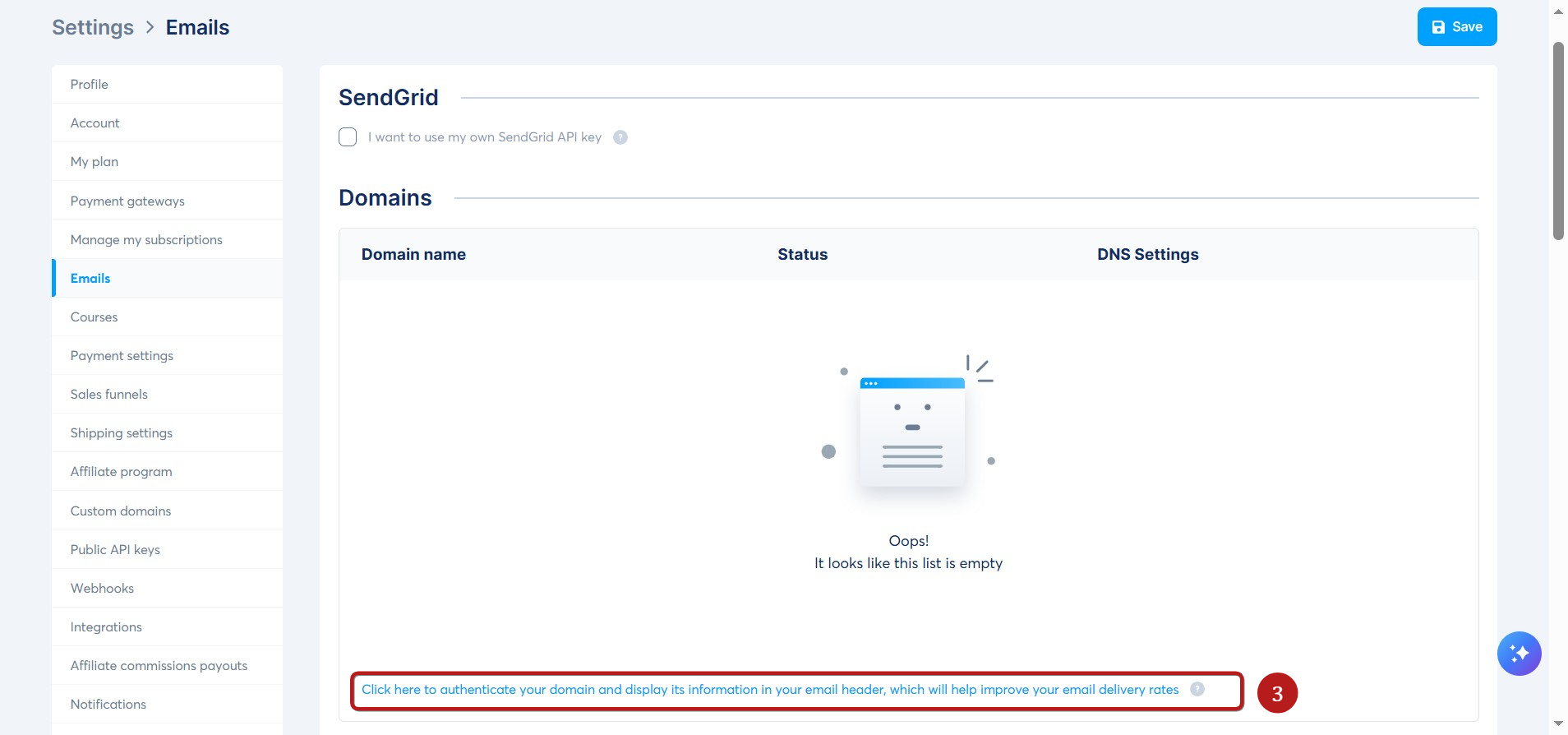
Pojdite v odsek Domene, nato kliknite povezavo z oznako Kliknite tukaj, da overite svojo domeno in prikažete njene informacije v glavi e-pošte, kar bo pomagalo izboljšati stopnje dostavljanja e-pošte (3).
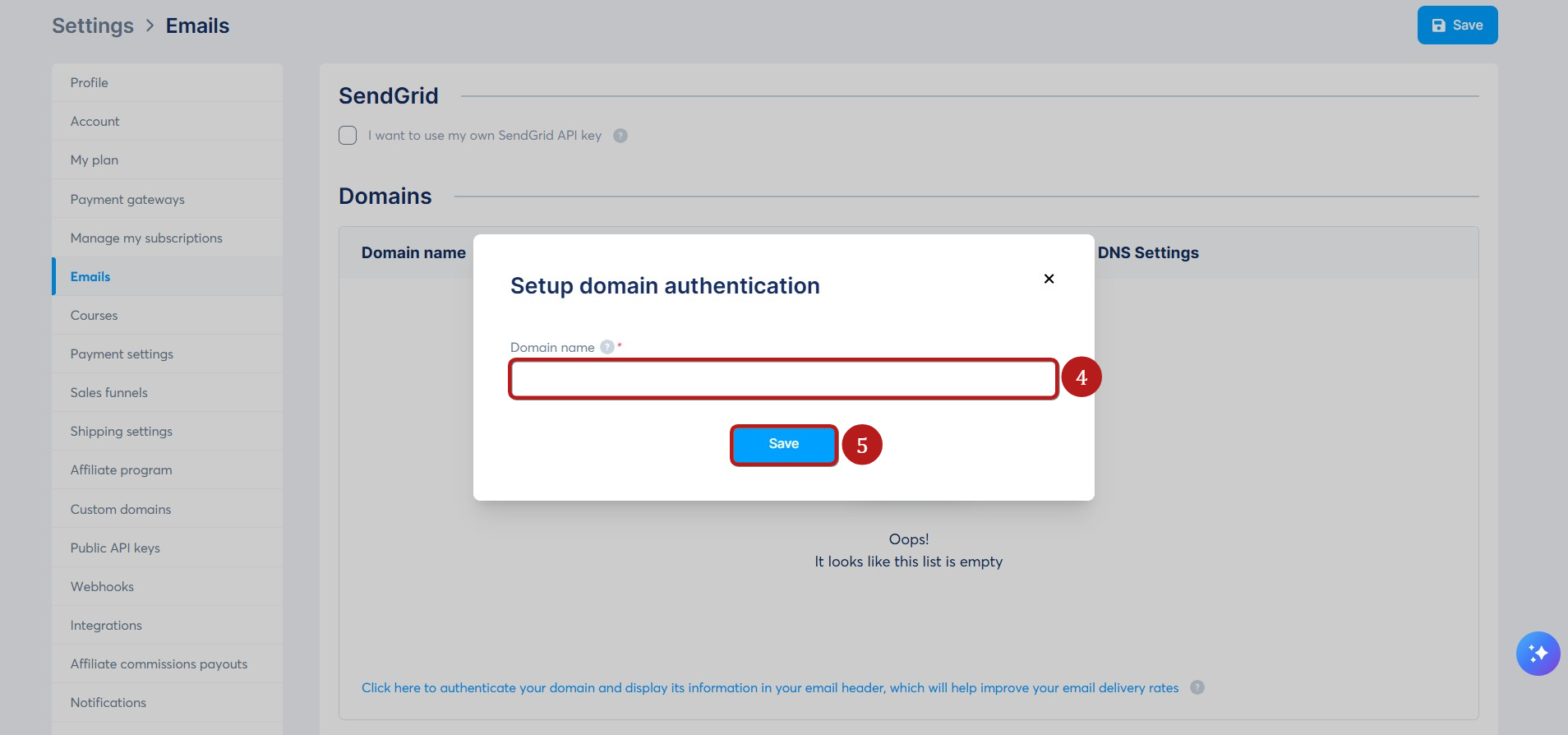
V pojavnem oknu, ki se prikaže, vnesite svoje domensko ime (brez "www") (4).
Nato kliknite Shrani (5), da generirate tri zapise CNAME, ki jih je treba integrirati v nastavitve DNS vašega gostitelja domene.
V tem primeru smo vnesli sio-team.live, da generiramo tri zapise CNAME.
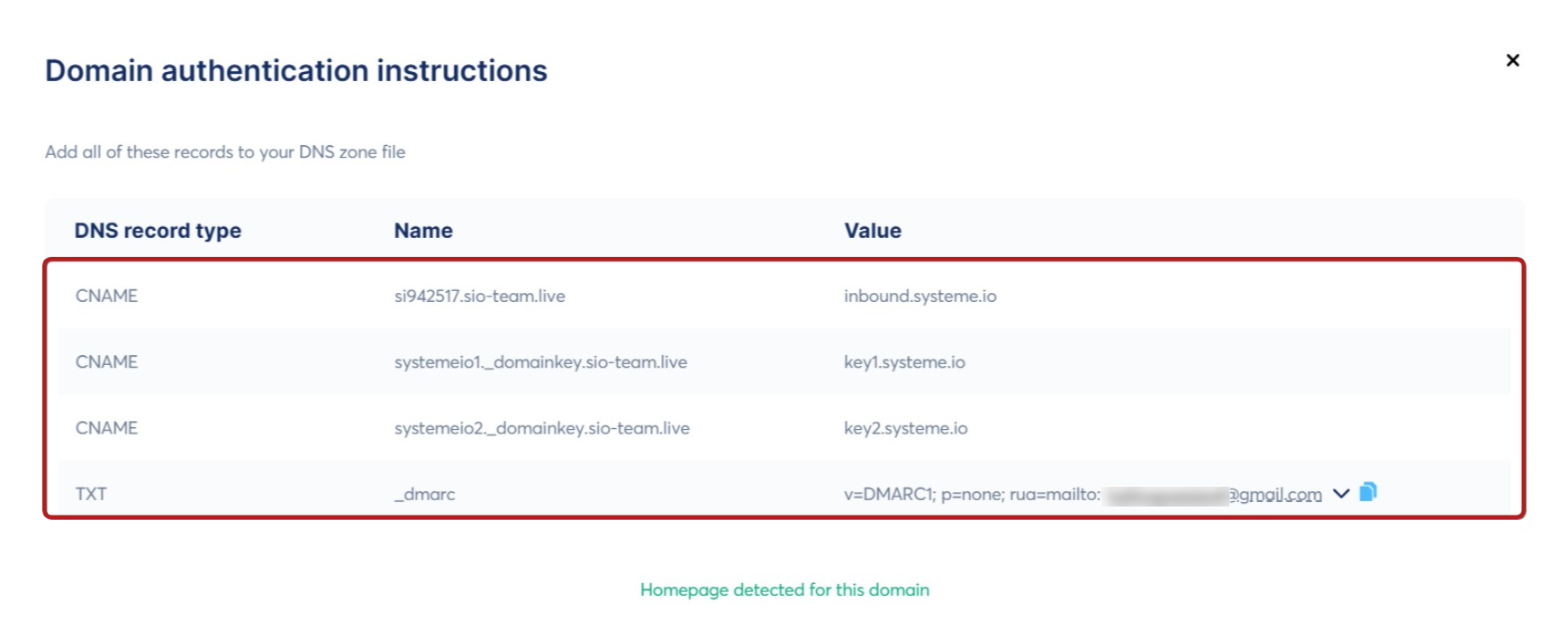
Seznam treh zapisov CNAME se bo prikazal v tabeli skupaj z zapisom DMARC. Oba morata biti dodana vašemu gostitelju za overitev. Za več informacij o tem, kako dodati zapis DMARC, kliknite tukaj.
POMEMBNO:
1) Overitev domenskega imena je obvezna za pošiljanje e-pošte iz systeme.io.
2) Domena, ki jo želite overiti, mora imeti aktivno spletno mesto, povezano z njo. Če domena vodi do strani z napako 404, lahko ponudniki e-pošte blokirajo vašo e-pošto.
Primer: Spletno mesto sio-team.live mora biti funkcionalno; v nasprotnem primeru, ko pošiljate e-pošto z e-poštnim naslovom tega domenskega imena (primer: info@sio-team.live), vaši kontakti morda ne bodo prejeli vaših e-poštnih sporočil zaradi blokiranja strežnika.
3) Ne morete overiti domen od ponudnikov osebne e-pošte (npr. Gmail, Yahoo, ProtonMail). Overjene so lahko samo domene po meri.
Korak 2: Prijavite se v svojega gostitelja domene
Najprej začnite z dostopom do računa svojega gostitelja domene.
Nato dodajte priložene zapise CNAME v območje DNS svoje domene.
Opomba: Če naletite na kakršne koli težave, se obrnite na podporno ekipo svojega gostitelja za vodenje.
V tem članku bomo kot primer uporabili GoDaddy:
Opomba: Čeprav v tem primeru uporabljamo GoDaddy, je postopek pri večini ponudnikov gostovanja podoben. Če uporabljate drugega ponudnika, lahko v razdelku s sorodnimi članki na dnu te strani najdete natančna navodila po korakih za nekatere druge gostitelje.
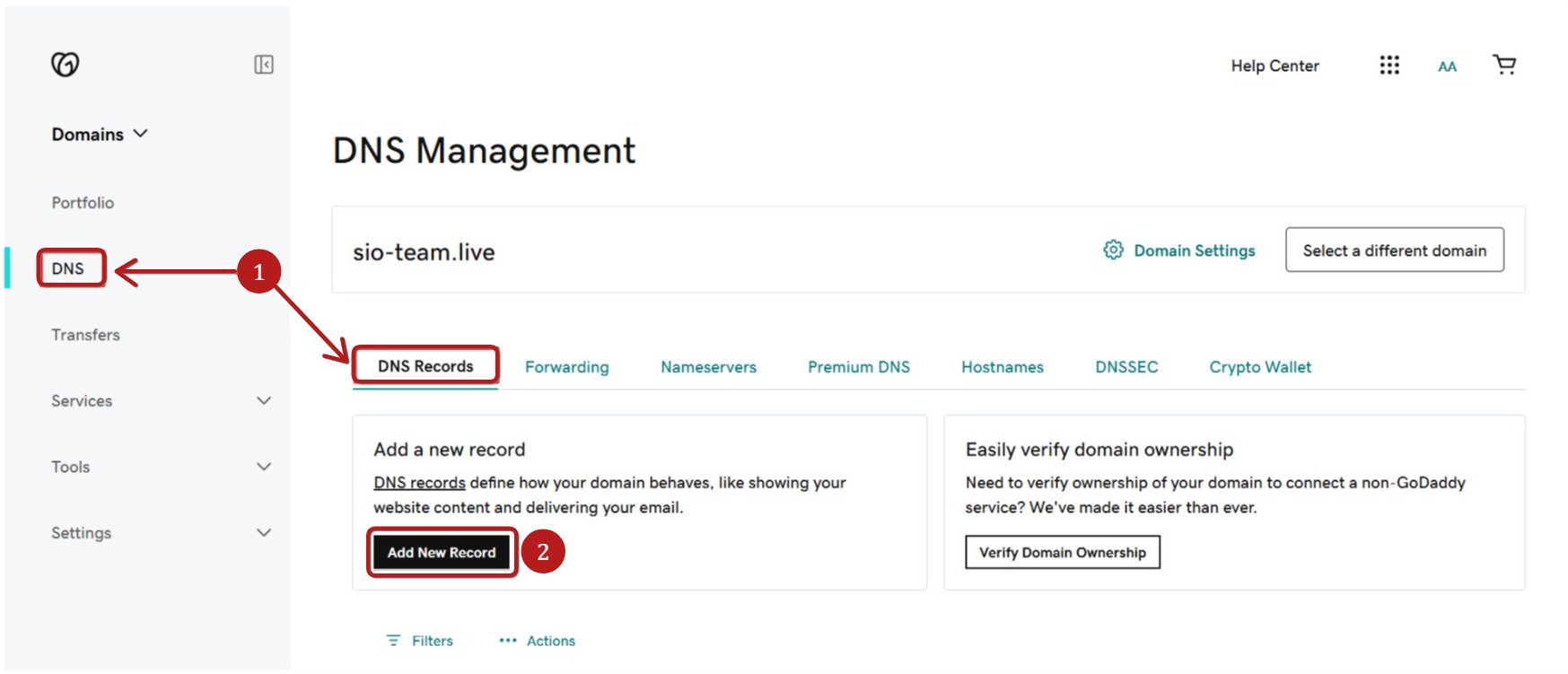
- Ko ste prijavljeni, se pomaknite na domeno, ki jo želite overiti, nato kliknite na Zapisi DNS (1) in nato kliknite na Dodaj nov zapis (2).
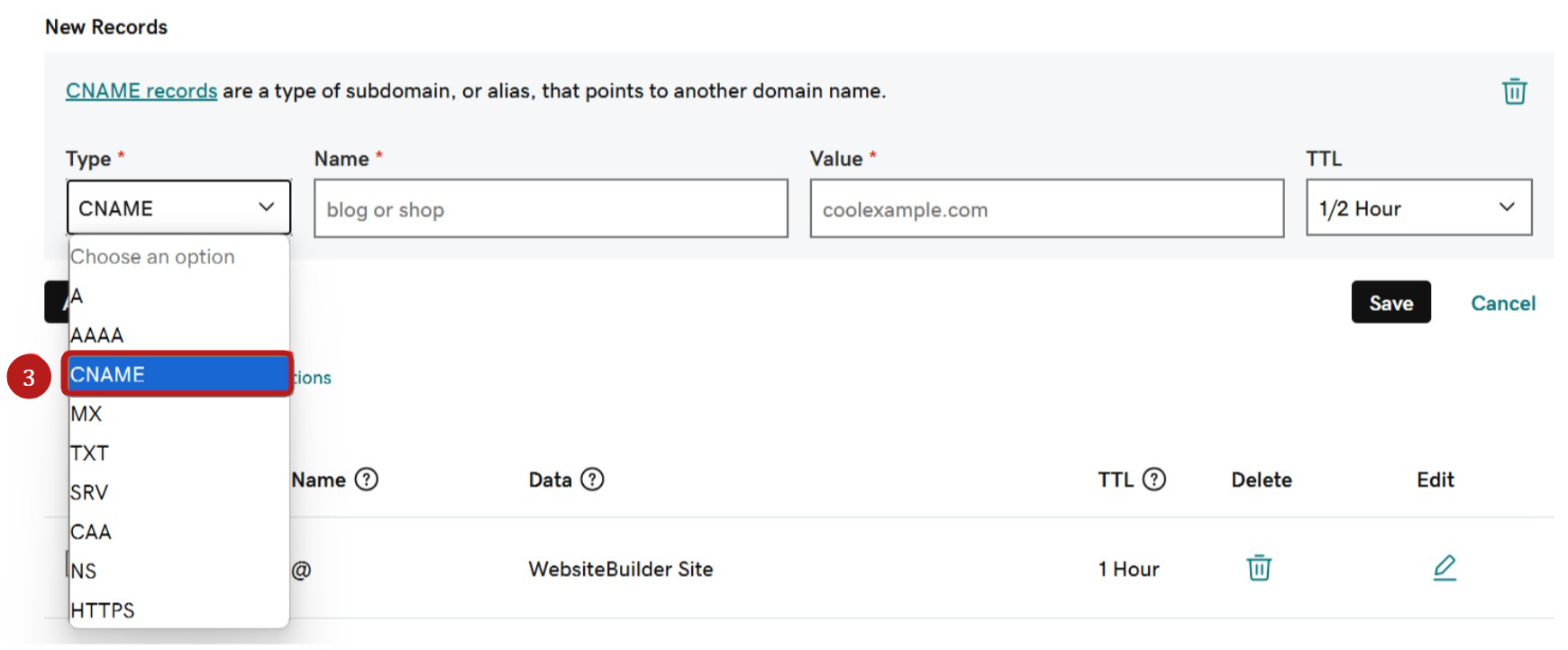
- Izberite možnost CNAME za dodajanje prvih 3 zapisov (3).
Imeli boste obrazec s polji za izpolnitev:
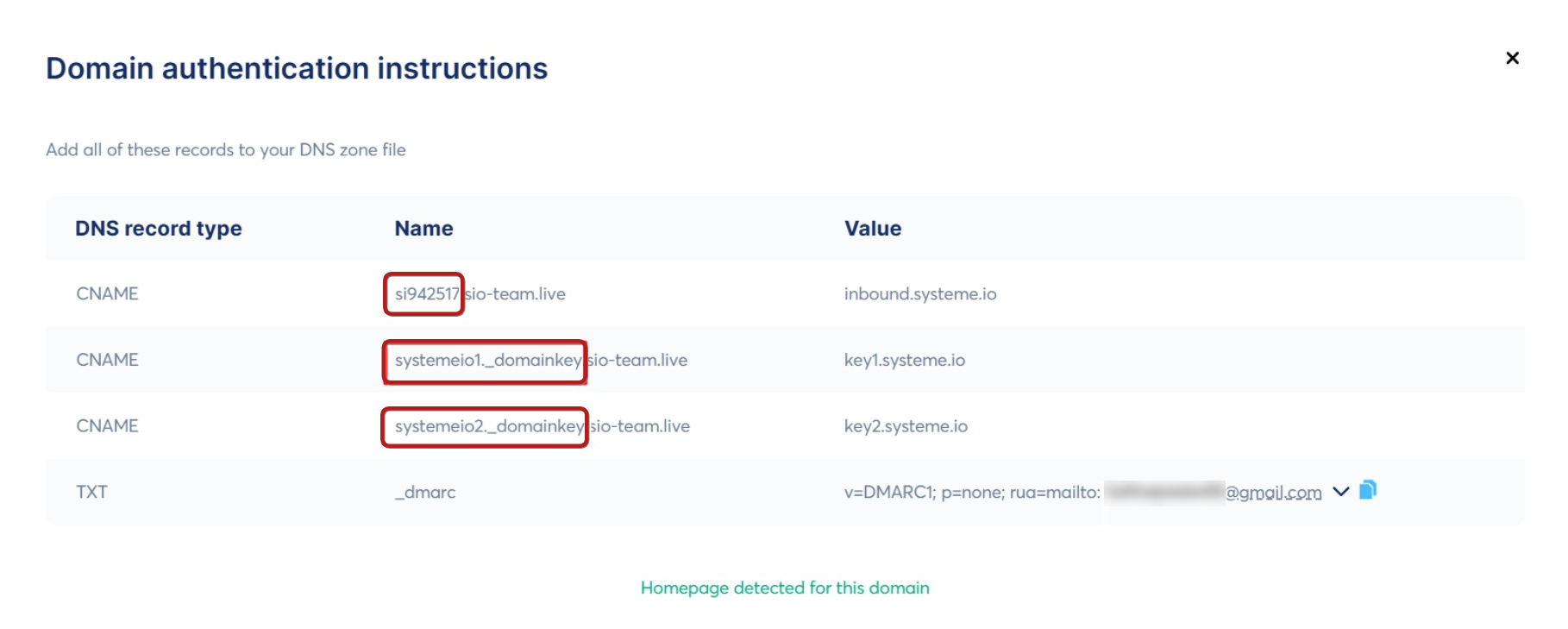
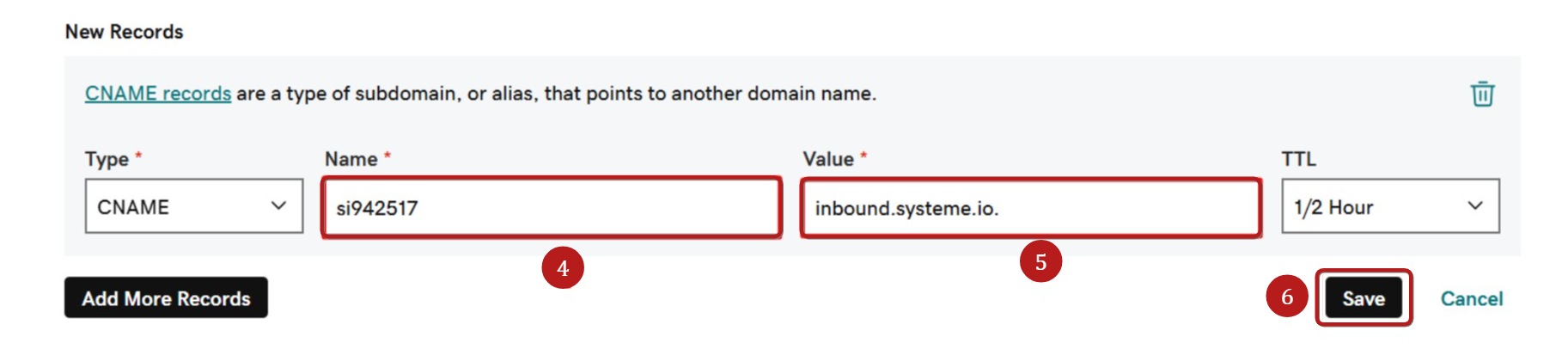
- Vrnite se na zapise CNAME, generirane v vašem računu systeme.io, da kopirate, kar je prikazano na spodnjem posnetku zaslona.
- V polje Ime svojega gostitelja prilepite vrednost iz systeme.io.
Pomembno: Vnesite samo del pred svojim domenskim imenom (npr. če je vrednost si942517.sio-team.live, vnesite samo si942517).
- V polje Vrednost prilepite vrednost, ki jo zagotavlja systeme.io.
Opomba: Dodajte piko (.) na koncu vrednosti.
V našem primeru moramo vnesti "inbound.systeme.io."
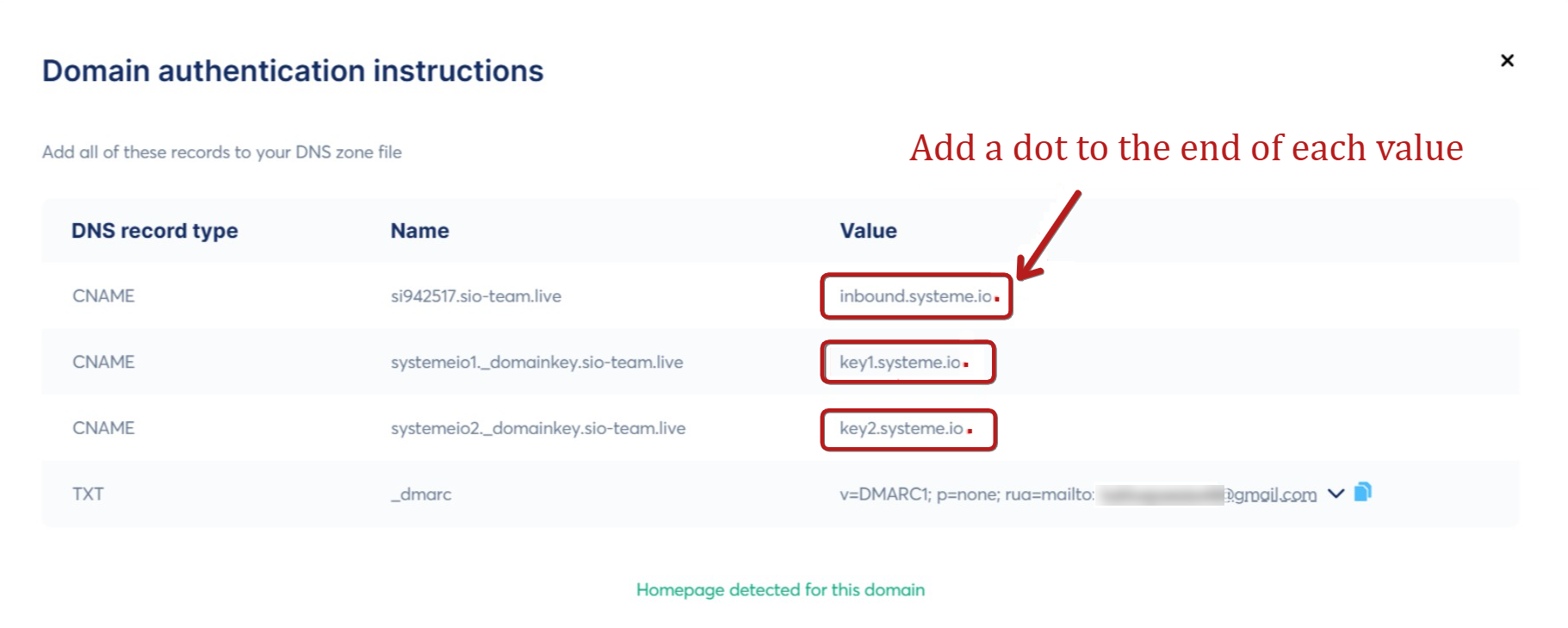
Tako naj bi izgledali zapisi v območju DNS vašega ponudnika (te vrednosti so primeri):
IME (gostitelj): si942517 (4) VREDNOST: inbound.systeme.io. (5)
IME (gostitelj): systemeio1._domainkey VREDNOST: key1.systeme.io.
IME (gostitelj): systemeio2._domainkey VREDNOST: key2.systeme.io.
- Kliknite na Shrani, da potrdite (6).
Opomba: Ta postopek morate ponoviti za vse tri zapise CNAME.
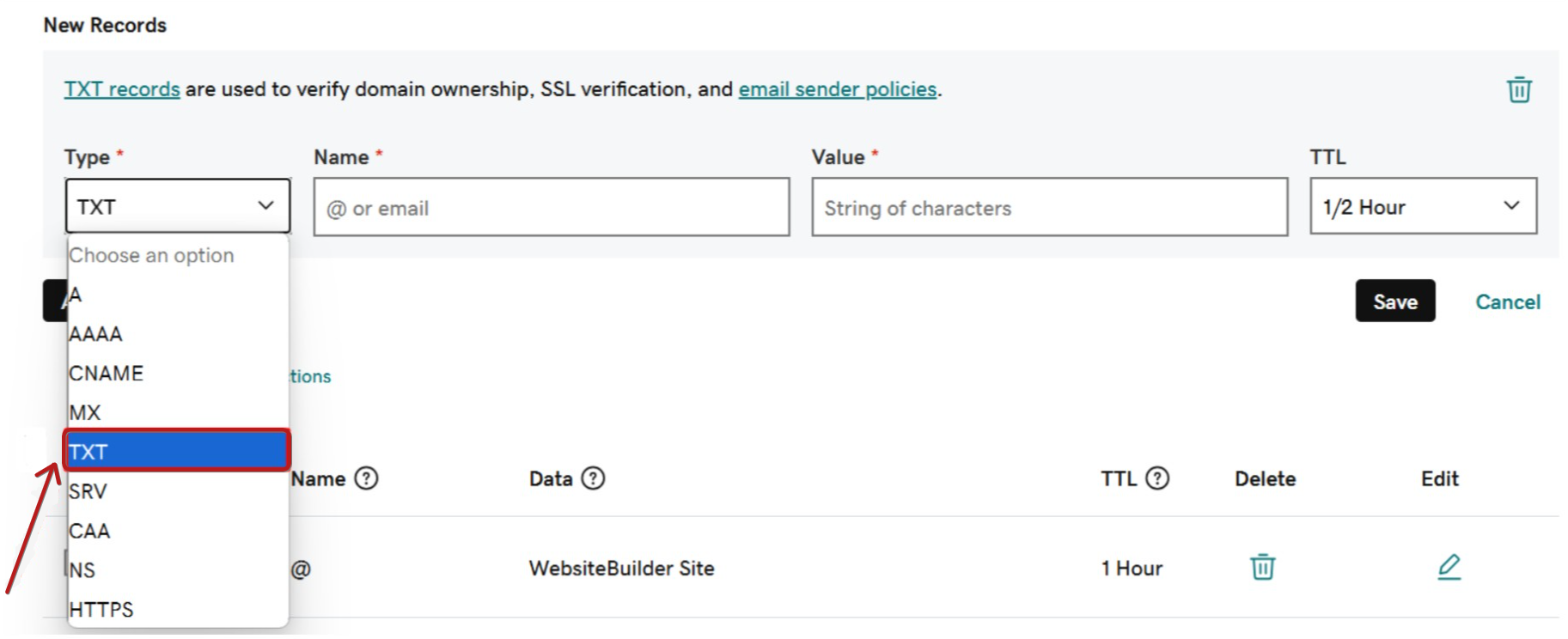
- Izberite možnost TXT za dodajanje DMARC.
- Vrnite se na seznam zapisov, da kopirate in dodate generirani TXT iz svojega računa systeme.io.
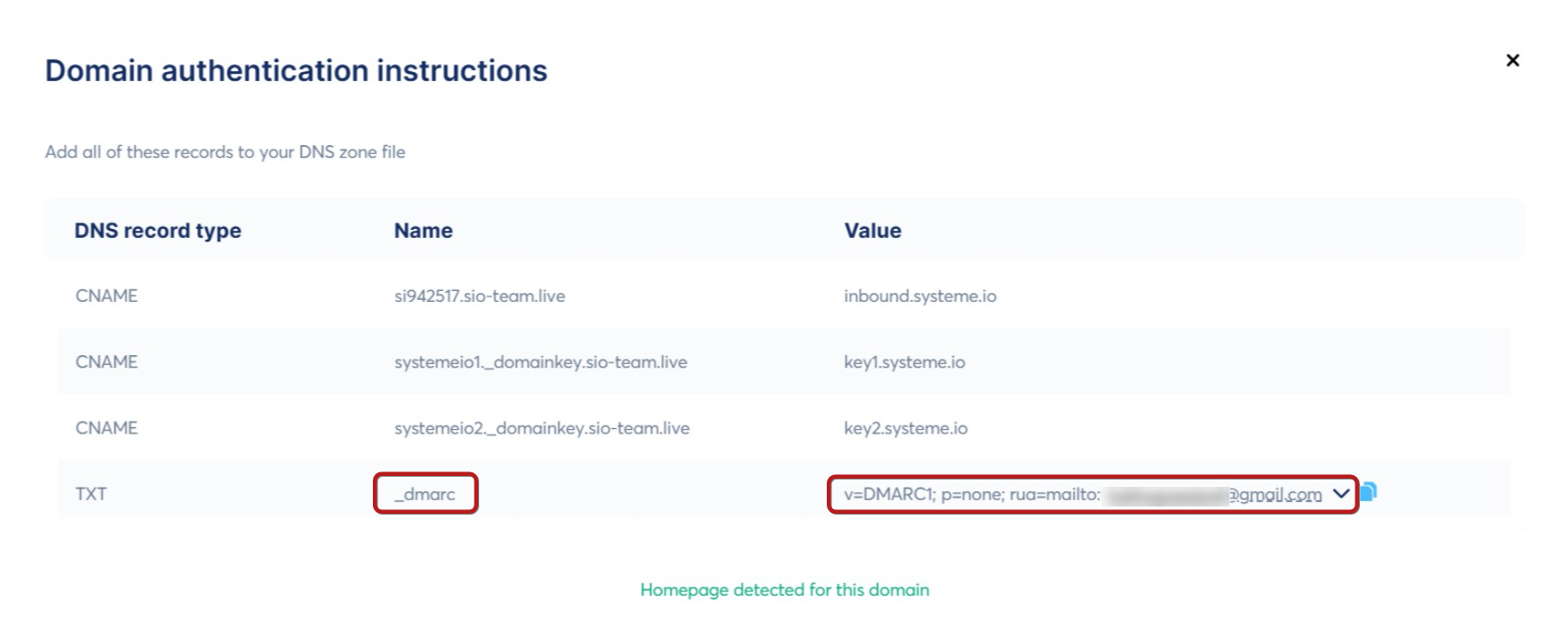
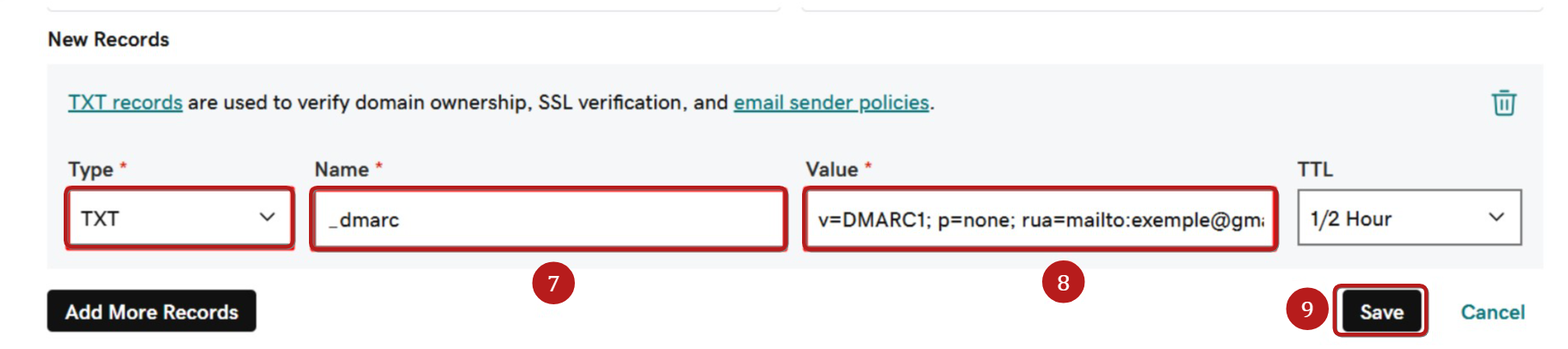
Tako mora biti vsaka vrstica dodana v območje DNS vašega gostitelja (te vrednosti so primeri):
Ime: _dmarc (7)
Vrednost: v=DMARC1; p=none; rua=mailto:primer@gmail.com (8)
- Kliknite na Shrani, da potrdite (9).
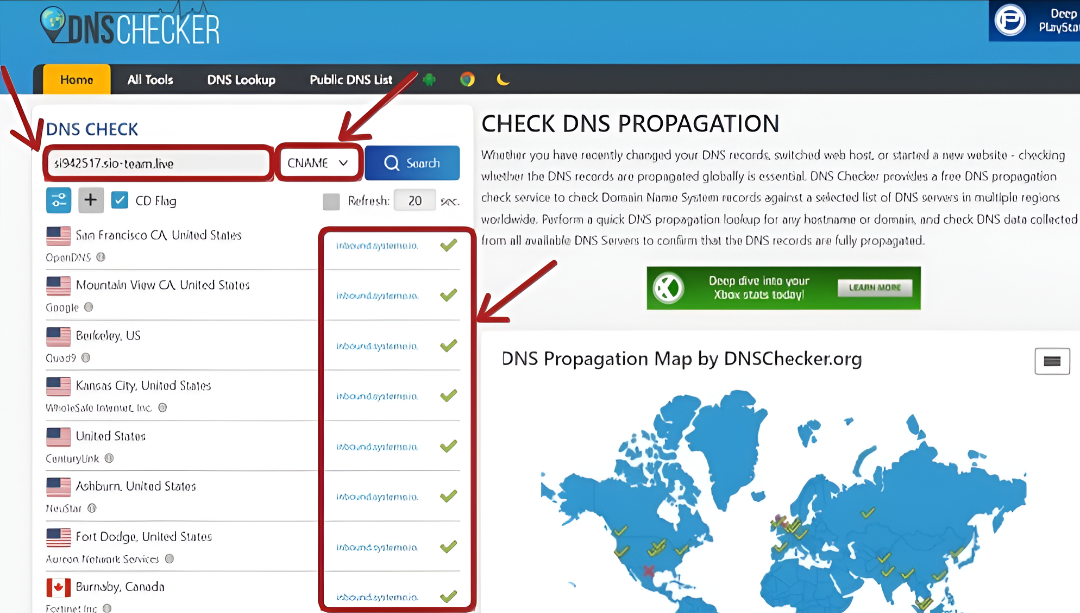
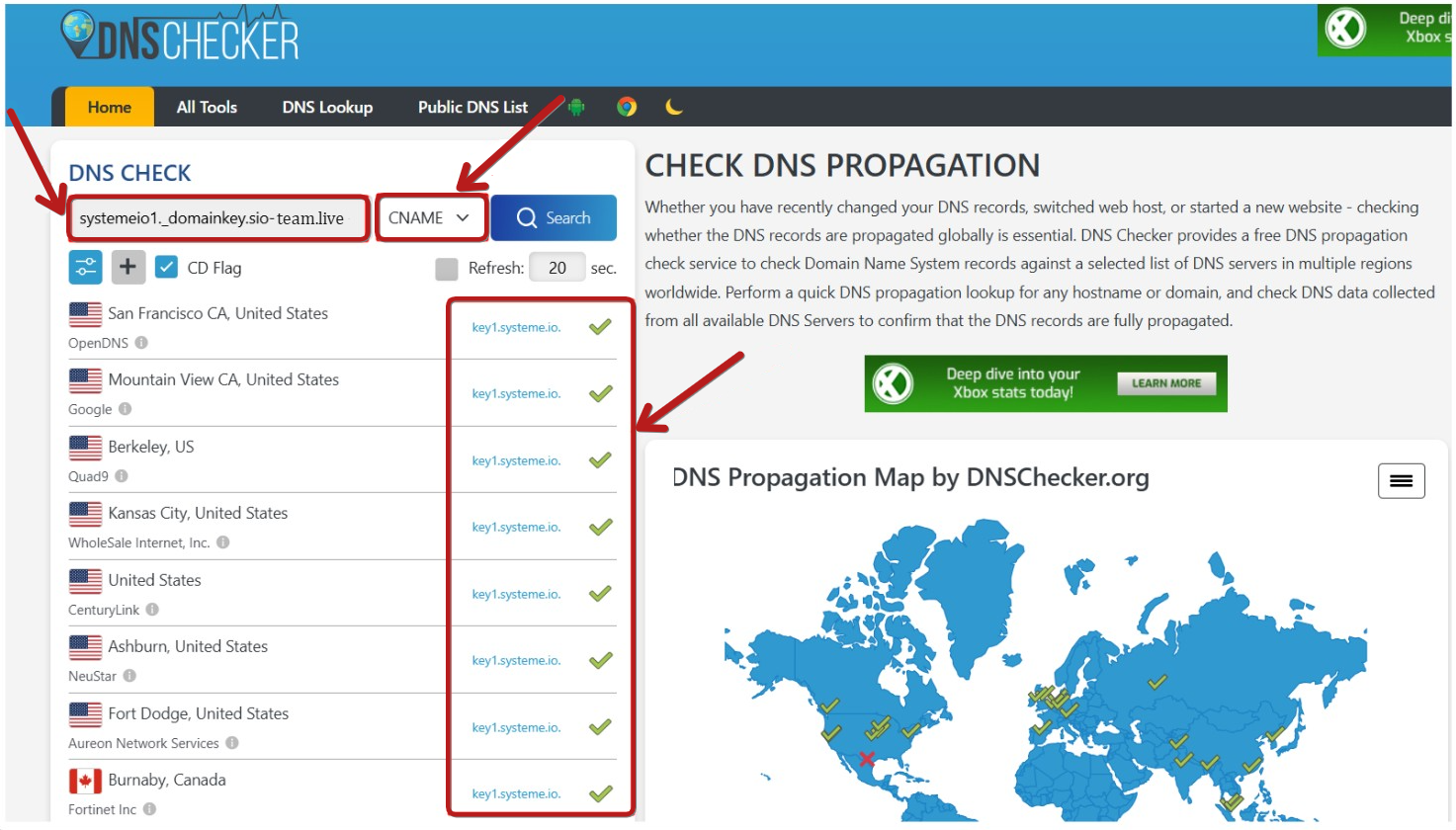
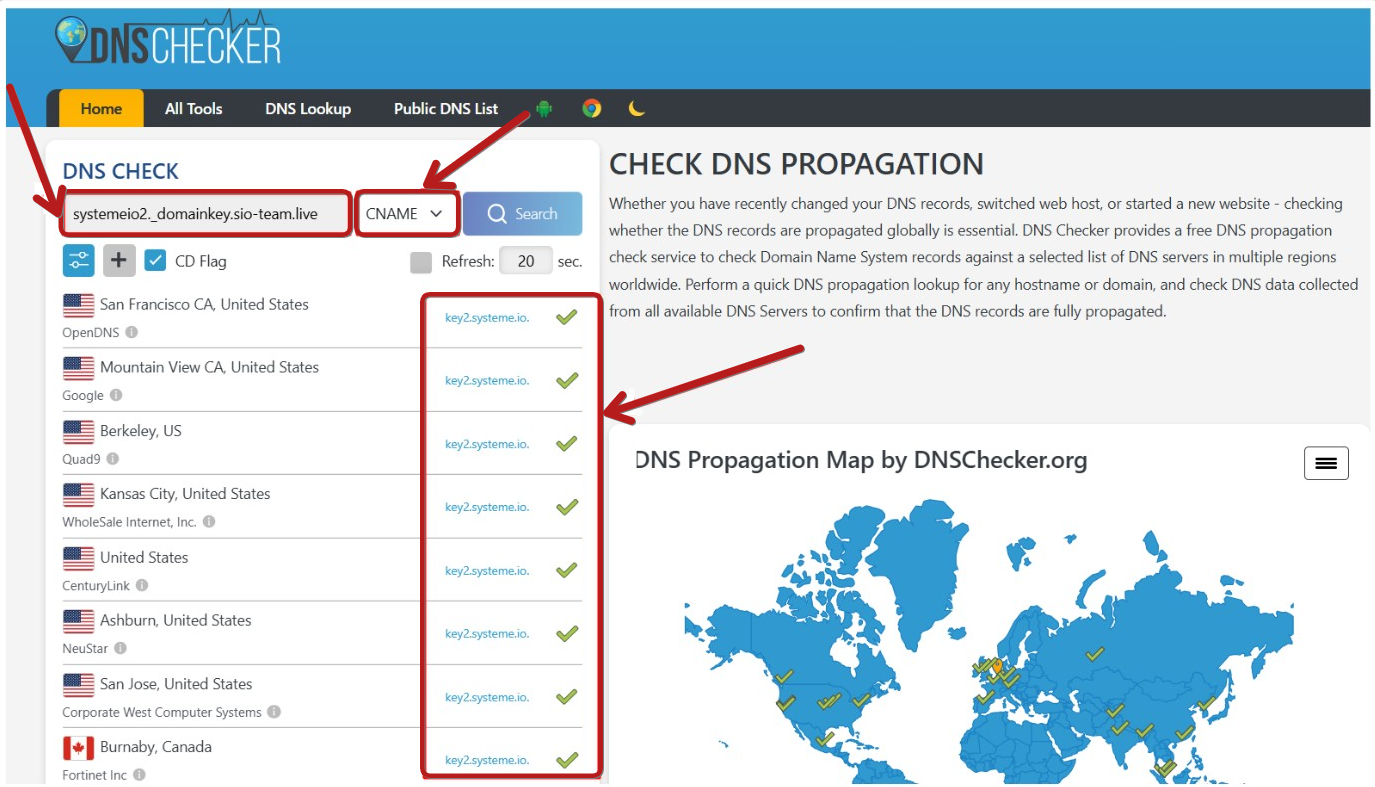
10. Preverite, ali so vaši zapisi CNAME pravilno konfigurirani z uporabo te strani: DNS checker
Če vidite zeleno kljukico poleg točne vrednosti za vaše tri zapise CNAME, to pomeni, da je bilo vaše domensko ime uspešno overjen o. Če želite, se lahko tudi obrnete na podporno ekipo tukaj za preverjanje na njihovi strani.
Preverjanje CNAME 01:
Preverjanje CNAME 02:
Preverjanje CNAME 03:
Če pa se kateri koli zapisi CNAME prikažejo rdeče, preverite svoje nastavitve DNS za napake. Če težave ne morete rešiti, se obrnite na podporo in vključite posnetek zaslona svojih zapisov DNS.
Opomba: V vsakem primeru se morate obrniti na podporo tukaj po izvedbi dejanja.
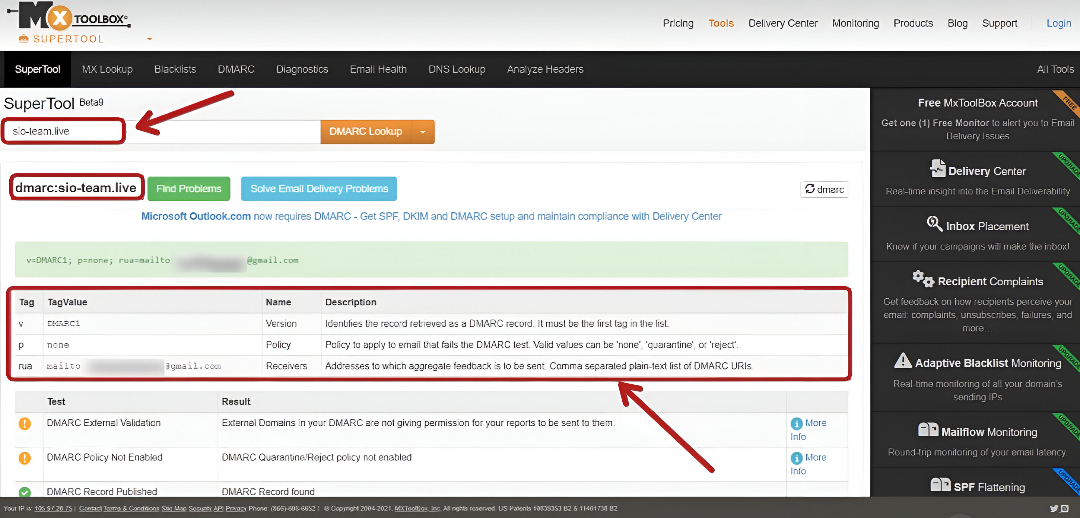
- Preverite, ali je bil dodan vaš zapis DMARC, tako da iščete s svojim domenskim imenom z uporabo te strani: DMARC checker
POMEMBNO: Da pošiljate e-pošto z uporabo svoje overjene domene, morate potrditi e-poštni naslov pošiljatelja, povezan s to domeno, tako da sledite korakom, navedenim v članku "Kako potrditi e-poštni naslov pošiljatelja".