Kako overiti svoje domensko ime na LWS
Ta članek vam bo pokazal, kako nastaviti overitev domene na LWS.
Kar boste potrebovali:
- Račun systeme.io
- Domensko ime na LWS
Primer 1: Pošiljate e-pošto s systeme.io
Korak 1: Prijavite se v svoj račun systeme.io
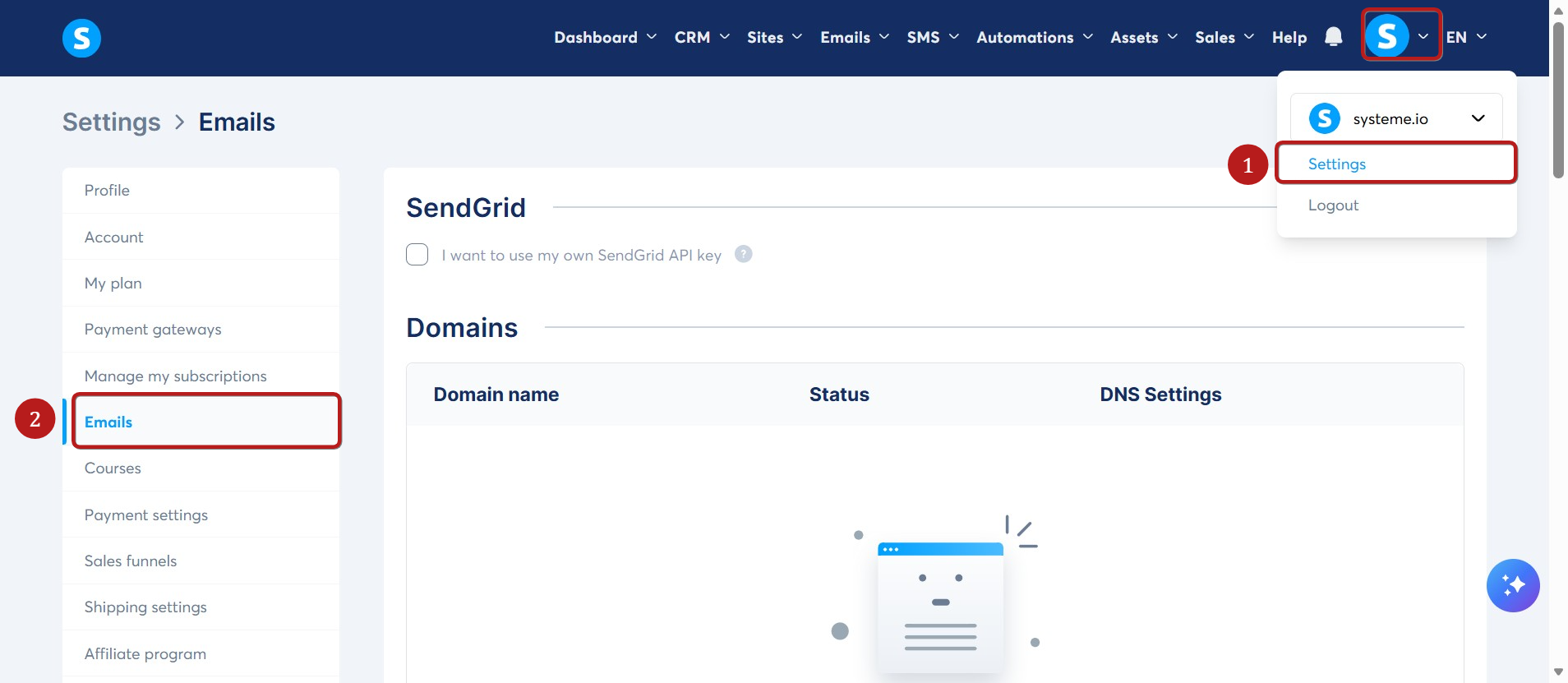
Pojdite na svojo Profilno sliko in kliknite na Nastavitve (1), nato E-pošta (2).
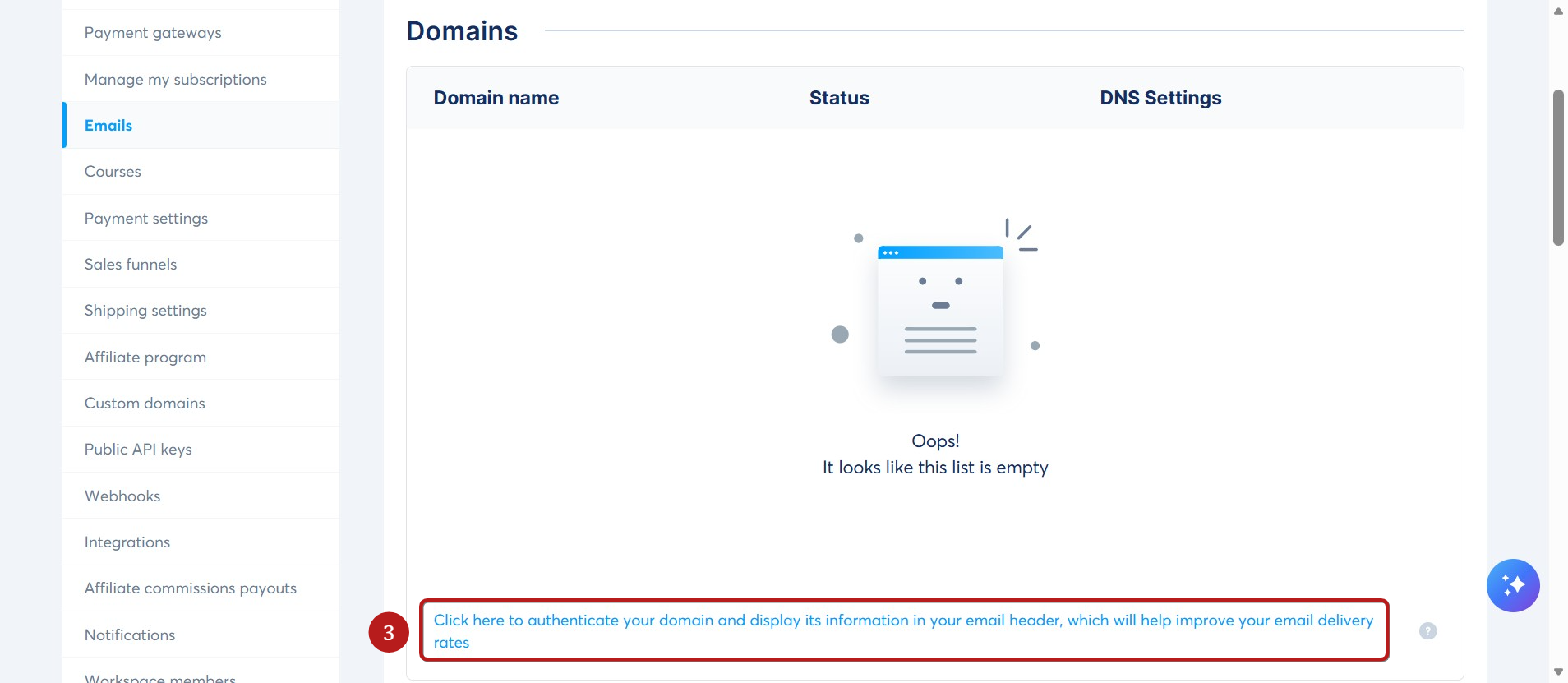
Pojdite v odsek Domene, nato kliknite na Kliknite tukaj, da overite svoje domensko ime in prikažete njegove informacije v glavi e-pošte, kar bo pomagalo izboljšati dostavljanje vaše e-pošte (3).
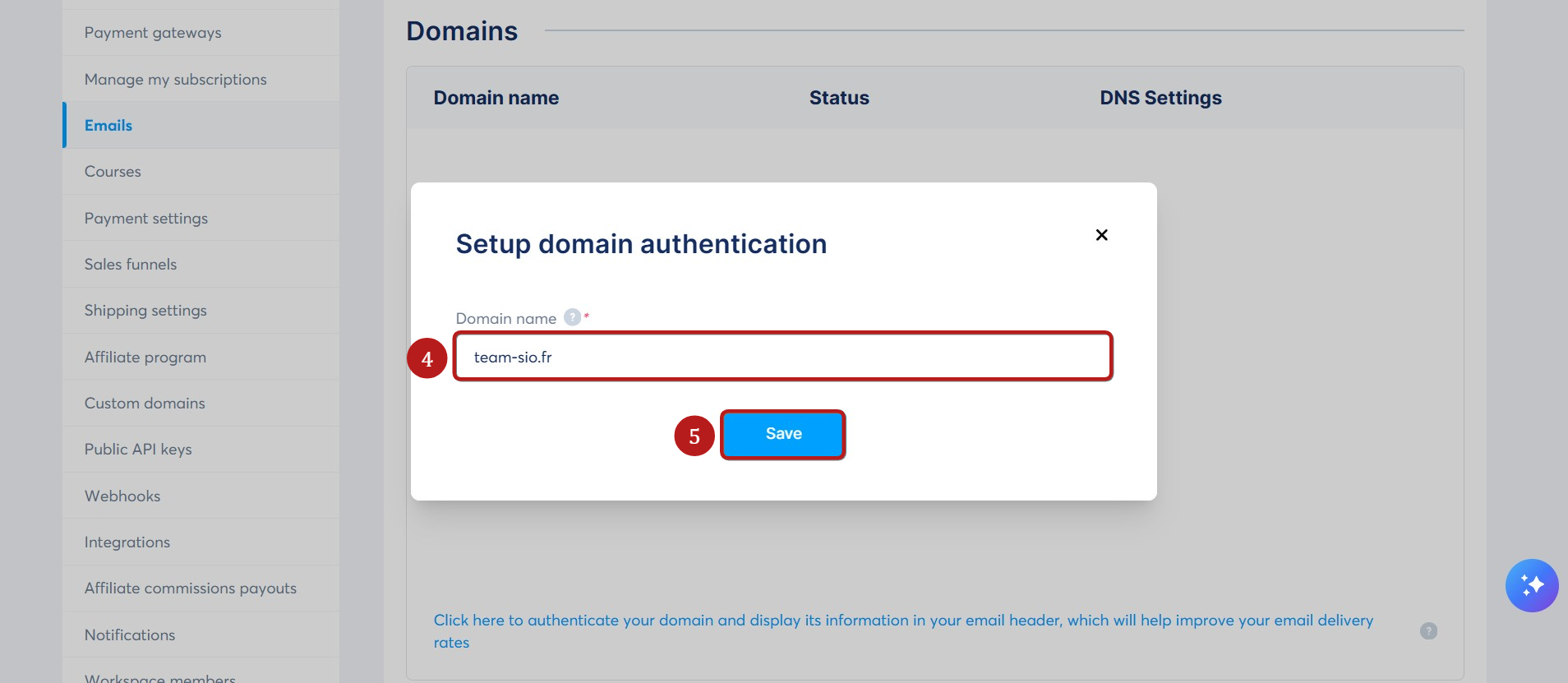
Prikazalo se bo pojavno okno. Vnesite svoje domensko ime brez www (npr. team-sio.fr) (4).
Ko vnesete svoje domensko ime, kliknite Shrani (5), da generirate tri zapise CNAME. Ti zapisi CNAME se bodo pojavili v novem pojavnem oknu.
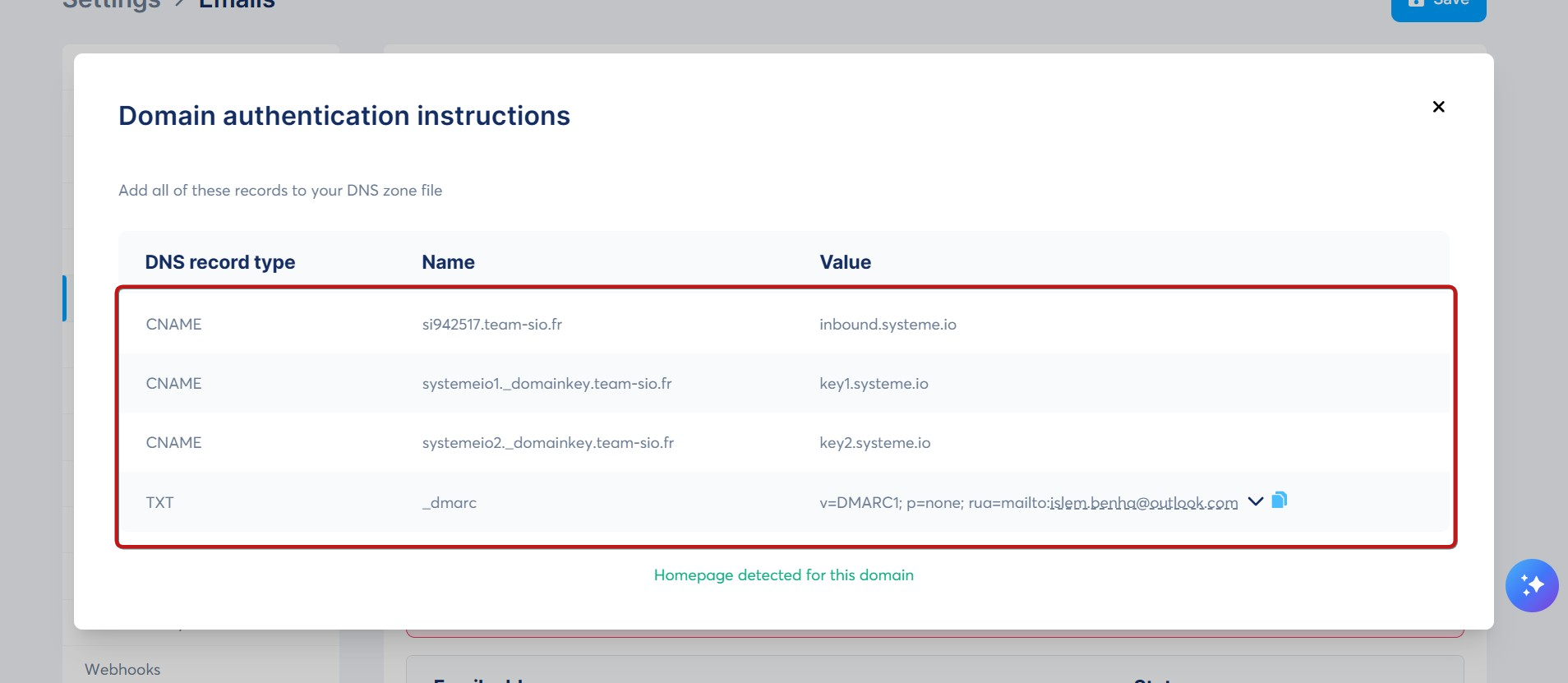
Videli boste tri zapise CNAME in en zapis TXT, ki jih je treba dodati, da bo vaša domena overjena. Za več informacij o dodajanju zapisov DMARC kliknite tukaj.
POMEMBNO:
- Overitev domene je potrebna za pošiljanje e-pošte iz systeme.io.
- Domensko ime, ki ga želite overiti, mora biti aktivno. To pomeni, da bi vnos URL-ja v brskalnik moral naložiti delujočo spletno stran, ne napake strani. V nasprotnem primeru lahko prejemni strežniki blokirajo vašo e-pošto.
Primer: spletna stran sio-team.org mora biti funkcionalna; ko pošiljate e-pošto z e-poštnega naslova te domene, vaši kontakti morda ne bodo prejeli vaših e-poštnih sporočil zaradi blokiranja strežnika.
- Ni mogoče overiti domenskega imena iz osebnega e-poštnega naslova, kot je Gmail, Yahoo, Protonmail itd. Overite lahko samo domensko ime po meri.
Korak 2: Na svojem gostovalnem računu
Te zapise CNAME morate dodati v nastavitve DNS svojega gostitelja.
Za to pojdite v Nastavitve DNS, da uredite območje DNS svojega domenskega imena.
Opomba: Če ne najdete teh nastavitev, se obrnite na podporno ekipo svojega gostitelja za pomoč.
Prijavite se v svoj račun LWS s klikom tukaj.
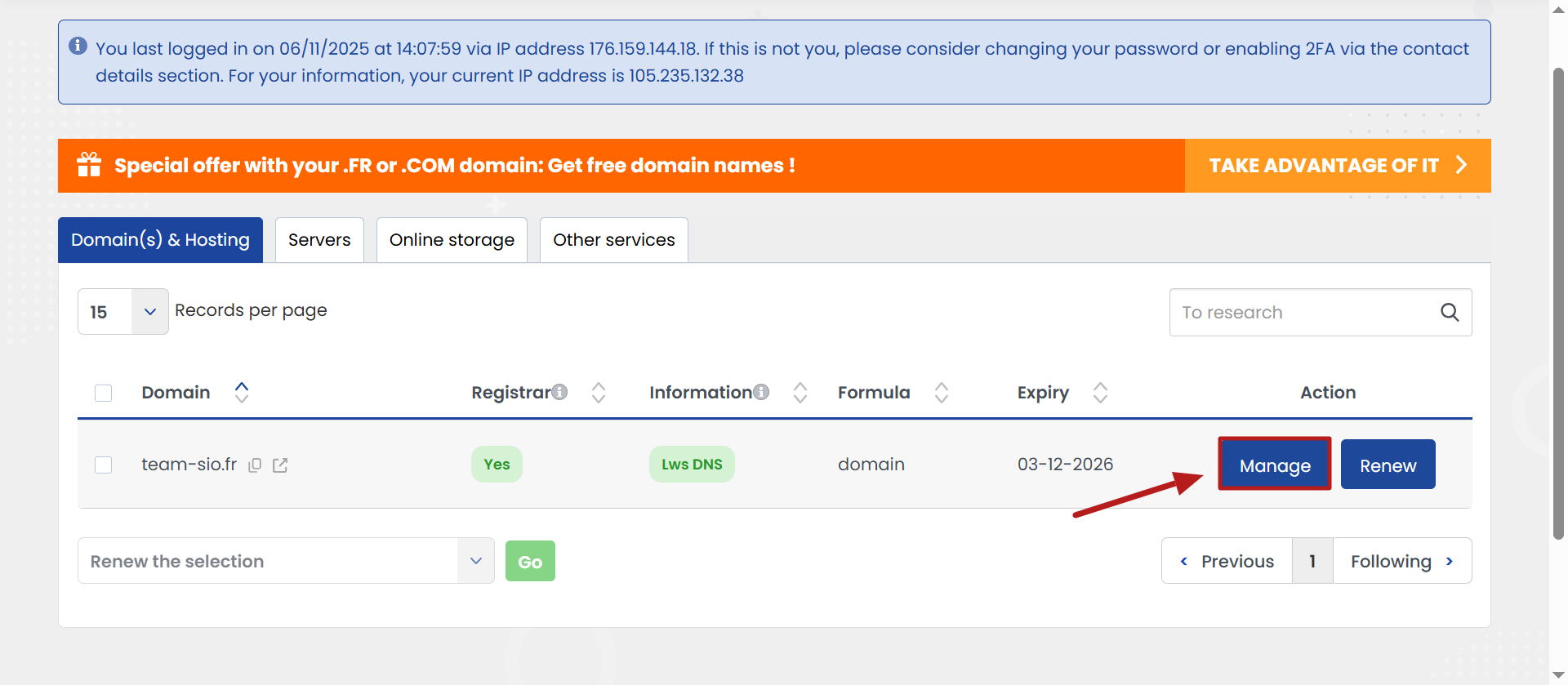
- Ko ste prijavljeni, kliknite Upravljaj poleg svoje domene, da odprete njene nastavitve.
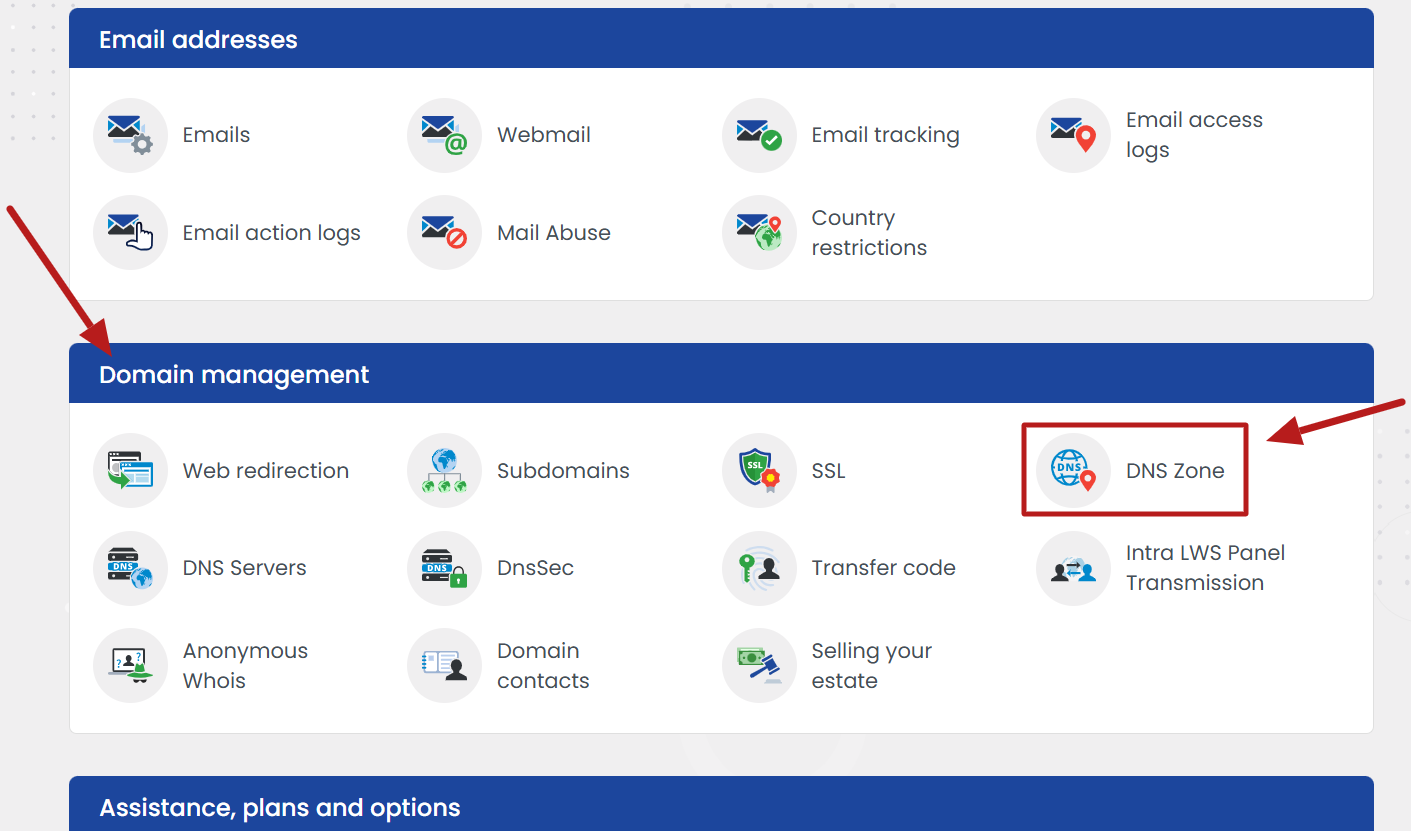
- Pojdite v odsek Upravljanje domene, nato v Območje DNS za svoje domensko ime.
- Izberite možnost CNAME, da dodate prve 3 zapise.
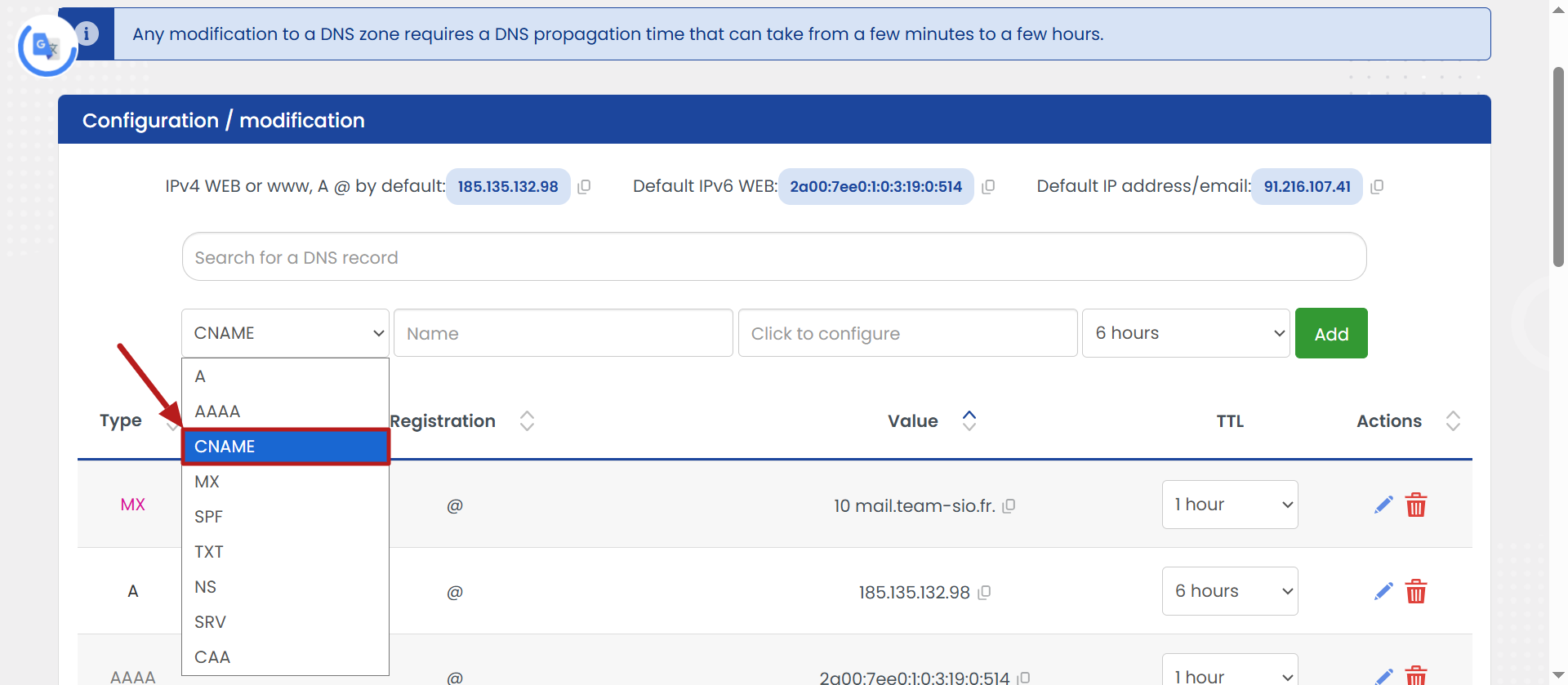
Imeli boste obrazec s polji za izpolnitev:
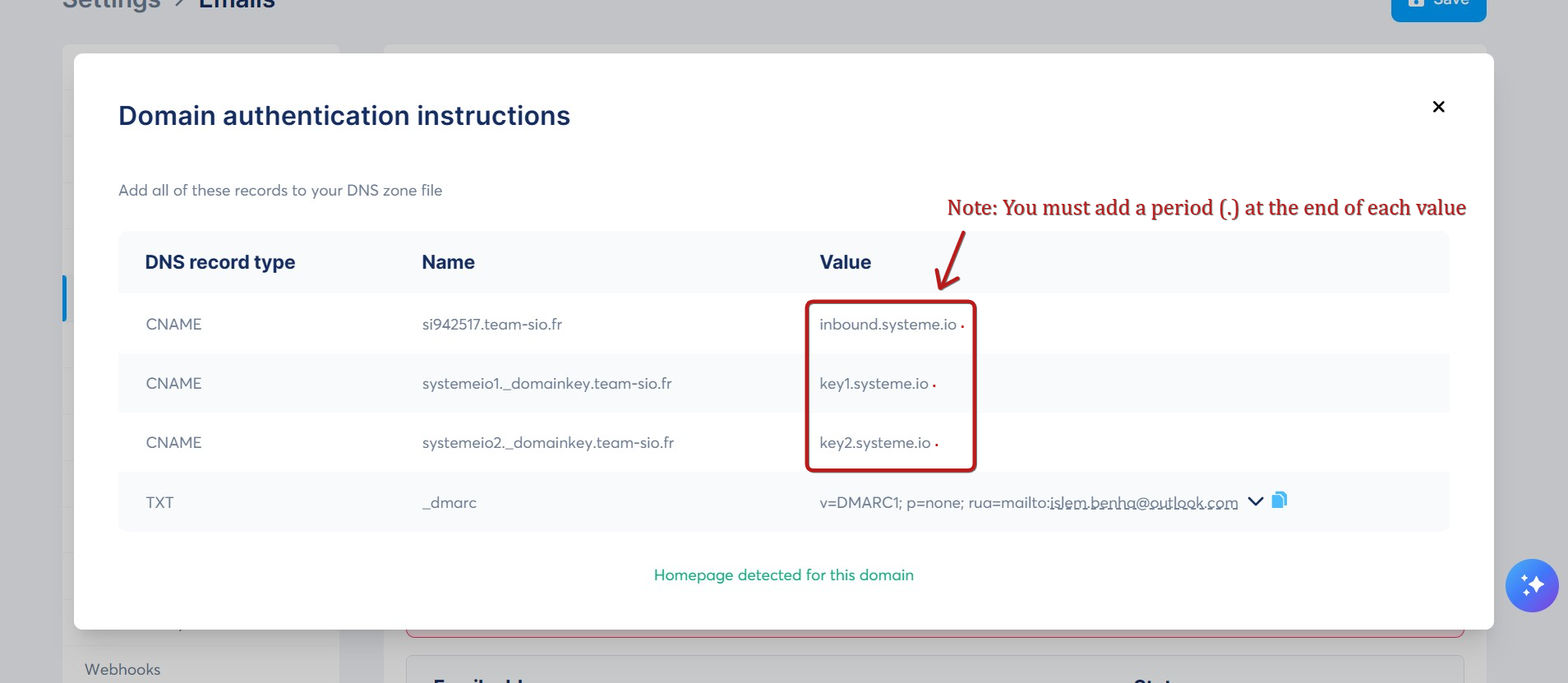
- Vrnite se na seznam zapisov CNAME, ki ste jih generirali na svojem računu systeme.io, da kopirate, kar je prikazano na spodnjem posnetku zaslona.
- V polje Ime prilepite samo znake, ki se pojavijo pred vašim domenskim imenom (poddomena).
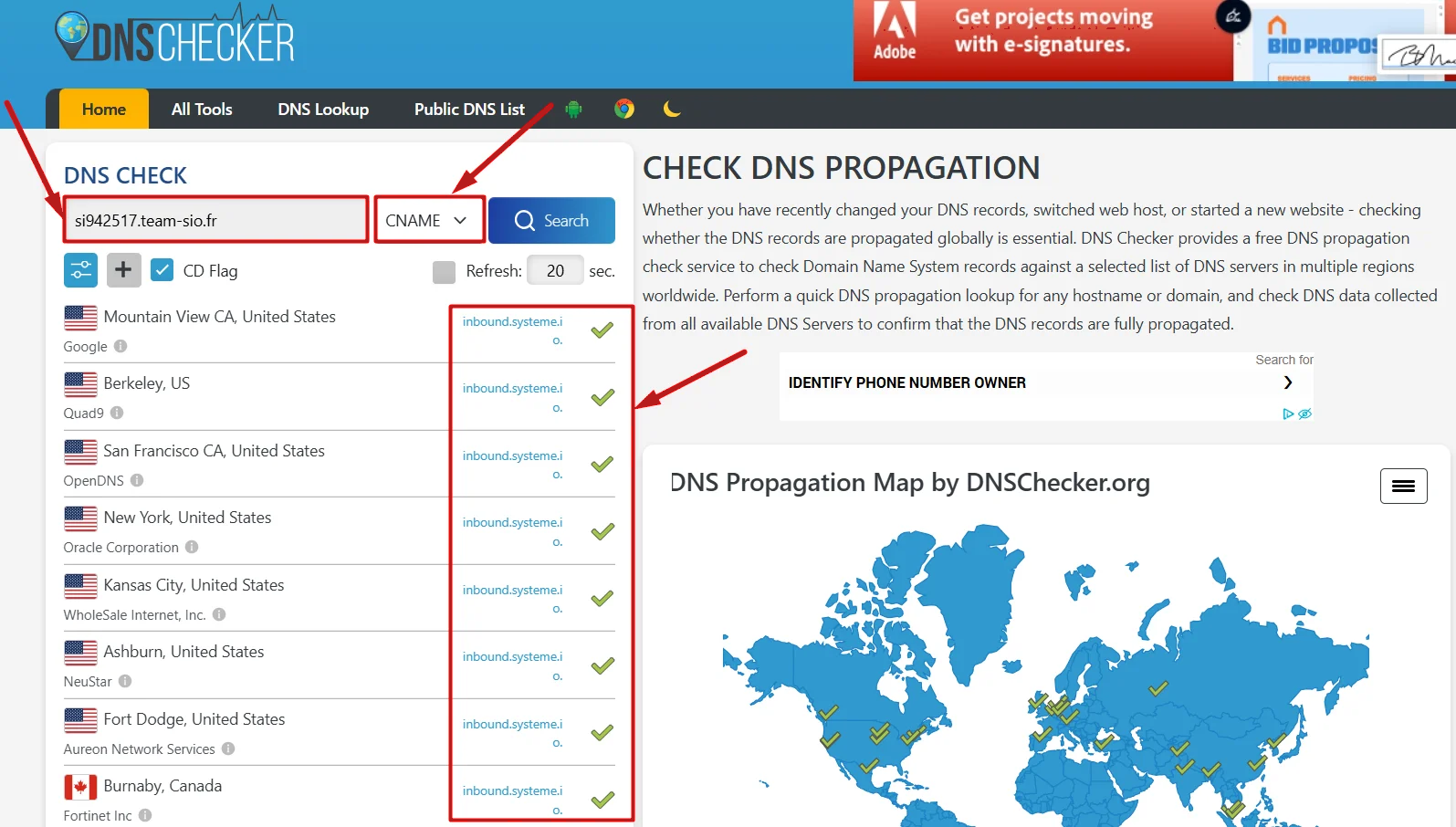
V našem primeru moramo vnesti si942517
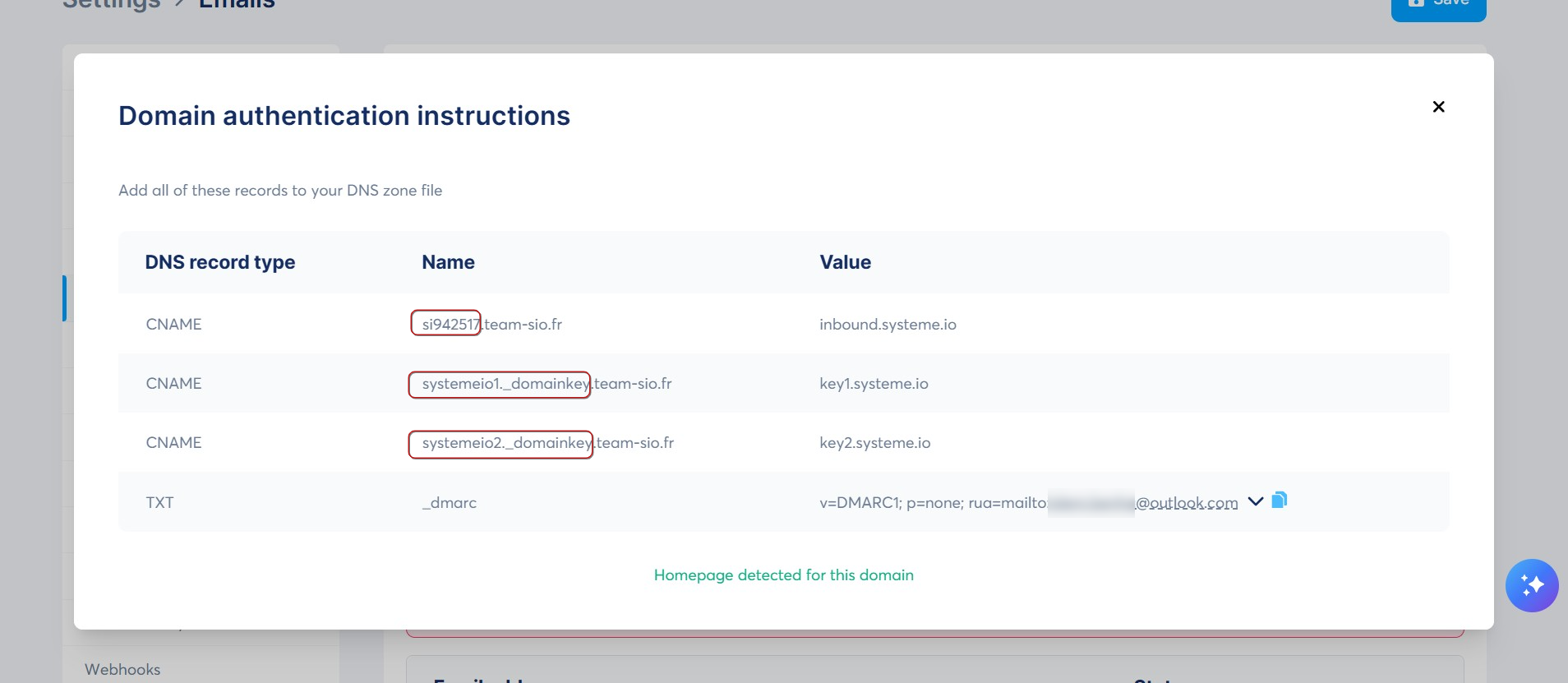
- V polje Vrednost prilepite vrednost, ki jo zagotavlja systeme.io, in dodajte piko (.) na koncu.
V našem primeru moramo vnesti inbound.systeme.io.
Vaši vnosi v območju DNS bi morali izgledati takole (te vrednosti so primeri):
Ime: si942517 Vrednost: inbound.systeme.io.
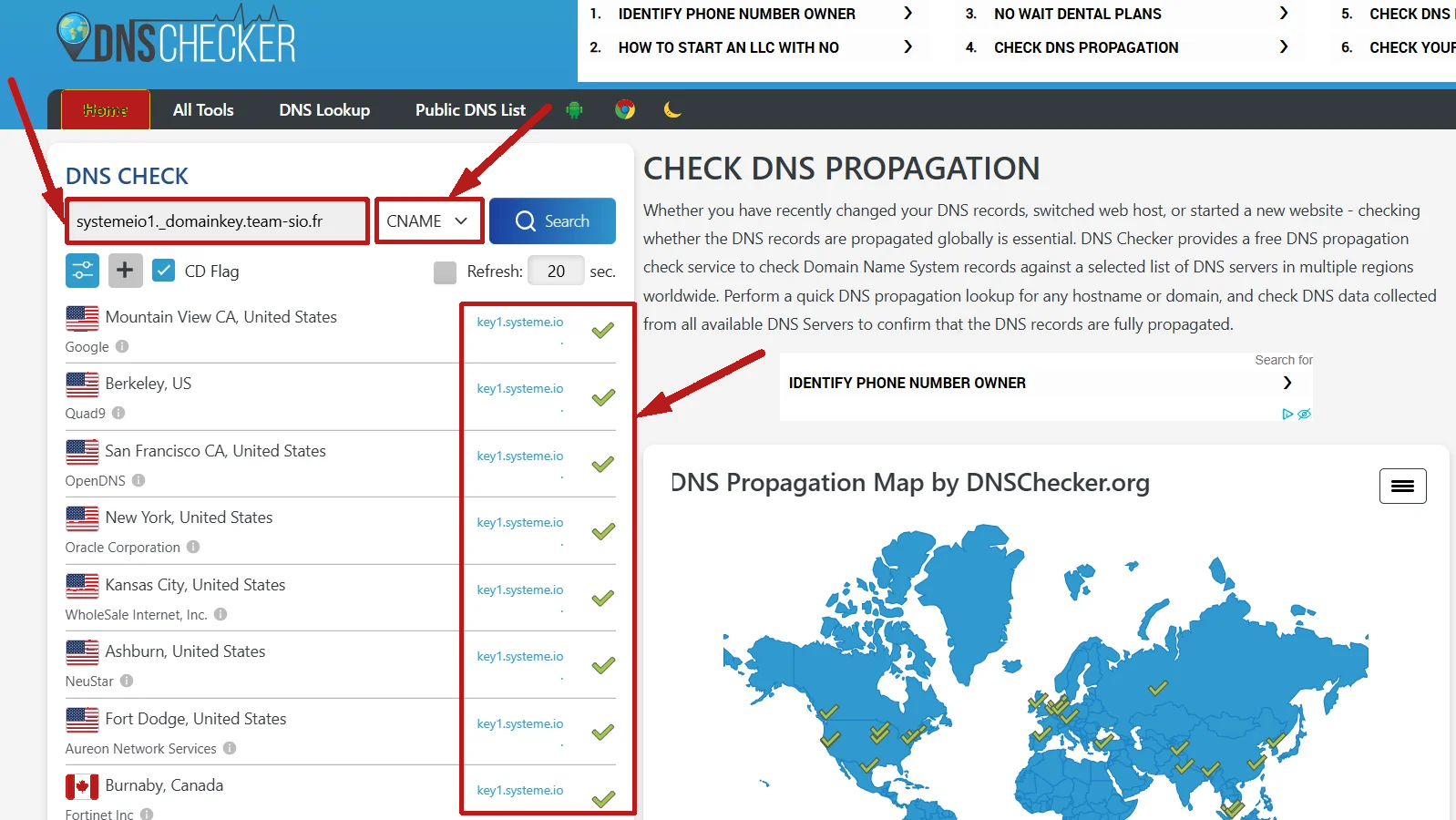
Ime: systemeio1._domainkey Vrednost: key1.systeme.io.
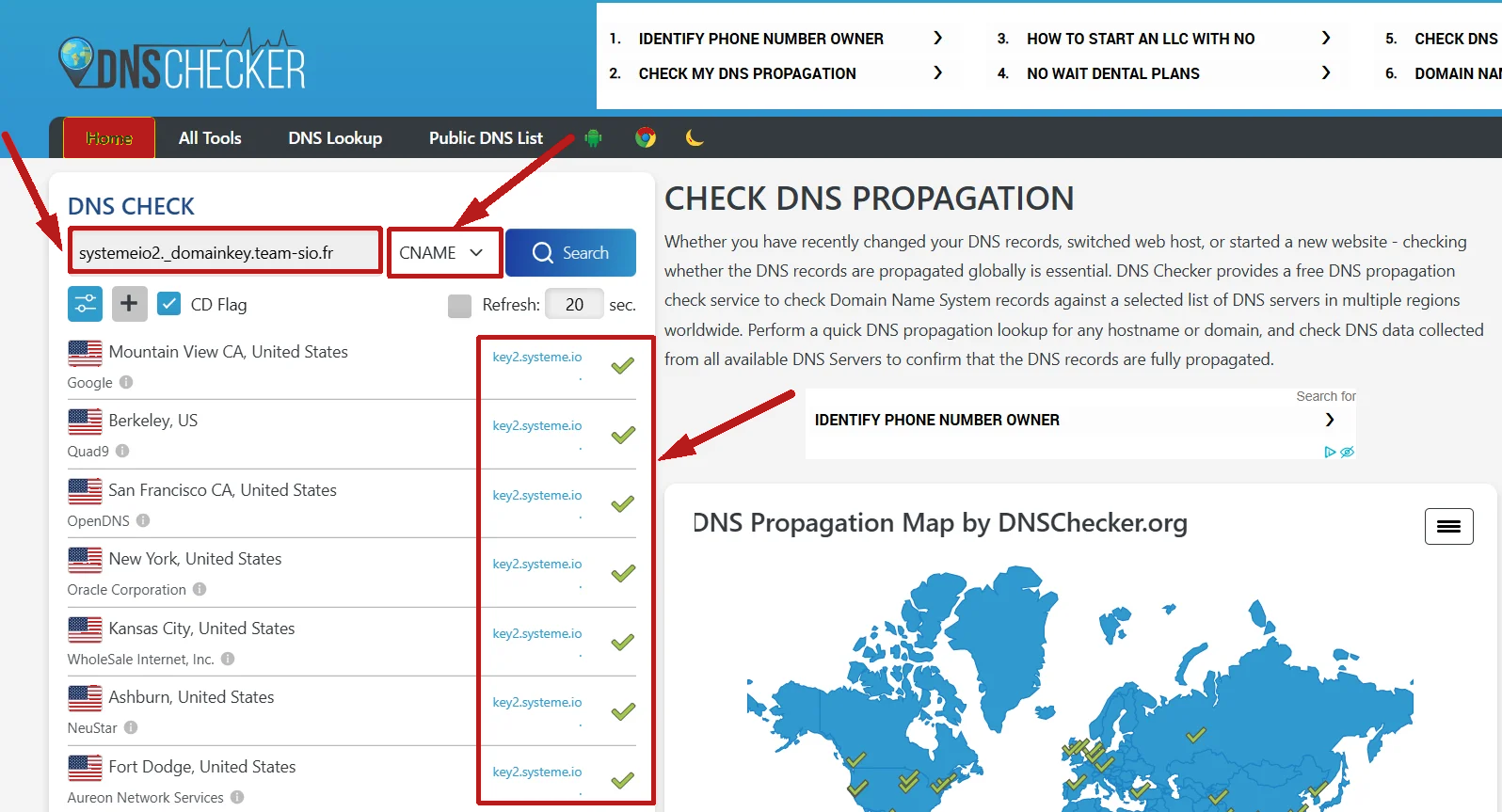
Ime: systemeio2._domainkey Vrednost: key2.systeme.io.
- Kliknite gumb Dodaj, da shranite.
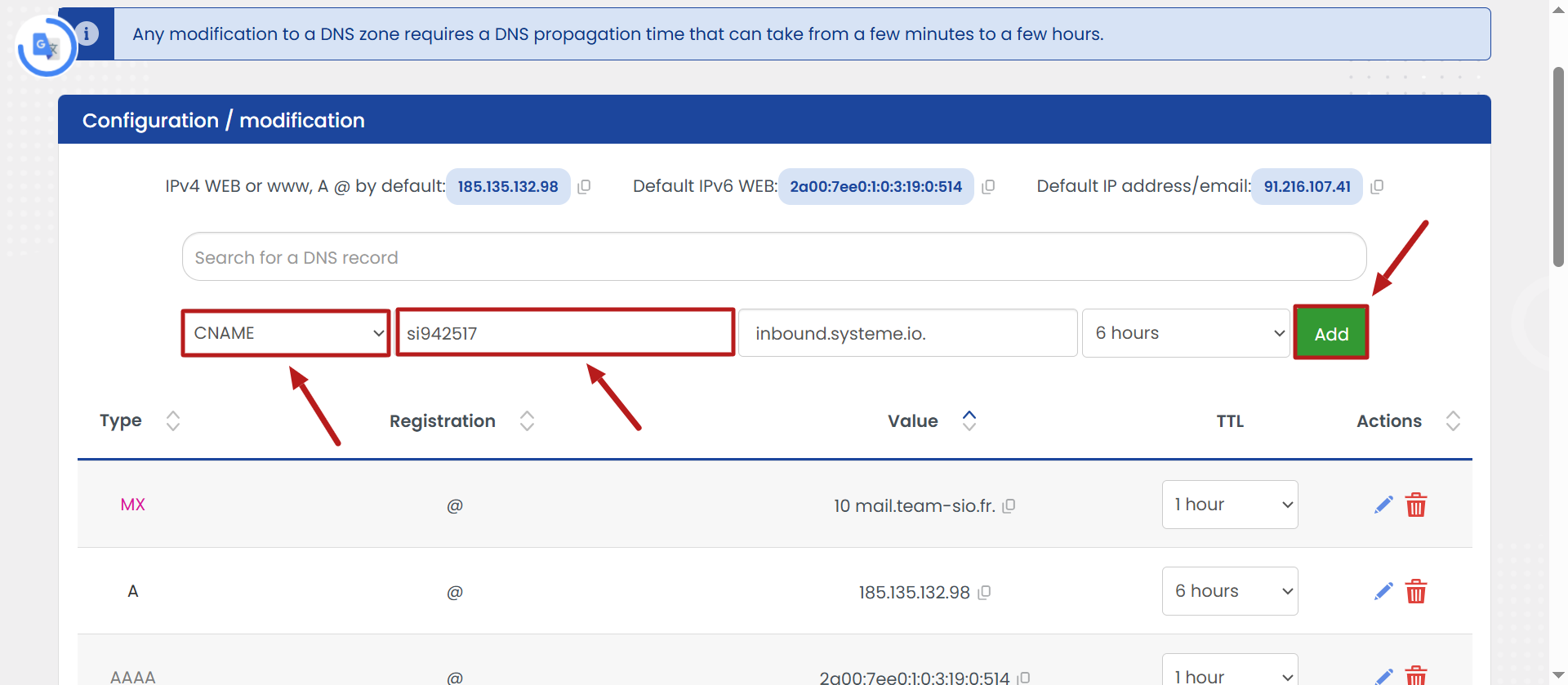
Opomba: Imate tri zapise CNAME, zato morate to operacijo izvesti trikrat, enkrat za vsak CNAME.
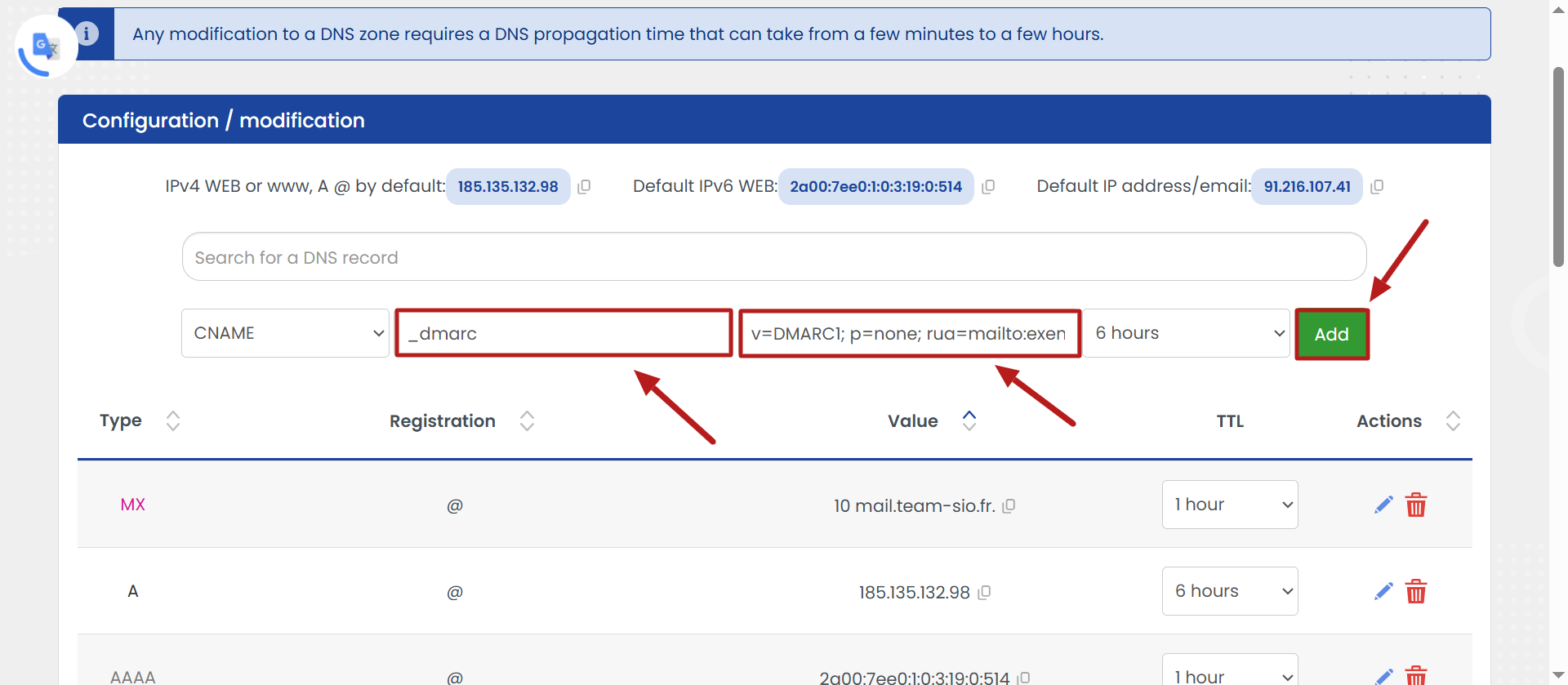
- Izberite vrsto zapisa DNS TXT, da dodate zapis DMARC.
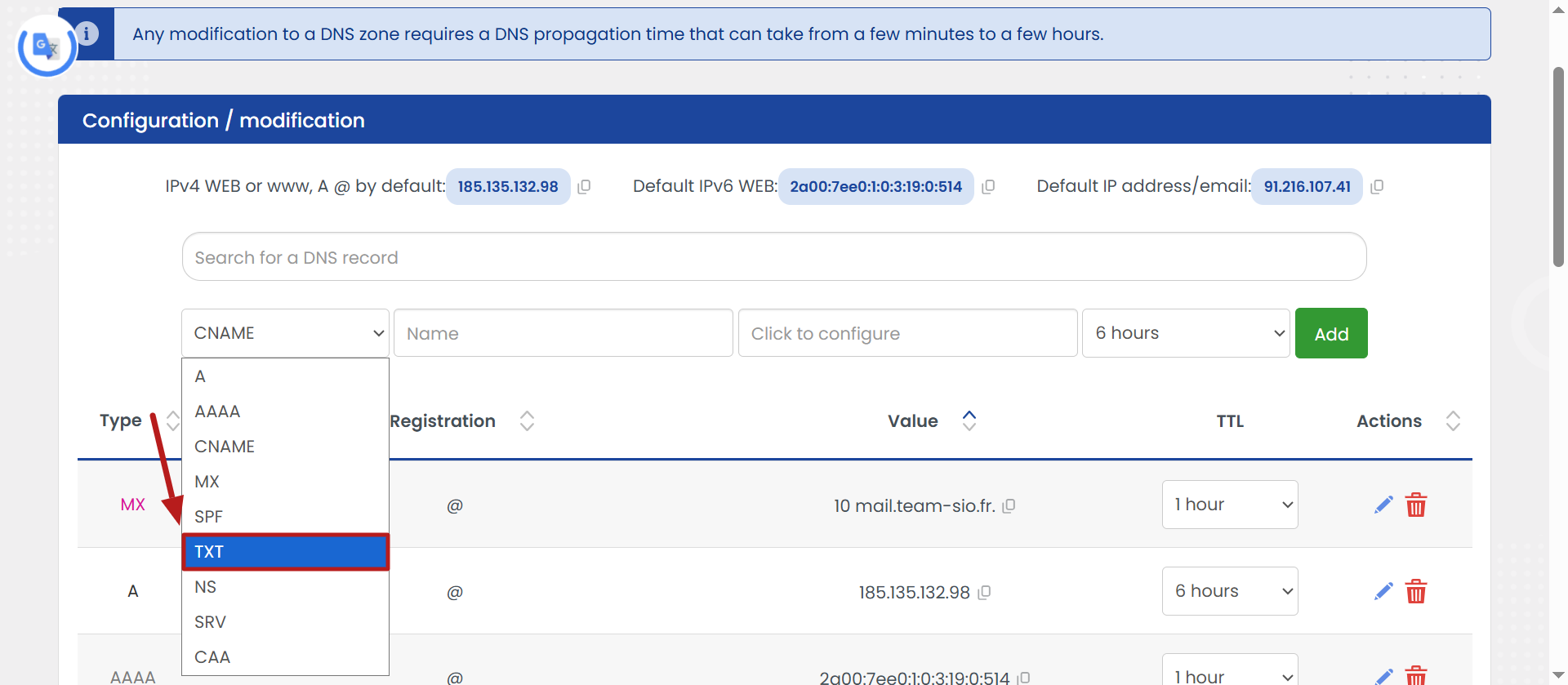
- Vrnite se na seznam zapisov, da dodate zapis TXT, generiran na vašem računu systeme.io, in kopirajte, kar je prikazano na spodnji sliki:
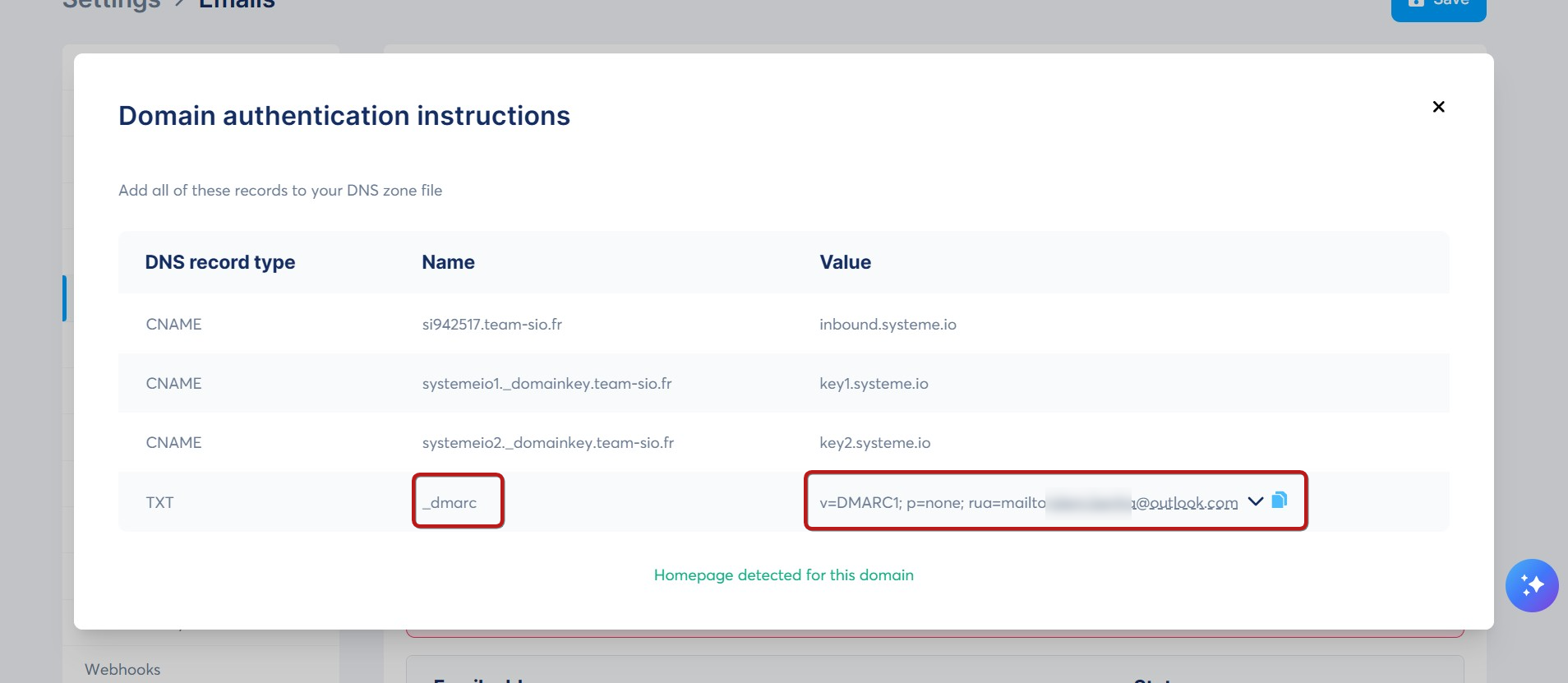
Tako bo izgledala vsaka vrstica za dodajanje v območje DNS vašega ponudnika gostovanja (te vrednosti so primeri):
Ime: _dmarc
Vrednost: v=DMARC1; p=none; rua=mailto:exemple@gmail.com
- Kliknite gumb Dodaj, da shranite.
- Preverite, ali so vaši zapisi CNAME pravilno konfigurirani na tej strani: Preverjevalnik DNS
Če je rezultat zelen za vse tri zapise CNAME, to pomeni, da je bila vaša domena uspešno overjena. Prosimo, kontaktirajte podporo za dokončanje preverjanja.
Preverjanje CNAME 01:
Preverjanje CNAME 02:
Preverjanje CNAME 03:
Vendar če se kateri koli od vaših zapisov CNAME prikaže rdeč, preglejte zgornje korake in preverite, ali v vaših zapisih DNS pri vašem ponudniku gostovanja ni napak.
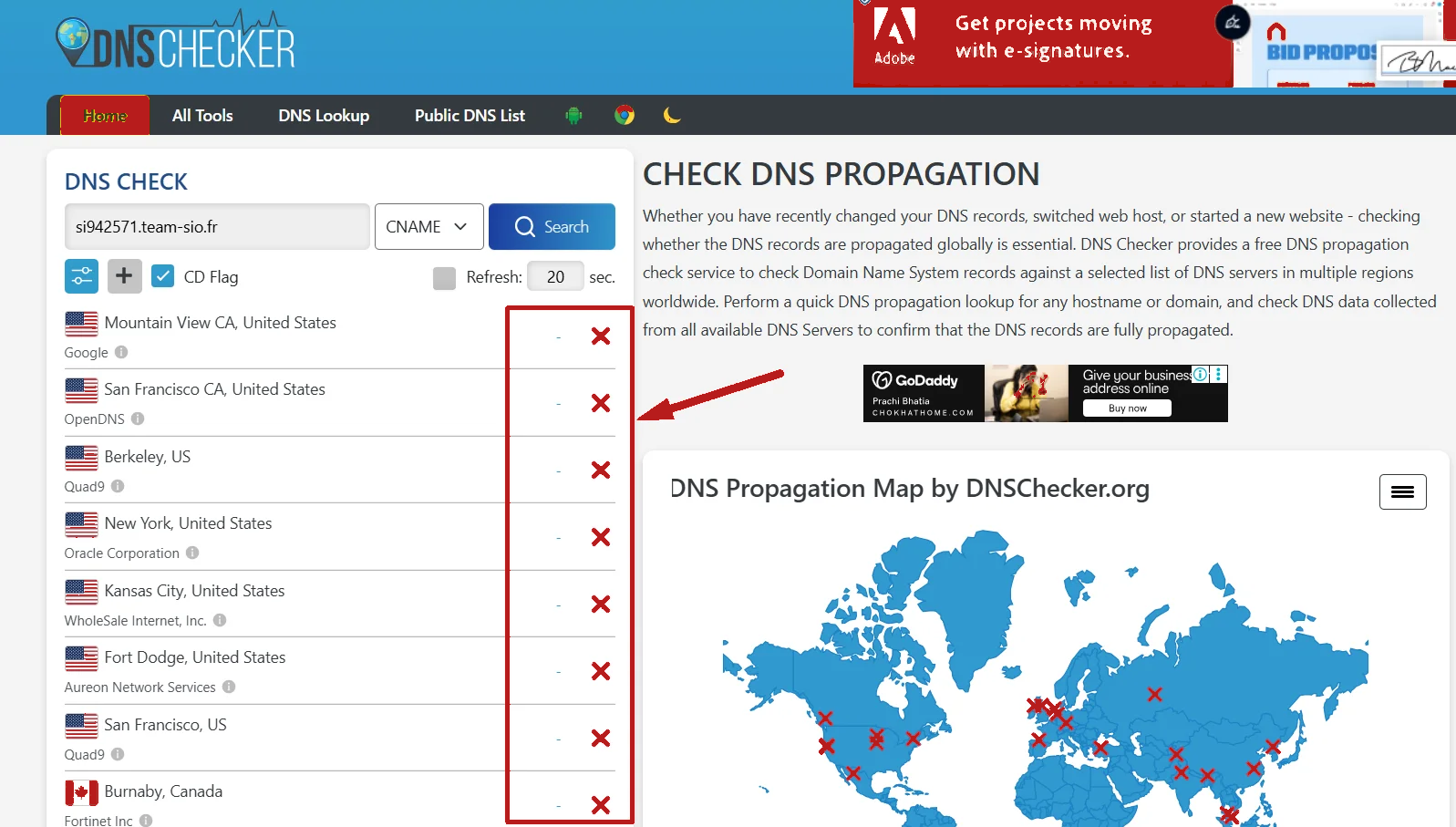
V tem primeru, če težave ne morete rešiti sami, se tudi obrnite na podporo in vključite posnetek zaslona svojih nastavitev DNS, da vam lahko naša ekipa pomaga.
Opomba: V vseh primerih morate kontaktirati podporo po dokončanju nastavitve.
- Preverite, ali je bil vaš zapis DMARC pravilno dodan, tako da iščete s svojim domenskim imenom na strani https://mxtoolbox.com/dmarc.aspx
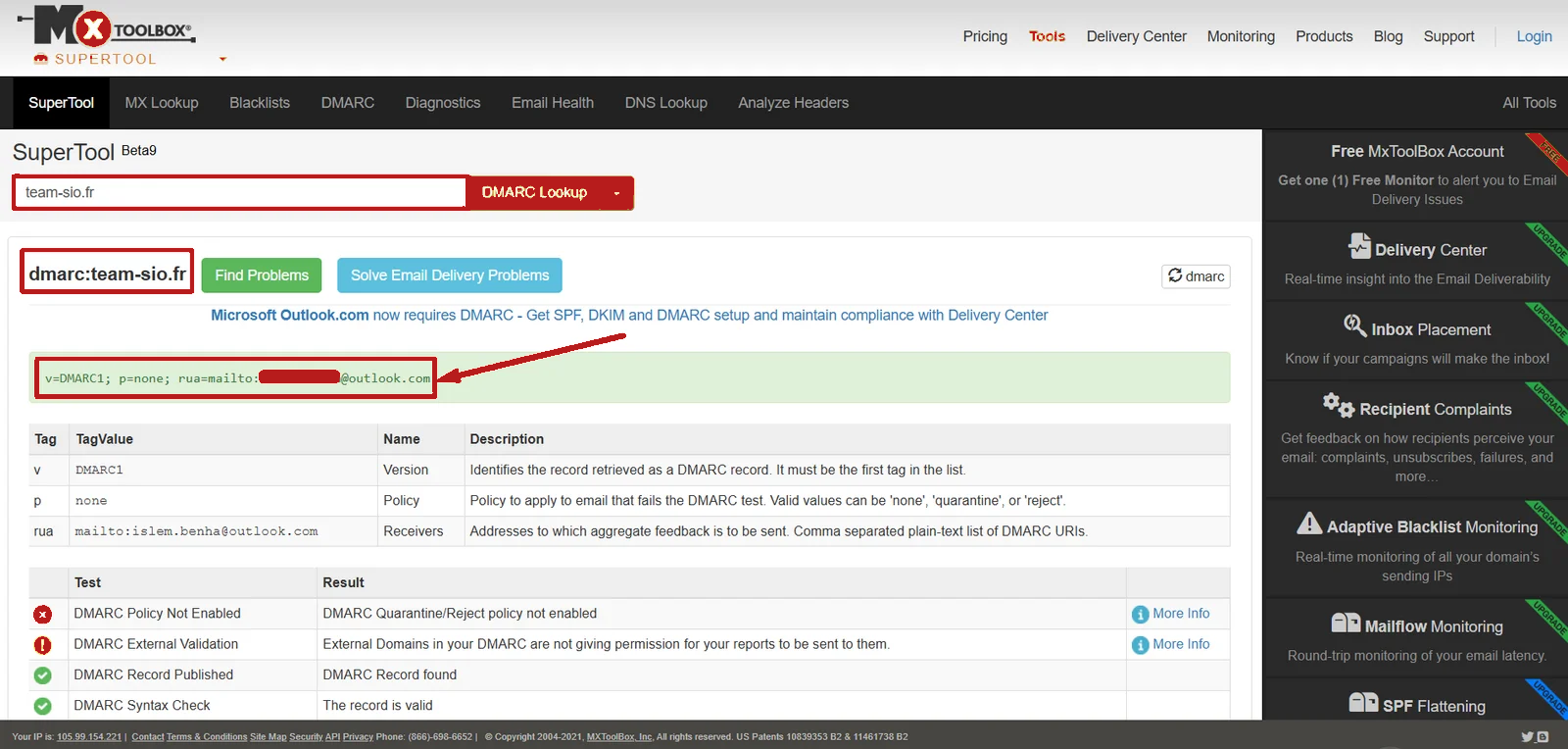
POMEMBNA OPOMBA: Za pošiljanje e-pošte z domenskim imenom, ki ste ga pravkar overili, morate potrditi e-poštni naslov pošiljatelja svoje domene tako, da sledite korakom, opisanim v članku Kako potrditi e-poštni naslov pošiljatelja.
Primer 2: Uporaba lastnega računa SendGrid
Če uporabljate lasten račun SendGrid za pošiljanje e-pošte in ne uporabljate samodejnega odgovarjanja systeme.io, priporočamo, da se obrnete na podporo SendGrid za navodila o overitvi svoje domene z LWS za izboljšanje dostavljanja e-pošte.