Kako ustvariti lahek tečaj
V tem članku se boste naučili, kako ustvariti lahek tečaj z uporabo systeme.io.
Kar potrebujete:
- Račun systeme.io
- Trgovina ustvarjalca (naučite se, kako jo nastaviti tukaj)
Kaj je lahek tečaj
Lahek tečaj je poenostavljena oblika tečaja, zgrajena neposredno v vaši trgovini ustvarjalca. Za razliko od graditelja klasičnega tečaja je zasnovan za hitrost in enostavnost uporabe, kar vam omogoča ustvarjanje in prodajo tečajev neposredno s telefona.
Oglejte si spodnji videoposnetek, kako zgraditi lahek tečaj v manj kot minuti s telefonom:
Razlika med klasičnimi tečaji in lahkimi tečaji
Systeme.io ponuja dve obliki tečajev: Klasični in Lahki. Vsak je zasnovan za določen slog poučevanja in gradnje.
Klasični tečaji:
- Lokacija: Ustvarjeni in upravljani v Sredstva > Tečaji.
- Urejevalnik: Uporablja graditelj klasičnega tečaja (samo namizje).
- Najboljše za: Uporabnike, ki potrebujejo popoln nadzor nad strukturo, oblikovanjem in prilagoditvijo.
- Sodba: Izberite to, če želite popolnoma prilagojen razpored z naprednimi elementi oblikovanja.
Lahki tečaji:
- Lokacija: Ustvarjeni neposredno v vaši trgovini ustvarjalca.
- Urejevalnik: Mobilno prijazen vmesnik (graditelj povleci in spusti ni potreben).
- Najboljše za: Hitro ustvarjanje in objavljanje tečajev, tudi s telefona.
- Sodba: Izberite to, če želite preprost, čist razpored, ki je hiter za gradnjo in enostaven za uporabo študentov.
Ustvarjanje lahkega tečaja
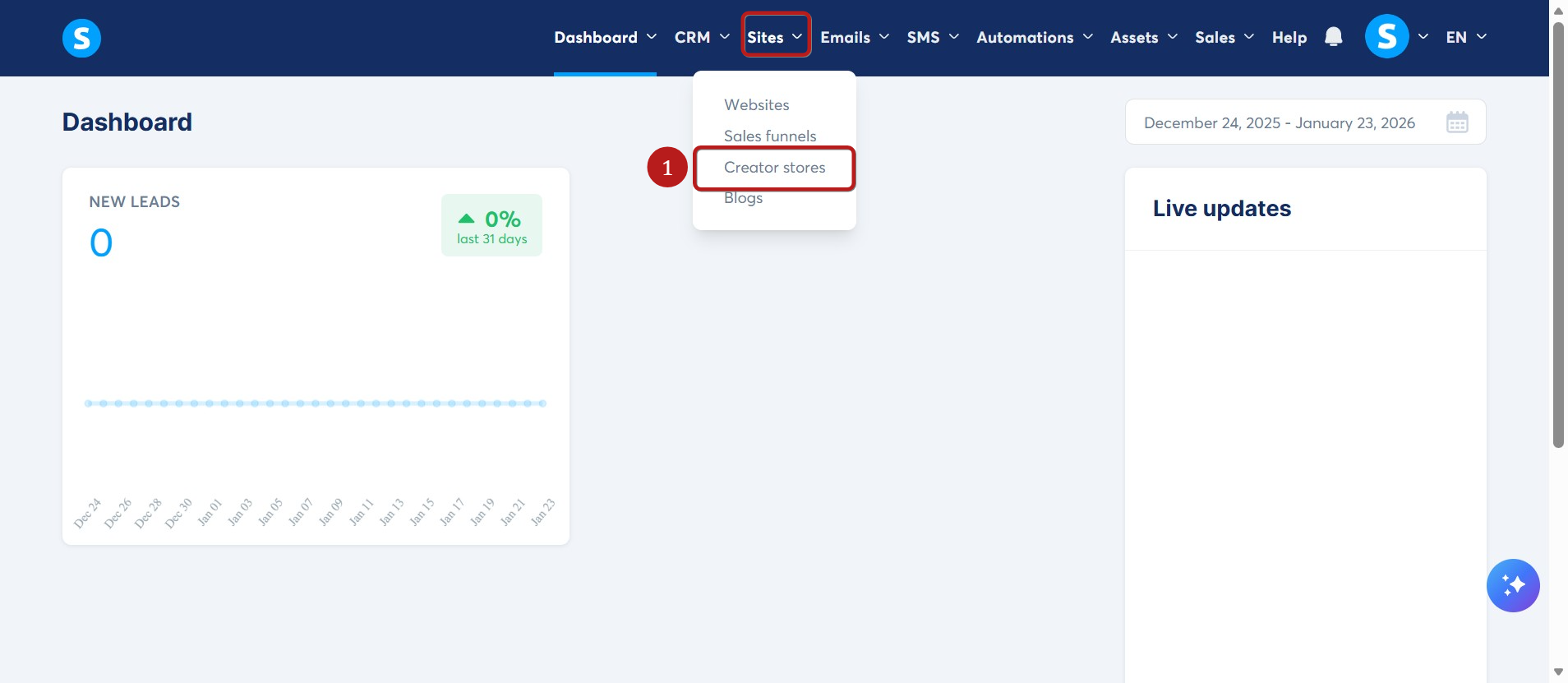
Pojdite na zavihek Spletna mesta in kliknite Trgovine ustvarjalcev (1).
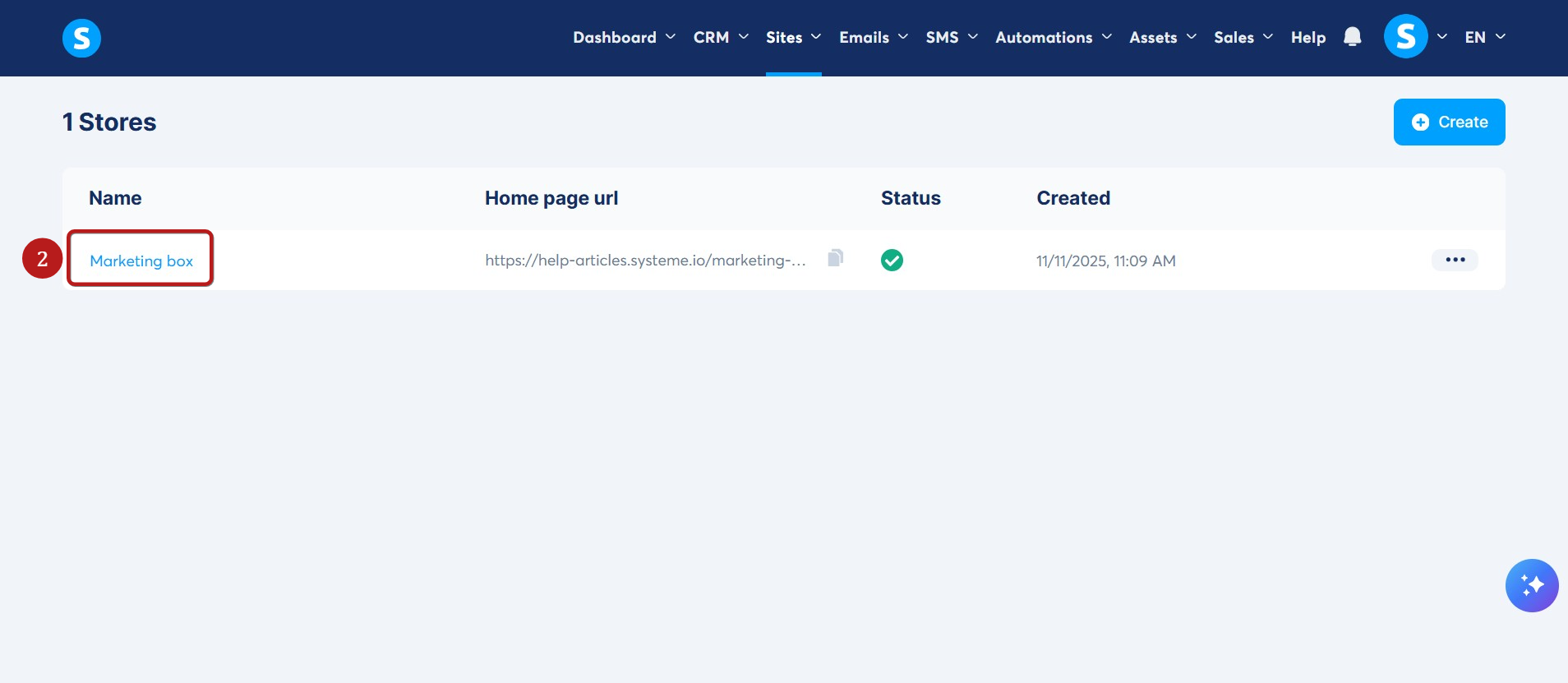
Izberite trgovino, ki jo želite uporabiti (2).
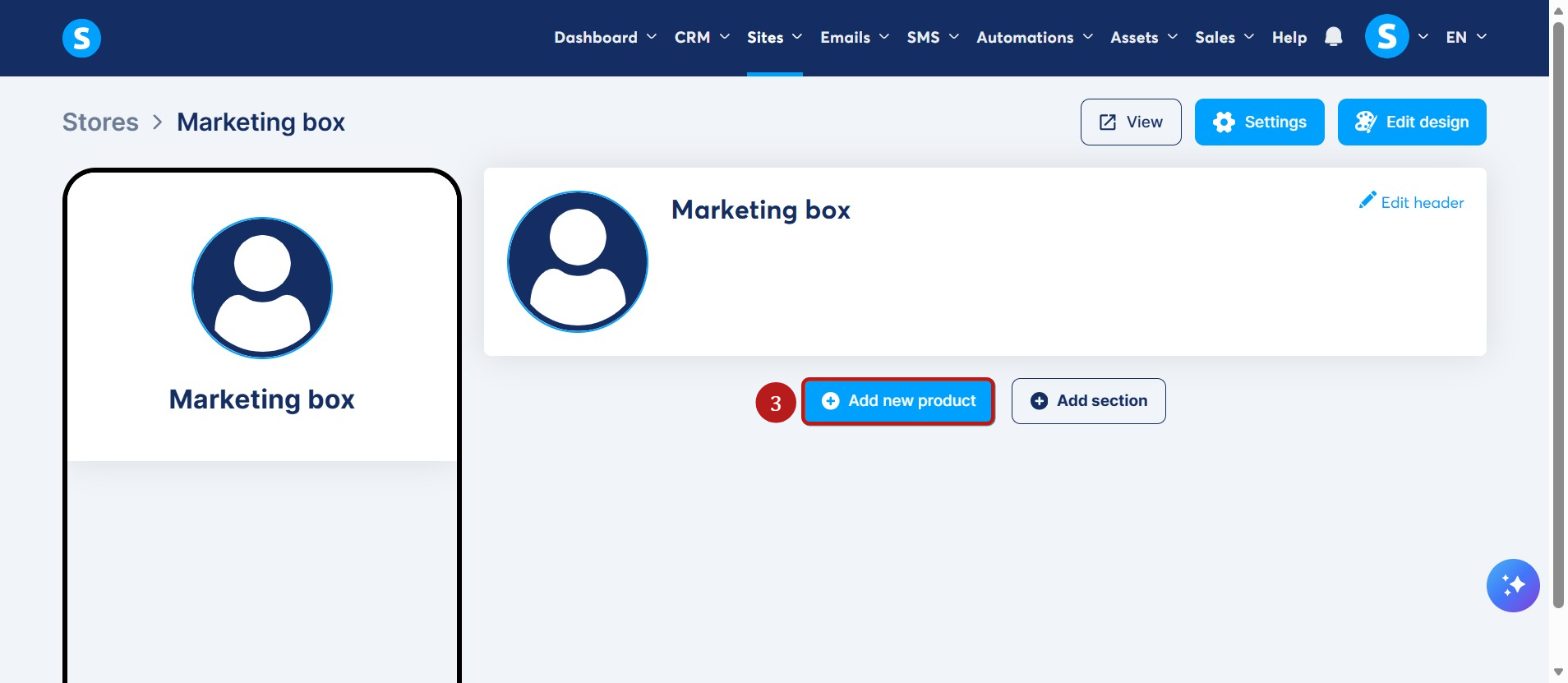
Kliknite Dodaj nov izdelek (3).
Izberite Prodaj tečaj (4).
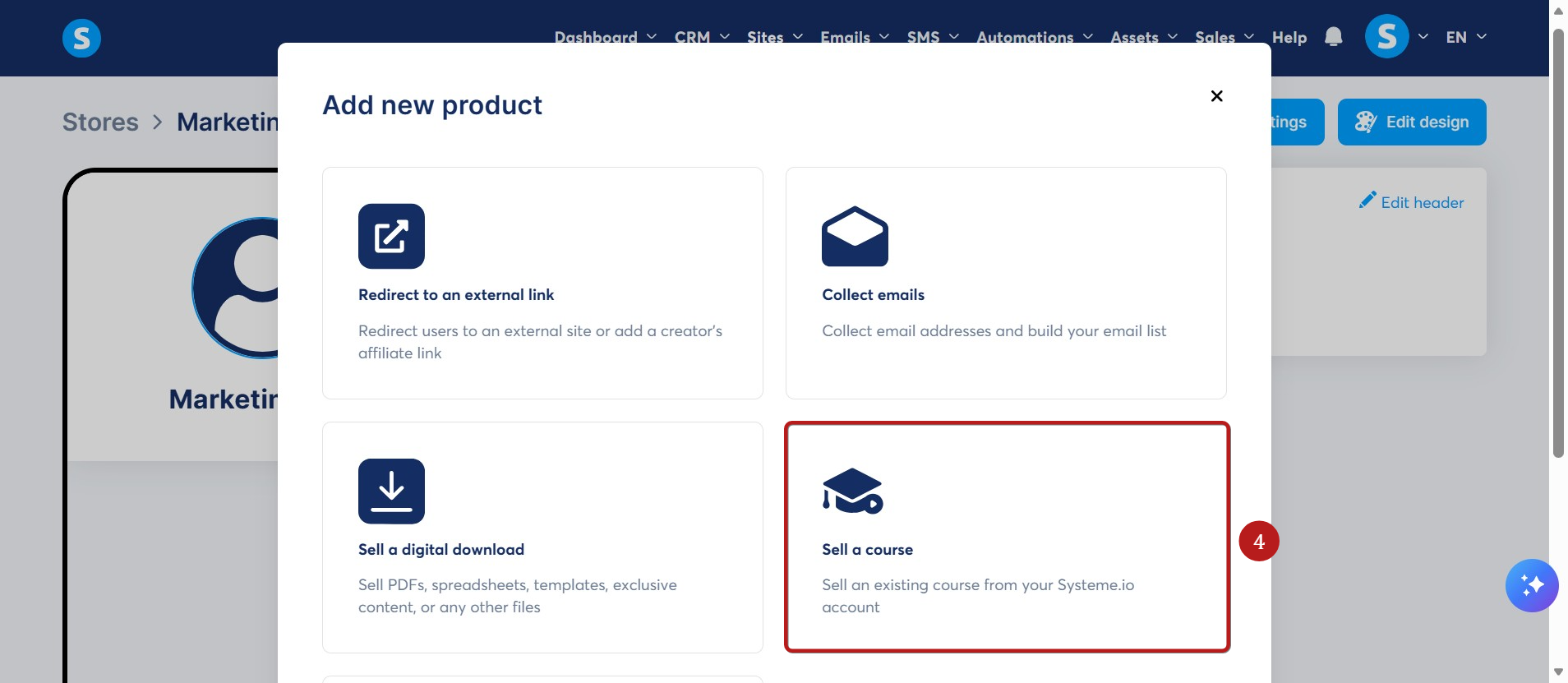
Opomba: Lahke tečaje je mogoče ustvariti samo z možnostjo 'Prodaj tečaj'.
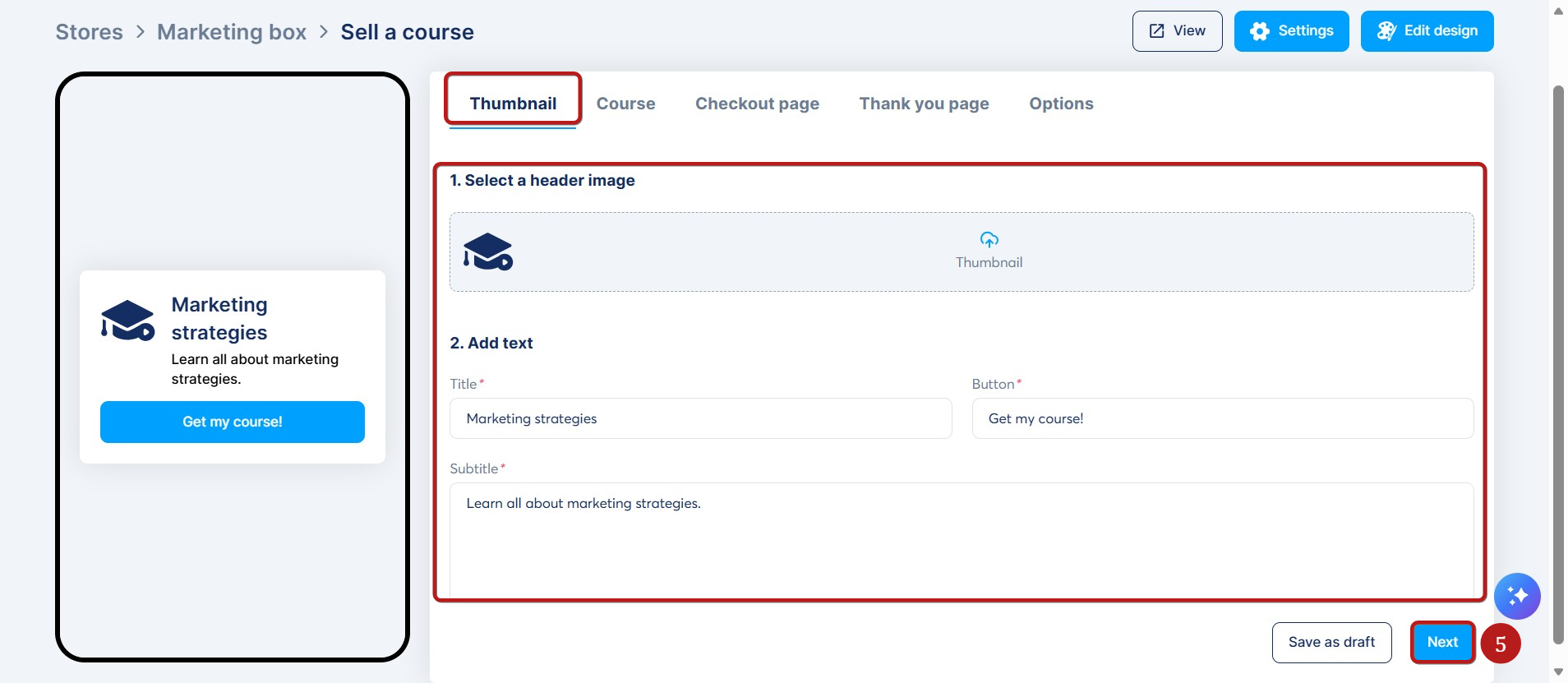
V zavihku Sličica prilagodite svojo glavo slike, naslov, besedilo gumba in podnaslov.
Kliknite Naprej (5).
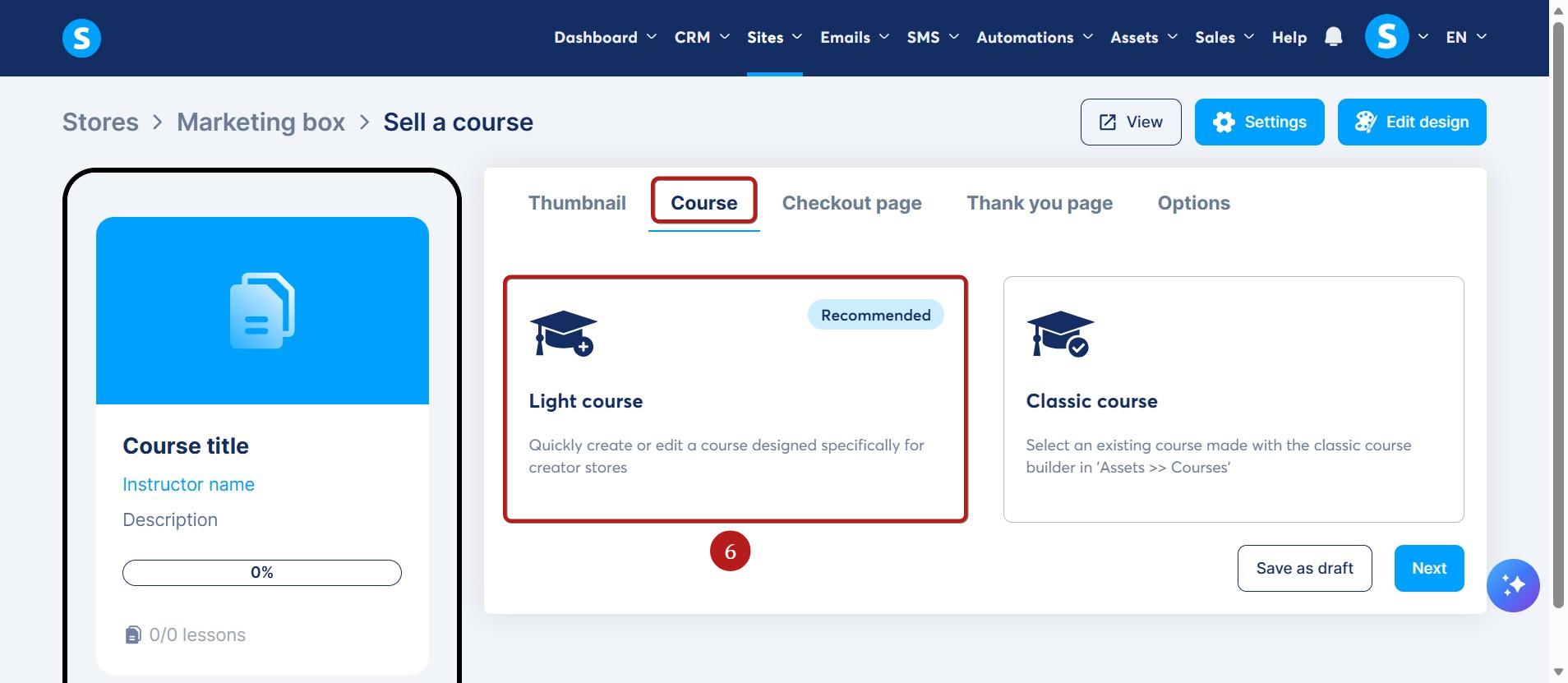
V zavihku Tečaj izberite Lahek tečaj (6).
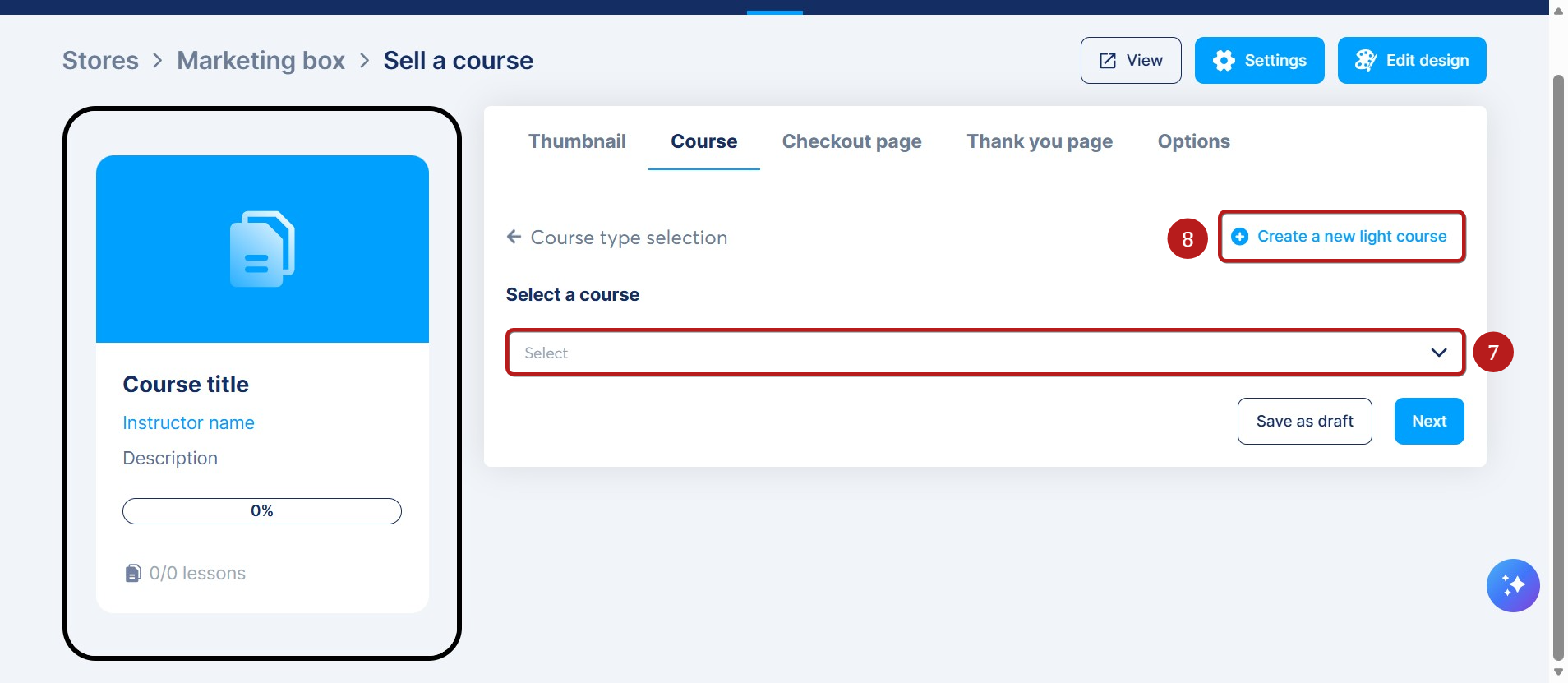
Izberite obstoječ tečaj (7) ali kliknite Ustvari nov lahek tečaj (8).
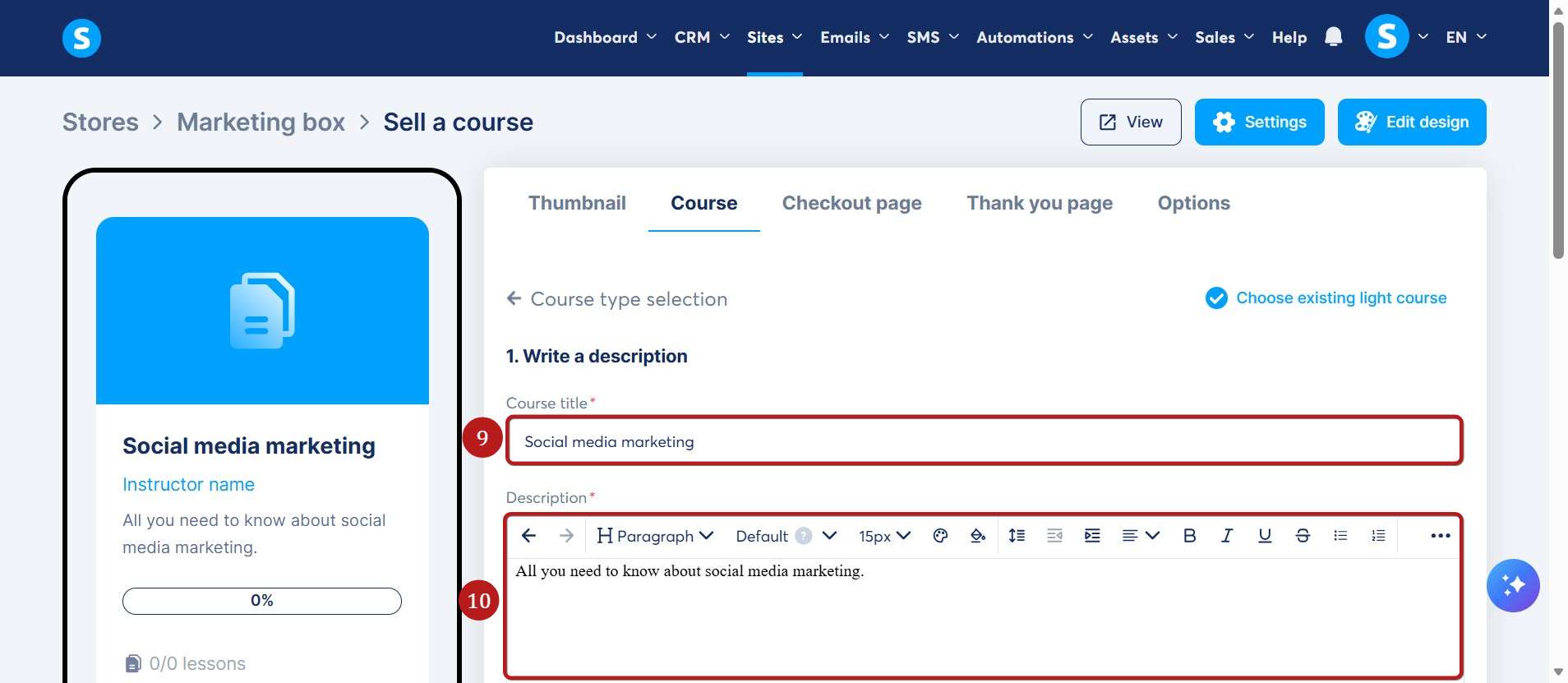
Vnesite Naslov (9) in Opis (10).
Pomaknite se navzdol do odseka Dodaj module in kliknite gumb Dodaj modul (11).
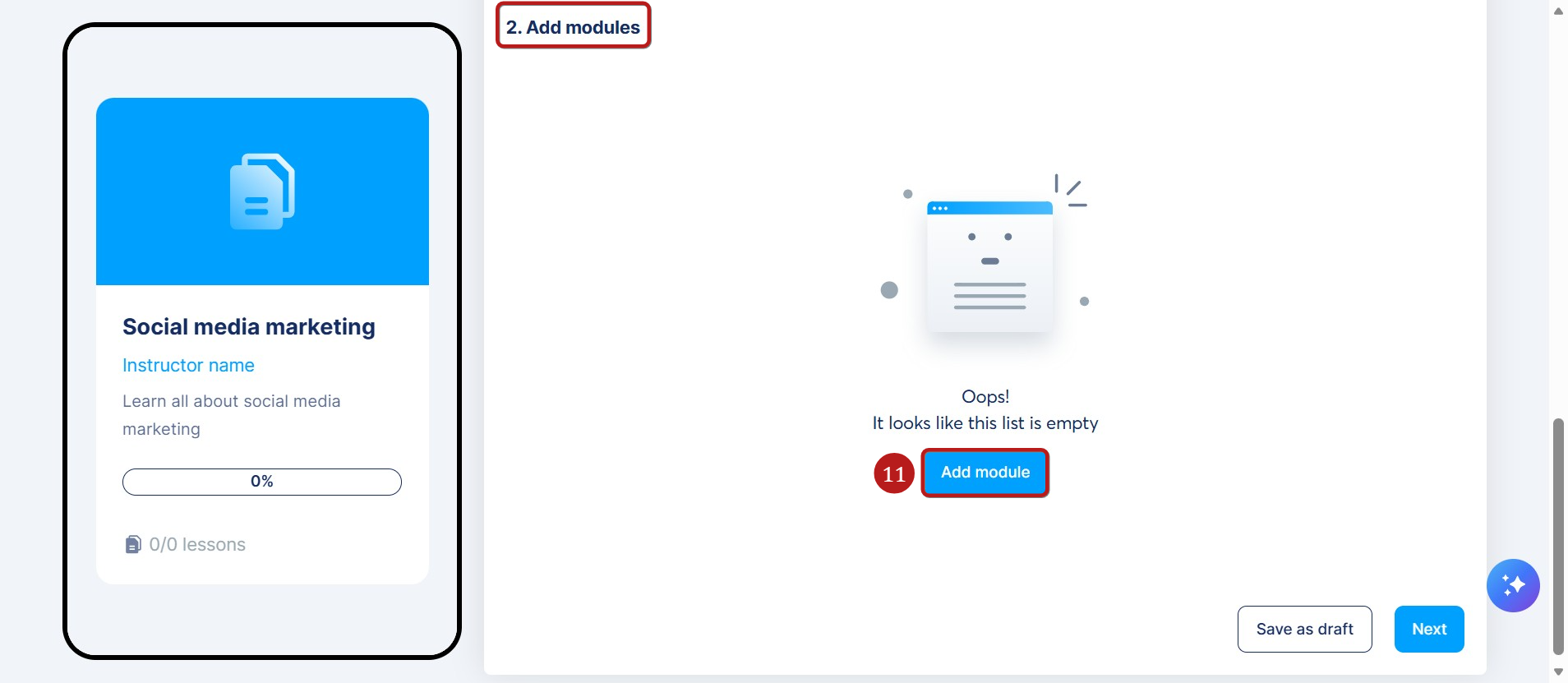
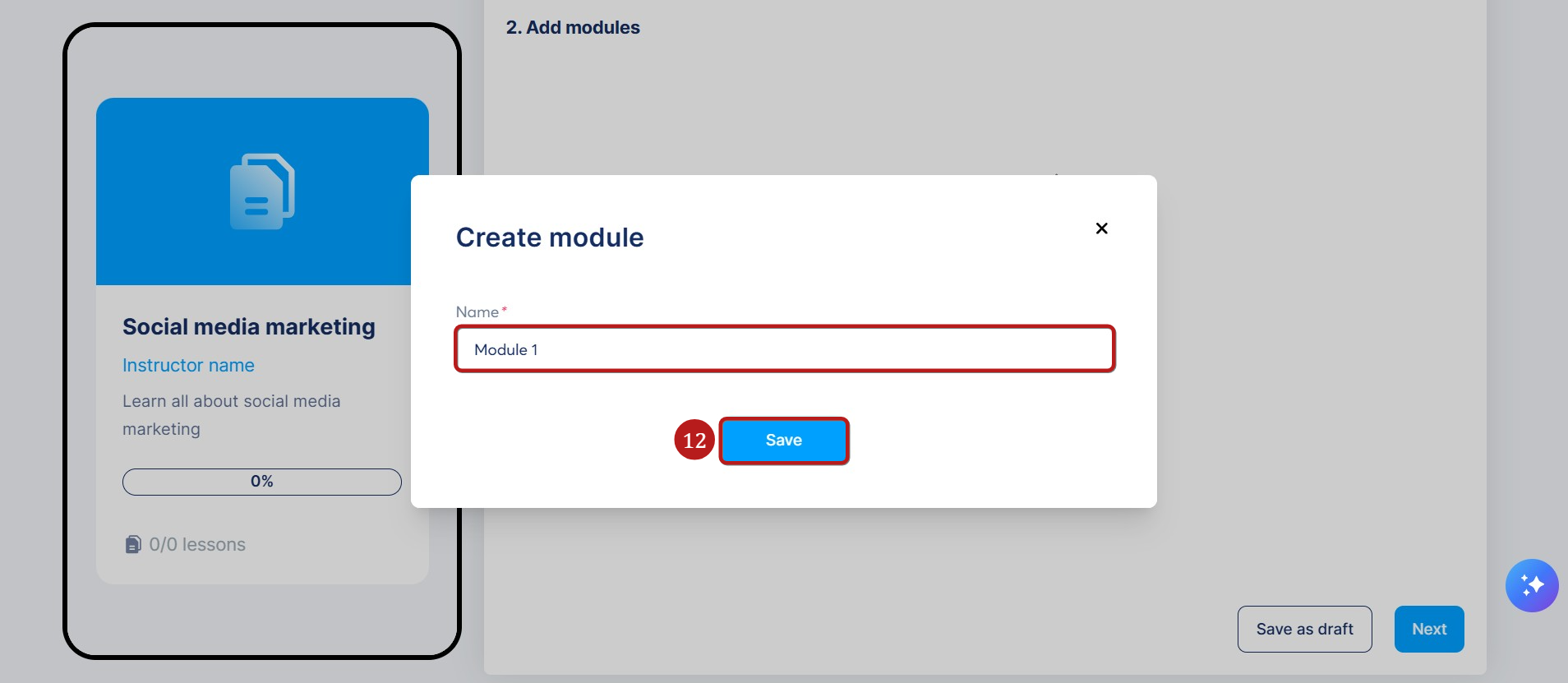
V pojavnem oknu poimenujte svoj modul in kliknite Shrani (12).
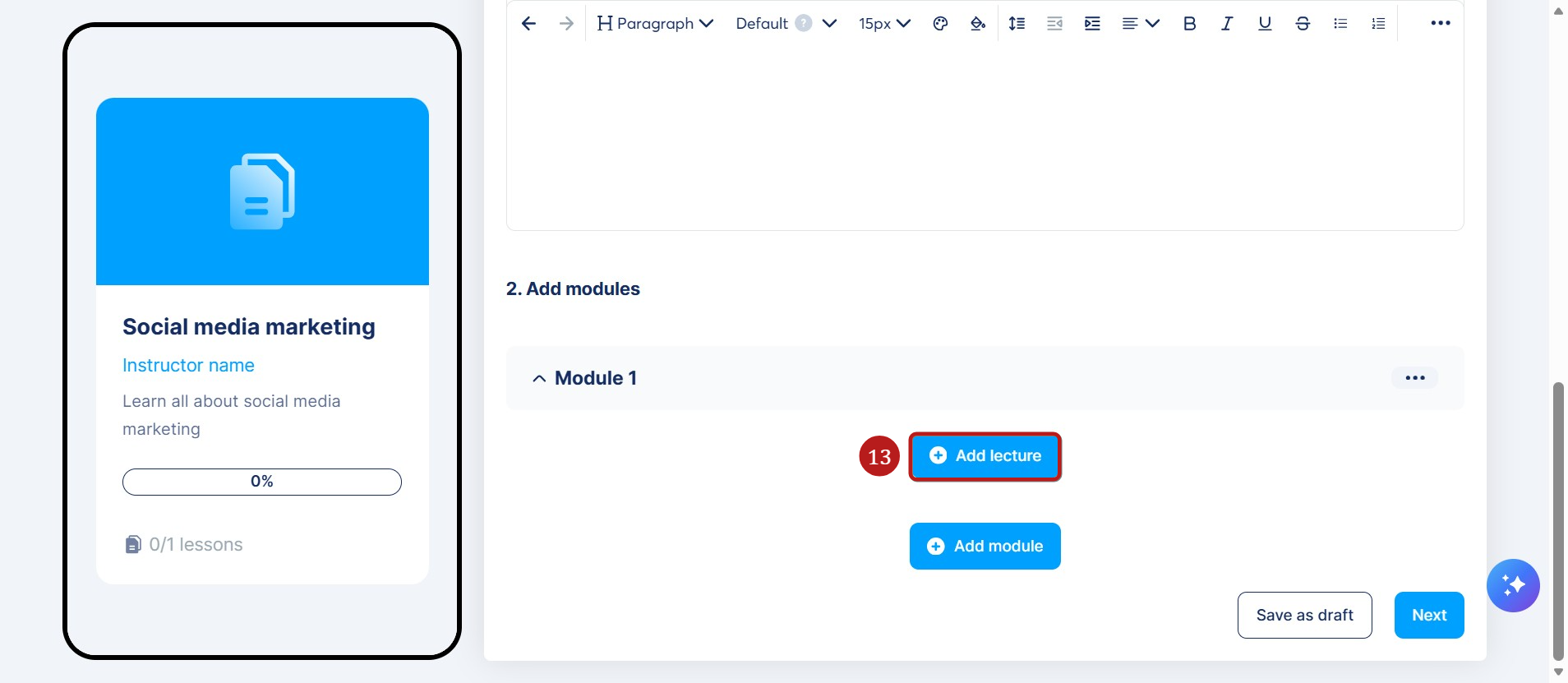
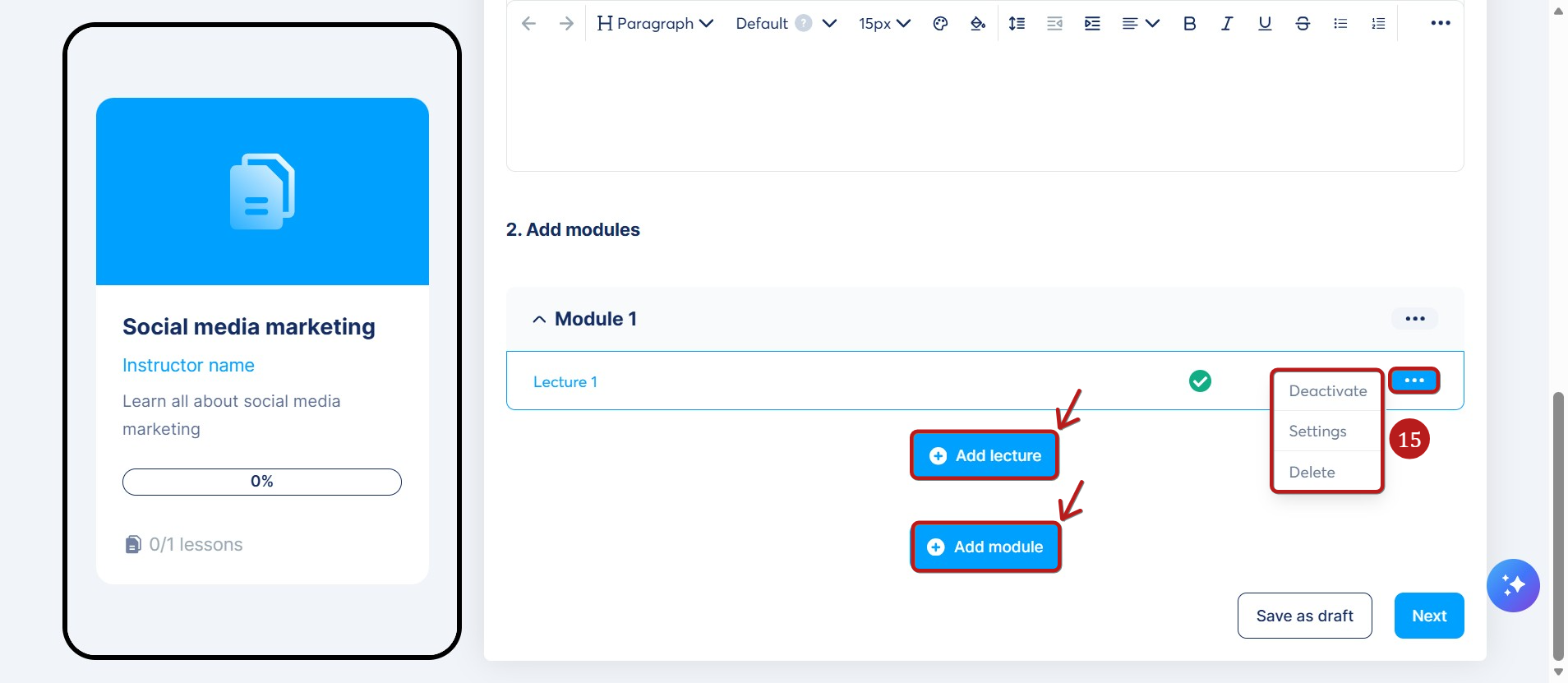
Kliknite Dodaj predavanje (13), da dodate vsebino modulu.
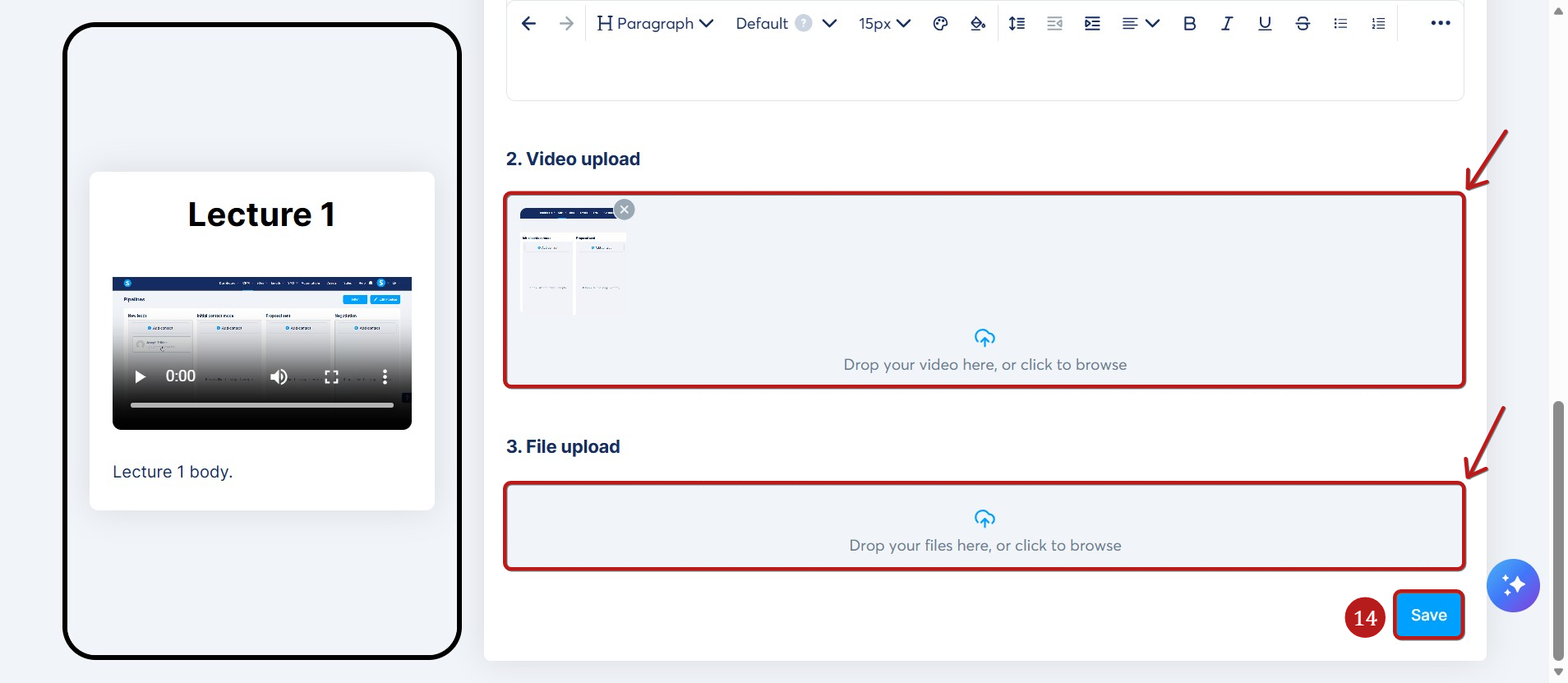
Dodajte naslov in besedilo telesa za svoje predavanje.
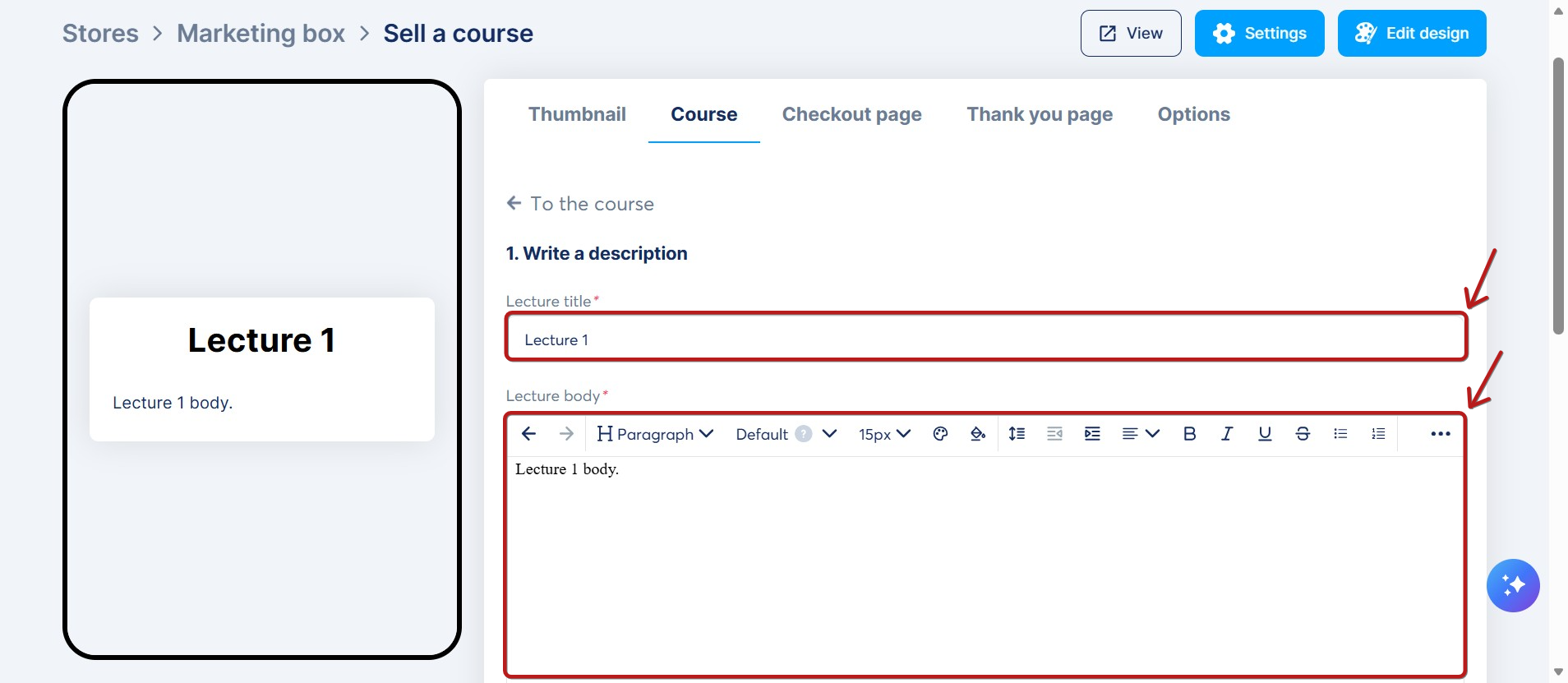
Naložite lahko tudi video ali priloženo datoteko.
Kliknite Shrani (14), da uporabite spremembe.
Vaše prvo predavanje je pripravljeno! Za urejanje modula ali predavanja kliknite meni treh pik (15) poleg njega.
Prodaja lahkega tečaja
Prodaja prek trgovine ustvarjalca:
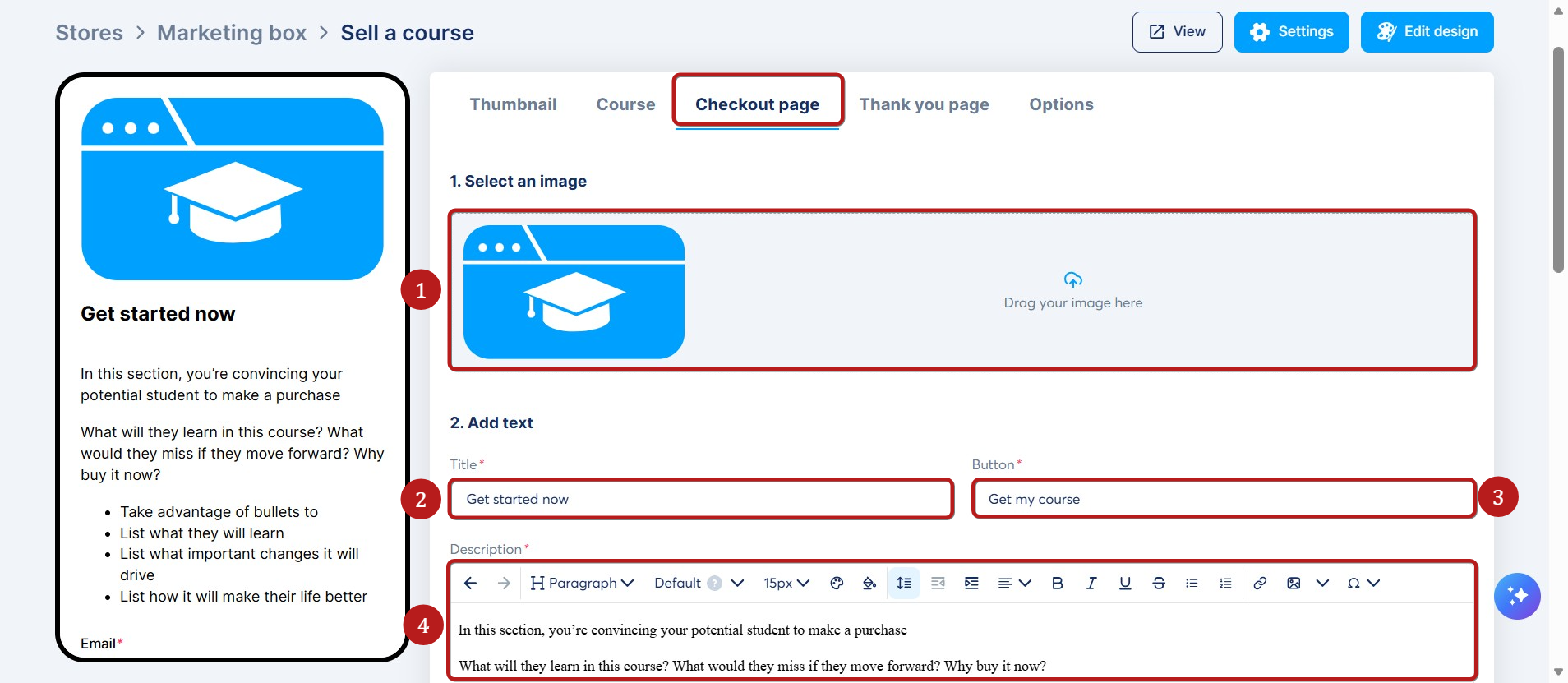
Kliknite Naprej, da odprete nastavitve Strani blagajne. Tukaj morate nastaviti Sliko (1), Naslov (2), Besedilo gumba (3) in Opis (4).
Pod Zberi informacije izberite, katera polja podatkov o strankah želite zahtevati (5). Kliknite Dodaj polja, da dodate več, če je potrebno.
Kliknite Dodaj polja, da zahtevate več informacij. Uporabite ikono koša za smeti, da izbrišete polja, ali stikalo Obvezno, da jih naredite obvezna.
V odseku cenovnih načrtov kliknite gumb Plus (+) (6), da izberete obstoječi cenovni načrt ali ustvarite novega.
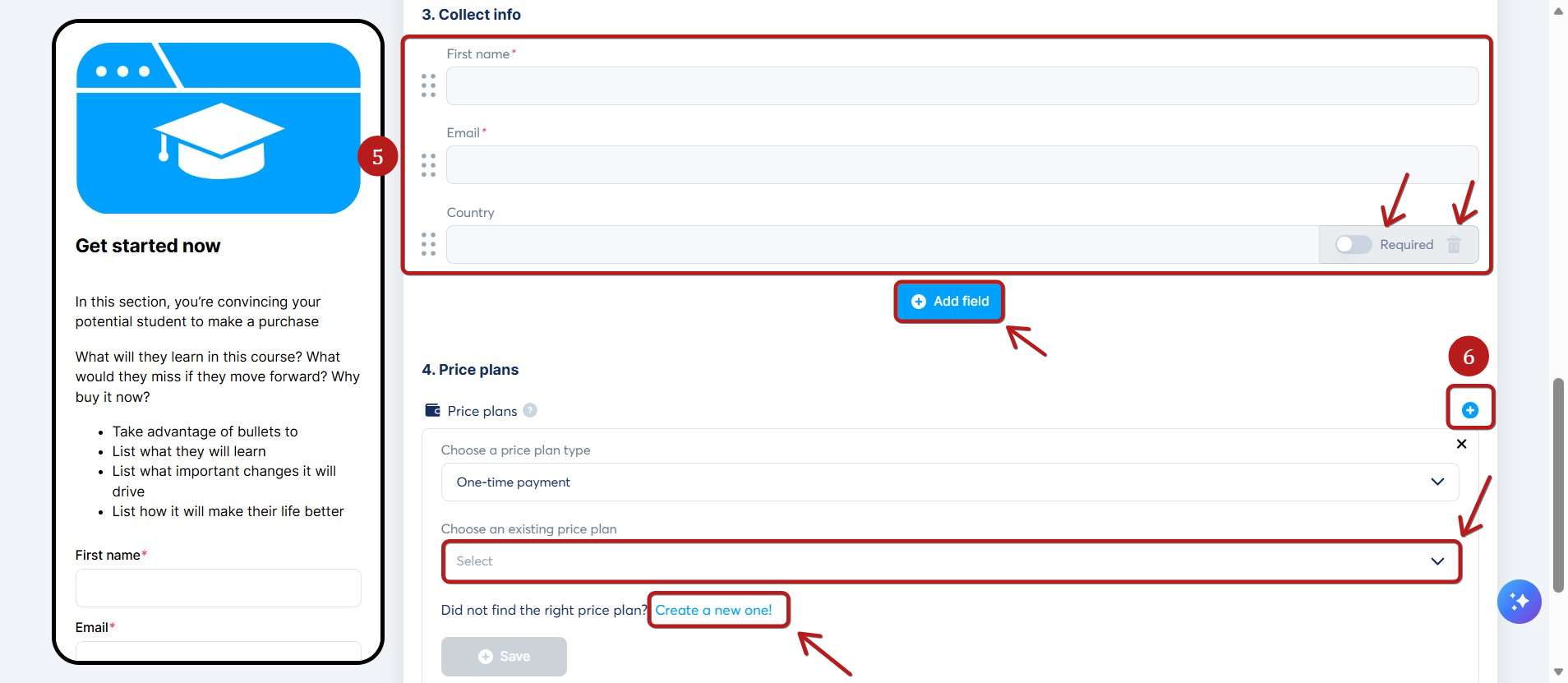
Opomba: Polji "E-pošta" in "Ime" sta obvezni in ju ni mogoče odstraniti.
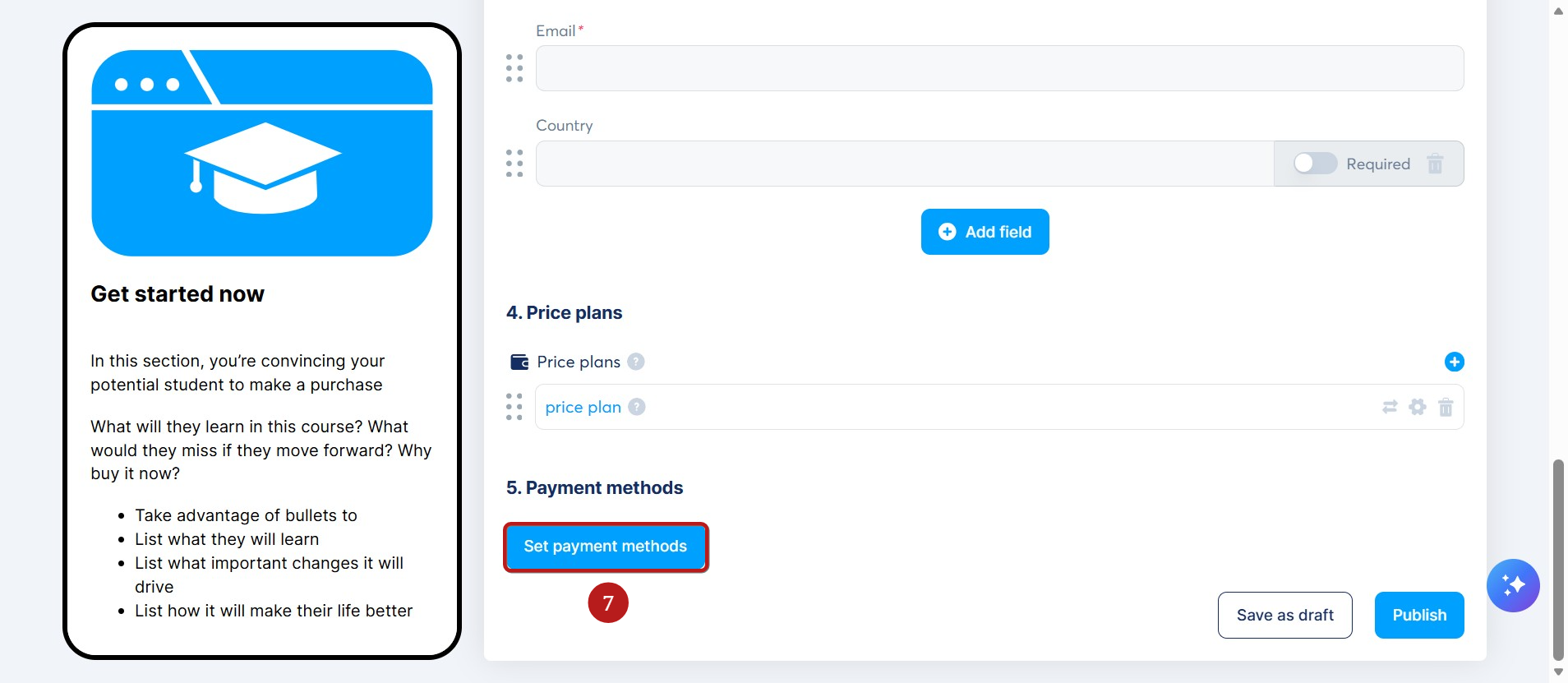
Kliknite Nastavi načine plačila (7), da konfigurirate valuto in plačilne prehode.
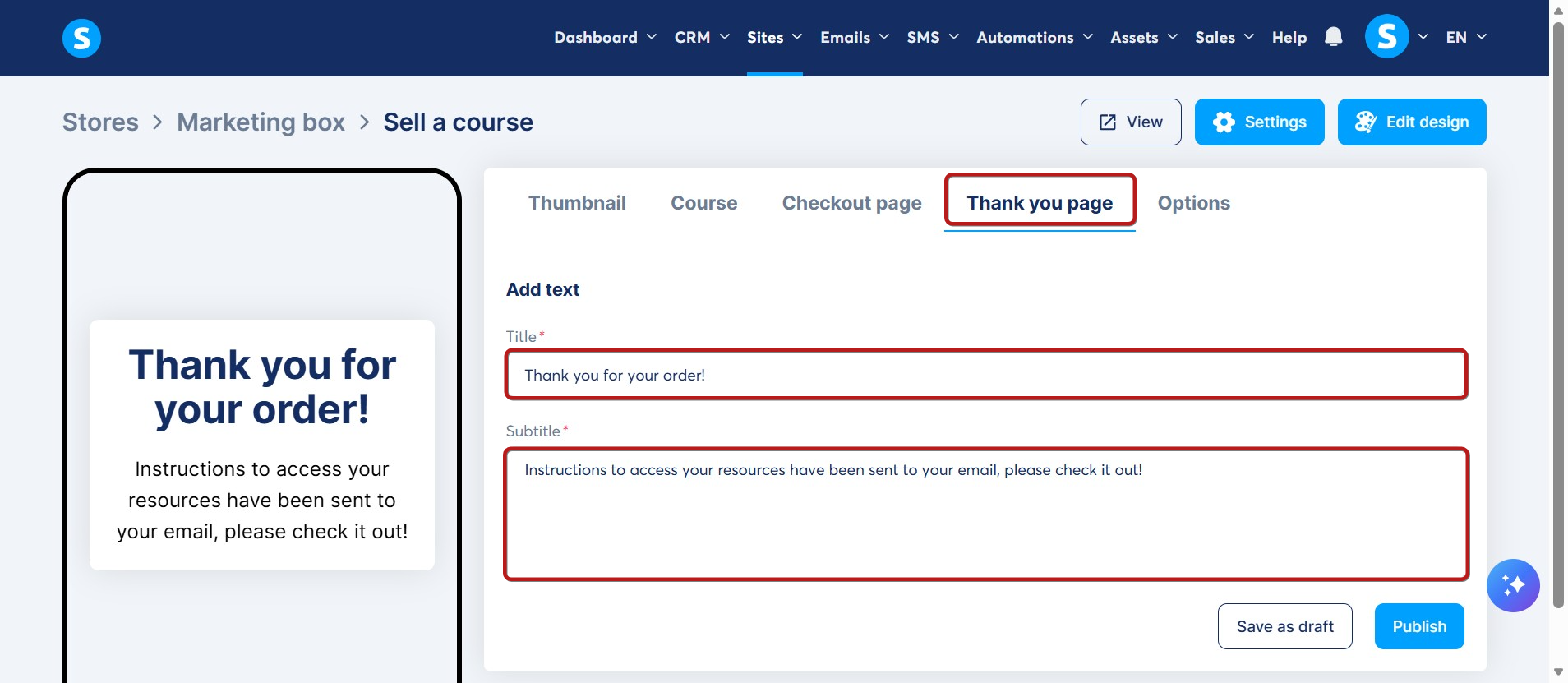
V zavihku Zahvalna stran dodajte Naslov in Podnaslov, ki se prikaže po nakupu.
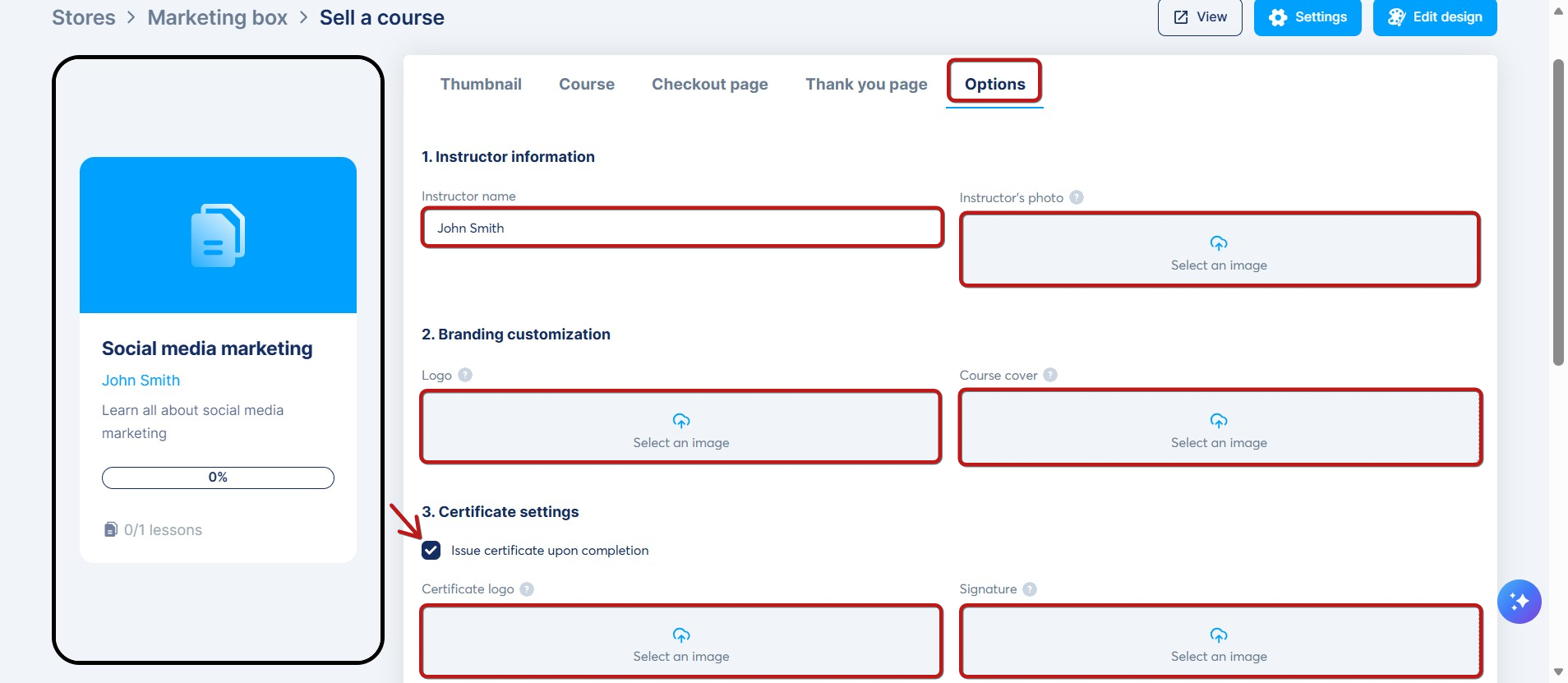
Končno uporabite zavihek Možnosti, da prilagodite profil inštruktorja, blagovno znamko (logotip in naslovnico) in nastavitve certifikata.
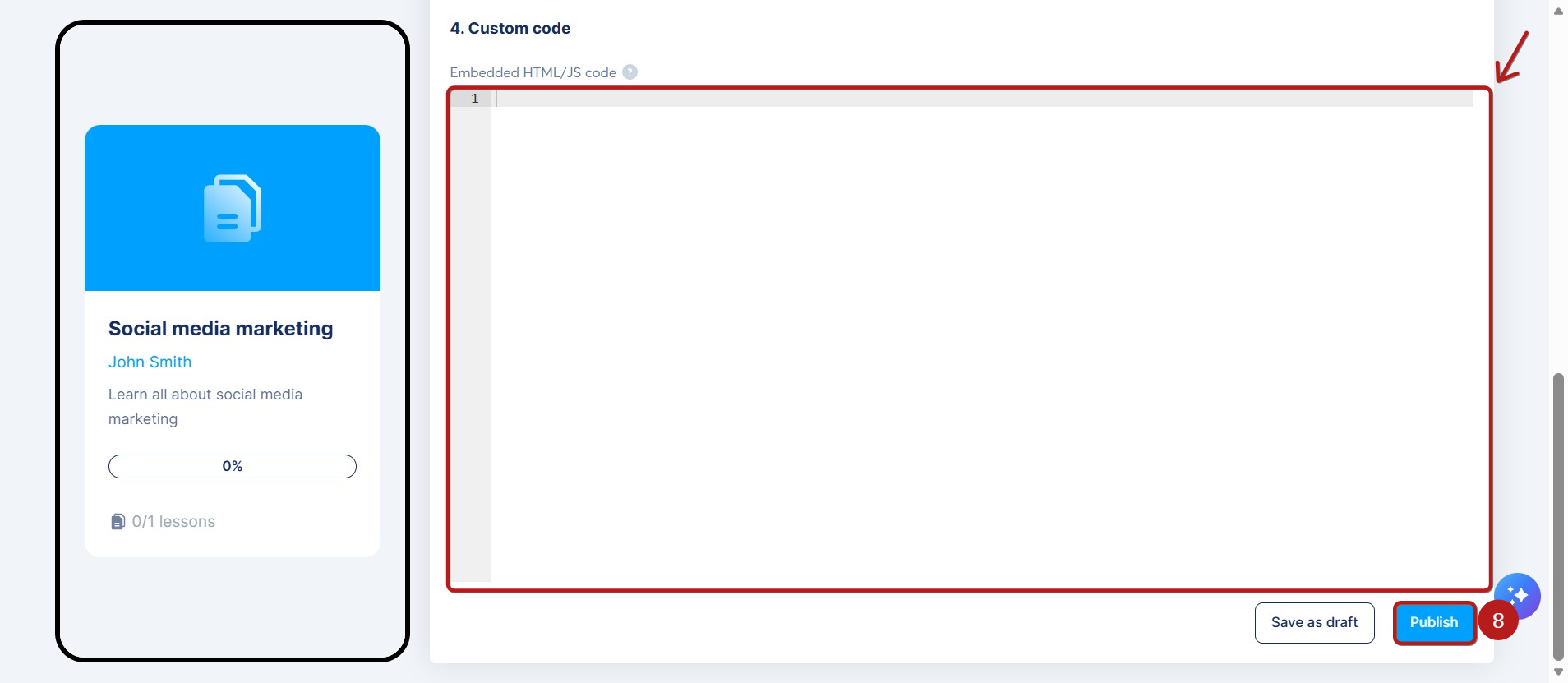
Dodate lahko tudi kodo po meri.
Kliknite Objavi (8), da objavite svoj izdelek.
Tukaj je, kako bo videti za vaše stranke:
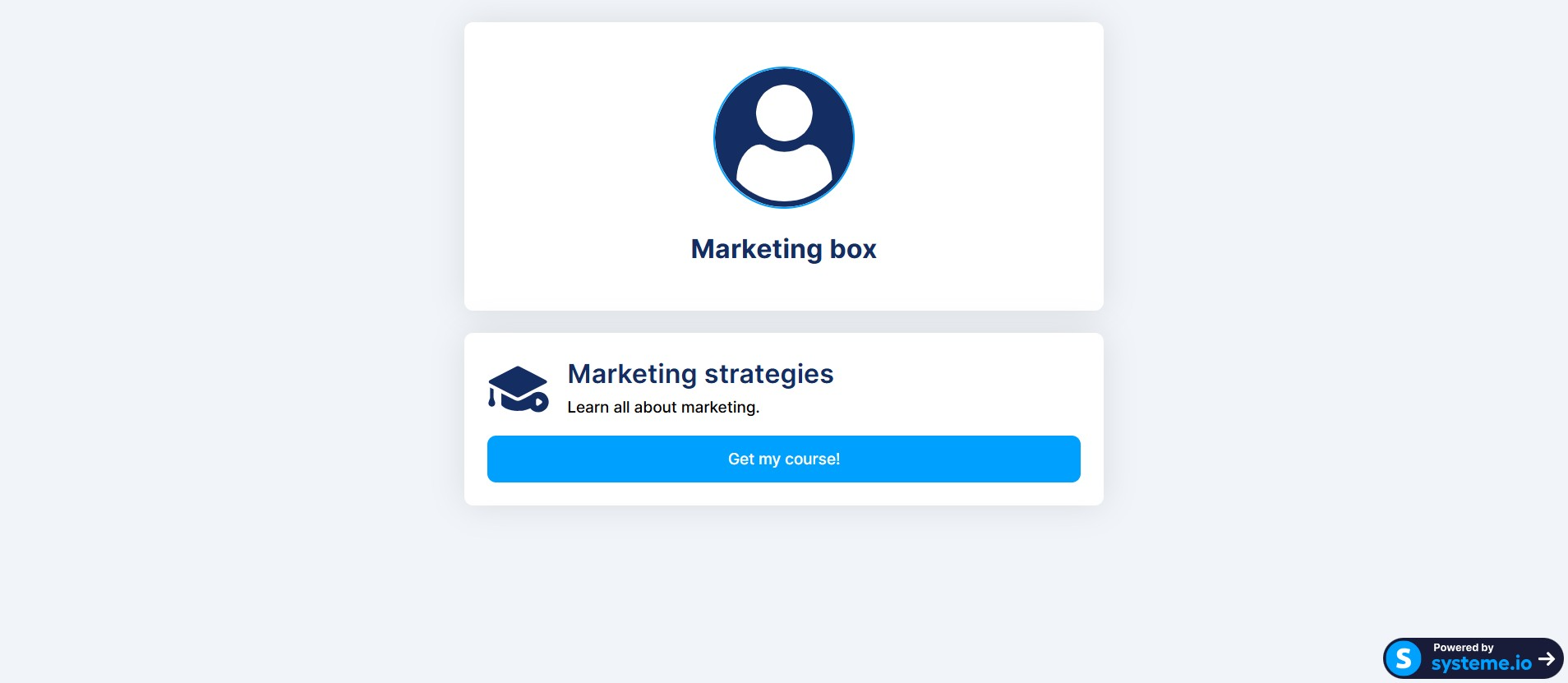
Prodaja prek prodajnih lijakov:
Lahke tečaje lahko prodajate tudi v lijakih z uporabo naročilnih obrazcev, dodatnih prodaj in znižanih prodaj.
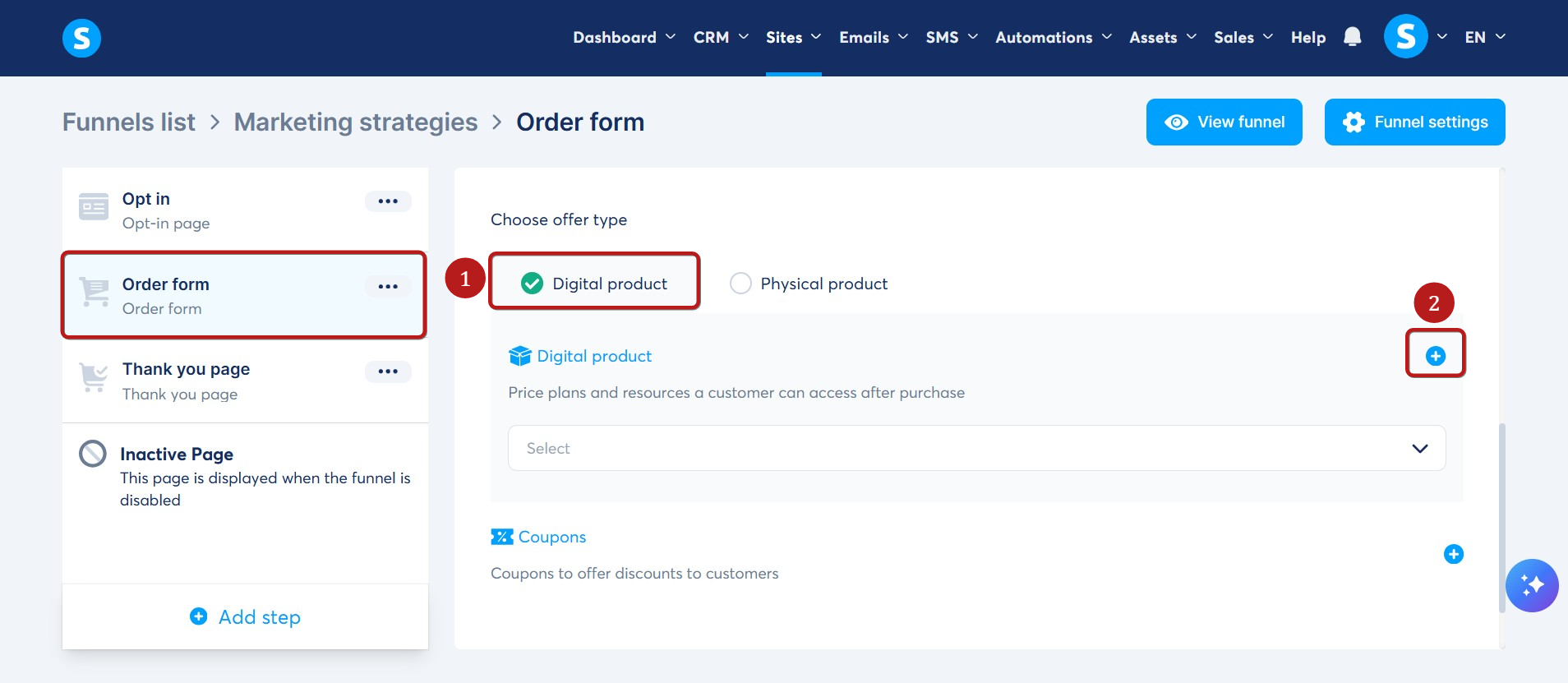
Na koraku naročilnega obrazca izberite Digitalni izdelek (1) in kliknite gumb plus (+) (2).
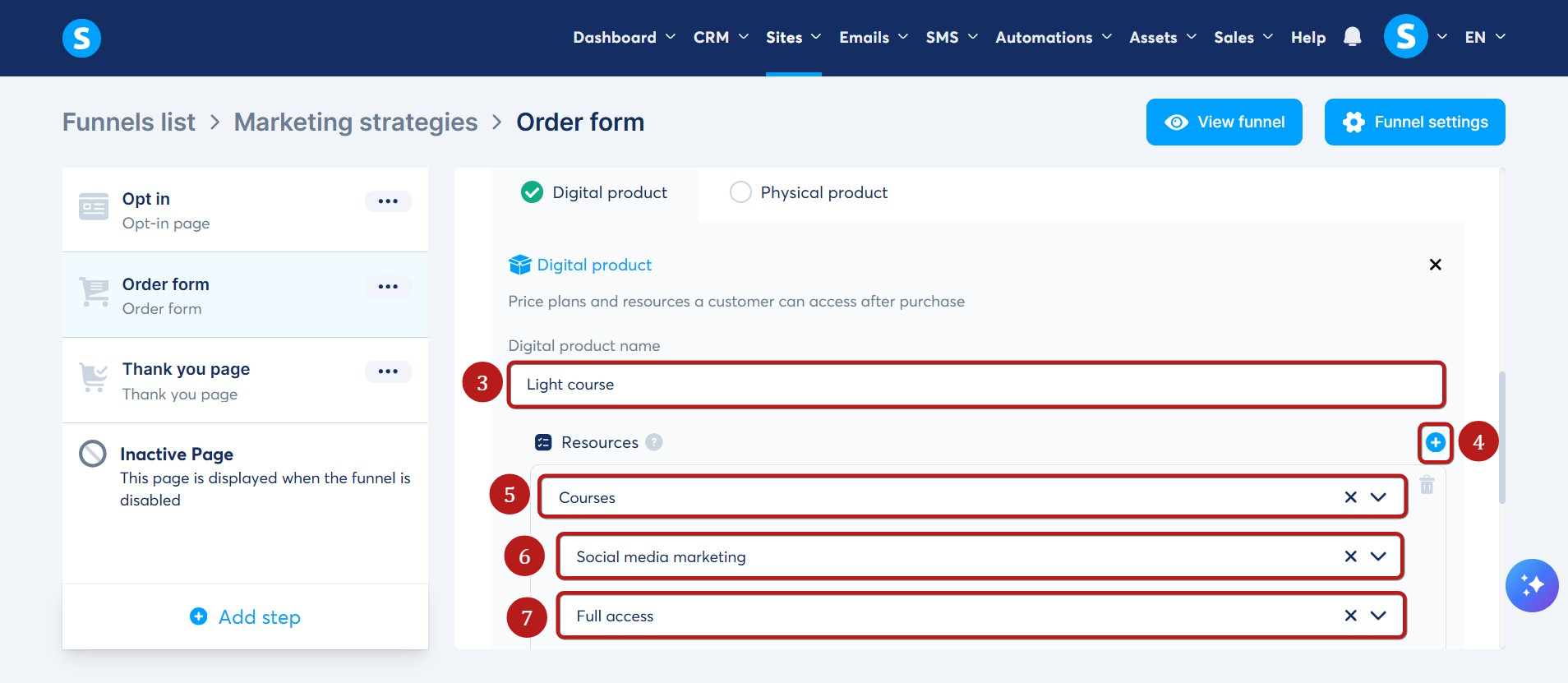
Poimenujte izdelek (3), nato kliknite gumb plus (+) (4) pod Viri.
Izberite Tečaji (5). Izberite svoj lahek tečaj iz spustnega menija (6) in izberite vrsto dostopa (7).
Opombe:
- V spustnem meniju se prikazujejo samo aktivni lahki tečaji.
- Vrste dostopa, ki so trenutno na voljo, so poln dostop in delni dostop.
Po dodajanju vira k svojemu naročilnemu obrazcu ustvarite ceno za svojo ponudbo.
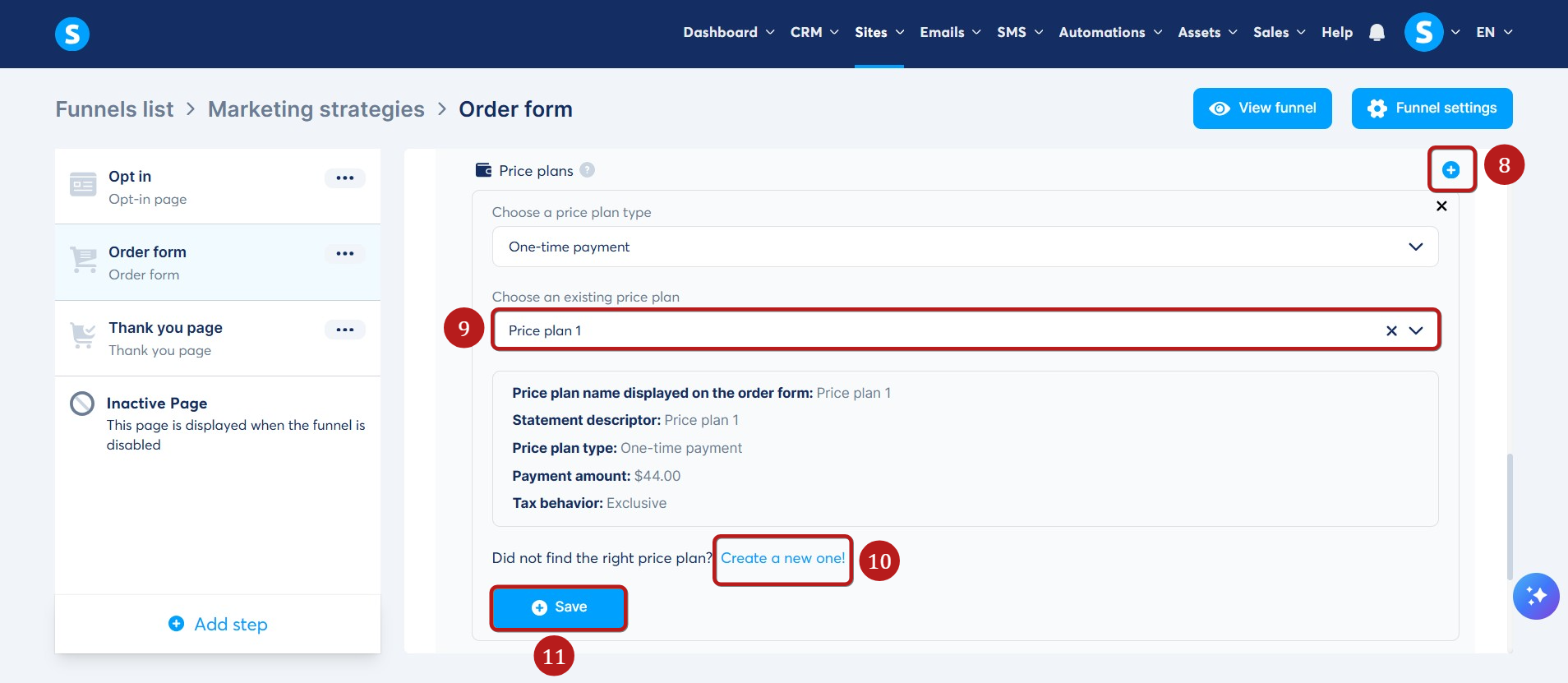
Kliknite gumb plus (+) (8). Izberite obstoječi cenovni načrt (9) ali kliknite Ustvari novega (10).
Kliknite Shrani (11), da uporabite spremembe.
Kliknite tukaj, da izveste več o ustvarjanju cenovnega načrta.