Kako ustvariti digitalne trgovine
V tem članku se boste naučili, kako ustvariti spletno trgovino na systeme.io.
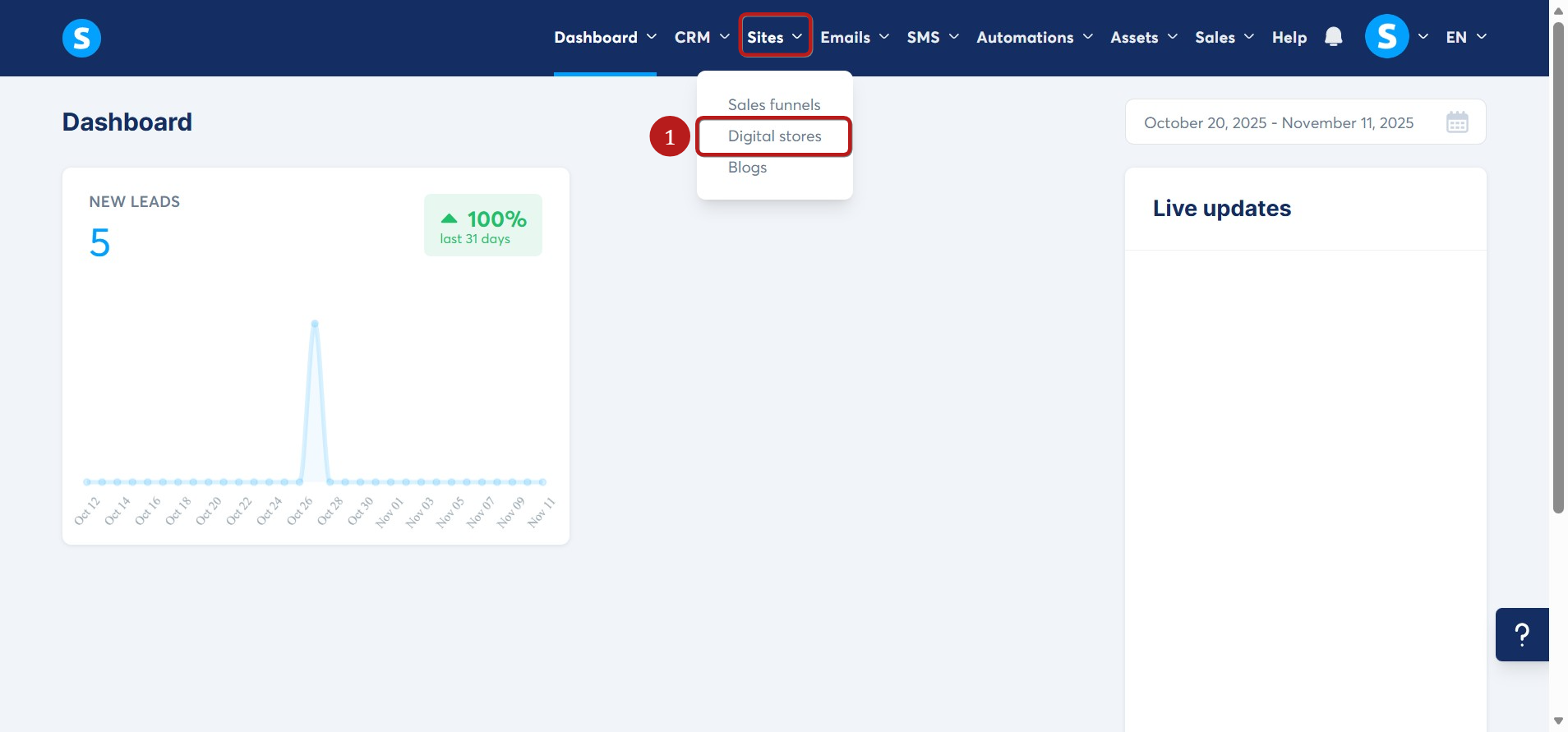
Pojdite na zavihek Spletna mesta, nato kliknite na Digitalne trgovine (1).
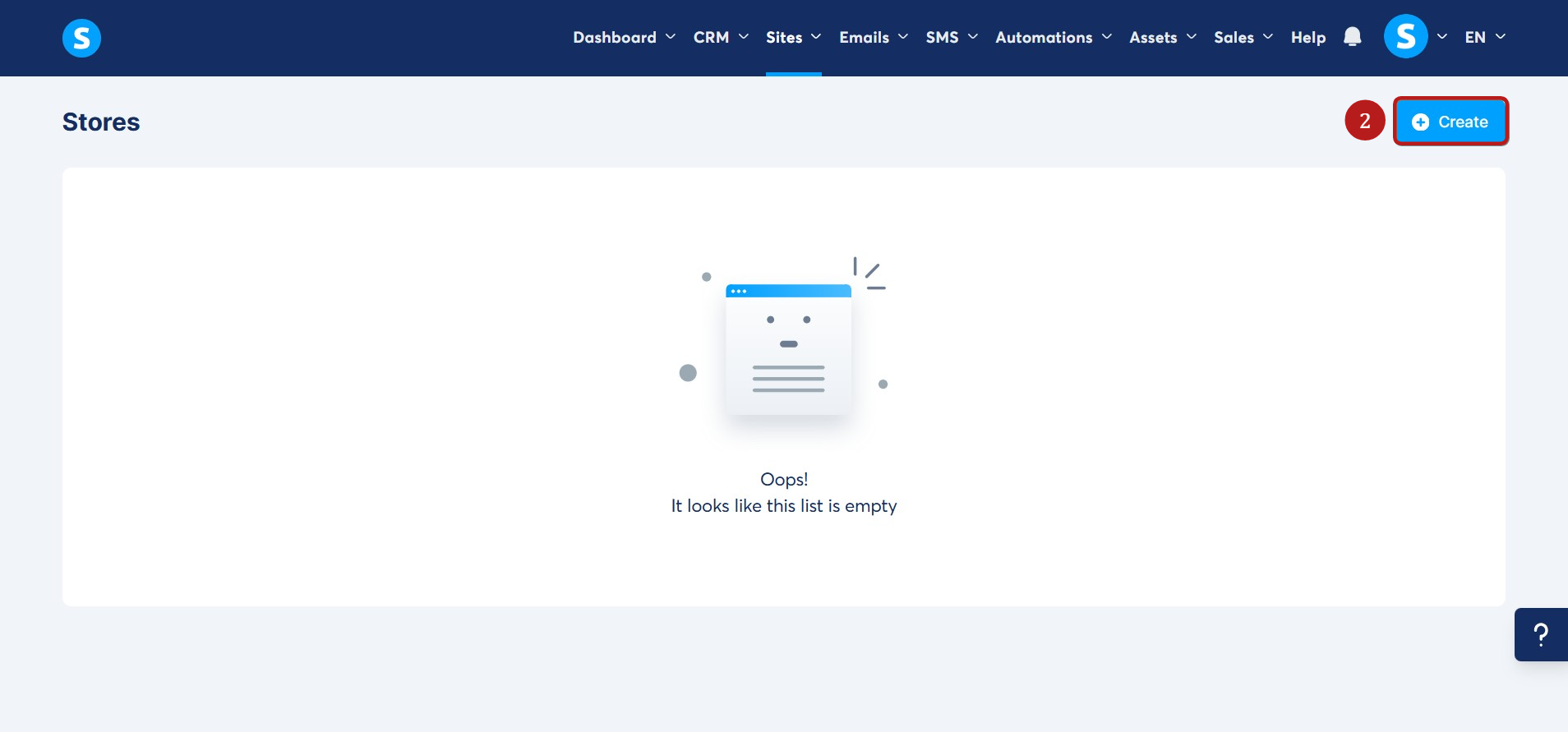
Kliknite na Ustvari (2), da ustvarite svojo digitalno trgovino.
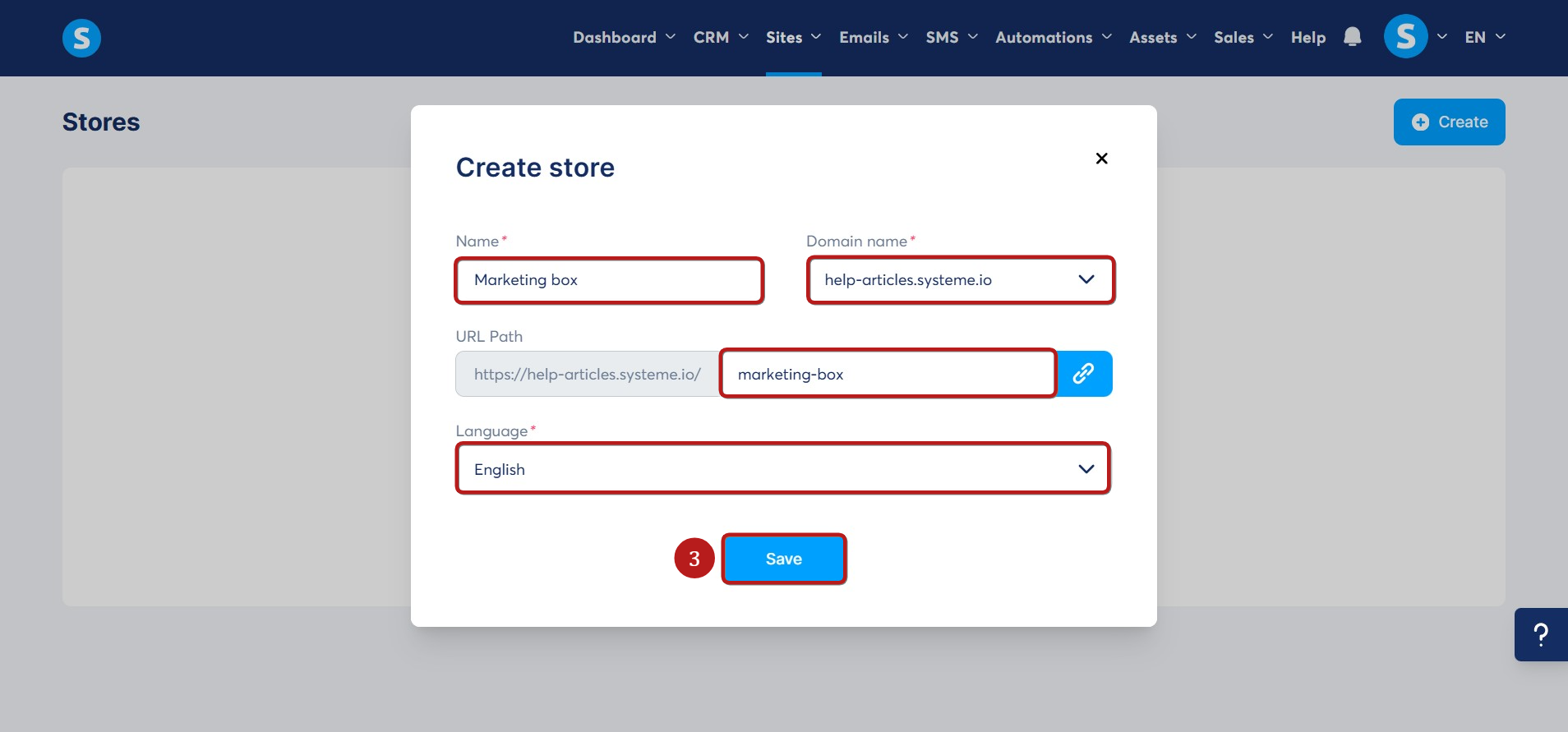
Prikazalo se bo pojavno okno, kjer morate vnesti ime, domeno, pot URL, izbrati jezik, nato kliknite Shrani (3), da dokončate ustvarjanje nove digitalne trgovine.
Nato boste videli splošni predogled svoje trgovine skupaj z nastavitvami, ki jih lahko spremenite za personalizacijo njene vsebine.
Kliknete lahko na Uredi glavo (4), da spremenite glavo svoje spletne trgovine.
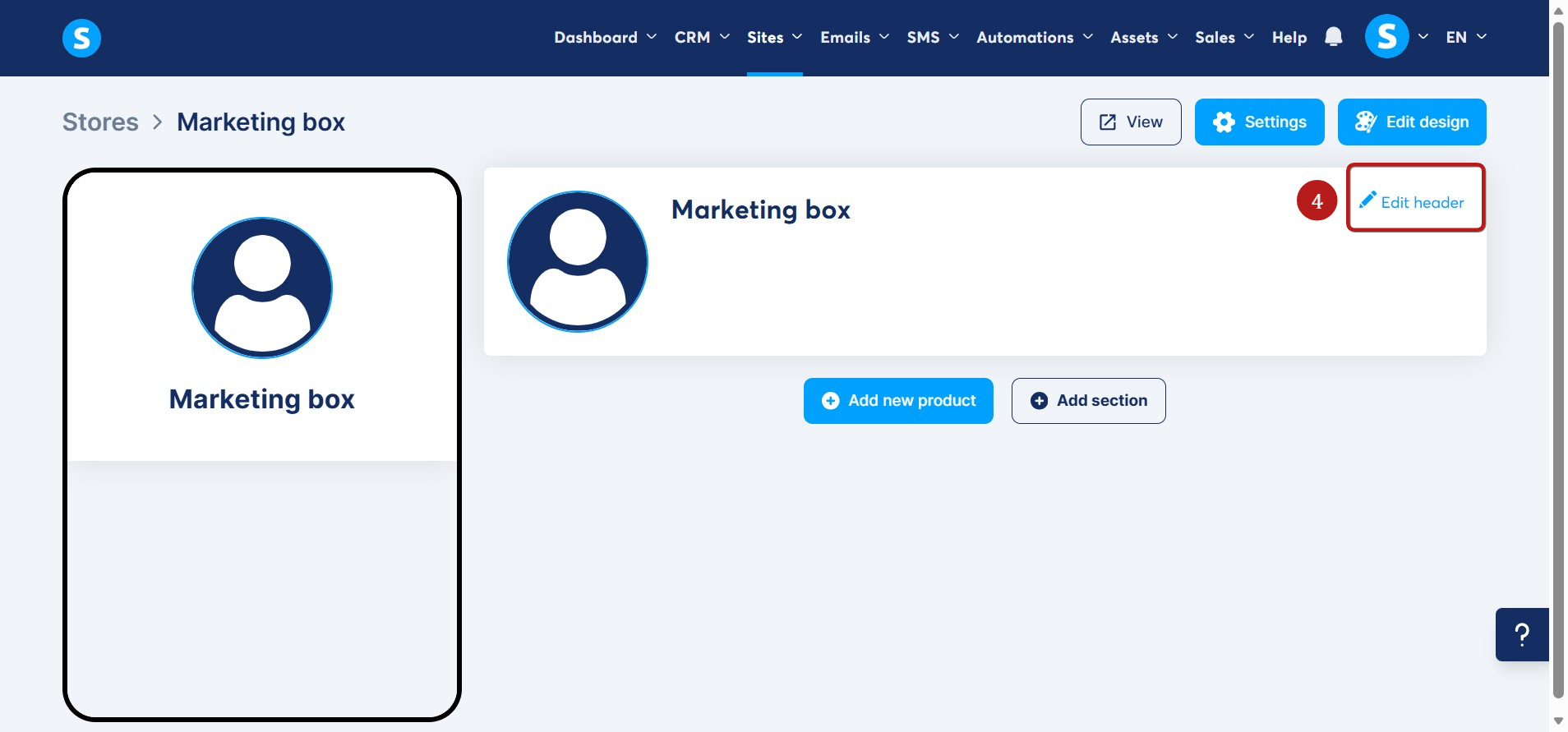
V glavi lahko uredite sliko trgovine, ime in biografijo.
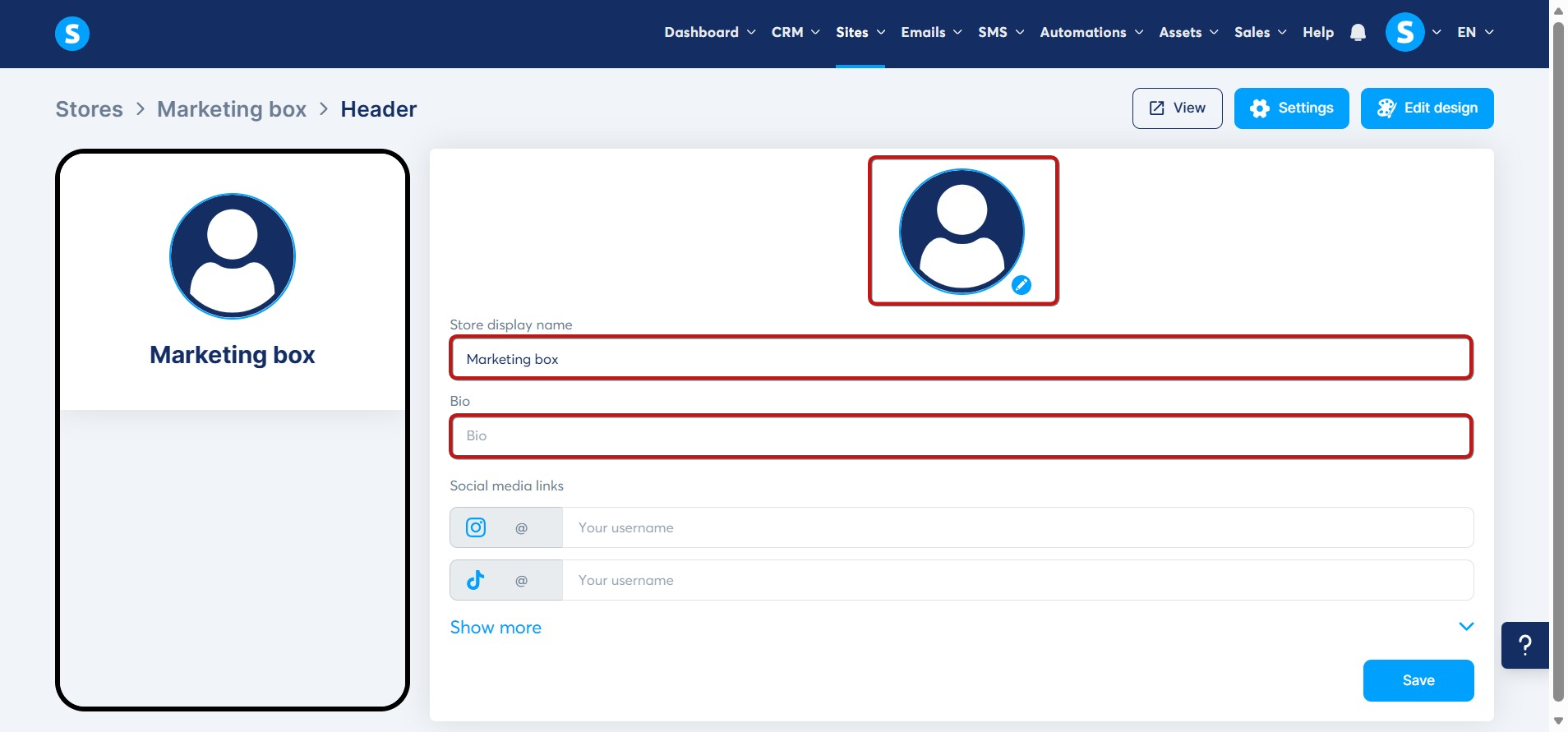
Lahko tudi dodate povezave do svojih računov družbenih medijev, kot sta Instagram in TikTok. Kliknite na Prikaži več, da vidite vse razpoložljive možnosti, nato vnesite svoje uporabniško ime in kliknite Shrani (5).
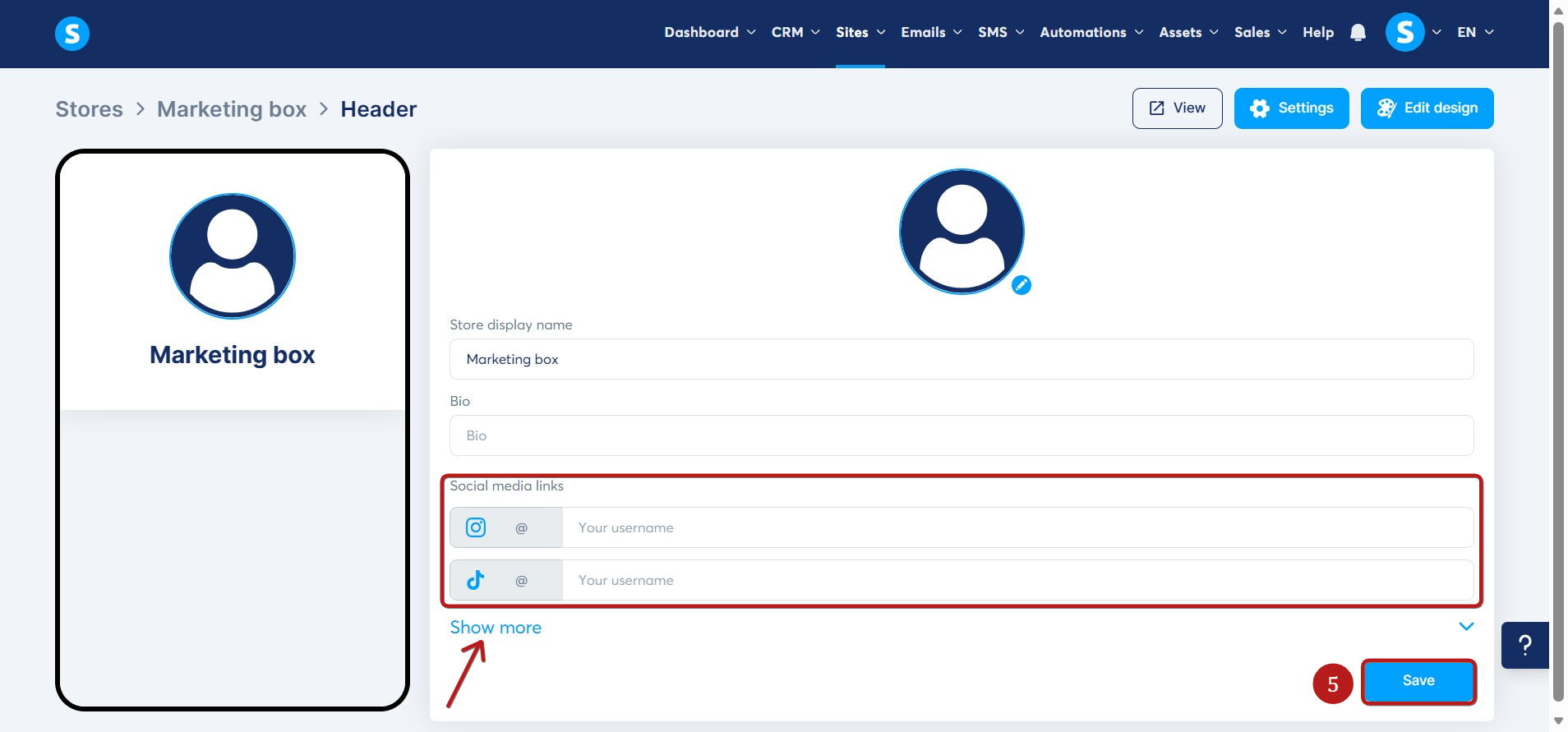
Oblikovanje svoje trgovine lahko spremenite s klikom na Uredi oblikovanje (6).
Videli boste več predlog tem za izbiro. Izberite tisto, ki vam je najbolj všeč, prilagodite njene barve, pisavo naslovov in pisavo telesa z uporabo prikazanih možnosti, nato kliknite Uporabi temo (7), da shranite svoje oblikovanje.
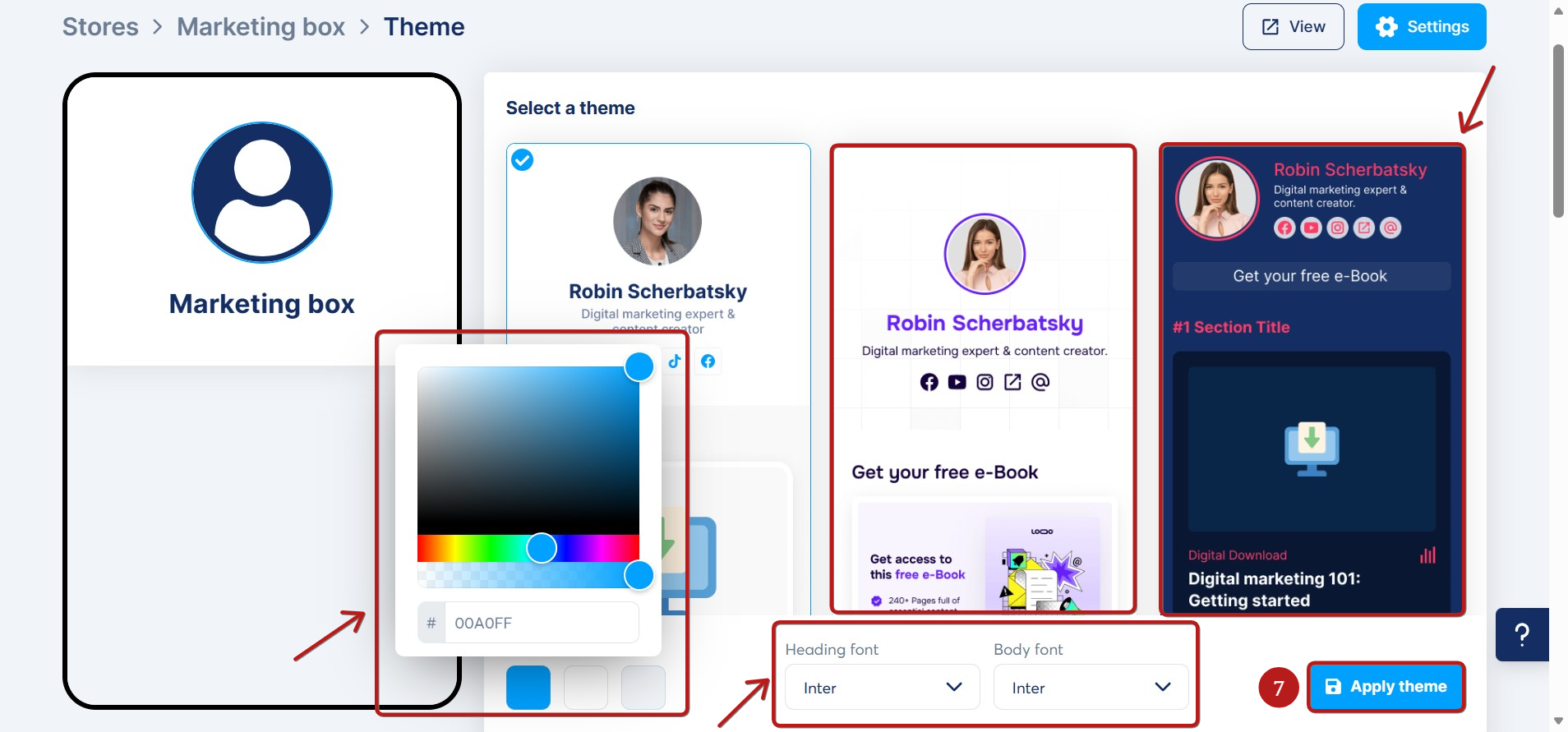
V svojo trgovino lahko dodate razdelek s klikom na Dodaj razdelek (8).
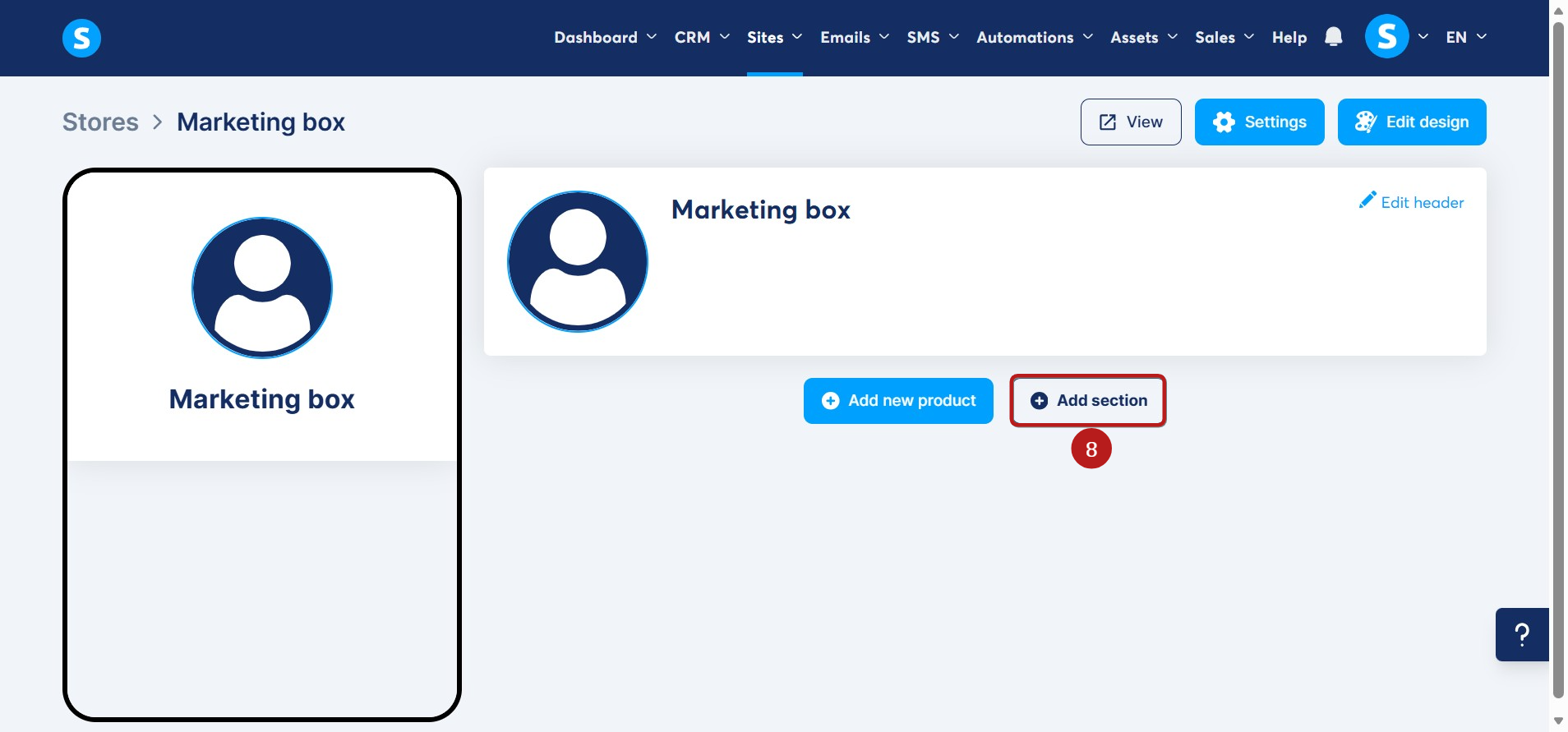
Prikazalo se bo pojavno okno, kjer morate vnesti naslov za svoj razdelek. Nato kliknite Dodaj razdelek (9), da shranite.
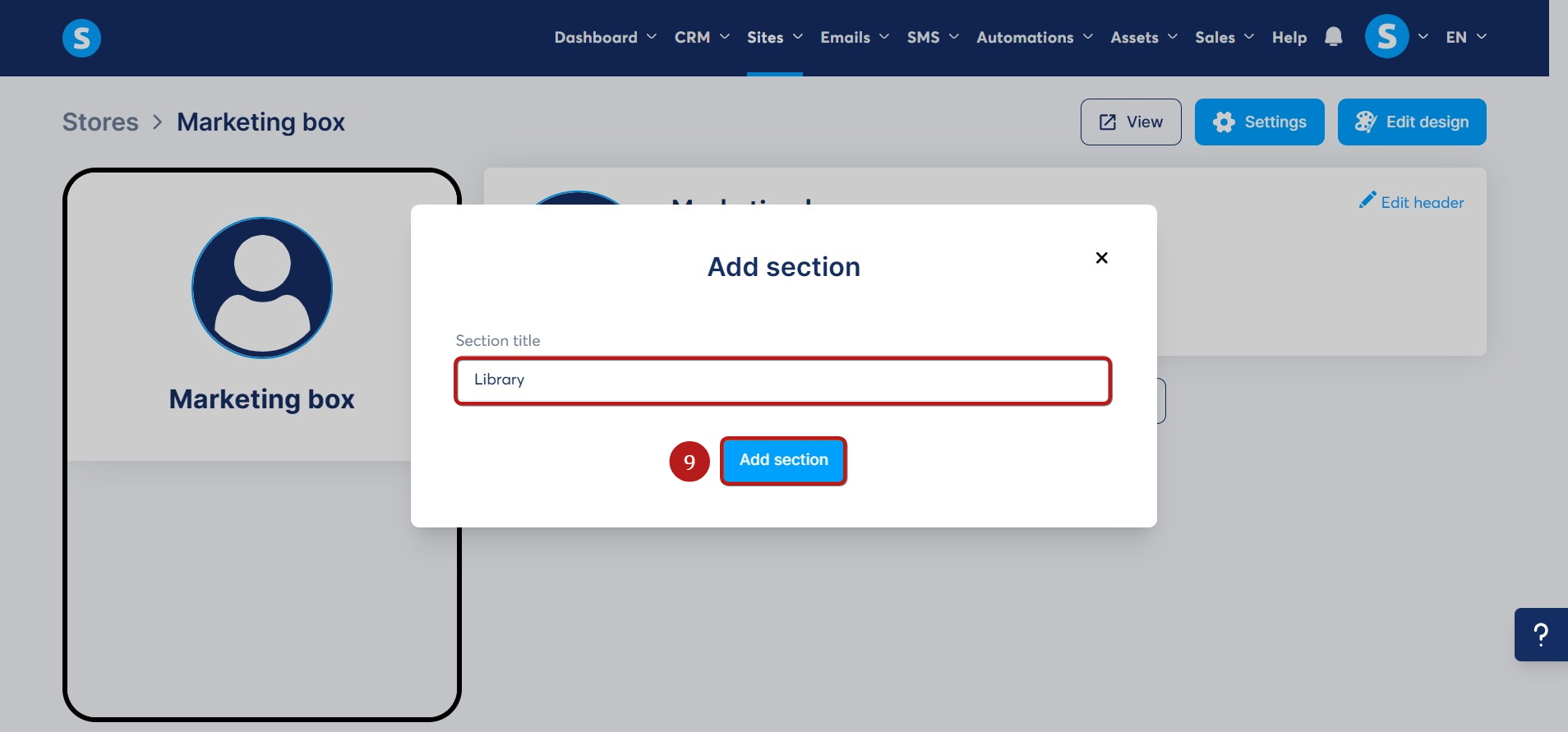
Ustvari izdelke:
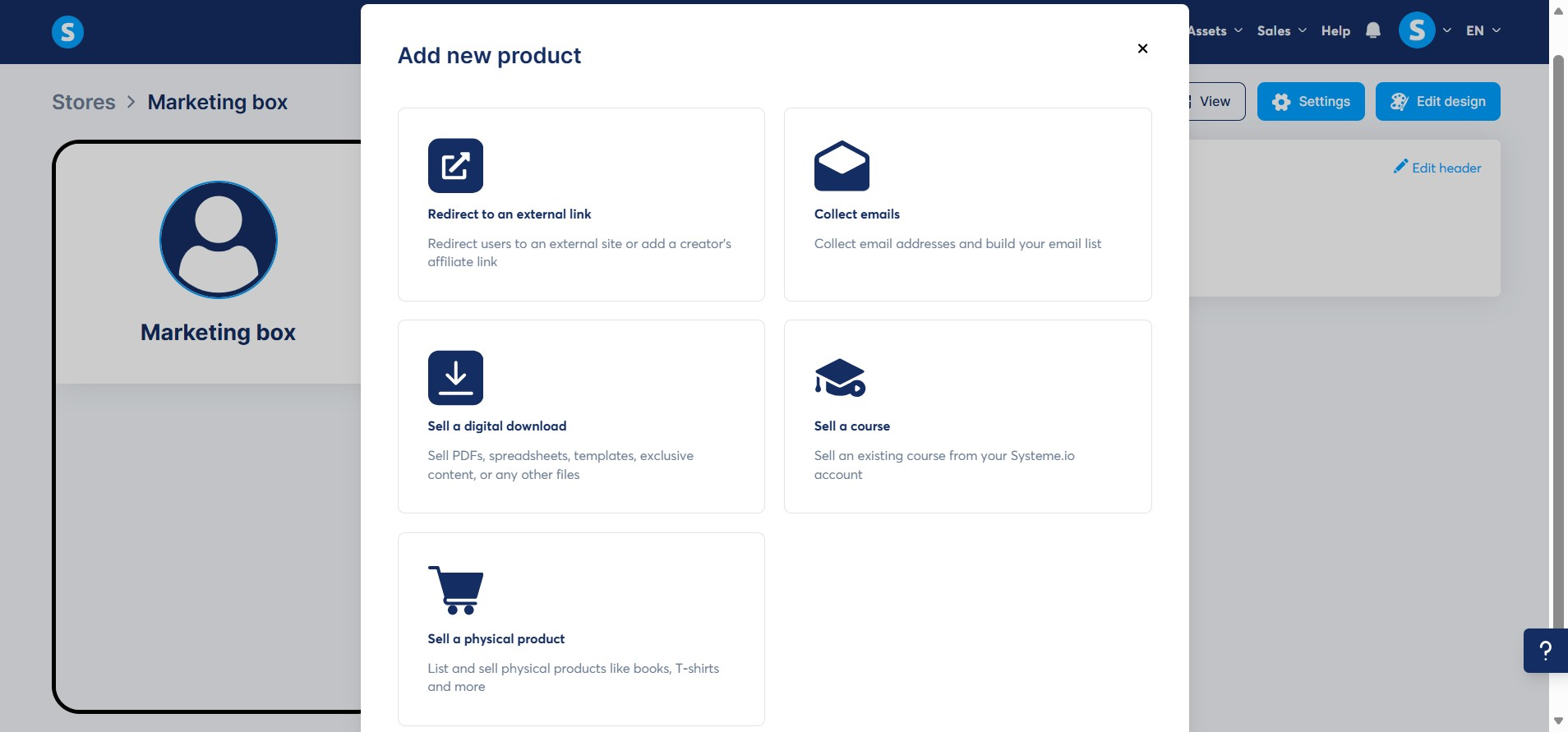
Za ustvarjanje izdelka morate klikniti na Dodaj nov izdelek (10).
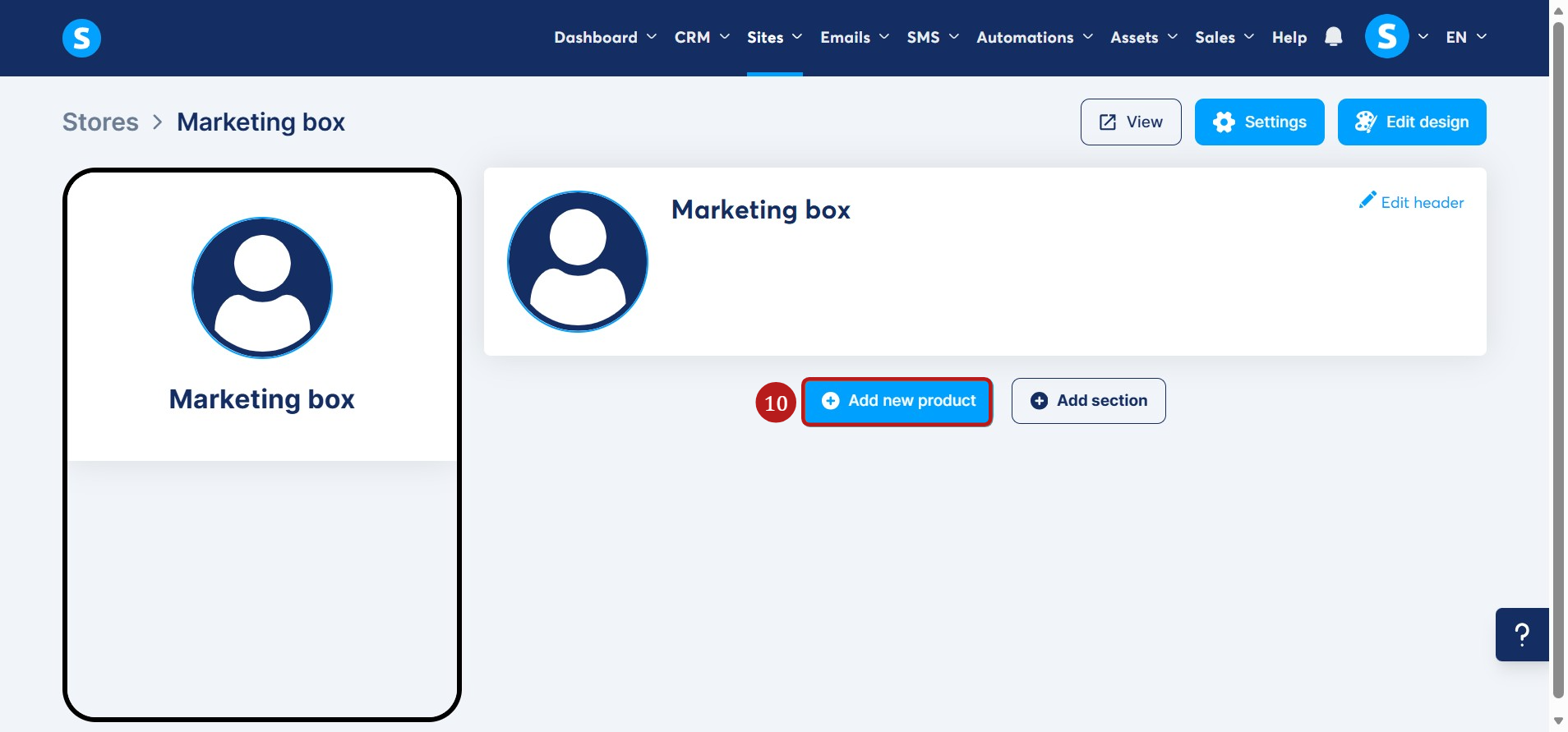
Imate možnost ustvariti različne izdelke:
- Preusmeri na zunanjo povezavo
- Zbiranje e-poštnih naslovov
- Prodaj digitalni prenos
- Prodaj tečaj
- Prodaj fizični izdelek
Preusmeri na zunanjo povezavo:
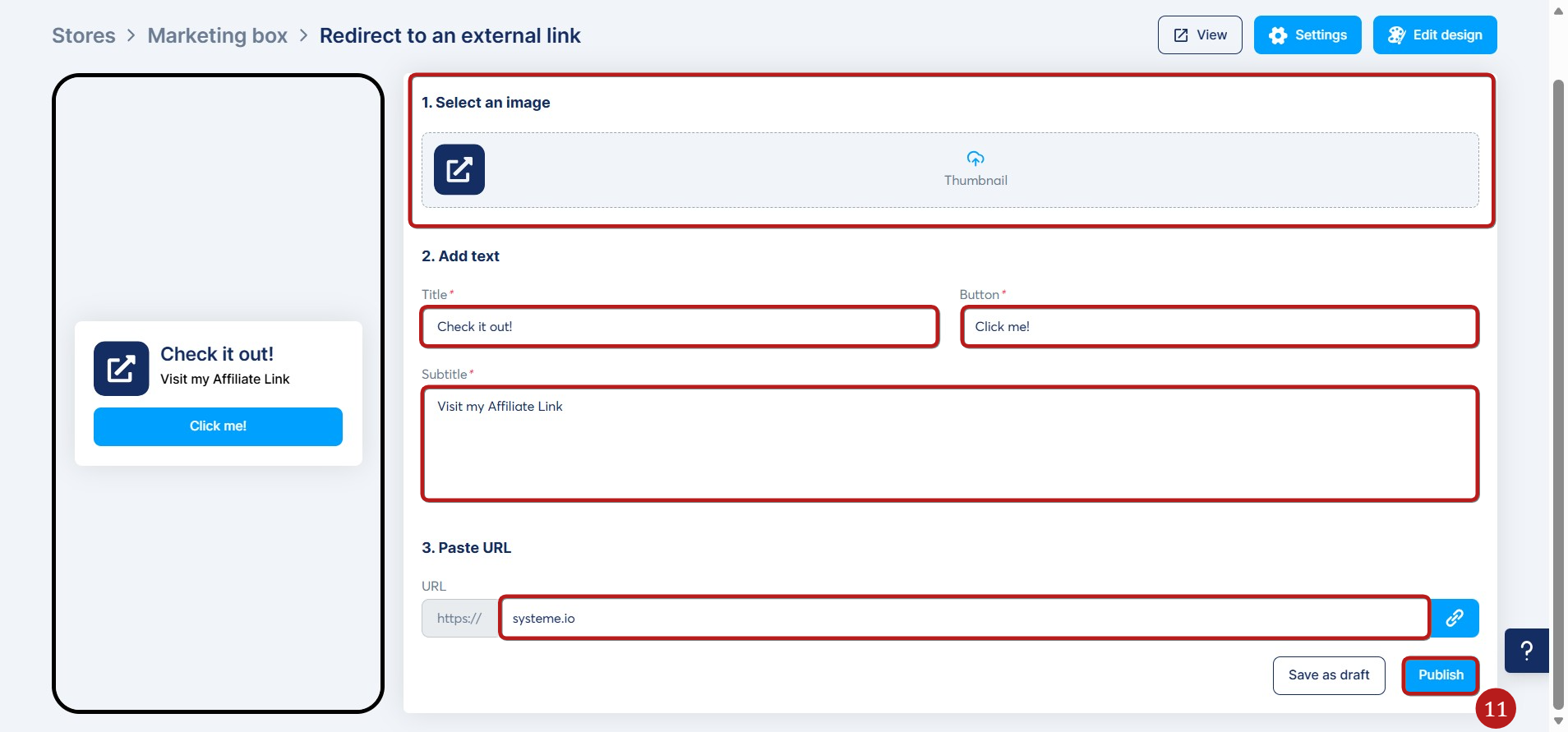
Uporabite to možnost, ko želite poslati svoje stranke na drugo spletno mesto, vstopno stran ali izdelek zunaj vaše trgovine.
Dodati morate samo sličico, naslov, gumb, podnaslov in prilepiti povezavo za preusmeritev za gumb. Nazadnje kliknite na Objavi (11), da bo viden v vaši trgovini.
Lahko ga tudi shranite kot osnutek s klikom na Shrani kot osnutek.
Zbiranje e-poštnih naslovov:
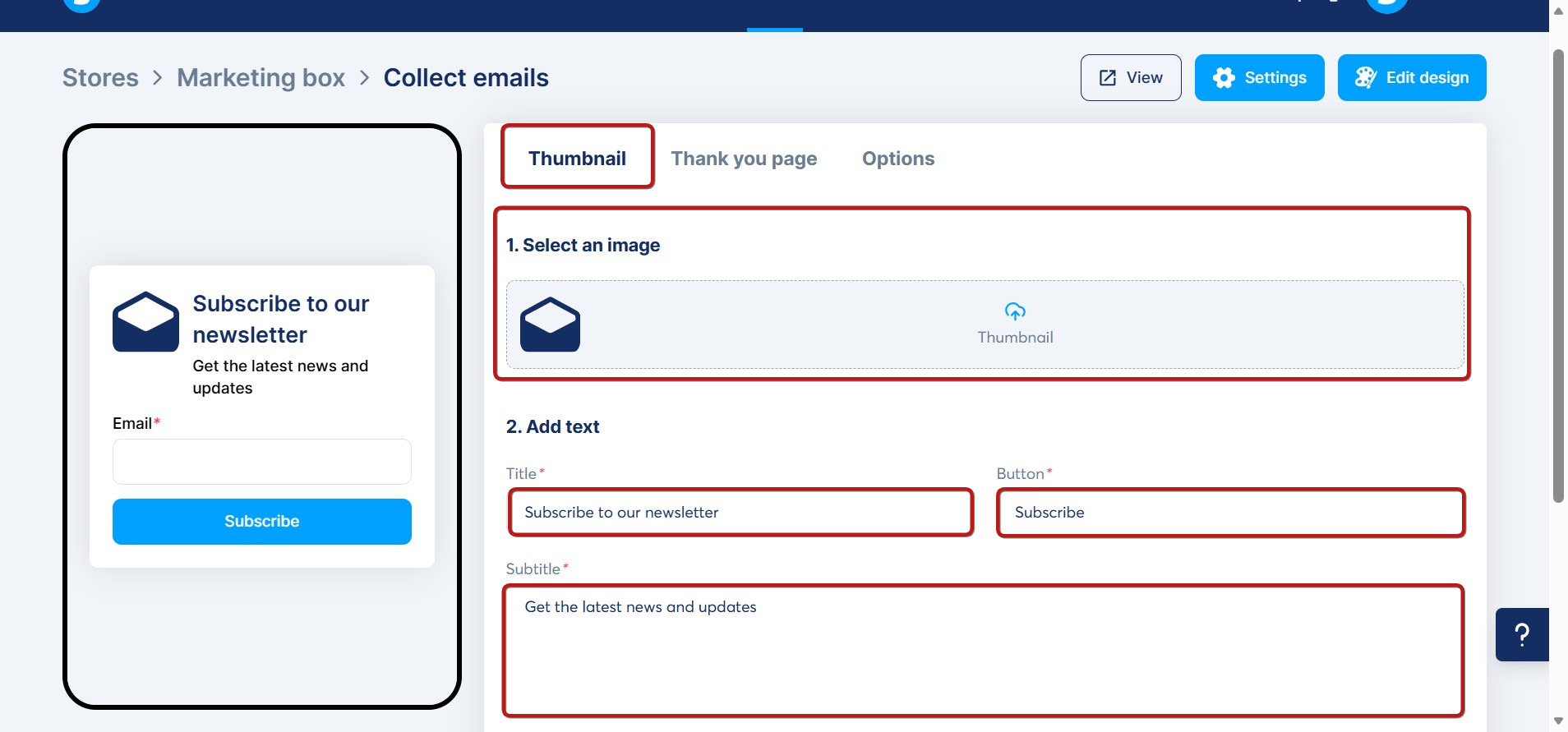
Uporabite to možnost, ko želite zbirati e-poštne naslove. Konfigurirati morate tri zavihke:
1. Sličica: na kateri morate izbrati sličico, ki jo želite imeti, ter spremeniti naslov, gumb in podnaslov.
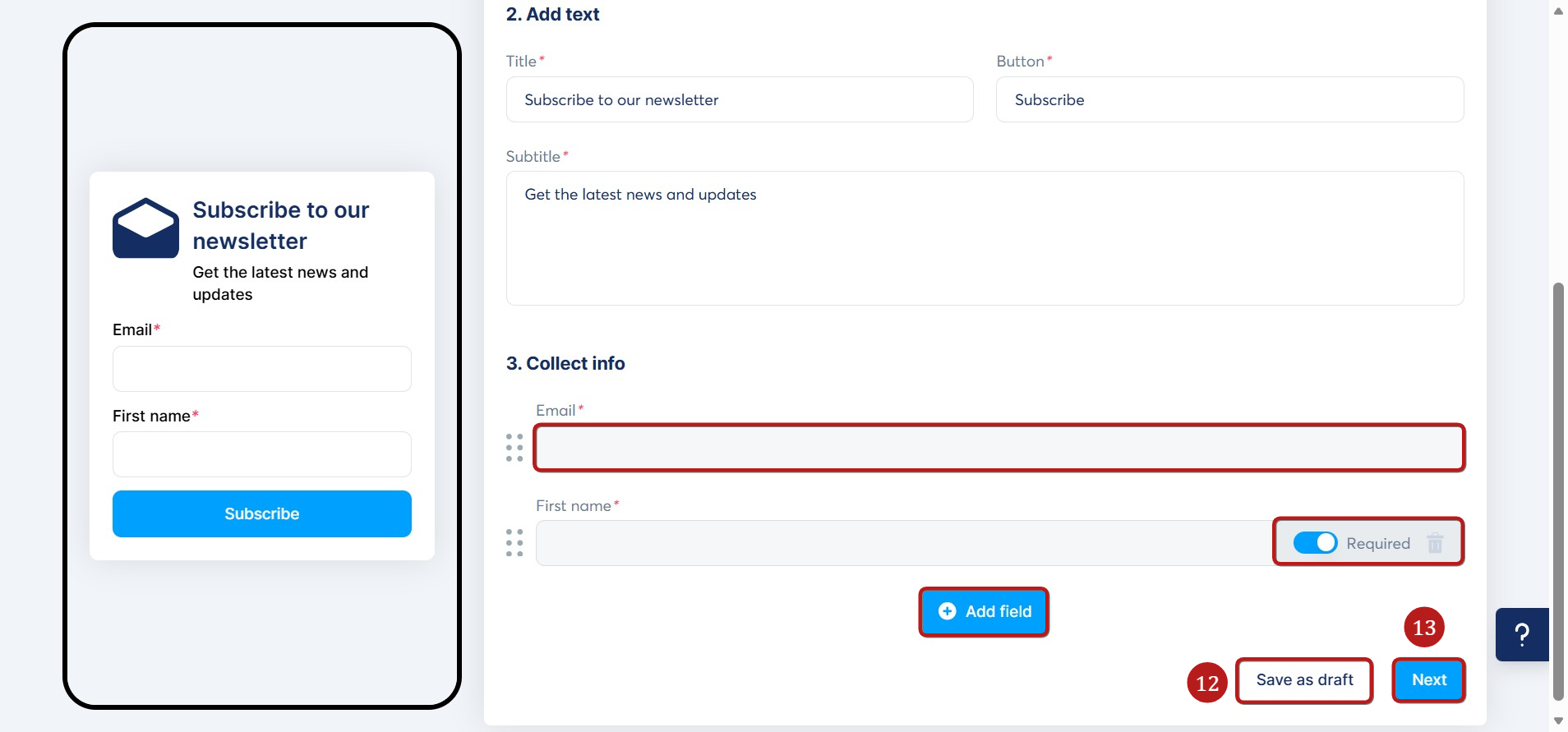
In tudi dodajte polja, iz katerih želite zbirati informacije od tistih, ki se prijavijo. Privzeto je na voljo polje E-pošta. Lahko dodate tudi druga polja s klikom na Dodaj polje in izbiro Ime, na primer. Polje lahko naredite tudi obvezno z omogočanjem gumba Obvezno.
Ko je vse nastavljeno, lahko shranite svoje spremembe s klikom na Shrani kot osnutek (12) ali kliknete na Naprej, da shranite in nadaljujete na drugi zavihek (13).
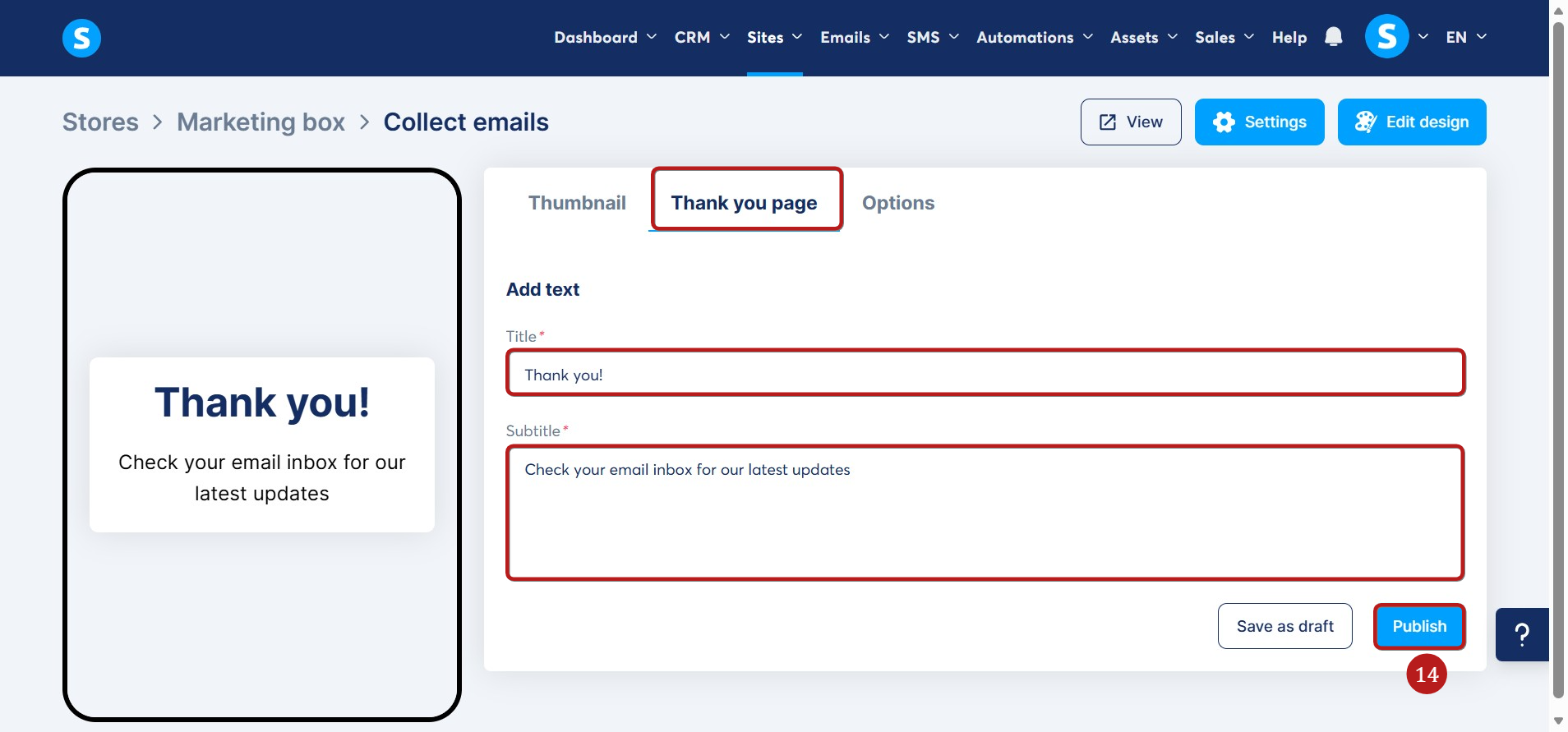
2. Stran za zahvalo: Ta stran se prikaže po tem, ko obiskovalec odda vaš obrazec. Dodati morate naslov in podnaslov, ki jima bosta prikazana.
Nazadnje kliknite na Objavi (14), da bo vaš izdelek za zbiranje e-pošte viden v vaši trgovini.
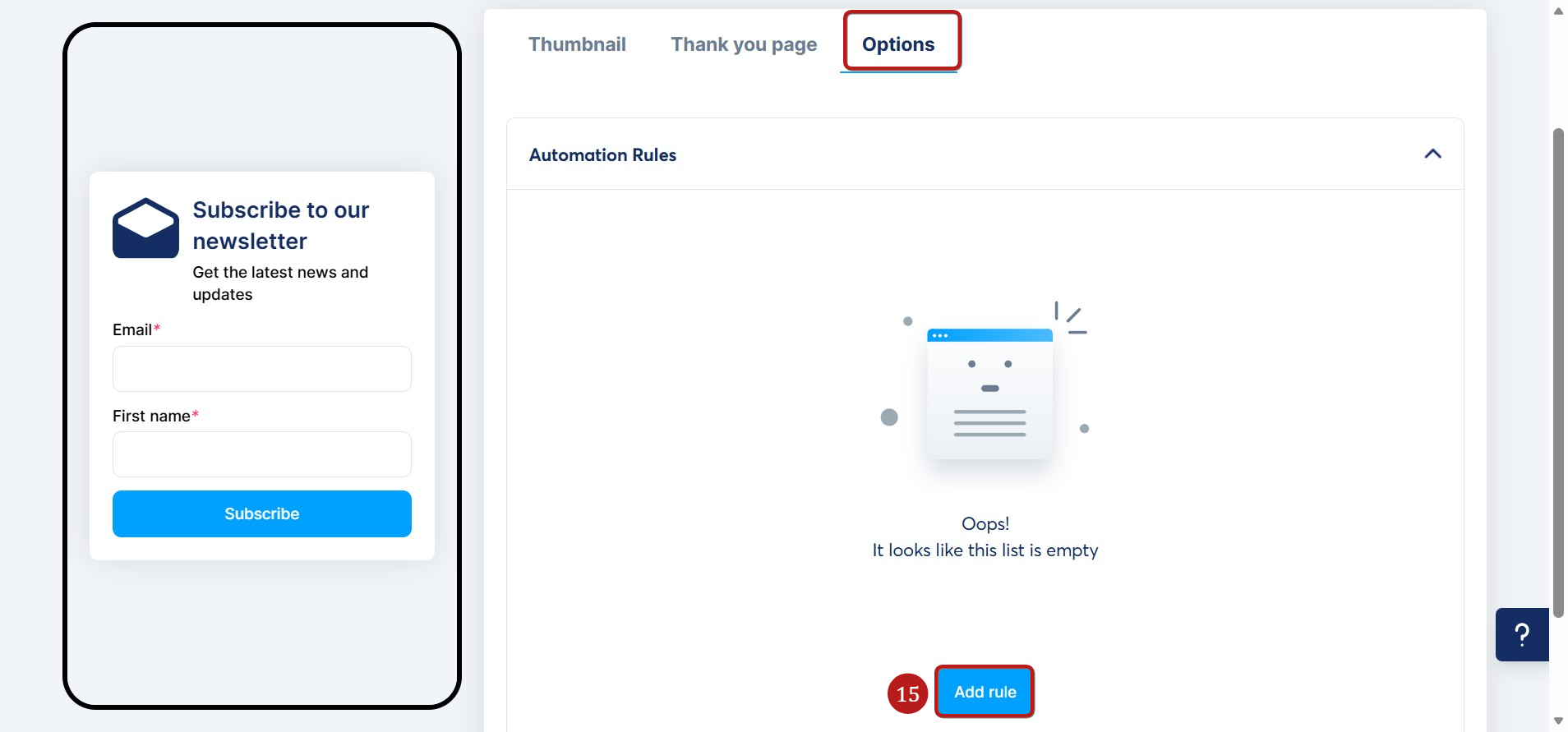
3. Možnosti: Svojemu izdelku lahko dodate pravilo avtomatizacije, ko je shranjen kot osnutek ali objavljen.
Za dodajanje pravila kliknite na Dodaj pravilo (15).
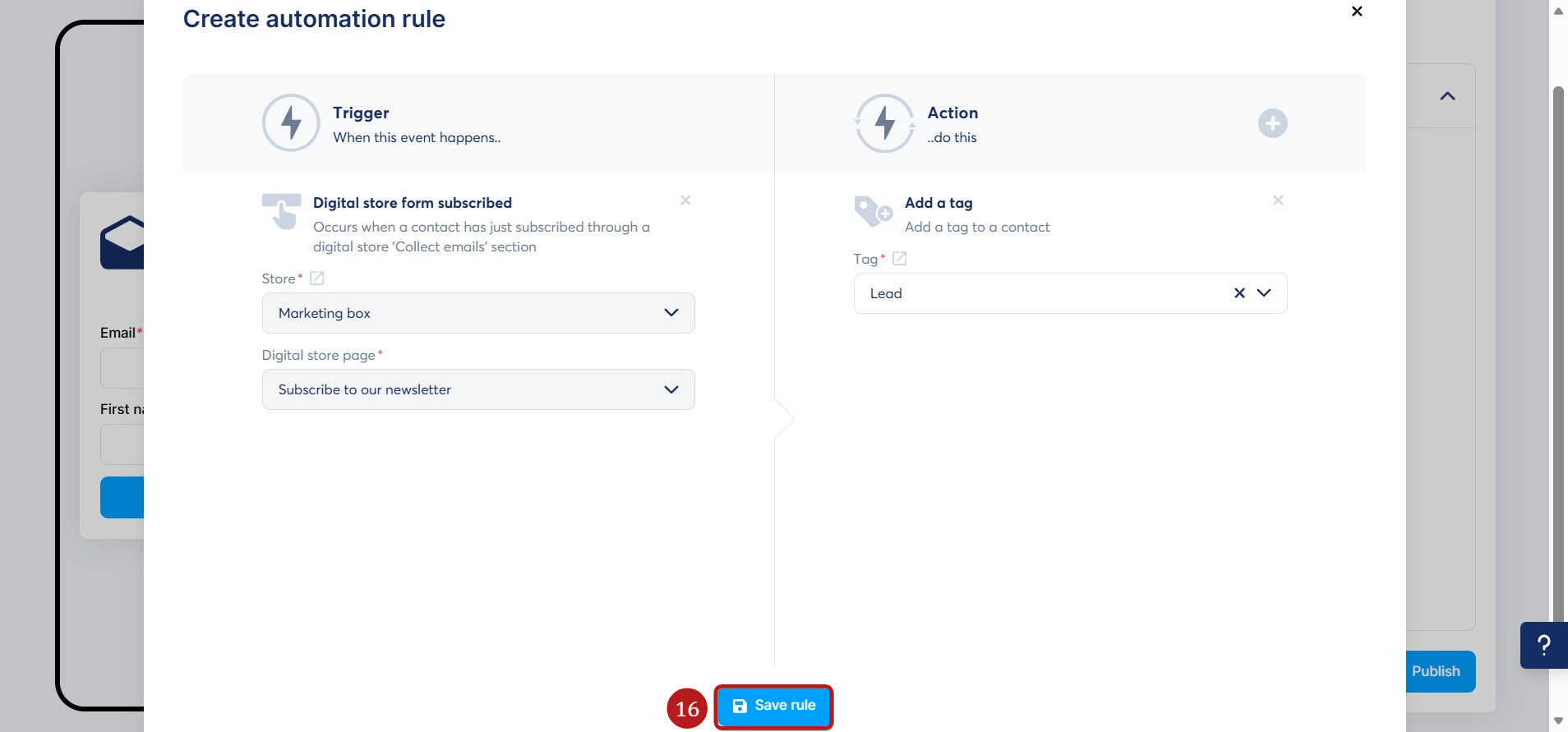
V pojavnem oknu, ki se prikaže, izberite Obrazec digitalne trgovine naročen kot sprožilec, nato izberite dejanje, ki ga želite sprožiti po tem, ko se potencialna stranka naroči prek razdelka Zbiranje e-poštnih naslovov vaše digitalne trgovine (v tem primeru smo izbrali dodajanje oznake). Nazadnje kliknite na Shrani pravilo (16).
Prodaja digitalnega prenosa:
Za nastavitev digitalnega izdelka je treba konfigurirati štiri zavihke:
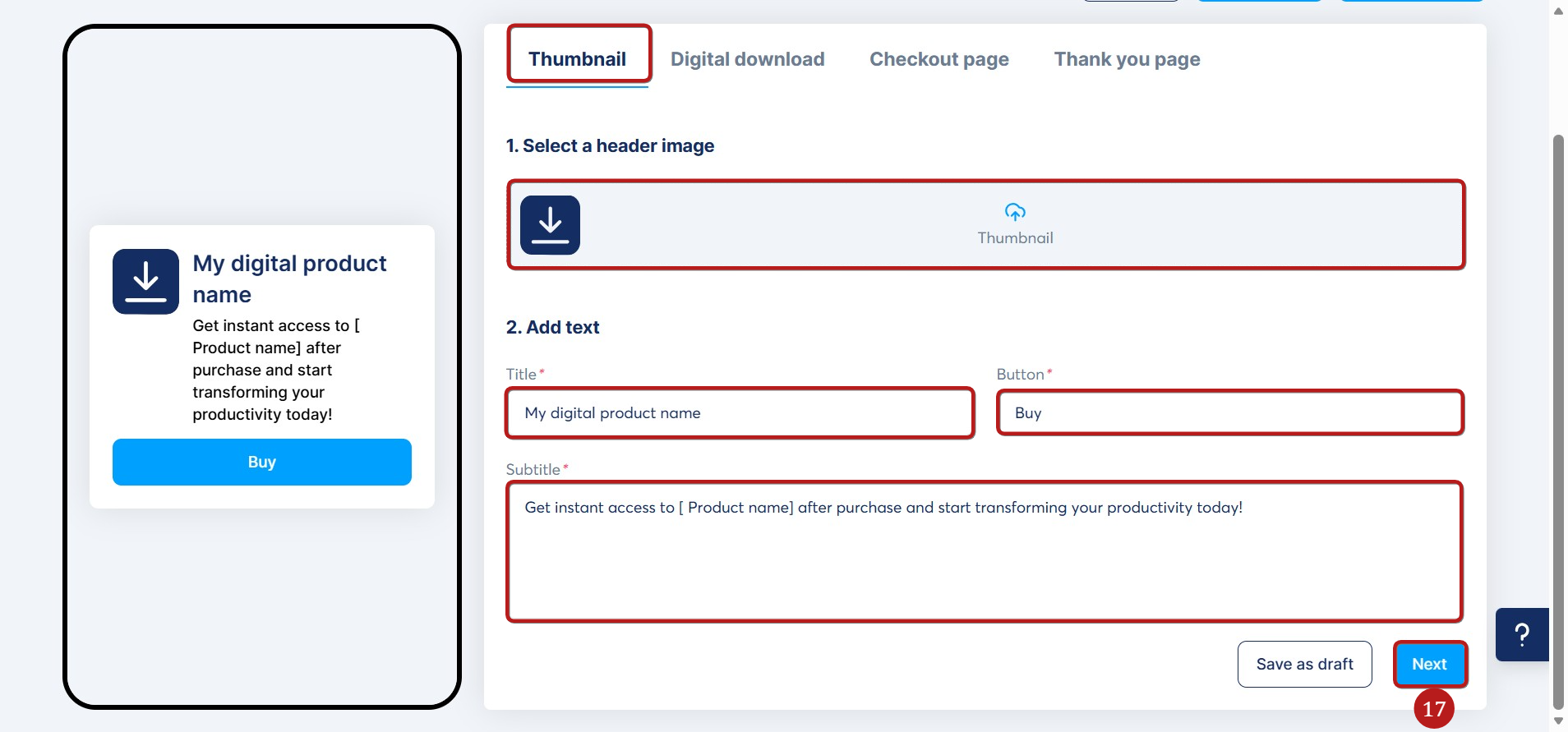
1. Sličica: Izbrati morate sličico, ki jo želite imeti, ter spremeniti naslov, gumb in podnaslov.
Nato morate klikniti na Naprej (17), da shranite in nadaljujete na drugi zavihek.
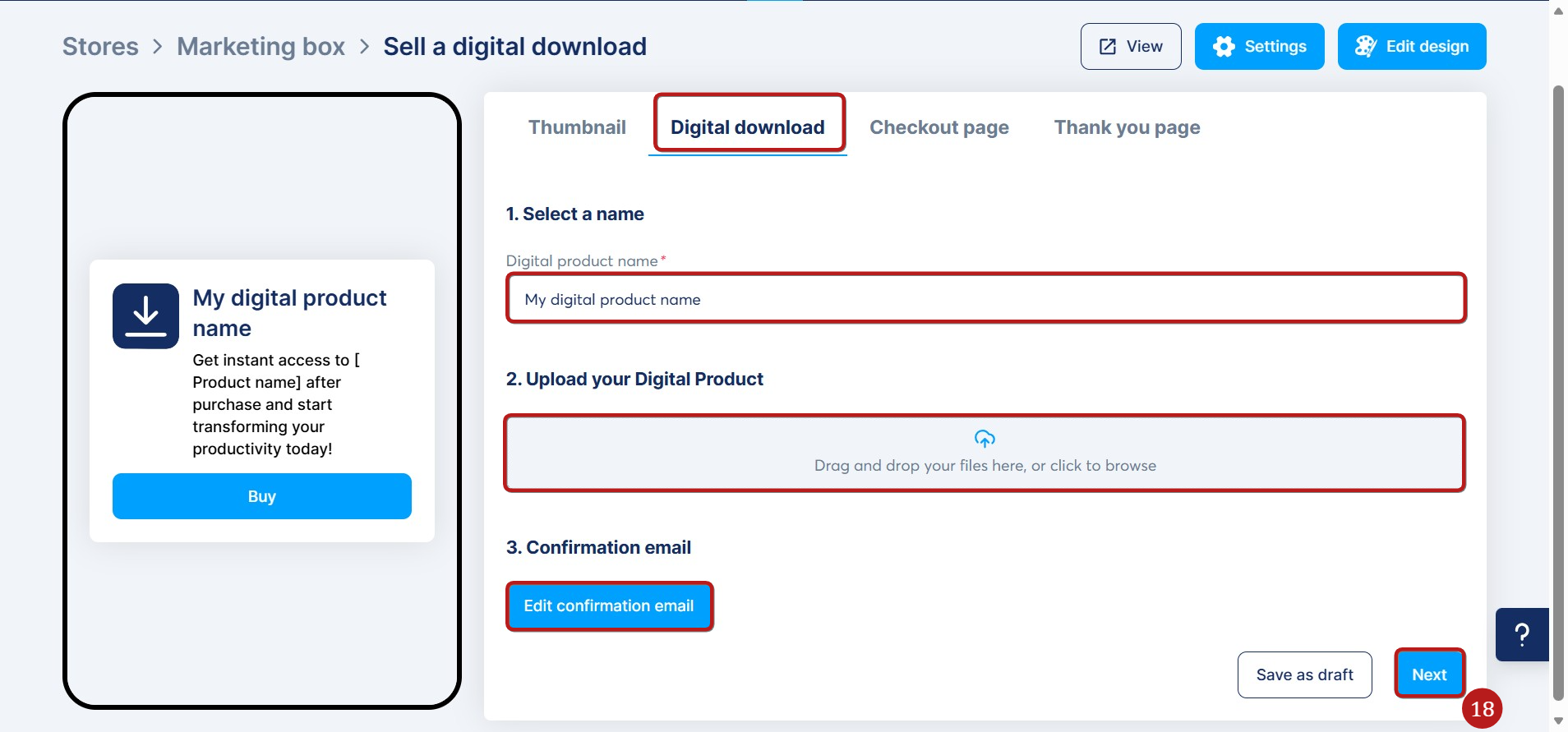
2. Digitalni prenos: dajte naslov svojemu digitalnemu izdelku, naložite ga in uredite potrditveno e-pošto, ki bo samodejno poslana vašim strankam po plačilu.
Klikniti morate na Naprej (18), da shranite in nadaljujete na četrti zavihek.
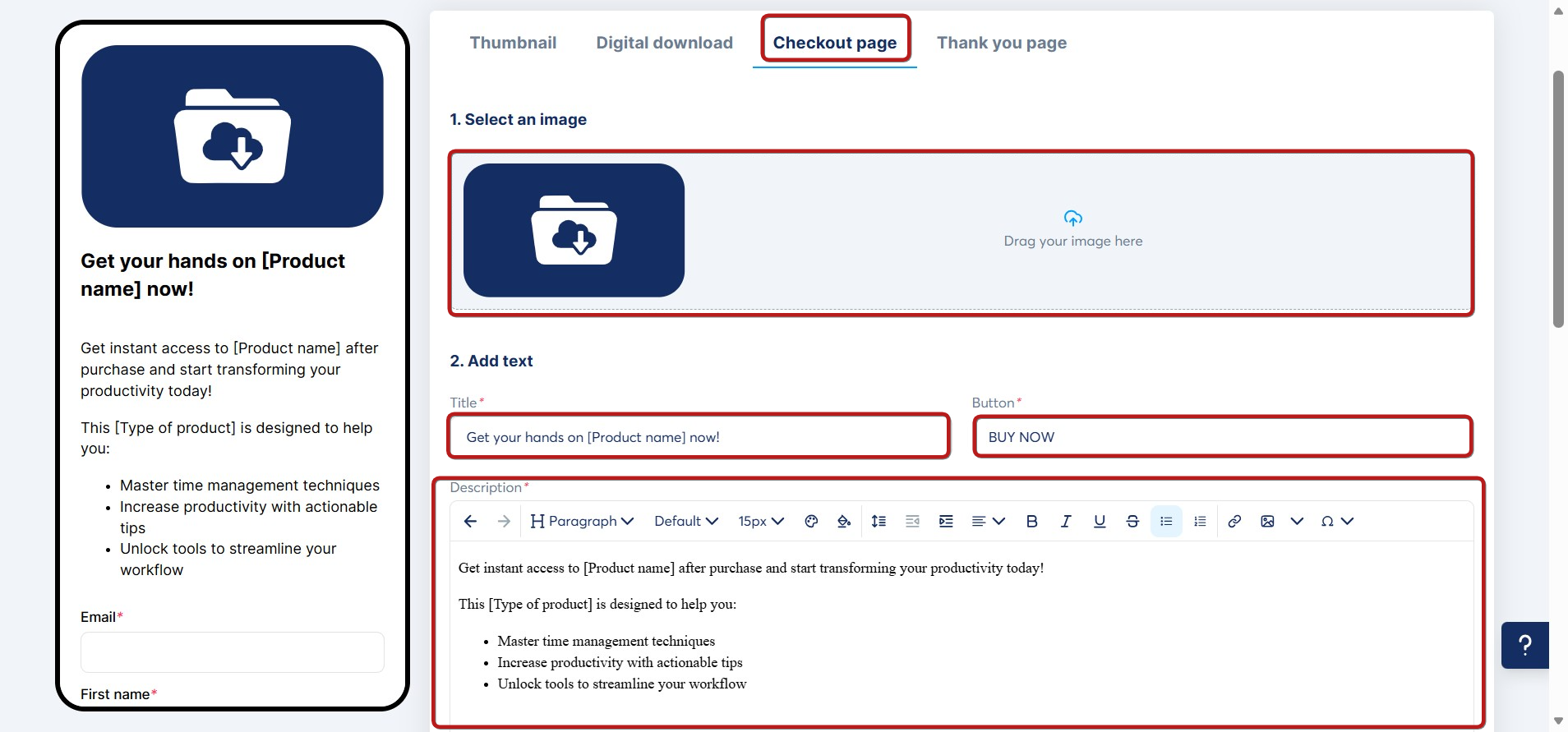
3. Stran za blagajno (plačilna stran): Dodajte sliko za svoj izdelek ter besedilo, ki bo vključevalo naslov, gumb in opis.
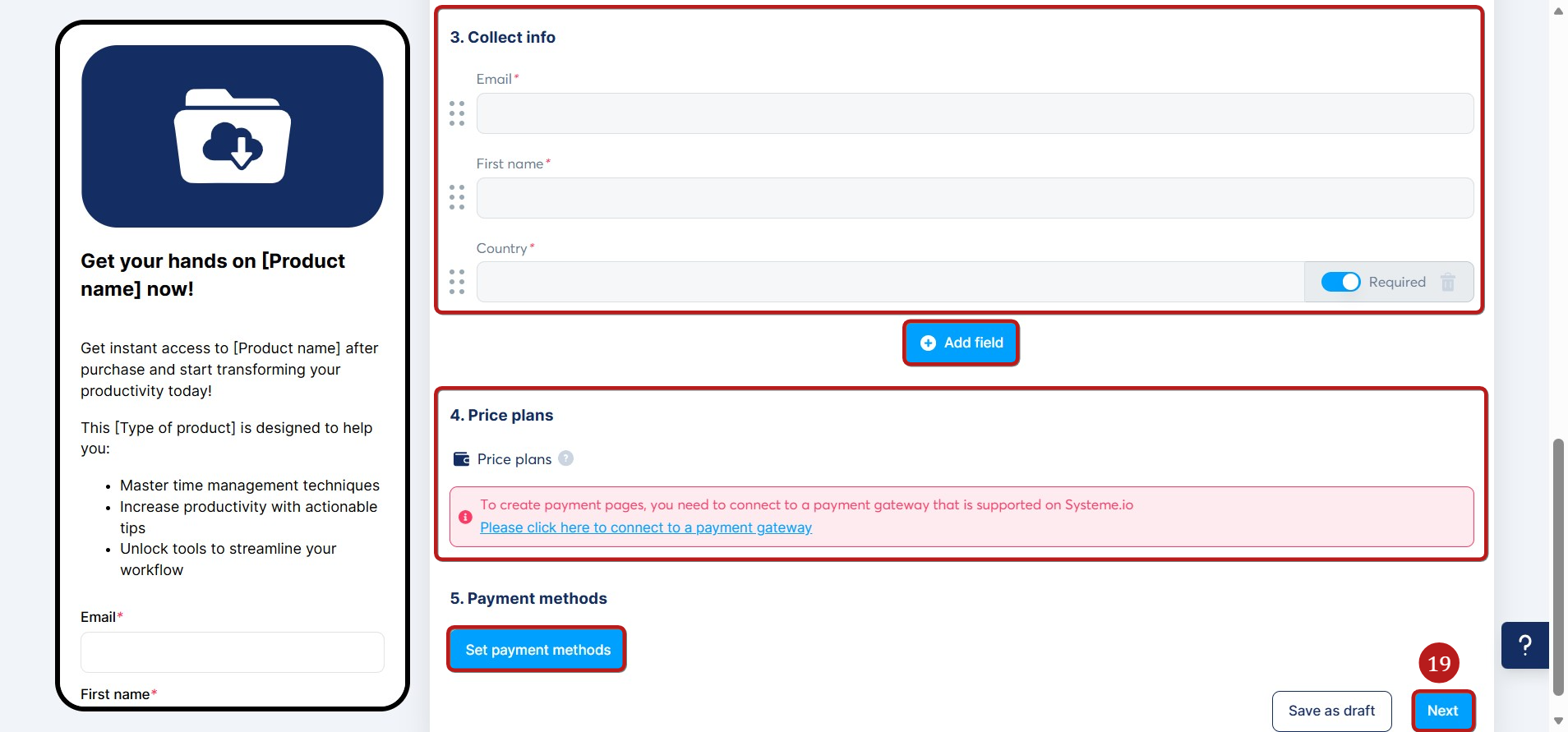
Ko se pomaknete navzdol, boste videli nastavitve obrazca za plačilo. Dodajte polja obrazca, ki jih potrebujete za zbiranje želenih informacij; e-pošta, ime in država so privzeto vključeni, lahko pa dodate več s klikom na Dodaj polje.
Nato ustvarite cenovni načrt za svojo ponudbo s klikom na ikono + in dodajte svoje plačilne prehode s klikom na Nastavi načine plačila.
Nazadnje kliknite na Naprej (19), da shranite in se premaknete na tretji zavihek.
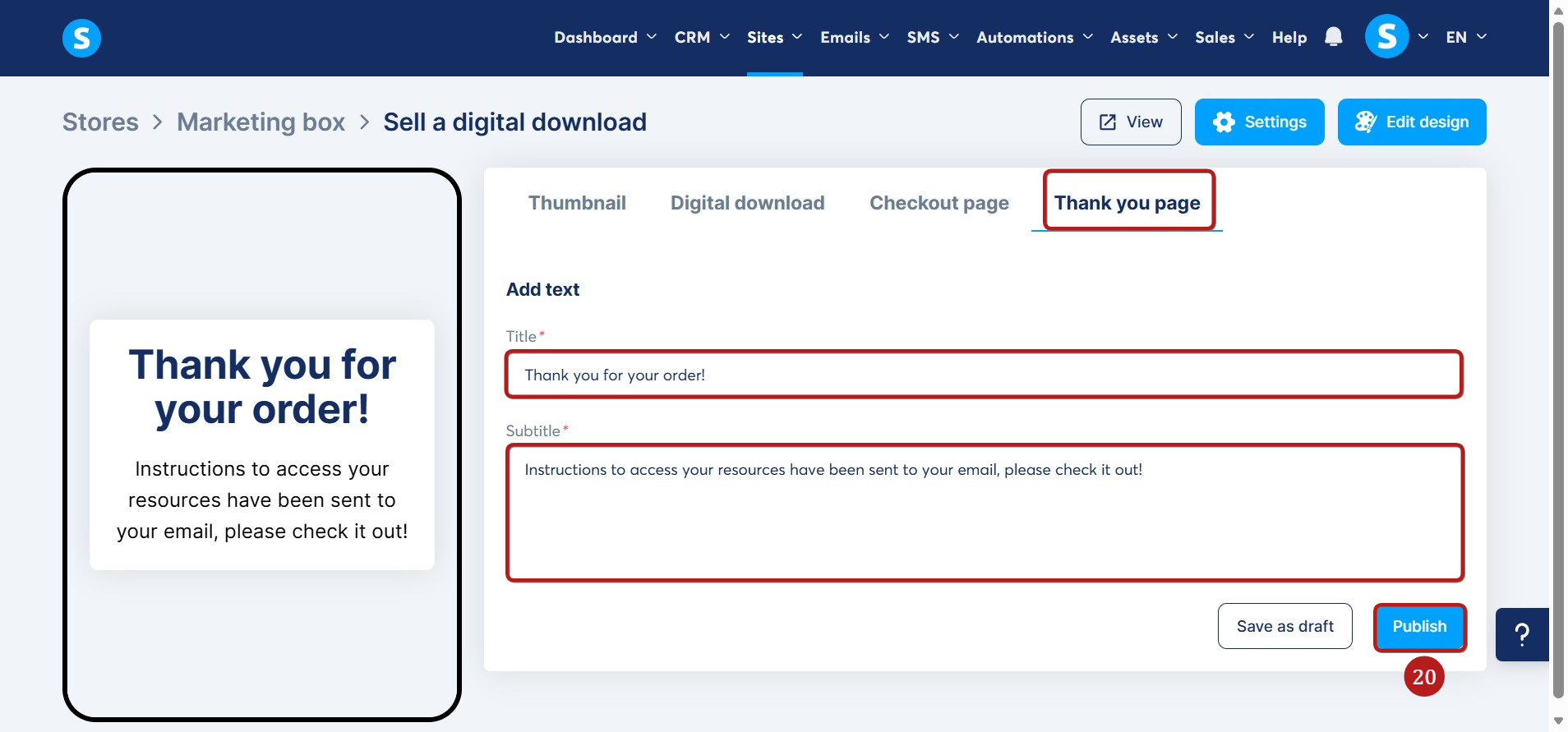
4. Stran za zahvalo: Dodati morate naslov in podnaslov, ki se bosta prikazala po tem, ko stranka potrdi svoj nakup.
Nazadnje morate klikniti na Objavi (20), da bo vaš izdelek na prodajo viden v vaši trgovini.
Prodaja tečaja:
Za nastavitev tečaja v trgovini je treba izpolniti pet zavihkov:
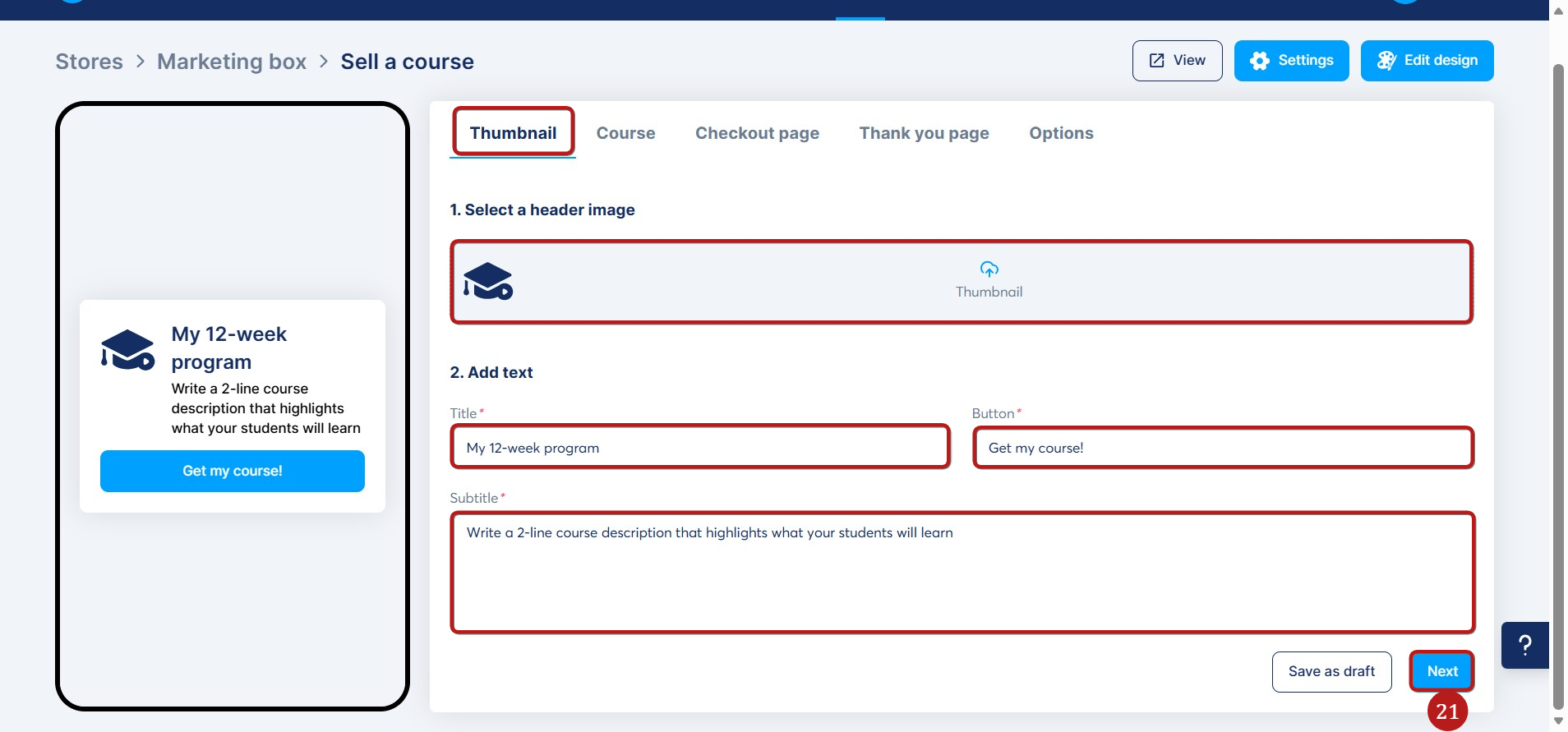
1. Sličica: Izbrati morate sličico, ki jo želite uporabiti, ter urediti naslov, gumb in podnaslov.
Nato kliknite na Naprej (21), da shranite svoje spremembe in nadaljujete na drugi zavihek.
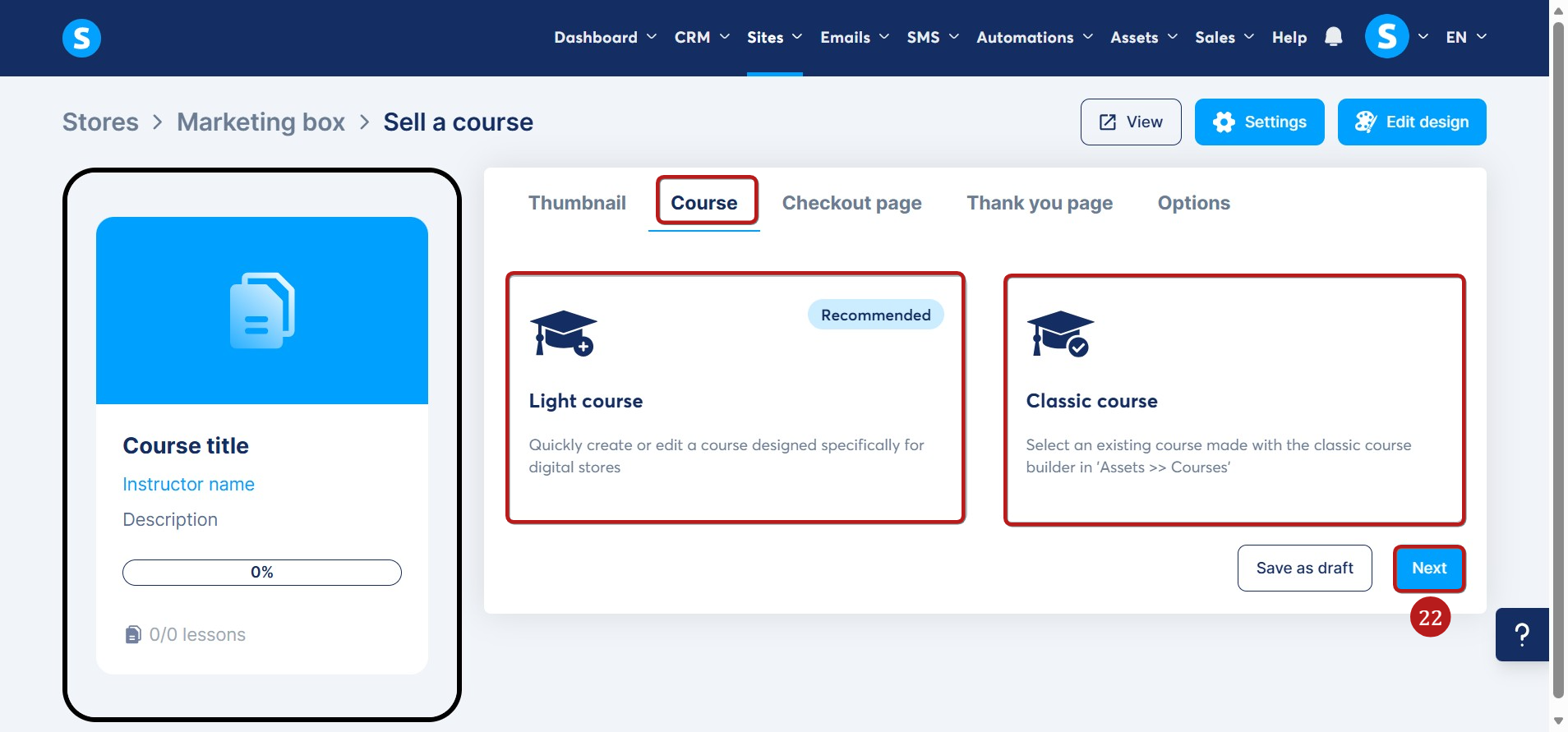
2. Tečaj: Nato lahko izbirate med poenostavljenim tečajem ali klasičnim tečajem, odvisno od vaših potreb.
Kliknite Naprej (22), da shranite svoje spremembe in nadaljujete na tretji zavihek.
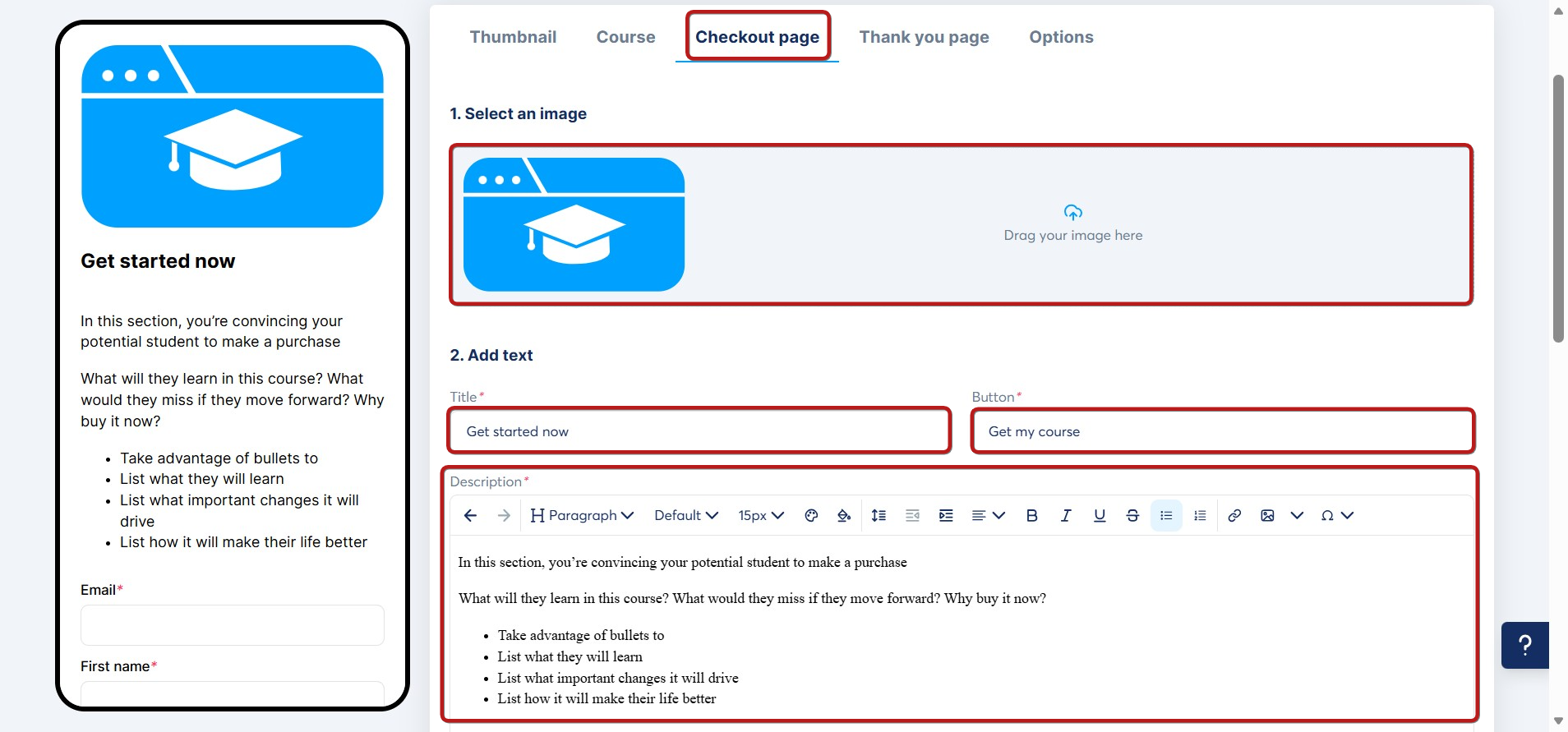
3. Stran za blagajno (Plačilna stran): Dodajte sliko za svoj izdelek ter besedilo, ki vključuje naslov, gumb in opis.
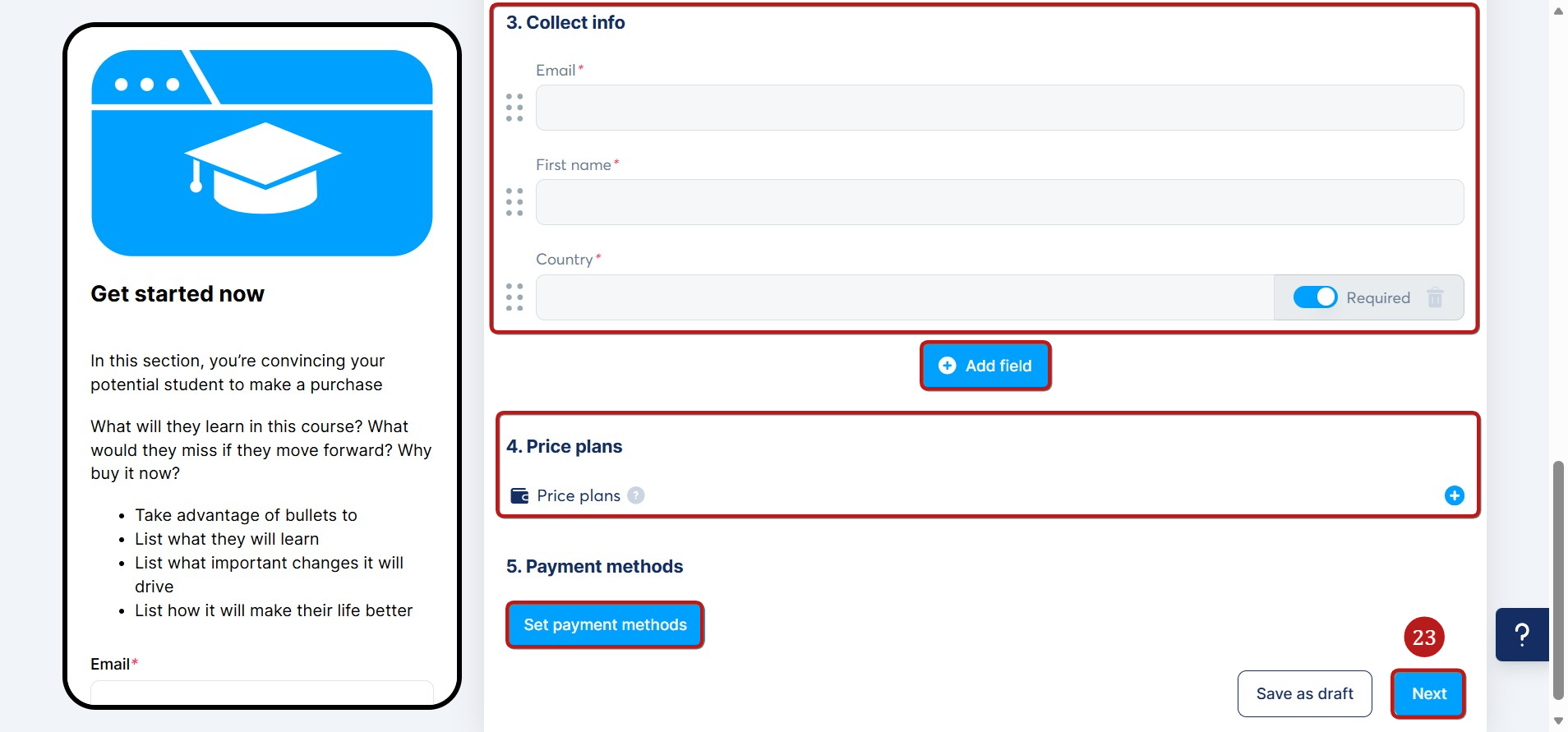
Ko se pomaknete navzdol, boste videli nastavitve obrazca za plačilo. Dodajte polja obrazca, ki jih potrebujete za zbiranje želenih informacij; e-pošta, ime in država so privzeto vključeni, lahko pa dodate več s klikom na Dodaj polje.
Nato ustvarite cenovni načrt za svojo ponudbo s klikom na ikono + in dodajte svoje plačilne prehode s klikom na Nastavi načine plačila.
Nazadnje kliknite na Naprej (23), da shranite in se premaknete na tretji zavihek.
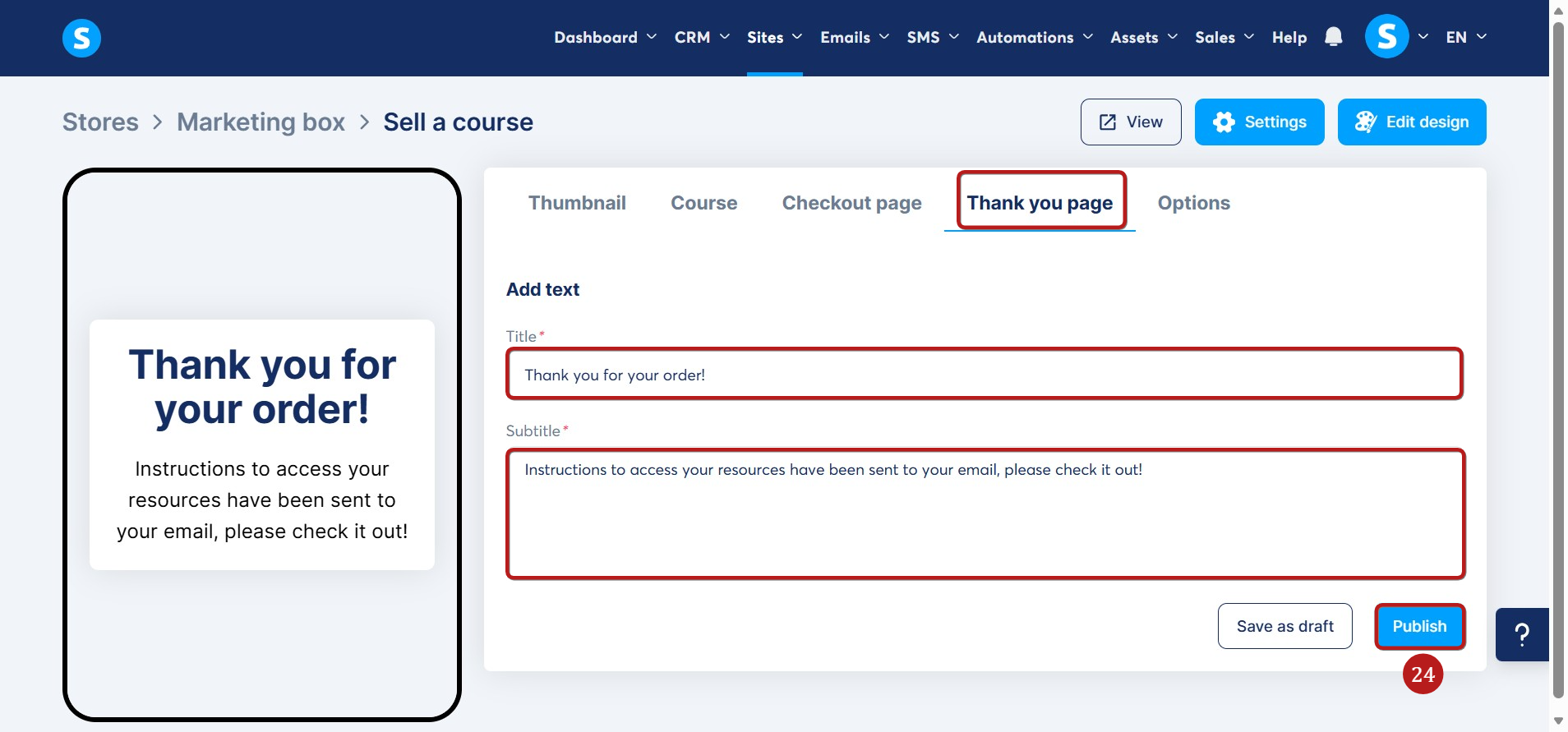
4. Stran za zahvalo: Dodati morate naslov in podnaslov, ki se bosta prikazala po tem, ko stranka zaključi svoj nakup.
Nazadnje kliknite Objavi (24), da bo vaš izdelek viden v vaši trgovini.
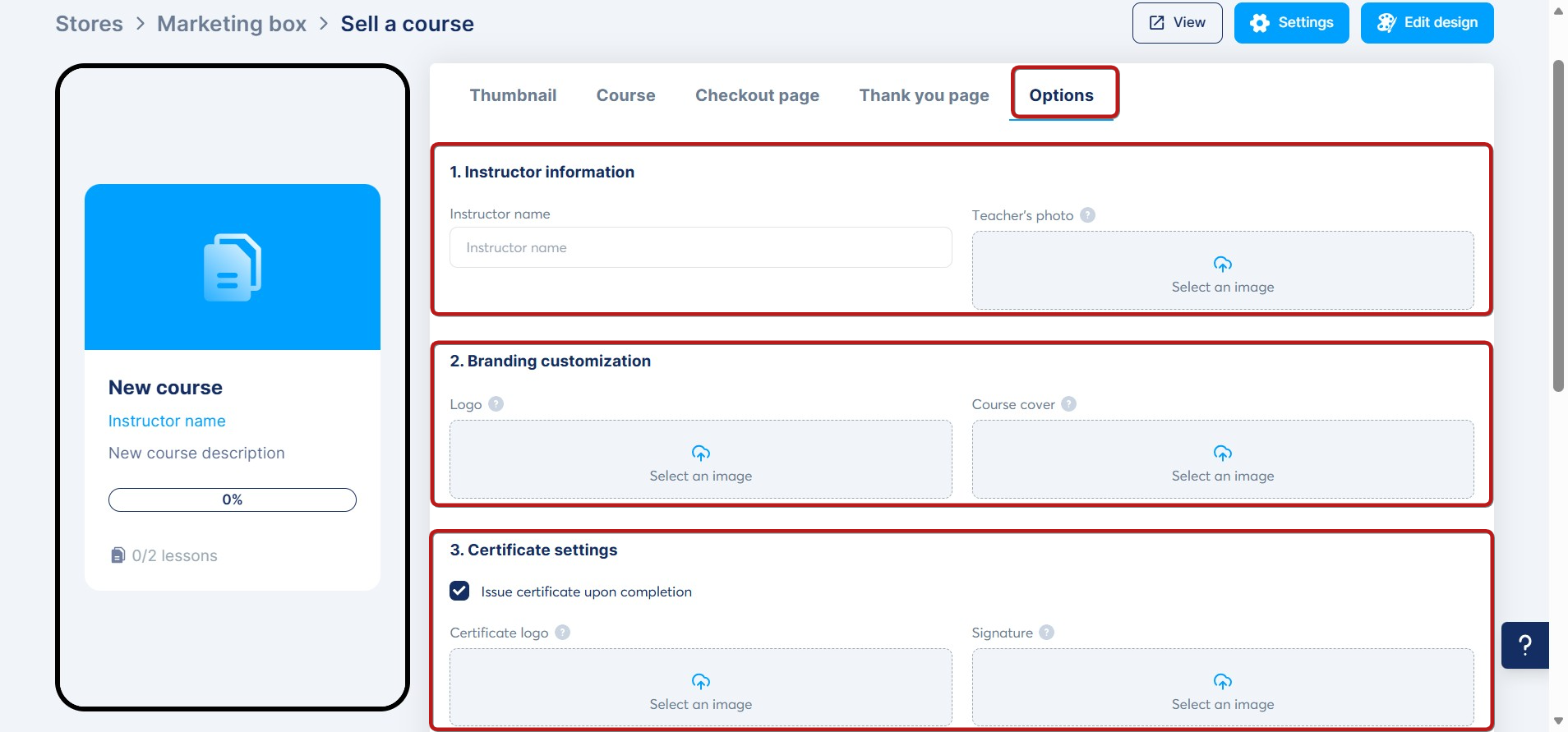
5. Možnosti: Ko je vaša ponudba objavljena, lahko dostopate do tega razdelka za upravljanje nastavitev izbranega/ustvarjenega tečaja.
Dodajte informacije o inštruktorju (ime in fotografijo), prilagodite blagovno znamko z nalaganjem svojega logotipa in naslovnice tečaja ter nastavite nastavitve potrdila, kot so dodajanje logotipa potrdila in podpisa ali omogočanje možnosti izdaje potrdila ob zaključku.
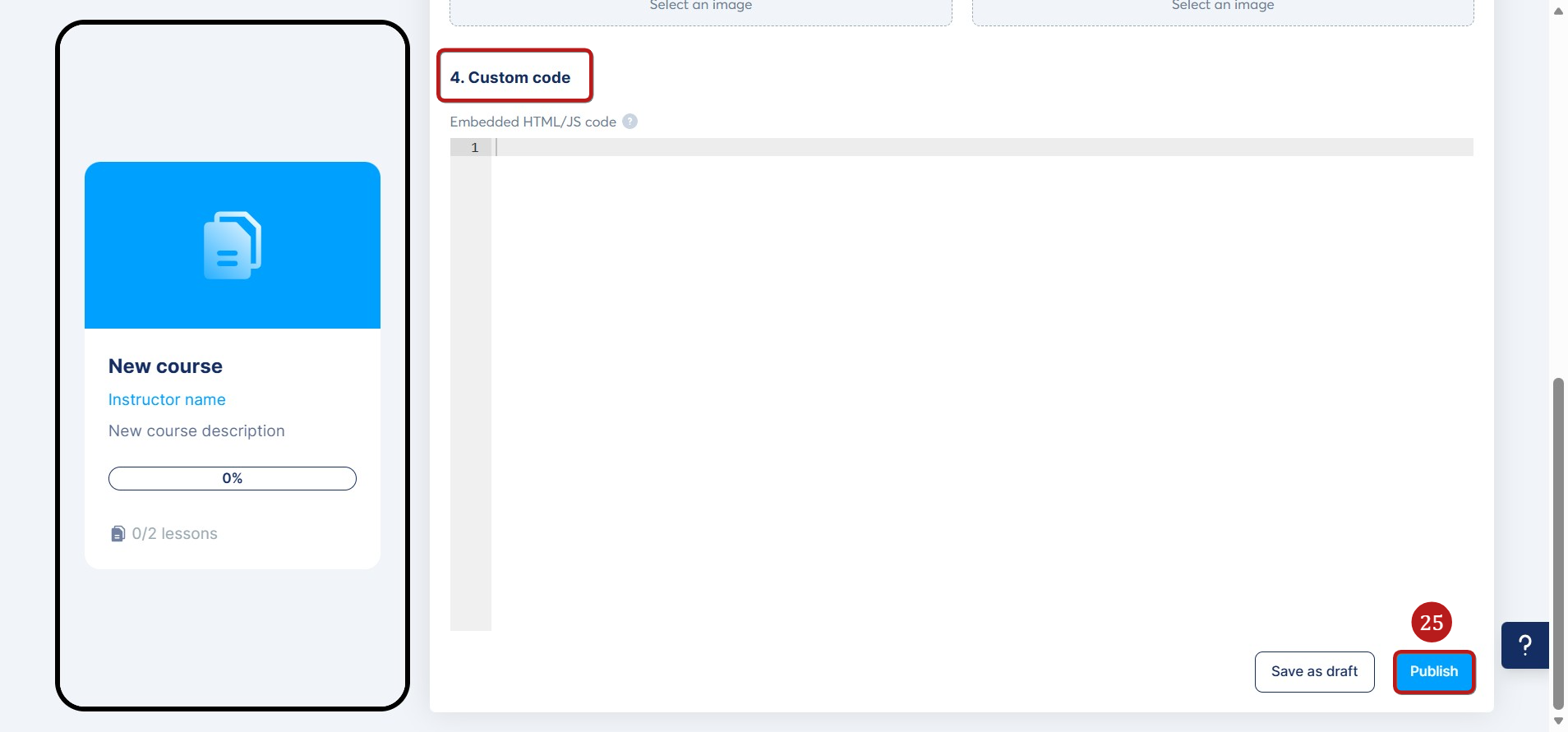
Ko se pomaknete navzdol, boste našli tudi razdelek Koda po meri. Tukaj lahko dodate svojo kodo HTML ali JavaScript, če želite dodatno prilagoditi stran svojega tečaja.
Ko končate, kliknite na Objavi (25), da shranite in naredite svoj tečaj na voljo v svoji trgovini.
Prodaja fizičnega izdelka:
Za nastavitev fizičnega izdelka je treba konfigurirati štiri zavihke:
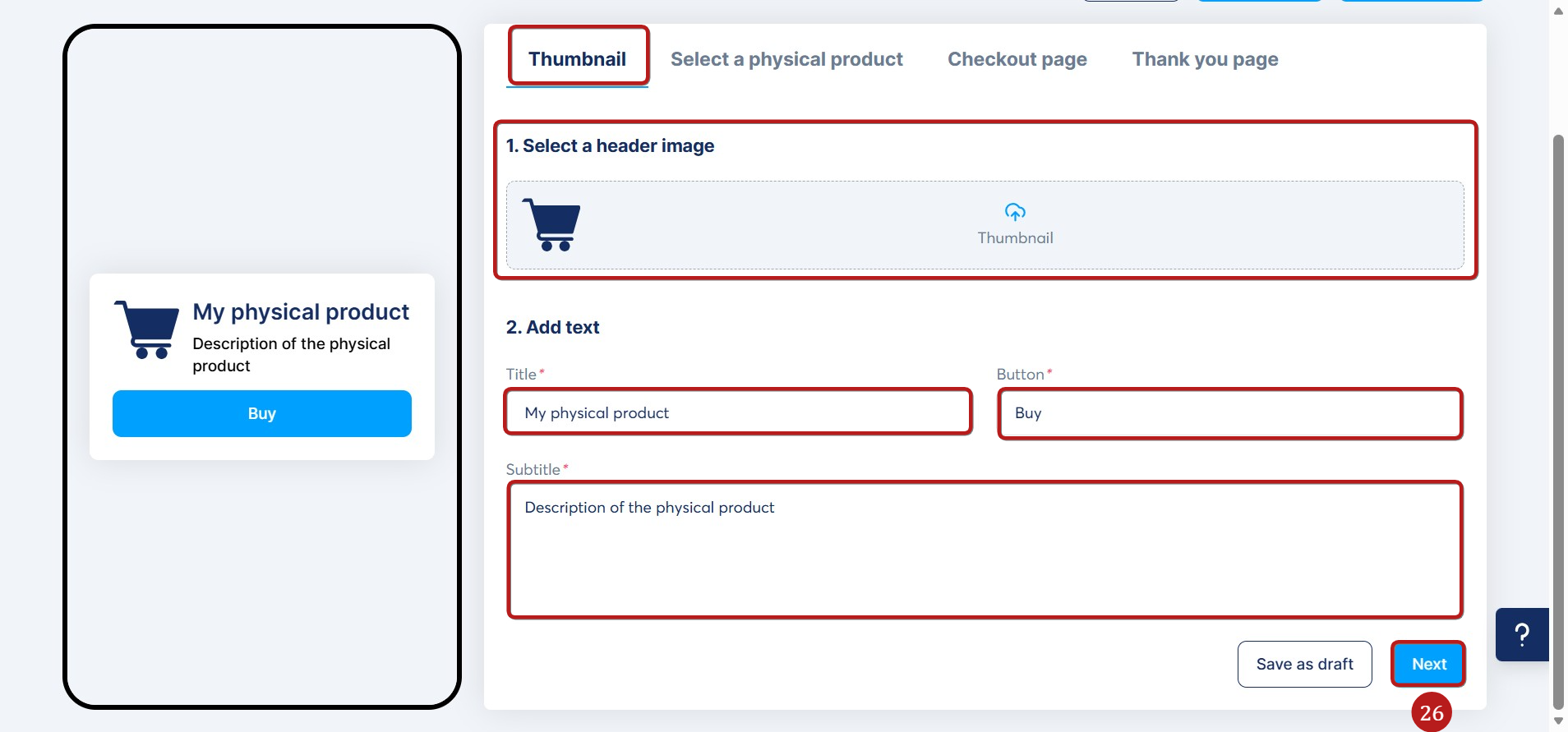
1. Sličica: Izbrati morate sličico, ki jo želite uporabiti, ter urediti naslov, gumb in podnaslov.
Nato kliknite na Naprej (26), da shranite svoje spremembe in nadaljujete na drugi zavihek.
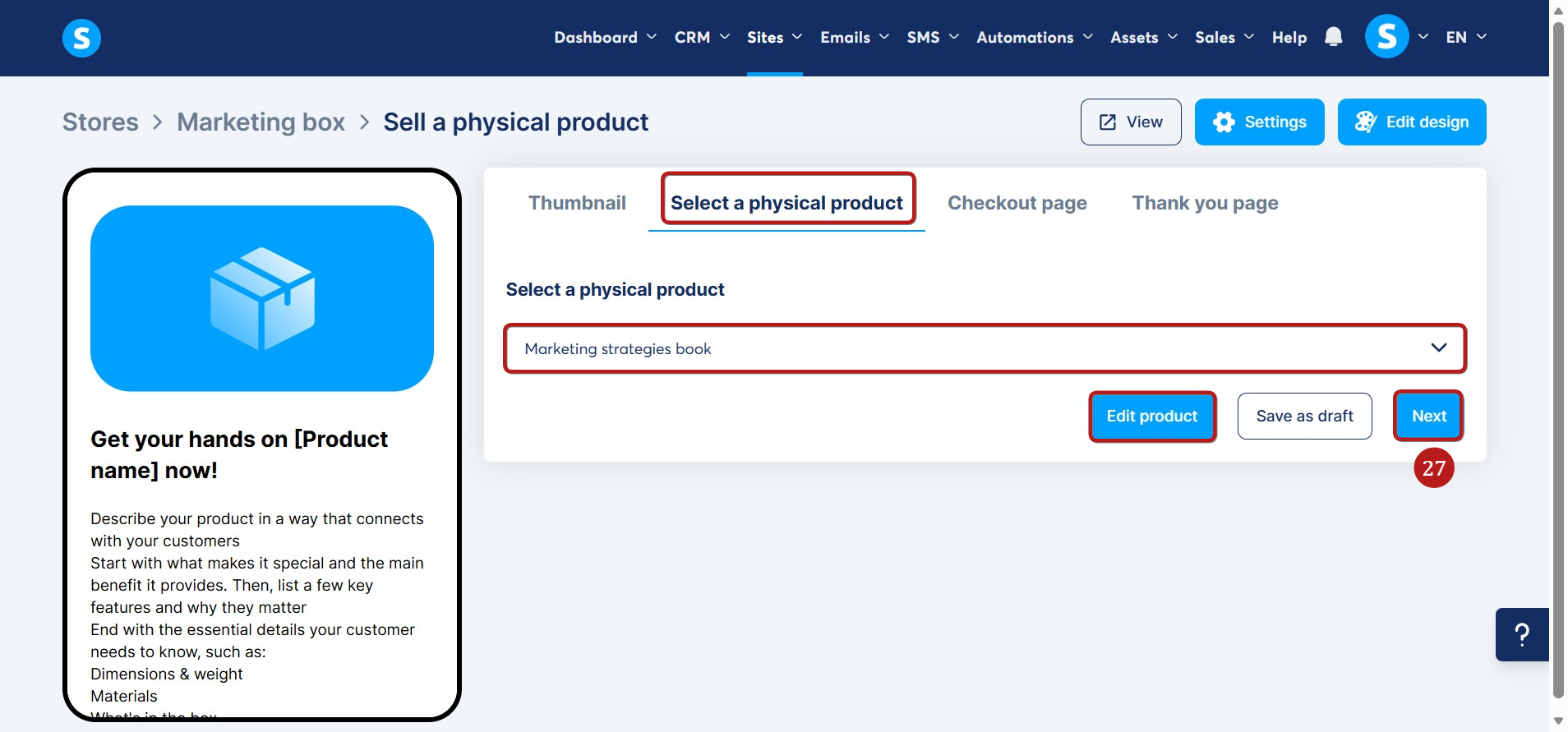
2. Izberite fizični izdelek: Izberite digitalni izdelek, ki je že ustvarjen na vašem računu systeme.io, ko je izbran, ga lahko uredite s klikom na Uredi izdelek, nato kliknite na Naprej (27), da ga shranite in nadaljujete na naslednji zavihek.
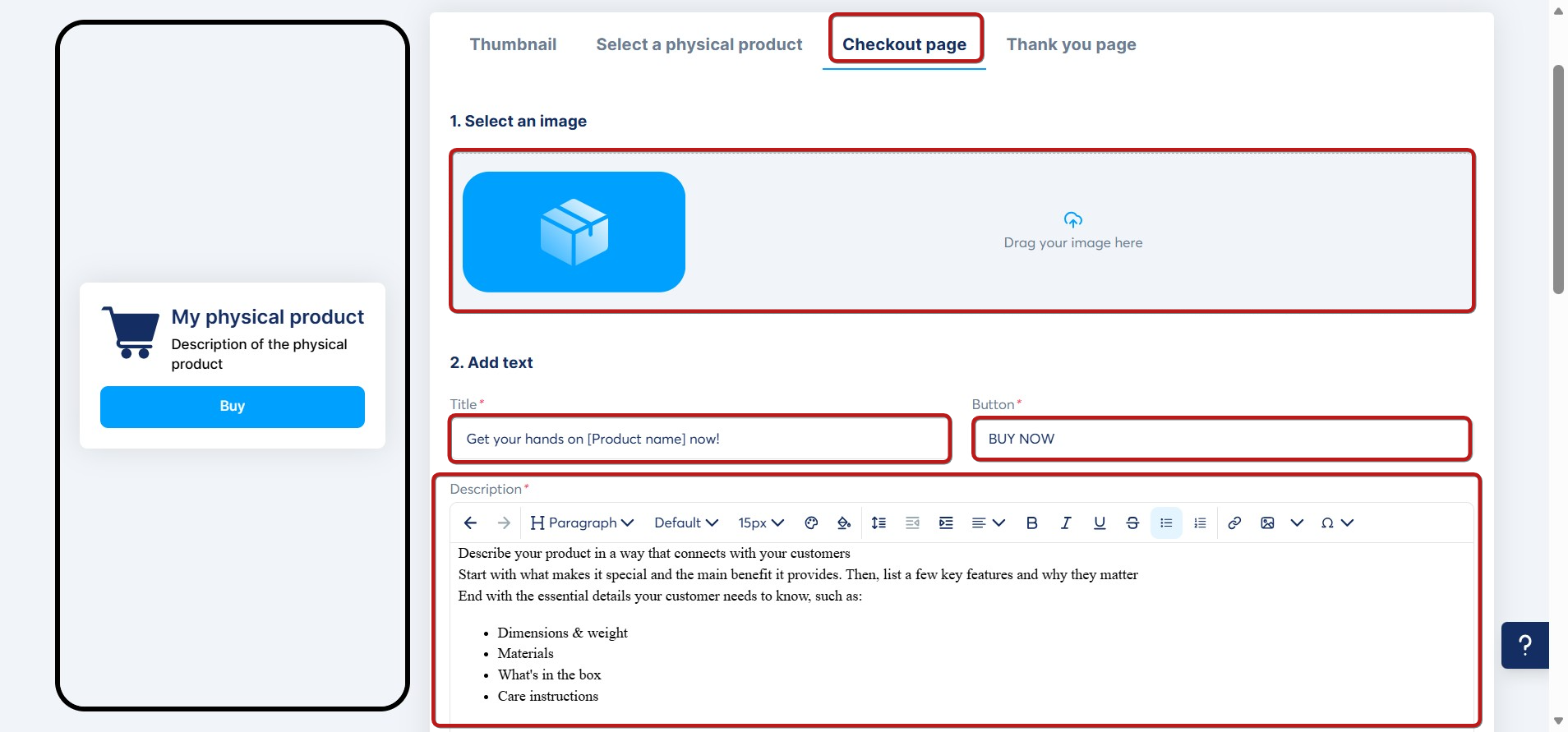
3. Stran za blagajno (Plačilna stran): Dodajte sliko za svoj izdelek ter besedilo, ki vključuje naslov, gumb in opis.
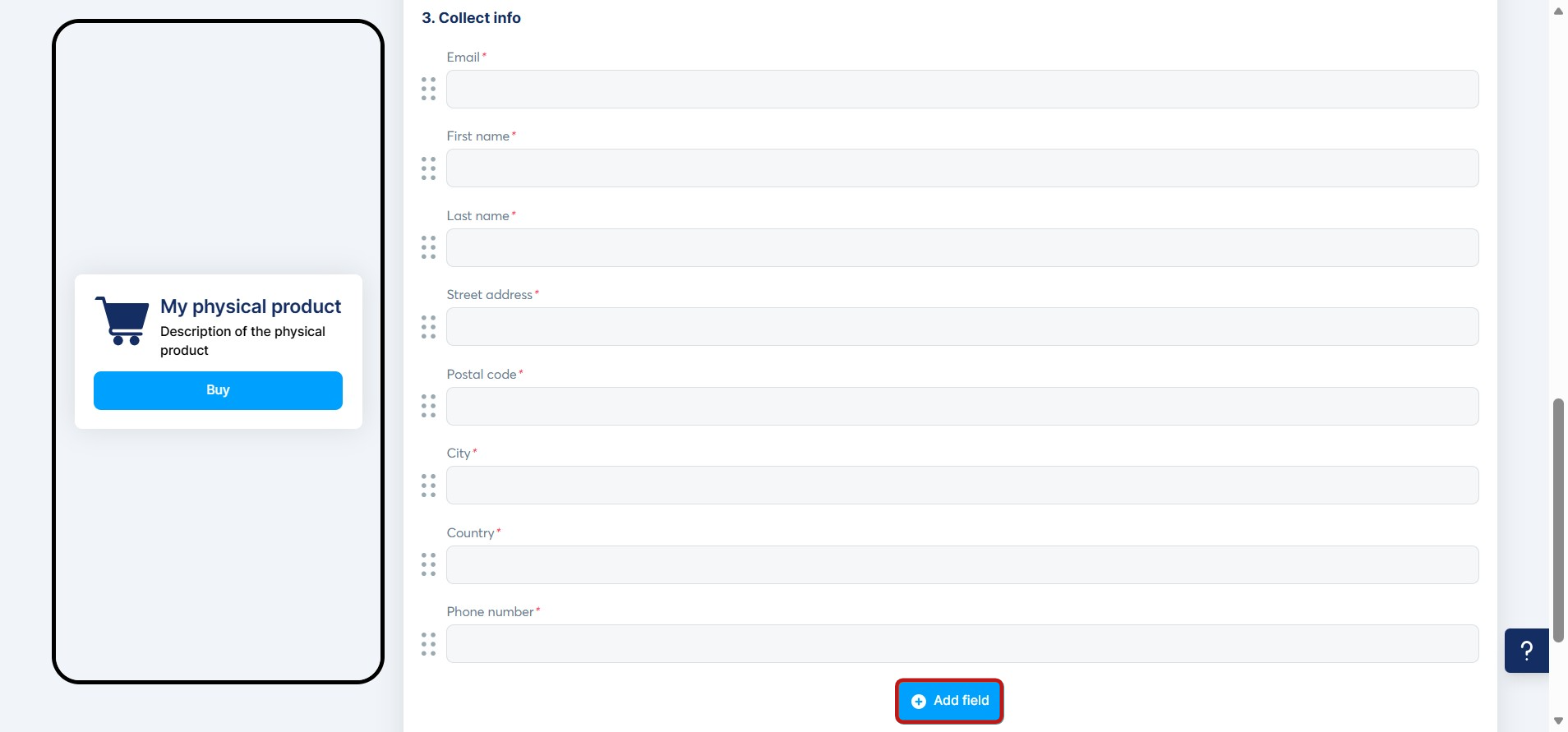
Ko se pomaknete navzdol, boste videli nastavitve obrazca za plačilo. Dodajte polja obrazca, ki jih potrebujete za zbiranje želenih informacij; za fizične izdelke je privzeto vključenih veliko polj, kot so e-pošta, ime, priimek, ulični naslov, poštna številka itd., lahko pa dodate tudi več s klikom na Dodaj polje.
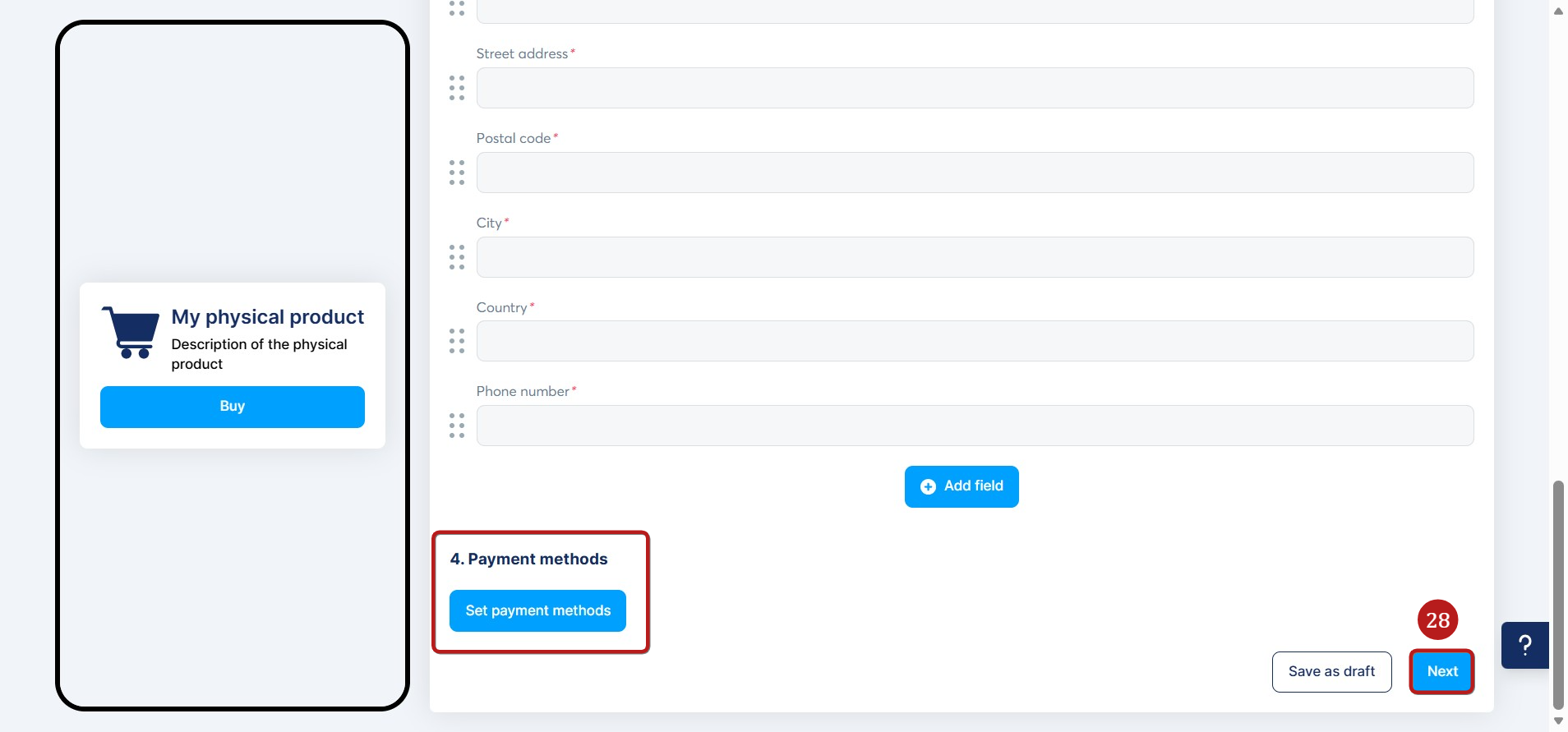
Nato izberite način plačila, ki vam je najbolj všeč, s klikom na Nastavi načine plačila in nazadnje kliknite na Naprej (28), da se premaknete na zadnji zavihek.
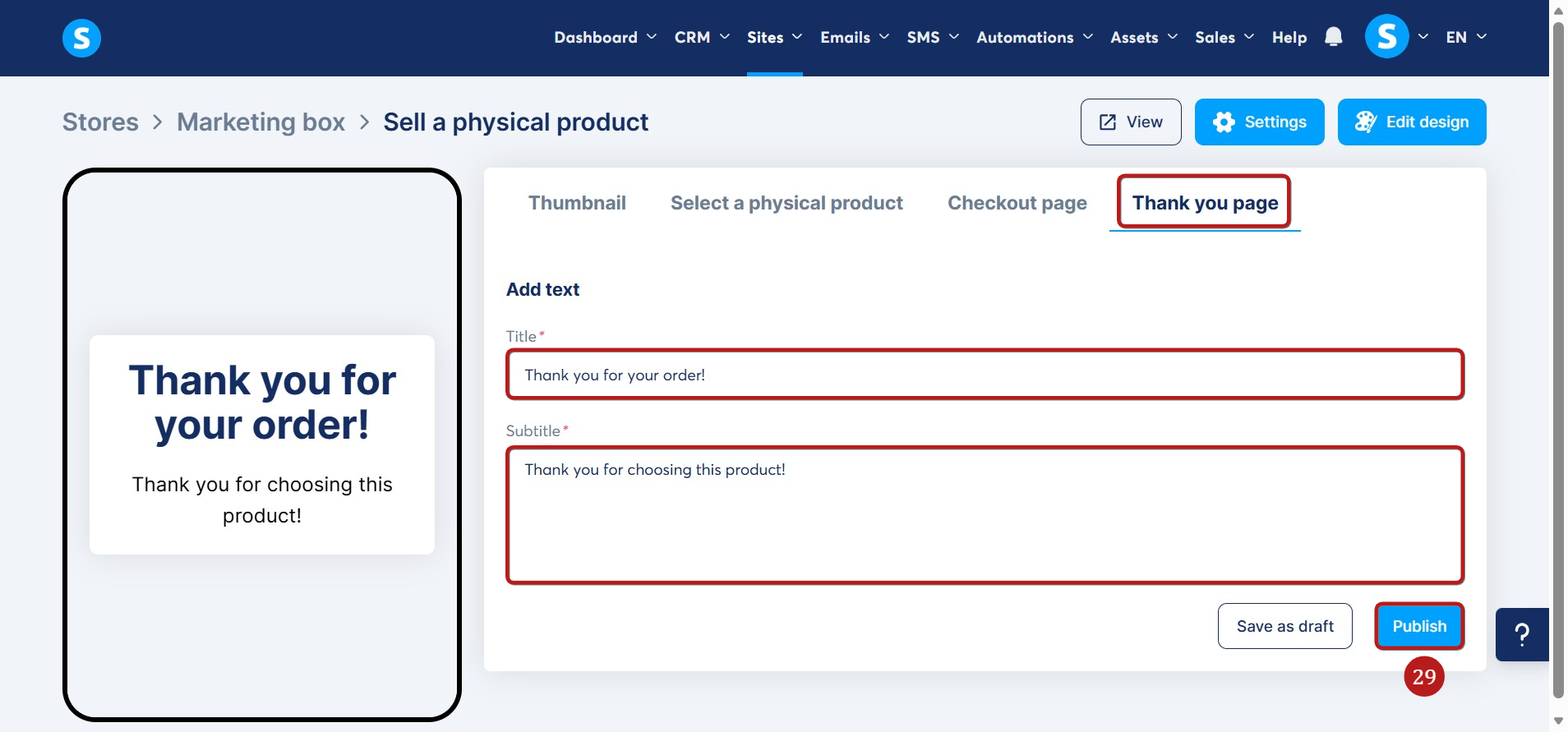
4. Stran za zahvalo: Dodati morate naslov in podnaslov, ki se bosta prikazala po tem, ko stranka zaključi svoj nakup.
Nazadnje kliknite Objavi (29), da bo vaš izdelek viden v vaši trgovini.
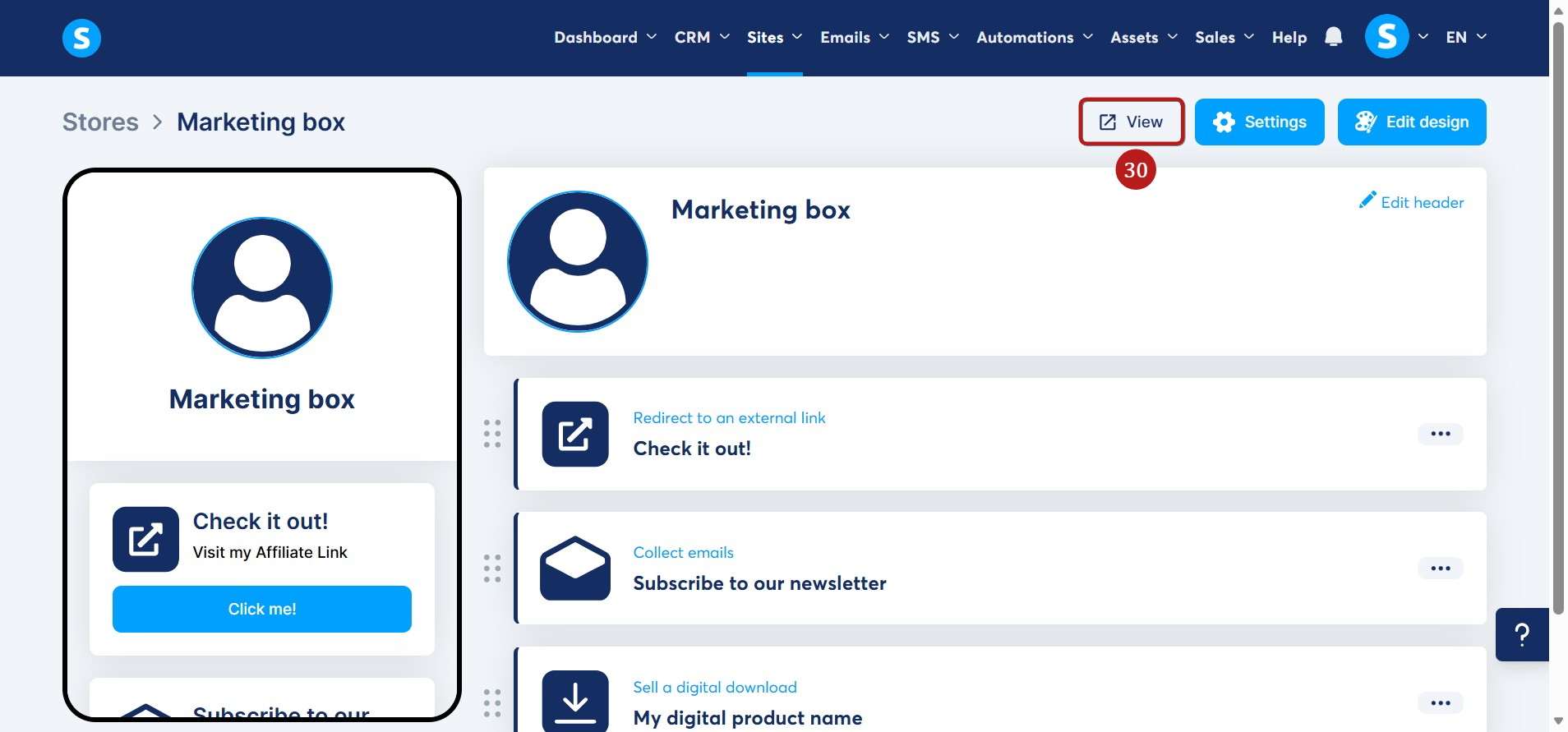
Za ogled končnega izgleda svoje trgovine kliknite na Ogled (30).
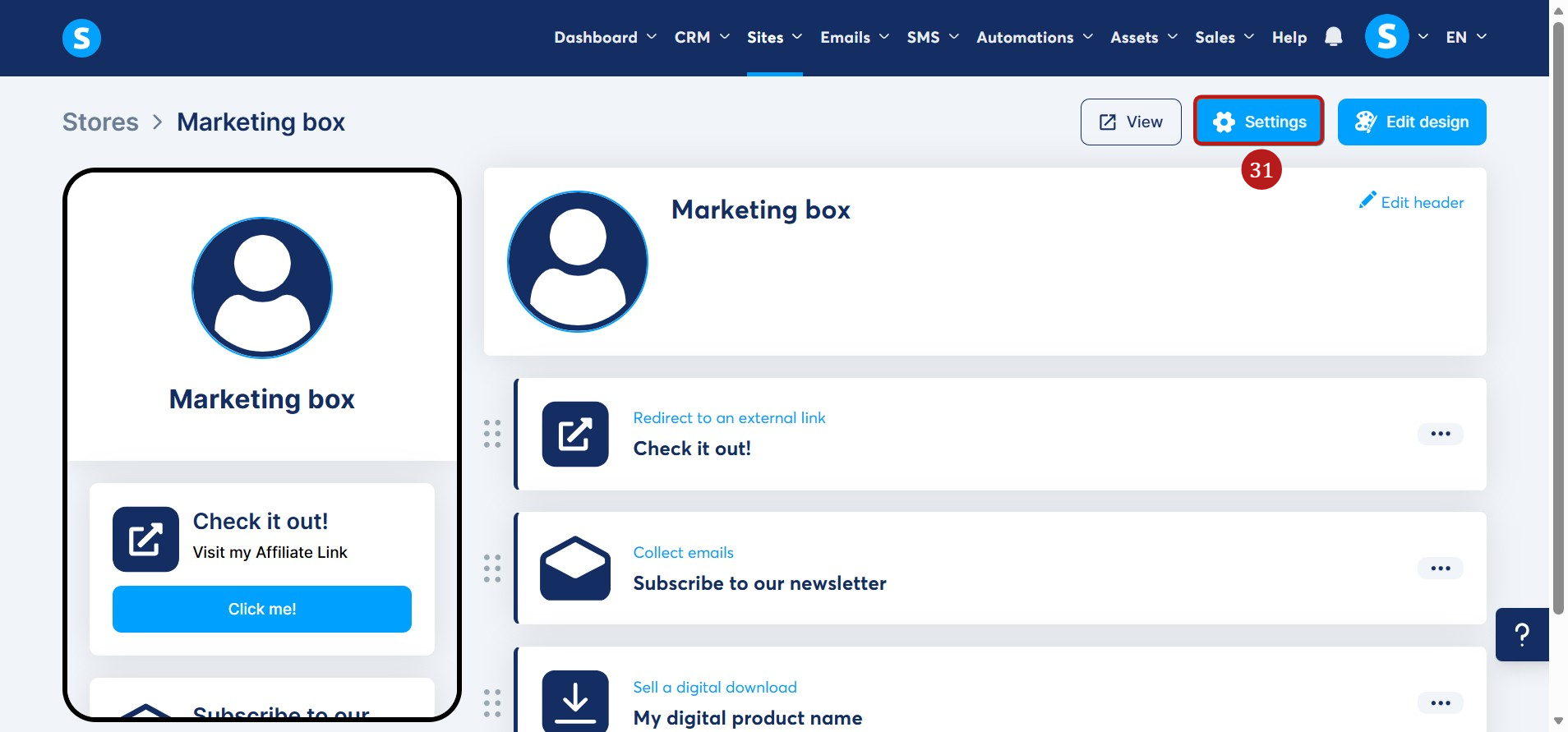
Ko ste objavili svoje digitalne izdelke, lahko konfigurirate različne nastavitve za svojo digitalno trgovino. To storite tako, da kliknete na Nastavitve (31).
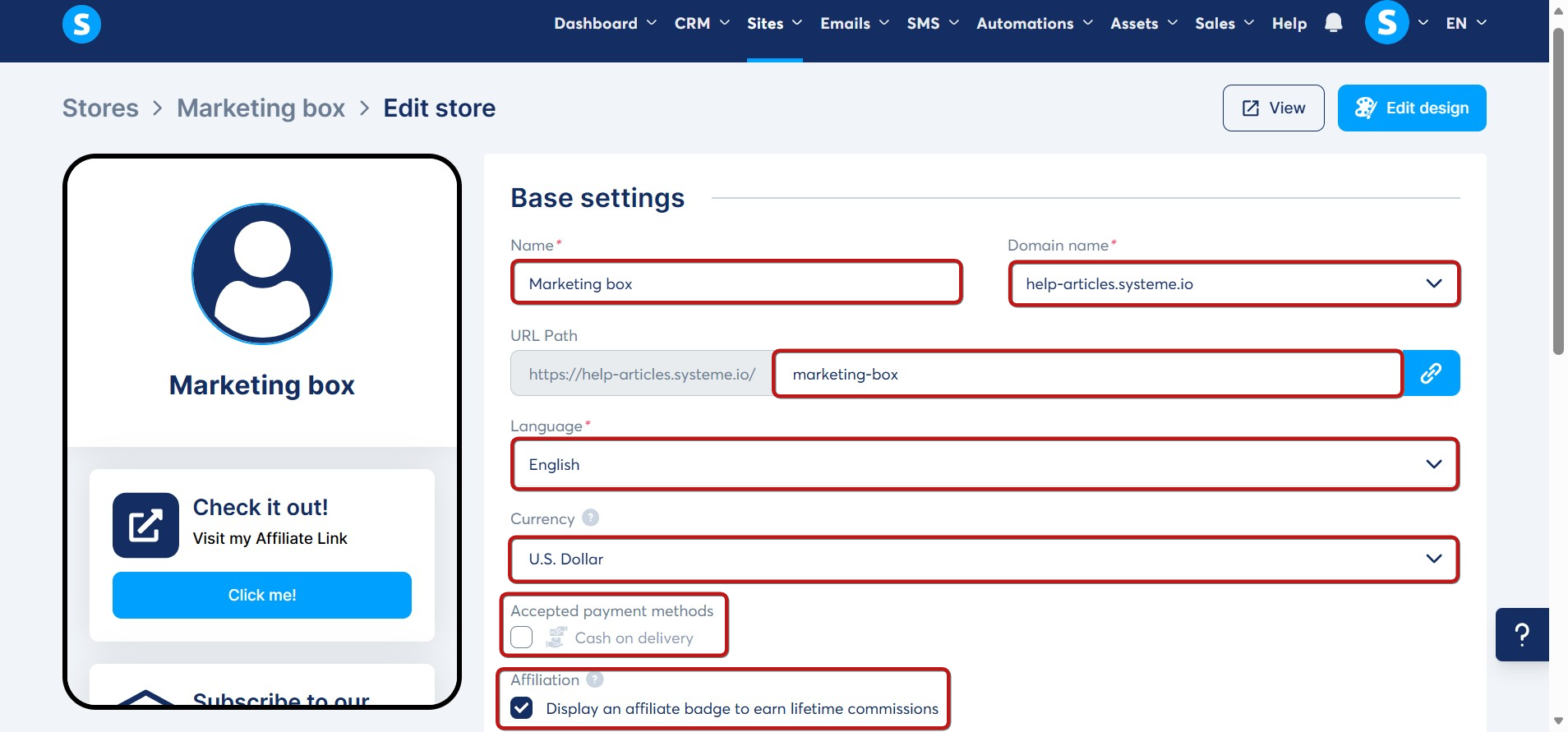
Ko kliknete na Nastavitve, boste lahko urejali naslednje elemente:
- Ime in ime domene vaše trgovine.
- Pot URL.
- Jezik in valuto.
- Sprejete načine plačila (na primer, Plačilo po povzetju).
- Možnost partnerstva za prikaz partnerske značke in zaslužek doživljenjskih provizij.
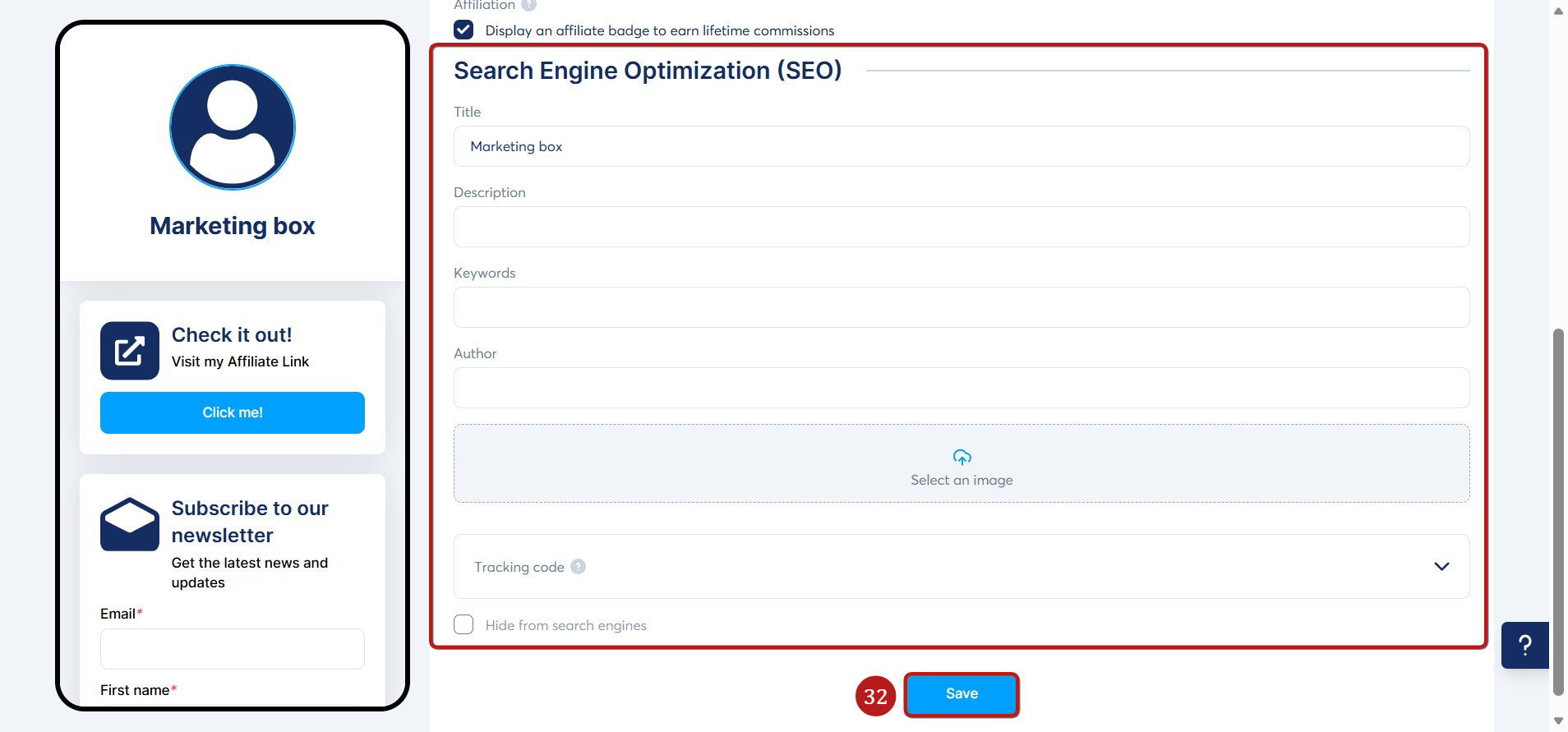
Ko se pomaknete navzdol na strani Nastavitve, boste našli razdelek SEO, kjer lahko:
- Dodate naslov
- Napišete opis
- Vnesete ključne besede
- Določite avtorja vaše digitalne trgovine
- Izberete sliko za družbene medije
- Dodate sledilne kode
- Izberete, da skrijete svojo trgovino pred iskalniki
Nazadnje, za shranitev sprememb, morate samo klikniti Shrani (32).
Opombe:
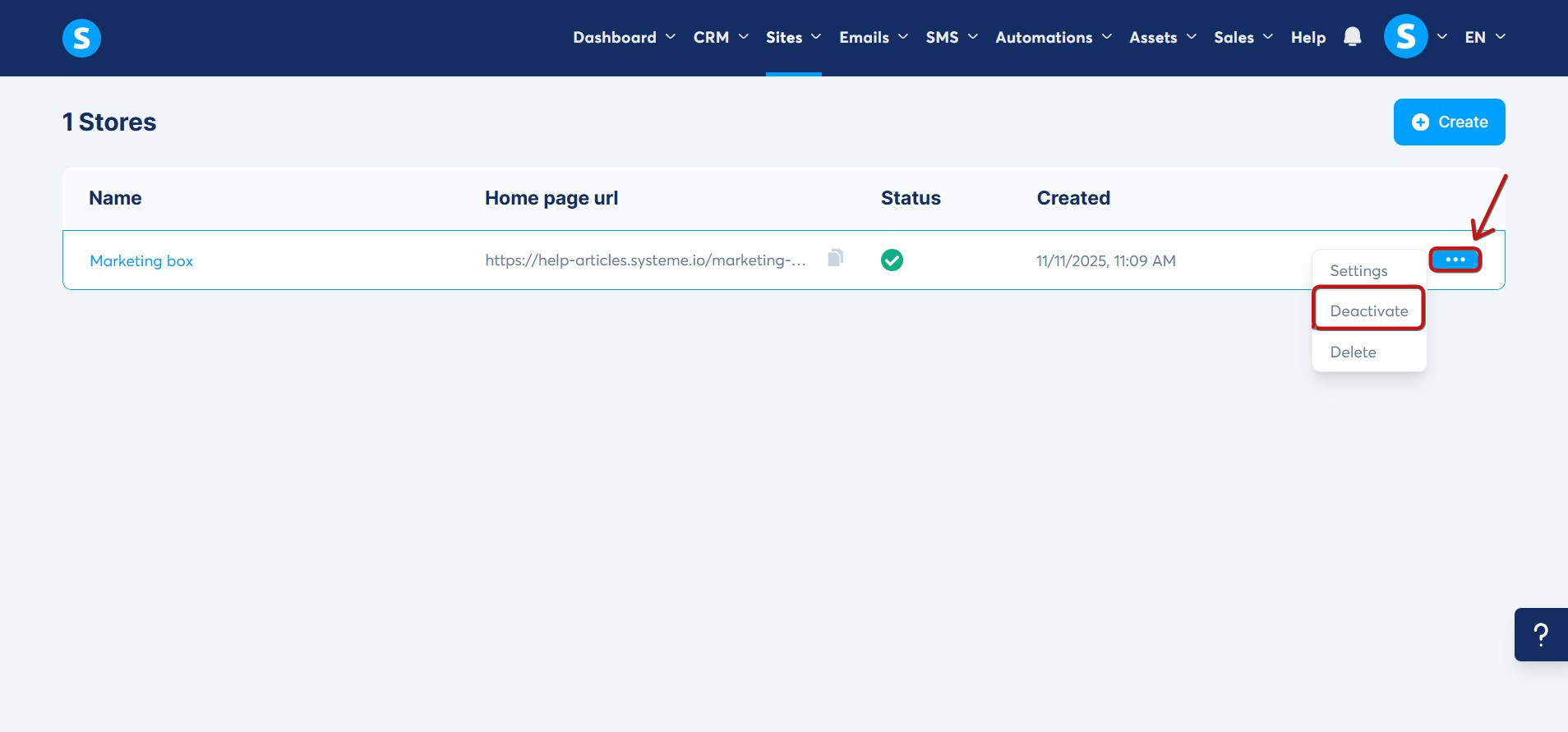
- Mogoče je deaktivirati digitalno trgovino. Kliknite na ustrezno digitalno trgovino, nato kliknite na meni s 3 pikami in izberite Deaktiviraj.
- Še ni mogoče spremeniti poti URL izdelkov, navedenih v digitalni trgovini.