Kako ustvariti tečaj z uporabo systeme.io
V tem članku se boste naučili, kako ustvariti lastno spletno mesto za članstvo s systeme.io.
Tukaj je, kako deluje!

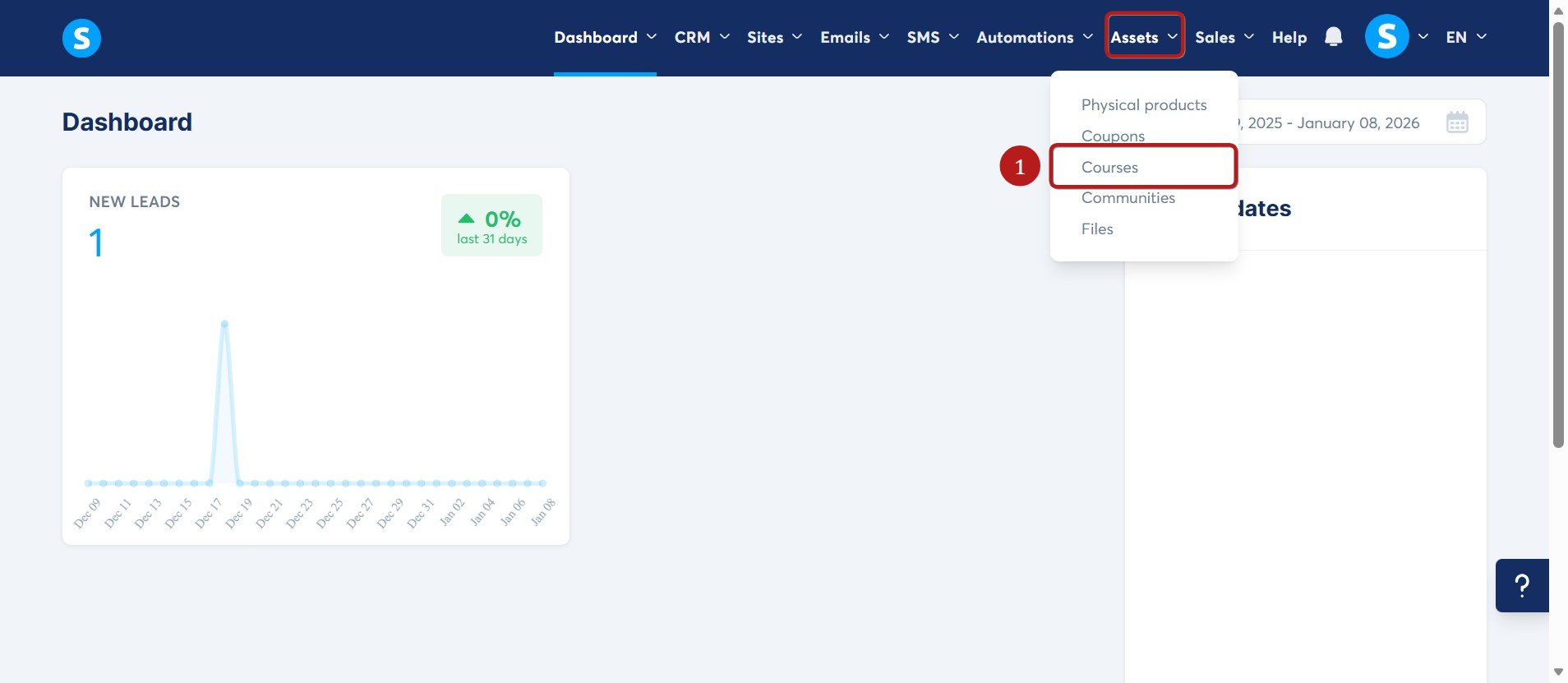
V meniju pojdite na Sredstva in nato kliknite Tečaji (1).
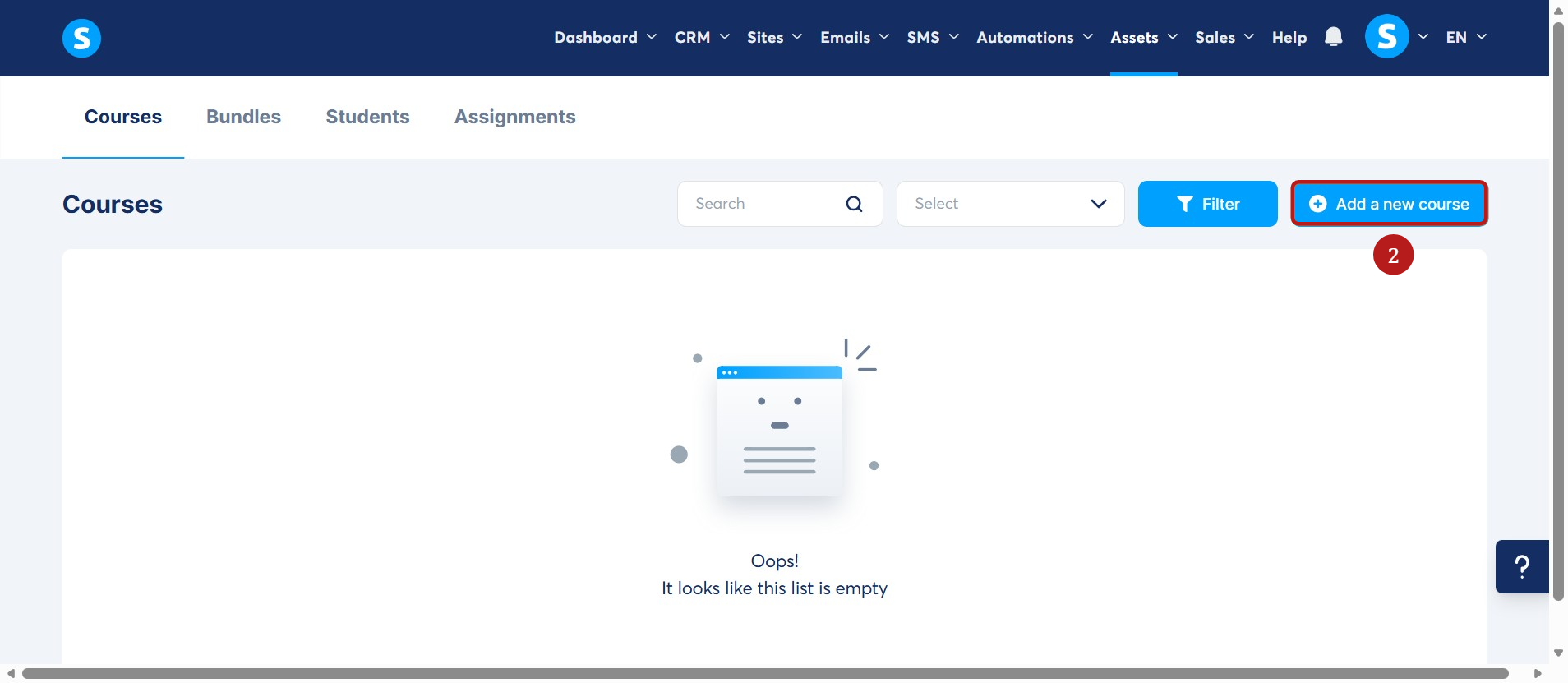
Nato kliknite gumb Dodaj nov tečaj (2), da boste lahko ustvarili nov tečaj.
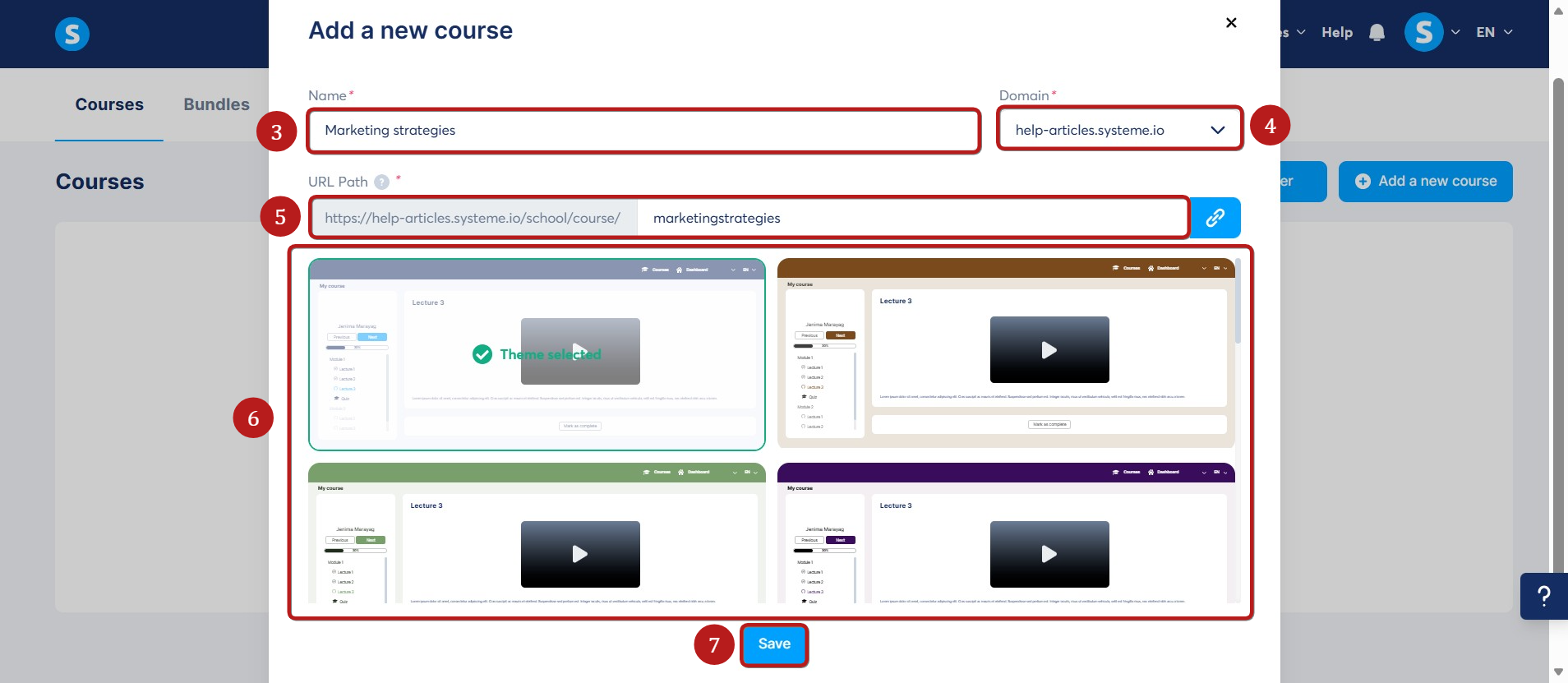
Izpolnite spodnja polja:
- Ime (3)
- Domena (4)
- Pot URL (5)
- Izberite eno od razpoložljivih tem (6)
Nato kliknite Shrani (7), da se nastavitve shranijo.
Opomba: Te informacije lahko spremenite pozneje. Naučite se kako v našem vodniku: Kako spremeniti informacije tečaja.
Ustvari modul tečaja
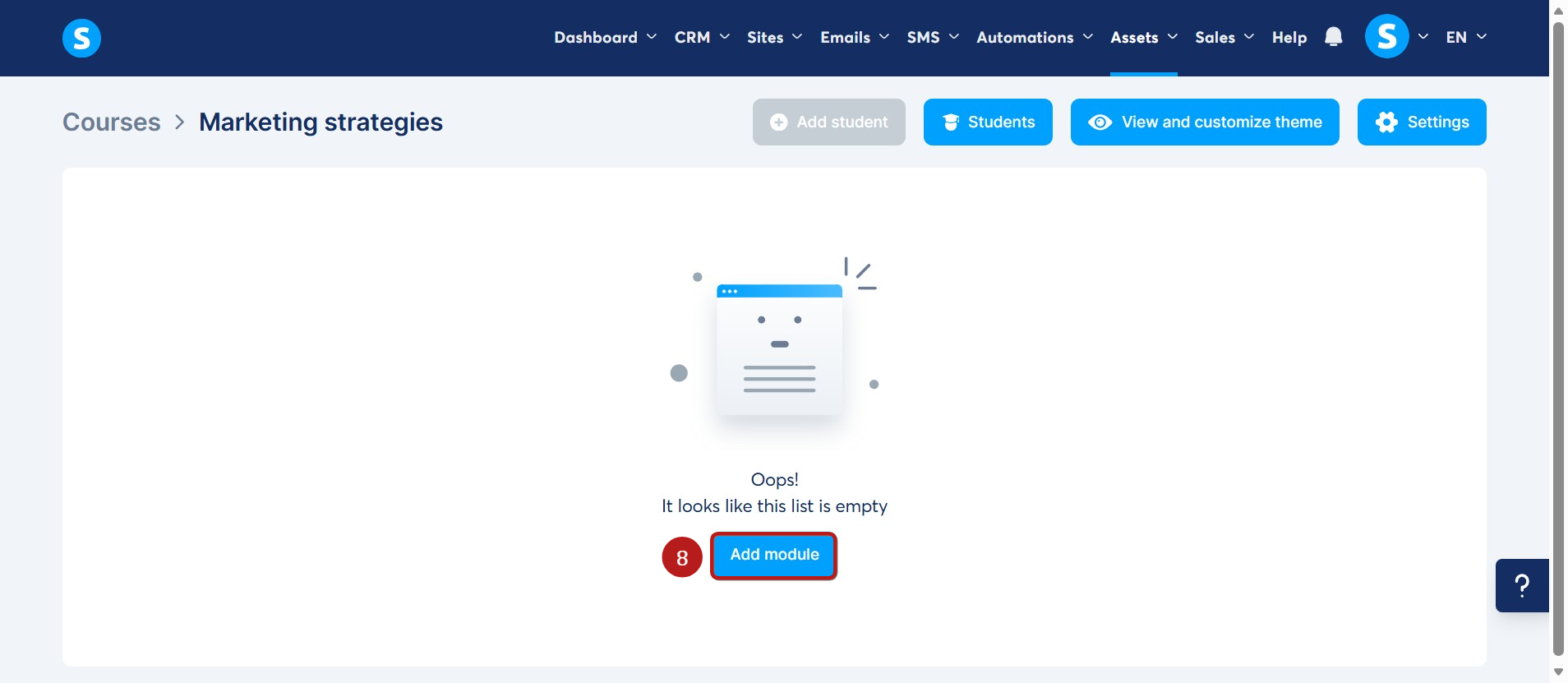
Zdaj, ko imate ustvarjen tečaj, je čas, da ustvarite modul.
Za to kliknite Dodaj modul (8).
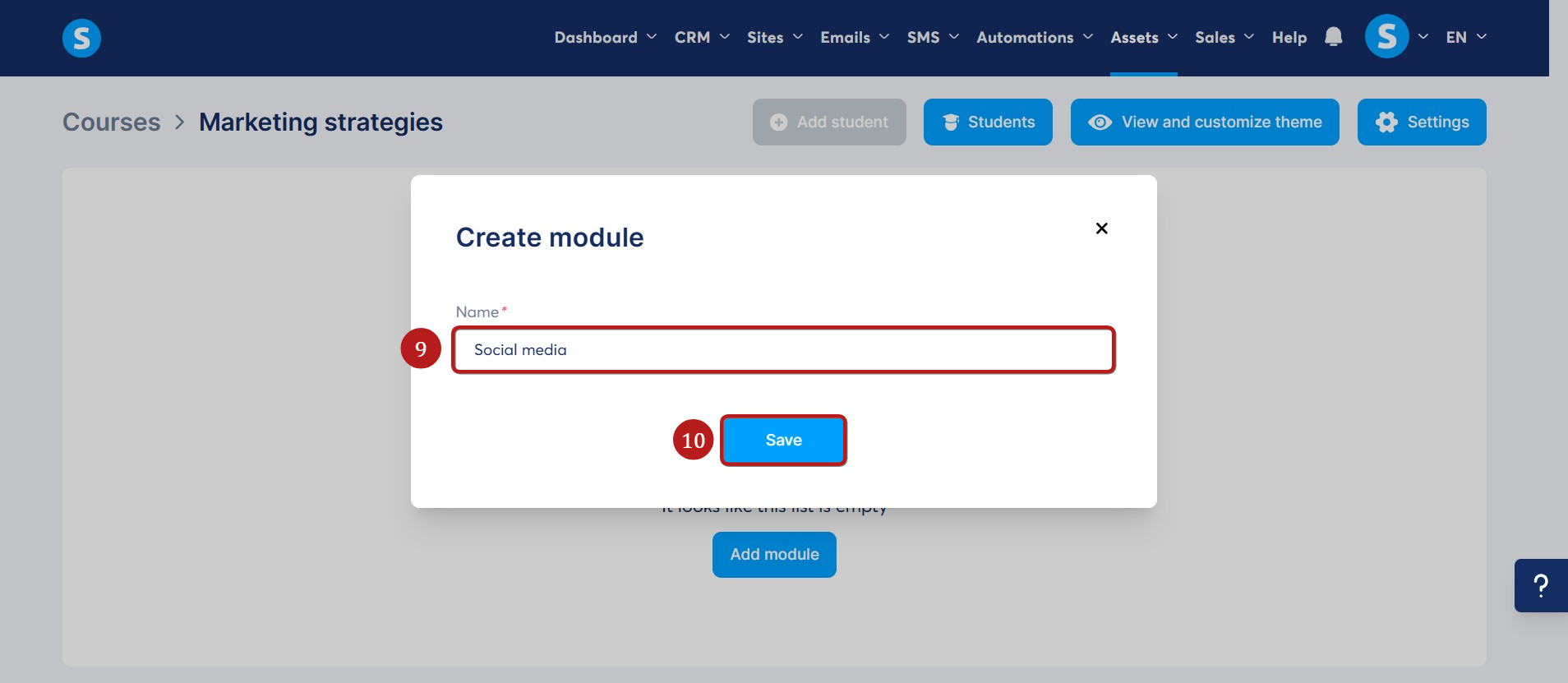
Vnesite ime (9) za modul v pojavnem oknu, nato kliknite Shrani (10).
Ustvari predavanje
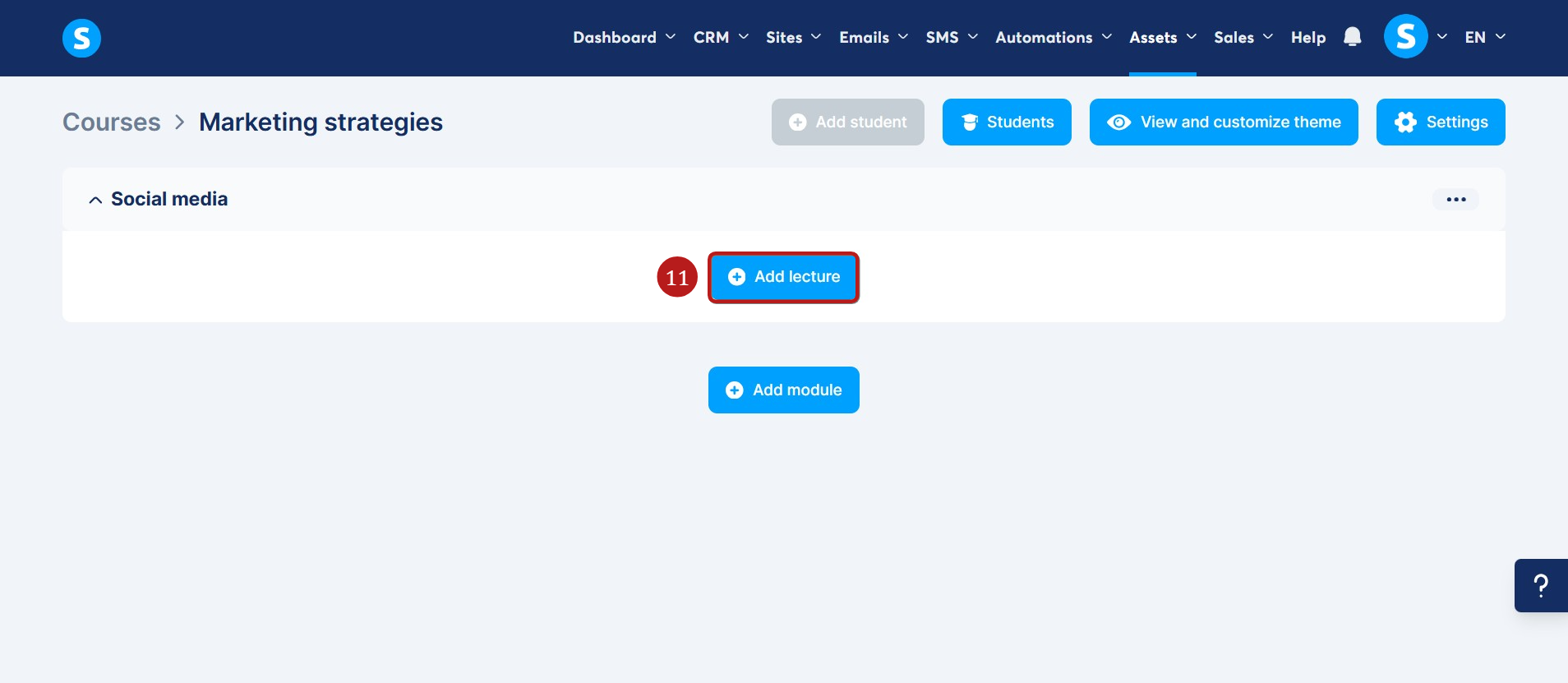
Znotraj svojega modula kliknite Dodaj predavanje (11).
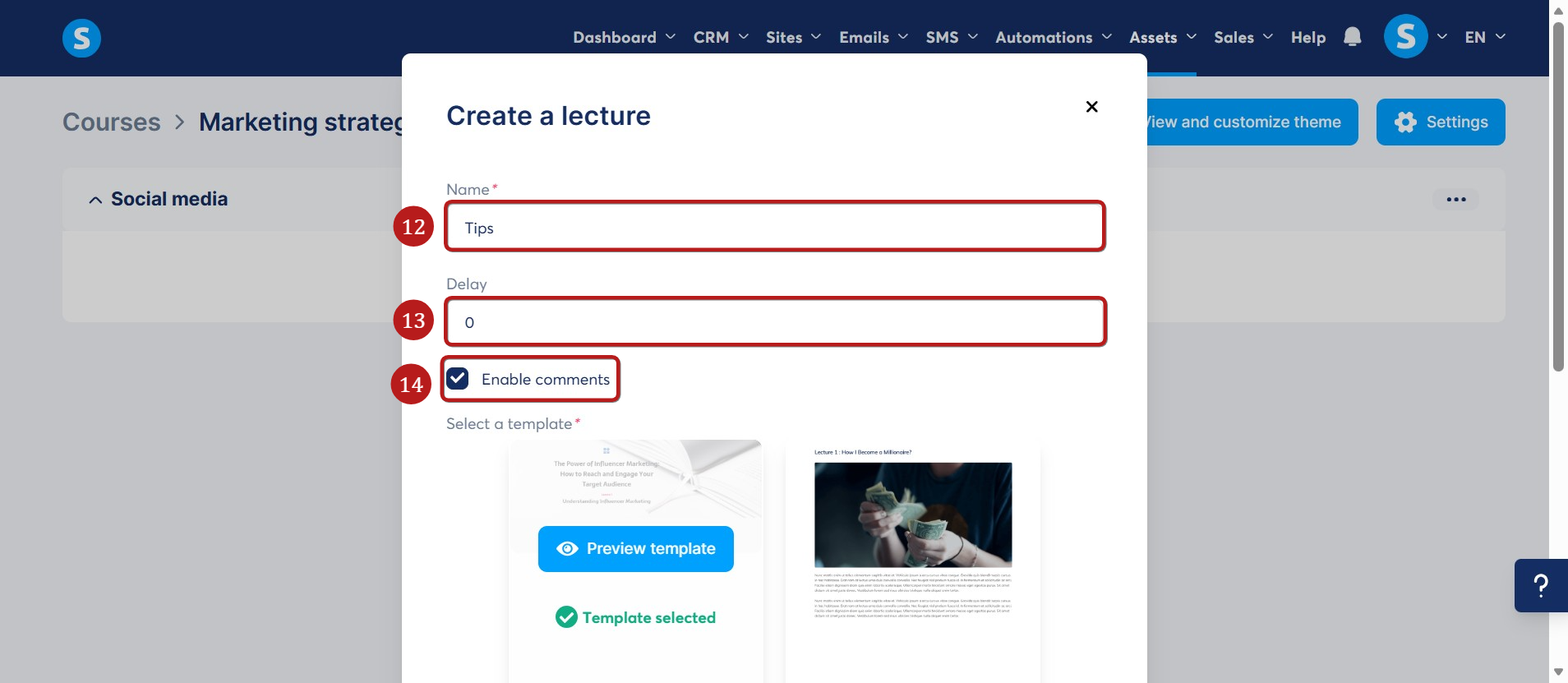
V pojavno okno, ki se prikaže, vstavite naslednje informacije:
- Ime predavanja (12)
- Zamik po prejšnjem predavanju (13)
- Označite Omogoči komentarje (14), če želite dovoliti študentom, da komentirajo to predavanje.
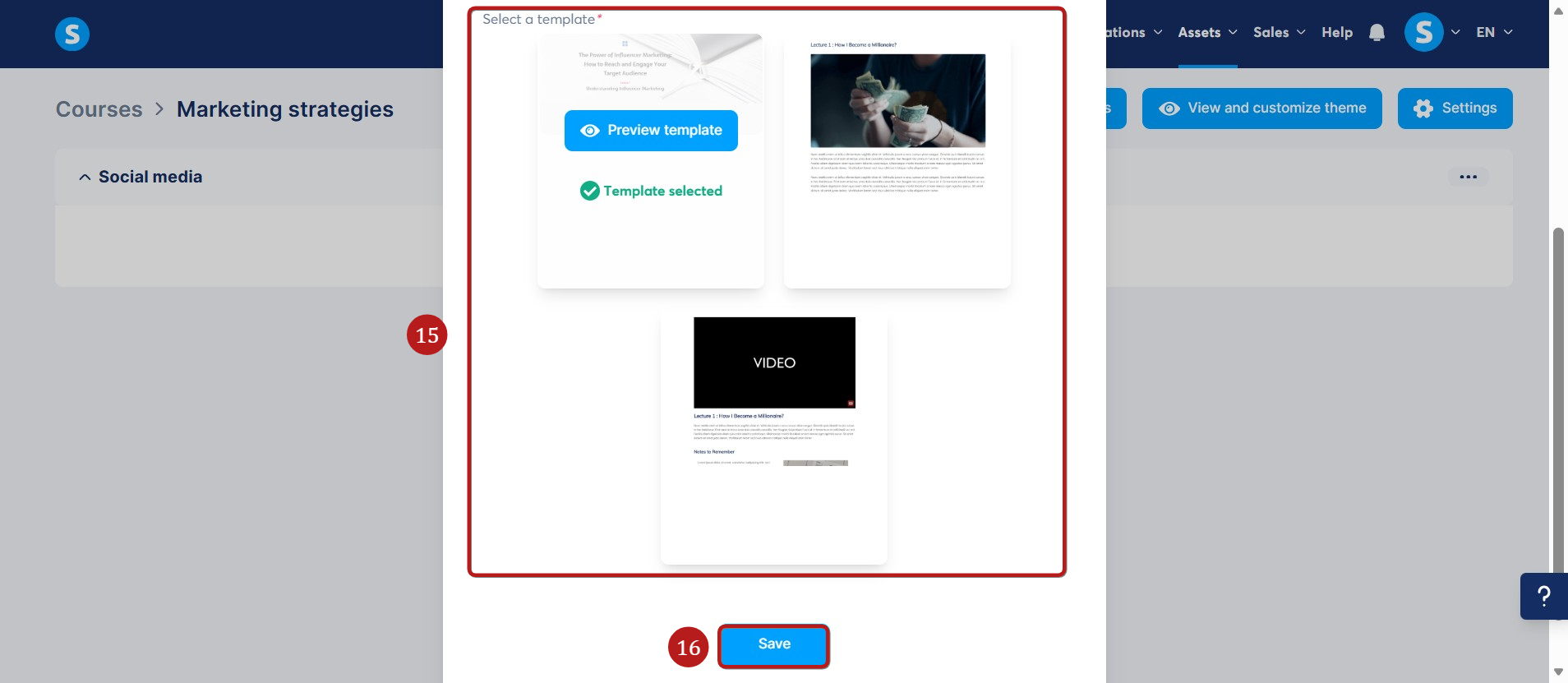
- Izberite eno od predlog strani med tistimi, ki so na voljo (15)
Kliknite Shrani (16), da dokončate ustvarjanje predavanja.
Ko končate z ustvarjanjem svojih modulov in predavanj, jih ne pozabite aktivirati. Več o tem, kako aktivirati predavanje, izveste tukaj. (Enak postopek za tečaj).
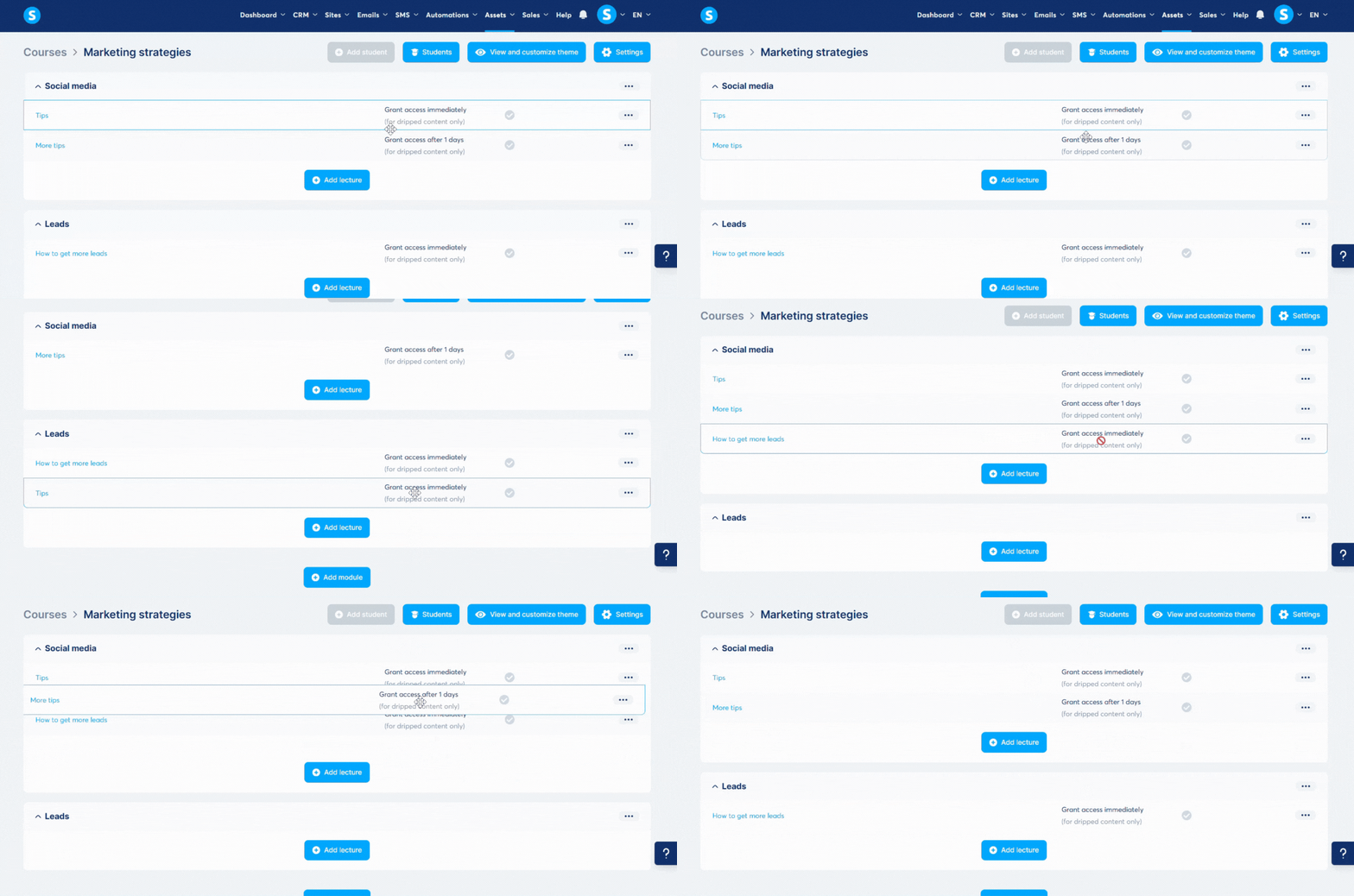
Različna predavanja lahko tudi vlečete in spustite preko različnih modulov.
POMEMBNO: Zamik po prejšnjem predavanju vam omogoča nadzor nad tem, kdaj bo študent dostopal do modulov ali predavanj v postopnem dostopu do vsebine.
Tukaj je razlika med tremi vrstami dostopa:
- Celoten dostop: To pomeni, da bodo vaše stranke imele takojšen dostop do vseh predavanj vaših različnih modulov. Tudi če ste nastavili zamik med predavanji, ta zamik ne bo uporabljen.
- Postopna vsebina: To pomeni, da bodo vaše stranke postopno dostopale do vaših predavanj, glede na zamik, ki ste ga določili.
- Delni dostop: To pomeni, da bodo vaše stranke imele dostop samo do dela vašega tečaja, tj. do določenih modulov, ki jih vnaprej izbere inštruktor.
Za več informacij o razliki med različnimi vrstami dostopa priporočamo, da preberete članek o tej temi s klikom tukaj.
Opomba: Nastavitev 'Zamik po prejšnjem predavanju' je relativna glede na prejšnje predavanje, ne glede na začetek tečaja.
Na primer, če nastavite zamik na 7 dni, se bo to predavanje odklenilo 7 dni po tem, ko študent pridobi dostop do prejšnjega.