Kako dodati dodatno ponudbo v naročilni obrazec/plačilno stran
V tem članku se boste naučili, kako dodati dodatno ponudbo na svoj obrazec za naročilo/plačilno stran.
Za začetek boste potrebovali naslednje:
- Račun systeme.io
- Prodajni lijak
- Plačilno stran
Začnite tako, da se pomaknete na plačilno stran, kjer želite dodati dodatno ponudbo. Nato kliknite Dodaj dodatno ponudbo (1).
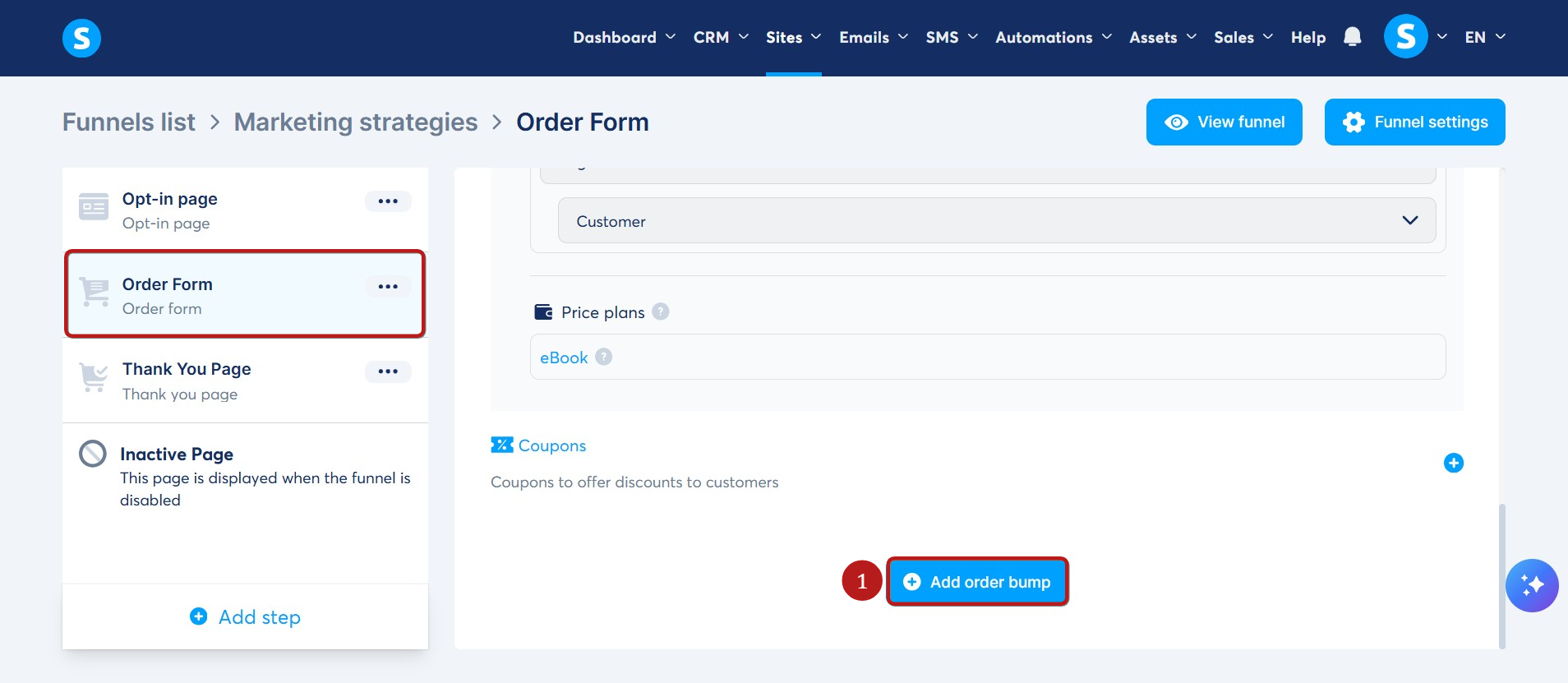
Prikazala se bodo nova polja za konfiguriranje vaše dodatne ponudbe.
V polju Izberite vrsto ponudbe izberite Fizični izdelek ali Digitalni izdelek (2).
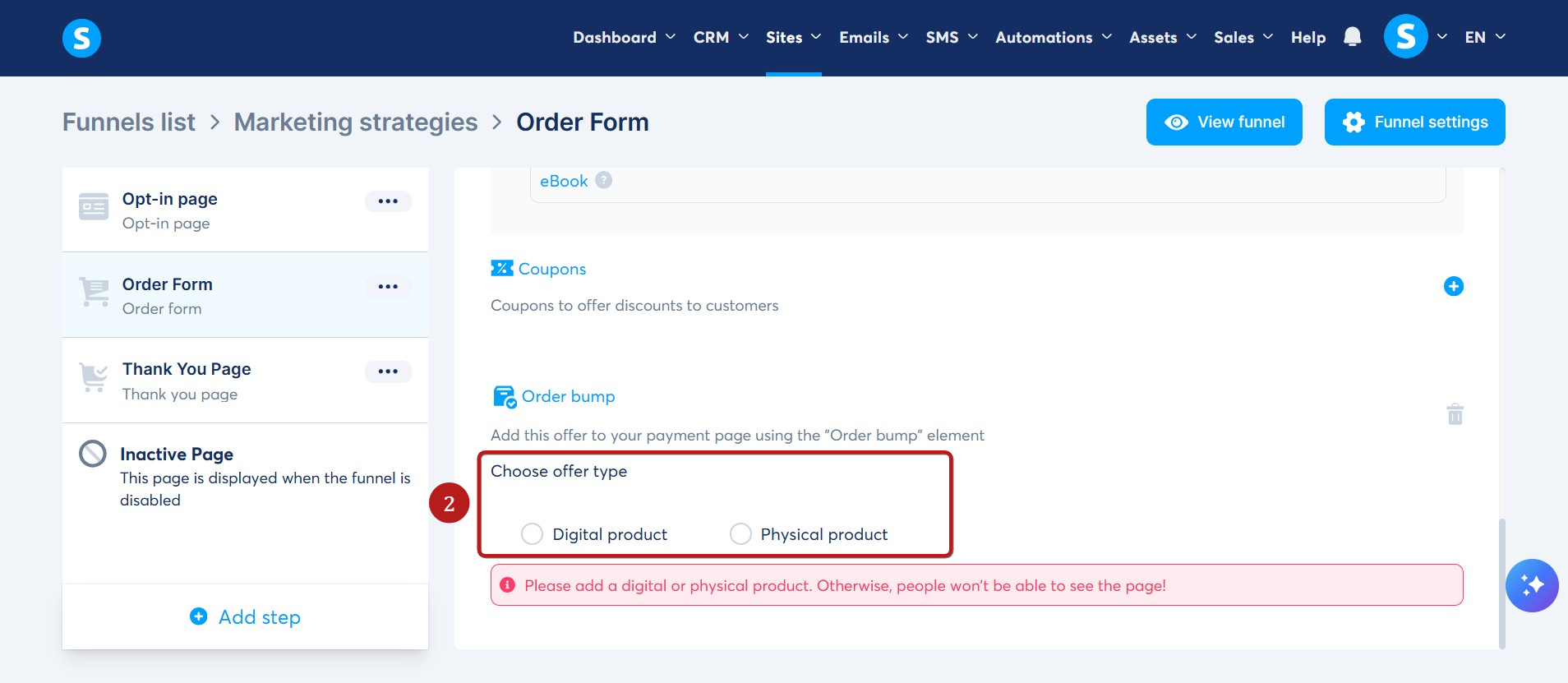
Po izbiri vrste ponudbe za svojo stran obrazca za naročilo morate vključiti vir, do katerega bodo stranke imele dostop po plačilu.
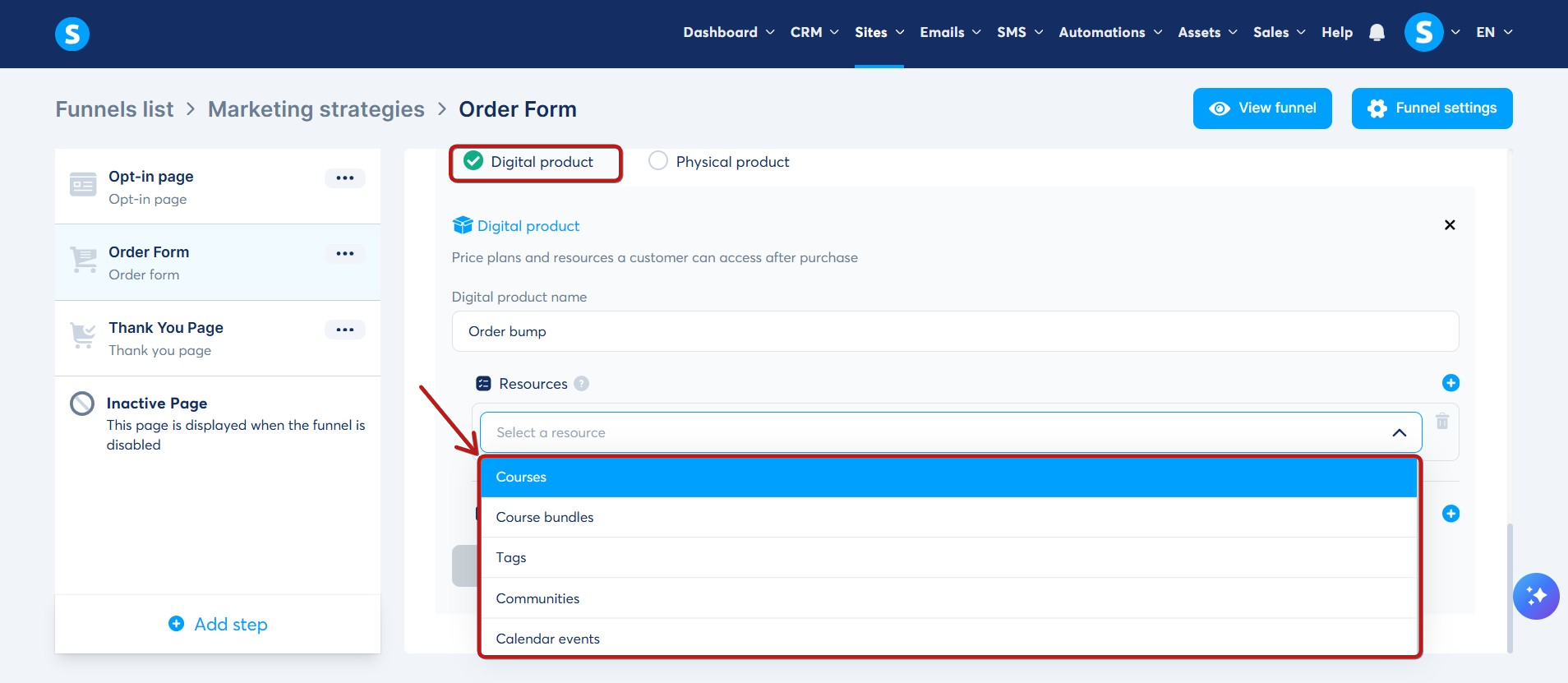
Za digitalne izdelke so na voljo naslednji viri:
1. Tečaji: Po potrditvi plačila bo vaša stranka samodejno pridobila dostop do tečaja.
2. Paketi tečajev: Po potrditvi plačila bo vaša stranka imela dostop do paketa tečajev za članstvo, ki vsebuje več vnaprej ustvarjenih tečajev.
3. Oznake: Po potrditvi plačila bo oznaka, ki jo določite, dodeljena vaši stranki.
4. Skupnosti: Po potrditvi plačila lahko stranka dostopa do skupnosti, kjer lahko komunicira z drugimi, ki so se naročili na isto ponudbo.
5. Dogodki v koledarju: Lahko ustvarite plačljive dogodke v koledarju.
Za fizične izdelke lahko izberete samo izdelek, ki ga nameravate prodati.
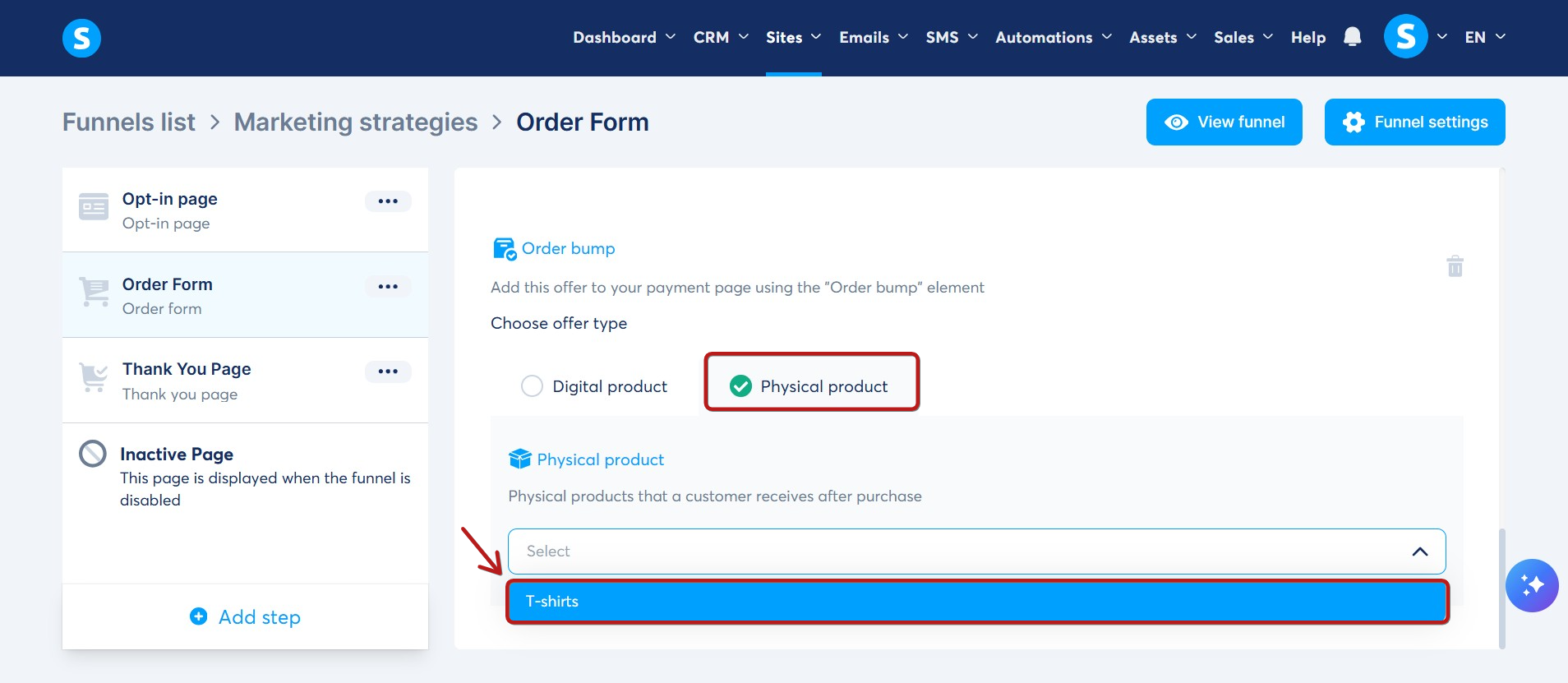
Opomba: Za dostavo fizičnega izdelka to morate urediti zunaj, saj systeme.io ne olajša tega procesa. Če še niste ustvarili fizičnega izdelka, si oglejte ta vodnik o tem, kako to storiti.
POMEMBNO: Svoji dodatni ponudbi morate dodati tudi eno ceno, kliknite tukaj, da si ogledate članek Kako ustvariti in konfigurirati cenovni načrt.
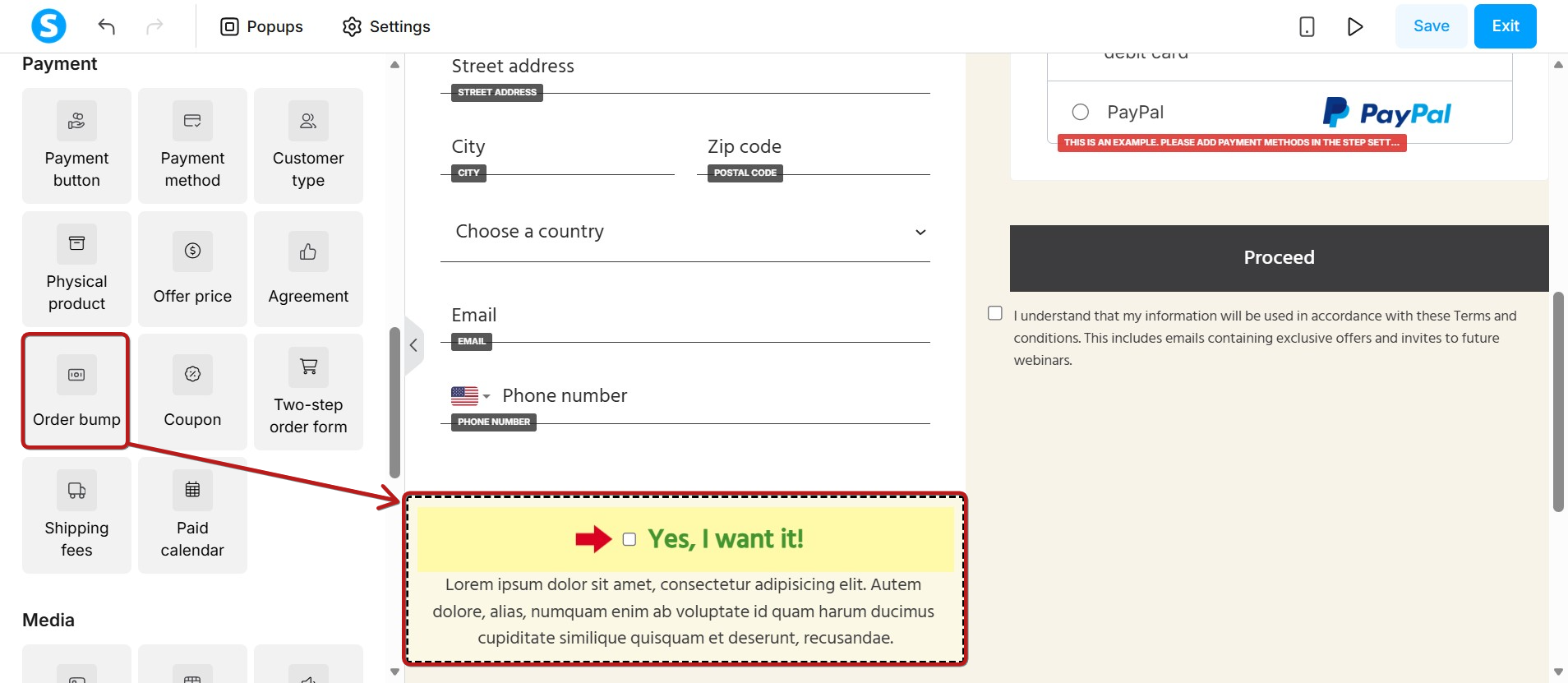
Ko ste konfigurirali dodatno ponudbo v nastavitvah obrazca za naročilo, odprite urejevalnik strani. Nato preprosto povlecite in spustite element Dodatna ponudba v telo strani, da bo vidna na vaši strani.
Opomba: Definirate lahko tudi avtomatizacijska pravila za pošiljanje e-pošte ali kampanje, ko stranka kupi dodatno ponudbo.
Sledite tem korakom za ustvarjanje avtomatizacijskih pravil:
- Ustvarite oznako, ki bo dodeljena strankam, ki kupijo dodatno ponudbo (na primer oznaka Dodatna ponudba).
- Pojdite na plačilno stran, kjer se nahaja dodatna ponudba, in izberite Oznaka kot Vir, nato izberite oznako, ki jo želite dodeliti po nakupu (na primer Dodatna ponudba).
S to konfiguracijo bo vsem, ki kupijo vašo dodatno ponudbo, dodeljena določena oznaka.
- Pojdite na Meni > Avtomatizacije > Pravila in ustvarite avtomatizacijska pravila. Na primer:
- Sprožilec: Izberite sprožilec Dodeljena oznaka in izberite oznako, ki bo samodejno dodeljena strankam, ki kupijo dodatno ponudbo.
- Dejanje: Za dejanje izberite dejanje za vaš primer uporabe, na primer Pošlji e-pošto ali Kampanja.
Za več informacij o upravljanju avtomatizacijskih pravil kliknite tukaj.