Kako ustvariti in prodajati fizični izdelek s systeme.io
V tem članku se boste naučili korakov za ustvarjanje in prodajo fizičnega izdelka s systeme.io.
1. korak: Ustvarite fizični izdelek
1.1 Pojdite na Sredstva in kliknite na Fizični izdelki (1).

1.2 Kliknite na Ustvari (2), da začnete z nastavitvijo.

Na strani za ustvarjanje izdelka navedite naslednje podatke:
- Ime: Ime izdelka
- Opis: Opis izdelka
- SKU: Enota za vodenje zalog; edinstvena koda, dodeljena za identifikacijo določenega izdelka
- Davek na izdelek: Davčna stopnja, ki jo boste zaračunali strankam
- Vrsta obdavčitve: Brez davka / Z vključenim davkom
- Valuta: Valuta, v kateri želite prodajati svoj izdelek
- Cena: Cena izdelka
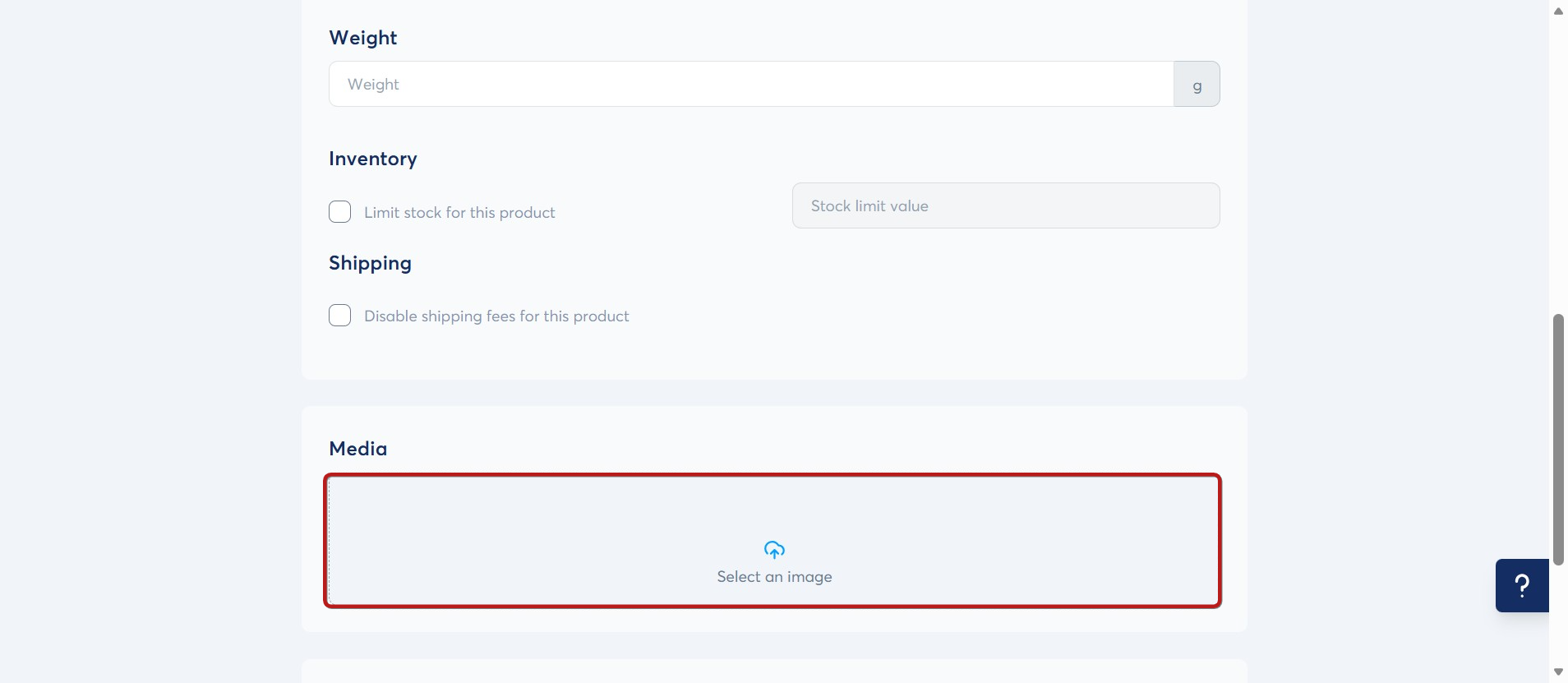
- Teža: Teža izdelka
- Zaloga: Razpoložljiva količina zalog za vaš izdelek
- Dostava: Omogoča vklop ali izklop stroškov dostave za ta izdelek

Naložite lahko tudi slike izdelka, ki bodo prikazane na vaši prodajni strani.
1.3 Dodajte možnosti izdelka
Če želite ustvariti možnost izdelka, preprosto dodajte ime in vrednost.
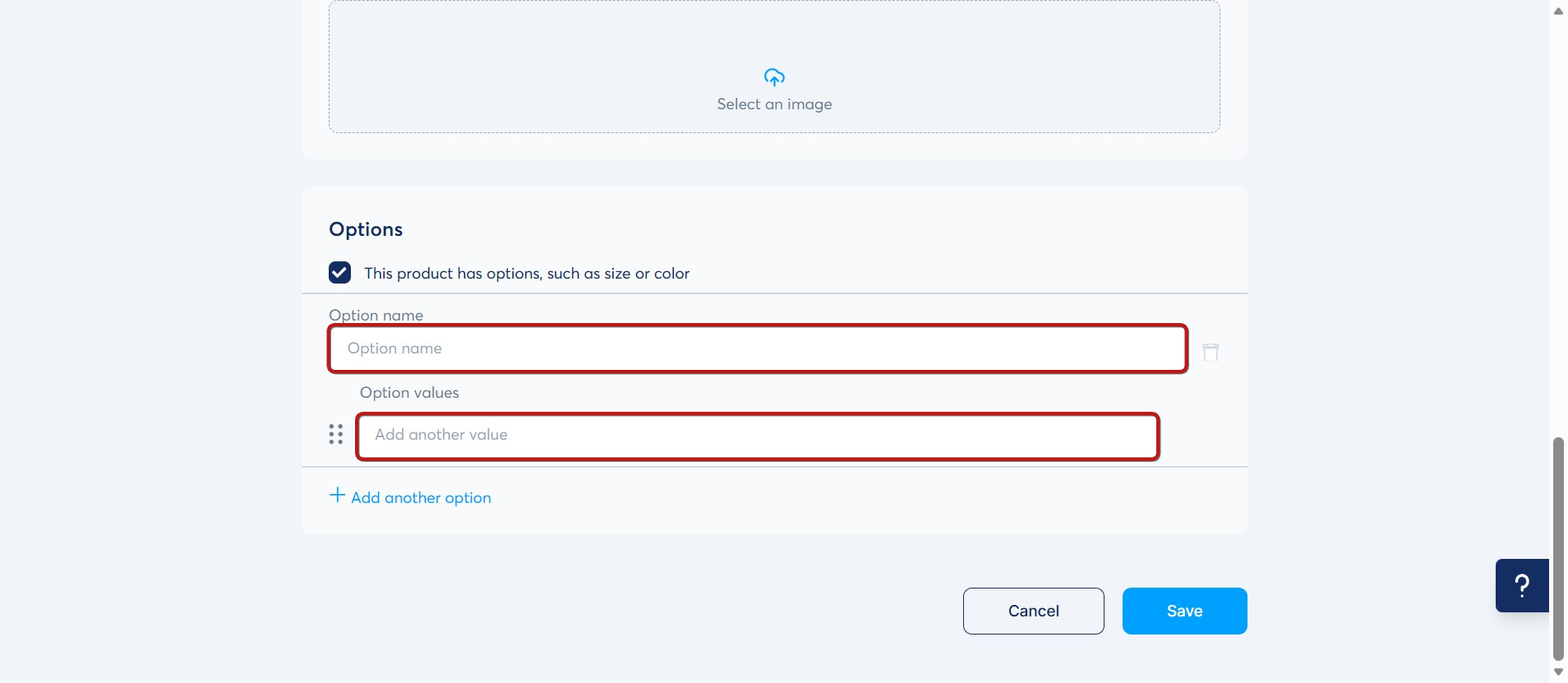
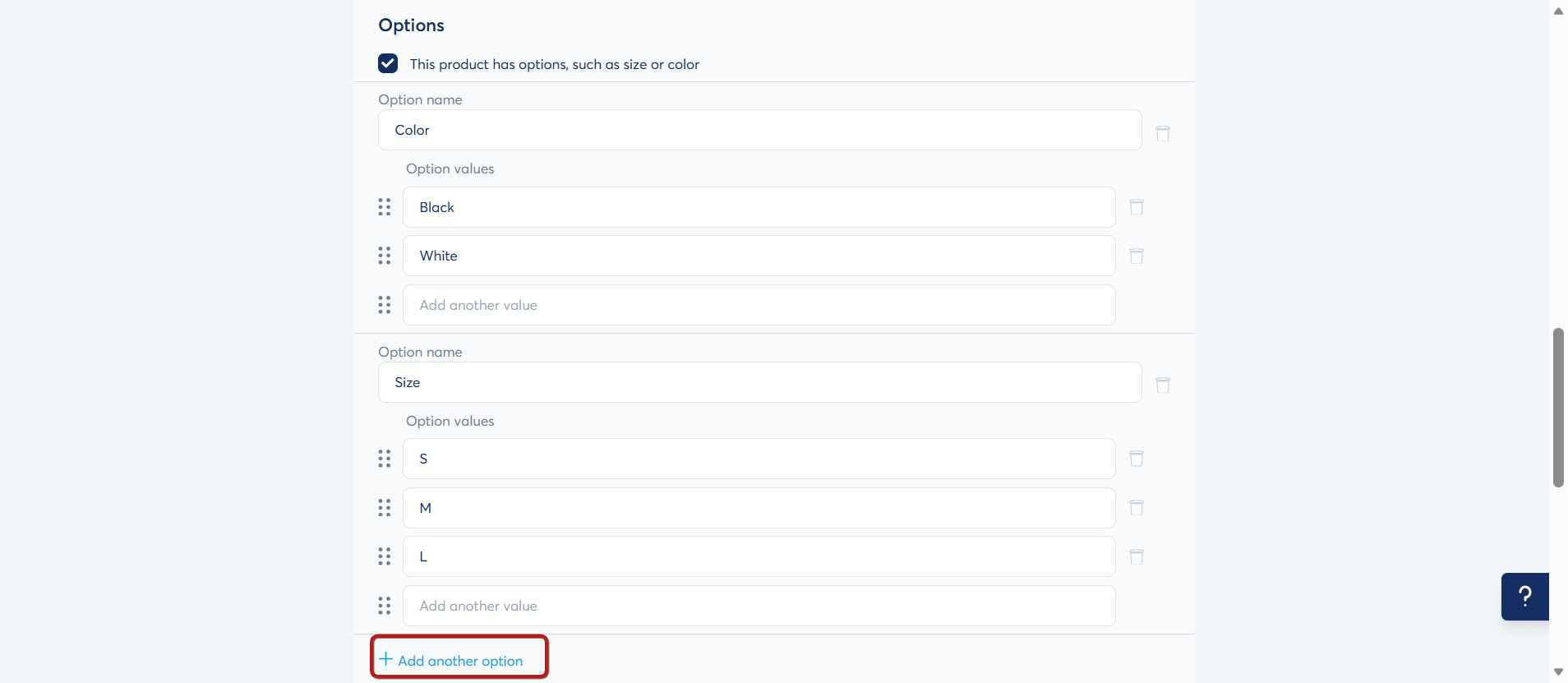
Tukaj je nekaj primerov možnosti, ki jih ima lahko fizični izdelek:
- Barva (Črna, Rjava, Zelena)
- Velikost (S, M, L)
Dodatne možnosti lahko dodate s klikom na + Dodaj drugo možnost.
POMEMBNO:
- Skupno število različic je odvisno od vašega paketa:
- Brezplačni paket: 50 različic fizičnih izdelkov
- Paket Startup: 100 različic fizičnih izdelkov
- Paket Webinar: 250 različic fizičnih izdelkov
- Paket Unlimited: Brez omejitev različic fizičnih izdelkov
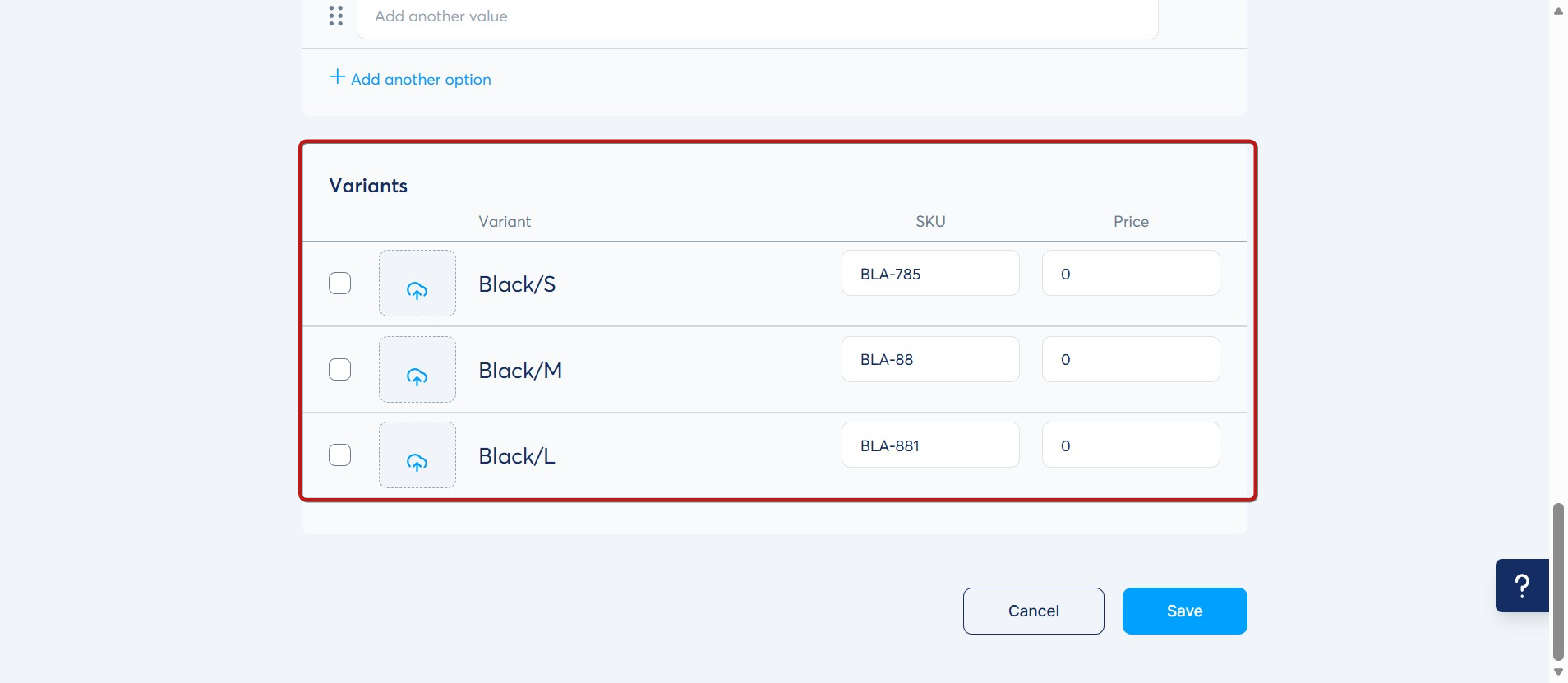
- Ko so možnosti in vrednosti nastavljene, systeme.io samodejno generira vse različice. Ceno morate urediti le za določene različice, če se razlikujejo od osnovne cene izdelka.
Primer:
Sledi seznam različic, ustvarjenih za možnost Velikost s specifično barvo, Črno:
- Črna/S
- Črna/M
- Črna/L
Opombe:
- SKU-ji za vsako varianto bodo prav tako ustvarjeni samodejno; vendar pa jih lahko uredite ročno.
- Prav tako lahko vstavite ustrezne slike za vsako varianto.
- Variante ali možnosti lahko izbrišete in jih spremenite.
- Za vsako varianto svojega fizičnega izdelka lahko nastavite omejeno zalogo.
Korak 2: Dajanje izdelka v prodajo
2.1 Ustvarite lijak:
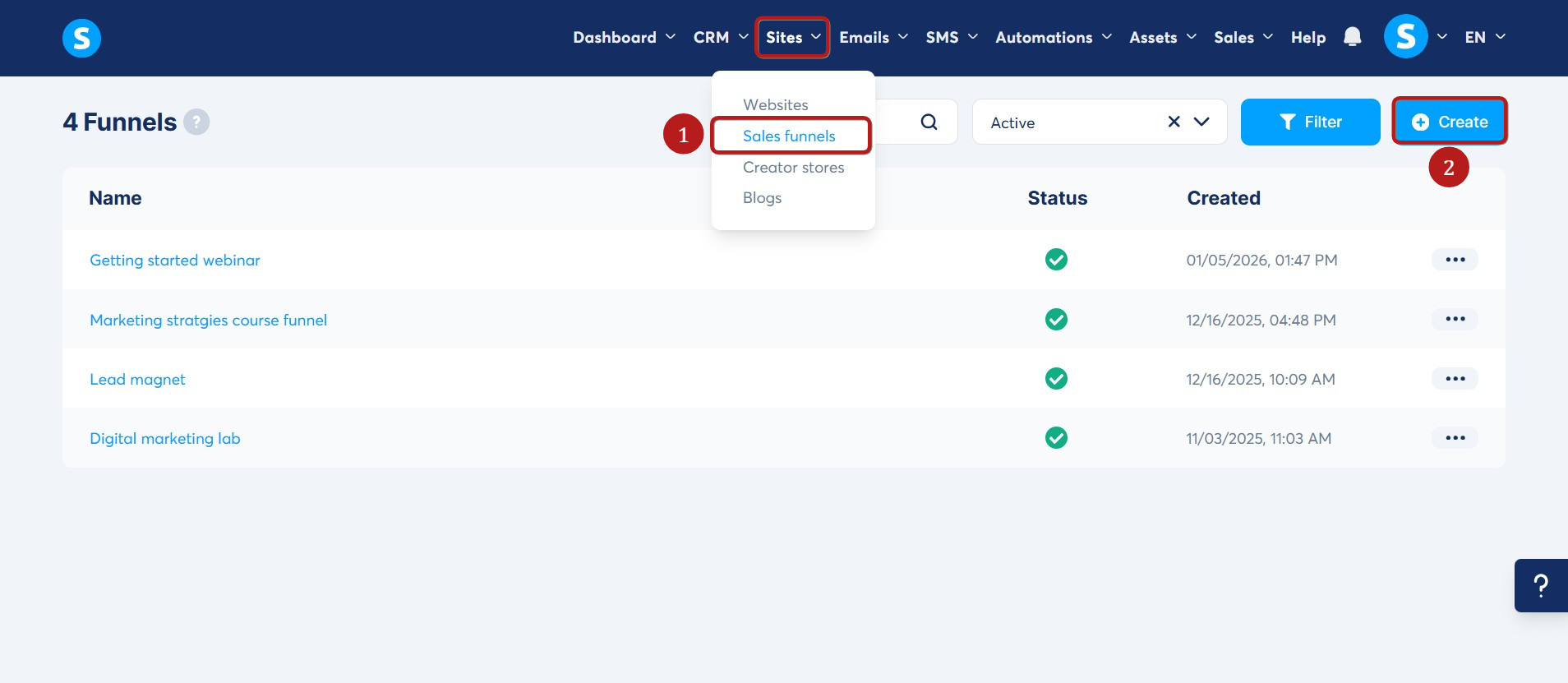
Če želite ustvariti svoj lijak, pojdite na zavihek Prodajni lijaki (1) in kliknite na Ustvari (2).
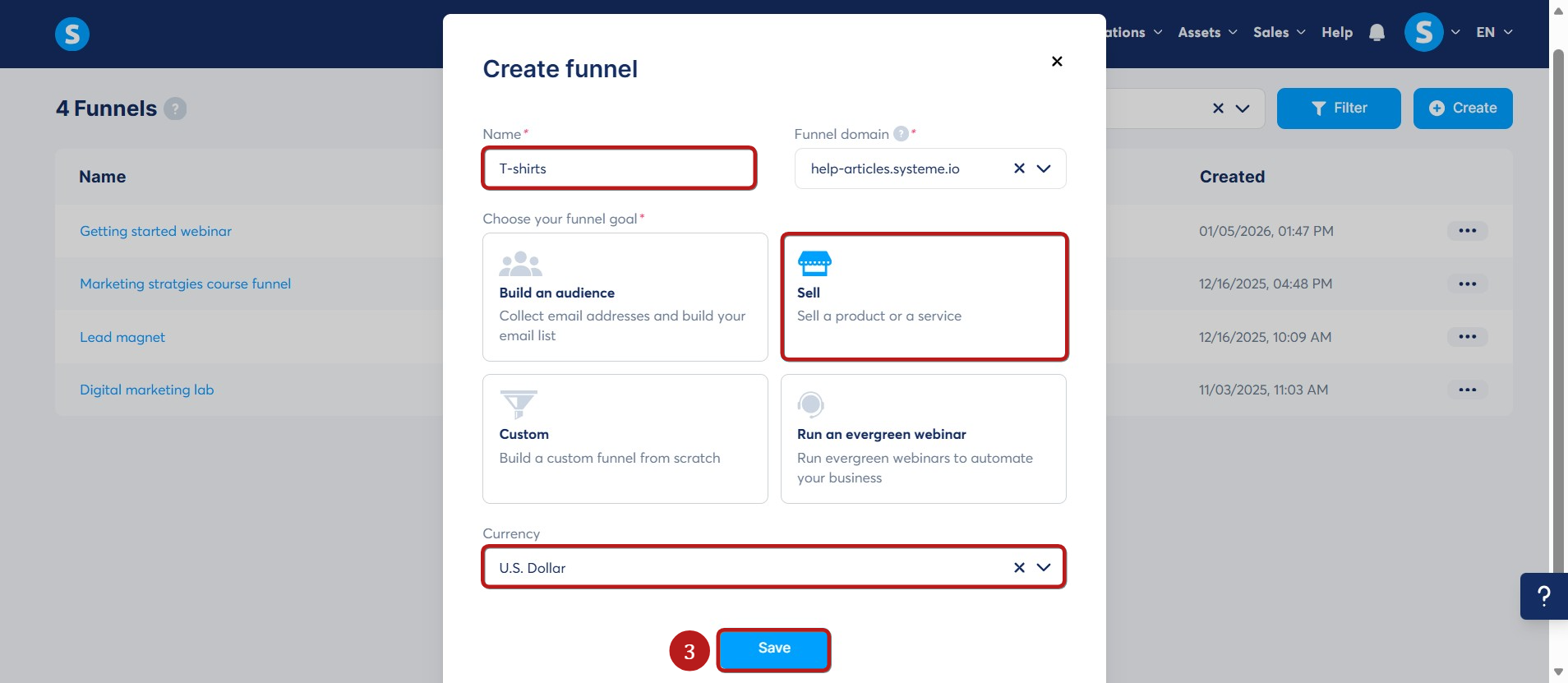
er prodajate izdelek, izberite Prodaja. Izberete lahko tudi Po meri, če želite svoje strani zgraditi iz nič.
Poimenujte svoj lijak, izberite valuto in kliknite Shrani (3).
Opomba: valuta, izbrana na lijaku, se mora ujemati s tisto, ki ste jo konfigurirali v možnostih izdelka.
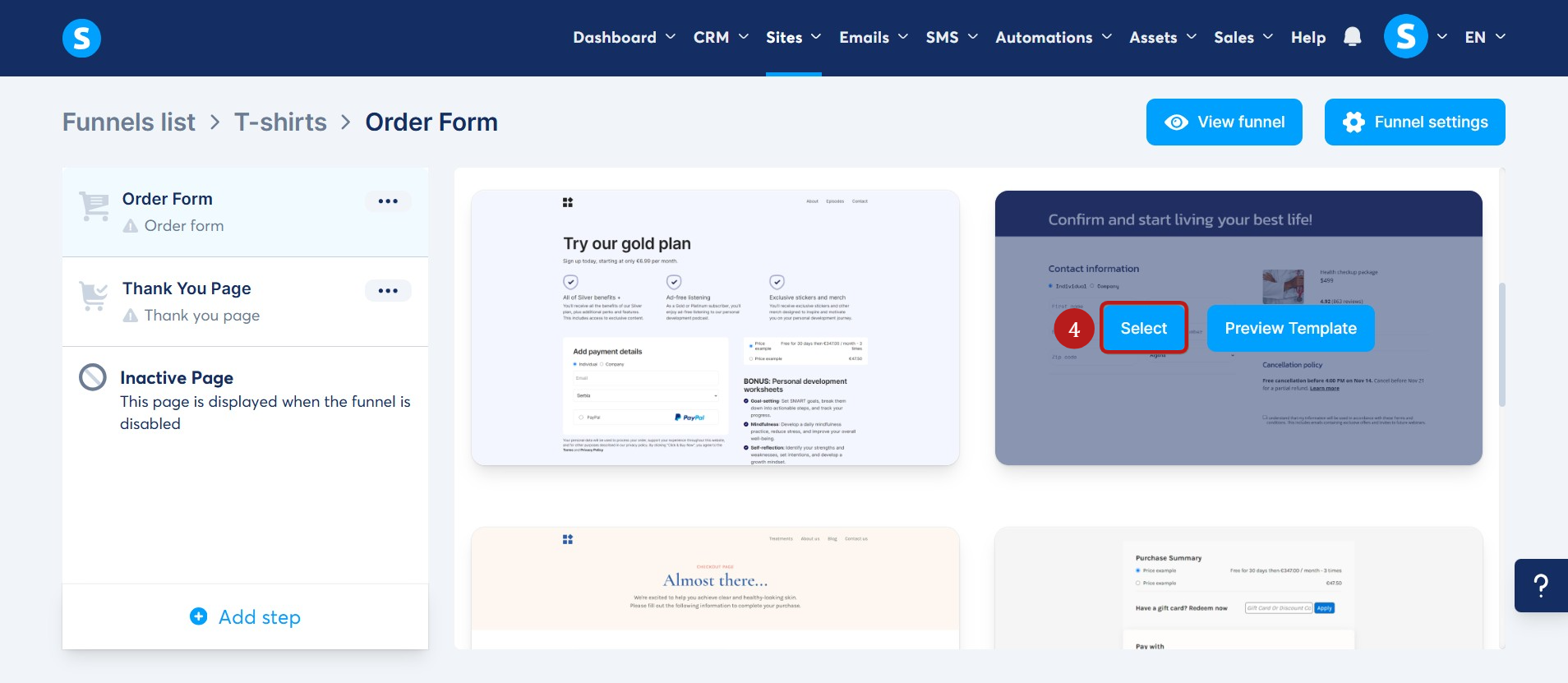
Za prodajo izdelkov potrebujete Naročilnico in Zahvalno stran. (Če ste izbrali predlogo Prodaja, sta ti strani vključeni samodejno). Dodate lahko tudi stran za prijavo, prodajno stran ter celo strani za dodatno prodajo (upsell) in prodajo s popustom (downsell), glede na vaše potrebe.
Opombe:
- Za več informacij o tem, kako ustvariti lijak, kliknite tukaj.
- Za več informacij o tem, kako ustvariti plačilno stran, kliknite tukaj.
2.2 Postavite izdelek v svoj lijak:
Za začetek izberite eno od razpoložljivih predlog izdelkov in kliknite na Izberi (4).
Izberite predlogo tudi za Zahvalno stran.
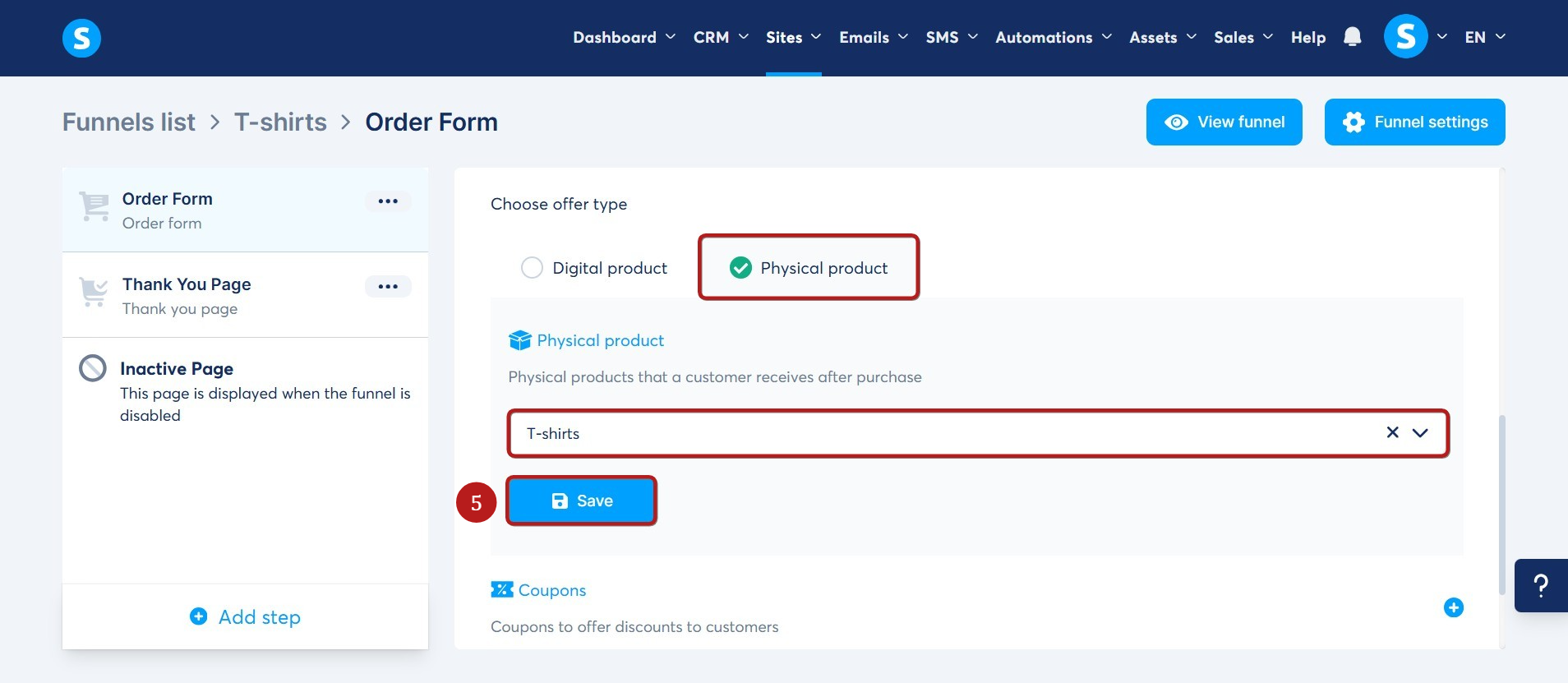
Kot vrsto ponudbe izberite Fizični izdelek. Nato izberite svoj specifični izdelek (npr. 'Majice') in kliknite Shrani (5).
Opomba: Na seznamu so prikazani le fizični izdelki, ki uporabljajo isto valuto kot lijak.
Pomembno: Najprej morate s svojim računom systeme.io povezati način plačila.
Ti članki vam bodo pomagali povezati različne plačilne sisteme, ki so na voljo v systeme.io, in nato določiti svojo ceno:
- Kako integrirati PayPal s systeme.io
- Kako povezati svoj račun Stripe s systeme.io
- Kako integrirati Flutterwave s systeme.io
- Kako integrirati Razorpay s systeme.io
- Kako integrirati Mollie s systeme.io
- Kako integrirati svoj račun Mercado Pago s systeme.io
- Kako integrirati GoCardless s systeme.io
- Kako integrirati Xendit s systeme.io
- Kako integrirati Paystack s systeme.io
- Kako nastaviti plačilo po povzetju na systeme.io
- Kako ustvariti in konfigurirati cenovni načrt
2.3 Uredite svojo naročilnico:
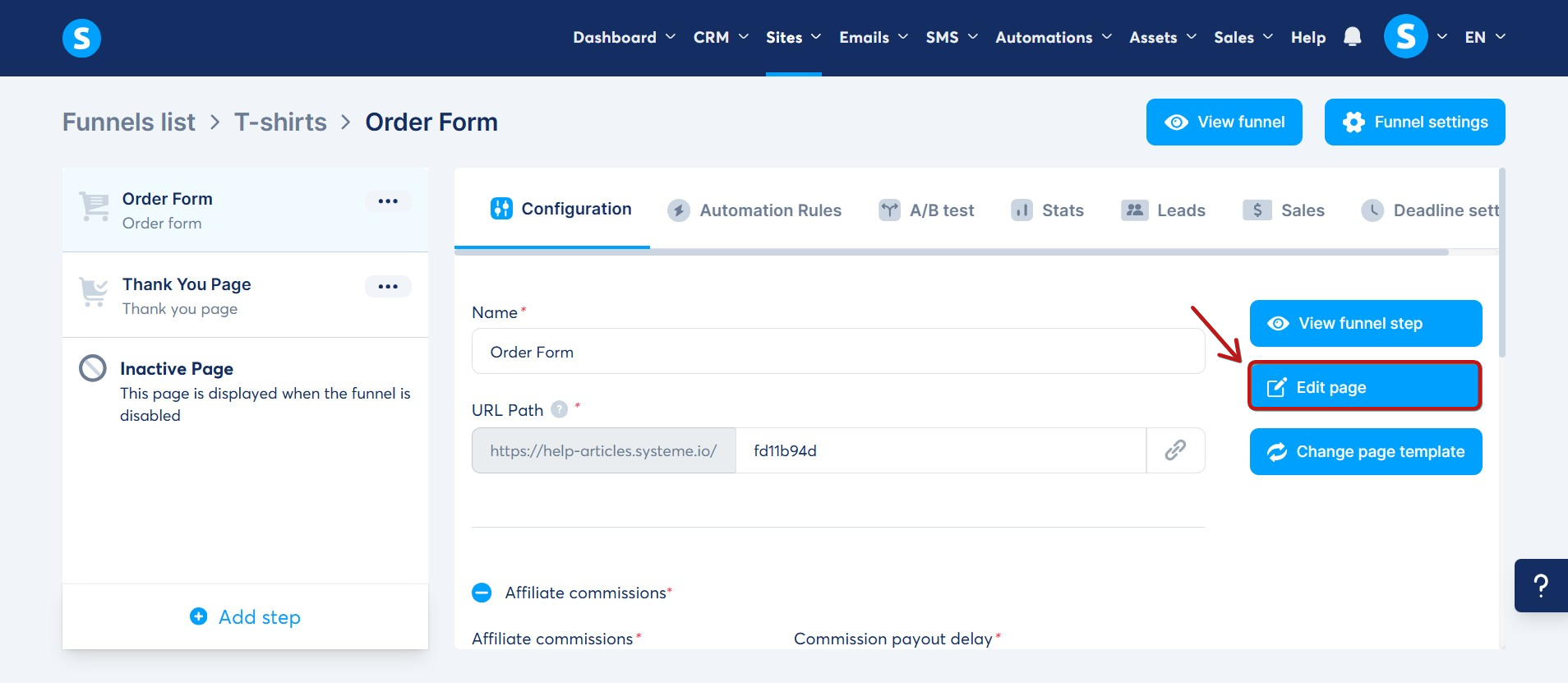
Na isti strani kliknite na Uredi stran, da odprete urejevalnik naročilnice.
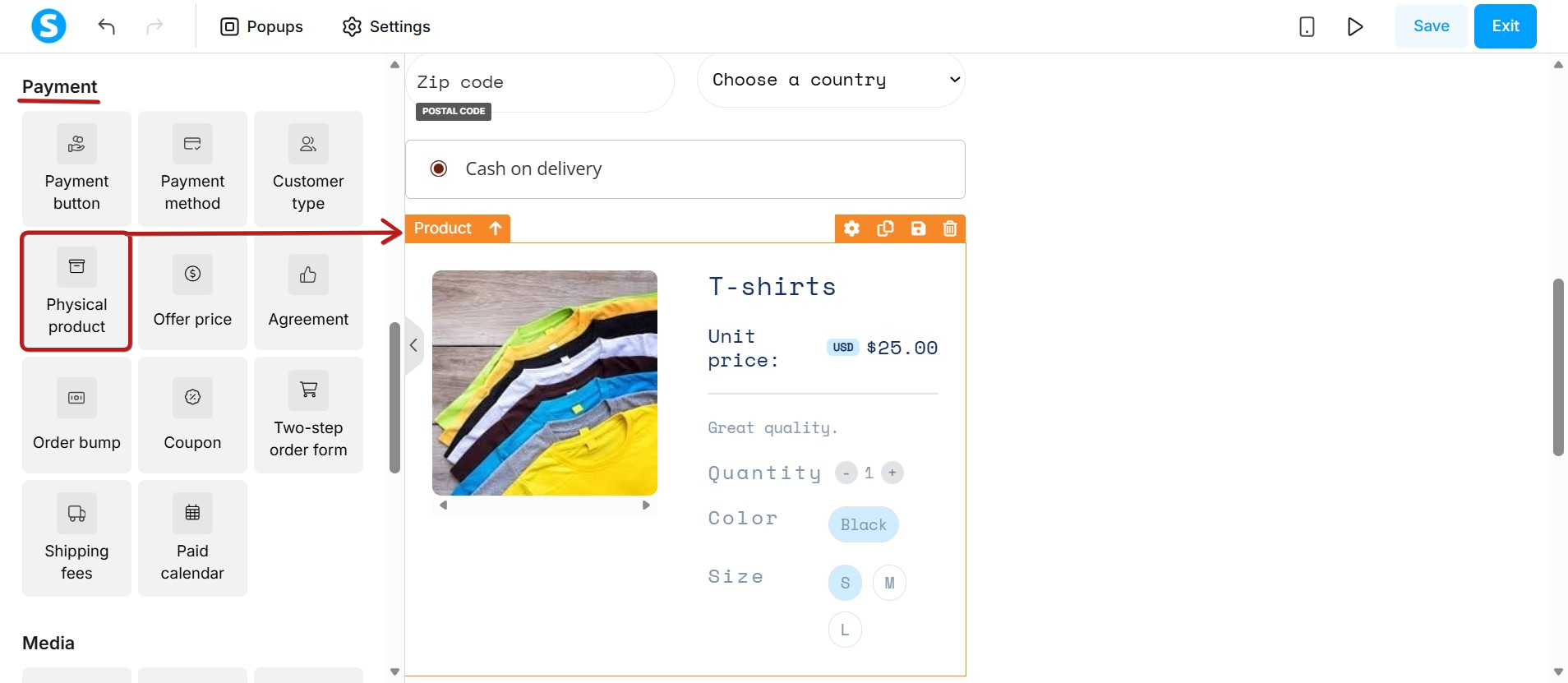
V urejevalniku strani lahko elemente poljubno razporedite. Najprej postavimo vaš izdelek na stran.
Odločite se, kje želite, da se izdelek pojavi. Nato povlecite element Fizični izdelek iz razdelka Plačilo (v levi stranski vrstici) in ga spustite na svojo stran.
Vsi podatki, ki ste jih dodali ob ustvarjanju izdelka, se bodo pojavili v razdelku Fizični izdelek.
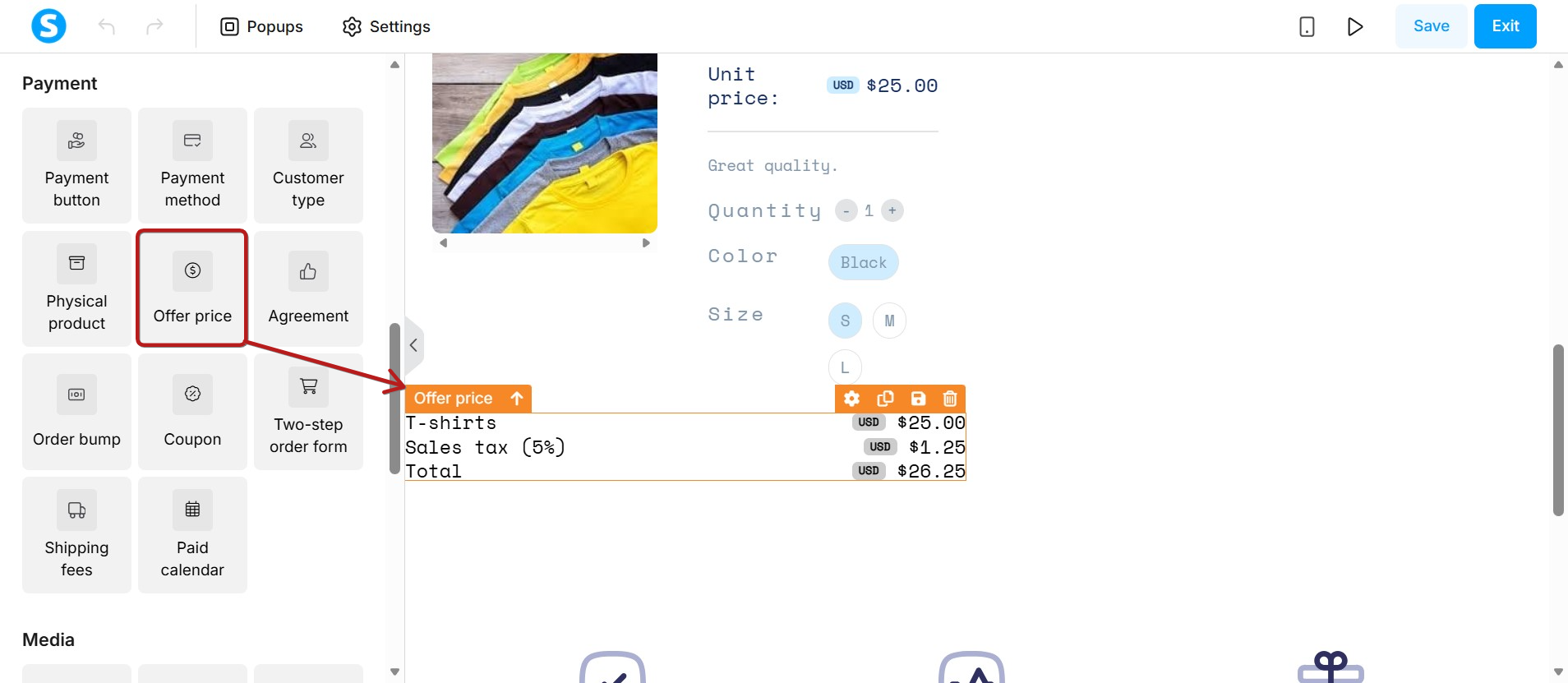
Ko je element izdelka na mestu, je čas za dodajanje cene. Povlecite in spustite element Cena ponudbe, ki se prav tako nahaja v razdelku Plačilo.
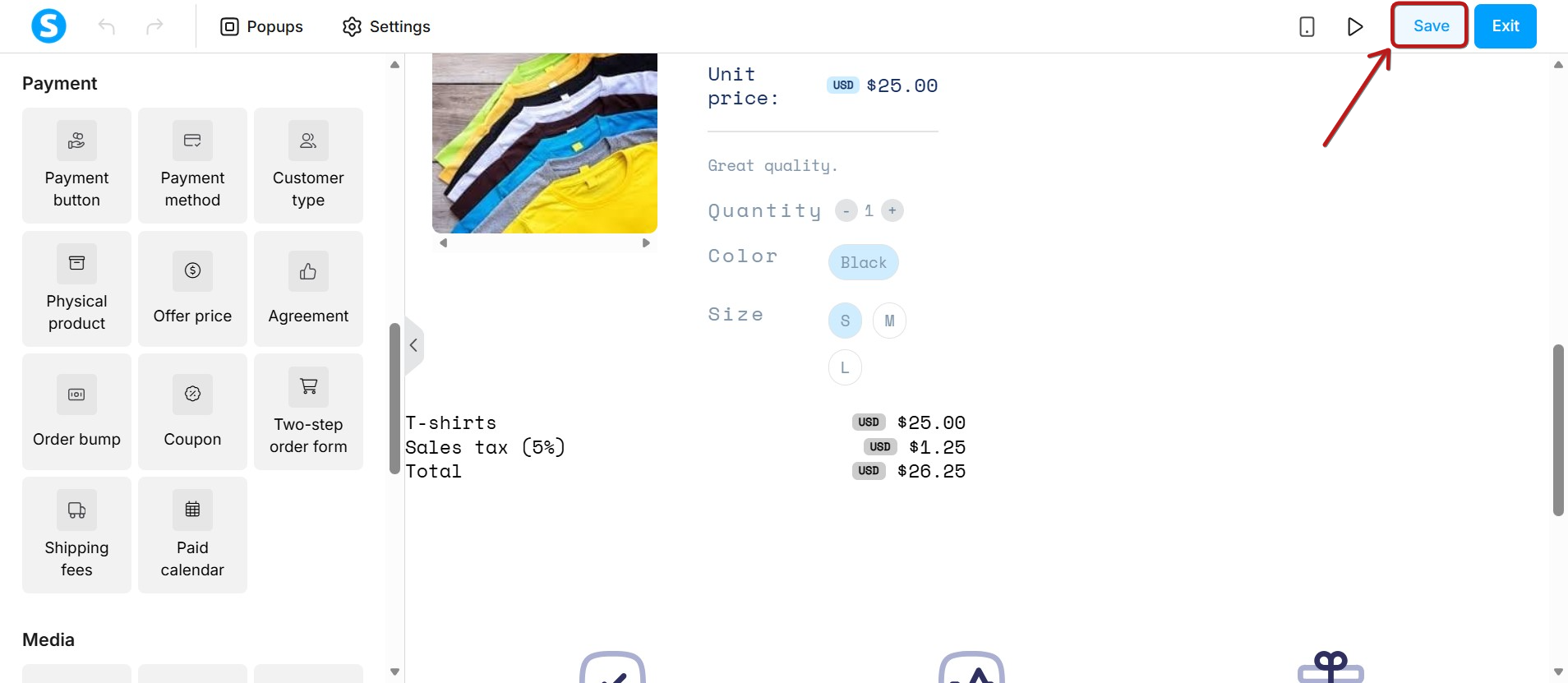
Ko končate z urejanjem strani ali naredite kakršne koli spremembe, ne pozabite shraniti s klikom na Shrani v zgornjem desnem kotu strani. Ko so spremembe shranjene, stare različice strani ni mogoče obnoviti.
Upoštevajte, da urejevalnik strani nima funkcije samodejnega shranjevanja.
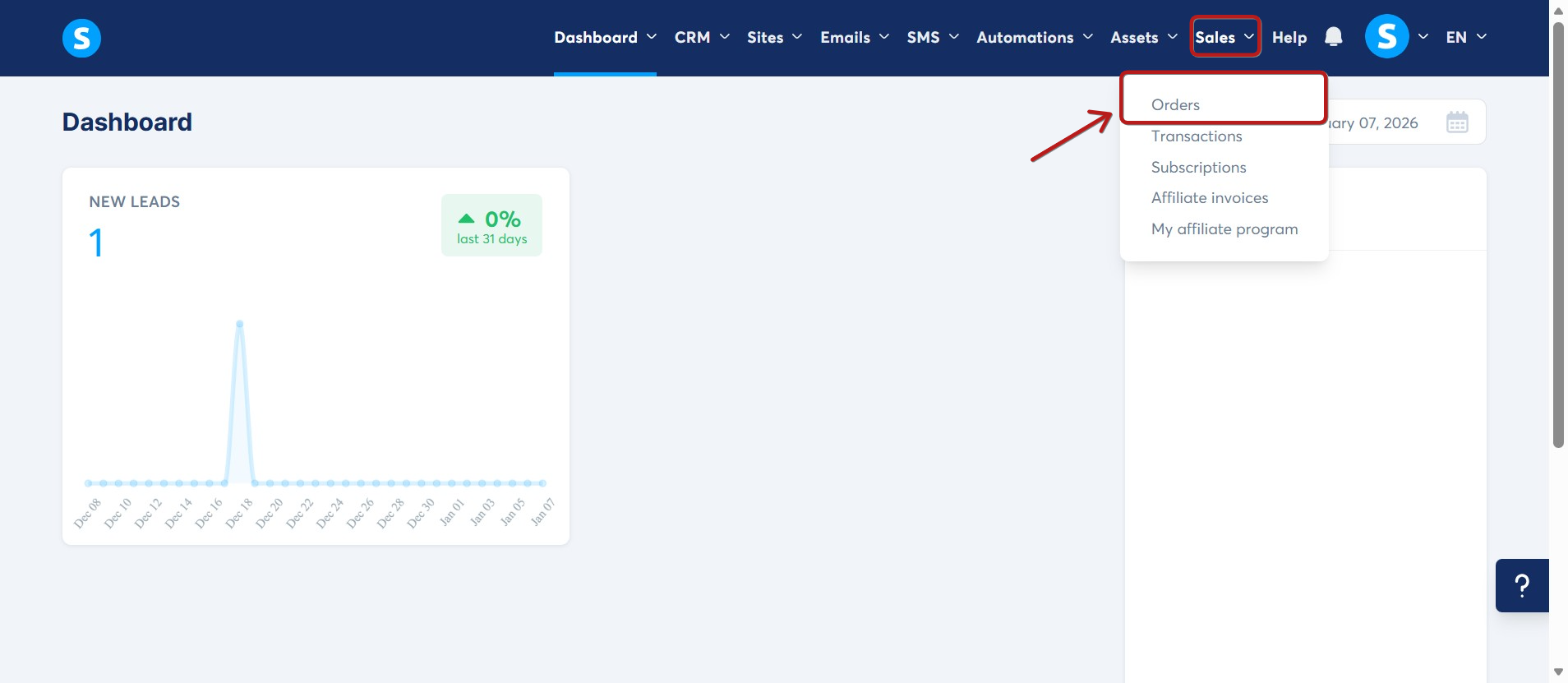
V svojem računu systeme.io lahko najdete vsa naročila strank. Če želite to storiti, pojdite na Prodaja in nato Naročila.
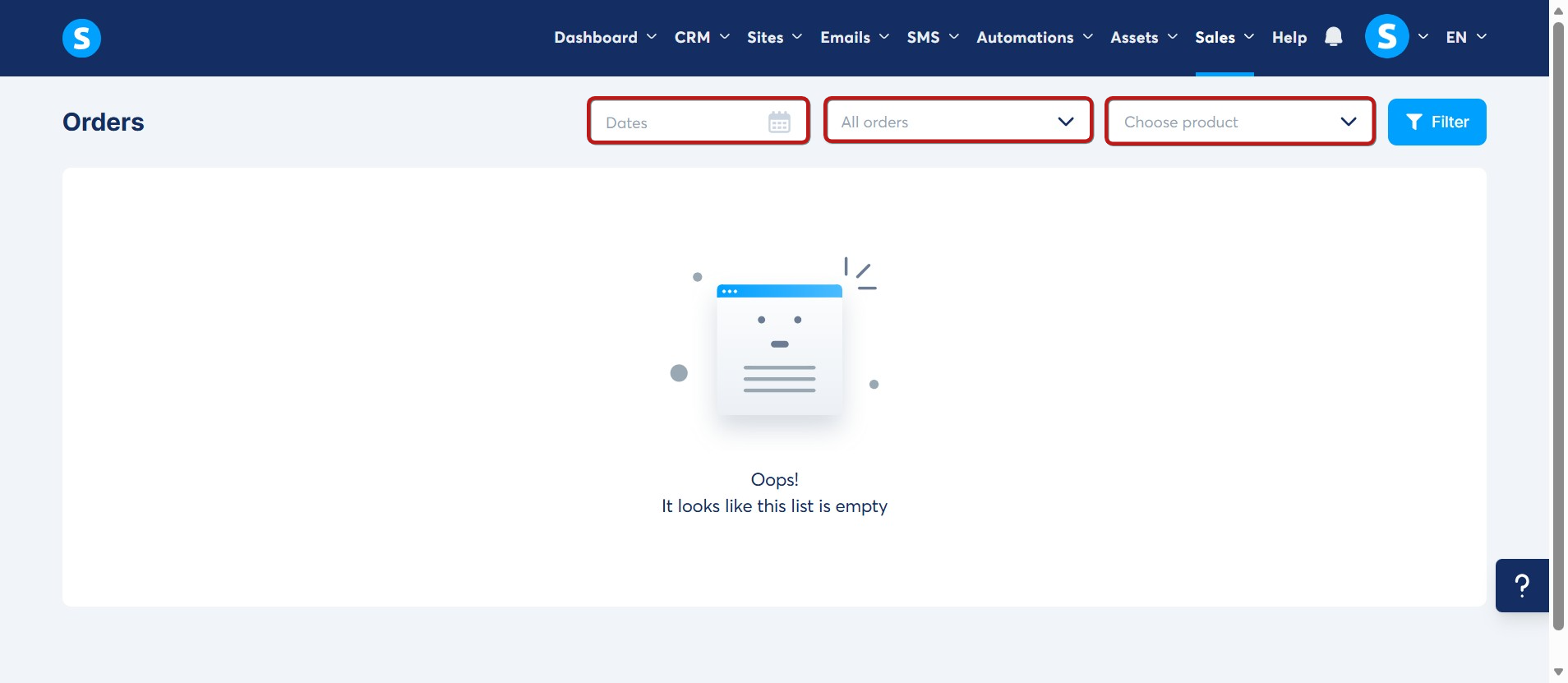
Na tej strani so prikazana vsa naročila strank. Rezultate lahko filtrirate po datumu, vrsti, statusu ali izdelku. Te nastavitve lahko uporabljate posamično ali hkrati.
Če imate kakršna koli vprašanja glede nastavitve vašega izdelka, se obrnite na našo podporo s klikom tukaj.
Opomba: Ob stiku z našo podporo strankam navedite e-poštni naslov svojega računa in ustrezne podrobnosti (kot je ime lijaka ali ime izdelka), da nam pomagate hitro rešiti težavo.
POMEMBNO: Systeme.io ne upravlja dostave ali izpolnjevanja naročil. Za pošiljanje izdelka stranki po prejetem plačilu ste odgovorni izključno vi.