Kako uporabljati funkcijo Pišite nam
V tem članku boste izvedeli, kako ustvariti kontaktni obrazec na strani prodajnega lijaka ali bloga z uporabo funkcije Pišite nam v sistemu systeme.io.
Kaj potrebujete
- Račun systeme.io
- Blog ali stran v prodajnem lijaku
Načini uporabe funkcije Pišite nam
Kontaktni obrazec lahko dodate na dva različna načina:
- Uporabite vnaprej pripravljeno kontaktno stran
- Na voljo tako za prodajne lijake kot za bloge
- Ročno dodajte element Pišite nam
- V prodajnih lijakih je ta element na voljo samo na straneh, ki so nastavljene na vrsto strani Pišite nam
- Vse predloge blogov že vključujejo privzeto kontaktno stran
Za blog:
Možnost št. 1: Uporaba vnaprej pripravljene kontaktne strani
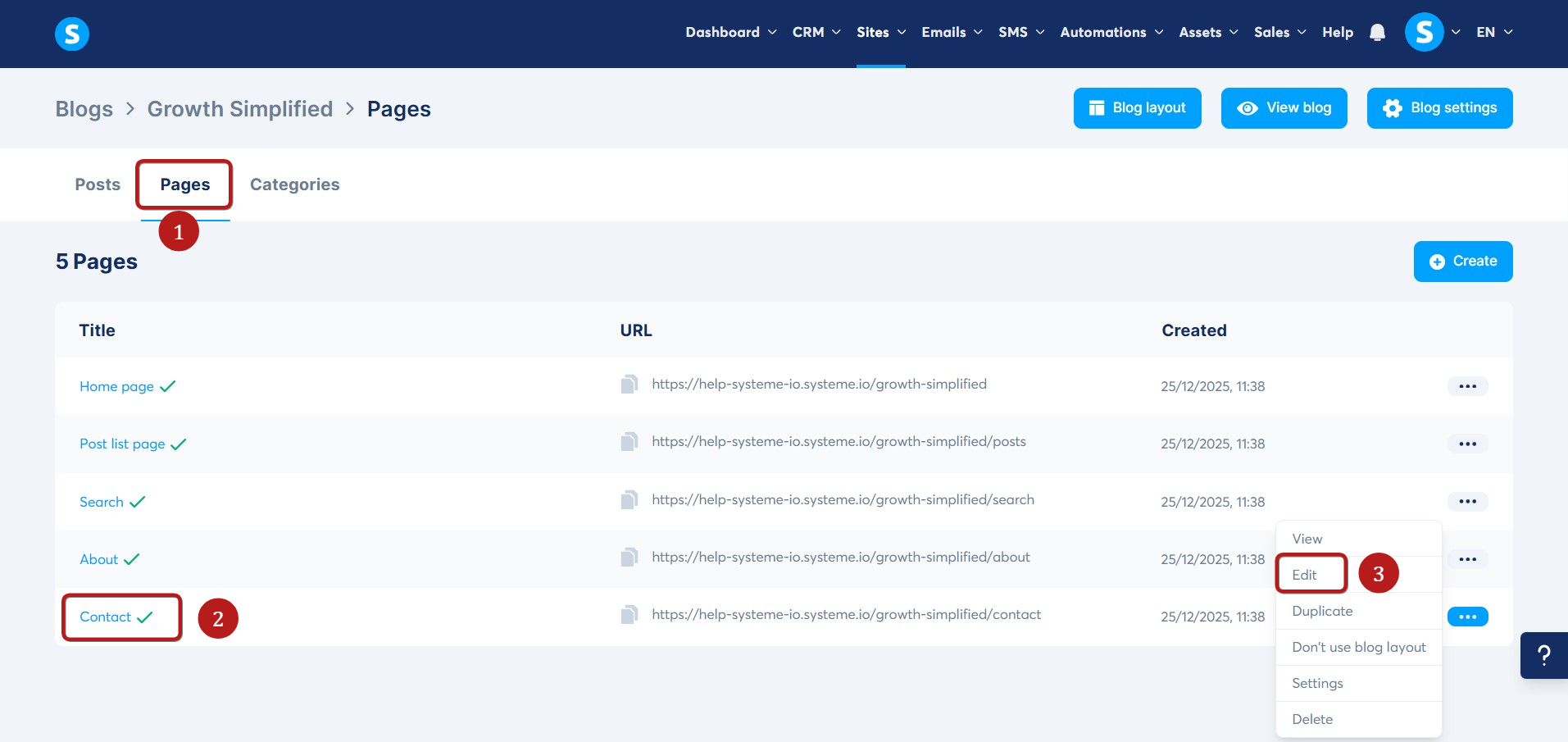
- V svojem računu pojdite na svoj blog in izberite zavihek Strani (1).
- Nato izberite Kontakt (2).
- Kliknite na tri pike na desni, da uredite stran (3).
Ko ste v urejevalniku strani, kliknite na element Pišite nam, da se na levi plošči prikažejo njegove nastavitve.
V tem razdelku lahko prilagodite videz in delovanje obrazca:
- Prikaži gumb za pripenjanje datoteke: omogočite to možnost, da obiskovalcem dovolite prenos datoteke ob oddaji obrazca. Ko je ta možnost aktivirana, se v obrazcu pojavi gumb Pripni datoteko, ki uporabnikom omogoča pošiljanje datoteke skupaj z njihovim sporočilom.

- Sporočilo po oddaji: vnesite potrditveno sporočilo, ki se bo prikazalo, ko obiskovalec odda obrazec.

Te možnosti vam pomagajo personalizirati vaš kontaktni obrazec in izboljšati izkušnjo komuniciranja z vašimi obiskovalci.
Možnost št. 2: Ročno dodajanje elementa Pišite nam
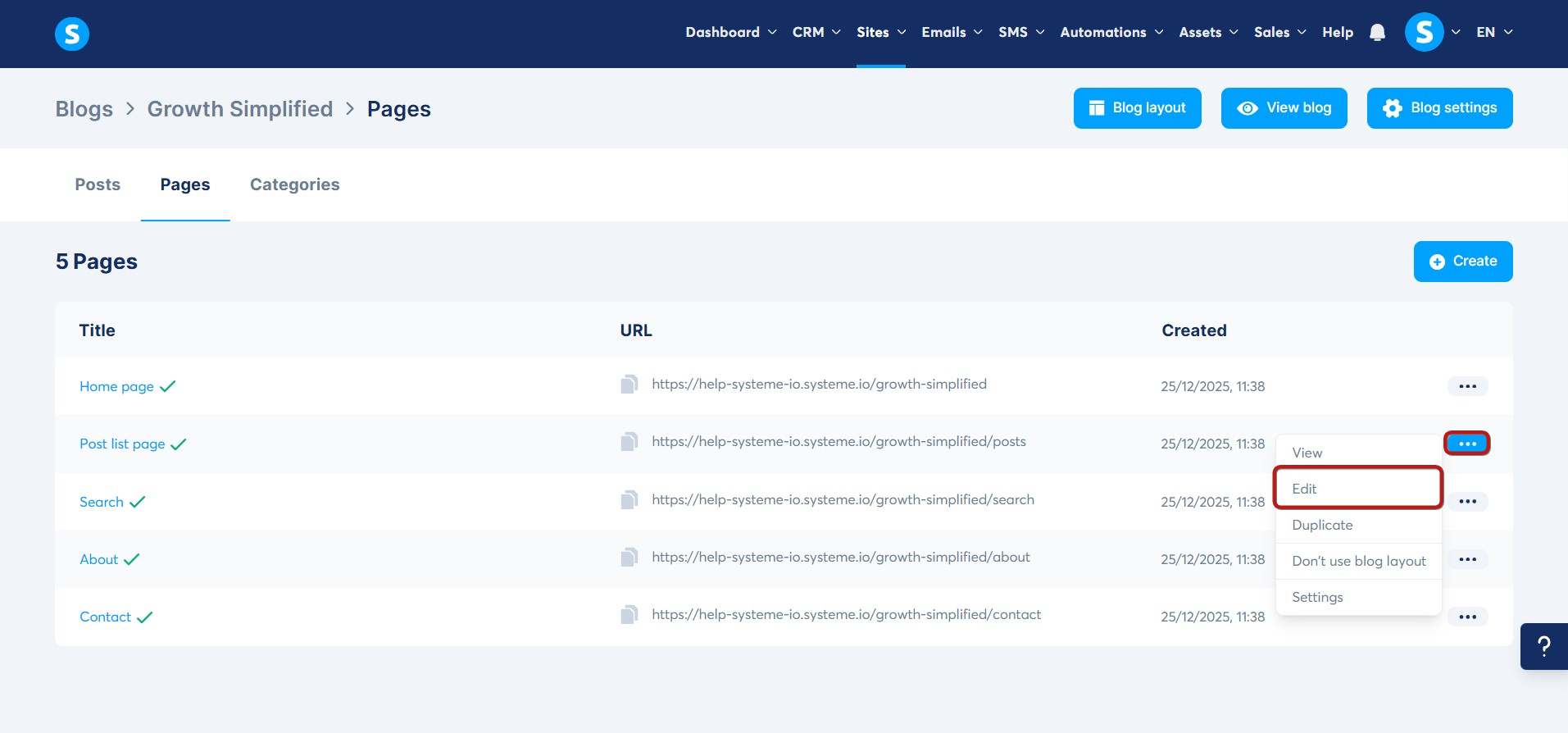
To storite tako, da kliknete meni s tremi pikami na desni in odprete urejevalnik za želeno stran bloga.
- Na plošči z elementi na levi povlecite element Pišite nam in ga spustite tja, kjer želite, da se obrazec pojavi (4).
- Kliknite gumb Shrani v zgornjem desnem kotu, da uveljavite spremembe (5). Ko so spremembe shranjene, stare različice strani ni mogoče obnoviti.
Opomba: Element Pišite nam lahko dodate na katero koli stran bloga, razen na domačo stran.

Za prodajni lijak:
Možnost št. 1: Uporaba predloge
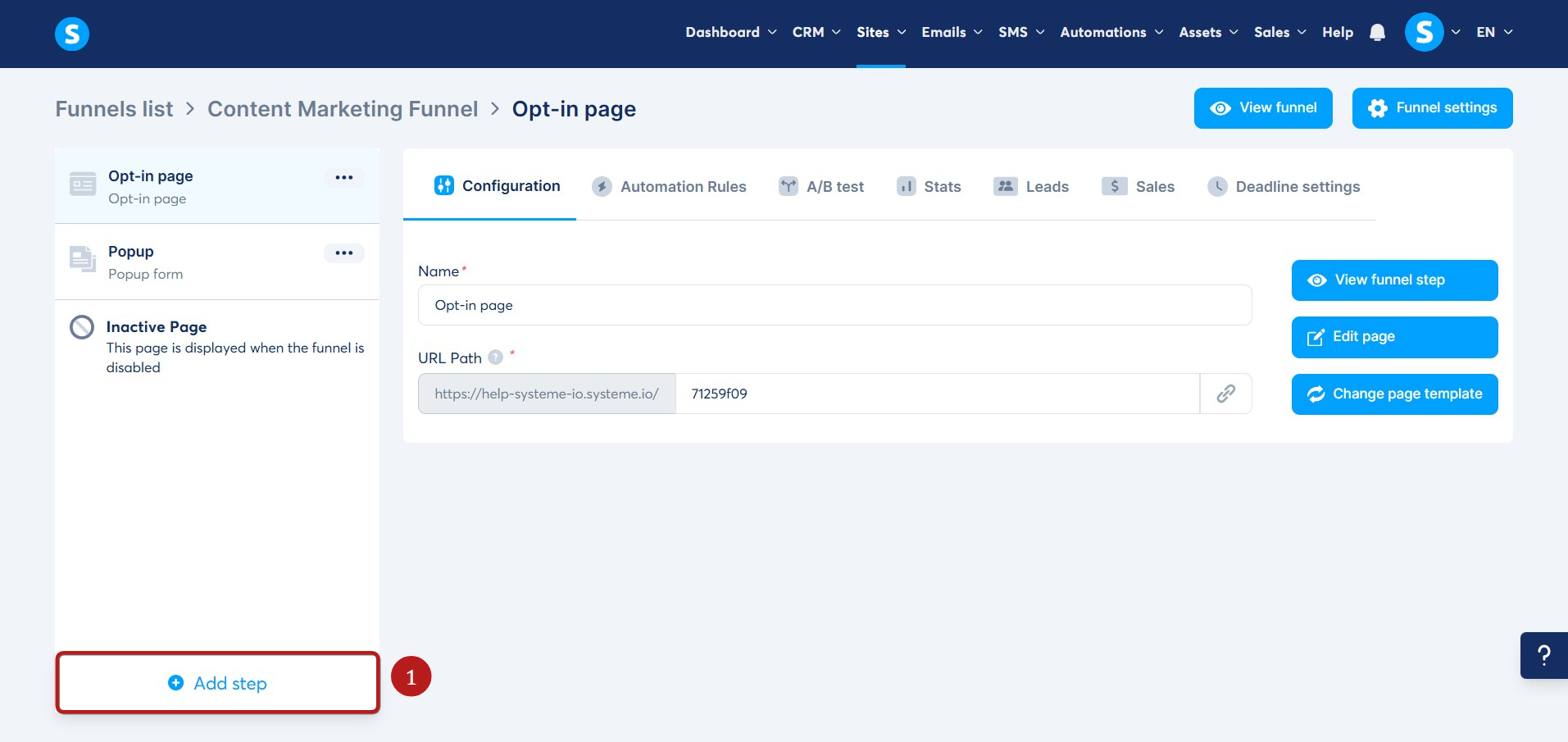
- Ustvarite nov korak prodajnega lijaka s klikom na Dodaj korak (1).
- V polju Vrsta izberite stran Pišite nam (2).

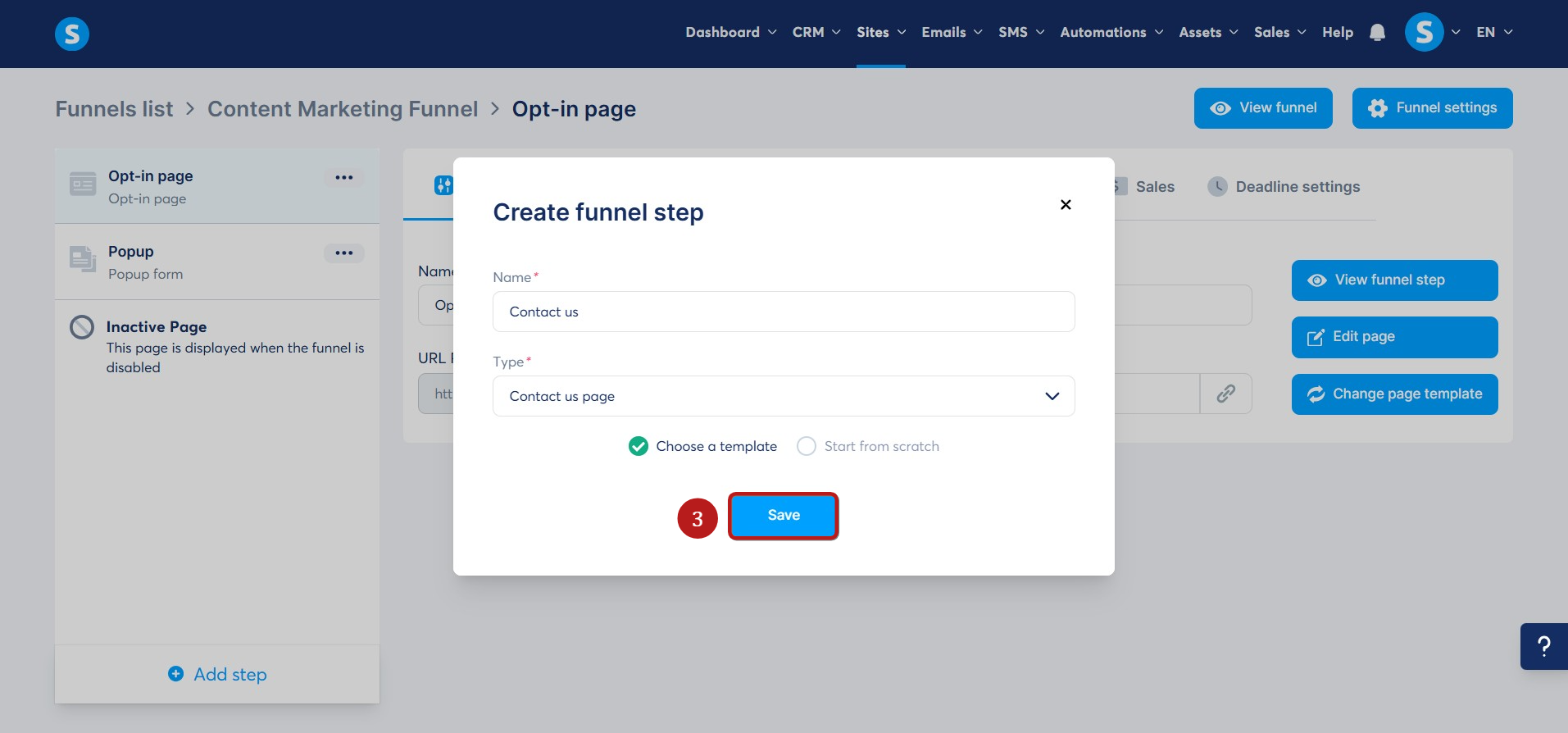
- Poimenujte korak, kliknite Izberi predlogo in nato kliknite Shrani (3).
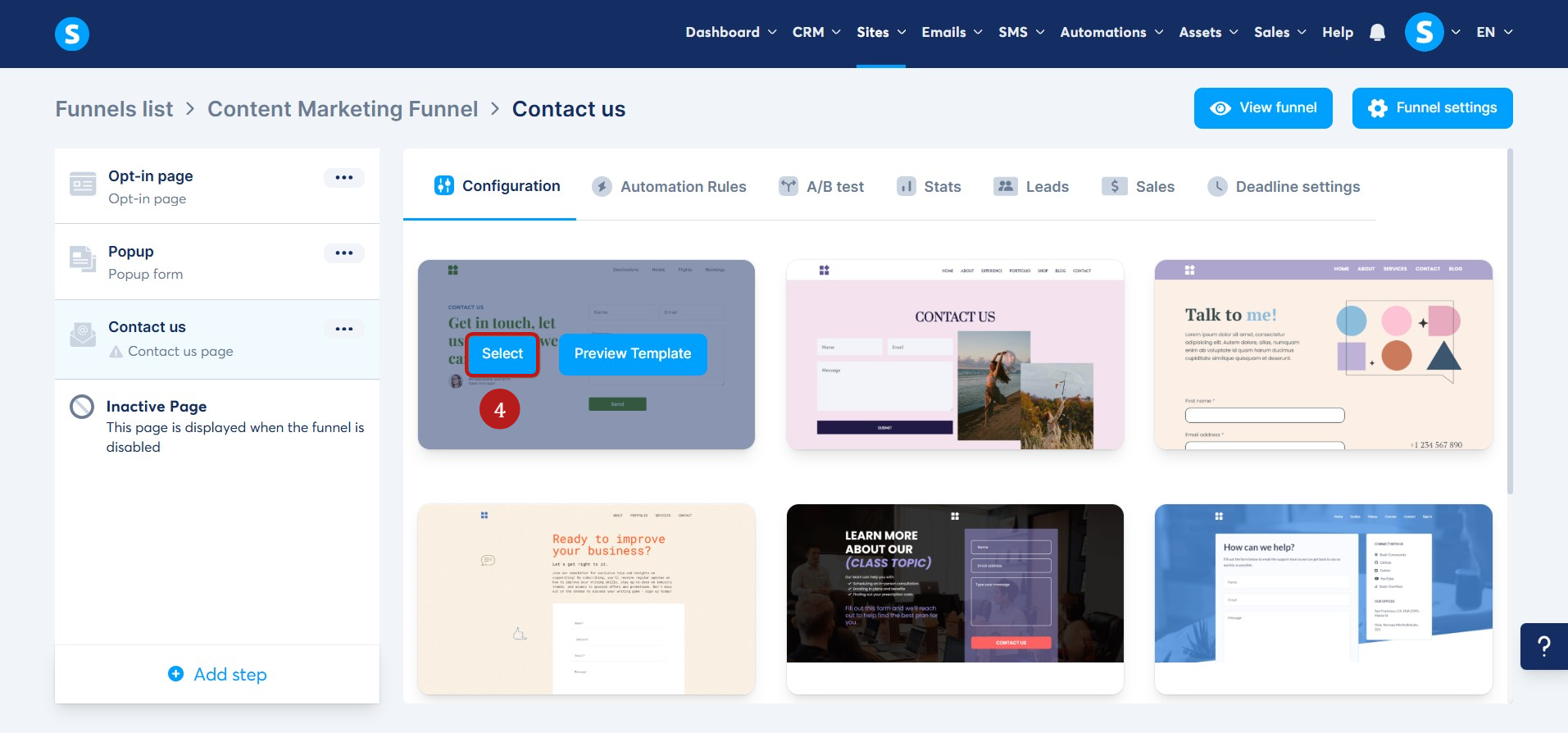
- Prebrskajte razpoložljive predloge in kliknite Izberi (4).
- Če želite prilagoditi svojo stran, kliknite Uredi stran za dostop do urejevalnika.

Možnost št. 2: Začetek iz nič
- Ustvarite nov korak prodajnega lijaka s klikom na Dodaj korak (1).
- V polju Vrsta izberite stran Pišite nam (2).
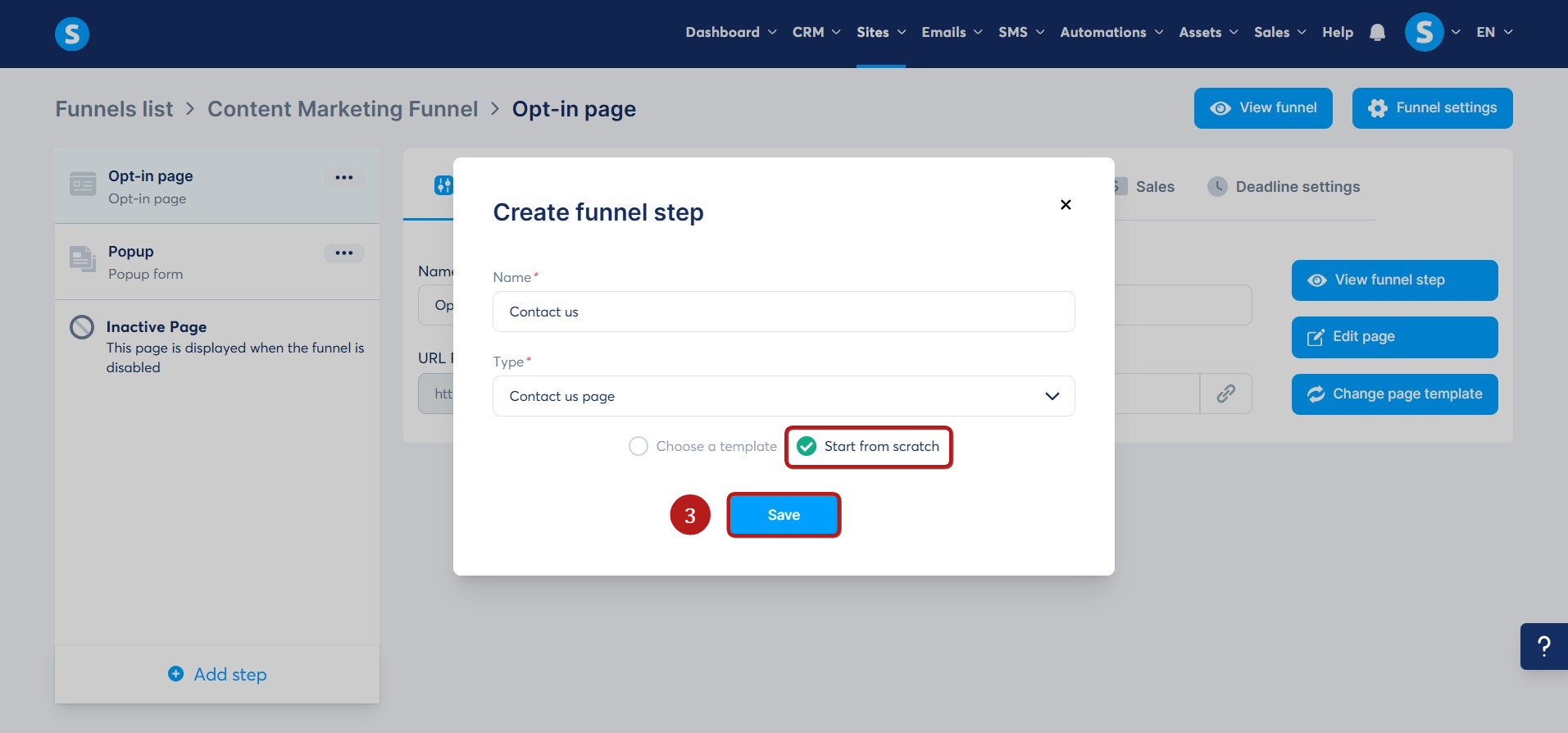
- Poimenujte korak, kliknite Začni iz nič in nato kliknite Shrani (3).
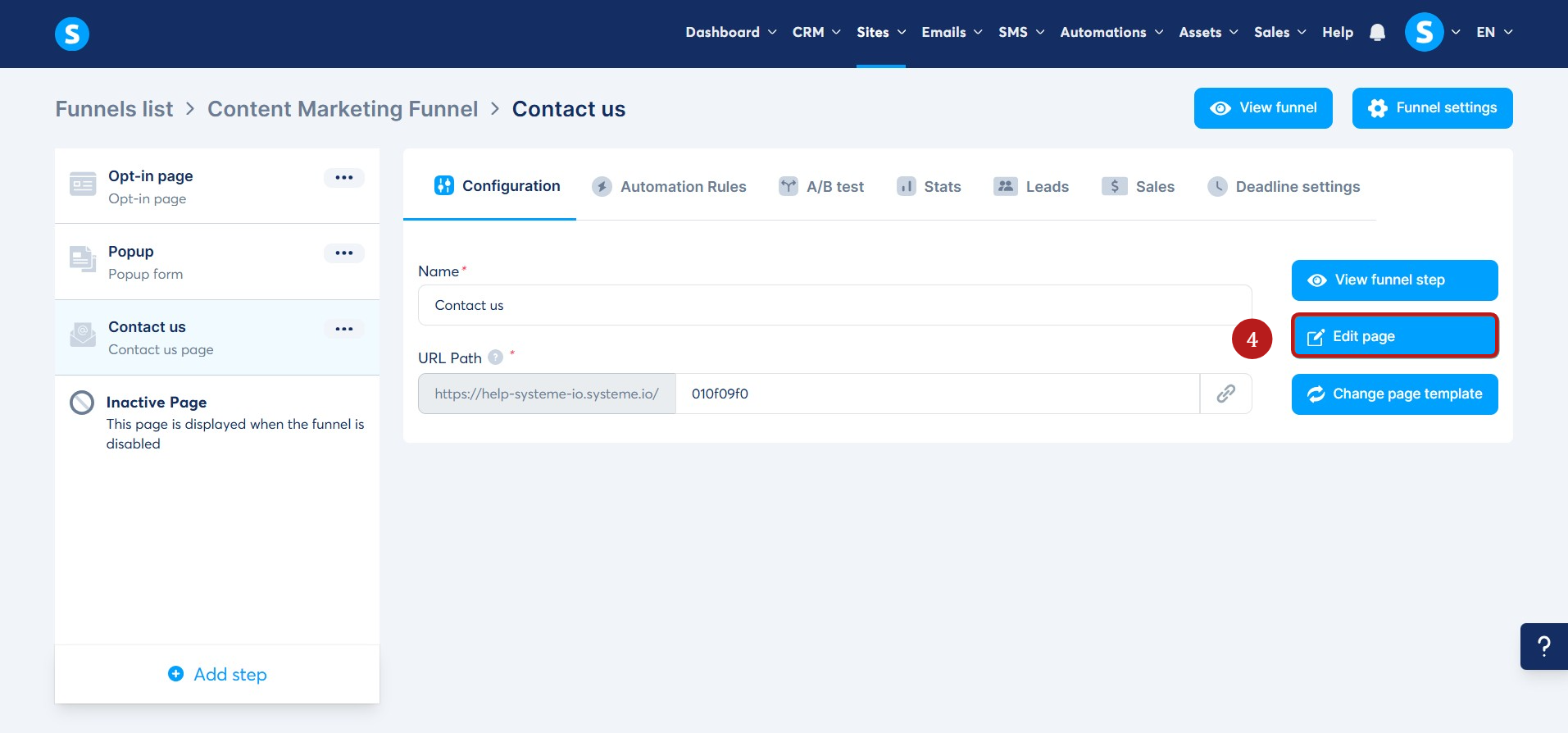
- Če želite prilagoditi svojo stran, kliknite Uredi stran za dostop do urejevalnika (4).
- Na plošči z elementi na levi povlecite element Pišite nam in ga spustite tja, kjer želite, da se obrazec pojavi (5).
- Kliknite gumb Shrani v zgornjem desnem kotu, da uveljavite spremembe (6).

Nastavitev e-poštnega naslova za prejemanje oddanih kontaktnih obrazcev
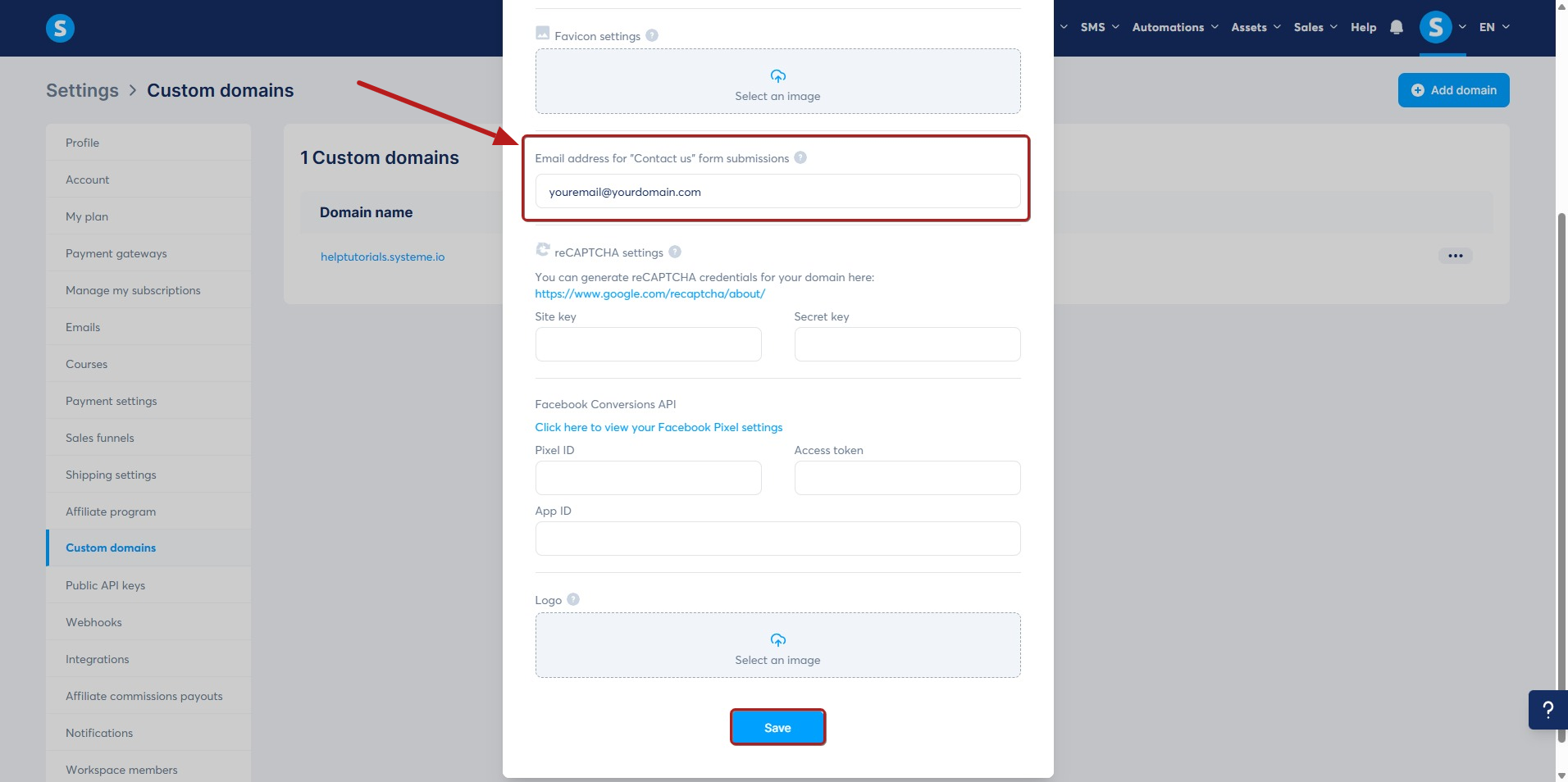
Izberete lahko, kateri e-poštni naslov bo prejemal sporočila, poslana prek vaših obrazcev Pišite nam.
- Kliknite na svojo profilno sliko v zgornjem desnem kotu in izberite Nastavitve.
- V meniju na levi izberite Domene po meri.
- Nato kliknite meni s tremi pikami na desni strani vaše domene in izberite Nastavitve.

Prikazalo se bo pojavno okno z naslovom Nastavitve domene. V tem oknu se pomaknite navzdol do polja E-poštni naslov za oddaje obrazca "Pišite nam" in vnesite e-poštni naslov, na katerega želite prejemati ta sporočila.
Vse oddaje iz vaših kontaktnih obrazcev bodo nato poslane na ta naslov.
