Kako dodati CAPTCHA na stran "Contact Us"
V tem članku vas bomo vodili korak za korakom, kako dodati CAPTCHA na kontaktno stran za preprečevanje neželenih ali avtomatiziranih oddaj.
Kar boste potrebovali:
- Račun systeme.io
- Prodajni lijak
- Kontaktno stran v tem lijaku
1. Ustvarite svoje ključe reCAPTCHA
Za dodajanje CAPTCHA na svojo kontaktno stran v systeme.io morate najprej ustvariti ključe reCAPTCHA prek Google. Ti ključi bodo omogočili vaši strani komuniciranje s Googlovim protirobotskim preverjanjem.
Koraki za sledenje:
- Pojdite na uradno spletno stran reCAPTCHA: https://www.google.com/recaptcha/about/
- Kliknite Prvi koraki (1).

2. Konfigurirajte svoj reCAPTCHA
Izpolnite obrazec za registracijo svoje nove strani.
Kako izpolniti vsako polje:
a. Label
V polje "Label" vnesite ime za identifikacijo svojega projekta (2).
Primer: XXXX.com
c. Izbira načina
Izberite možnost Potrditveno polje "Nisem robot" (4).
Kako dodati CAPTCHA preverjanje na stran "Kontaktirajte nas"
V tem članku vas bomo po korakih vodili skozi postopek dodajanja CAPTCHA preverjanja na kontaktno stran, da preprečite neželene ali samodejne oddaje obrazcev.
Kaj potrebujete:
- Račun systeme.io
- Prodajni lijak
- Kontaktno stran v tem lijaku
1. Ustvarite svoje ključe reCAPTCHA
Če želite svoji kontaktni strani v systeme.io dodati CAPTCHA, morate najprej ustvariti ključe reCAPTCHA prek Googla. Ti ključi bodo vaši strani omogočili komunikacijo z Googlovo storitvijo za preverjanje proti botom.
Koraki, ki jim morate slediti:
- Obiščite uradno spletno stran reCAPTCHA:
- Kliknite Prvi koraki (1).
2. Konfigurirajte svoj reCAPTCHA
Izpolnite obrazec za registracijo svojega novega spletnega mesta.
Tukaj je opisano, kako izpolniti posamezno polje:
a. Oznaka
V polje Oznaka vnesite ime za identifikacijo vašega projekta (2).
Primer: XXXX.com
b. Vrsta reCAPTCHA
Izberite možnost Izziv (v2) (3).
c. Izbira načina
Izberite možnost Potrditveno polje "Nisem robot" (4).
d. Domene
Dodajte svojo domeno (prepričajte se, da ni presledkov ali velikih začetnic) (5).
e. Pogoji in opozorila
Sprejmite pogoje storitve in po želji označite polje za prejemanje opozoril o morebitnih varnostnih težavah (6).
f. Kliknite Pošlji (7).

Google vam bo zagotovil dve pomembni informaciji:
-
Ključ spletnega mesta (Site Key)
Skrivni ključ (Secret Key)
Hranite te ključe pri roki za naslednji korak.

3. Integrirajte reCAPTCHA v svojo kontaktno stran
Zdaj, ko imate svoje ključe reCAPTCHA, jih lahko integrirate v svojo kontaktno stran, ustvarjeno z systeme.io.
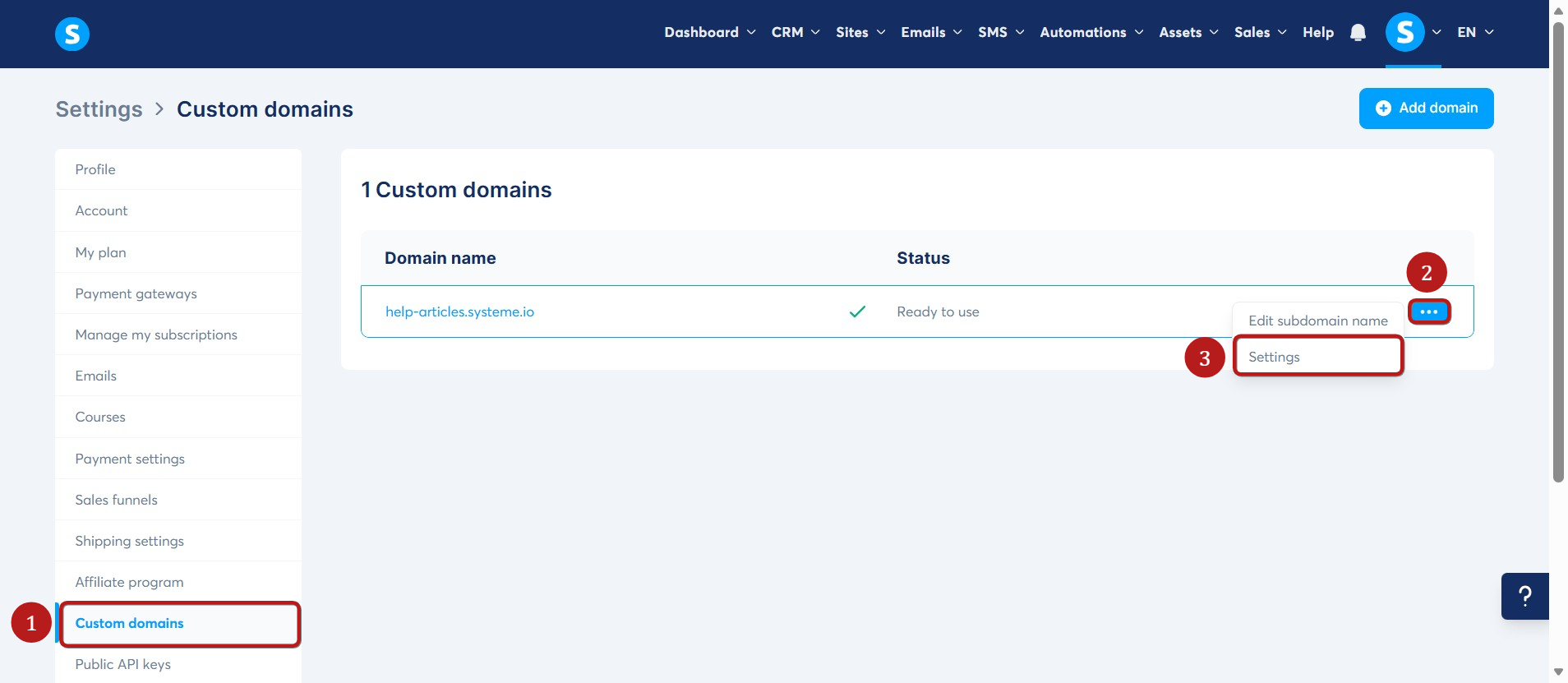
Pojdite na Nastavitve > Domene po meri (1). Kliknite ikono s tremi pikami (2) poleg svoje domene in nato kliknite Nastavitve (3).
Pomaknite se navzdol do razdelka Nastavitve reCAPTCHA. V ustrezni polji prilepite Ključ spletnega mesta in Skrivni ključ, ki ju je posredoval Google.
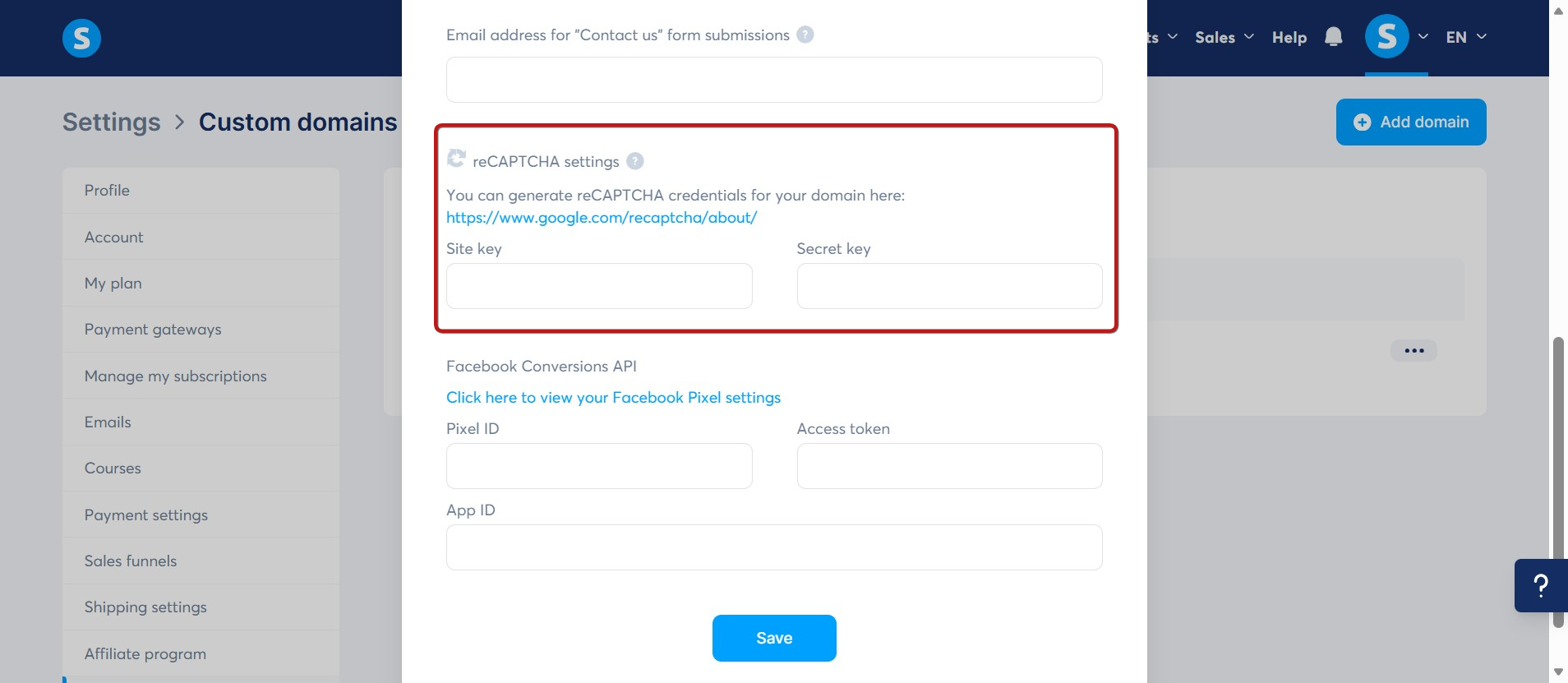
Kliknite Shrani. Zdaj lahko uporabljate reCAPTCHA na svoji strani "Kontaktirajte nas".
Integracija v vaš kontaktni obrazec
Koraki za sledenje:
- Dostopajte do svojega prodajnega lijaka
- Prijavite se v svoj račun systeme.io.
- Pojdite na zavihek Prodajni lijaki.
- Izberite lijak, ki vsebuje vašo kontaktno stran.
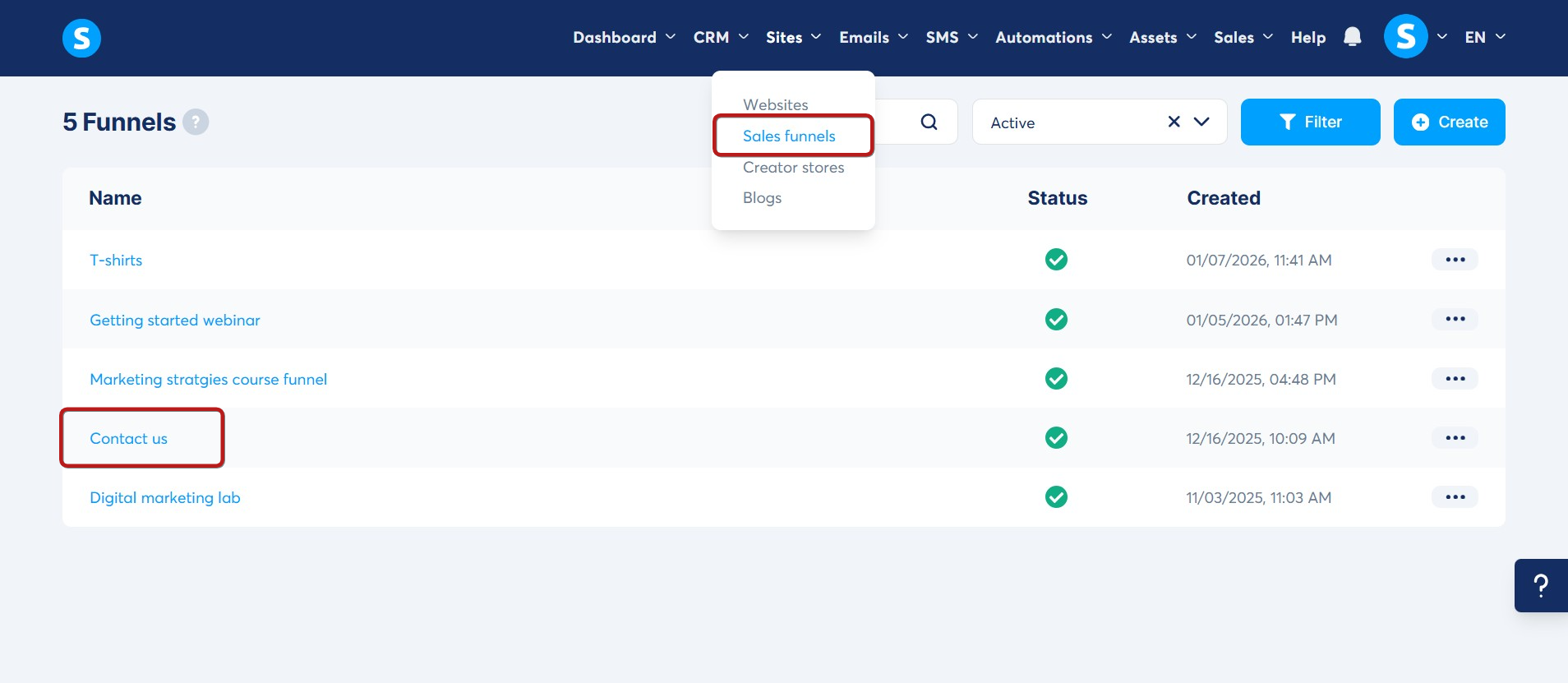
- Uredite kontaktno stran
- Kliknite na Koraki lijaka.
- Kliknite gumb Uredi stran poleg svoje kontaktne strani.
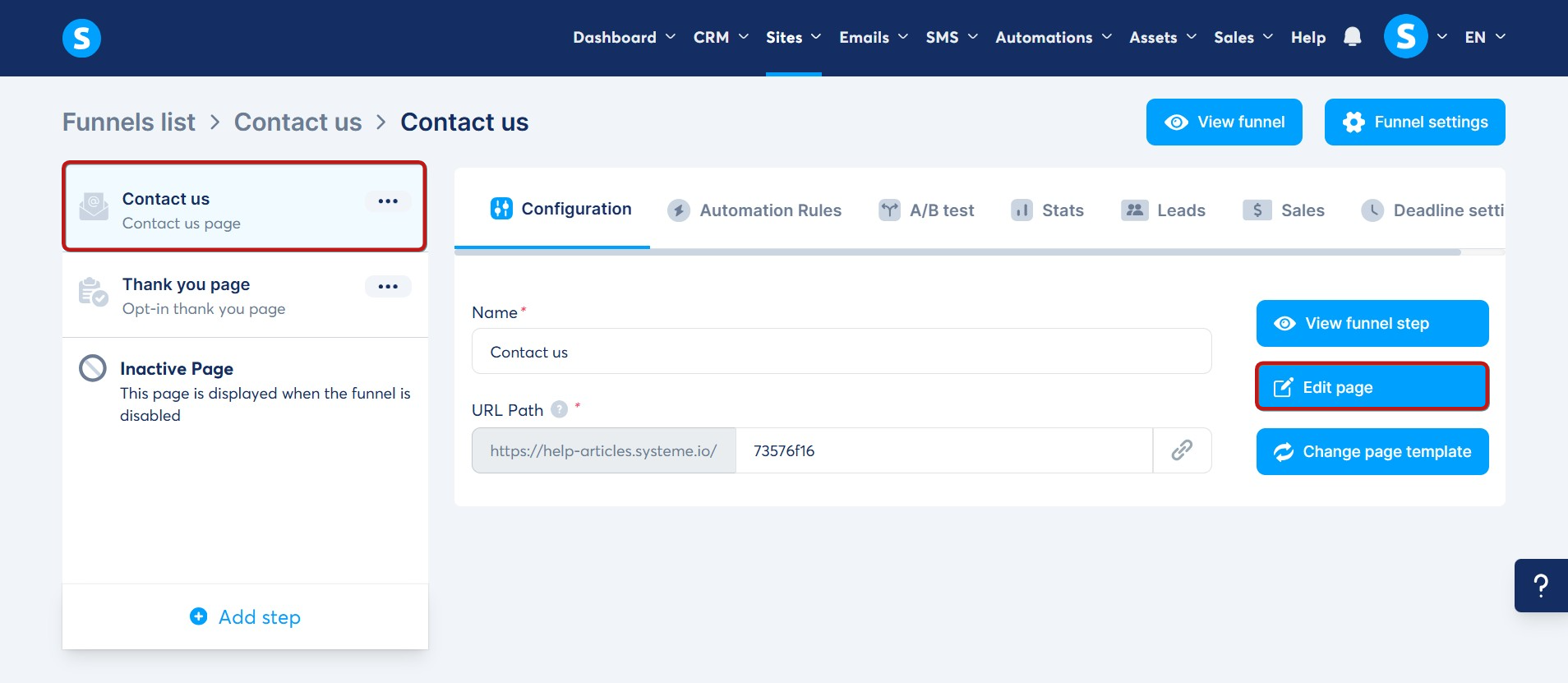
Element reCAPTCHA je vnaprej nameščen na predlogi kontaktne strani.
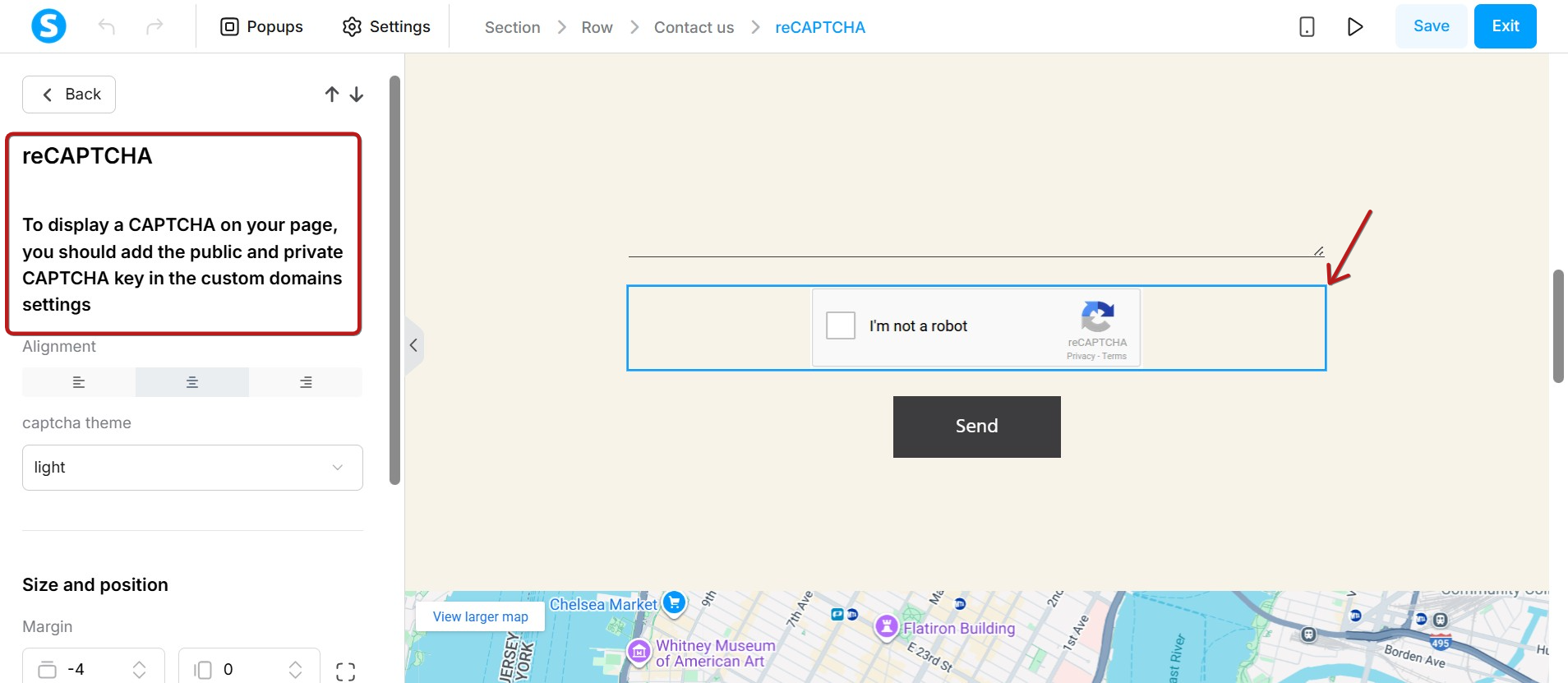
Prepričajte se, da se ime domene, povezane s tem lijakom, ujema z domeno, ki ste jo registrirali v konzoli Google reCAPTCHA.
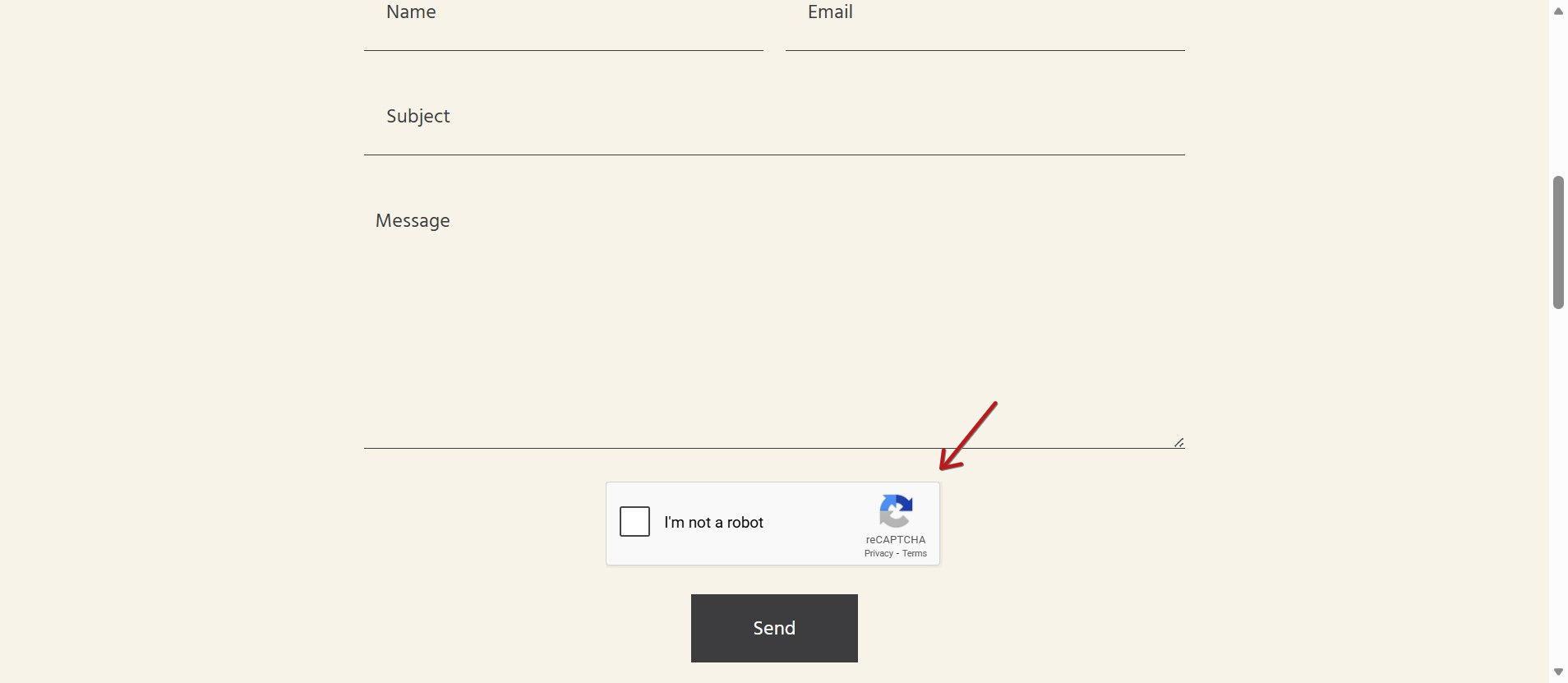
Tukaj je rezultat!
Opomba:
Če vidite napako "reCAPTCHA verification error, please try again", lahko to pomeni, da je bila presežena brezplačna kvota za reCAPTCHA Enterprise.
Za rešitev tega se prepričajte, da ima vaš projekt aktiven plačilni račun v konzoli Google reCAPTCHA. Kliknite tukaj, da izveste več.