Katere so različne metode za izdelavo spletne strani
Na tej strani se boste naučili, kako ustvariti spletno mesto z uporabo systeme.io.
Za ustvarjanje svojega spletnega mesta lahko uporabite funkcijo blog ali prodajni lijak. Priporočamo uporabo funkcije bloga, če nameravate redno objavljati vsebino in imeti veliko število strani na svojem spletnem mestu.
Če želite ustvariti preprosto spletno mesto z nekaj stranmi, predlagamo, da namesto tega uporabite funkcijo lijaka.
1. Kako ustvariti spletno mesto z uporabo funkcije bloga
Kar boste potrebovali:
- Prilagojeno ime domene, predhodno povezano s systeme.io (Kako povezati svojo domeno s systeme.io)
- Blog, ustvarjen z uporabo systeme.io (Kako ustvariti blog s systeme.io)
Korak 1: Dodajte nove strani v svoj blog
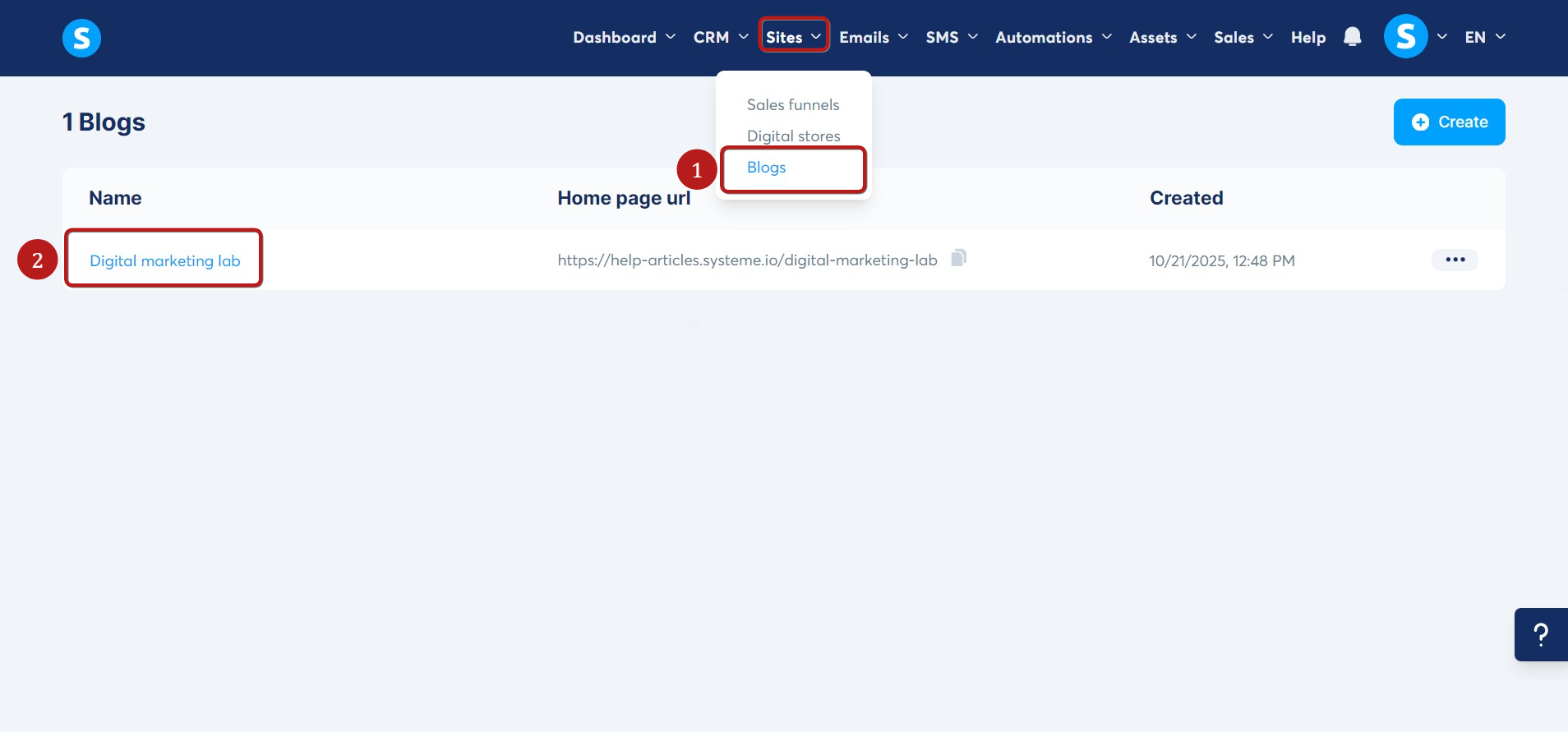
Kliknite na zavihek Spletna mesta, nato na Blogi(1), nato vstopite v svoj blog s klikom na njegov naslov (2).
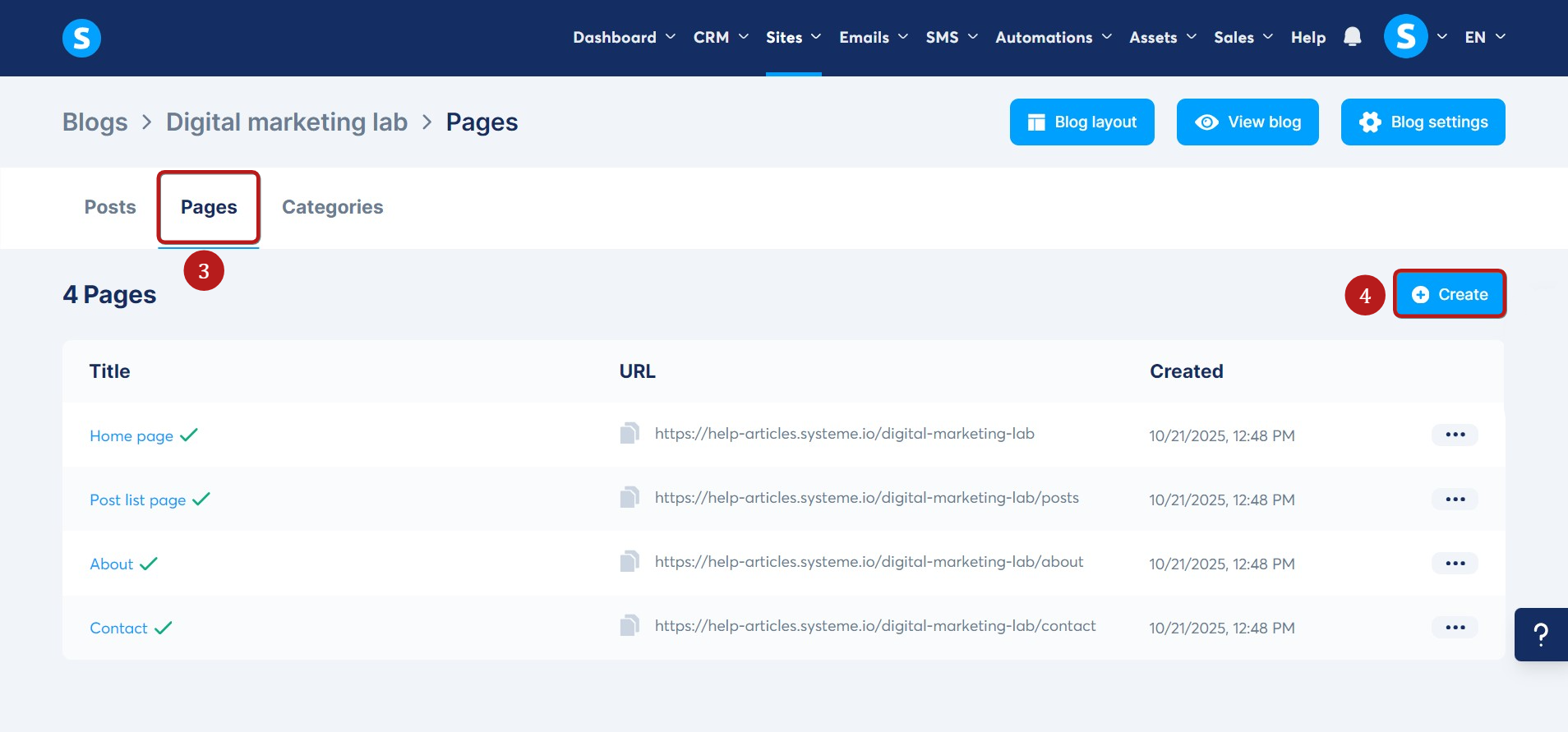
Nato kliknite na zavihek Strani (3), nato na Ustvari (4).
Opomba: Ko ustvarite blog, avtomatsko vključuje 4 privzete strani (Domača stran, Stran O nas, Stran objav in Stran Kontakt). Te strani lahko uredite ali dodate nove v svoj blog.
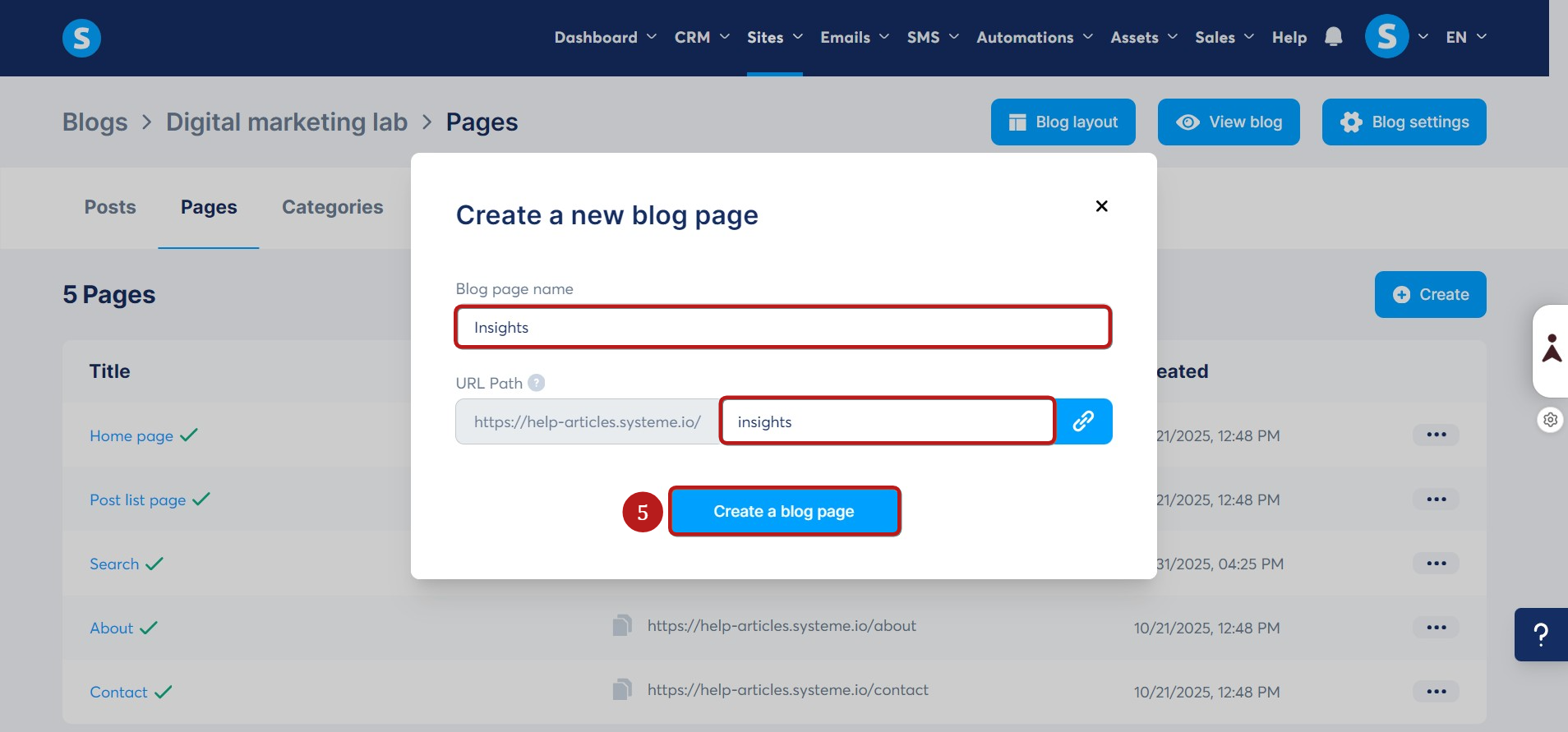
Vnesite ime strani bloga in njeno pot URL v pojavnem oknu, ki se prikaže, nato kliknite Ustvari stran bloga (5), da potrdite ustvarjanje nove strani bloga.
Podrobnejša navodila o tem, kako dodati nove strani v svoj blog, najdete na tej strani za pomoč.
Korak 2: Nastavite domačo stran svojega bloga kot domačo stran svojega spletnega mesta
Ko ustvarite svoj blog, se prepričajte, da nastavite domačo stran svojega bloga kot glavno domačo stran svojega spletnega mesta (tj. glavni URL brez dodatnih poti). Na ta način se bo domača stran vašega bloga prikazala, ko obiskovalci odprejo vaše spletno mesto.
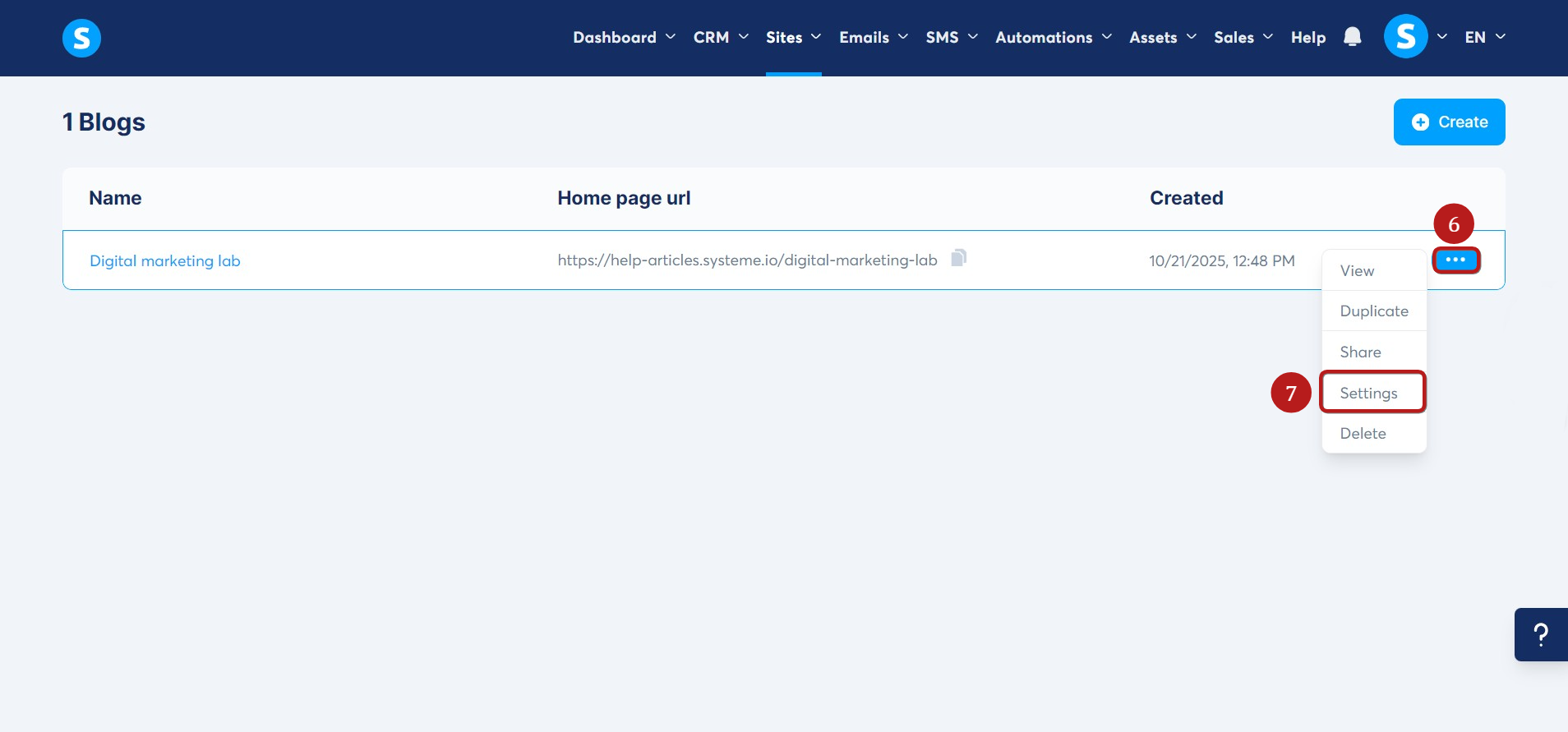
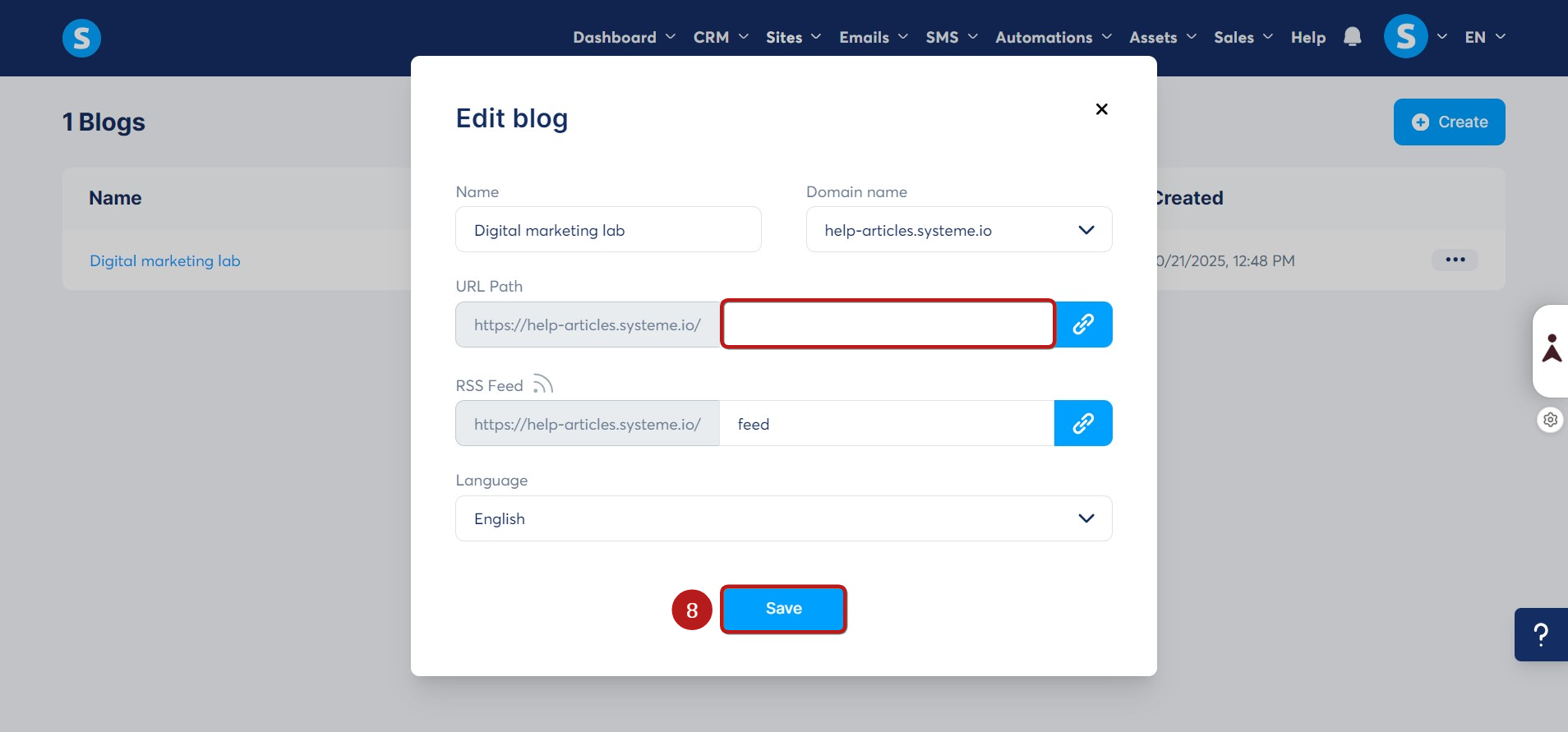
Kliknite na 3 pike (6) izbranega bloga, nato na Nastavitve (7).
Izbrišite vir URL, nato kliknite Shrani (8). Na ta način bo domača stran vašega bloga postala domača stran vašega spletnega mesta.
Korak 3: Dodajte element 'Meni' na svojo domačo stran
Po nastavitvi domače strani svojega bloga kot glavne domače strani svojega spletnega mesta boste morali nastaviti privzeti element Meni, ki se prikaže na tej strani.
Za konfiguracijo menija svojega bloga morate najprej klikniti na Postavitev bloga (9).
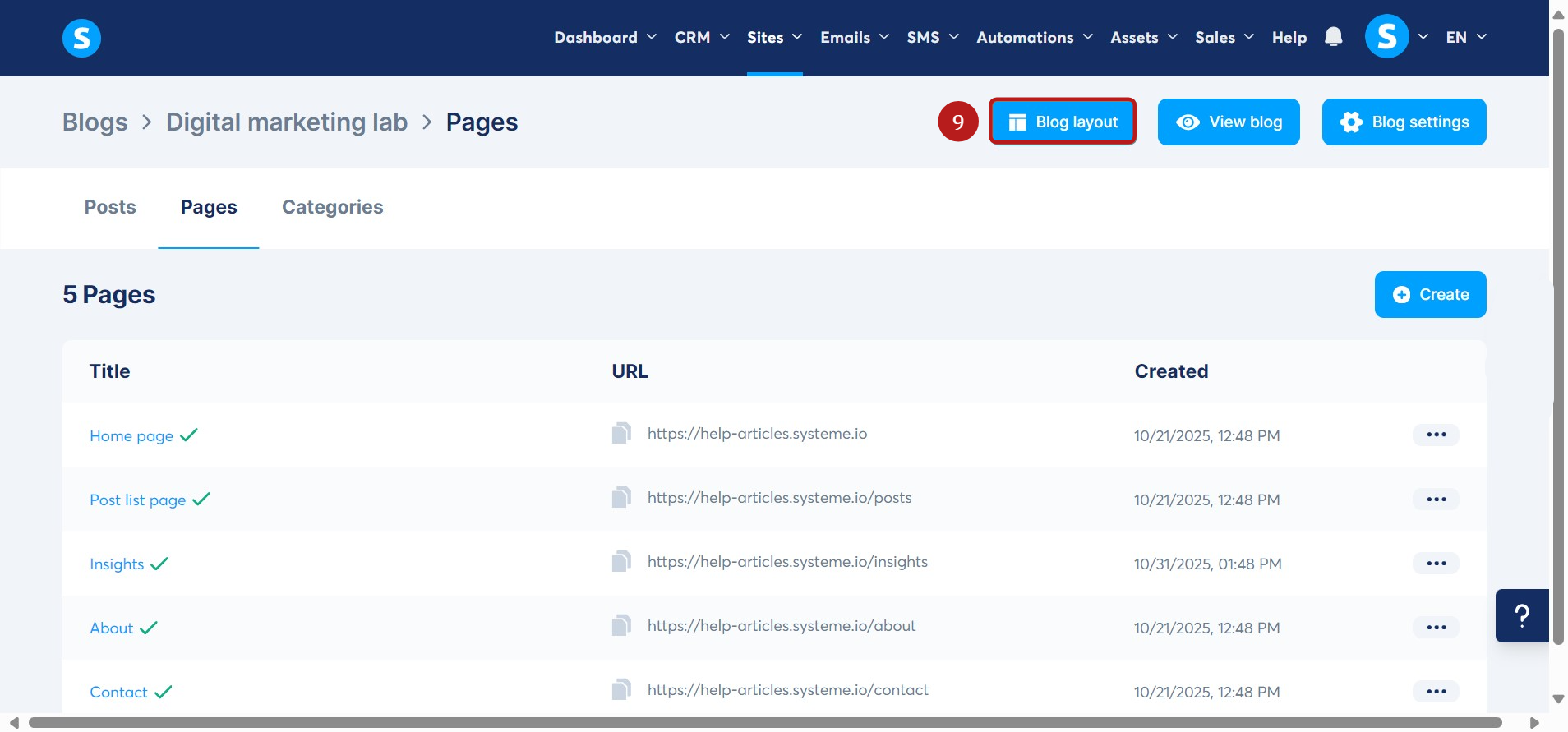
Ko se odpre urejevalnik postavitve bloga, kliknite element Meni (10) na svoji strani, da uredite privzete elemente menija, jih izbrišete ali dodate nove (postavitev bloga vam omogoča določanje elementov, ki se bodo privzeto prikazali na vseh straneh vašega bloga).
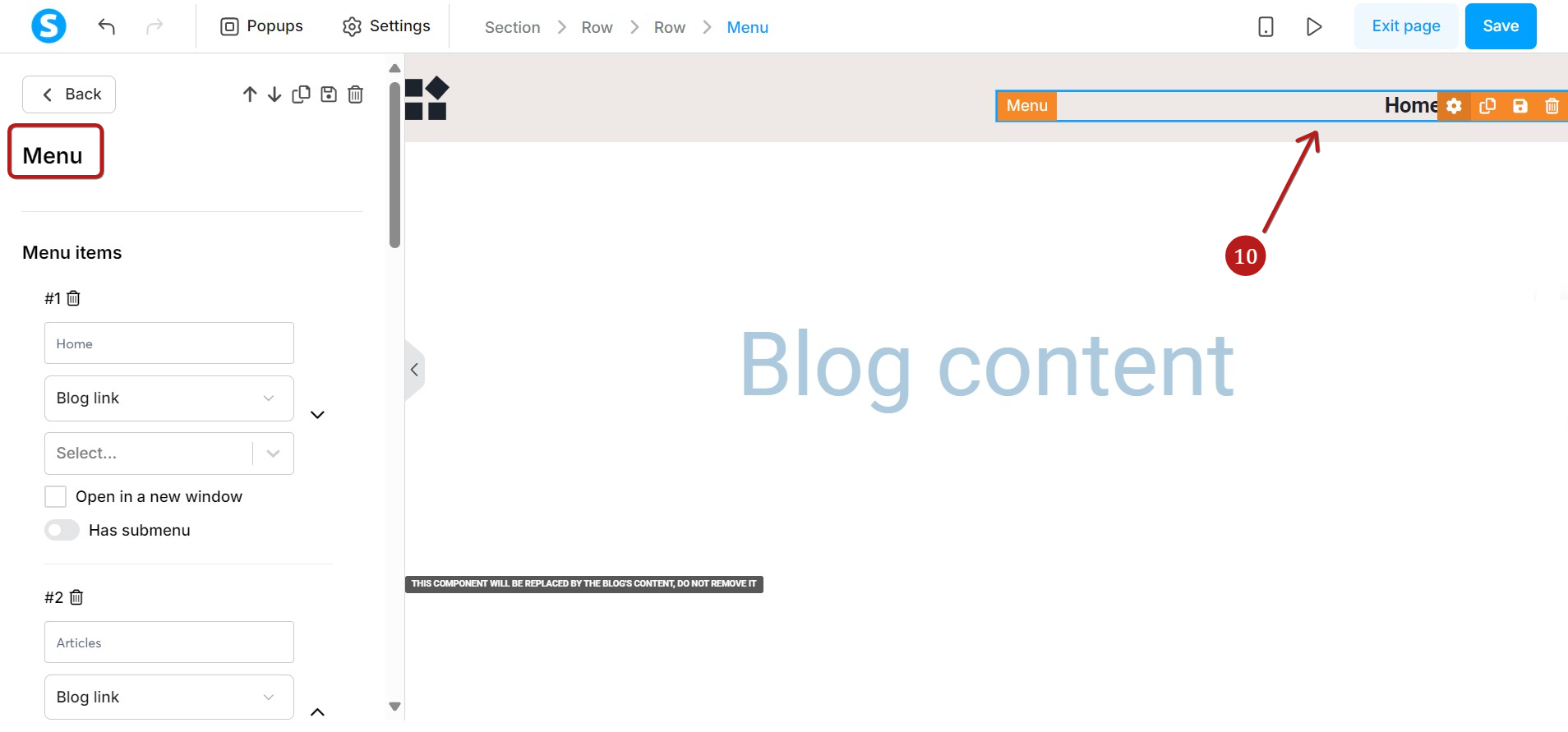
Novi elementi menija so lahko strani bloga, objave bloga ali URL-ji po meri. Priporočamo dodajanje enakega števila elementov menija kot strani bloga, da zagotovite, da lahko obiskovalci zlahka dostopajo do vseh strani vašega spletnega mesta z domače strani.
Elemente menija lahko dodate in prilagodite z naslednjimi možnostmi:
- Naslov (11): Vnesite ime svojega elementa menija (npr. Domov).
- Vrsta povezave (12): Izberite med Povezava bloga ali URL po meri.
- Povezava elementa menija (13):
- Če izberete Povezavo bloga, izberite obstoječo stran bloga iz spustnega seznama.
- Če izberete URL po meri, vtipkajte URL neposredno v polje.
- Odpri v novem oknu (14): Označite to polje, če želite, da se povezava odpre v novem zavihku/oknu.
- Izbriši (15): Odstrani element menija iz nastavitev in strani.
- Ima podmeni (16): Preklop, ki vam omogoča omogočanje ali onemogočanje podmenija za ta element.
- Odpri (17): Prikaže elemente podmenija v urejevalniku, da si lahko ogledate in uredite, kako izgledajo.
- Nastavitve podmenija (18): Elementi podmenija uporabljajo enake možnosti kot glavni elementi menija.
- Dodaj element podmenija (19): Uporabite to za dodajanje novih elementov podmenija.
- Dodaj element menija (20): Kliknite ta gumb, da ustvarite nov glavni element menija.
- Premakni element menija (21): Uporabite puščice za spremembo položaja elementa menija.
- Klik na puščico navzgor zamenja element s tistim nad njim.
- Klik na puščico navzdol zamenja element s tistim pod njim.
Svoj meni lahko tudi naredite lepljiv (viden po celotni strani). Za to:
- Kliknite na razdelek, ki vsebuje element Meni, nato se pomaknite navzdol po urejevalniku na levi strani zaslona, dokler ne dosežete razdelka Lepljiv (22).
- Označite polje Ali želite, da je to vedno vidno (lepljivo)?, nato izberite, ali želite, da razdelek ostane na vrhu ali dnu strani.
- Položaj lepljivega menija od roba lahko prilagodite tudi z možnostjo Zamik.
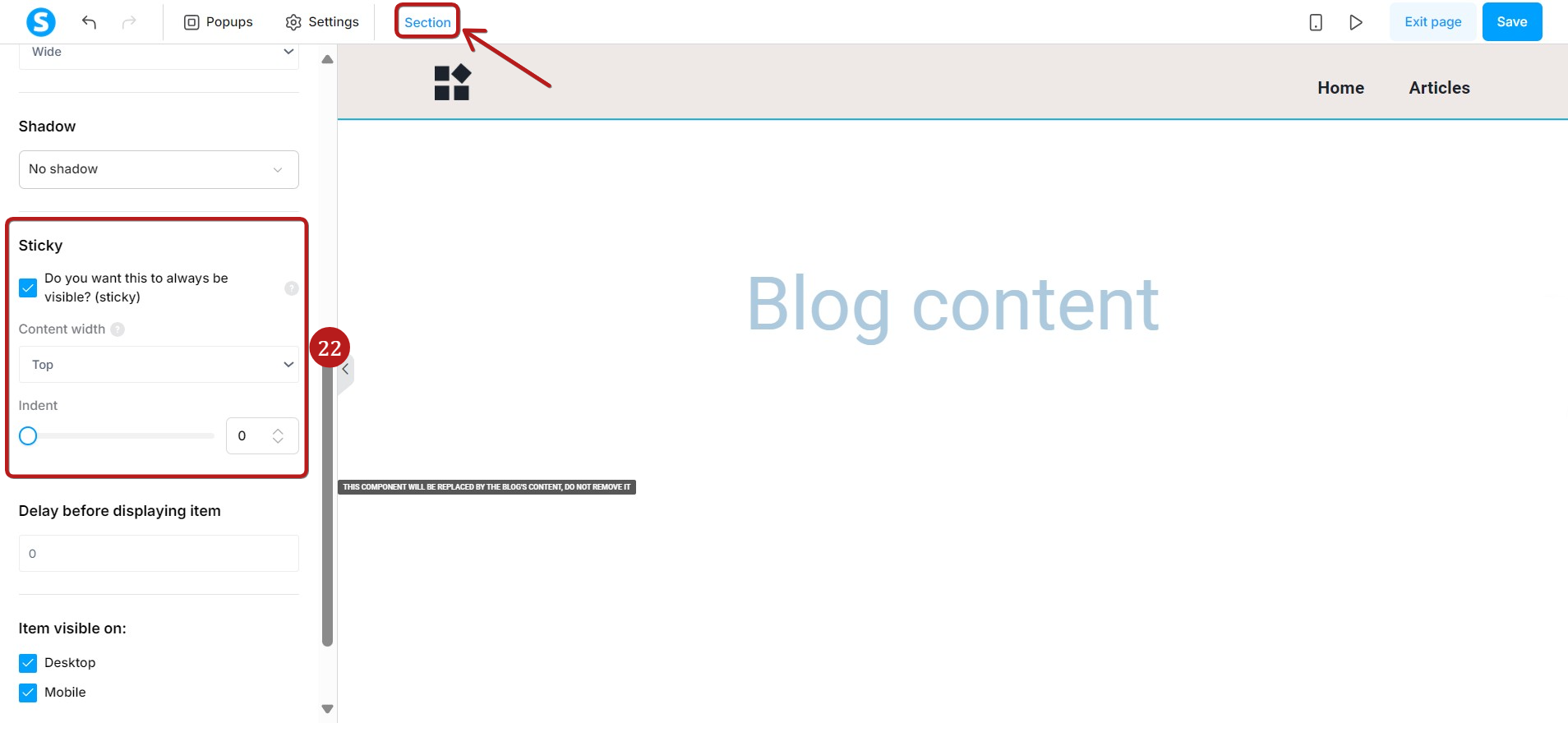
Opomba: meni vašega spletnega mesta se bo prikazal na vseh straneh vašega bloga.
Za odstranitev menija z ene od svojih strani kliknite Ne uporabljaj postavitve bloga (23).
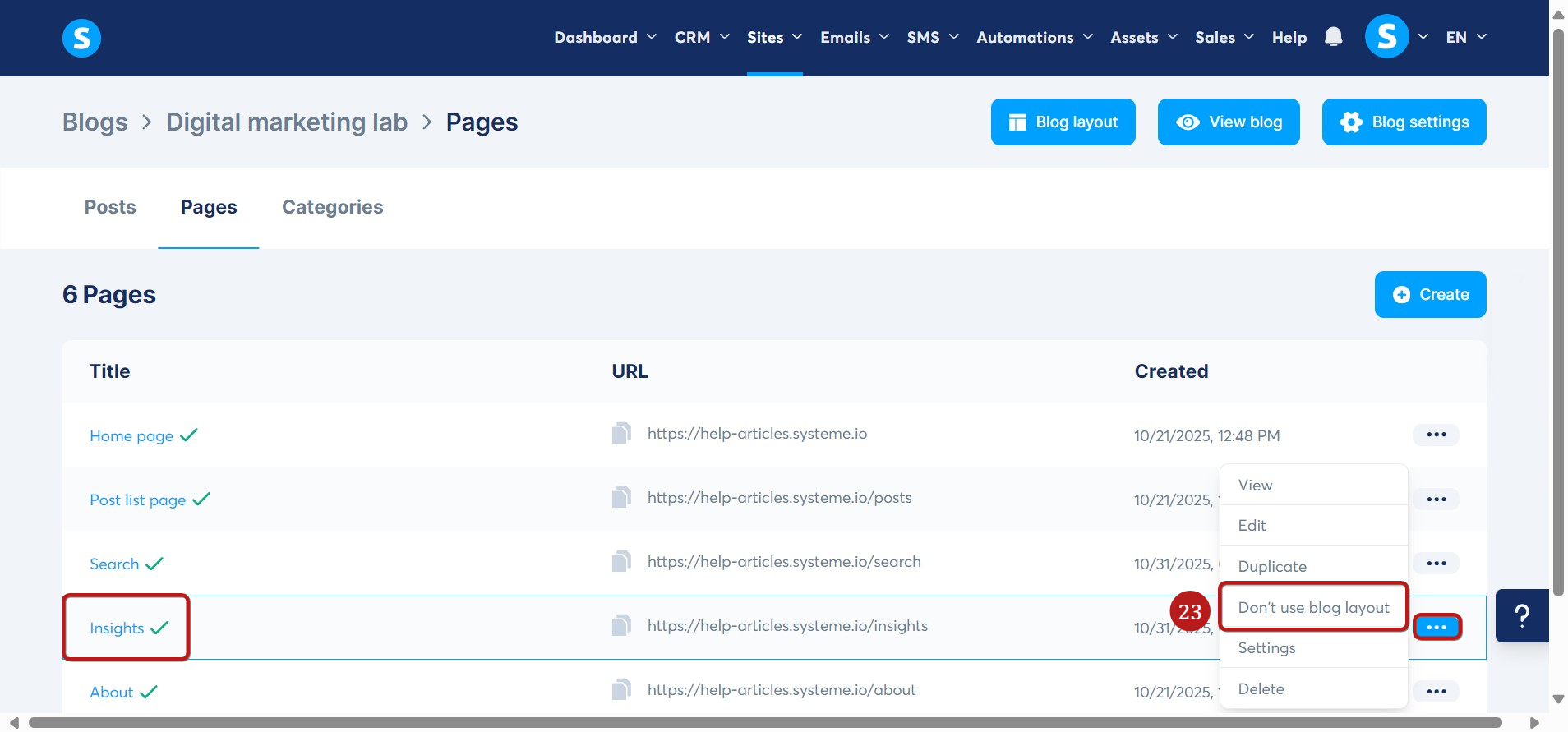
Za podrobnejša navodila o nastavitvi menija bloga si oglejte našo stran za pomoč: Kako ustvariti meni bloga.
Korak 4: Oblikujte svojo domačo stran in preostale strani spletnega mesta
Strani svojega spletnega mesta lahko oblikujete glede na svoje preference.
Za to odprite urejevalnik strani, ki jo želite oblikovati, s klikom na Uredi (24) ali s klikom neposredno na ime strani.
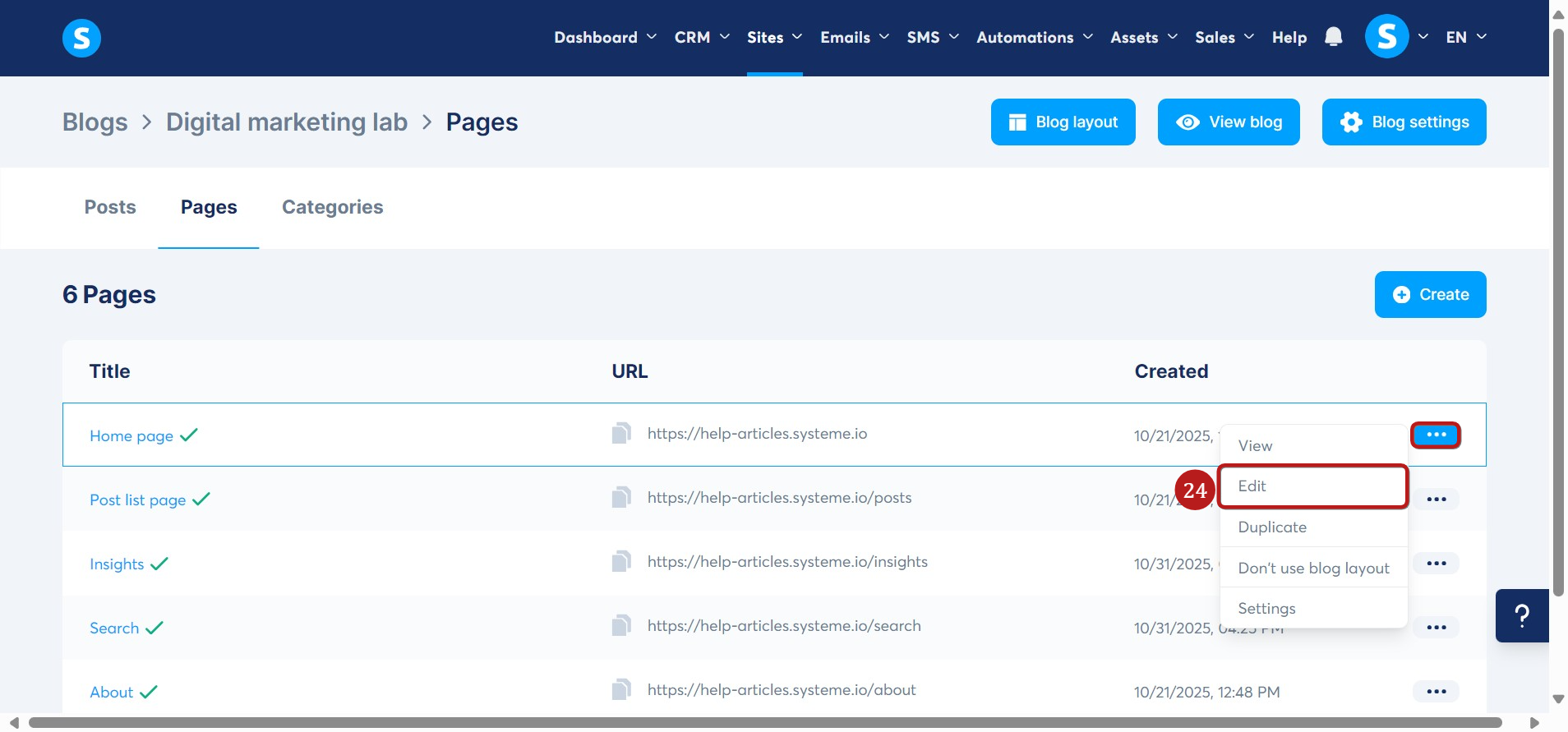
Ko odprete svojo domačo stran v urejevalniku, lahko izbrišete vse elemente, ki jih ne želite obdržati, ali pa lahko obdržite obstoječe elemente in jih prilagodite svojim potrebam.
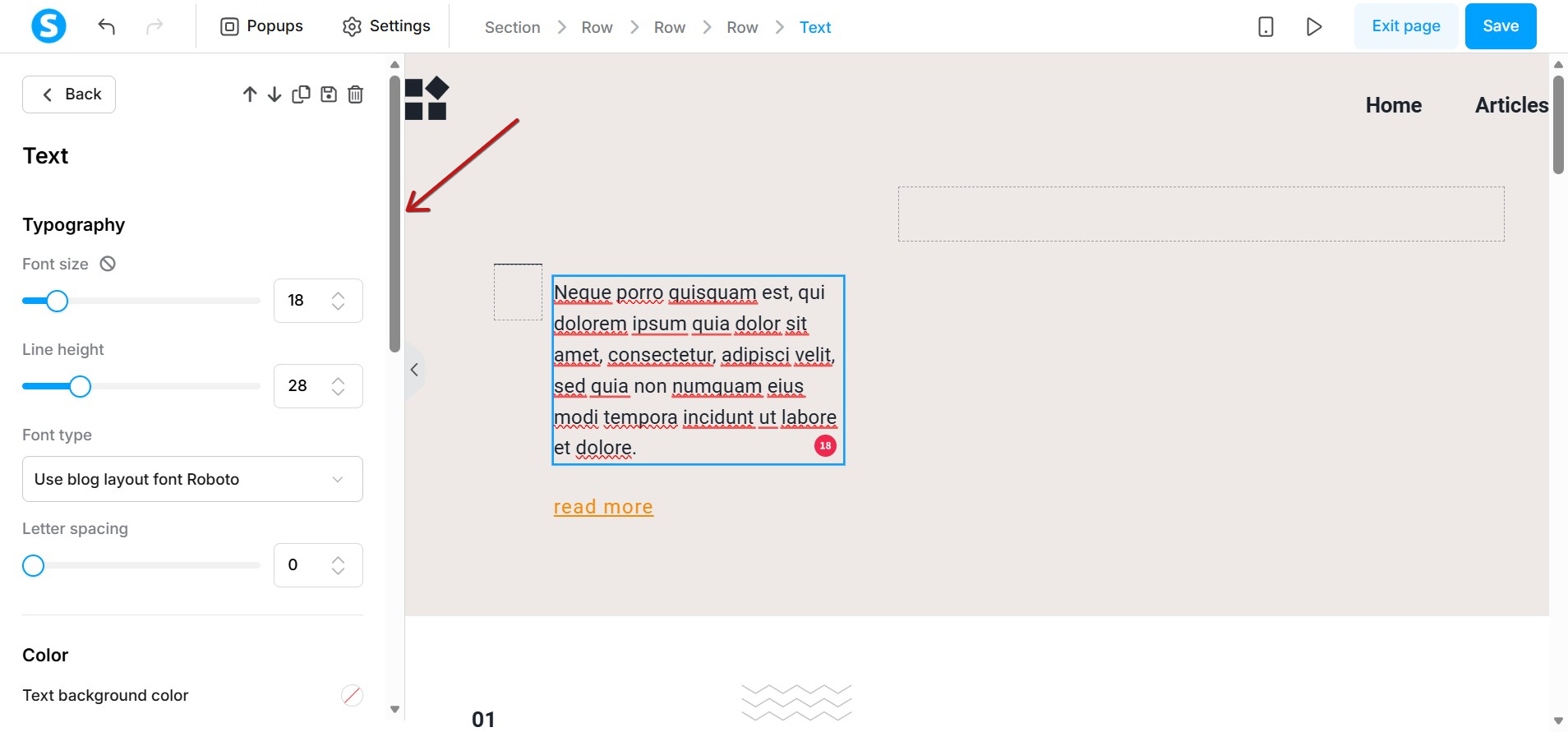
Kliknite na element, ki ga želite spremeniti, da odprete njegove nastavitve, nato uporabite urejevalnik na levi strani zaslona za prilagajanje.
V našem primeru bomo spremenili element Besedilo:
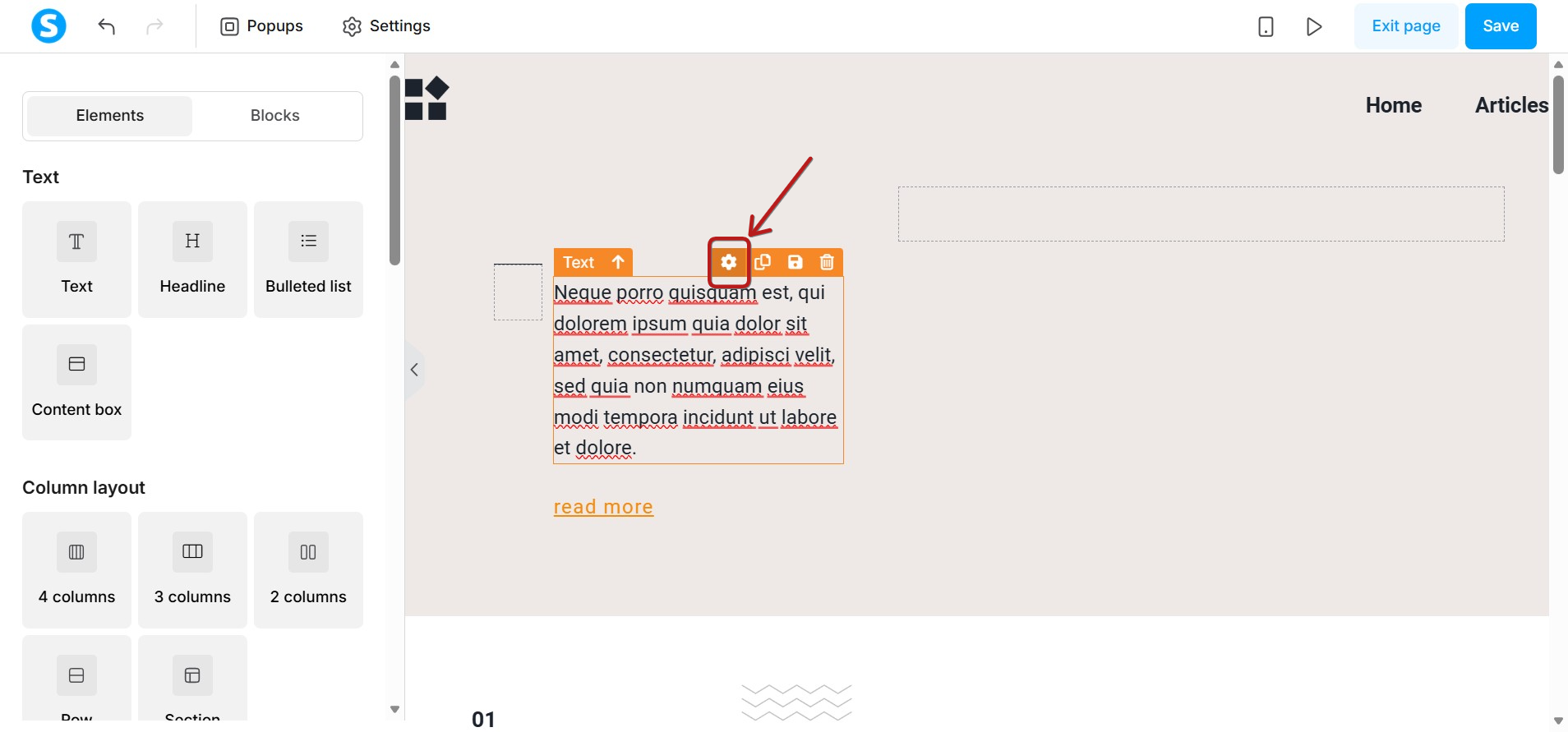
Ko izberete element, ki ga želite urediti, uporabite urejevalnik na levi za spremembe. Spremenite lahko tipografijo, barvo, velikost in položaj.
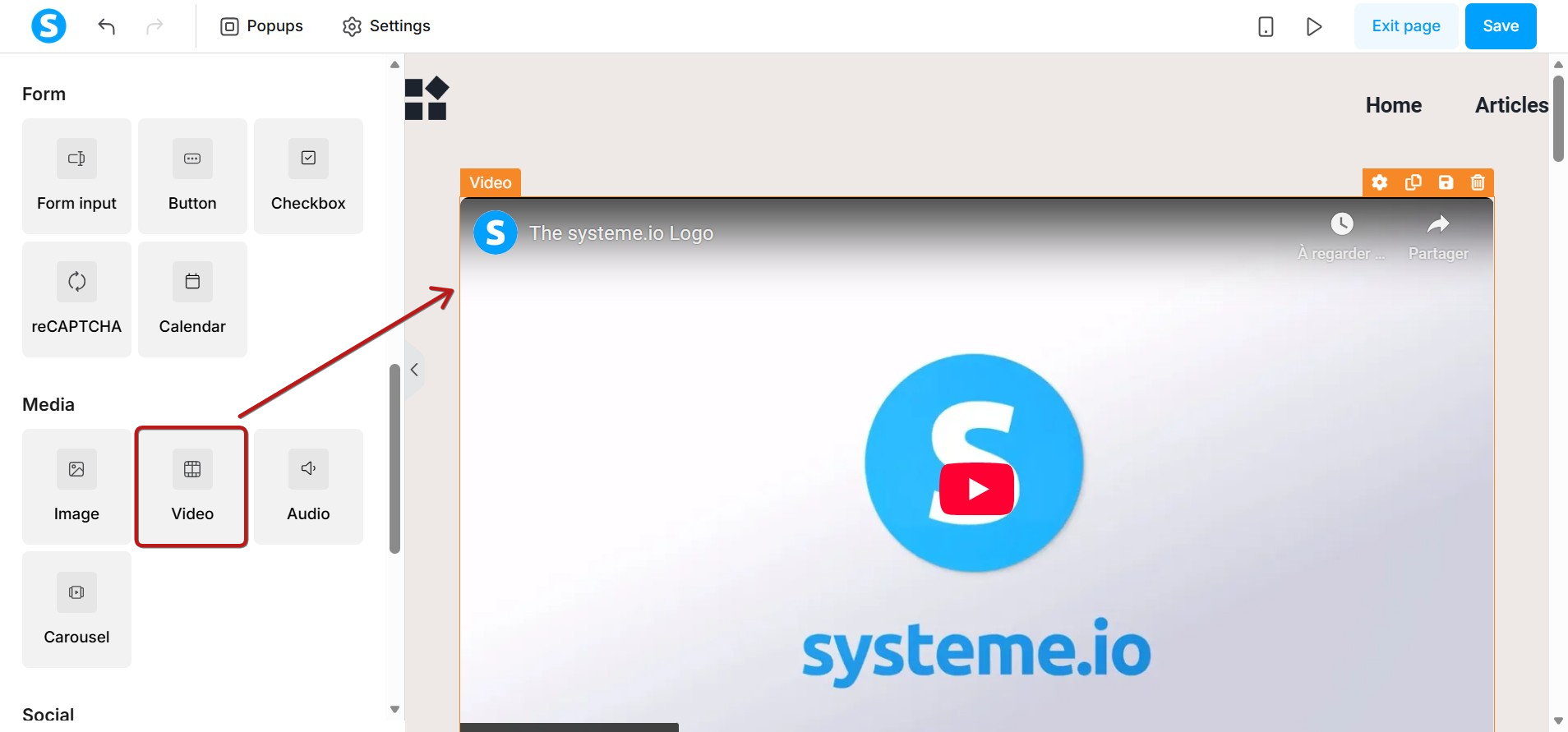
Poleg urejanja obstoječih elementov lahko na svoje strani dodate nove elemente, kot so element Slika, element Avdio ali element Video.
Kliknite na želeni element, ga povlecite na svojo stran in ga spustite na ustrezno mesto.
Tukaj lahko vidite, kako dodati element Video na svojo stran kot primer.
Opomba: Priporočamo iskanje po naši bazi znanja, kjer boste našli strani za pomoč, ki razlagajo, kako uporabljati različne elemente v urejevalniku strani.
2. Kako ustvariti spletno mesto z uporabo funkcije prodajnih lijakov
Kar boste potrebovali:
- Prilagojeno ime domene, predhodno povezano s systeme.io (Kako povezati svojo korensko domeno s systeme.io)
- Lijak, ustvarjen z uporabo systeme.io (Kako ustvariti lijak)
Ko ustvarite svoj lijak, mu dodajte nove strani lijaka (ali korake); te strani bodo delovale kot strani vašega spletnega mesta. Priporočamo dodajanje do pet strani svojemu lijaku.
Korak 1: Ustvarite nove strani spletnega mesta
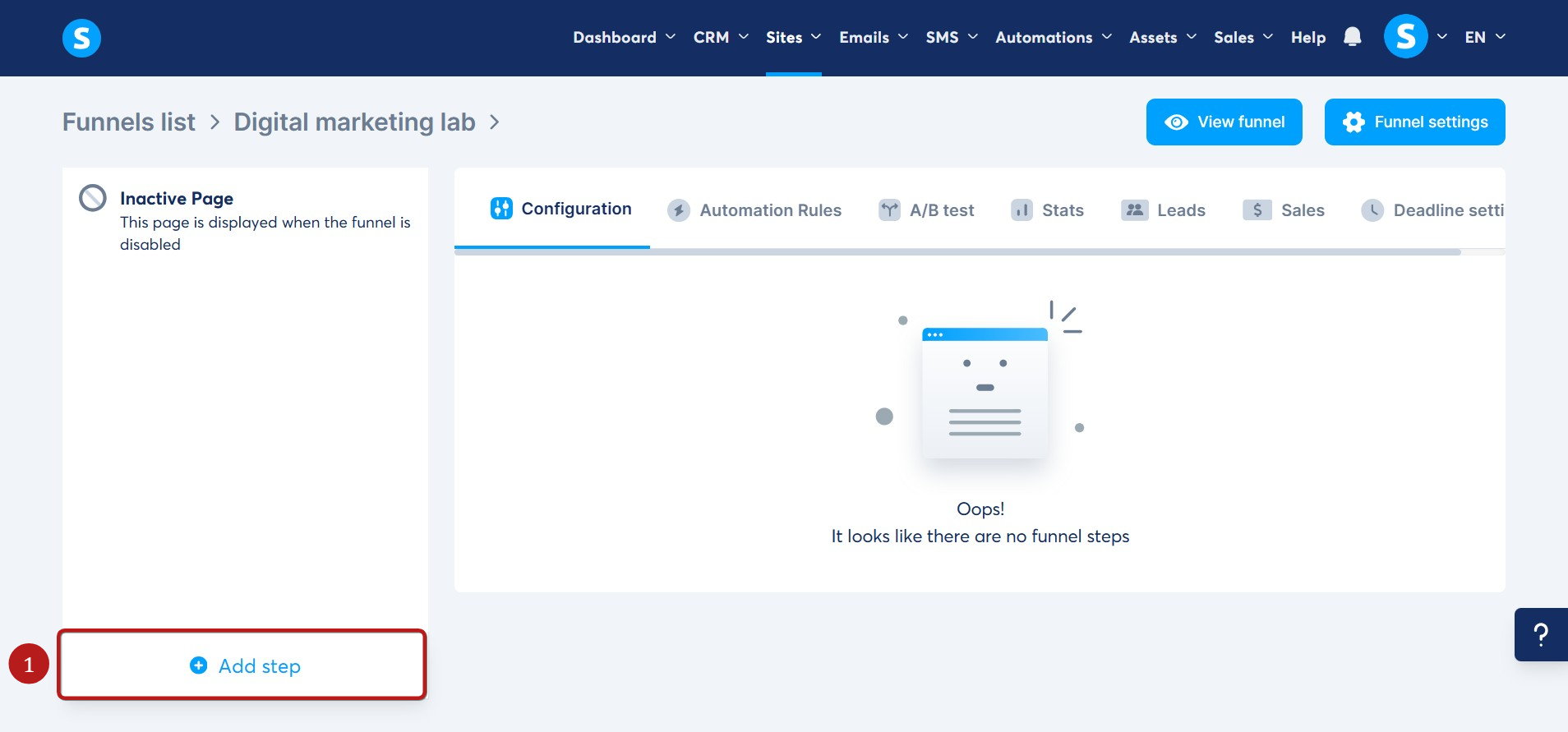
Odprite svoj lijak, nato kliknite Dodaj korak (1).
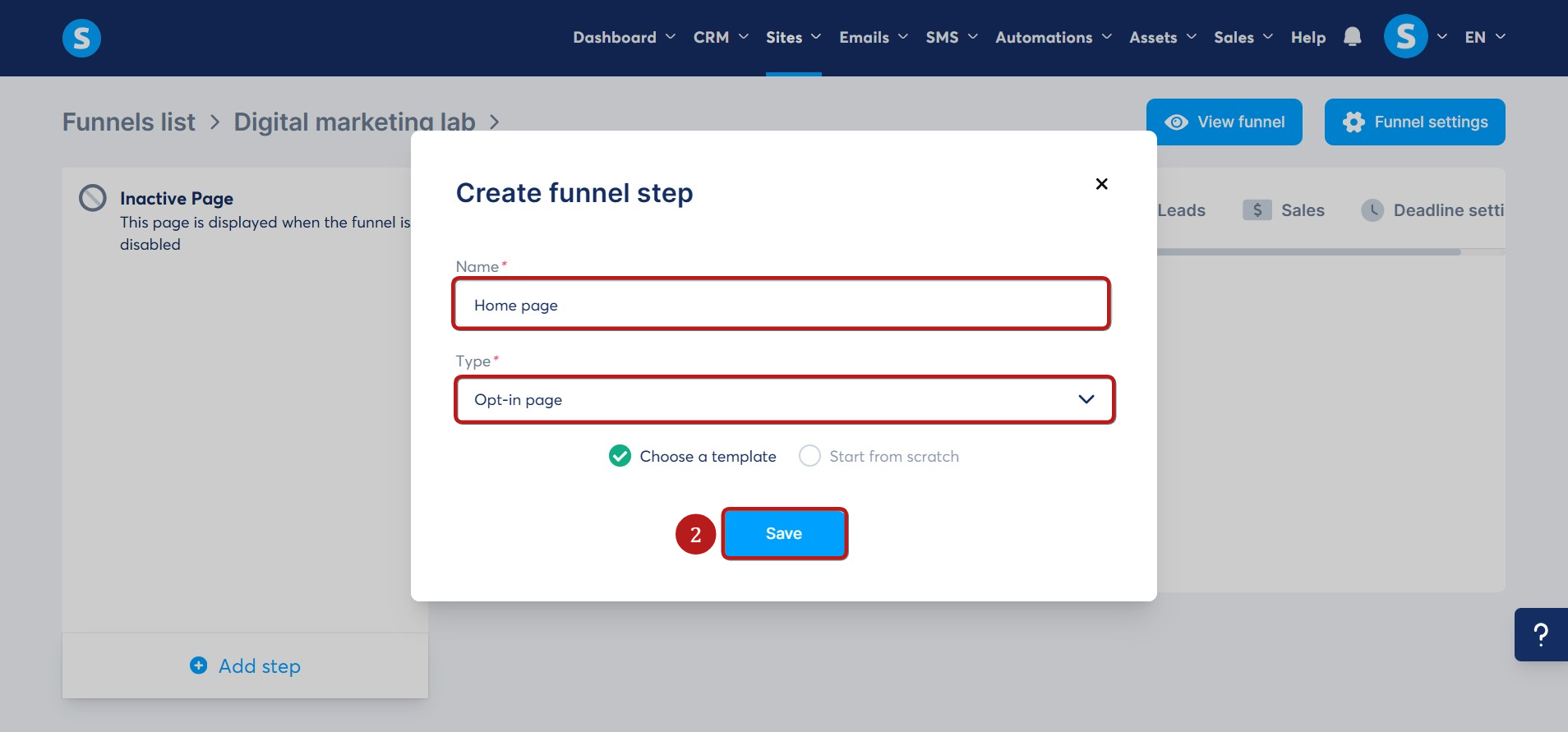
Zapišite naslov svoje strani in izberite vrsto, nato kliknite Shrani (2).
Izberite predlogo po svoji izbiri s klikom na Izberi (3) in oblikujte stran glede na svoje preference.
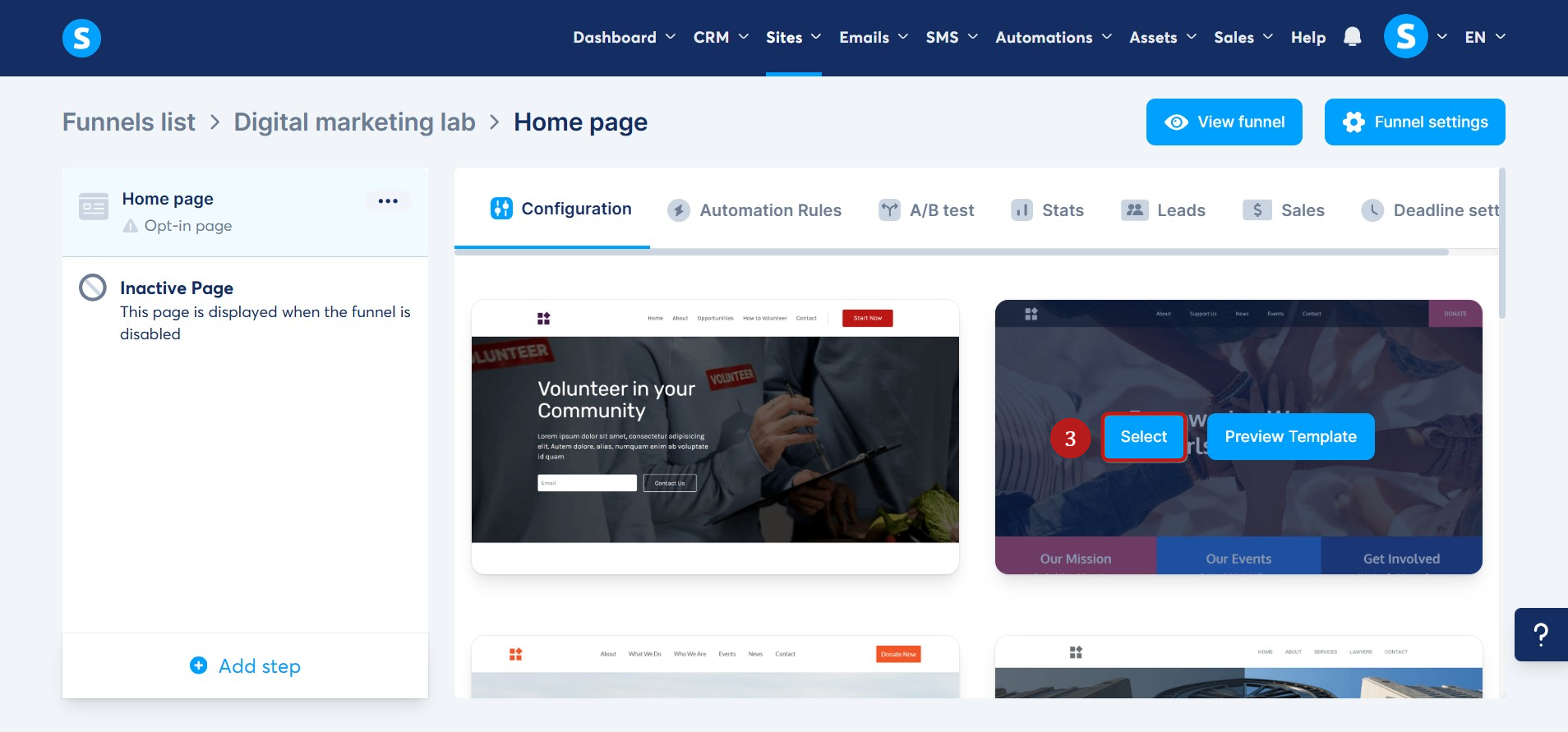
Sledite temu postopku za ustvarjanje vseh strani svojega spletnega mesta (strani lijaka).
Korak 2: Določite stran iz svojega lijaka kot domačo stran svojega spletnega mesta
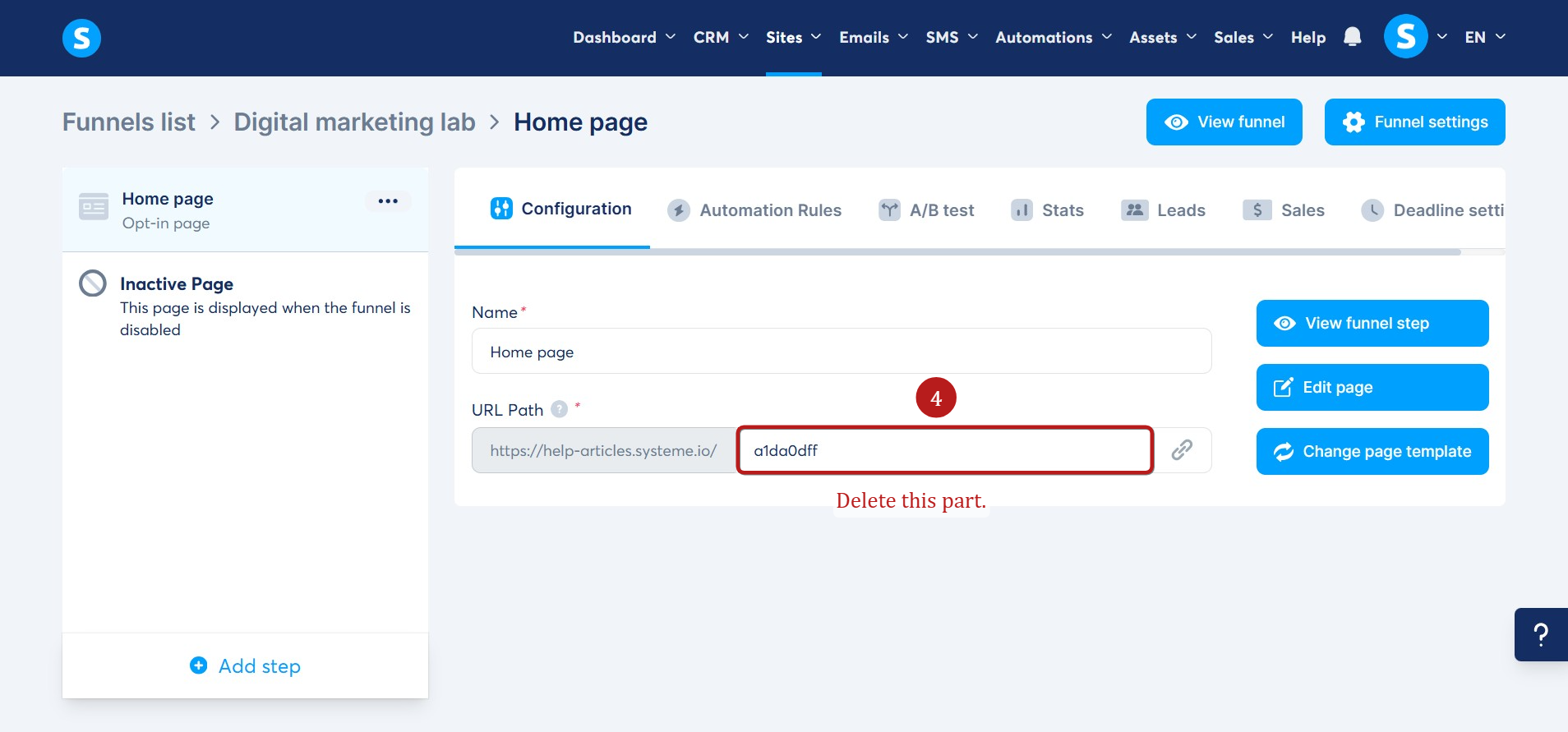
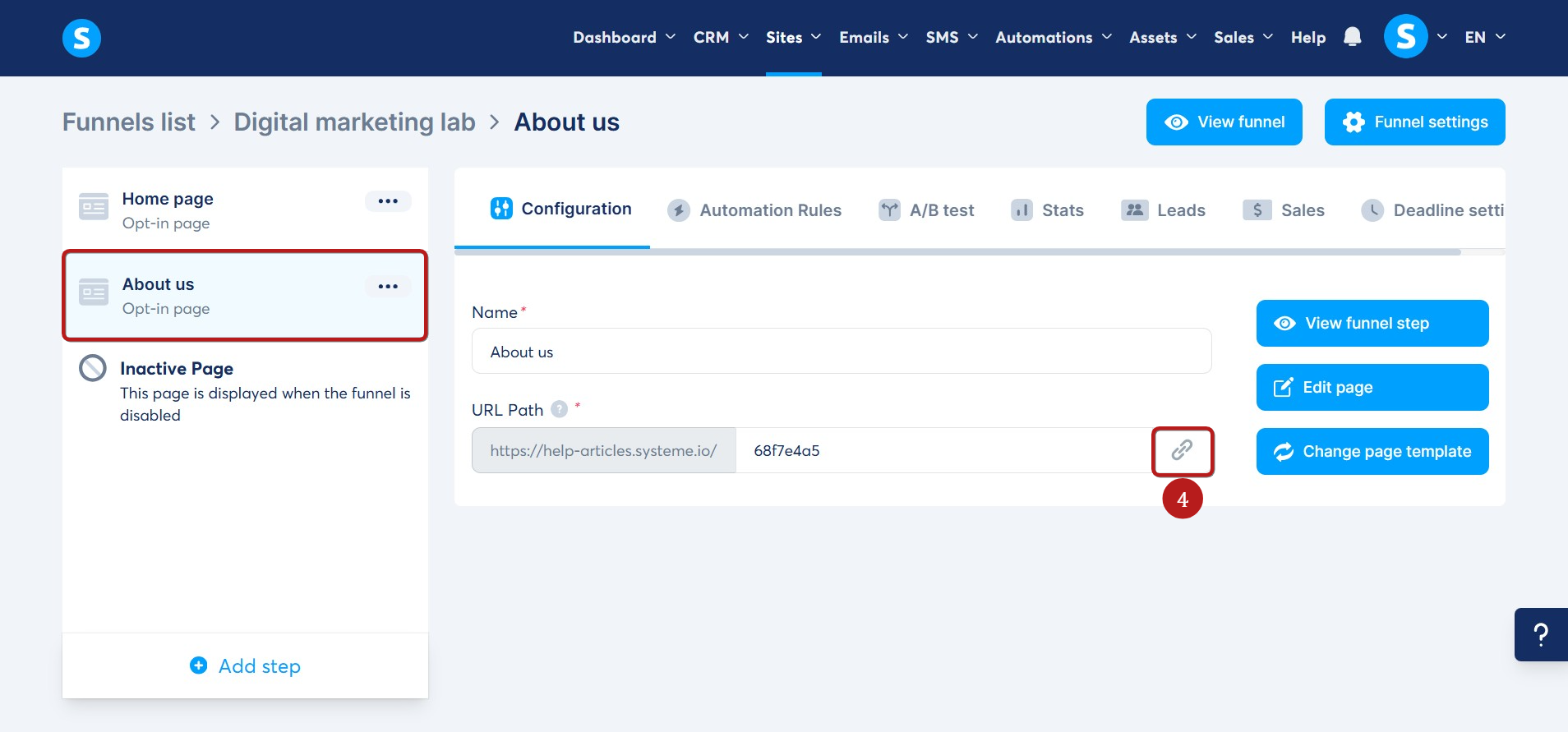
Odprite svoj lijak, kliknite na stran, ki jo želite nastaviti kot svojo domačo stran, in izbrišite pot URL (4).
Rezultat:
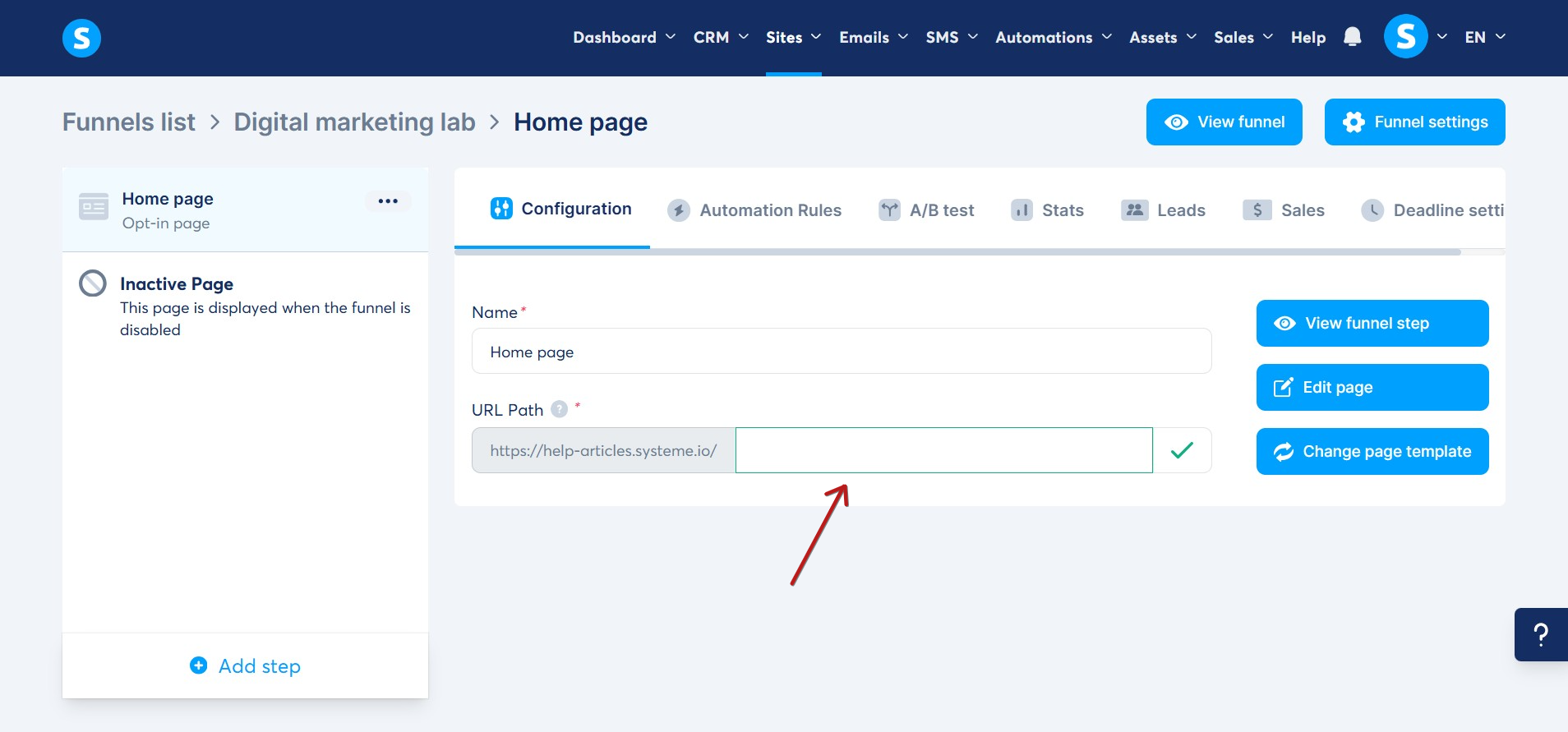
Opomba: Samo ena stran je lahko nastavljena kot domača stran, bodisi ena od strani vašega bloga (kot je razloženo prej) bodisi stran lijaka.
Korak 3: Dodajte element "Meni" na domačo stran svojega spletnega mesta
Po nastavitvi domače strani svojega lijaka kot glavne domače strani svojega spletnega mesta nastavite privzeti element Meni na tej strani. Dodajte enako število elementov menija kot strani spletnega mesta (koraki lijaka). To zagotavlja, da lahko obiskovalci dostopajo do vsake strani vašega spletnega mesta z domače strani.
Odprite urejevalnik svoje domače strani, povlecite element Meni (3) in ga spustite na svojo stran.
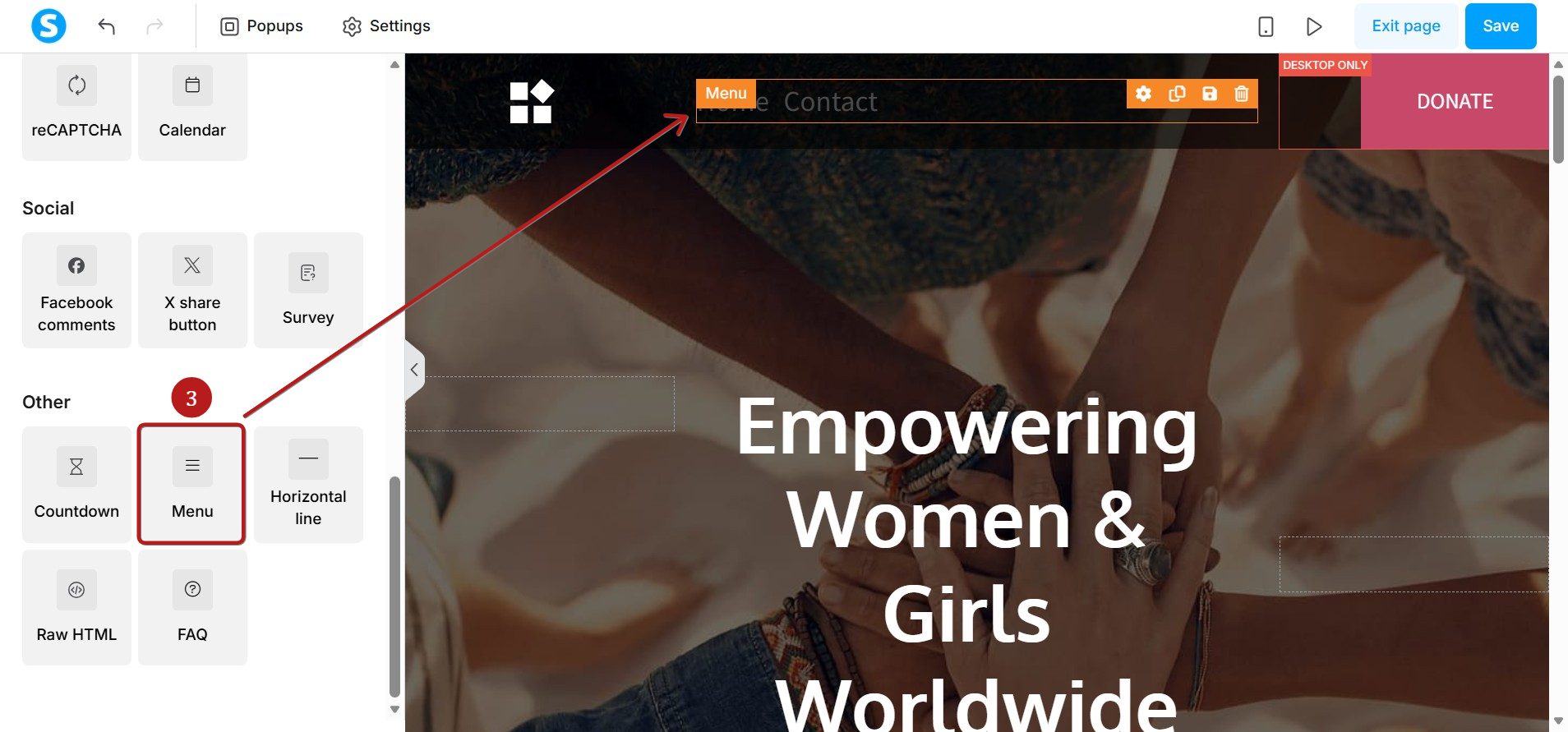
Opomba: Izbrano predlogo morate urediti z odstranitvijo neželenih elementov ali njihovim prilagajanjem svojim preferencam.
Dodate lahko nove elemente menija in vsak element povežete s stranjo iz svojega lijaka.
Za to se vrnite v svoj lijak, kliknite na stran, ki jo želite povezati z elementom menija, in kopirajte njen URL (4).
V tem primeru smo ustvarili drug korak lijaka (O nas), da ga povežemo z našim elementom menija O nas.
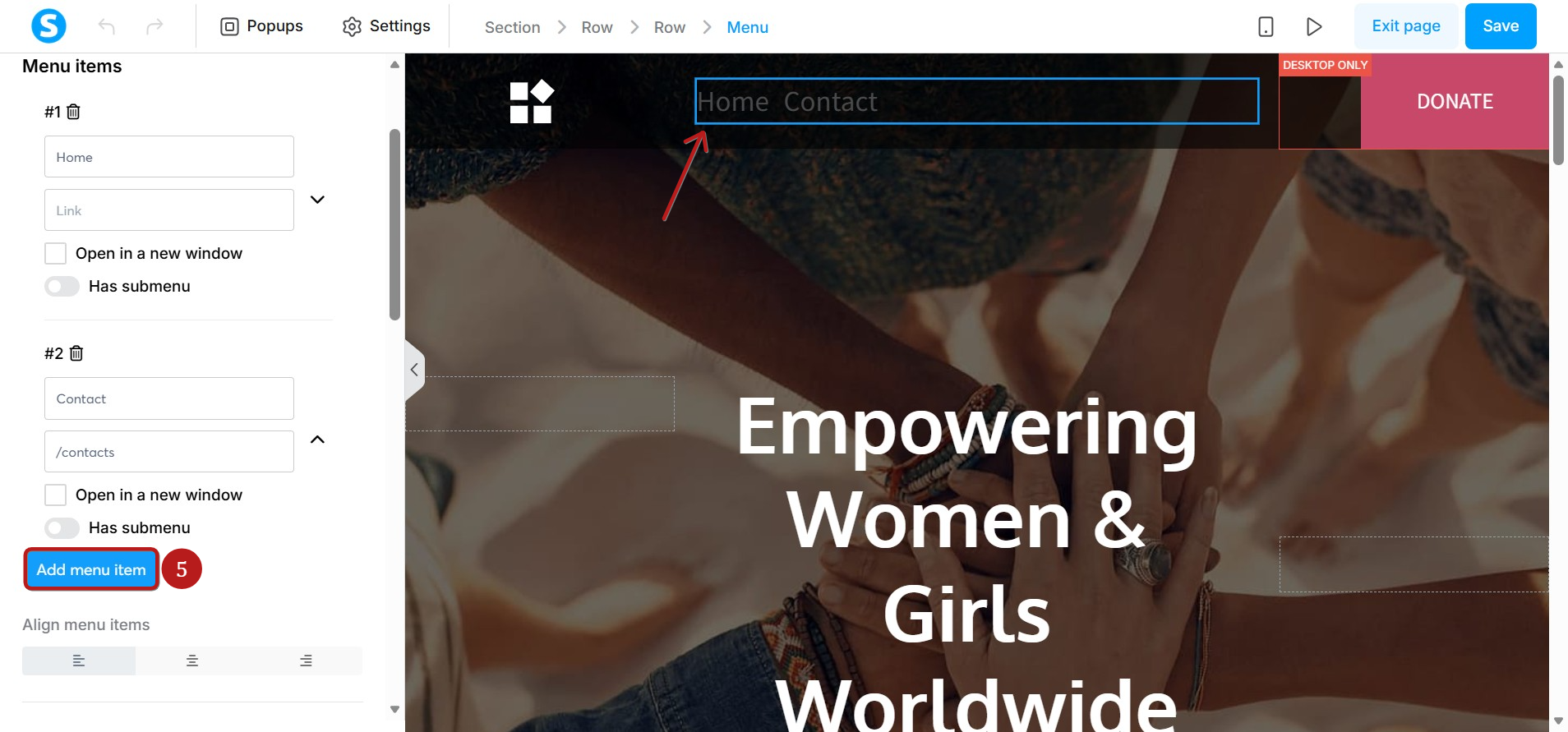
Vrnite se v urejevalnik svoje domače strani, kliknite na element Meni, da odprete njegove nastavitve, nato kliknite Dodaj element menija(5).
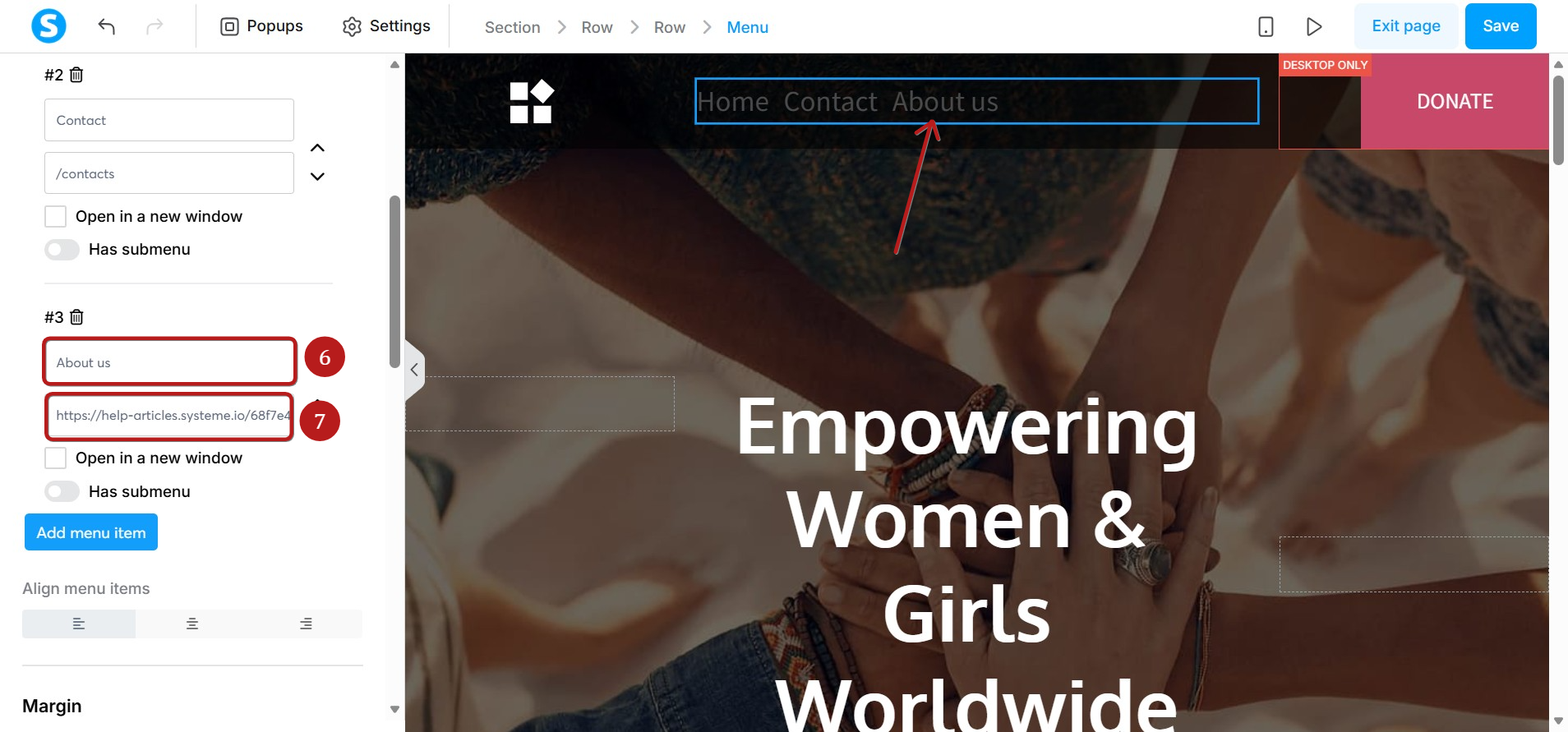
Zapišite naslov elementa menija (6) in prilepite URL strani, ki ste ga kopirali (7).
Uporabite isto metodo za ustvarjanje elementov menija za vse strani svojega spletnega mesta.
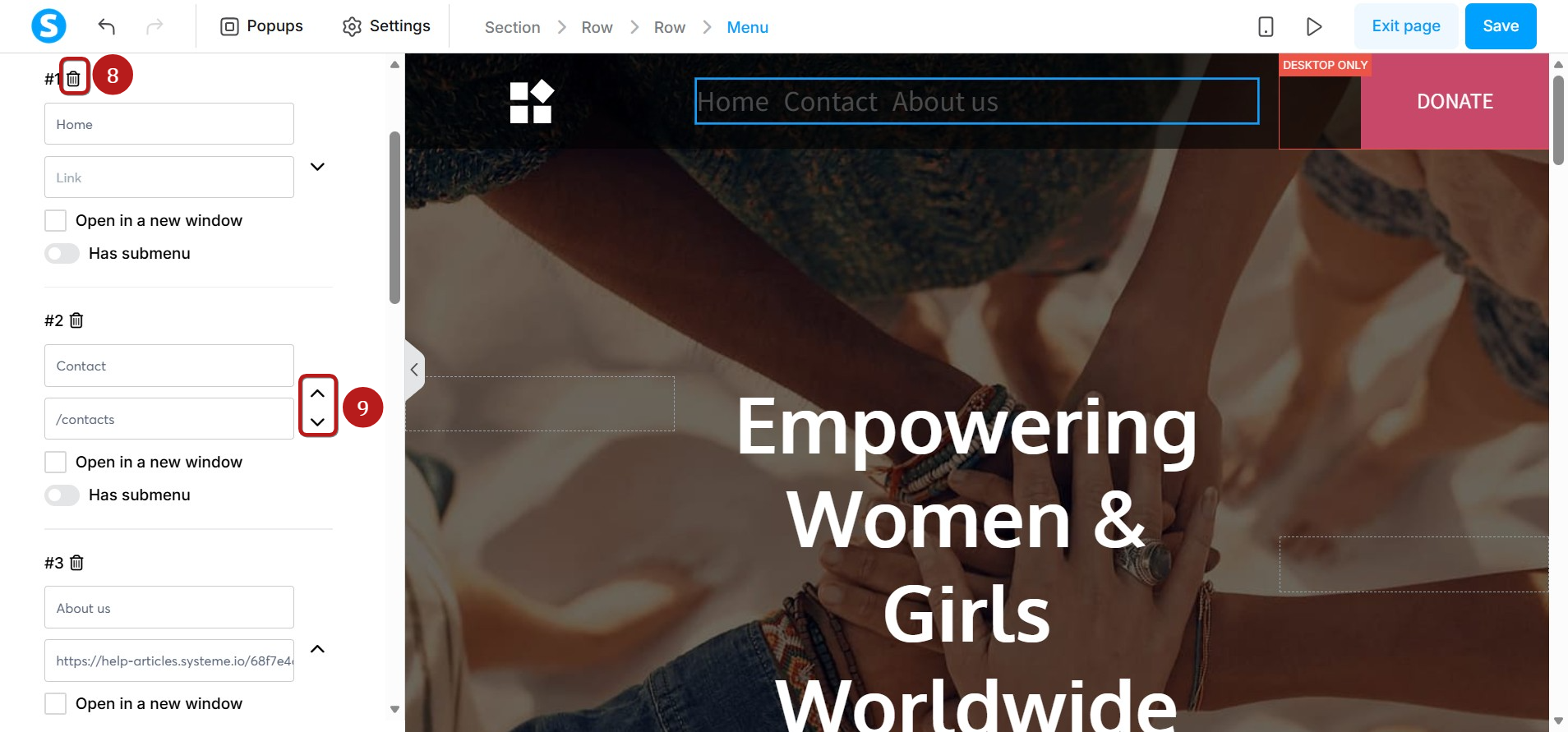
Elemente menija lahko izbrišete s klikom na ikono Koša za smeti (8) in jih prerazporedite s klikom na puščice (9).
Če želite, da se meni prikaže na vsaki strani spletnega mesta, ga lahko shranite kot glavni blok in ga vstavite v preostale strani spletnega mesta (Kako ustvariti glavni blok).
Neposredno lahko uporabite tudi funkcijo Spletna stran; če želite izvedeti več o uporabi te funkcije, si oglejte naslednji članek pomoči: https://help-sl.systeme.io/article/5963-kako-ustvariti-spletno-stran