Kako ustvariti spletno stran
V tem članku se boste naučili, kako ustvariti spletno stran z uporabo graditelja spletnih strani.
Kazalo vsebine:
- Ustvarjanje nove spletne strani
- Pregled urejevalnika
- Upravljanje strani
- Objavljanje strani
- Uporaba pojavnih oken
- Globalne nastavitve sloga
- Nastavitve
- Preklapljanje jezikov spletne strani
- Gradnja večjezične spletne strani
- Predogled naprave
- Pravila uporabe domene
Funkcija Spletne strani v systeme.io vam omogoča gradnjo in upravljanje večstranskih spletnih strani iz enega vmesnika.
Ustvarjanje nove spletne strani
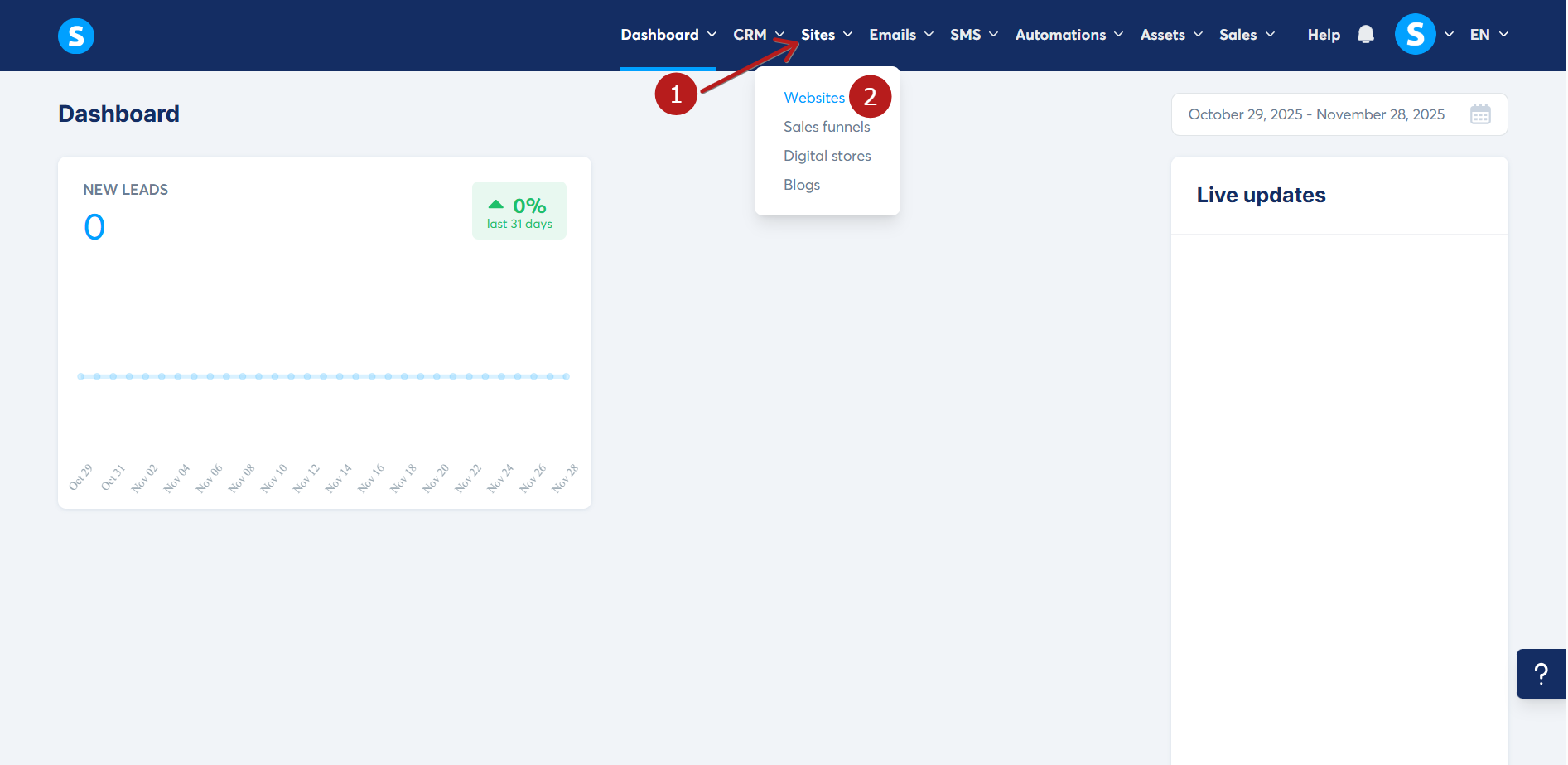
Za začetek se pomaknite na zavihek Strani (1) v glavnem meniju in kliknite Spletne strani (2).
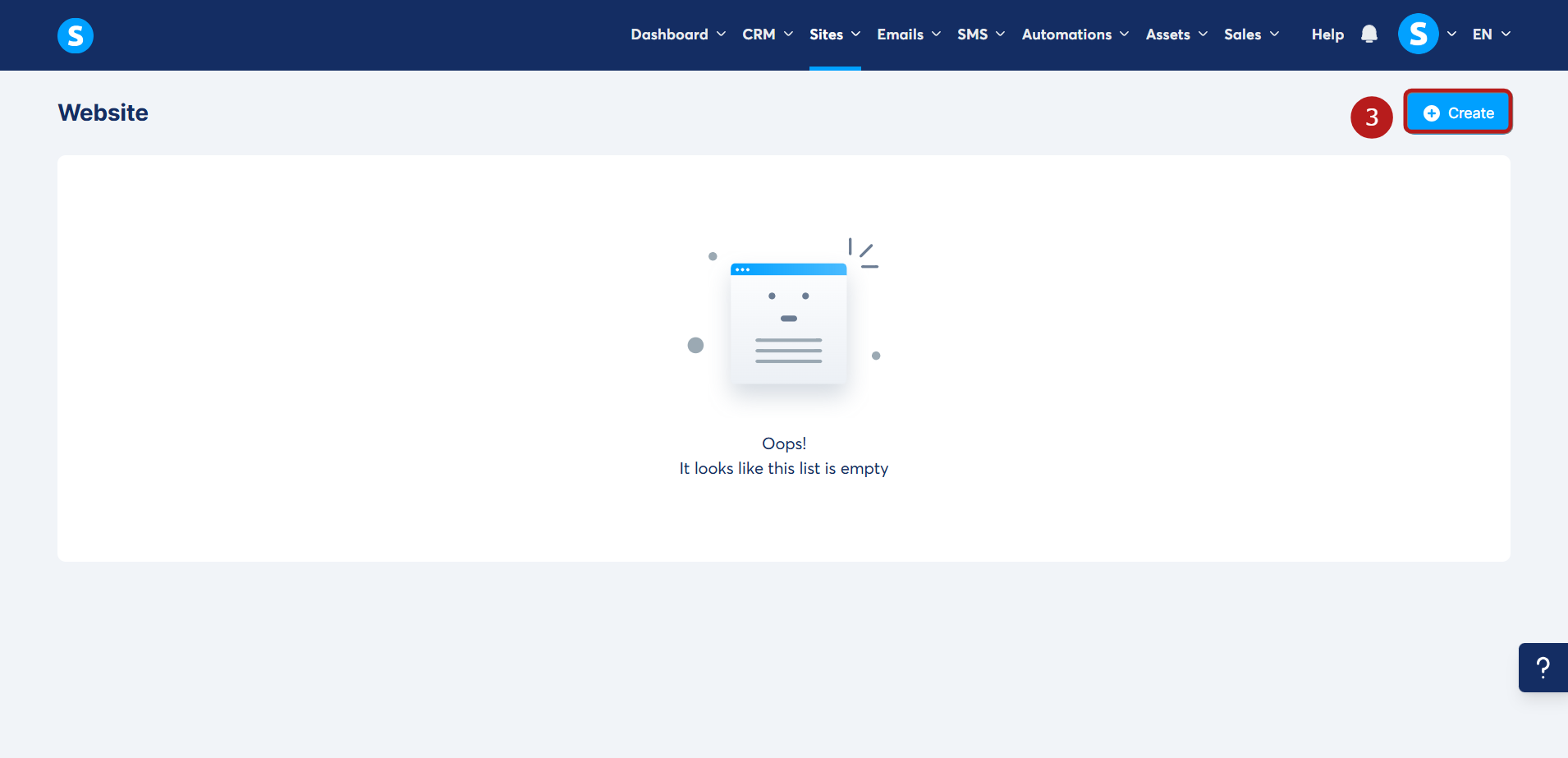
Na strani s seznamom spletnih strani kliknite Ustvari (3).
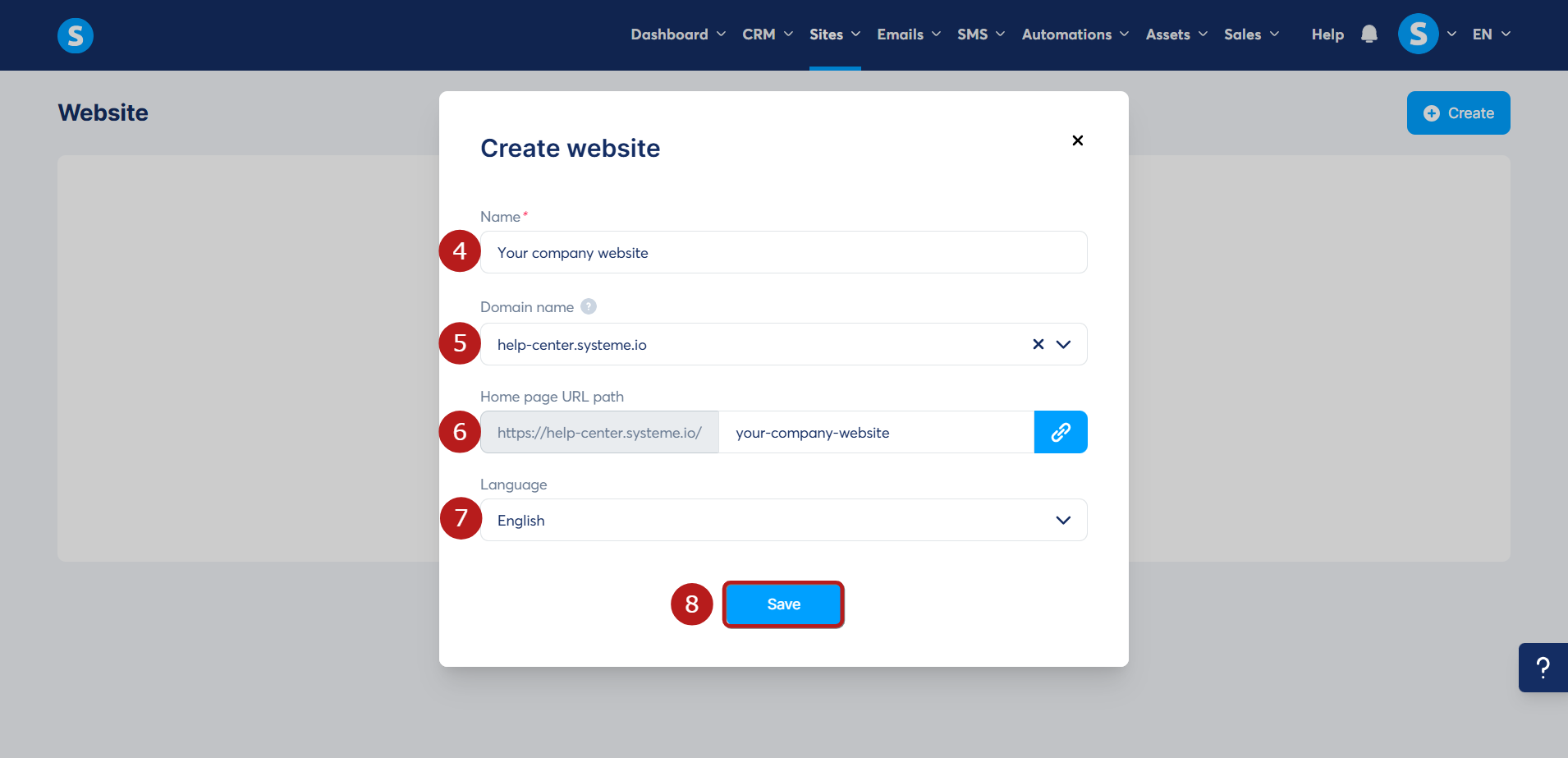
V pojavnem oknu, ki se prikaže, navedite naslednje podrobnosti o svoji spletni strani:
- Ime: Vnesite ime svoje spletne strani (4)
- Ime domene: Izberite domeno, ki jo želite uporabiti (5)
- Pot URL domače strani: Ko izberete domeno, se to polje samodejno prikaže. Uporabite ga za določitev poti URL vaše domače strani (6)
- Jezik: Izberite glavni jezik za svojo spletno stran (7)
Po izpolnitvi vseh zahtevanih polj kliknite Shrani (8), da ustvarite svojo spletno stran.
Pomembno:
- Domena se lahko dodeli samo eni spletni strani naenkrat.
- Če je domena, ki jo želite uporabiti, že povezana z drugo spletno stranjo, jo morate najprej odstraniti iz te spletne strani, preden jo dodelite tukaj.
Po shranjevanju podrobnosti vaše spletne strani se bo odprlo okno, ki vas bo pozvalo, da izberete predlogo za svojo domačo stran.
Izbirate lahko med naslednjimi možnostmi:
- Izberite predlogo: Izberite enega izmed pripravljenih oblik in ga prilagodite.
- Gradite od začetka: Začnite s praznim platnom in ročno oblikujte vse.
Ko izberete možnost, kliknite Shrani (9), da nadaljujete.

Po shranjevanju izbrane predloge za svojo spletno stran boste preusmerjeni v urejevalnik spletne strani.
Pregled urejevalnika
Urejevalnik vsebuje štiri glavne zavihke, ki jih boste uporabili za gradnjo in upravljanje svoje spletne strani:
- Strani – upravljajte strukturo svoje spletne strani, preklapljajte med stranmi, ustvarjajte nove strani in dostopajte do nastavitev strani.
- Pojavna okna – ustvarjajte in upravljajte pojavna okna za svojo spletno stran.
- Slog – določite globalne nastavitve oblikovanja, kot so pisave, barve in gumbi.
- Nastavitve – konfigurirajte možnosti na ravni spletne strani, kot so jeziki in splošne nastavitve.

Upravljanje strani
Zavihek Strani je mesto, kjer upravljate strukturo svoje spletne strani.
Od tukaj lahko vidite vse strani (1), preklapljate med njimi in ustvarjate nove s klikom (+) Ustvari (2).

Kliknite katero koli stran na seznamu, da jo prikažete v območju urejevalnika na desni. Za začetek urejanja te strani kliknite neposredno znotraj območja urejevalnika.
To odpre ploščo urejevalnika strani, kjer boste našli vse elemente, ki so na voljo za prilagajanje vaše strani:

Na svoj seznam strani se lahko kadar koli vrnete tako, da kliknete Strani v zgornjem levem kotu urejevalnika.
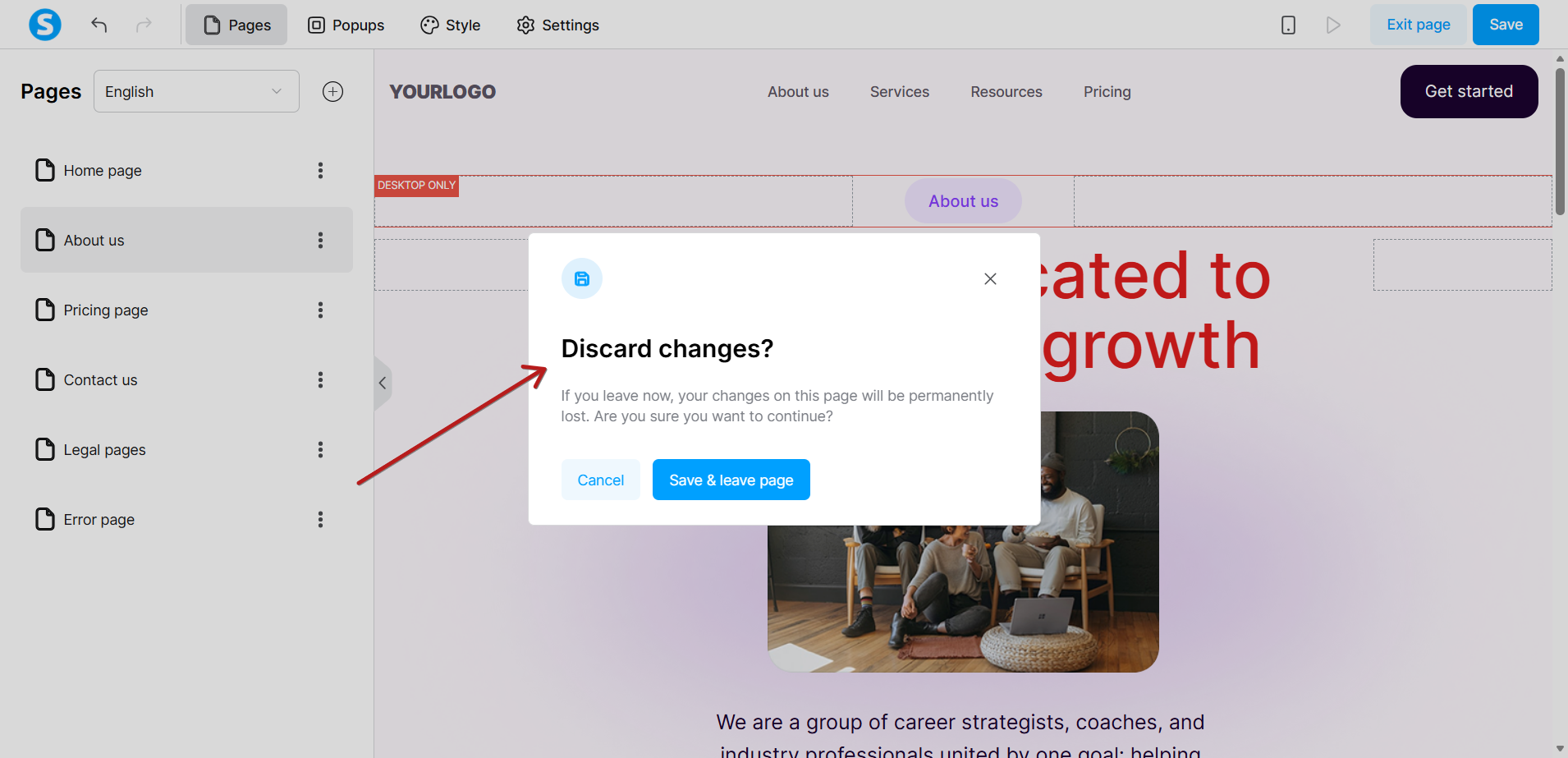
Če poskusite preklopiti strani ali zapustiti urejevalnik z neshranjenimi spremembami, se bo prikazalo pojavno okno za potrditev:
Opomba: Urejevalnik spletnih strani uporablja isti graditelj strani, ki je na voljo v funkciji prodajnega lijaka, zato vsa orodja za urejanje delujejo enako.
Nastavitve strani
Za dostop do nastavitev določene strani kliknite meni s tremi pikami poleg imena strani.
Ta meni prikazuje naslednje možnosti:
- Nastavitve
- Prekliči objavo
- Odstrani
Opomba: Domače strani ni mogoče izbrisati. Samo sekundarne strani vključujejo možnost odstranitve.
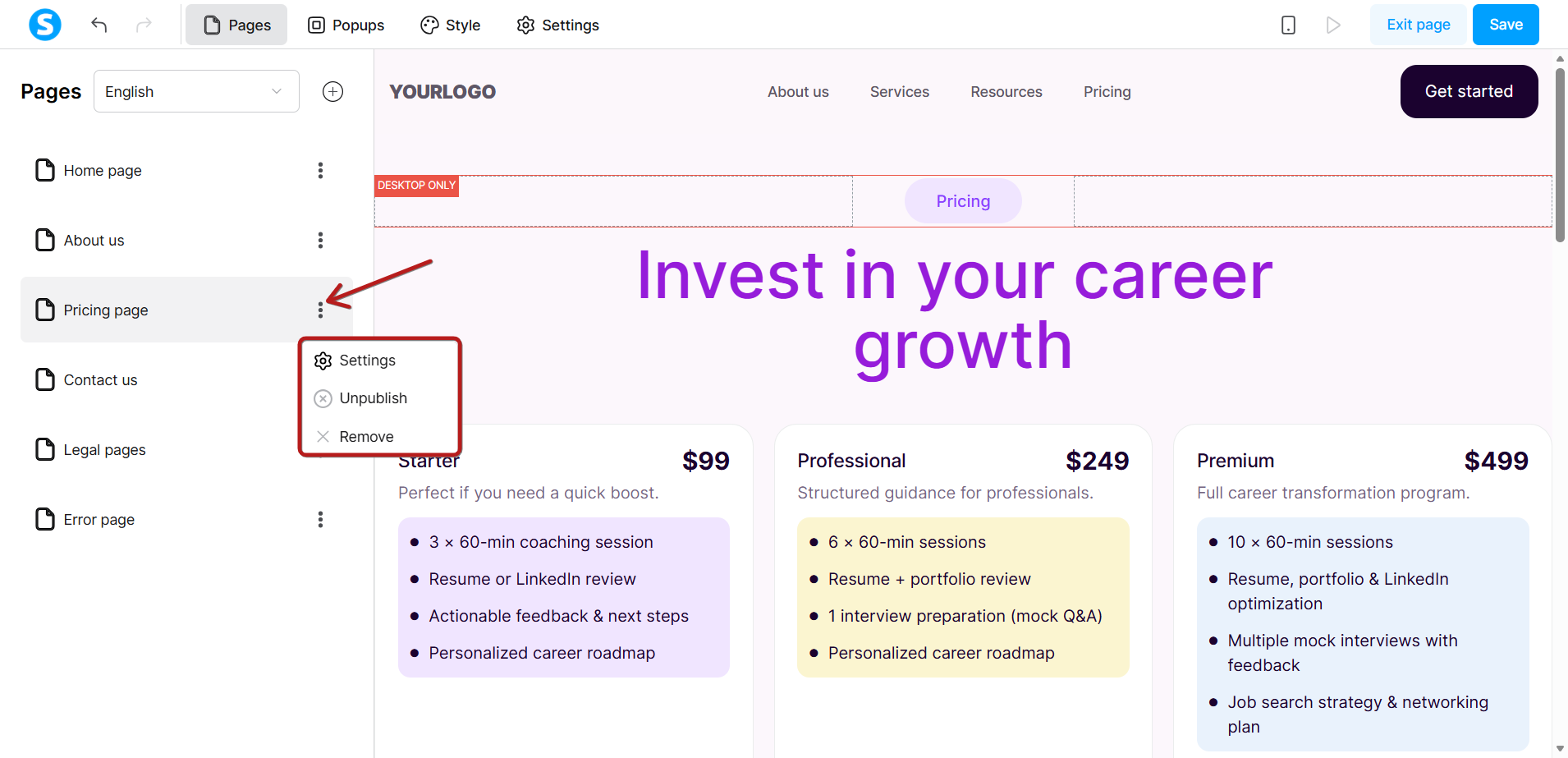
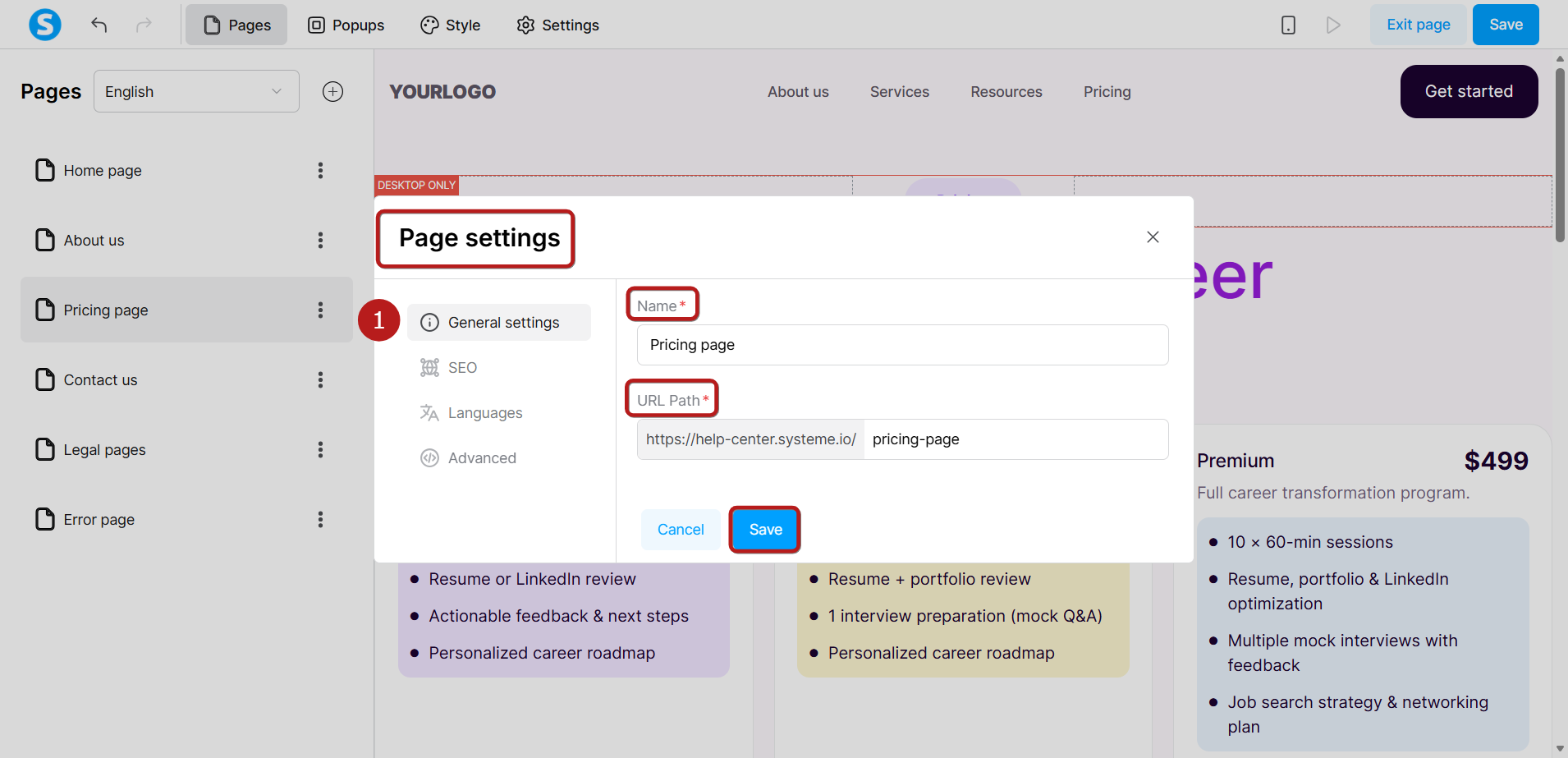
Ko kliknete Nastavitve, se bo odprlo pojavno okno Nastavitve strani z naslednjimi razdelki:
Splošne nastavitve
Tukaj lahko uredite:
- Ime strani
- Pot URL
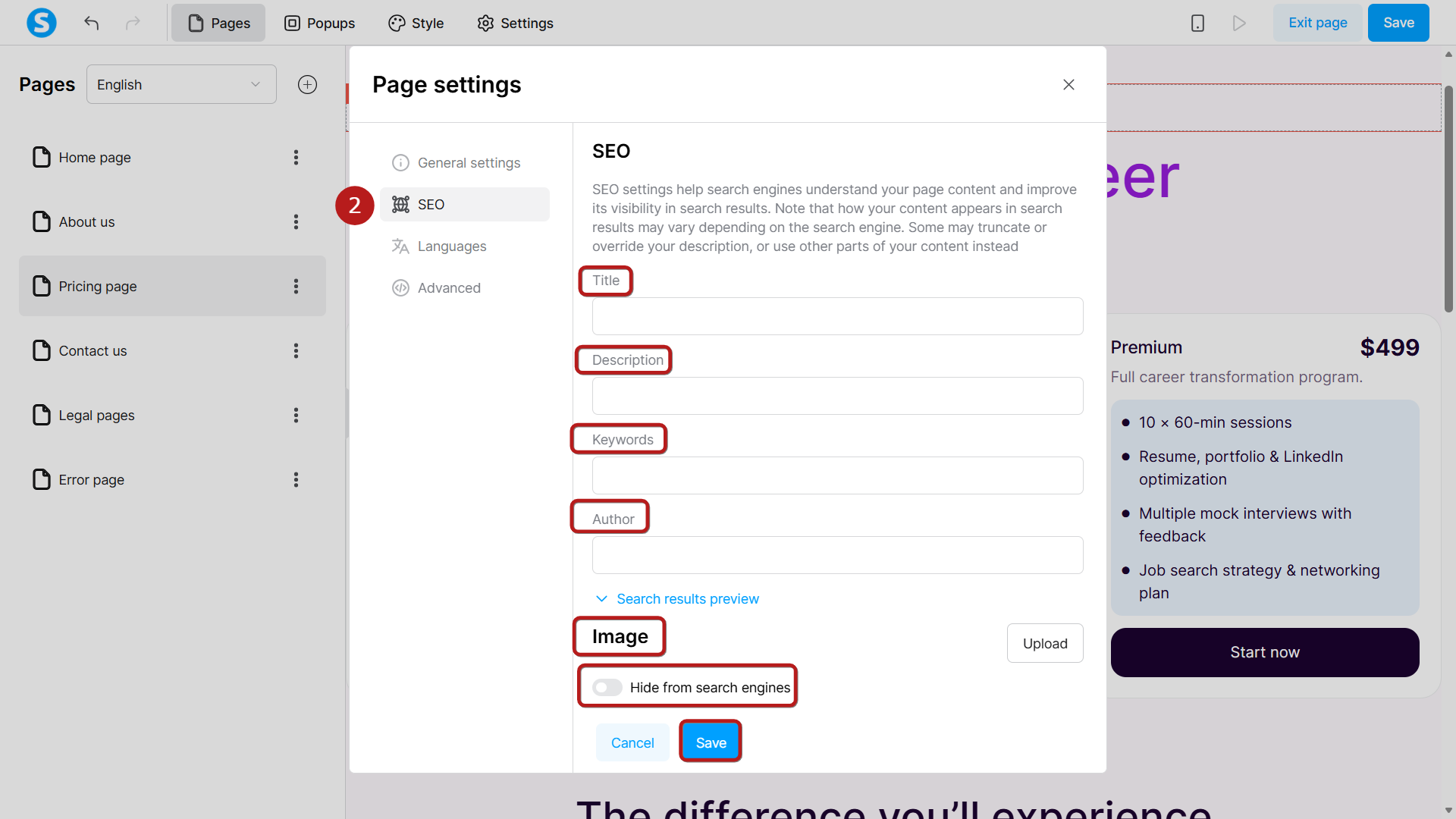
SEO
Uporabite ta razdelek za določitev, kako se vaša stran prikazuje v iskalniku.
Nastavite lahko naslov, opis, ključne besede, avtorja, sliko in predogled, kako izgleda v rezultatih iskanja.
Mogoče je tudi skriti to stran pred iskalniki, kar preprečuje, da bi se pojavljala v rezultatih iskanja.
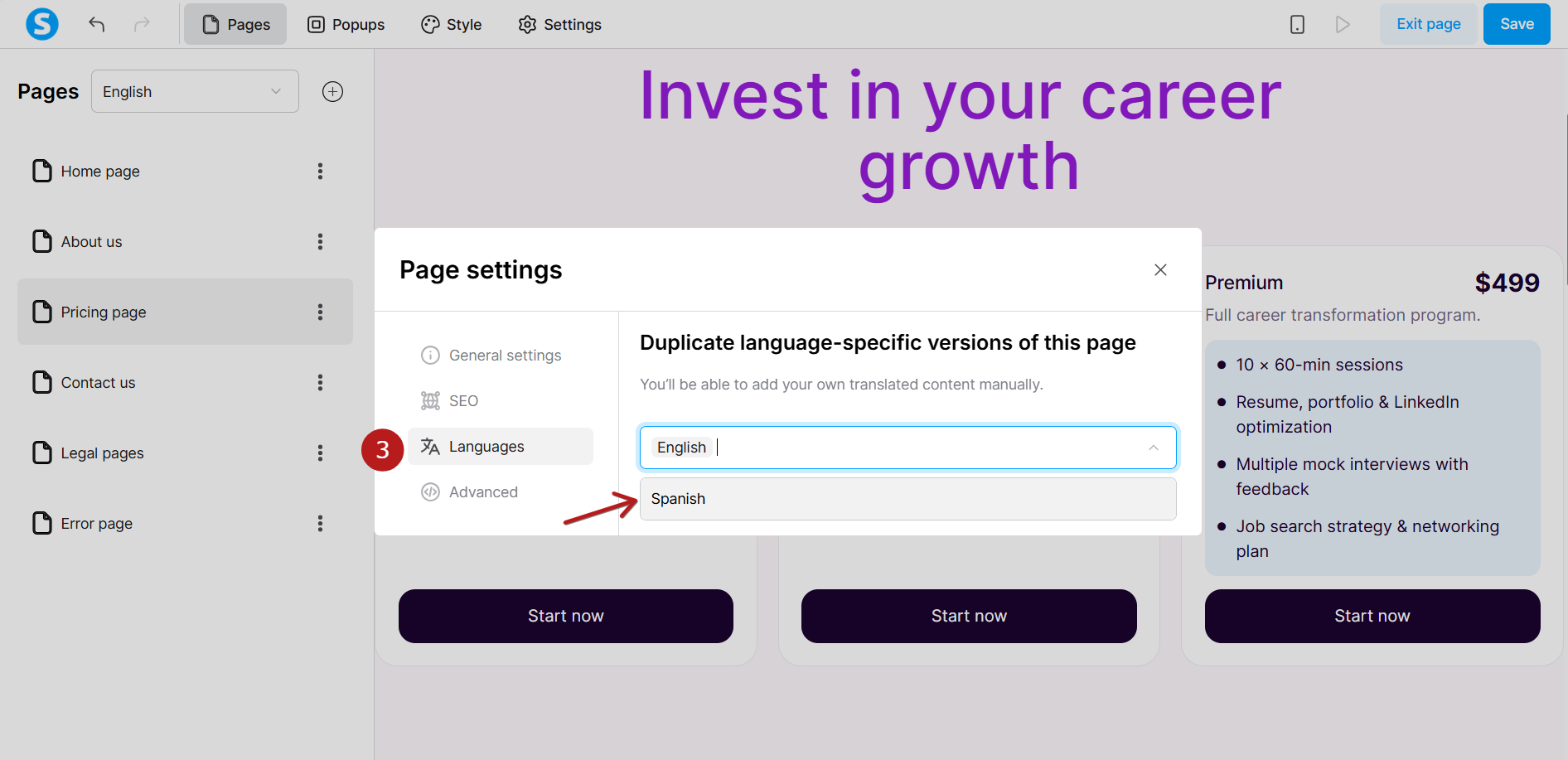
Jeziki
Ta zavihek se uporablja za ustvarjanje jezikovno specifičnih različic strani.
Klik Podvoji jezikovno specifične različice te strani bo ustvaril kopijo strani za izbrani jezik, kar vam omogoča ročno prevajanje njene vsebine.
Pomembno: Najprej morate dodati jezike, ki jih želite podpirati, v Nastavitve → Jeziki, preden se lahko pojavijo tukaj.
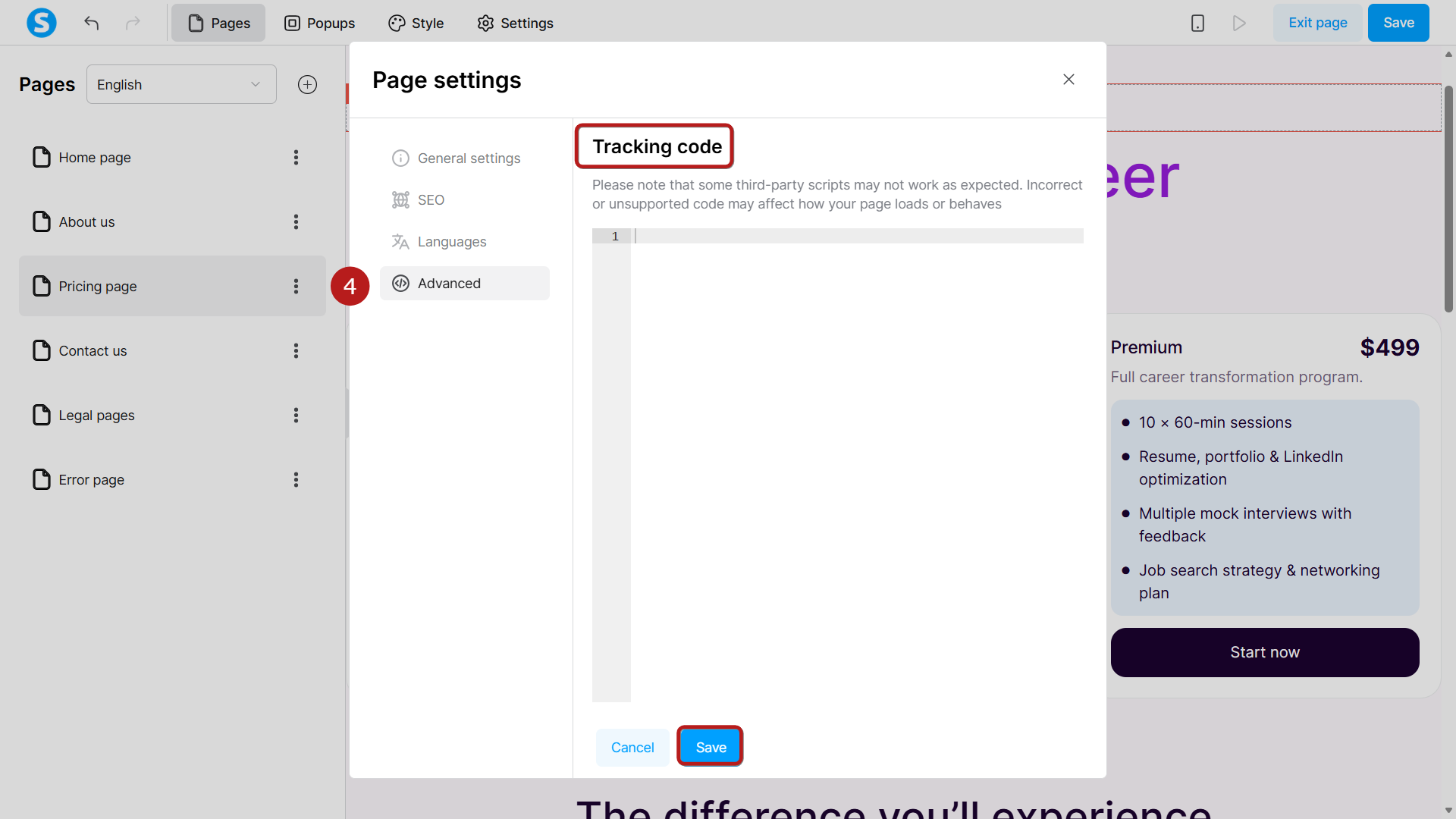
Napredno
V tem zavihku lahko dodate kodo po meri za sledenje, specifično za to stran.
Uporabite samo preverjene skripte, saj nepodprta koda lahko vpliva na delovanje ali obnašanje strani.
Objavljanje strani
Novo ustvarjene strani so privzeto dodane v načinu Osnutek.
Za objavo strani kliknite meni s tremi pikami in izberite Objavi.

Opomba: Objavo strani lahko na enak način prekličete.
Uporaba pojavnih oken
Kliknite gumb + Ustvari v zavihku Pojavna okna, da ustvarite novo pojavno okno.
Ko se pojavno okno prikaže v območju urejevalnika, kliknite nanj, da začnete prilagajati.
Plošča za urejanje se bo odprla na levi strani zaslona, kjer so prikazane vse razpoložljive nastavitve.
Pojavna okna strani proti pojavnim oknom spletne strani
Vsako pojavno okno je lahko:
- Pojavno okno strani: vidno samo na strani, ki jo urejate.
- Pojavno okno spletne strani: vidno na vseh straneh spletne strani.
Za preklapljanje med tema načinoma kliknite ikono globusa.
- Ko je ikona globusa modra, je pojavno okno Pojavno okno spletne strani.
- Ko je ikona globusa siva, je pojavno okno Pojavno okno strani.
Oznaka stanja nad seznamom pojavnih oken se samodejno posodobi, da odraža vašo izbiro:
- Pojavna okna strani
- Pojavna okna spletne strani

Globalne nastavitve sloga
Zavihek Slog nadzoruje globalne nastavitve videza, ki se uporabljajo na vseh straneh spletne strani.
Konfigurirate lahko:
- Tipografijo (naslove in odstavke)
- Barve (ozadje, gumbe, povezave)
- Gumbe
- Polja obrazca (polnenje, radij, robove, barve)
Spremembe, narejene tukaj, se uporabljajo globalno za celotno spletno stran.

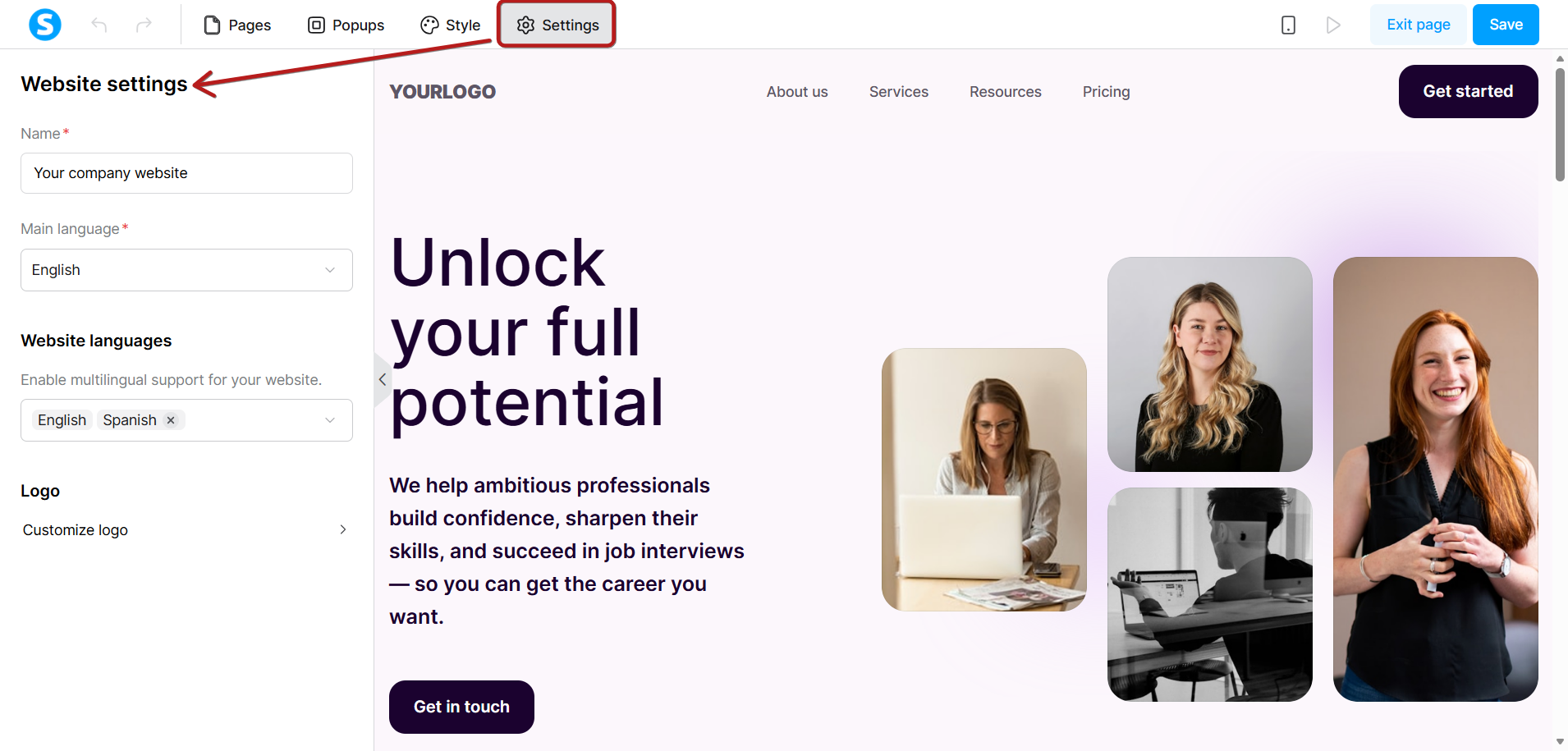
Nastavitve
Zavihek Nastavitve nadzoruje splošne možnosti spletne strani, vključno z:
- Ime spletne strani
- Domena
- Domača stran
- Jezik
- Logotip
Preklapljanje jezikov spletne strani
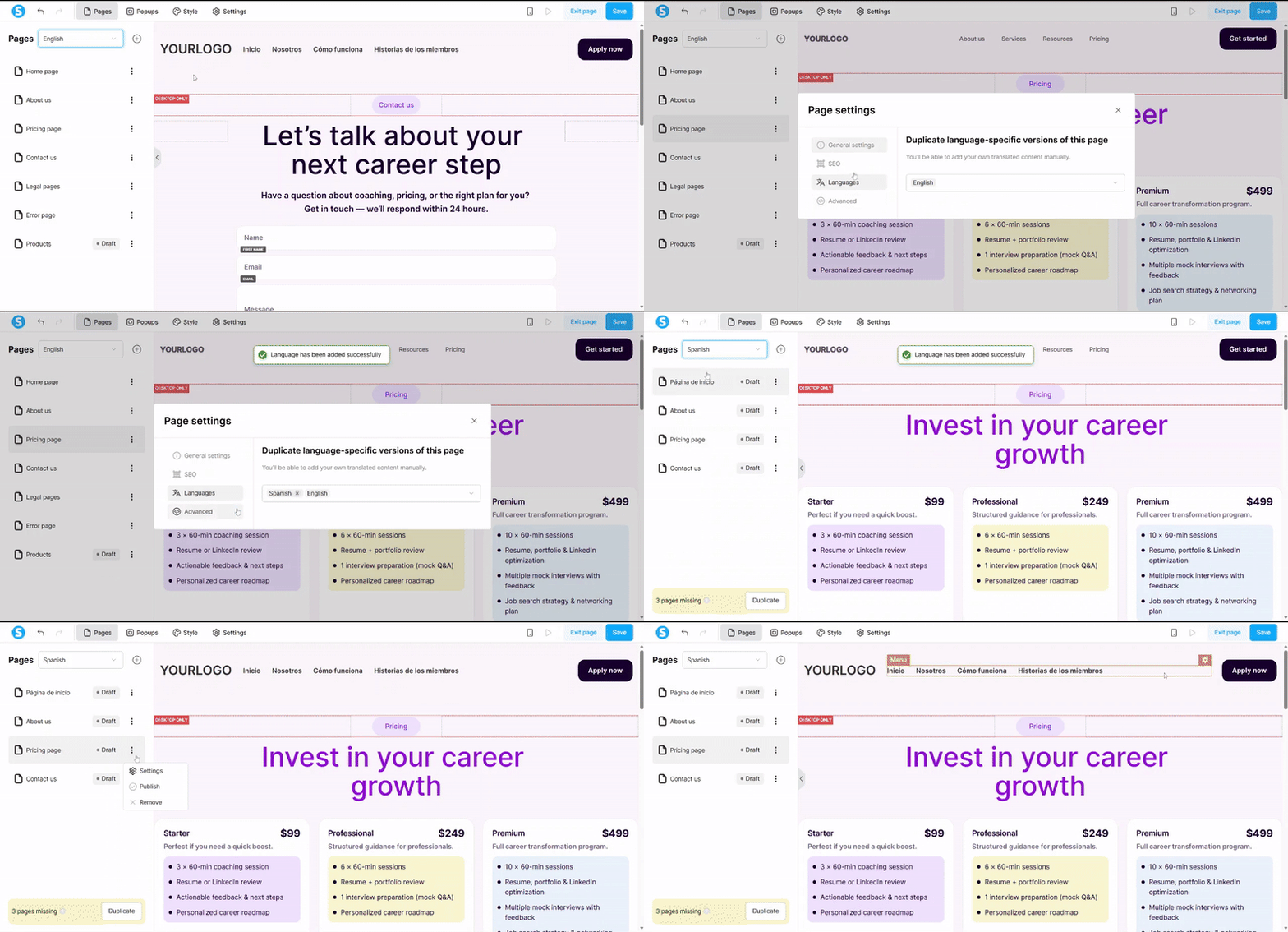
Na vrhu zavihka Strani lahko preklopite jezik spletne strani z uporabo spustnega menija za jezik.
Ko izberete drug jezik, se seznam strani posodobi, da prikaže strani, ki so na voljo za to jezikovno različico.

Pomembno:
Preklapljanje spustnega menija ne prevede vsebine samodejno. Vsaka različica strani mora biti urejena ročno.
Gradnja večjezične spletne strani
Funkcija Spletne strani podpira večjezične strukture.
Za ustvarjanje večjezične spletne strani:
- Zgradite svojo glavno spletno stran v enem jeziku.
- Za vsako stran odprite meni s tremi pikami in pojdite na Jeziki.
- Podvojite stran za jezik, ki ga želite dodati.
- Preklopite jezik spletne strani v spustnem meniju Strani.
- Ročno uredite prevedeno različico vsake strani.
To zagotavlja popoln nadzor nad vsebino, prikazano v vsakem jeziku.
Predogled naprave
Med urejanjem katere koli strani lahko predogledate, kako izgleda na različnih napravah.
Uporabite orodno vrstico za predogled v zgornjem desnem kotu za preklapljanje med:
- Pogled namizja
- Pokončni pogled mobilne naprave
- Ležeči pogled mobilne naprave
To vam pomaga preveriti, ali vaša postavitev deluje na vseh velikostih zaslonov.

Pravila uporabe domene
Če morate spremeniti domeno svoje spletne strani, potem ko je bila spletna stran že ustvarjena ali objavljena, lahko te podrobnosti posodobite s seznama Spletne strani.
Za dostop do nastavitev svoje spletne strani:
- Zapustite urejevalnik spletne strani
- Pojdite na Strani > Spletne strani
- Poiščite svojo spletno stran na seznamu
- Kliknite gumb menija s tremi pikami poleg nje
- Izberite Nastavitve
To odpre pojavno okno Uredi spletno stran, kjer lahko spremenite:
- Ime spletne strani
- Ime domene
- Pot URL domače strani
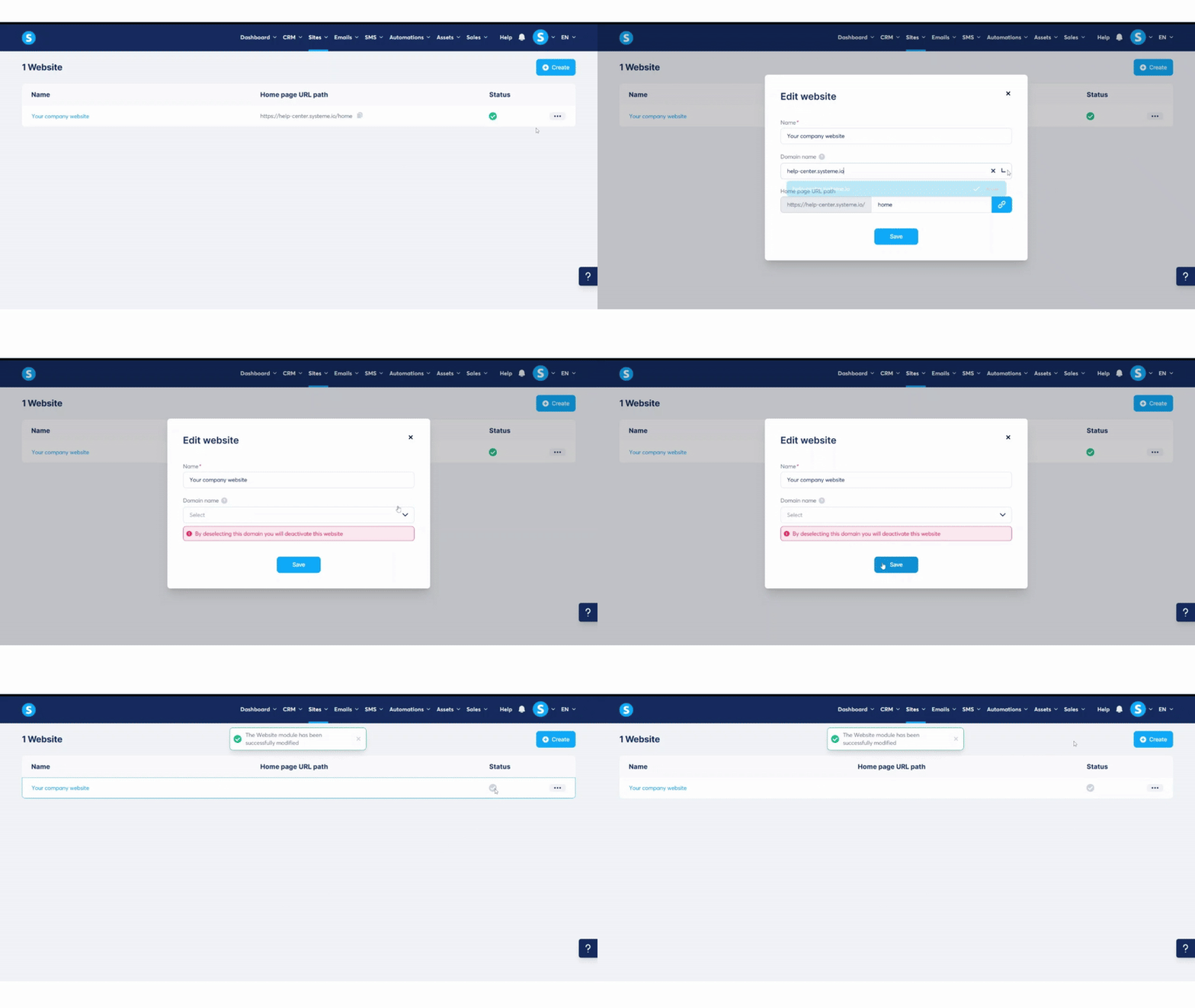
Ko kliknete ikono X za odstranitev dodeljene domene, bo sistem prikazal opozorilo, ki vas obvešča, da bo spletna stran deaktivirana, dokler ne bo izbrana nova domena.
Pomembno:
Odstranitev domene bo deaktivirala spletno stran. Vaša spletna stran bo ostala nedostopna, dokler ne dodelite druge domene.