Kako integrirati programsko opremo za načrtovanje sestankov, kot so Calendly, TidyCal ali Youcanbookme
Ta stran vas bo naučila, kako integrirati programsko opremo za načrtovanje sestankov v systeme.io.
Kar boste potrebovali:
- Račun systeme.io
- Stran prodajnega lijaka
- Račun Calendly, TidyCal ali YouCanBook.me
Naslednja metoda se lahko uporabi s Calendly, TidyCal & YouCanBook.me
Kot primer bomo uporabili Calendly.
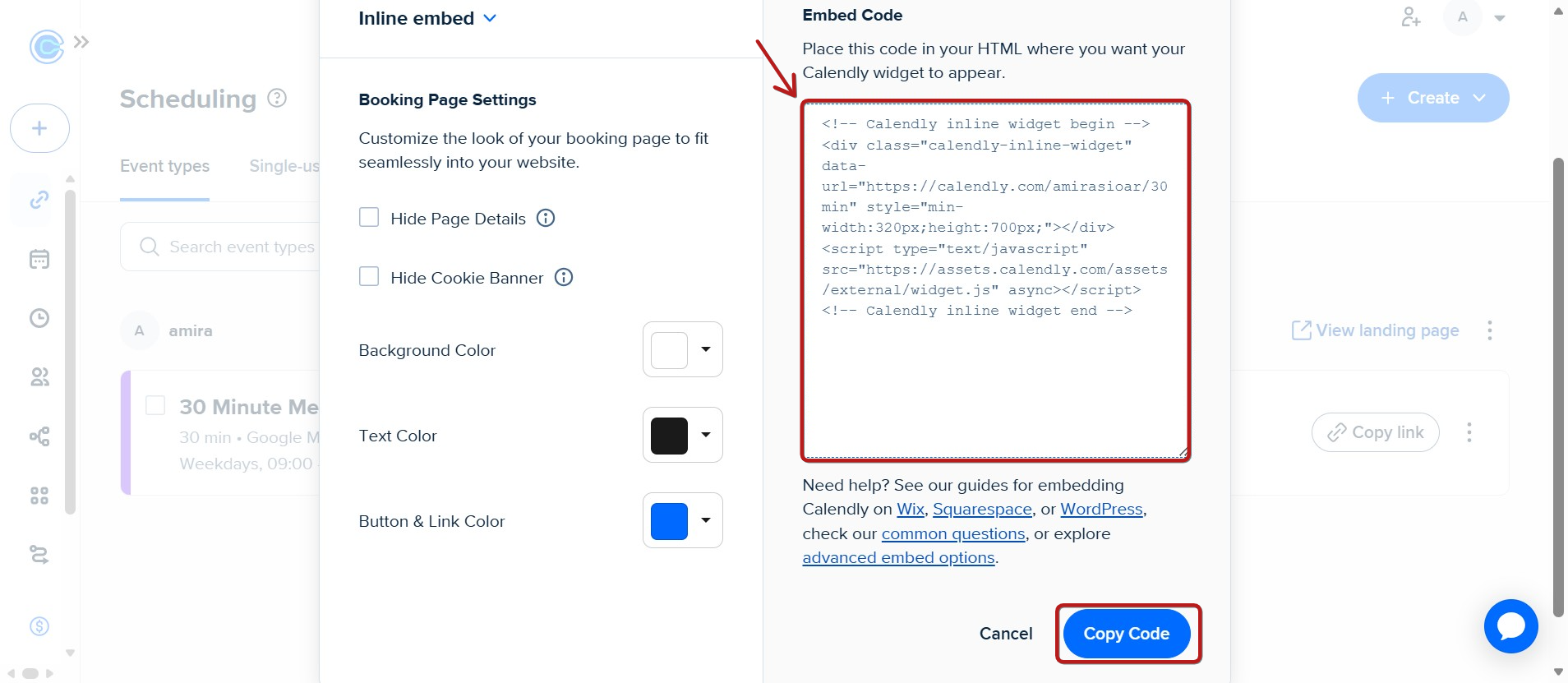
1. Na svojem računu Calendly: Generirajte in kopirajte HTML kodo svojega načrtovanja sestankov
2. Na svojem računu systeme.io:
Dodajte element HTML koda na svojo stran
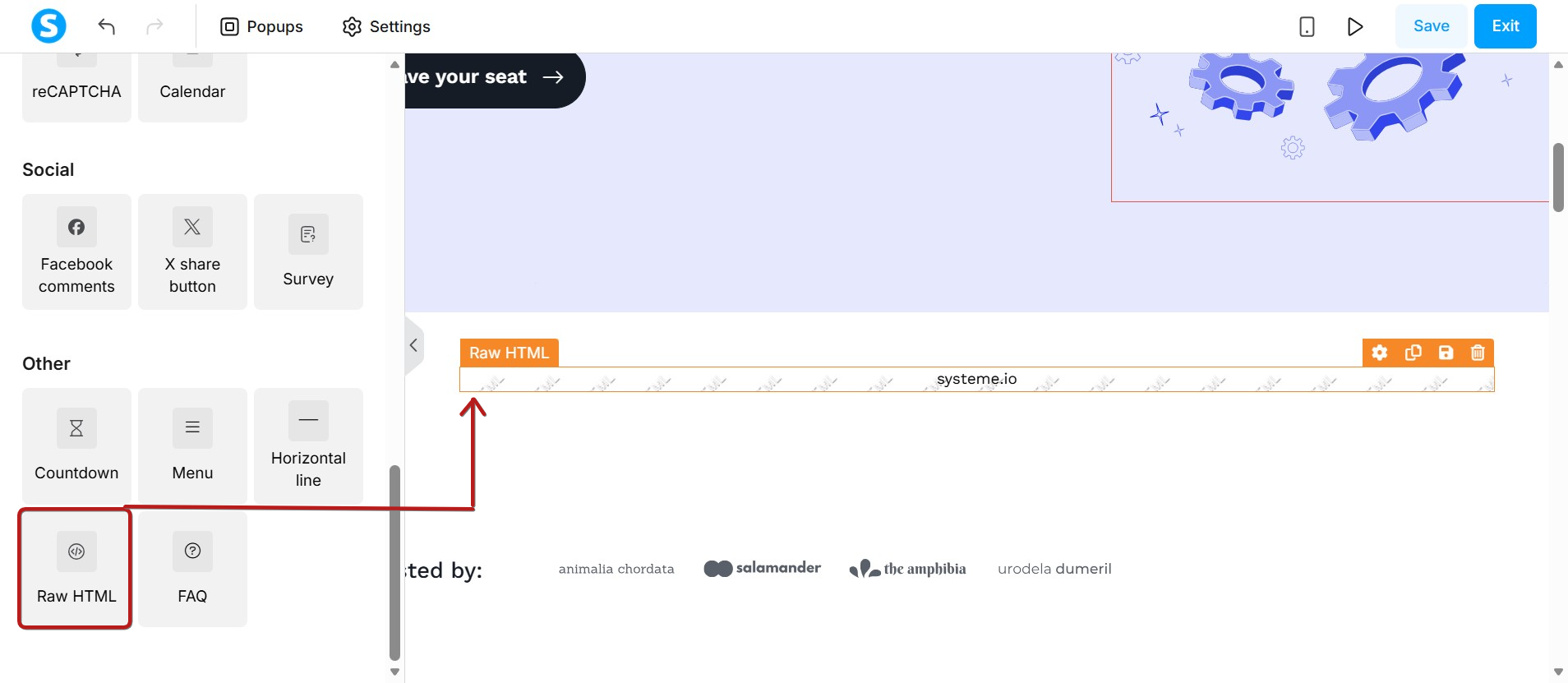
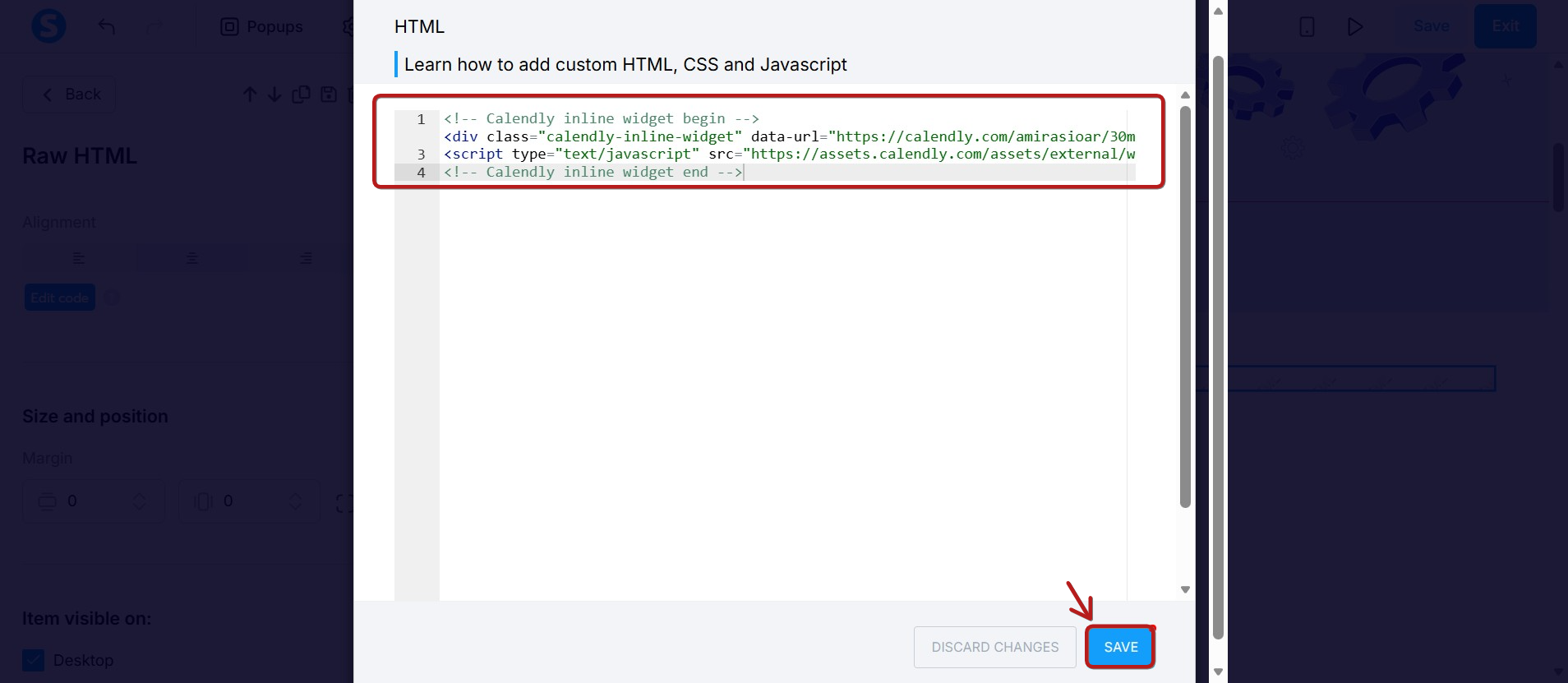
V element "Surova HTML koda", ki ste ga pravkar dodali, prilepite kodo, ki ste jo prejeli od svoje programske opreme za koledar, in nato shranite stran.
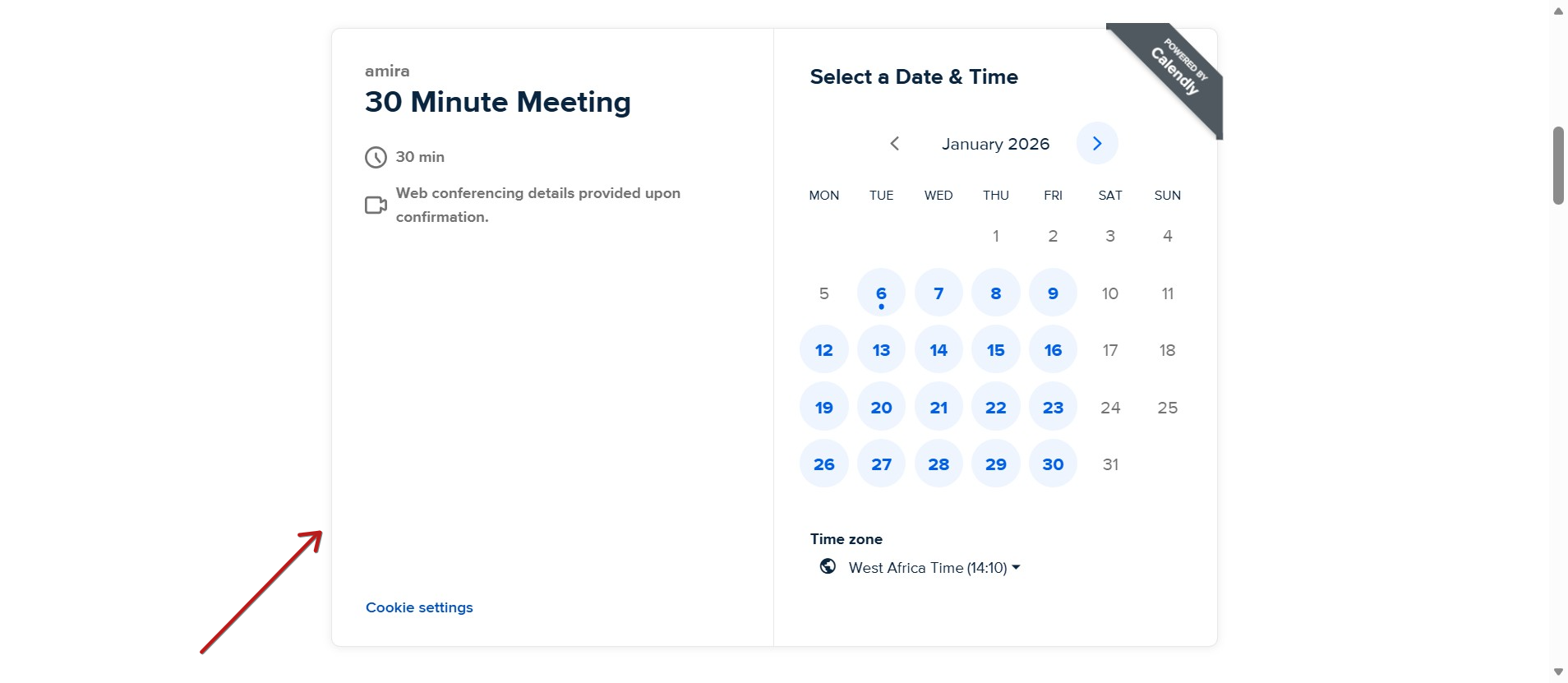
Na koncu boste ob predogledu strani videli koledar Calendly.
Opomba: ta funkcija je zelo uporabna, ker vam omogoča dodajanje Facebook piksla vašemu načrtovanju sestankov, kar ni vedno mogoče neposredno z določeno programsko opremo za načrtovanje sestankov.
Kako integrirati Calendly v pojavno okno
Sledite prejšnjim korakom, vendar dodajte element Surova HTML koda v pojavno okno, kjer želite, da se prikaže vaš koledar.
- V kodi po meri vašega pojavnega okna
Elementu div , ki ga je zagotovil Calendly, dodajte atribut id . Uporabite lahko poljubno vrednost, vendar se prepričajte, da je na strani edinstvena.

- Na glavni strani urejevalnika
Pojdite v Nastavitve in kliknite Uredi kodo noge.
<script>
  document.addEventListener('open_popup', function() {
    Calendly.initInlineWidget({
      url: 'https://calendly.com/VAŠA_CALENDLY_POVEZAVA',
      parentElement: document.getElementById('calendly-container')
    })
  })
</script>
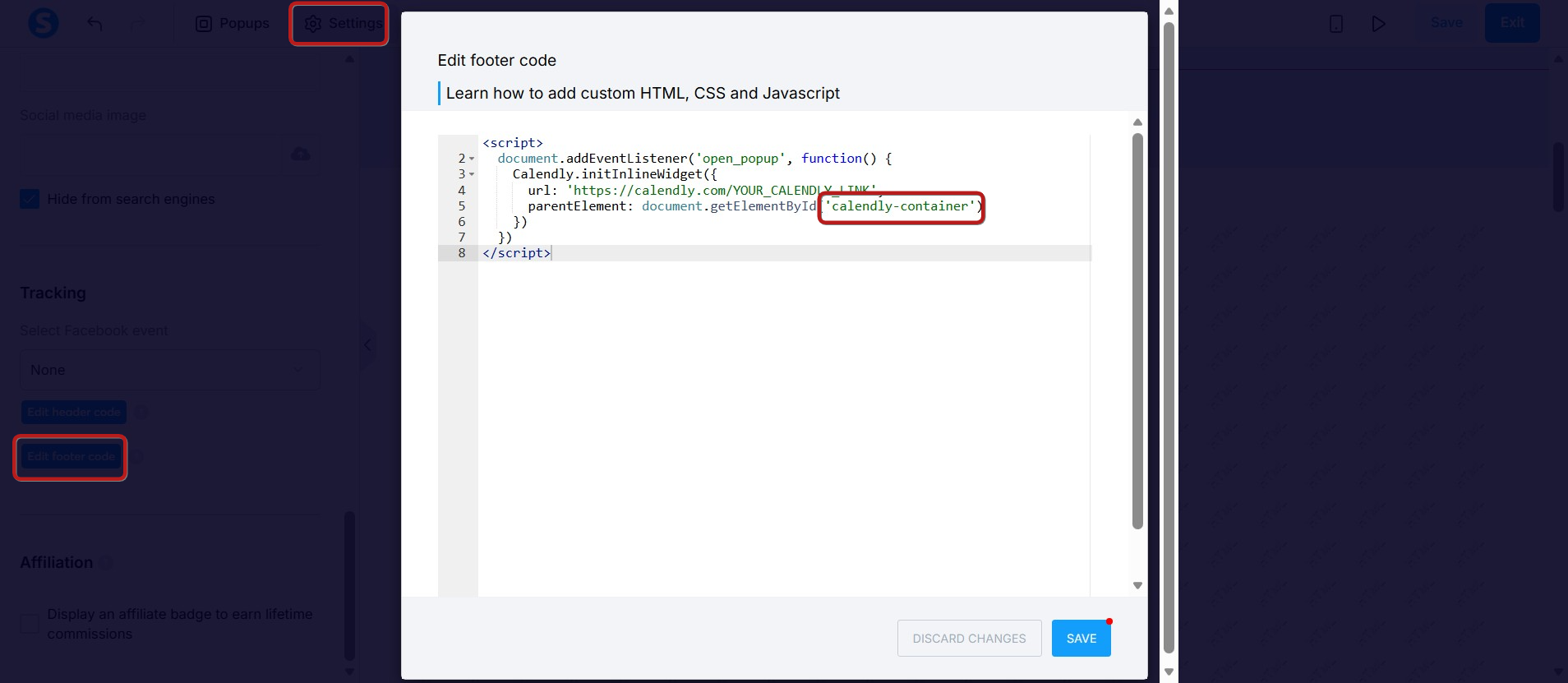
Če ste izbrali ime id, ki ni calendly-container, se prepričajte, da ga zamenjate po prilepitvi kode.
Kako integrirati TidyCal v pojavno okno
Za jasnost bomo to ponazorili s primerom:
- Koda, kot je spodnja, je bila zagotovljena s strani TidyCal za integracijo:
<div class="tidycal-embed" data-path="VAŠA_DATA_PATH"></div>
<script src="https://asset-tidycal.b-cdn.net/js/embed.js"></script>
- Najprej v pojavno okno dodajte element Surova HTML koda. Nato iz svoje TidyCal kode kopirajte samo naslednjo vrstico:
<div class="tidycal-embed" data-path="YOUR_DATA_PATH"></div>in jo prilepite v svoj HTML element..
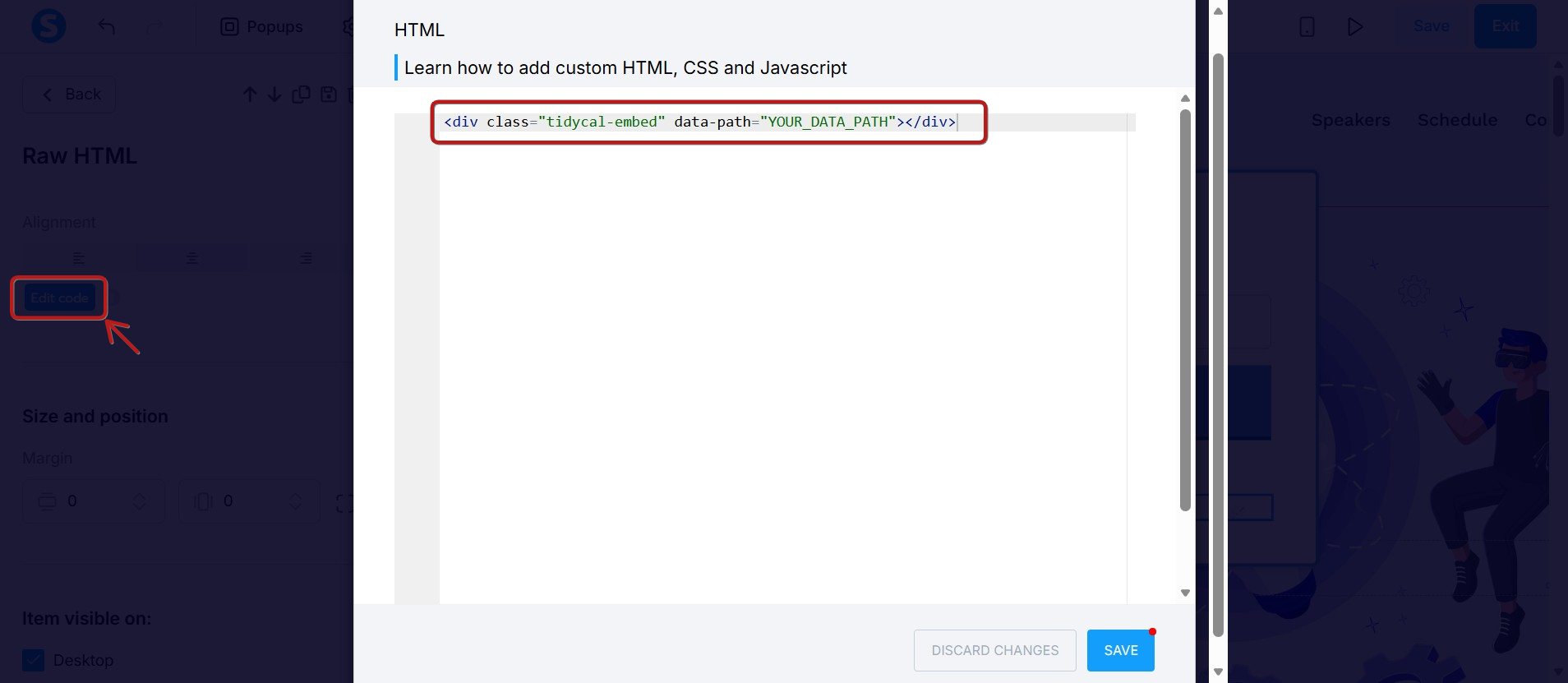
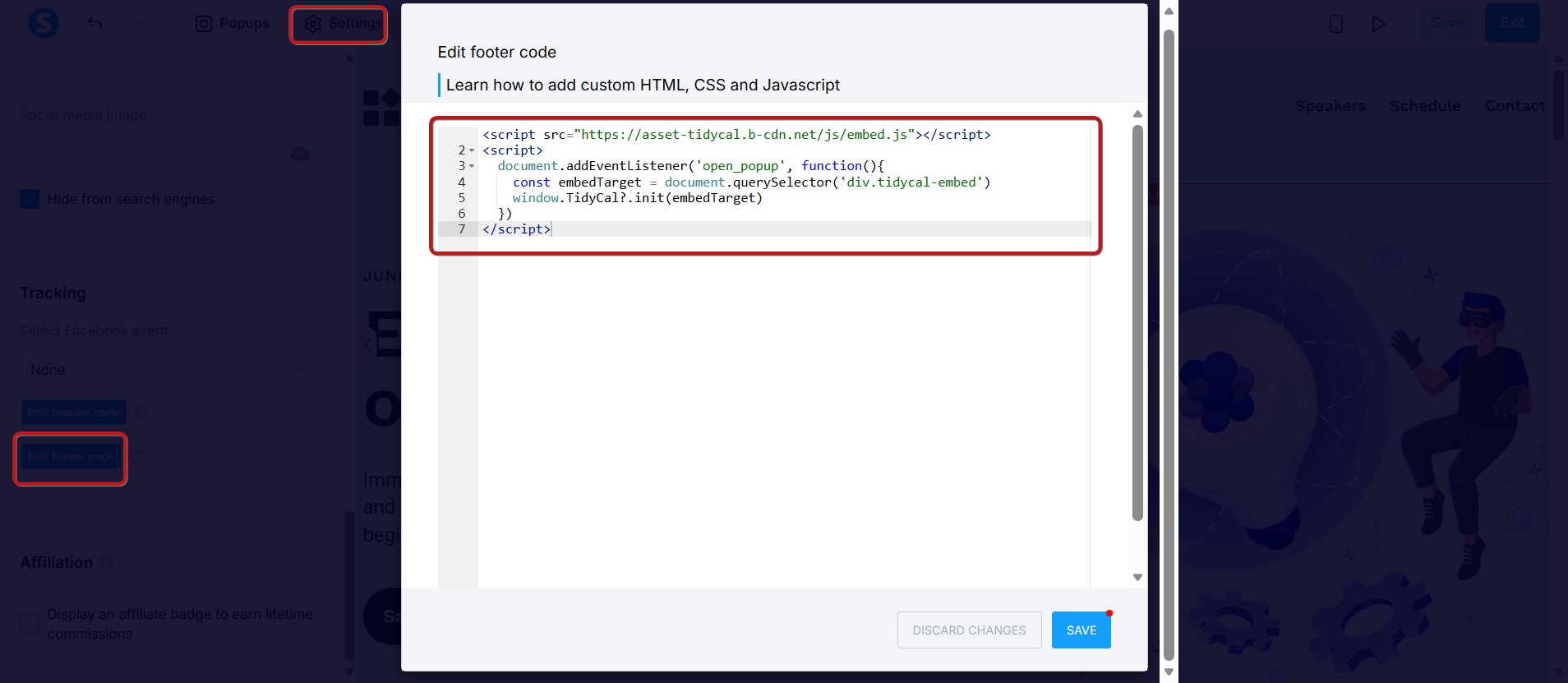
- Nato pojdite v nastavitve strani in kliknite "Uredi kodo noge". Prilepiti morate preostanek kode, ki jo je zagotovil TidyCal
<script src="https://asset-tidycal.b-cdn.net/js/embed.js"></script>, in vključiti spodnji izseka:
<script>
  document.addEventListener('open_popup', function(){
    const embedTarget = document.querySelector('div.tidycal-embed')
    window.TidyCal?.init(embedTarget)
  })
</script>