Kako prodati e-knjigo s stopnjo DDV 5,5 %
V tem članku boste izvedeli, kako ustvariti in prodati e-knjigo s stopnjo DDV 5,5 % na systeme.io.
Korak 1: Ustvarite fizični izdelek
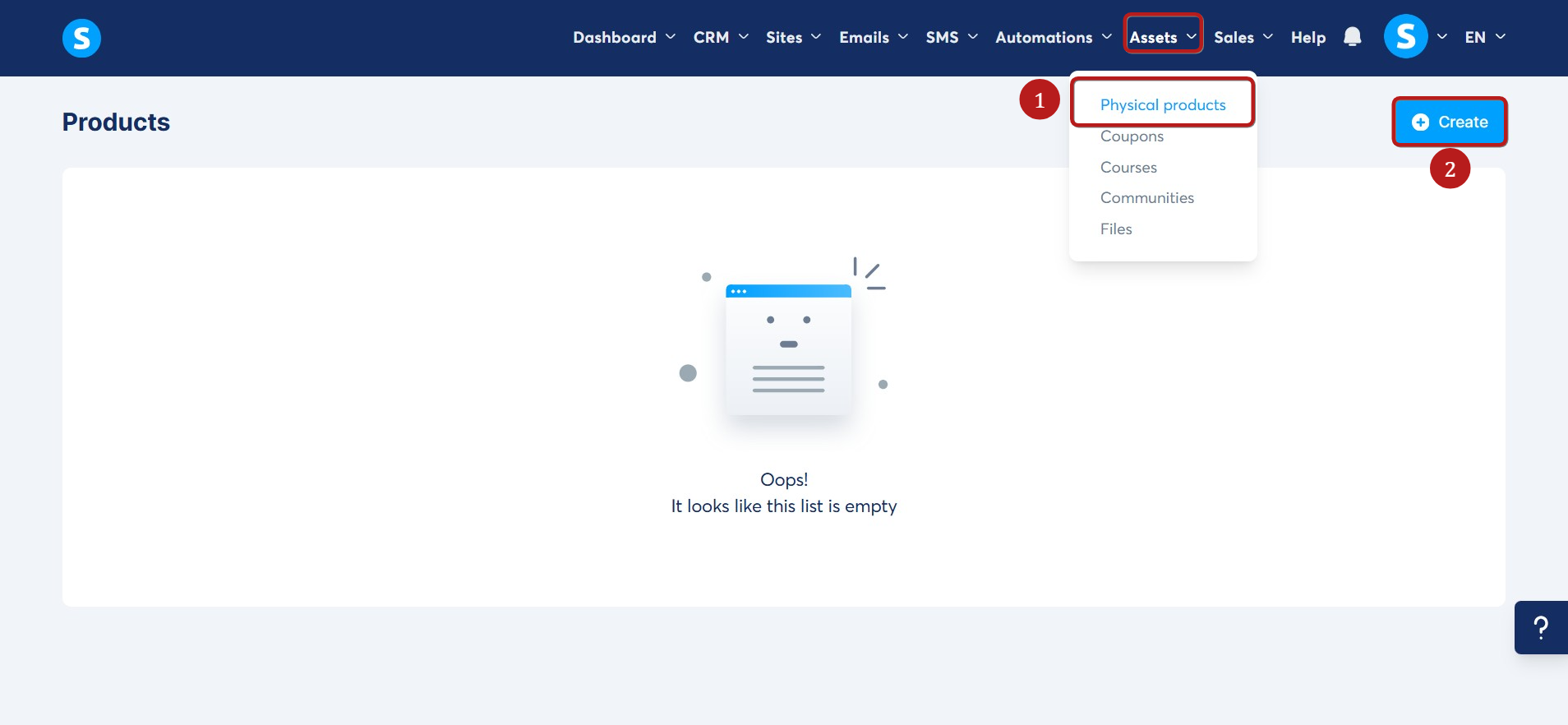
Če želite prodati e-knjigo s stopnjo DDV 5,5 %, pojdite na Fizični izdelki (1) v razdelku Sredstva. Nato kliknite na Ustvari (2).
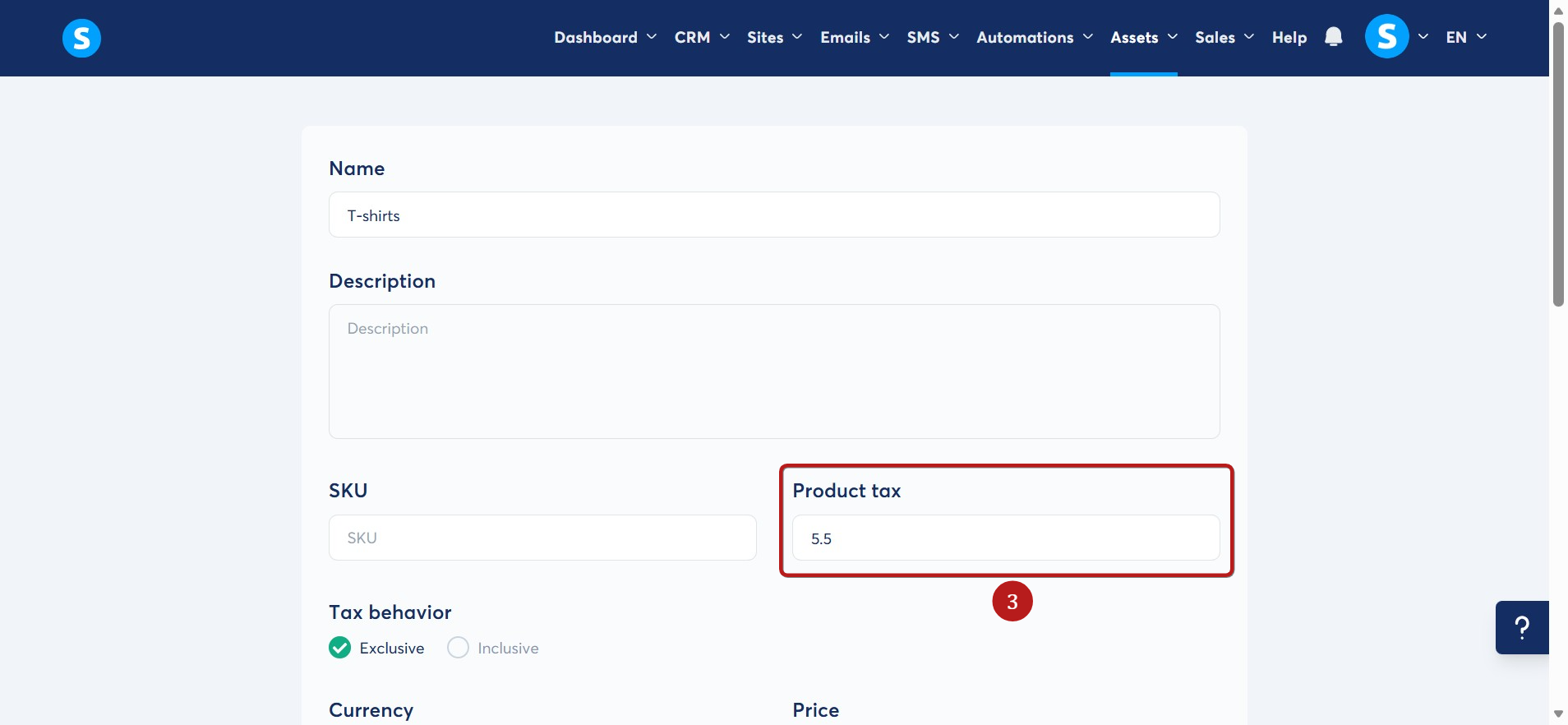
Pri ustvarjanju fizičnega izdelka morate pred shranjevanjem navesti stopnjo DDV 5,5 % (3).
Če želite izvedeti več o tem, kako ustvariti in prodati fizični izdelek s systeme.io, kliknite tukaj.
Korak 2: Prodajte izdelek
Za prodajo izdelka potrebujete prodajni lijak s plačilno stranjo. Naučite se, kako ustvariti prodajni lijak tukaj in plačilno stran tukaj.
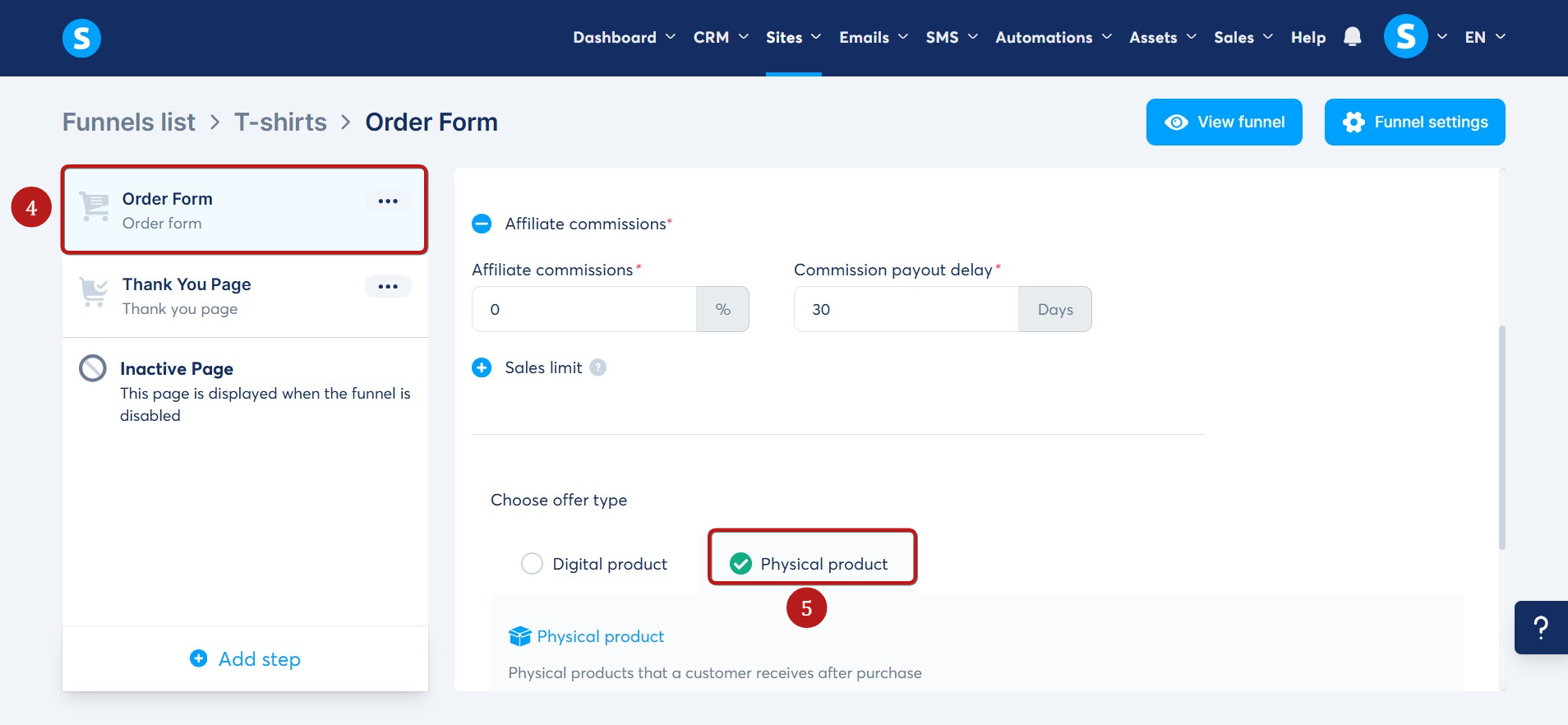
Ko ste ustvarili svoj lijak in svojo plačilno stran, kliknite na svojo Stran z naročilnico (4), kjer boste dodali izdelek, ki ste ga ustvarili.
To storite tako, da se pomaknete navzdol in izberete Fizični izdelek (5) med dvema vrstama ponudb, ki sta na voljo na vaši naročilnici.
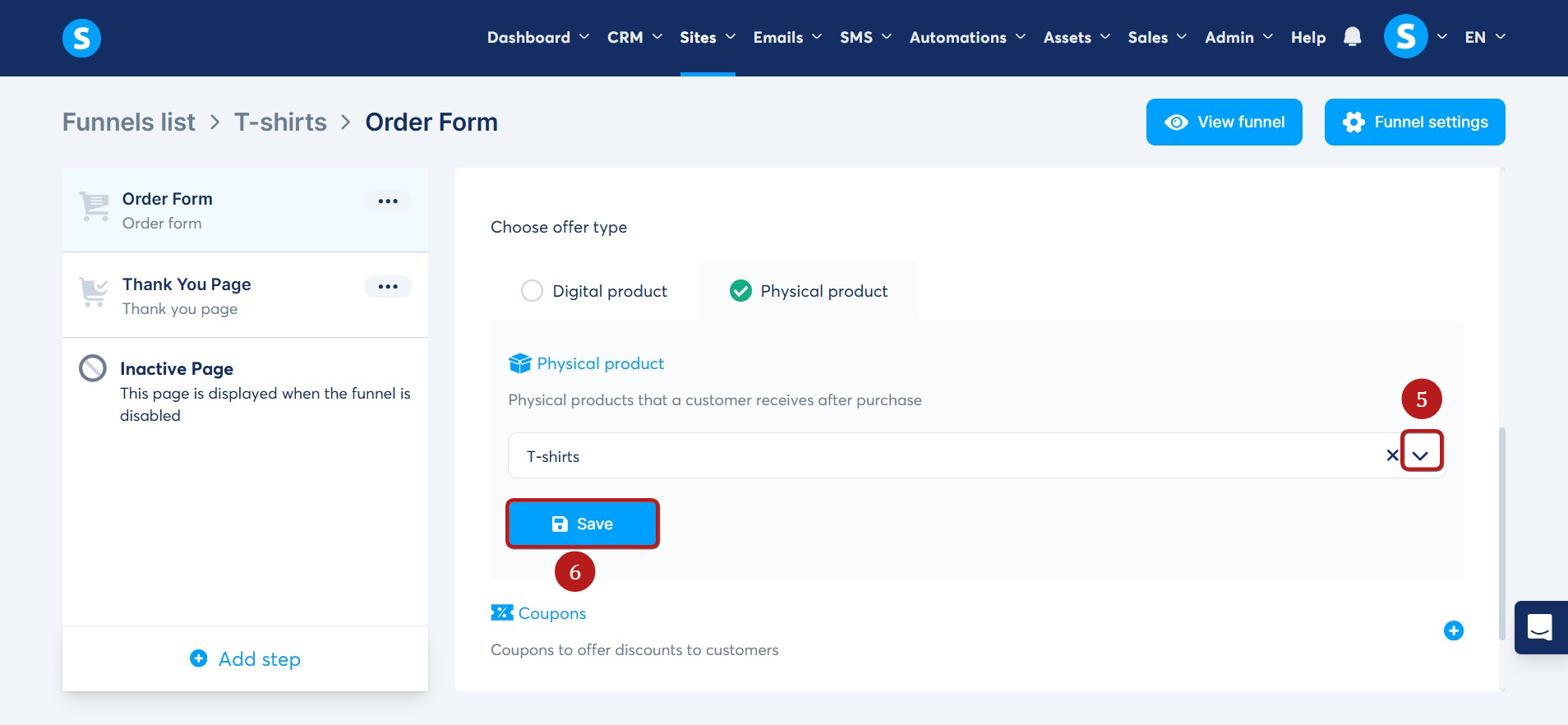
Izberite naslov svojega fizičnega izdelka (5), nato kliknite gumb Shrani (6).
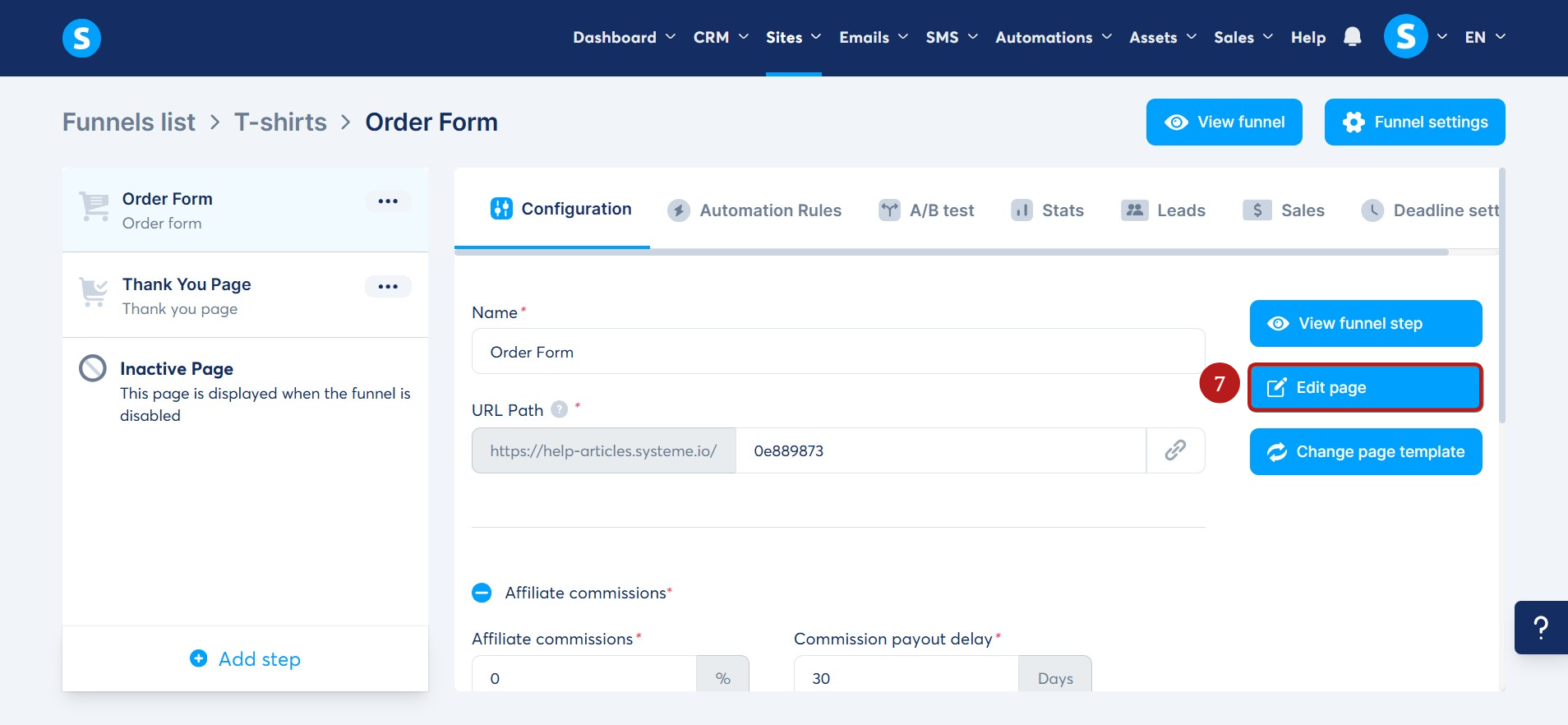
Na isti strani kliknite na Uredi stran (7), da odprete urejevalnik strani.
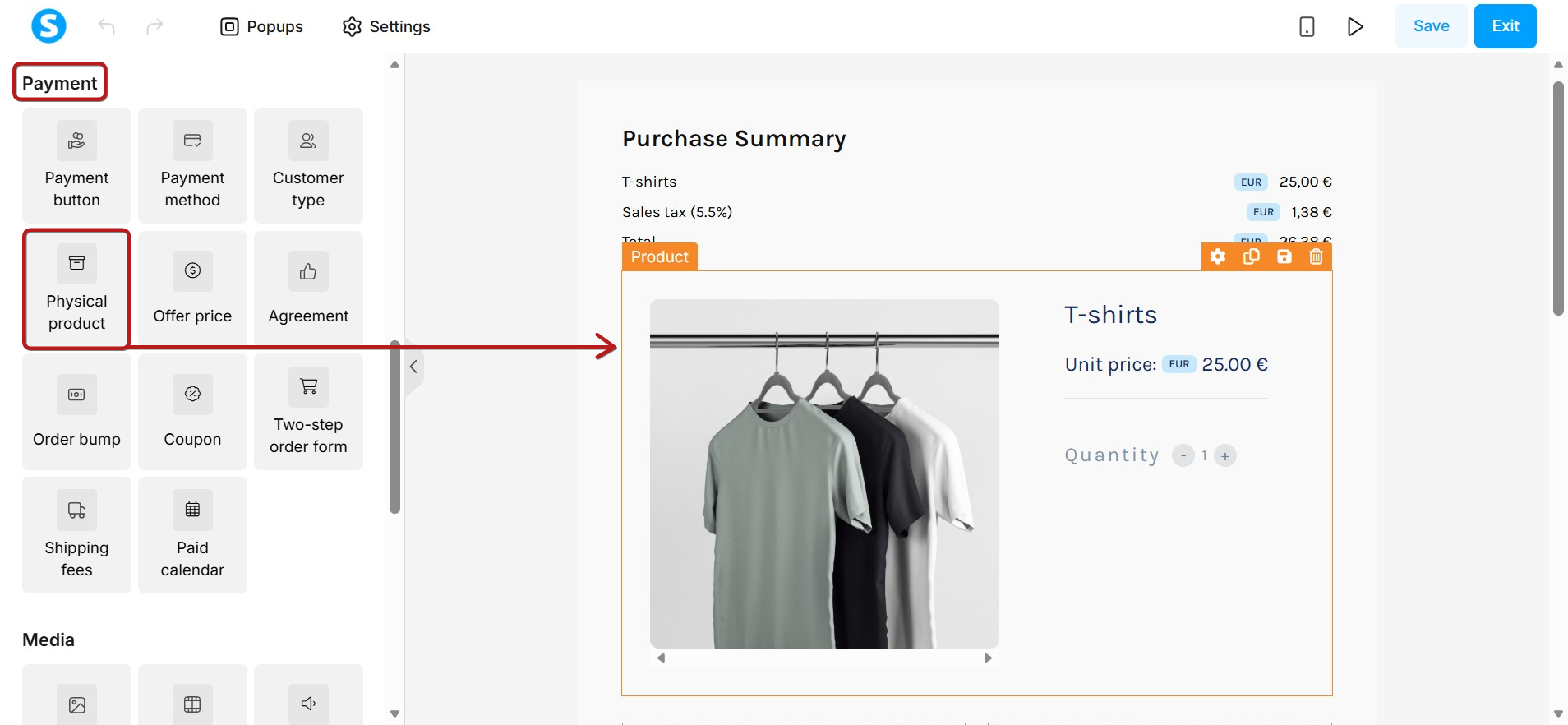
V urejevalniku lahko elemente organizirate, kakor želite, vendar bomo najpomembneje dodali vaš izdelek na plačilno stran.
Izberite lokacijo, kamor želite postaviti svoj izdelek. Nato povlecite element Fizični izdelek iz razdelka Plačilo v levi stranski vrstici in ga spustite tam, kjer želite, da se izdelek pojavi.
Po dodajanju izdelka bodo vse njegove informacije prikazane v razdelku Izdelek.
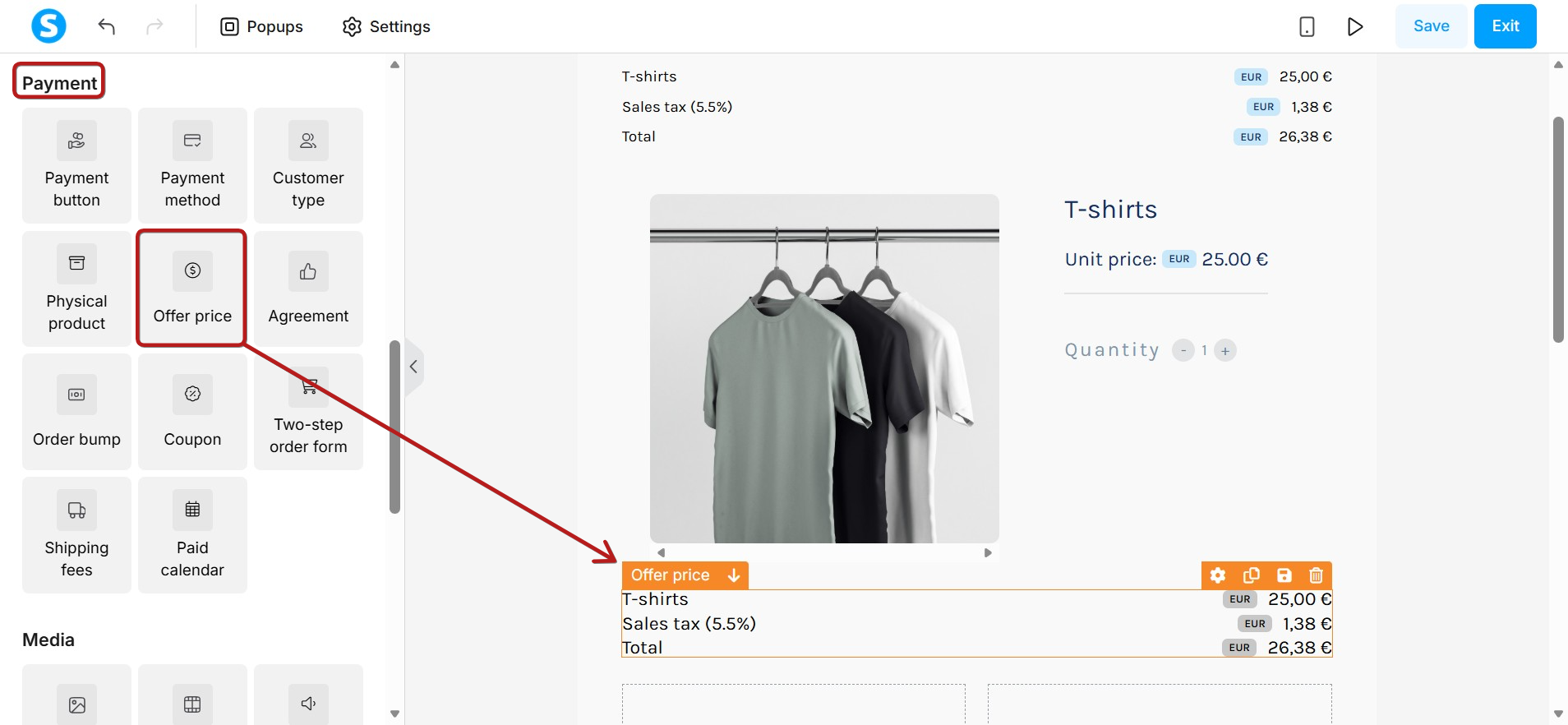
Zdaj dodajmo ceno. Še enkrat povlecite in spustite element Cena ponudbe, ki ga prav tako najdete v razdelku Plačilo.
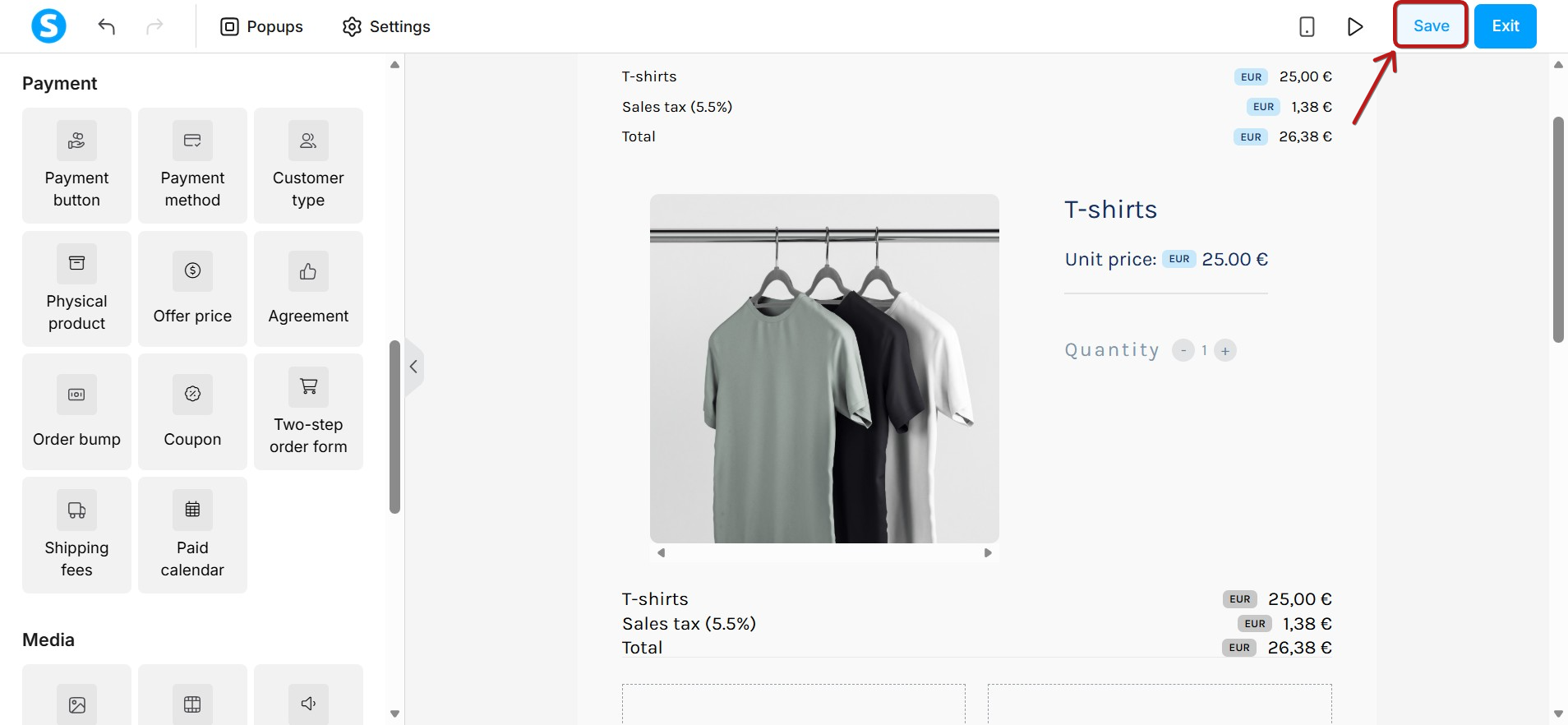
Vaš izdelek je uspešno postavljen in konfiguriran!
POMEMBNO: Kadarkoli končate urejanje strani ali naredite druge spremembe, kliknite gumb "Shrani", ki se nahaja v zgornjem desnem kotu strani (v urejevalniku strani ni funkcije samodejnega shranjevanja).
Korak 3: Dodajte e-knjigo kot priponko e-pošte
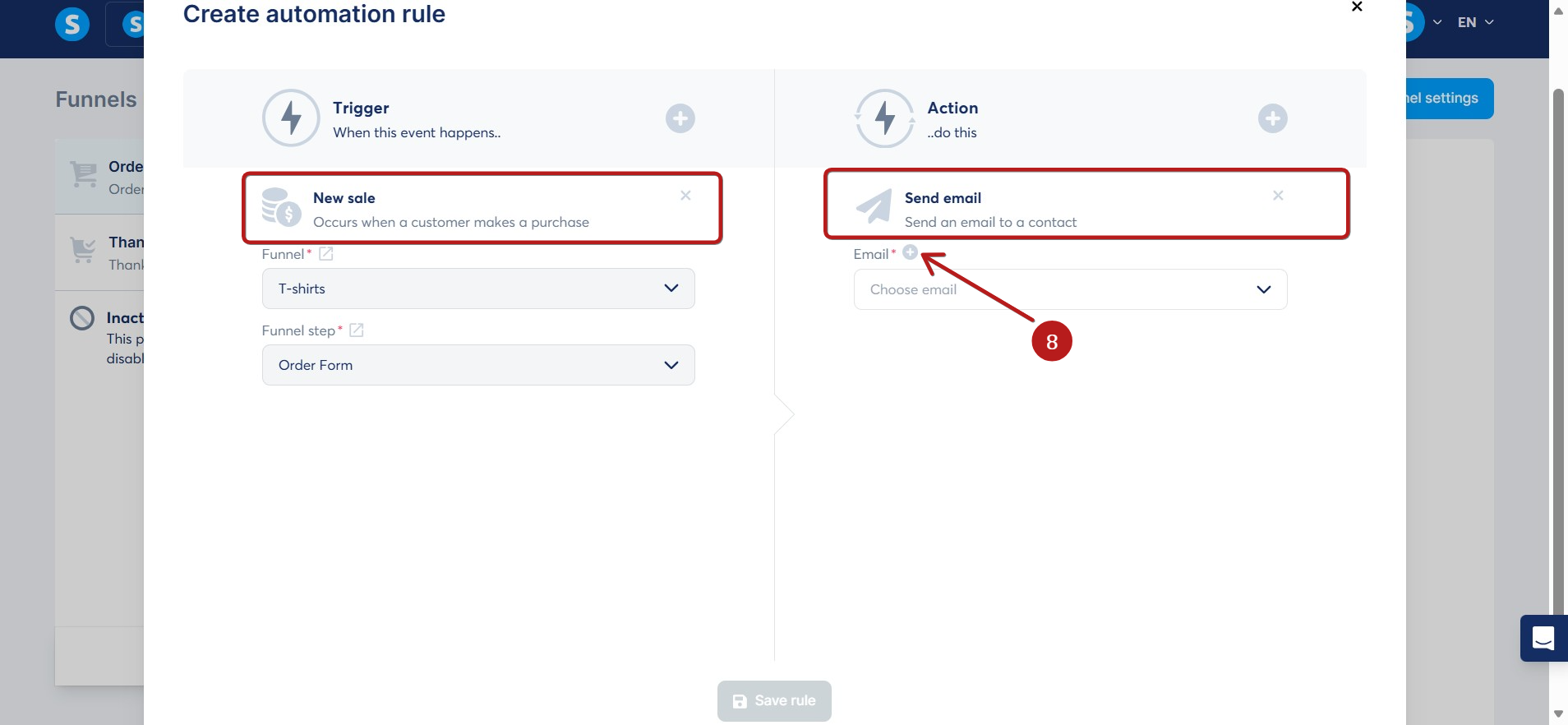
Na svoji plačilni strani v razdelku Avtomatizacije ustvarite pravilo avtomatizacije s sprožilcem Nova prodaja in dejanjem Pošlji e-pošto. To dejanje se sproži, ko nekdo kupi ponudbo.
Zdaj kliknite "+", da ustvarite e-pošto (8).
Dodajte svojo e-knjigo kot priponko (9).
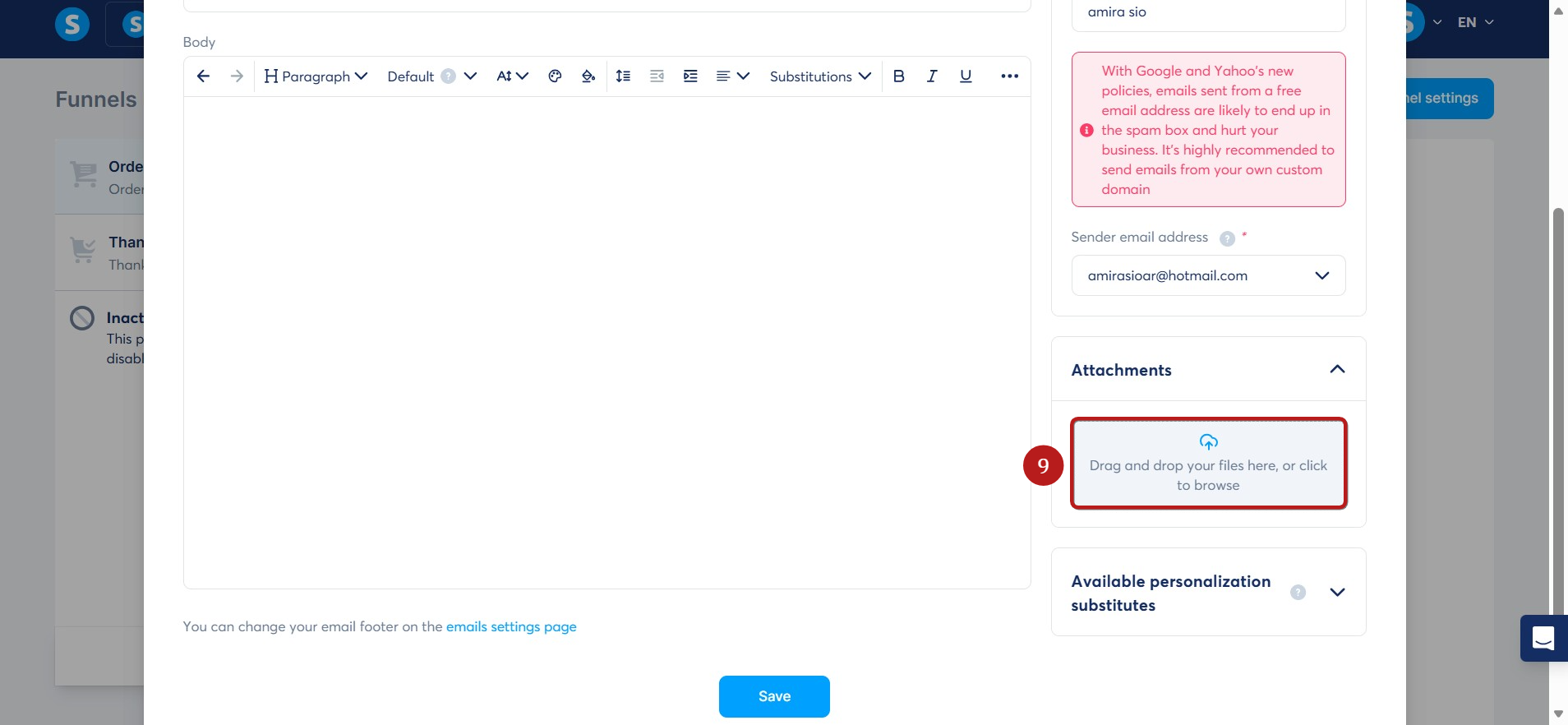
Opomba: Največja velikost datoteke za priponke je 5 MB
Nazadnje kliknite na Shrani pravilo (10).
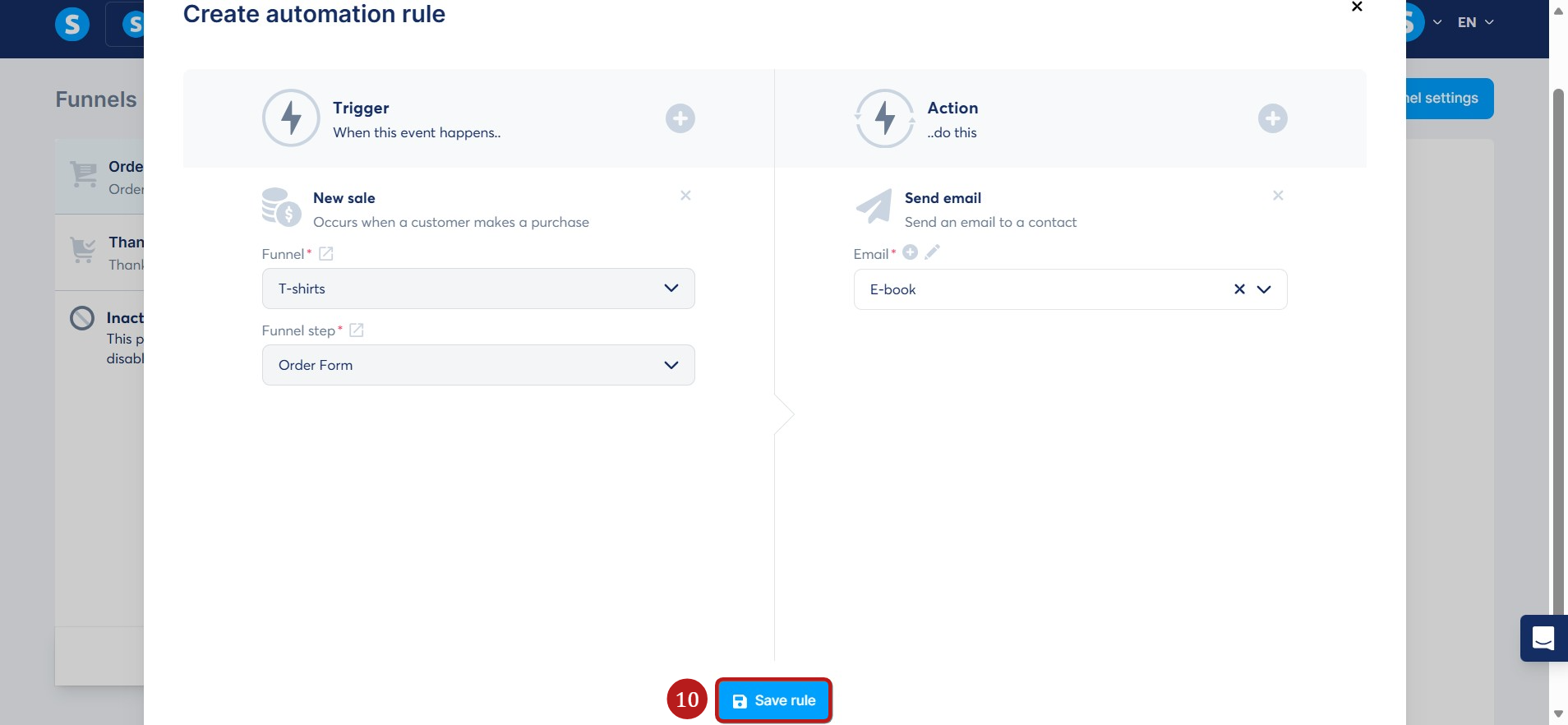
Zdaj bodo vaše stranke samodejno prejele e-knjigo po e-pošti po nakupu.