Kako uporabljati AI Chat v systeme.io
V tem članku se boste naučili, kako uporabljati vgrajeni AI Chat v systeme.io.
AI Chat je neposredno vgrajen v vašo nadzorno ploščo, zato ne potrebuje dodatne konfiguracije, API ključev ali zunanjih orodij kot npr. ChatGPT. Deluje kot orodje za izvedbo; preprosto mu dajte ukaze za samodejno gradnjo strani, ustvarjanje vsebine in upravljanje elementov neposredno v vašem računu.
Opombe:
AI Chat je trenutno na voljo le v neomejenem paketu. V prihodnji posodobitvi bo na voljo vsem uporabnikom.
AI Chat je na voljo le lastnikom delovnih prostorov in administratorjem. Asistenti nimajo dostopa do te funkcije.
1. Kako dostopati do AI Chata
Za odpiranje vmesnika za klepet se preprosto prijavite v svoj systeme.io račun in kliknite gumb, ki se nahaja na zgornji navigacijski vrstici (1).
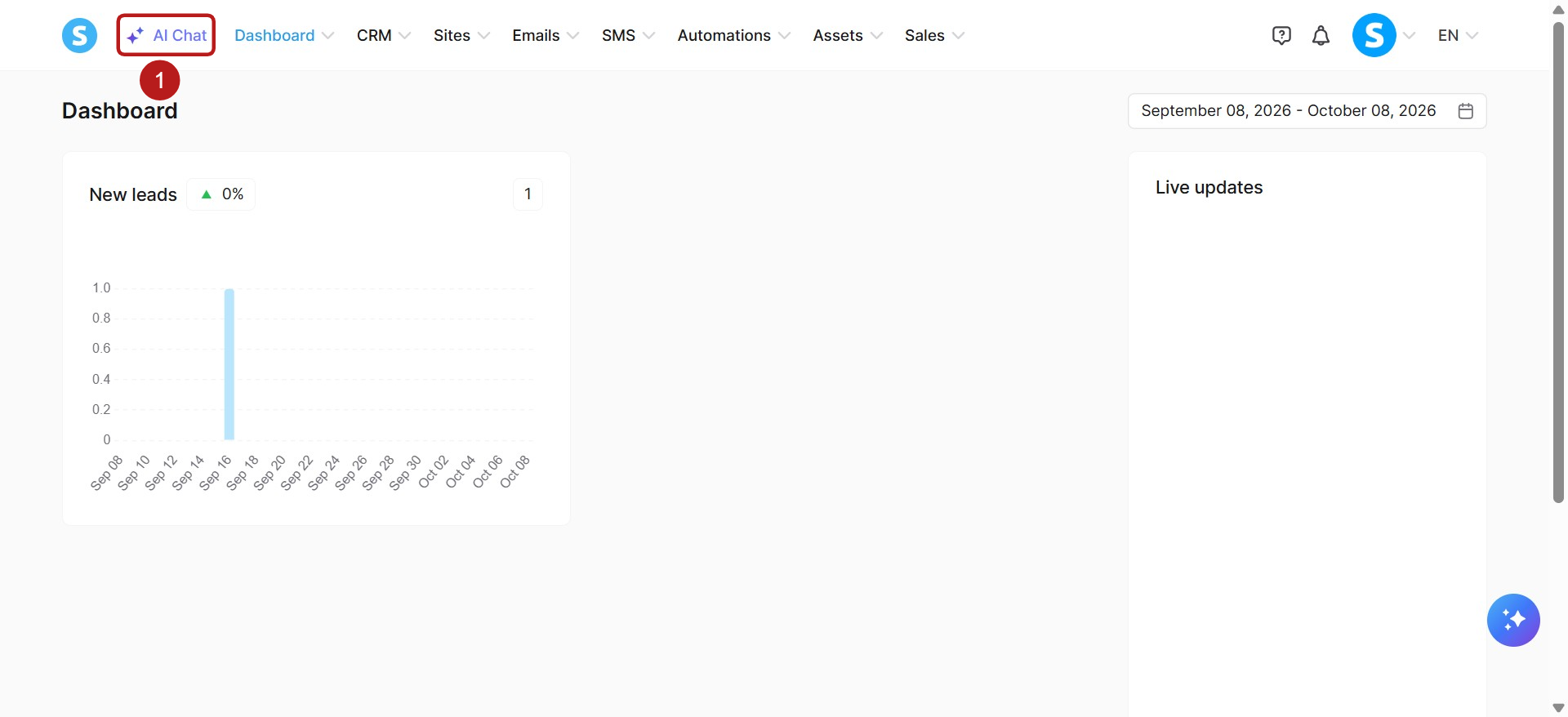
S tem se bo na levi strani vašega zaslona odprlo okno za klepet. Od tu lahko začnete neposredno tipkati svoje zahteve v polje za sporočila.
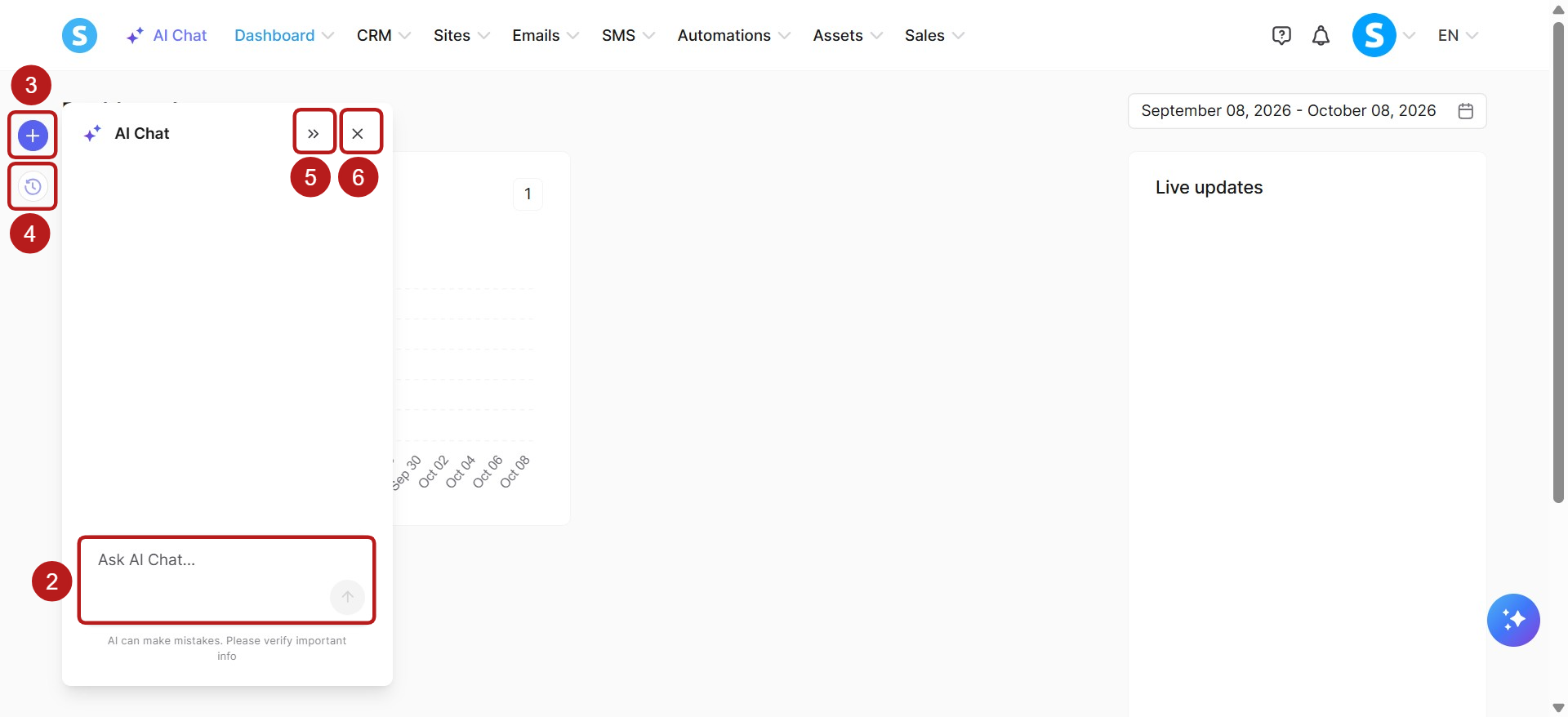
Na tem panelu boste videli tudi več ikon, ki vam bodo pomagale pri navigaciji:
Polje za vprašanja AI Chatu (2): Tukaj vnesite vašo zahtevo za klepet z AI.
Nov klepet (3): Kliknite ikono "+" (plus) za začetek novega pogovora.
Zgodovina klepetov (4): Kliknite ikono ure za vpogled v prejšnje pogovore.
Razširi/Zloži (5): Kliknite ikono ">>" za razširitev okna za klepet za širši pogled ali ga ponovno zložite na prvotno velikost.
Zapri (6): Kliknite ikono "X" za zapiranje AI Chata in vrnitev na celotno nadzorno ploščo.
2. Kako podati zahtevek AI Chatu
V nasprotju s tradicionalnim pogovornim chatbotom je AI Chat zasnovan za izvajanje nalog. Z uporabo naravnega jezika lahko AI-ju naročite, naj upravlja vaš delovni prostor z ustvarjanjem, posodabljanjem, navajanjem ali brisanjem elementov neposredno iz okna za klepet.
Če imate vprašanja o uporabi systeme.io ali potrebujete korak-po-korak navodila (npr. "Kako ustvarim lijak?"), uporabite našega namenskega AI asistenta.
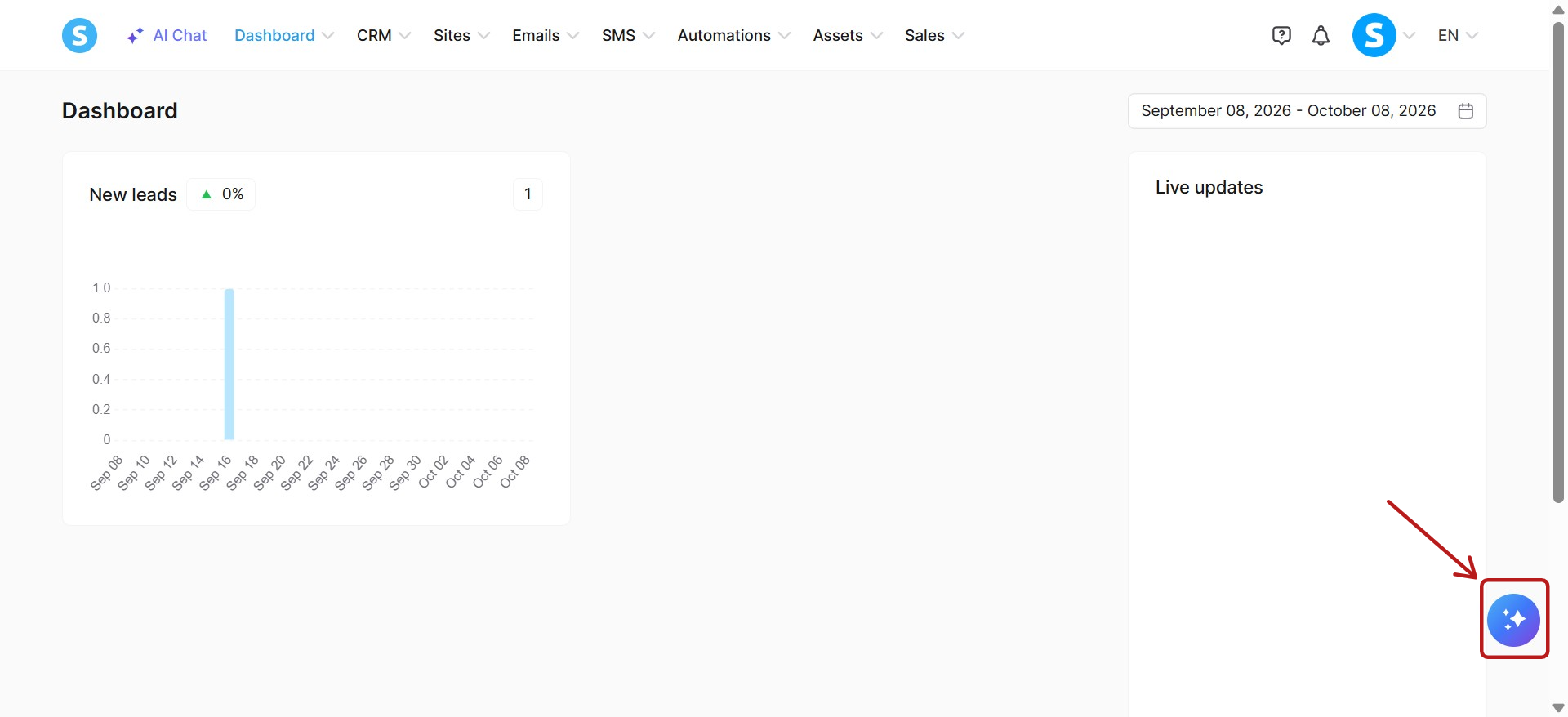
Za AI Chat preprosto podajte neposredne ukaze za izvedbo.
3. Kaj vse lahko AI Chat naredi?
Naš AI Chat se nenehno širi. Trenutno lahko prek klepeta upravljate z naslednjimi funkcijami:
a. Upravljanje kontaktov in oznak:
Kontakti: Naštevanje kontaktov, ustvarjanje kontaktov, ogled podrobnosti kontaktov, posodabljanje kontaktov, brisanje kontaktov, dodelitev oznake kontaktu, odstranitev oznake s kontakta in naštevanje polj kontaktov.
Oznake: Naštevanje oznak, ustvarjanje oznak, ogled podrobnosti oznak, posodabljanje oznak in brisanje oznak.
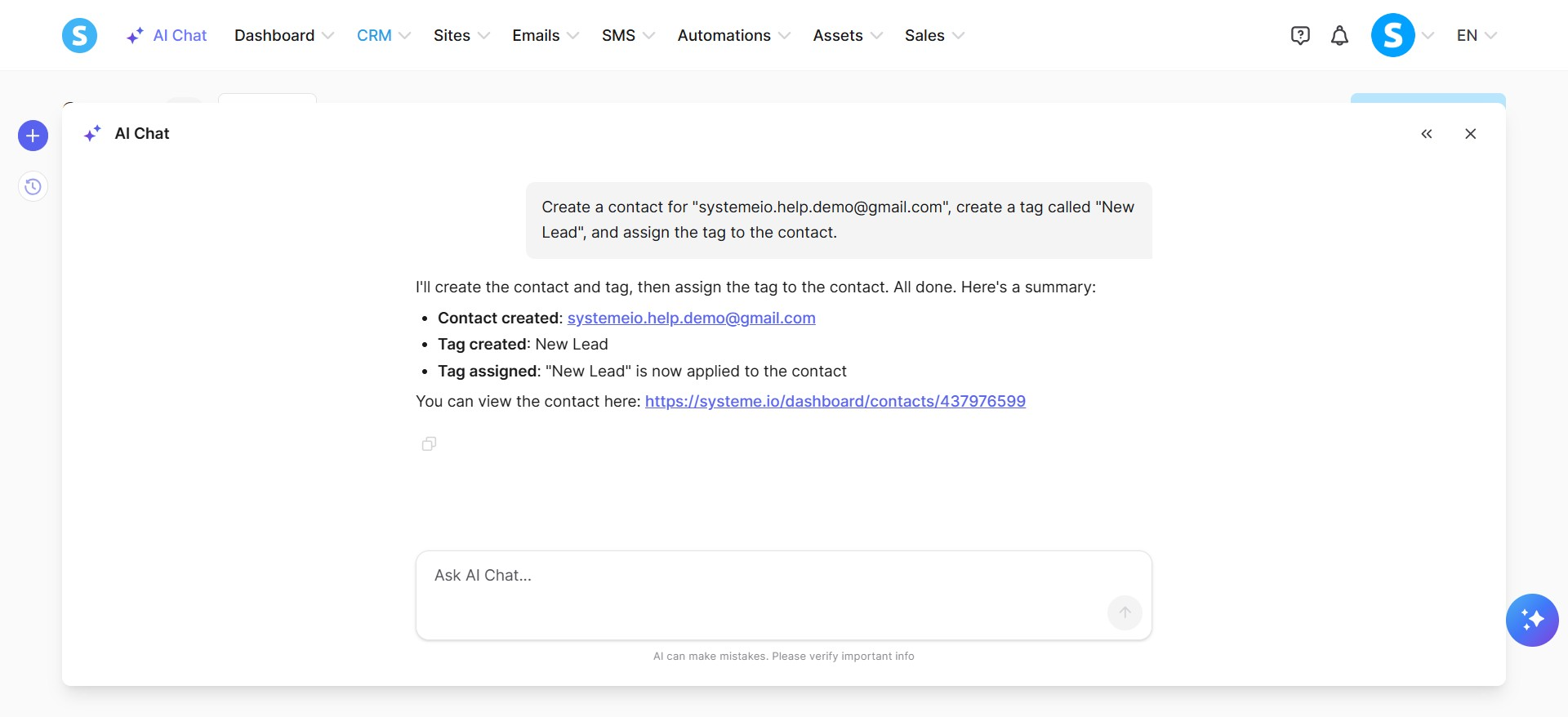
Primer: Ustvarite kontakt za "systemeio.help.demo@gmail.com", ustvarite oznako "Nov Kontakt" in oznako dodelite kontaktu.
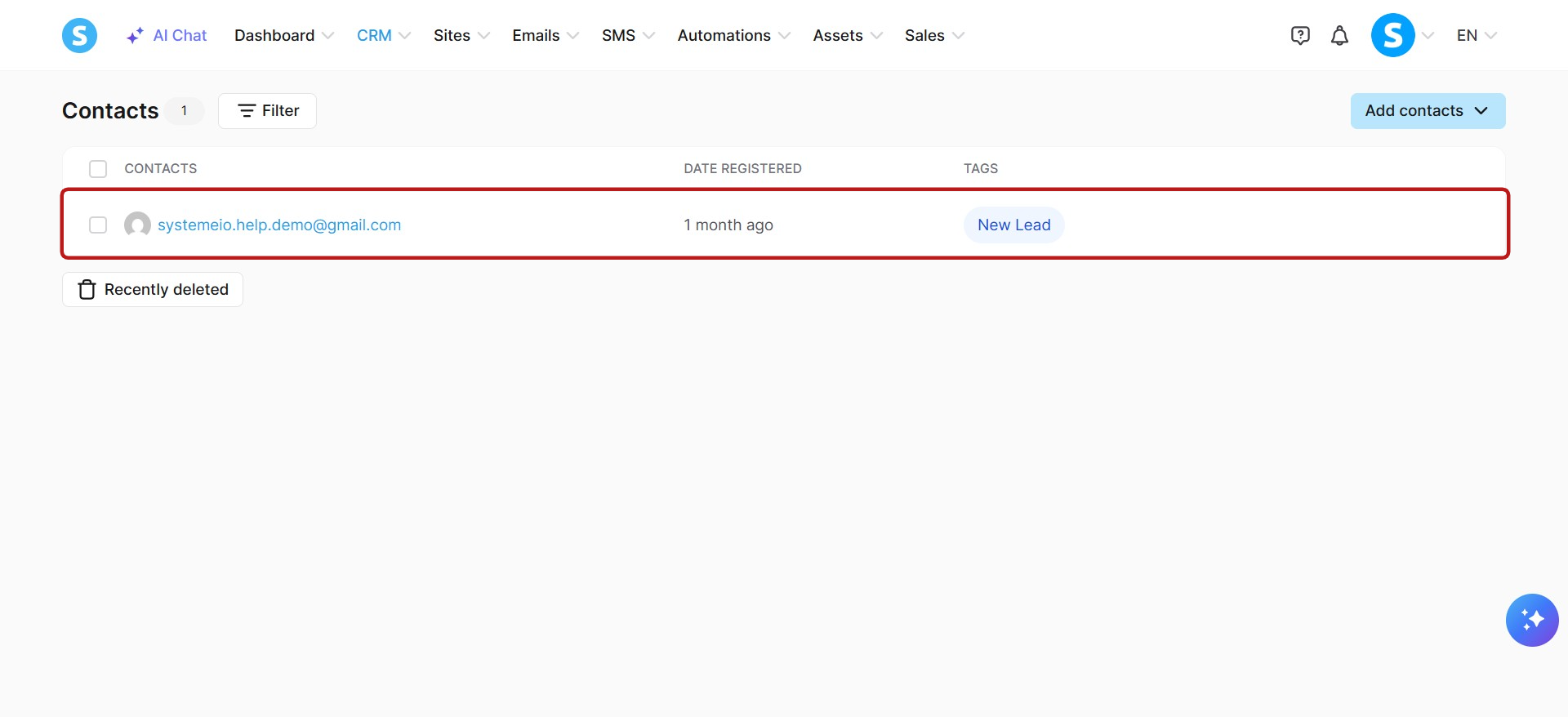
b. Upravljanje lijakov in strani:
Lijaki: Ustvarjanje lijakov, navajanje lijakov in ogled podrobnosti lijakov.
Strani lijakov: Ustvarjanje strani lijakov, navajanje strani lijakov, ogled podrobnosti koraka lijaka, generiranje vsebine strani za korake lijaka, in urejanje določenih delov obstoječih strani.
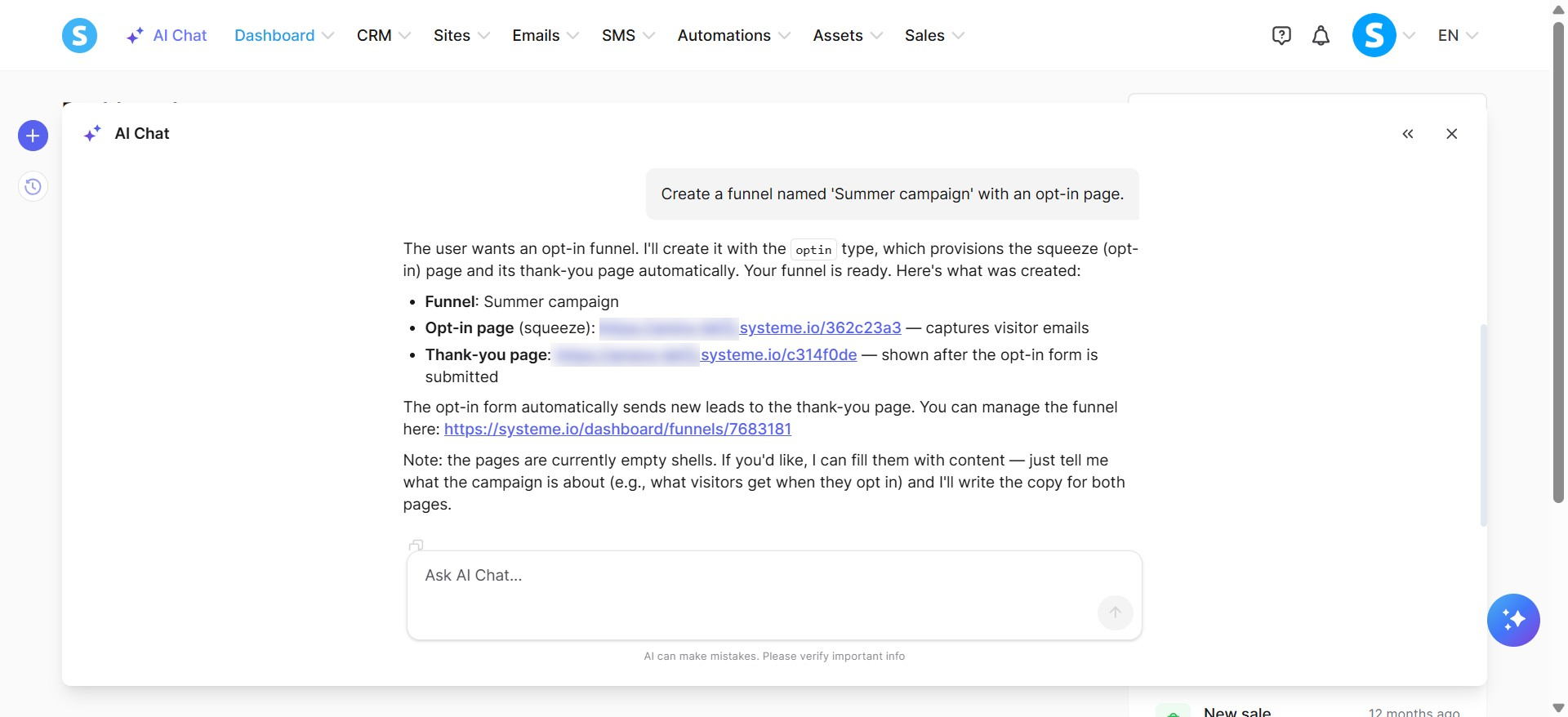
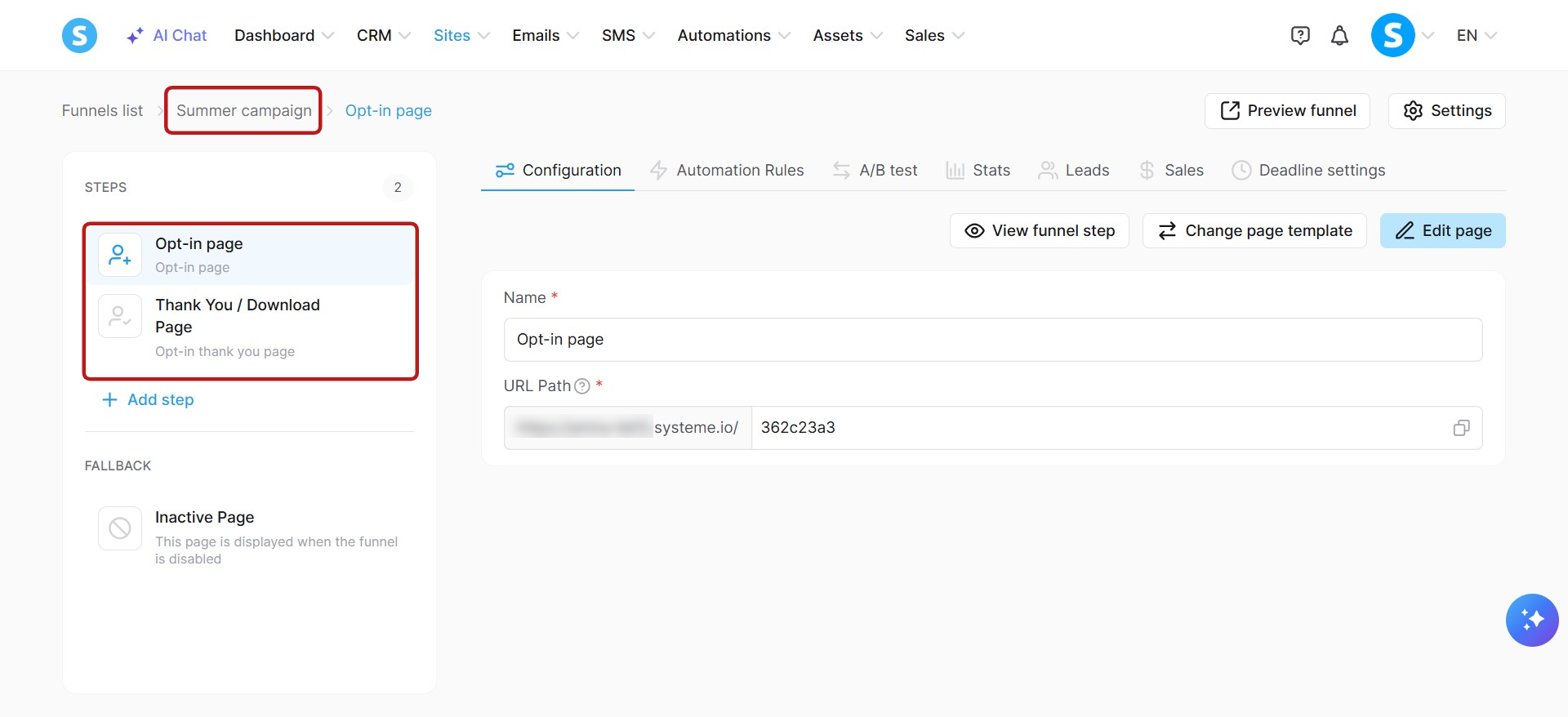
Primer: Ustvarite lijak z imenom 'Poletna kampanja' z opt-in stranjo.
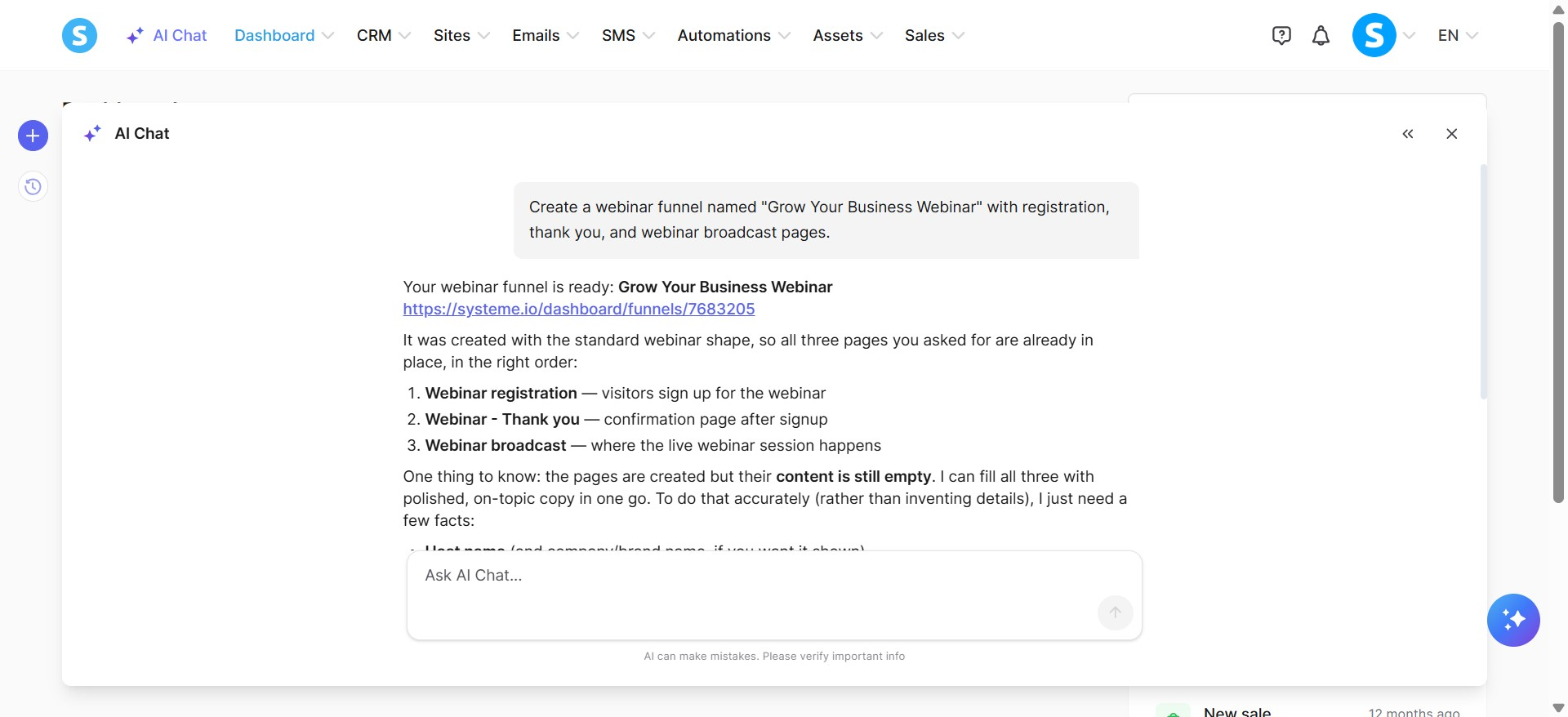
Ali ustvarite spletni seminar lijak z imenom "Webinar Rasti Svojega Posla" z registracijo, zahvalno stranjo in strani za prenos webinarja.
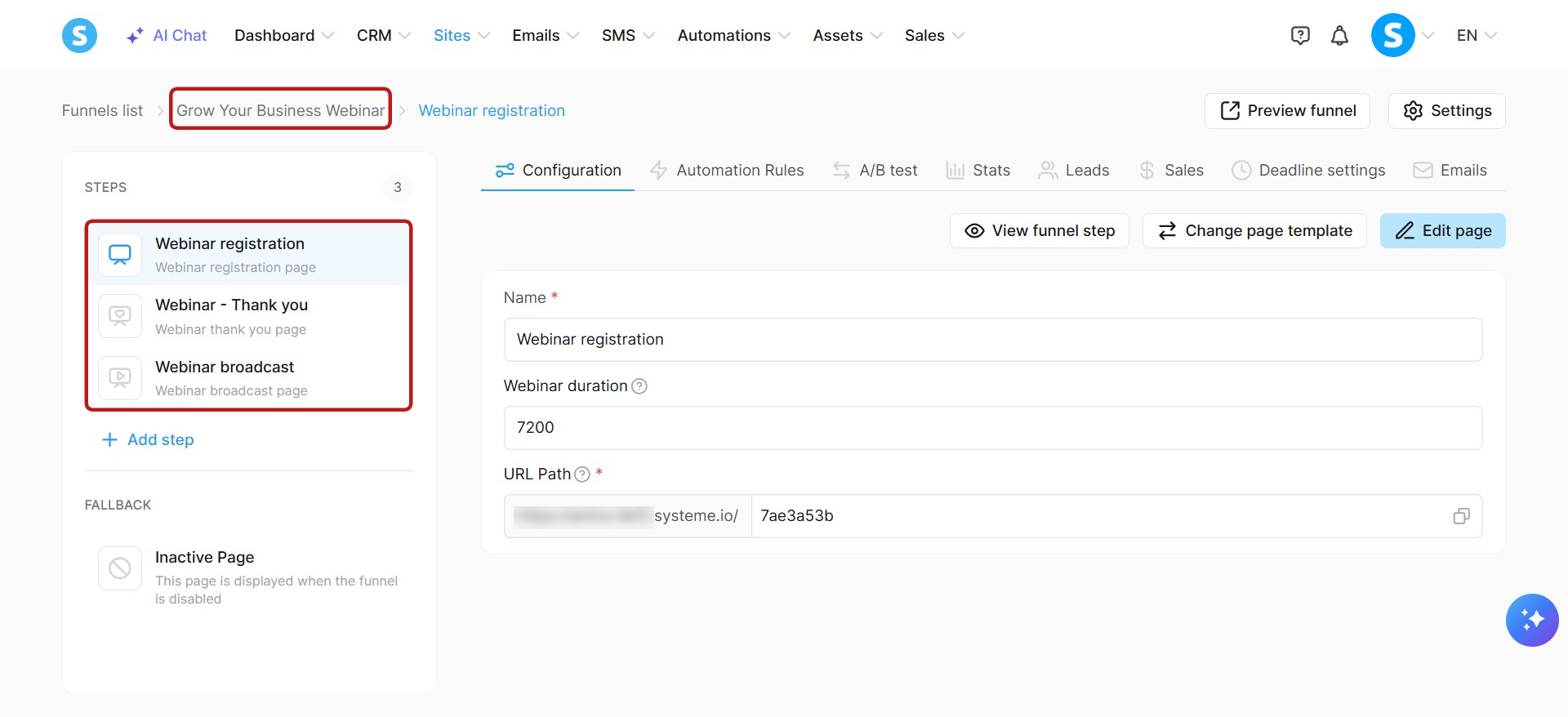
Opomba glede strani lijakov: Brisanje strani lijakov prek AI Chata trenutno ni podprto.
c. Upravljanje e-novic in e-poštnih kampanj:
E-novice: Ustvarjanje e-novic, posodabljanje e-novic, naštevanje e-novic, ogled podrobnosti e-novic, brisanje e-novic, naštevanje vključenih oznak za e-novice, naštevanje izključenih oznak za e-novice, nastavljanje vključenih oznak, nastavljanje izključenih oznak, konfiguracija podatkov pošiljatelja, načrtovanje ali odstranjevanje načrtovanja, pošiljanje testnih e-poštnih sporočil in neposredno pošiljanje e-novic.
Kampanje: Ustvarjanje kampanj, posodabljanje kampanj, brisanje kampanj, naštevanje kampanj, ogled podrobnosti kampanj, ustvarjanje korakov kampanj, posodabljanje korakov kampanj, brisanje korakov kampanj, naštevanje korakov kampanj in ogled podrobnosti korakov kampanj.
Statistika e-pošte: Pridobivanje podatkov o uspešnosti za vaše e-novice, e-poštne kampanje in avtomatska e-poštna sporočila. Lahko pridobite skupne podatke za določeno obdobje (do 31 dni) z dnevnim razrezom, rezultate za vsako e-poštno sporočilo poslano v tem obdobju ali rezultate za določen e-poštni naslov skozi celoten čas. Statistika vključuje pošiljanja, odprtja, klike, zavrnitve in prijave na spam.
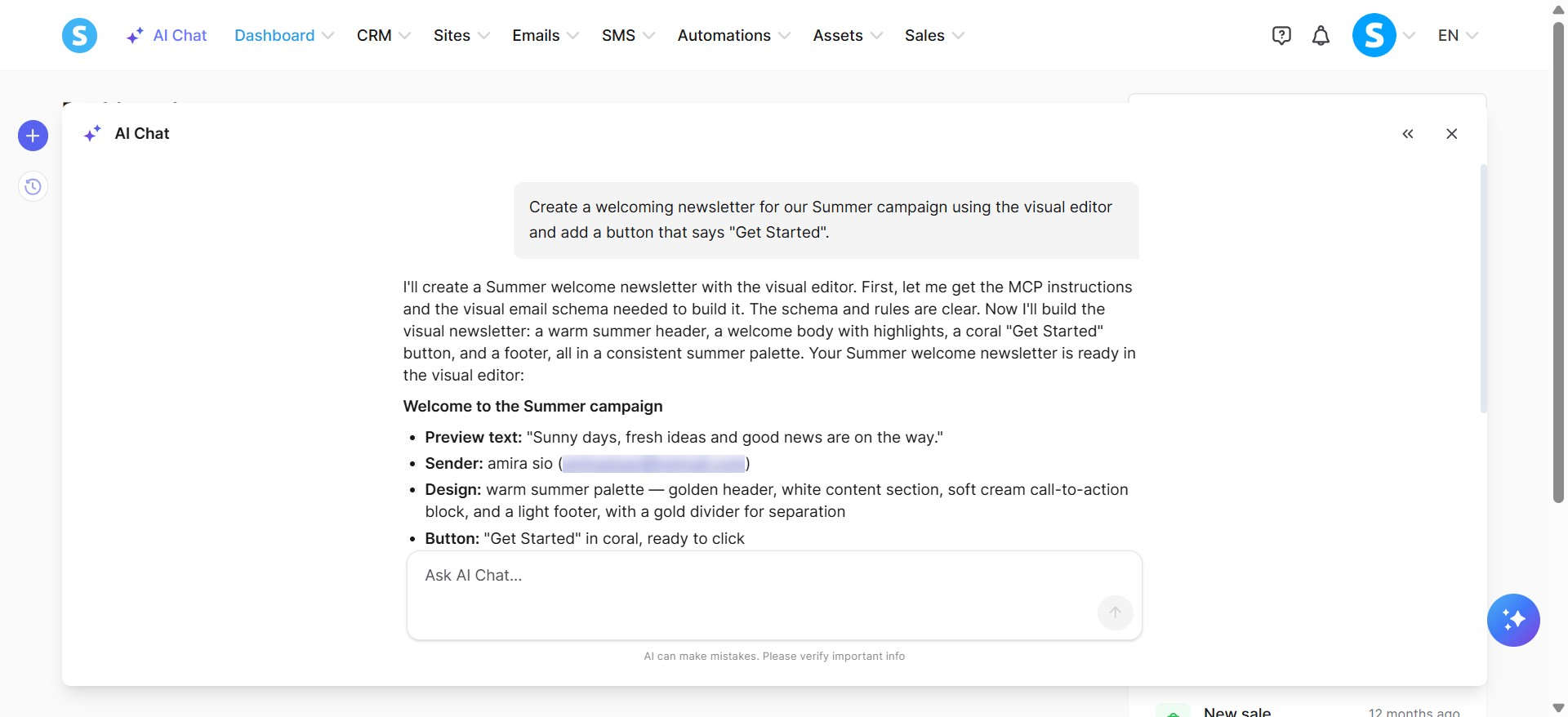
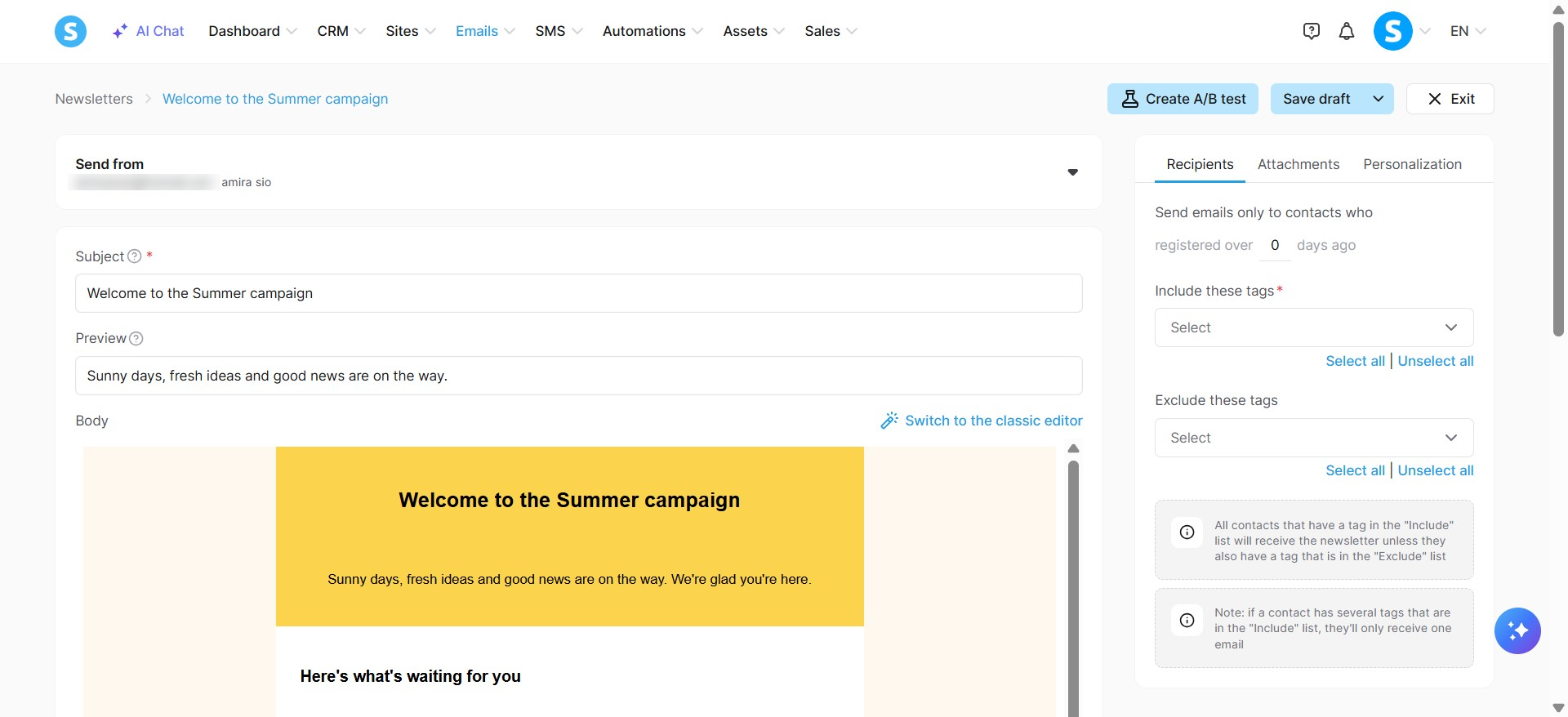
Primer: Ustvarite dobrodošlico e-novice za našo Poletno kampanjo z uporabo vizualnega urejevalnika in dodajte gumb z napisom "Začnite zdaj".
d. Upravljanje cenovnih načrtov in kuponov:
Cenovni načrti: Ustvarjanje cenovnih načrtov, posodabljanje besedilnih polj cenovnih načrtov, naštevanje cenovnih načrtov, ogled podrobnosti cenovnih načrtov in brisanje cenovnih načrtov.
Kuponi: Ustvarjanje kuponov, posodabljanje kuponov, naštevanje kuponov, ogled podrobnosti kuponov in brisanje kuponov.
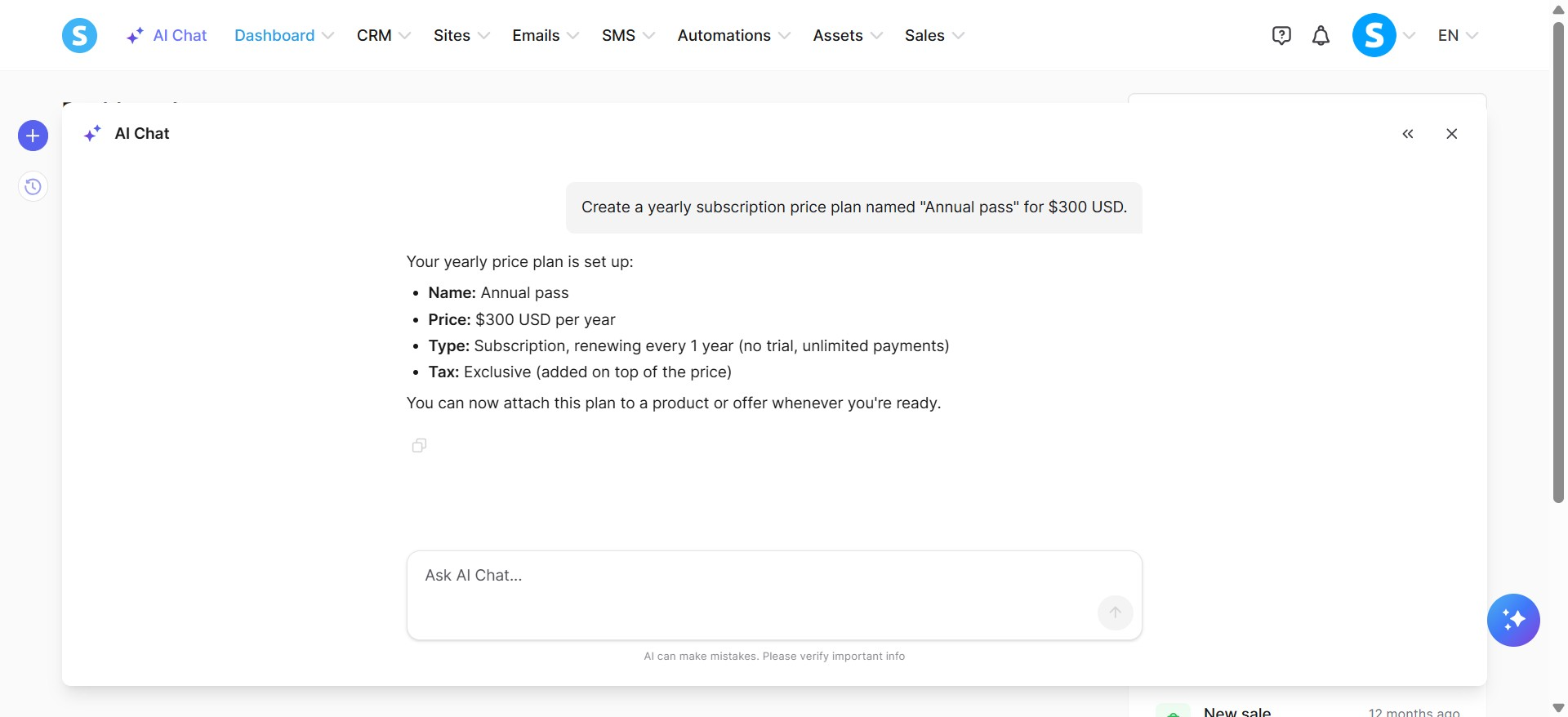
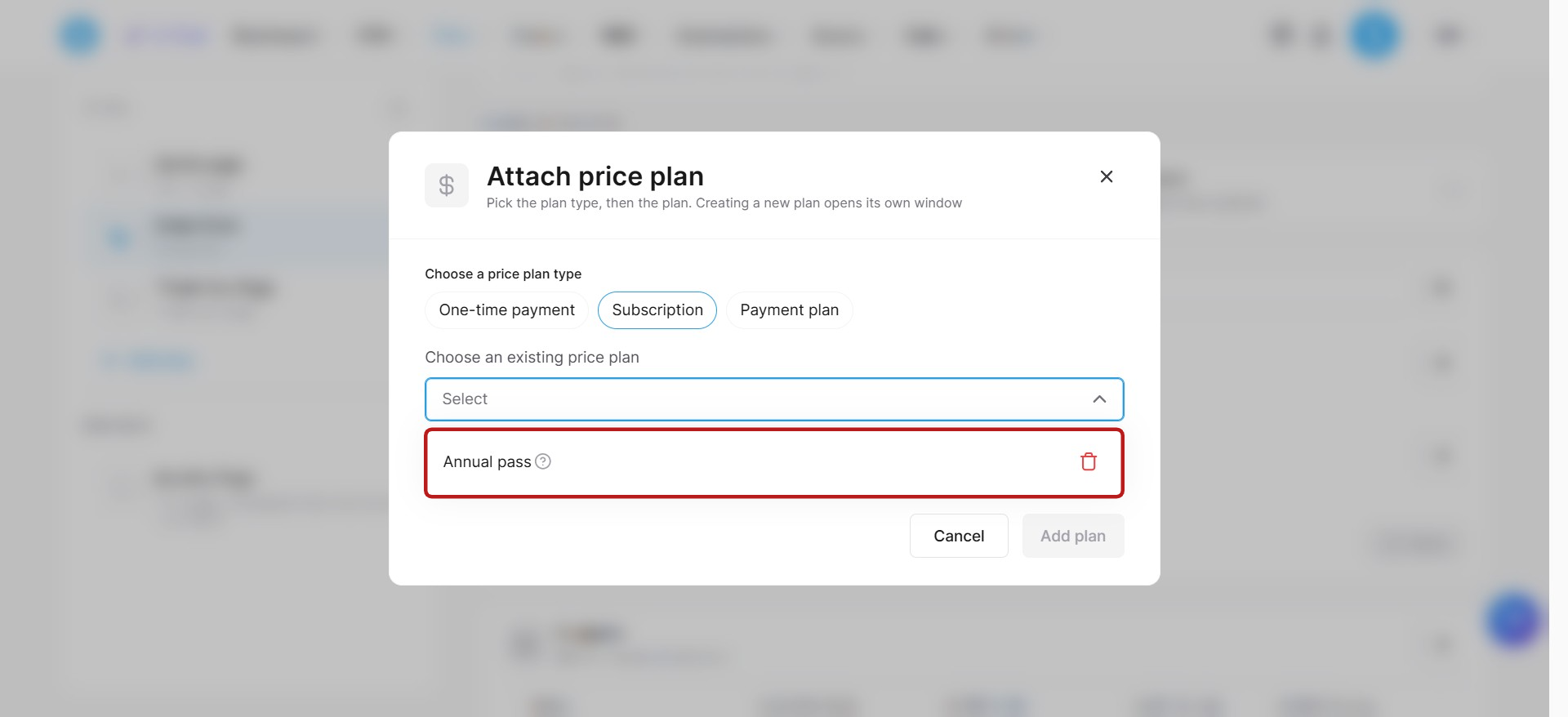
Primer: Ustvarite letni naročniški cenovni načrt z imenom "Letna karta" za 300 USD.
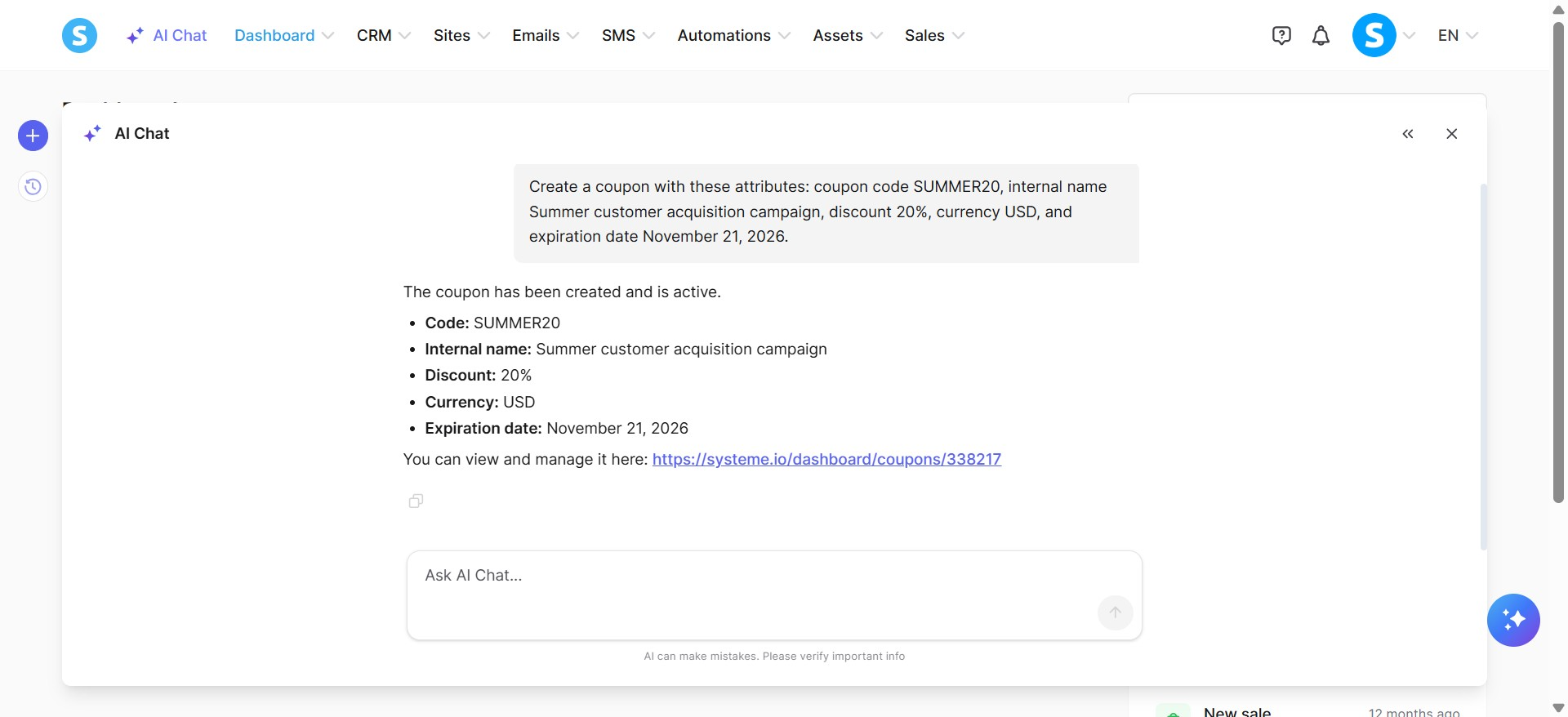
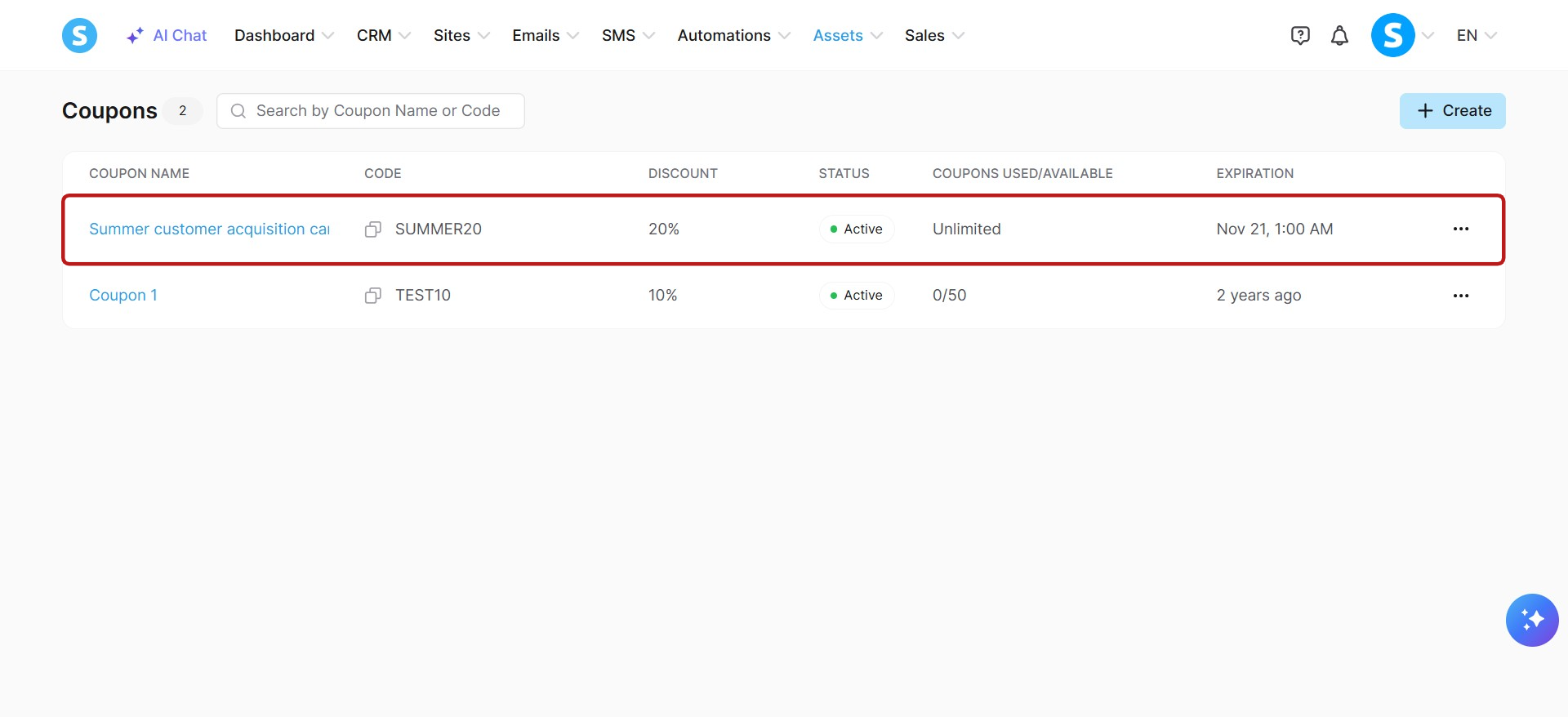
Ustvarite kupon s temi atributi: koda kupona SUMMER20, notranje ime Poletna kampanja za pridobivanje strank, popust 20%, valuta USD, in datum poteka 21. november 2026.
Opombe:
Lahko uporabite strežnik MCP za neposredno povezovanje vaših cenovnih načrtov z vašimi digitalnimi izdelki. Prav tako lahko konfigurirate ponudbe za plačilne strani vašega lijaka in jim samodejno priložite vaše cenovne načrte in kupone.
Ko je kupon ustvarjen, njegovega zneska popusta ali odstotka ni mogoče spreminjati.
e. Upravljanje digitalnih izdelkov:
Digitalni izdelki: Ustvarjanje digitalnih izdelkov, posodabljanje digitalnih izdelkov, ogled podrobnosti digitalnih izdelkov, brisanje digitalnih izdelkov, iskanje digitalnih izdelkov in ustvarjanje ali povezava cenovnih načrtov.
Prodajni tokovi: Povezovanje digitalnih izdelkov z obrazci za naročilo, upselli in downselli.
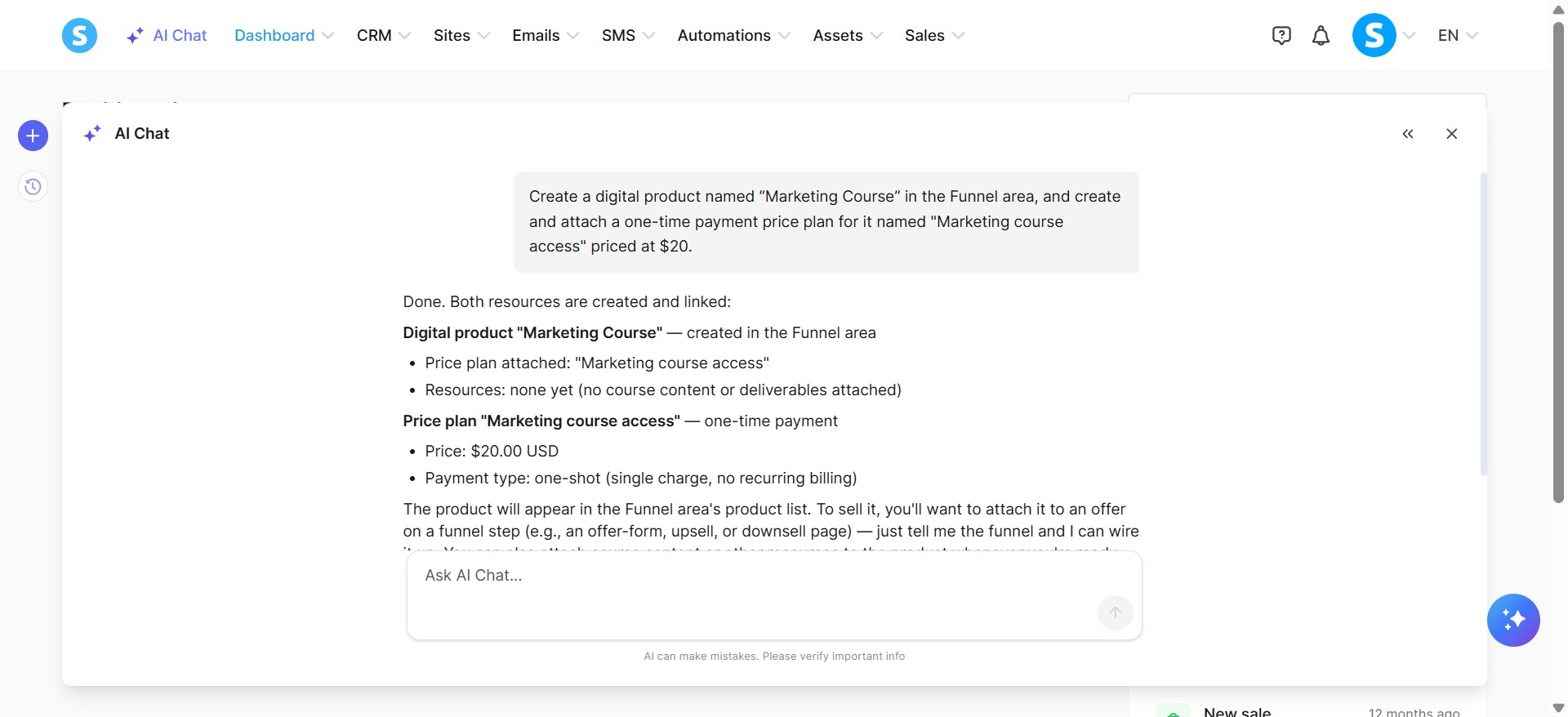
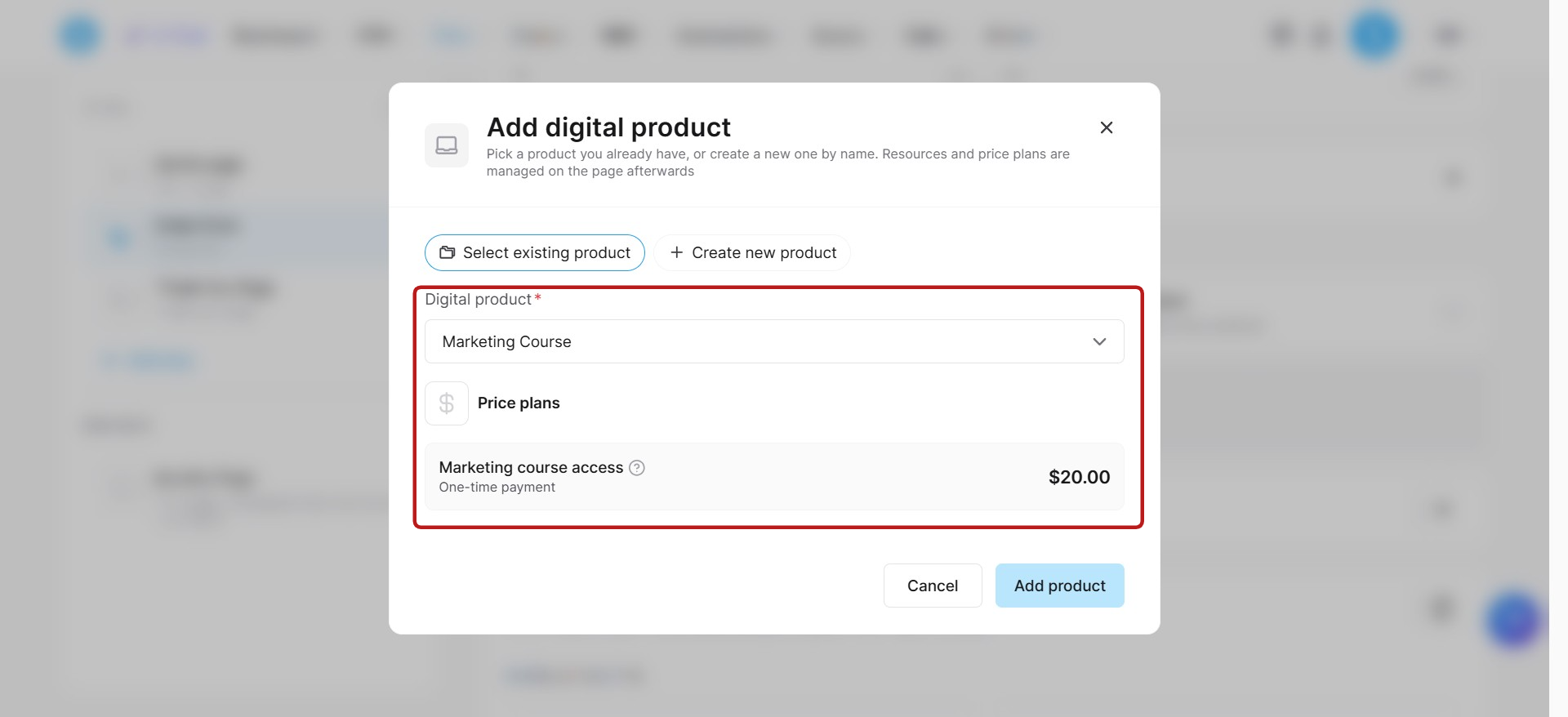
Primer: Ustvarite digitalni izdelek z imenom “Tečaj marketinga” v območju lijaka in ustvarite ter pritrdite enkratni plačilni cenovni načrt zanj z imenom "Dostop do tečaja marketinga" s ceno 20 USD.
f. Upravljanje fizičnih izdelkov:
Fizični izdelki: Ustvarjanje fizičnih izdelkov, posodabljanje fizičnih izdelkov, ogled podrobnosti fizičnih izdelkov, pridobivanje fizičnih izdelkov in brisanje fizičnih izdelkov.
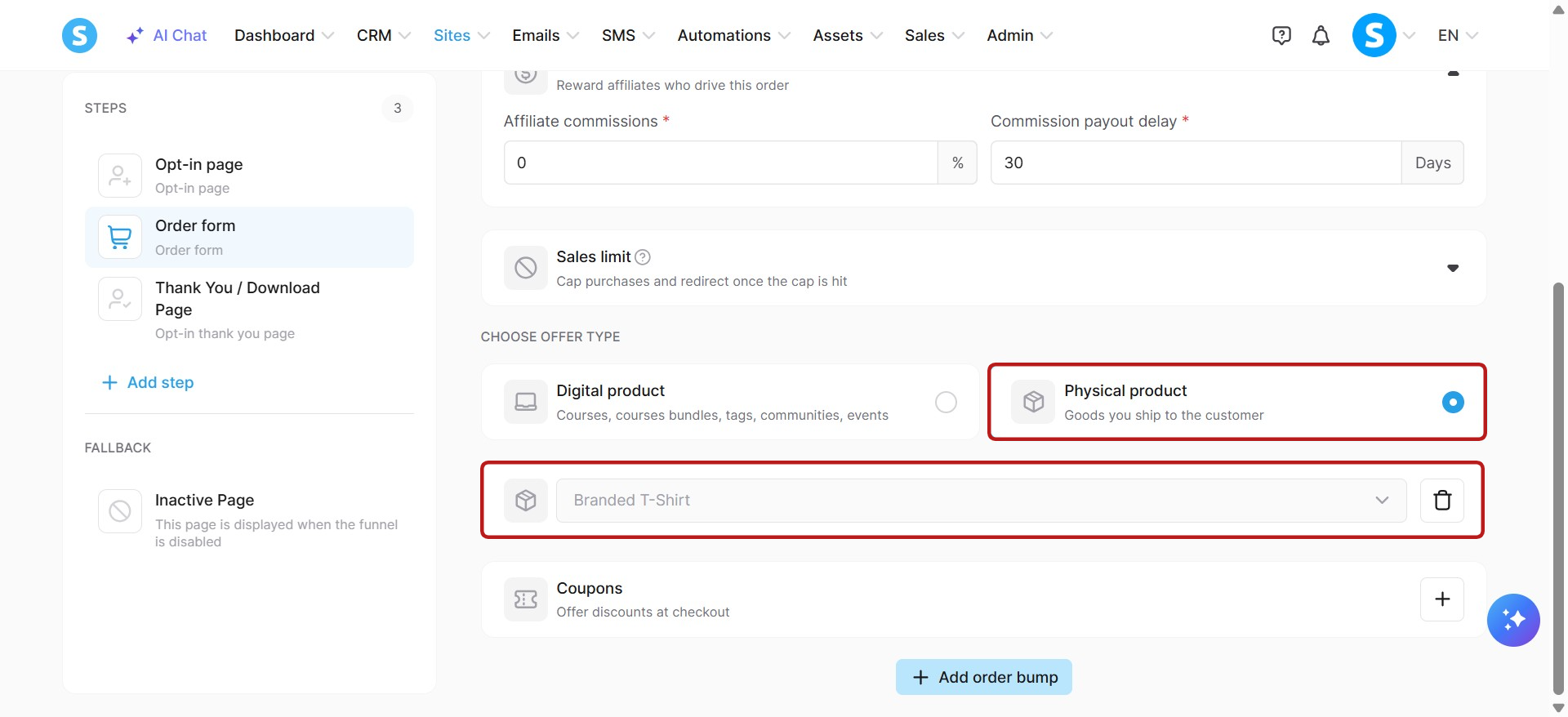
Prodajni tokovi: Povezovanje fizičnih izdelkov z obrazci za naročilo, upselli in downselli.
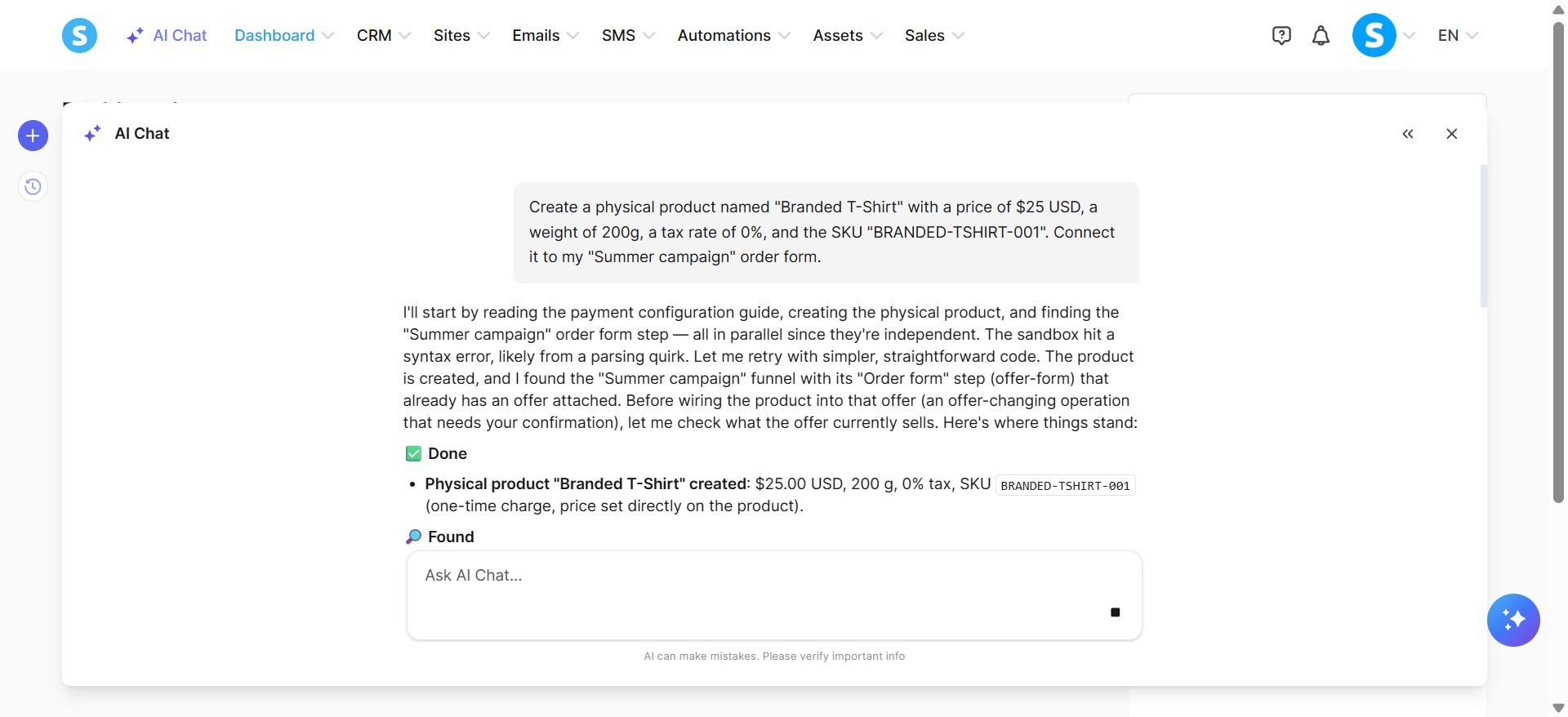
Primer: Ustvarite fizični izdelek z imenom "Majica z blagovno znamko" s ceno 25 USD, težo 200g, davčno stopnjo 0%, in SKU "MAJICA-BZ-001". Povežite ga z mojim naročilnim obrazcem "Poletna kampanja".
g. Upravljanje tečajev, modulov in predavanj:
Tečaji: Ustvarjanje, urejanje nastavitev, brisanje, naštevanje, pridobivanje, aktiviranje in deaktiviranje tečajev. Naštevanje predlog strani tečaja in izbira teme za vaš tečaj.
Moduli: Ustvarjanje, urejanje, brisanje, naštevanje in pridobivanje modulov za strukturiranje vaših tečajev.
Predavanja: Ustvarjanje, urejanje, brisanje, dodajanje zamikov, omogočanje komentarjev, naštevanje, pridobivanje, aktiviranje in deaktiviranje predavanj.
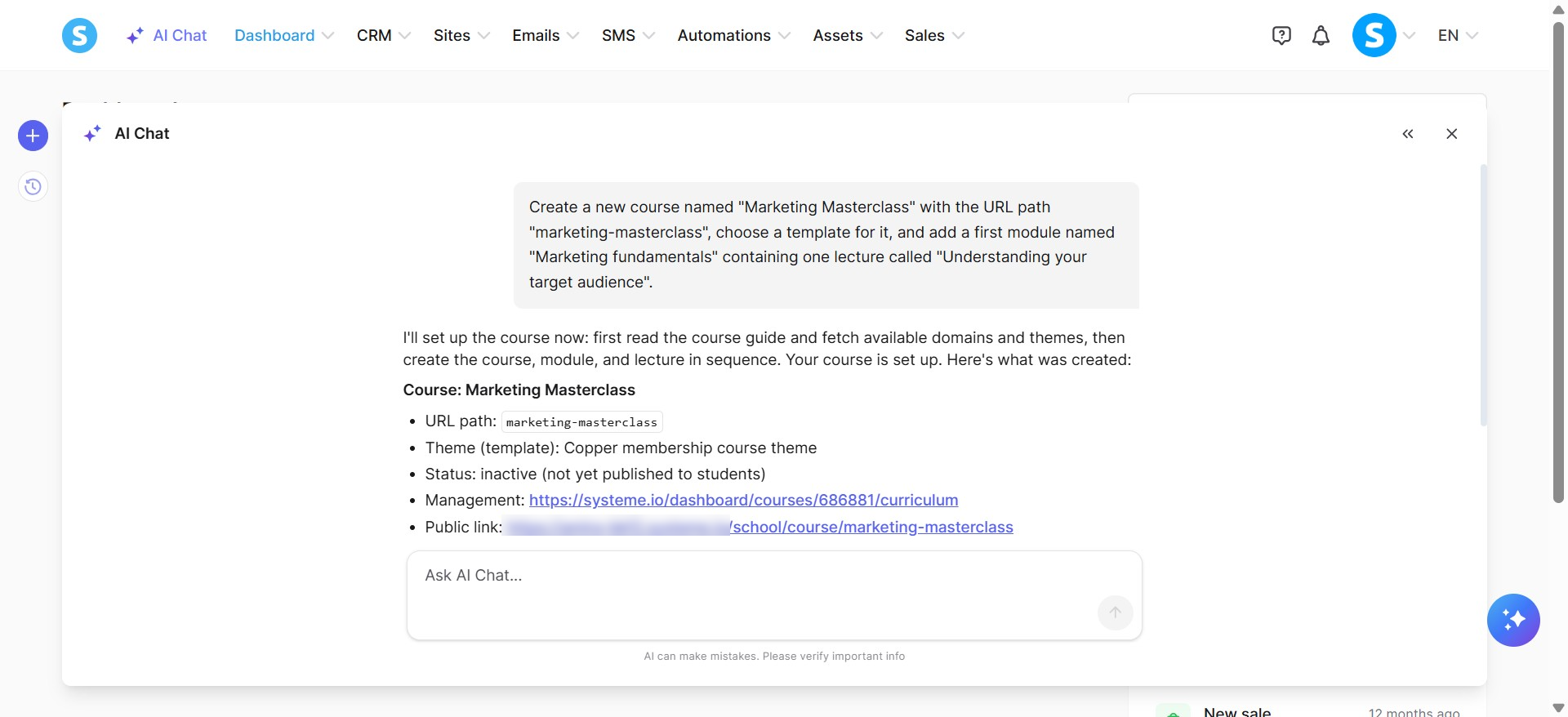
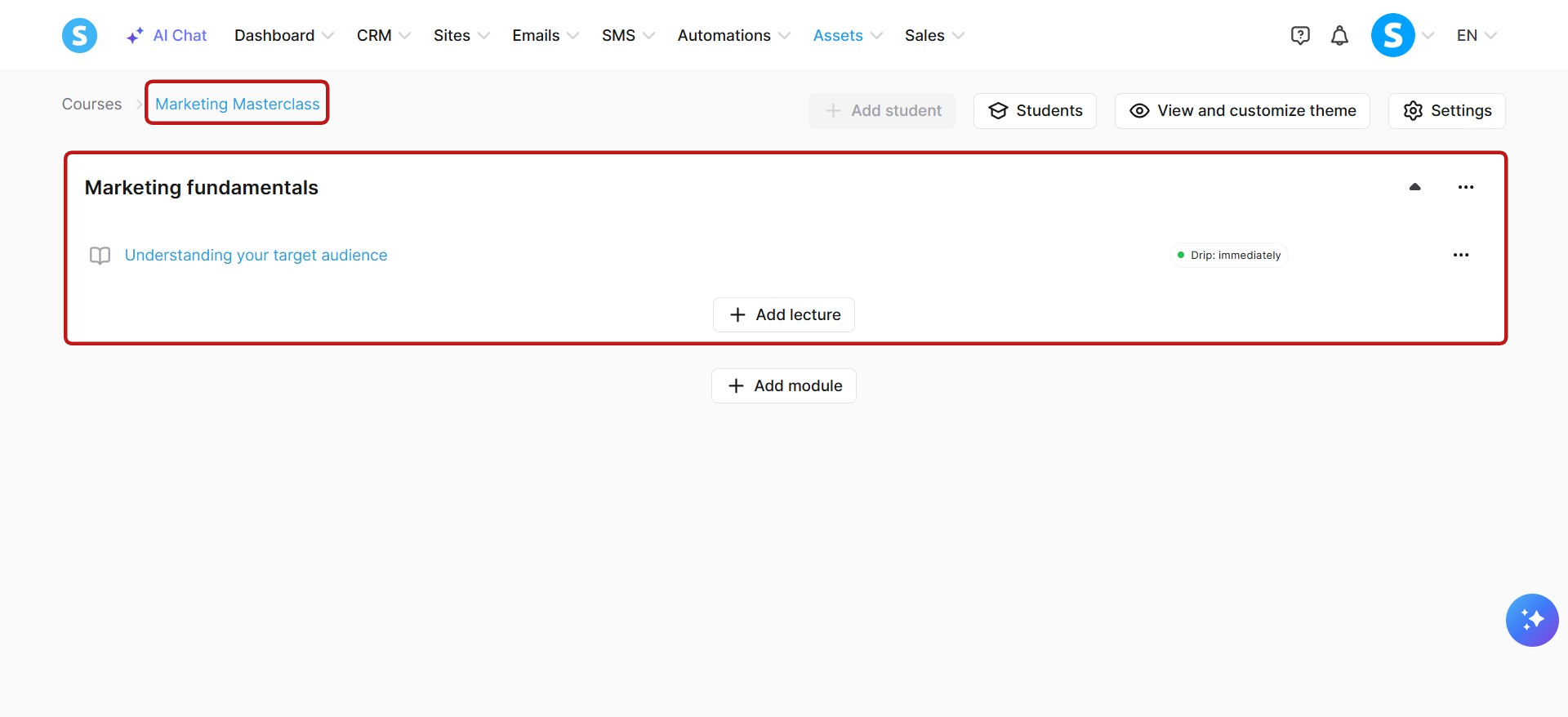
Primer: Ustvarite nov tečaj z imenom "Masterclass marketinga" z URL potjo "masterclass-marketinga", izberite predlogo zanj in dodajte prvi modul z imenom "Osnove marketinga" z eno predavanje z imenom "Razumevanje vaše ciljne publike".
h. Upravljanje avtomatizacijskih pravil in potekov dela:
Avtomatizacijska pravila: Ustvarjanje avtomatizacijskih pravil z uporabo podprtih sprožilcev in dejanj, naštevanje avtomatizacijskih pravil ter pridobivanje specifičnih pravil po ID-ju. Podprti sprožilci vključujejo Oznake (Oznaka dodana, Oznaka odstranjena), Tečaji (Vpisan v tečaj, Zaključen tečaj, Zaključeno predavanje, Zaključen modul), Prodaje (Neuspeh plačila naročnine, Nova prodaja, Preklic prodaje), Prijave na obrazec lijaka, Zaključene kampanje, Ustvarjene rezervacije, in Obiskane strani. Podprta dejanja vključujejo Oznake (Dodaj oznako, Odstrani oznako), Tečaje (Vpiši v tečaj, Prekliči dostop do tečaja), Odjava iz kampanje, Pošlji webhook, in Pošlji SMS.
Poteki dela: Ustvarjanje potekov dela, naštevanje potekov dela, aktiviranje potekov dela, deaktiviranje potekov dela in konfiguracija korakov poteka dela z uporabo podprtih sprožilcev (Prijava na obrazec lijaka), dejanj (Dodaj oznako), in zamikov (Počakaj do določenega datuma).
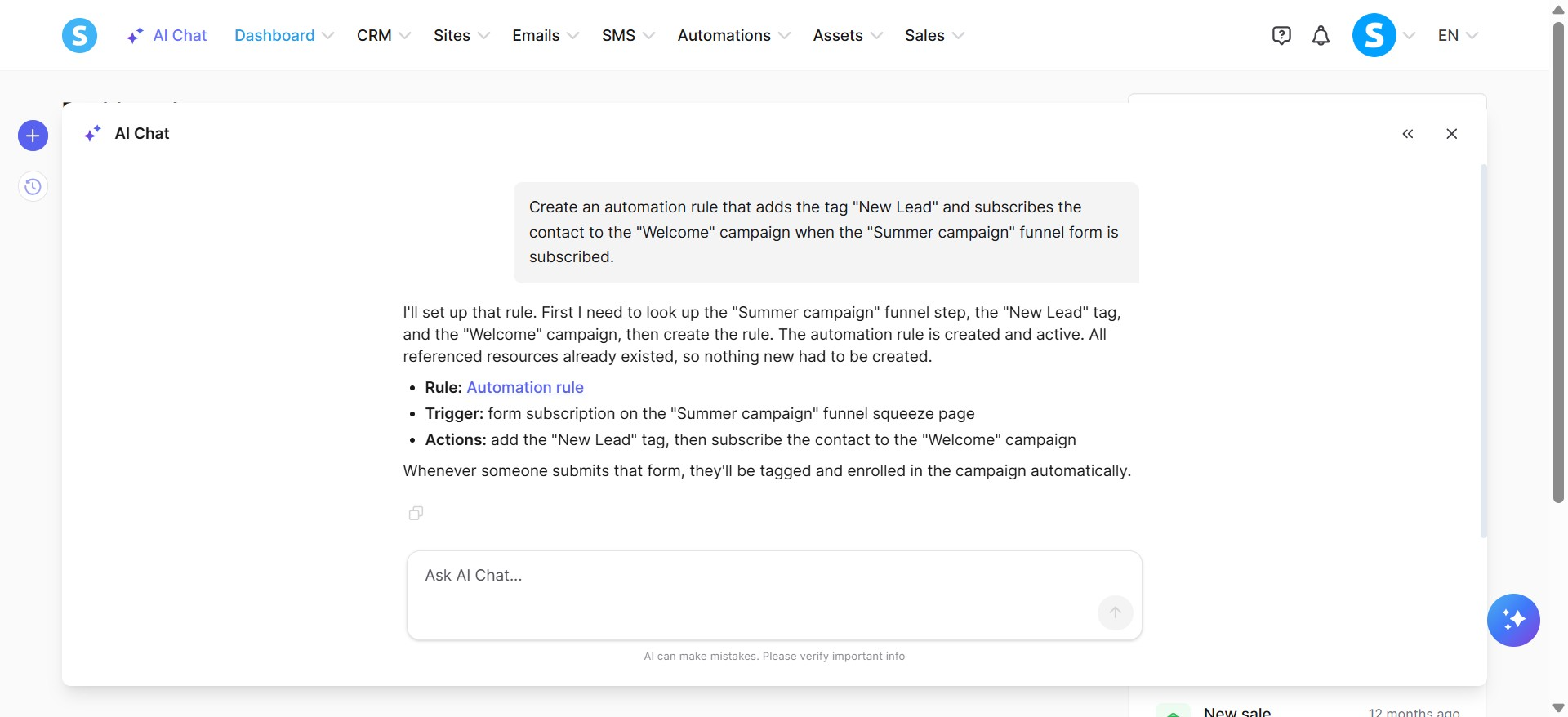
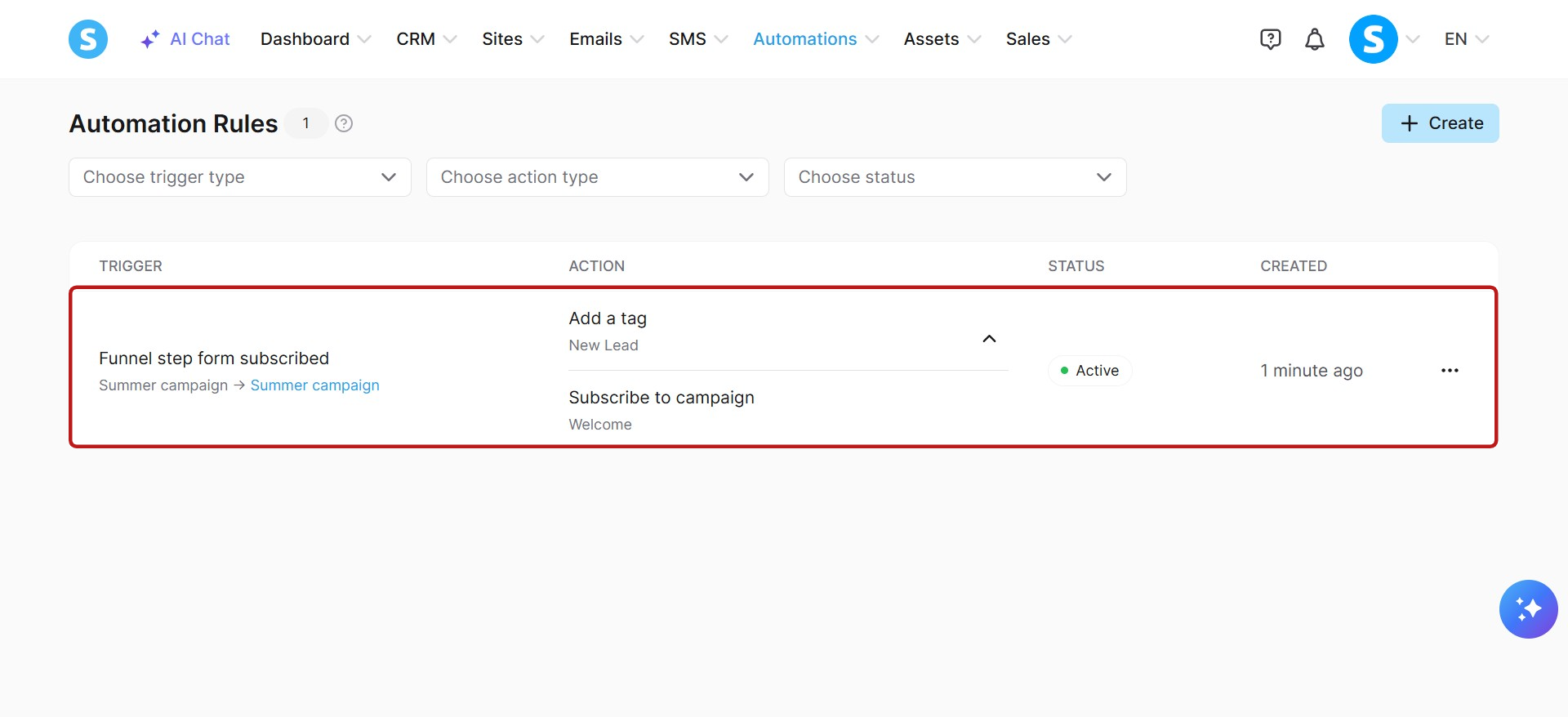
Primer: Ustvarite avtomatizacijsko pravilo, ki doda oznako "Nov Kontakt" in prijavi kontakt na kampanjo "Dobrodošlica" ko je prijavljen obrazec lijaka "Poletna kampanja".
i. Upravljanje koledarjev rezervacij:
Koledarski dogodki: Ustvarjanje dogodkov, posodabljanje dogodkov, brisanje dogodkov, naštevanje dogodkov, iskanje dogodkov po imenu in pridobivanje podrobnosti dogodkov, vključno z lokacijami, razpoložljivostjo, časovnim pasom, datumskim razponom in opomniki.
Razpoložljivost: Upravljanje tedenske razpoložljivosti, datum-specifične razpoložljivosti in obdobij nedosegljivosti.
Rezervacije: Naštevanje rezervacij in njihovo filtriranje po dogodku, statusu in datumskem razponu.
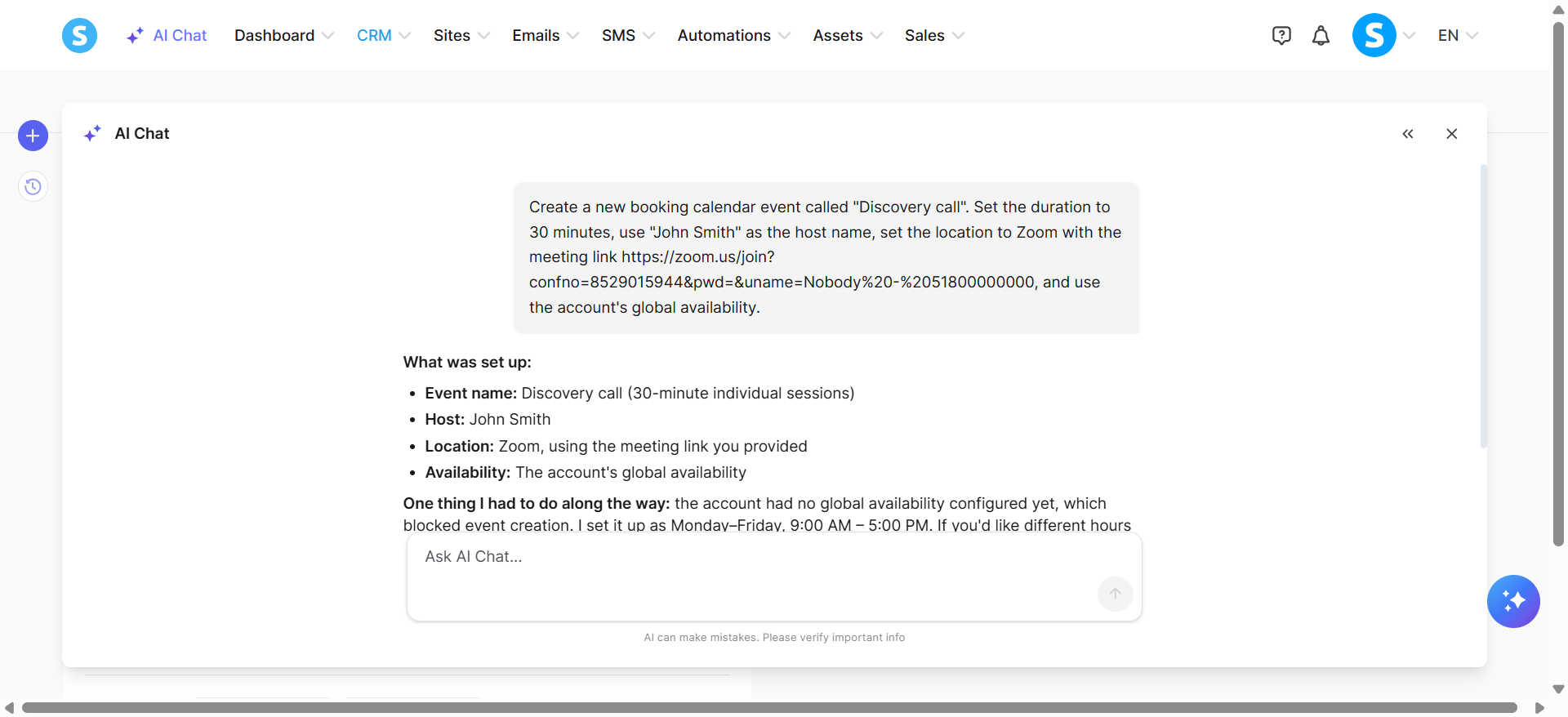
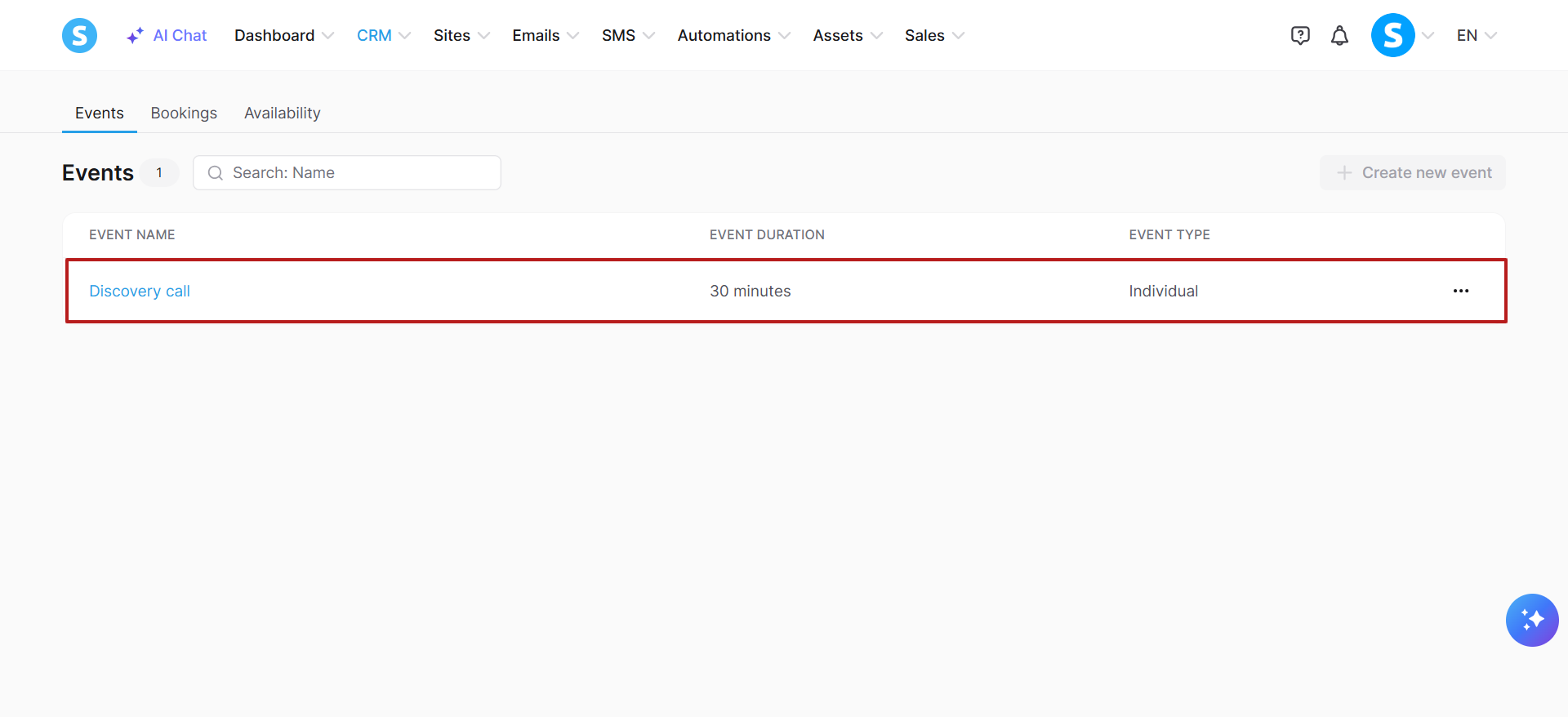
Primer: Ustvarite nov dogodek koledarja rezervacij z imenom "Svetovalni klic". Nastavite trajanje na 30 minut, uporabite "Janez Novak" kot ime gostitelja, nastavitve ločite na Zoom s povezavo za sestanek https://zoom.us/join?confno=8529015944&pwd=&uname=Nobody%20-%2051800000000, in uporabite globalno razpoložljivost računa.
j. Upravljanje predlog SMS sporočil:
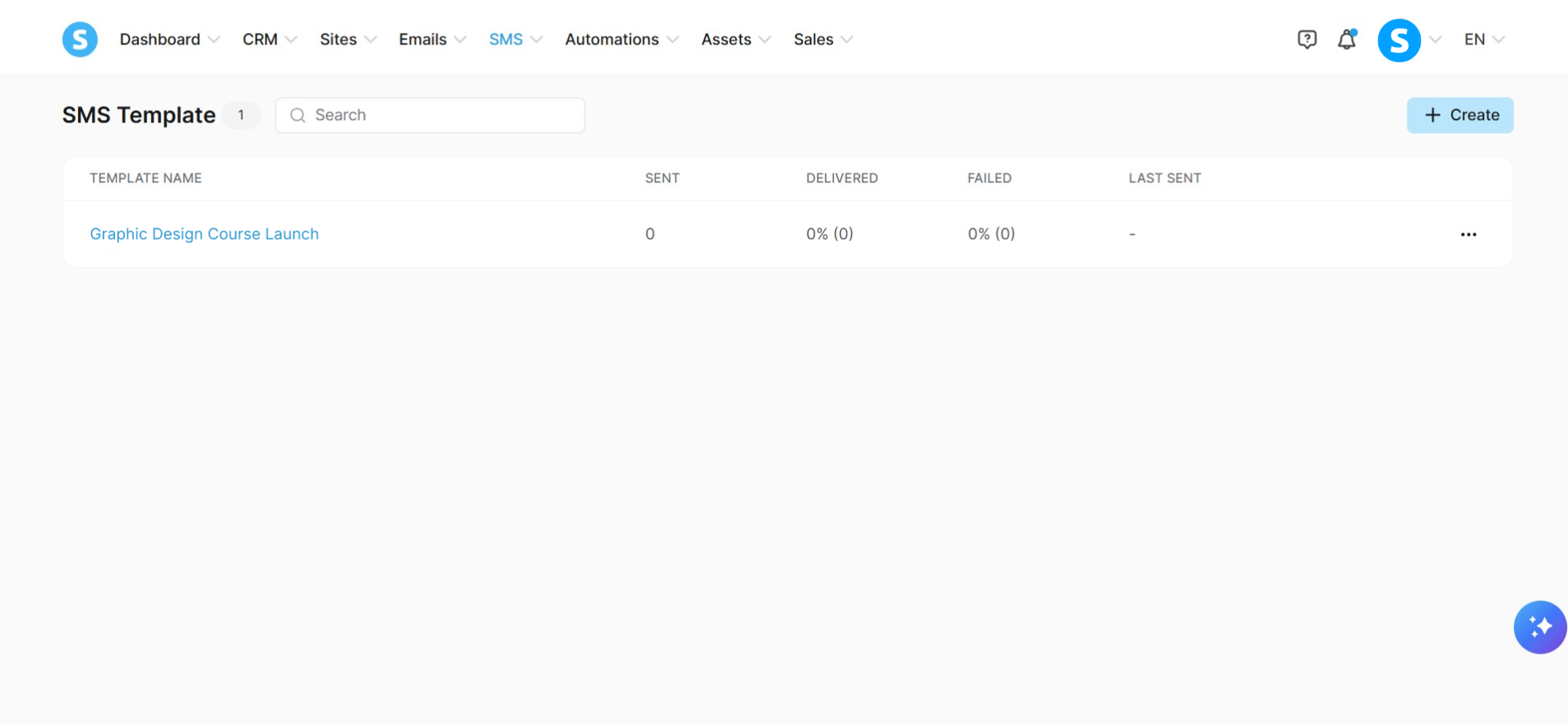
Predloge SMS sporočil: Ustvarjanje predlog SMS sporočil, posodabljanje predlog SMS sporočil, brisanje predlog SMS sporočil, naštevanje predlog SMS sporočil in iskanje predlog SMS sporočil.
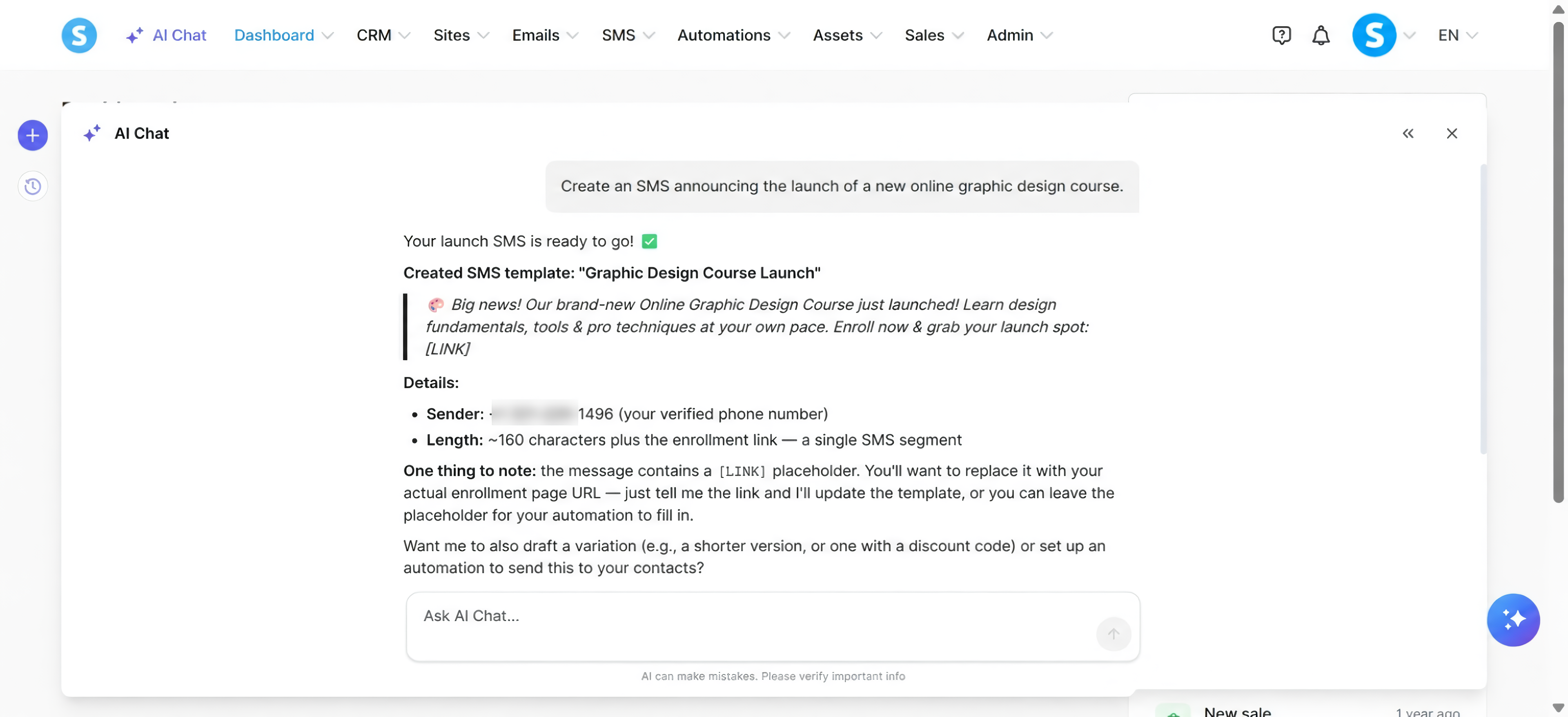
Primer: Ustvarite SMS, ki naznanja lansiranje novega spletnega tečaja grafičnega oblikovanja.
Nazadnje posodobljeno 19. oktober 2026