Kako samodejno poslati e-pošto z datoteko po prodaji
V tem članku boste izvedeli, kako stranki po nakupu poslati e-poštno sporočilo, ki vsebuje datoteko.
Kaj potrebujete:
- Račun systeme.io
- Prodajni lijak s plačilno stranjo
- Datoteko, ki jo želite poslati
1. Ustvarite pravilo avtomatizacije:
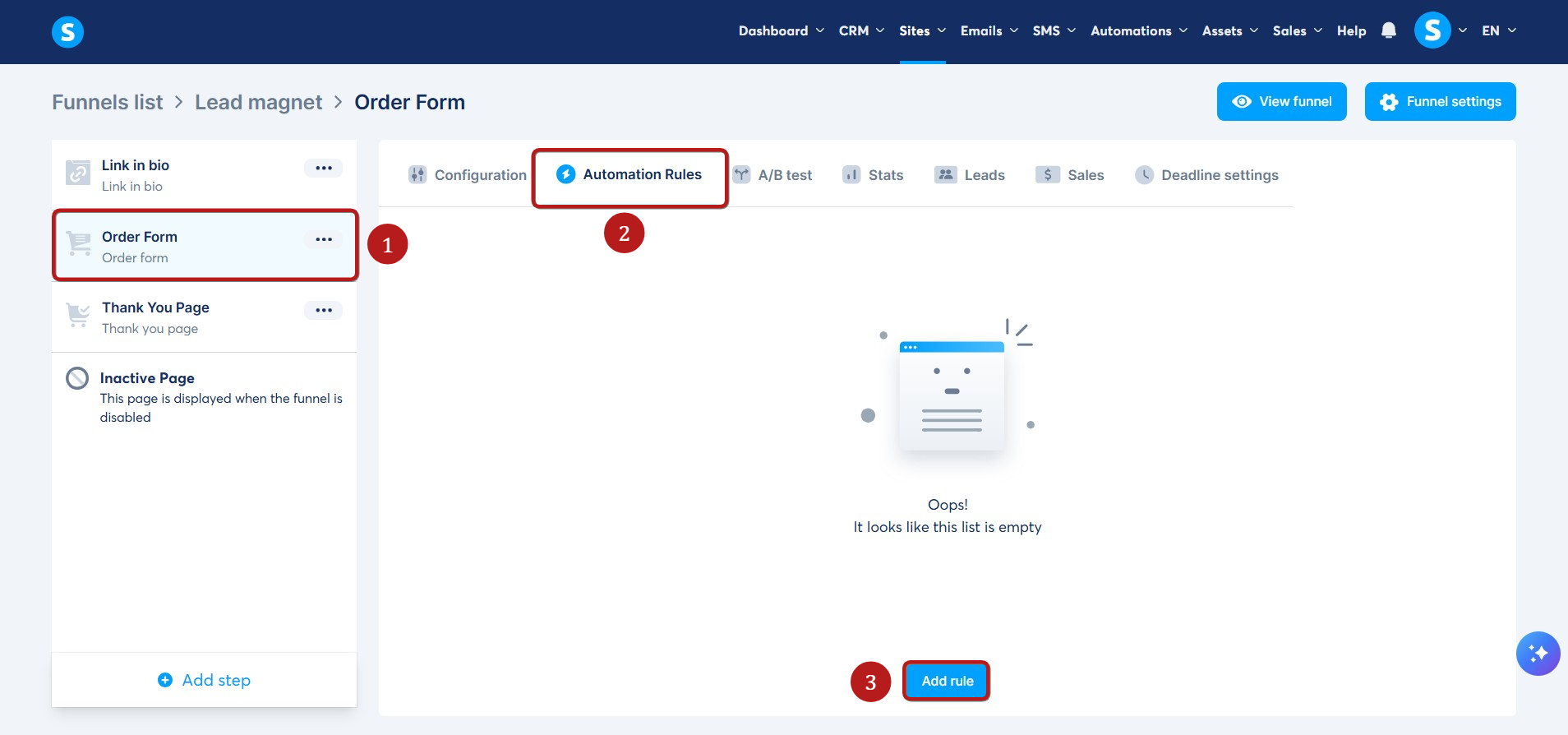
Pojdite na Plačilno stran svojega prodajnega lijaka (1), kliknite zavihek Pravila avtomatizacije (2) in kliknite Dodaj pravilo (3).
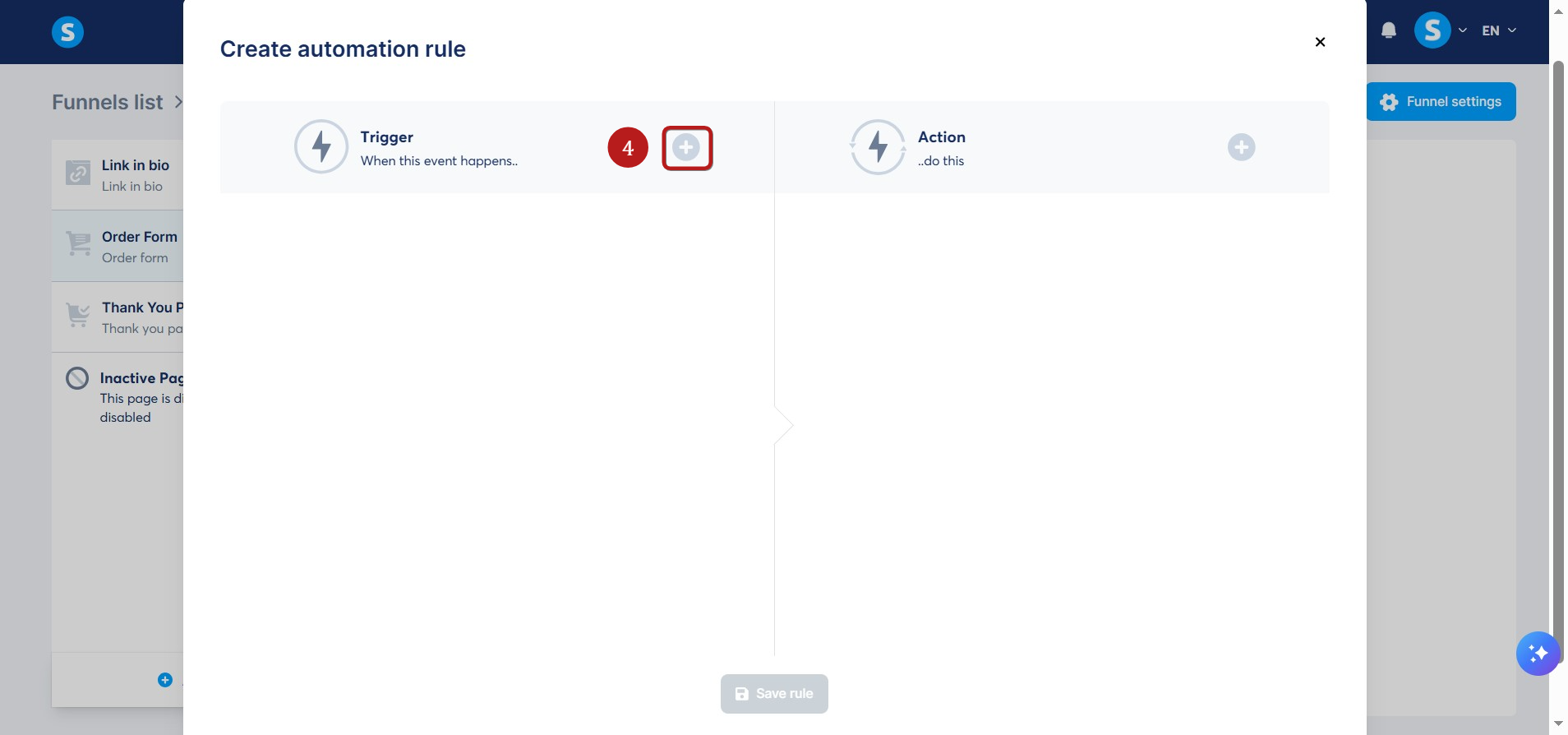
Kliknite ikono (+), da dodate sprožilec (4).
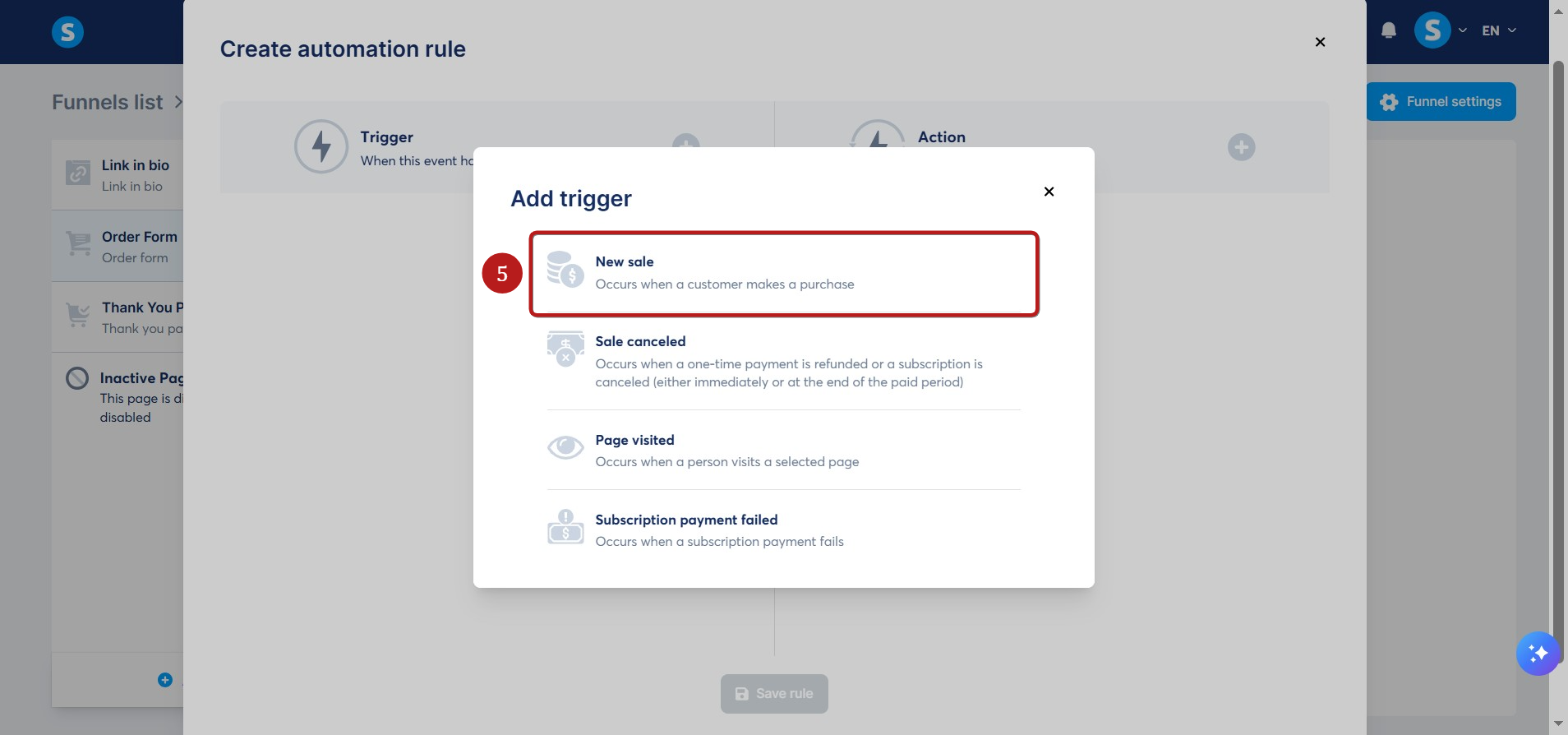
V pojavnem oknu Dodaj sprožilec, ki se prikaže, izberite sprožilec Nova prodaja (5).
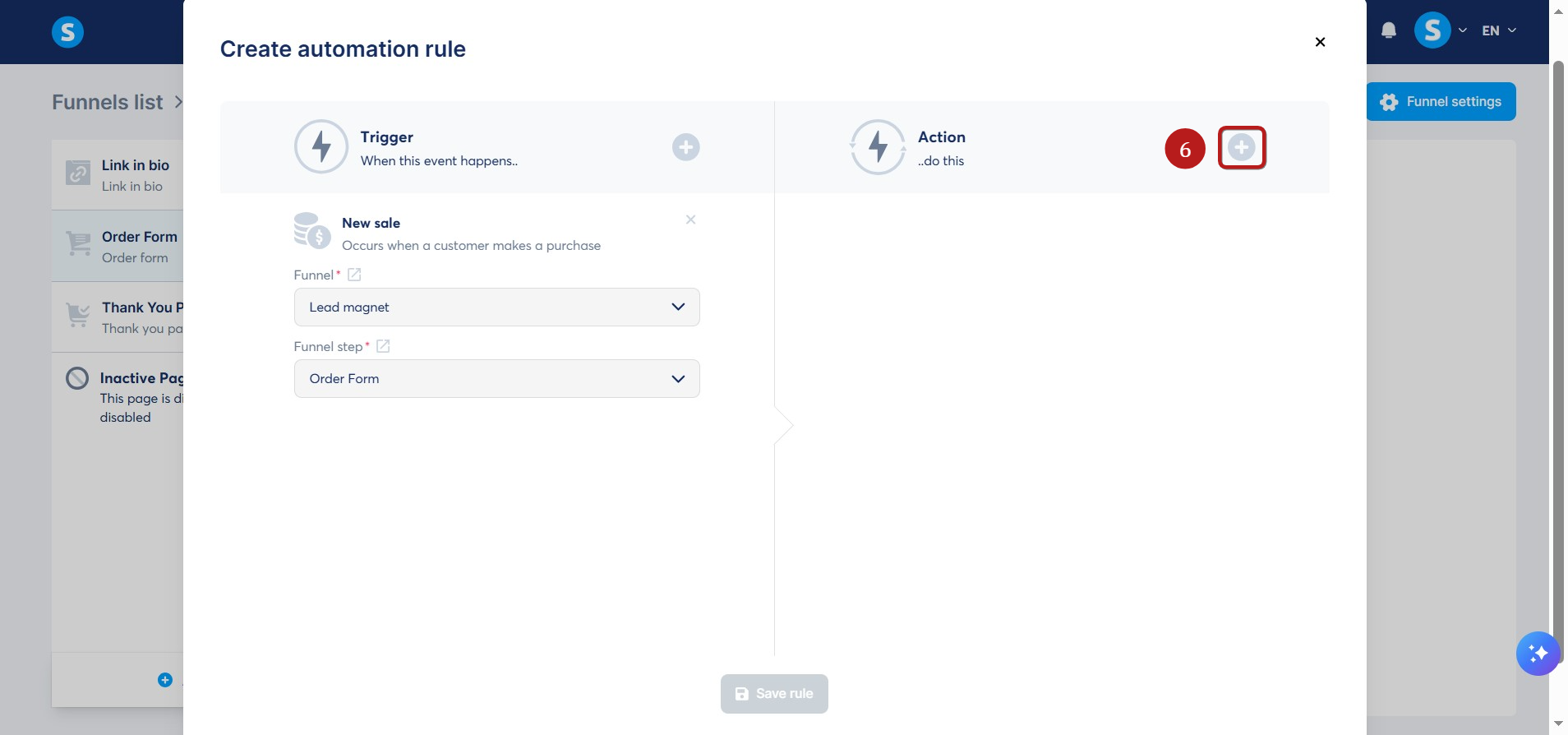
Nato kliknite ikono (+), da prikažete seznam razpoložljivih dejanj (6).
Kliknite tukaj, da vidite, kako delujejo pravila avtomatizacije.
V pojavnem oknu Dodaj dejanje izberite dejanje Pošlji e-pošto (7).
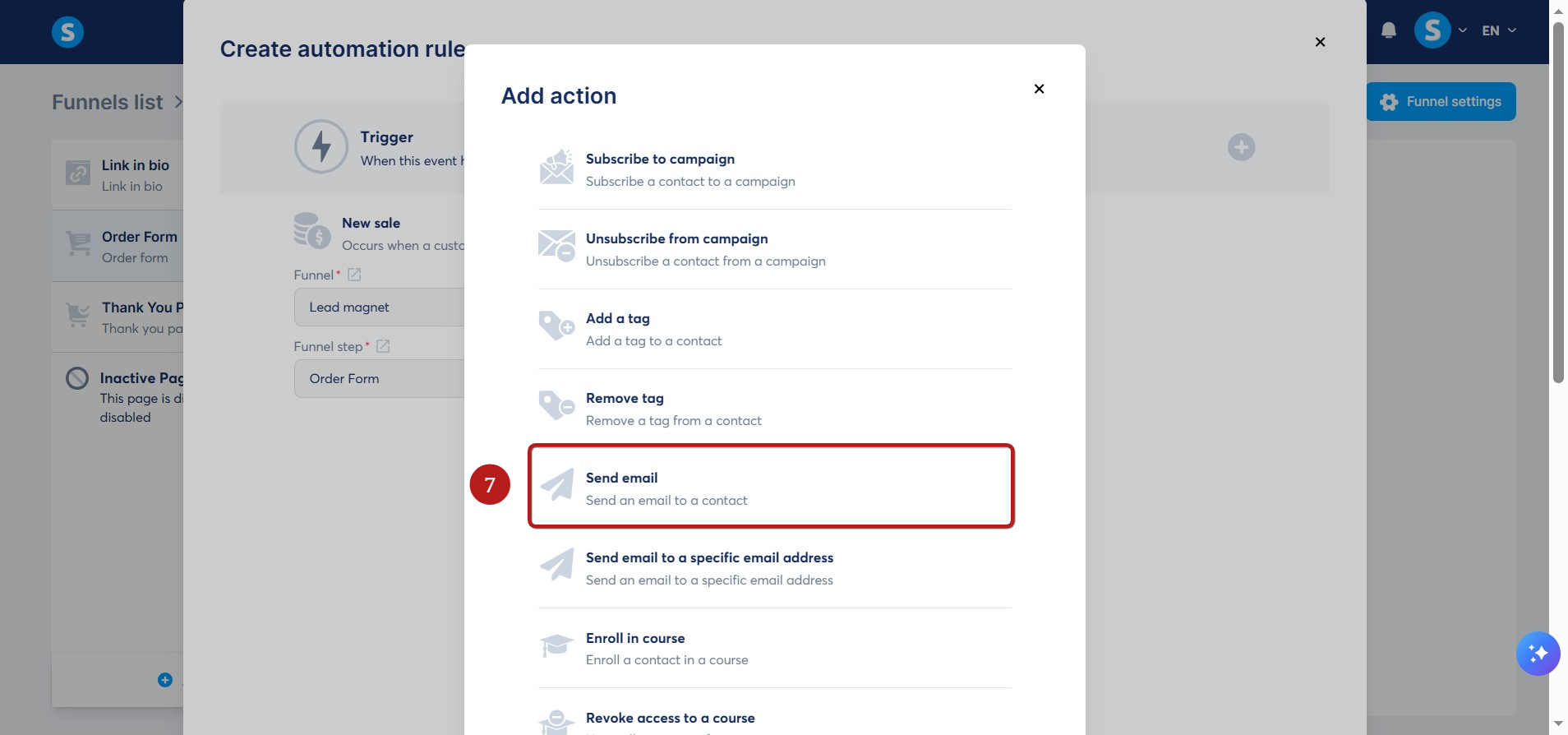
Opomba: Po želji dodajte dejanje Dodaj oznako, da razvrstite svoje kontakte. Kliknite tukaj, da izveste, kako ustvariti oznako.
2. Ustvarite e-poštno sporočilo in priložite datoteko:
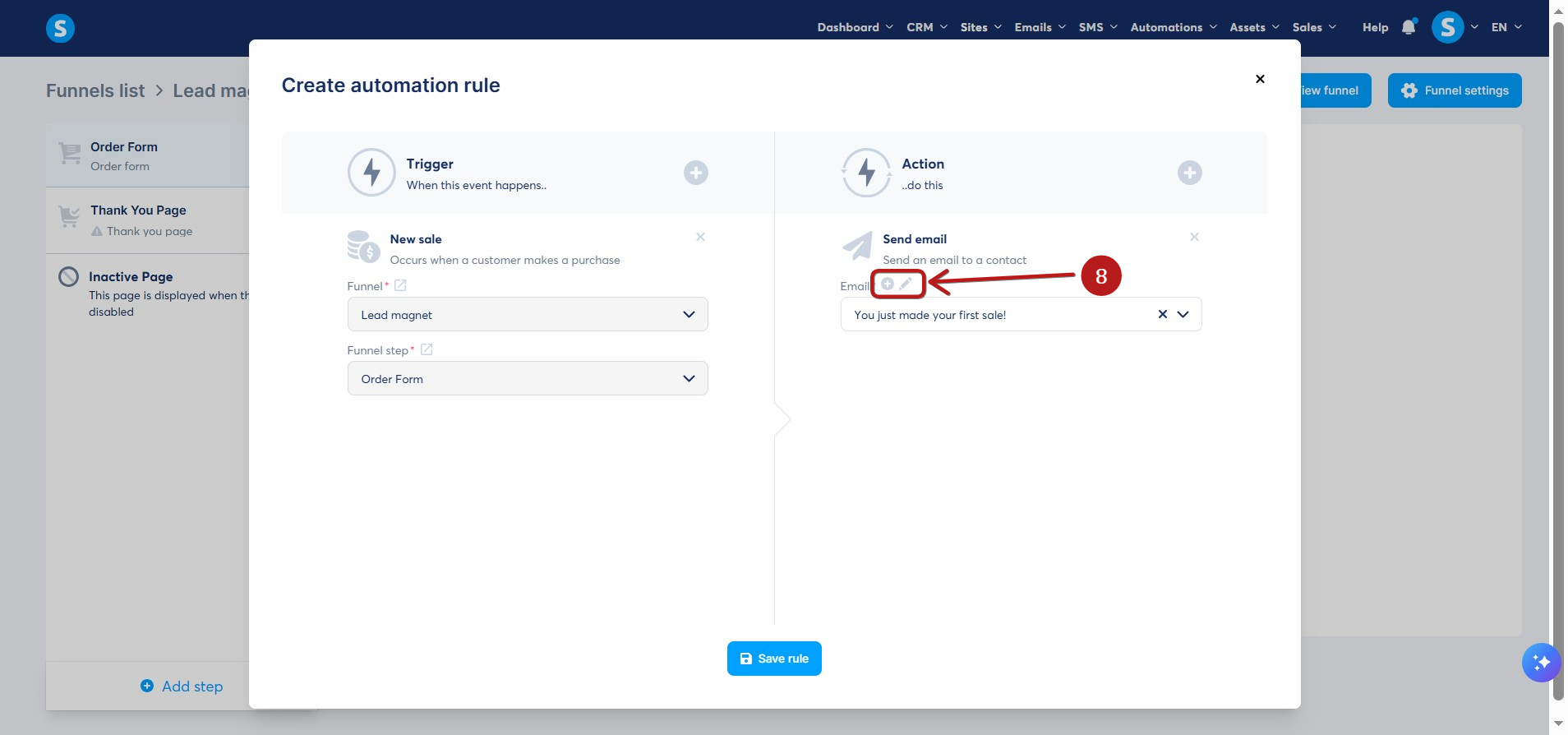
Ko dodate dejanja, kliknite ikono (+), da ustvarite e-poštno sporočilo, nato kliknite ikono svinčnika, da uredite obstoječe (8).
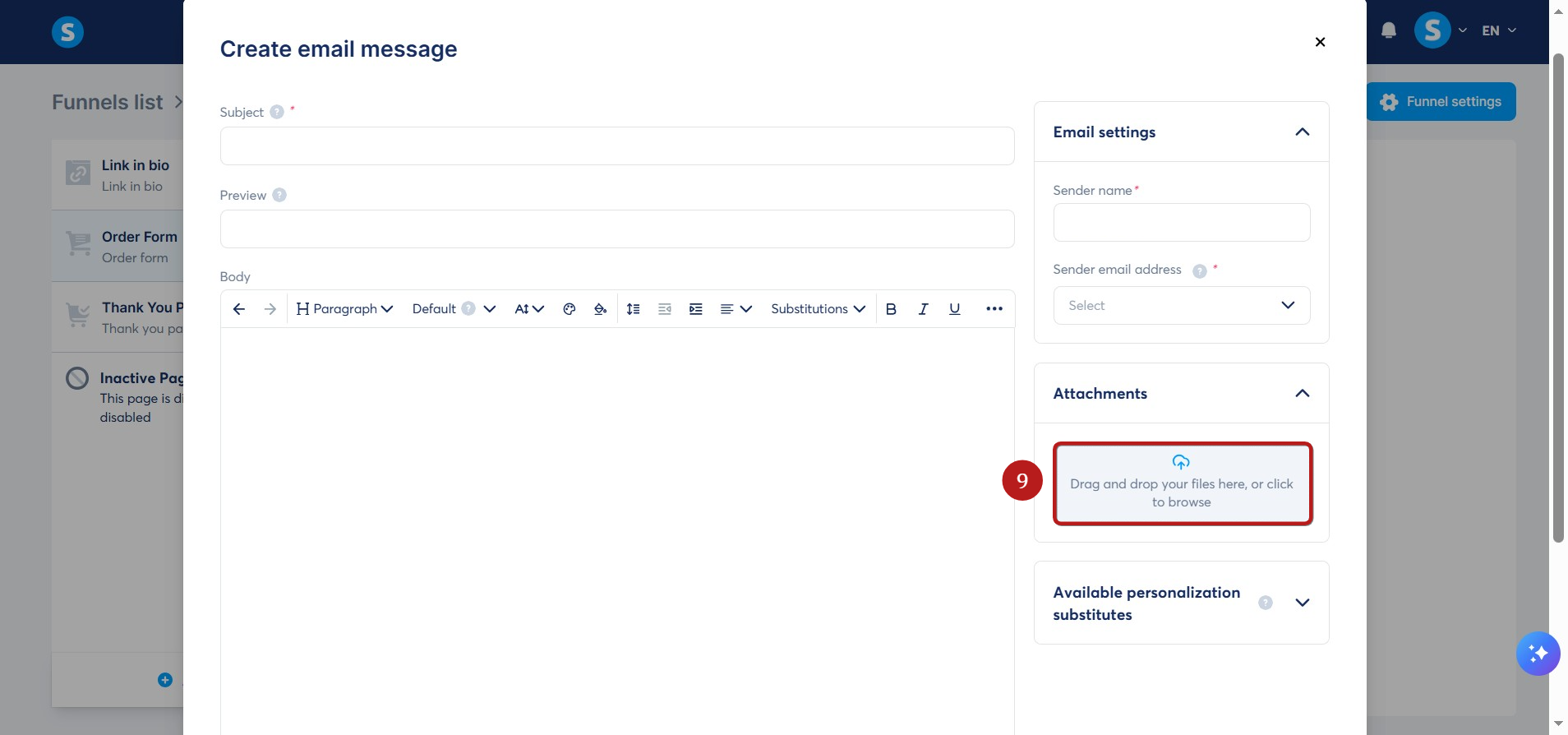
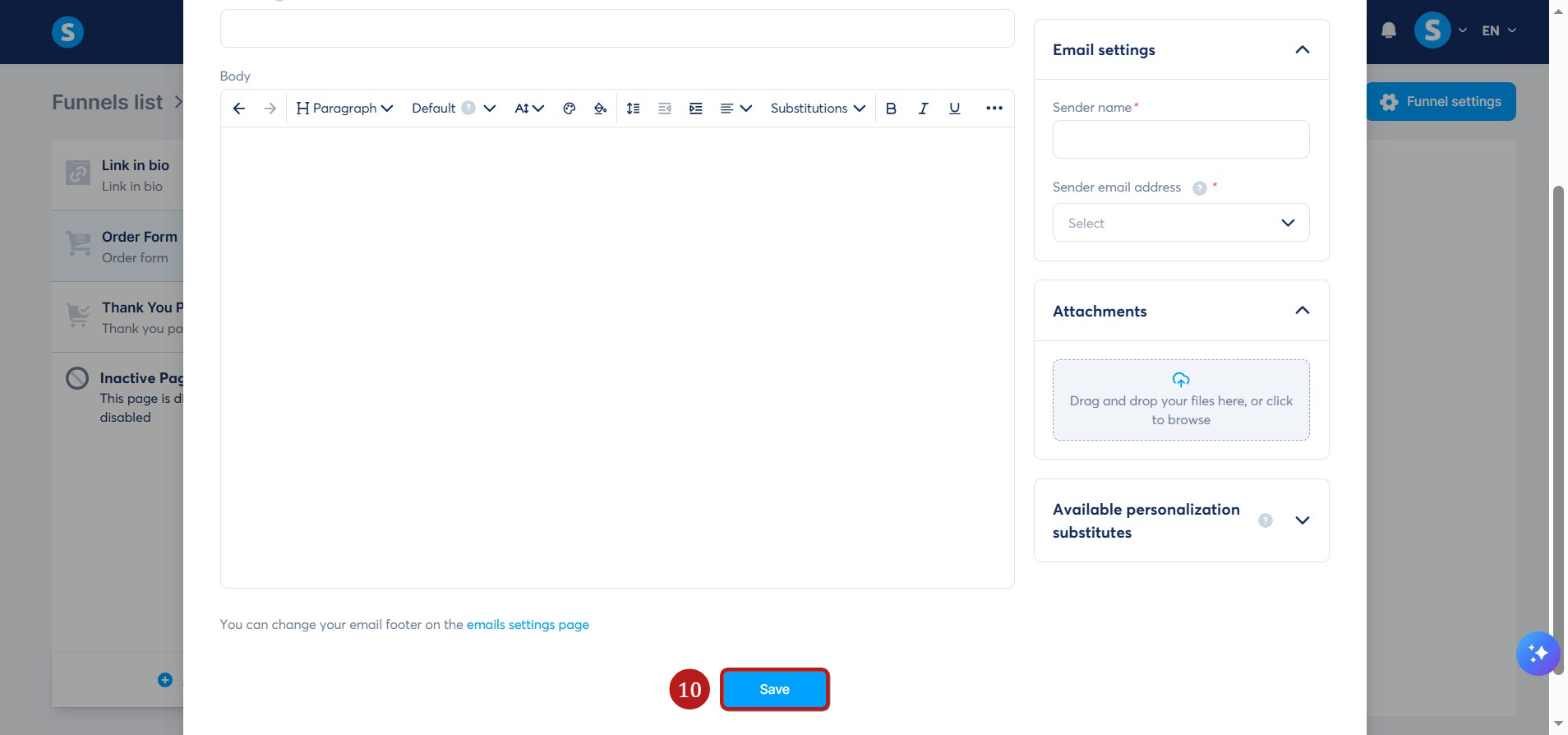
V pojavnem oknu Create email message dodajte zadevo, vsebino e-pošte in svojo datoteko.
Kliknite ikono oblaka, da poiščete datoteke, ali pa datoteko povlecite in spustite neposredno (9).
Opombe:
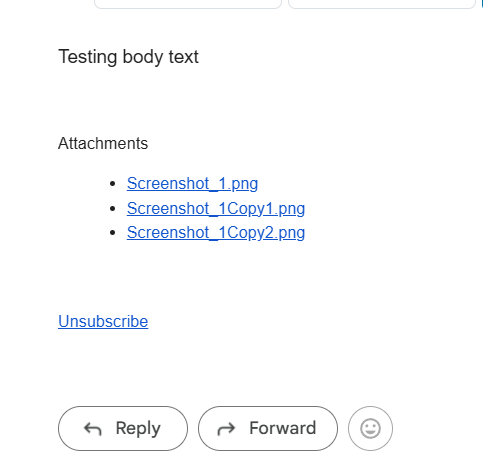
- Za boljšo dostavljivost e-pošte omejujemo velikost prilog na 5 MB. Če je vaša datoteka večja od 5 MB, jo boste morali pred dodajanjem stisniti.
- Priloge so prikazane kot povezave na koncu e-poštnega sporočila in niso poslane kot neposredne datoteke. Ta metoda je skladna s priporočili za dostavljivost vseh večjih ponudnikov internetnih storitev (ISP).
Ko je e-poštno sporočilo dokončano in je datoteka priložena, se pomaknite navzdol in kliknite Shrani (10).
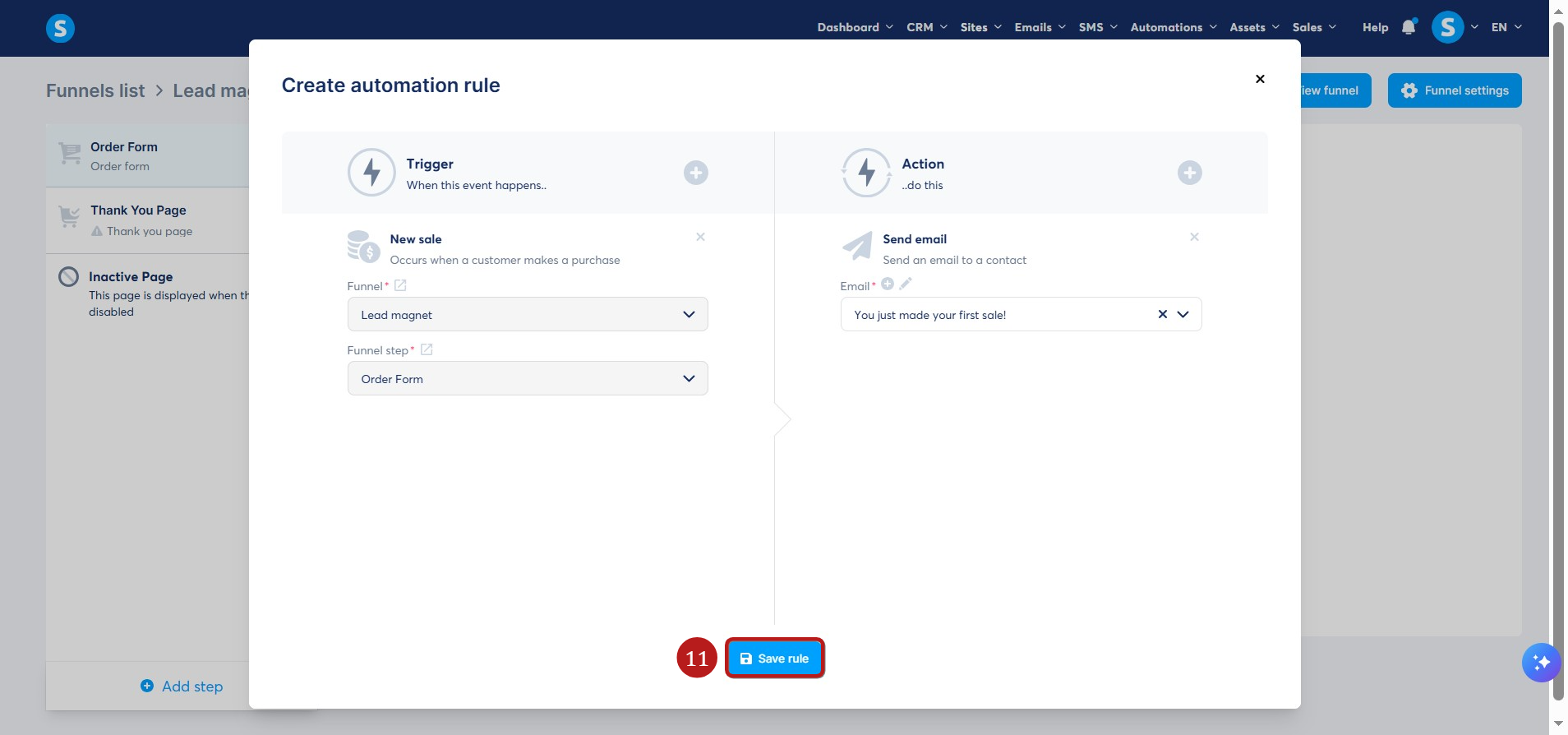
Ko shranite e-pošto, shranite pravilo tako, da kliknete Save rule (11).
3. Testiranje avtomatizacije e-pošte
Priporočamo, da prek svoje plačilne strani izvedete testni nakup, da potrdite, da vse deluje pravilno.
Če naletite na težave, na primer da e-pošta ni poslana ali da datoteka ni sprejeta, se obrnite na podporo systeme.io tako, da kliknete tukaj.
Če želite izvedeti, kako opraviti testni nakup, si oglejte naslednji članek: kako opraviti testni nakup.