Kako dodati odsek za komentarje v svoj tečaj
V tem članku se boste naučili, kako dodati odsek za komentarje študentov v svoj tečaj.
Pomembno: Element za komentarje je na voljo samo v nastavitvah predavanja in ga ni mogoče dodati na stran bloga ali korak prodajnega lijaka.
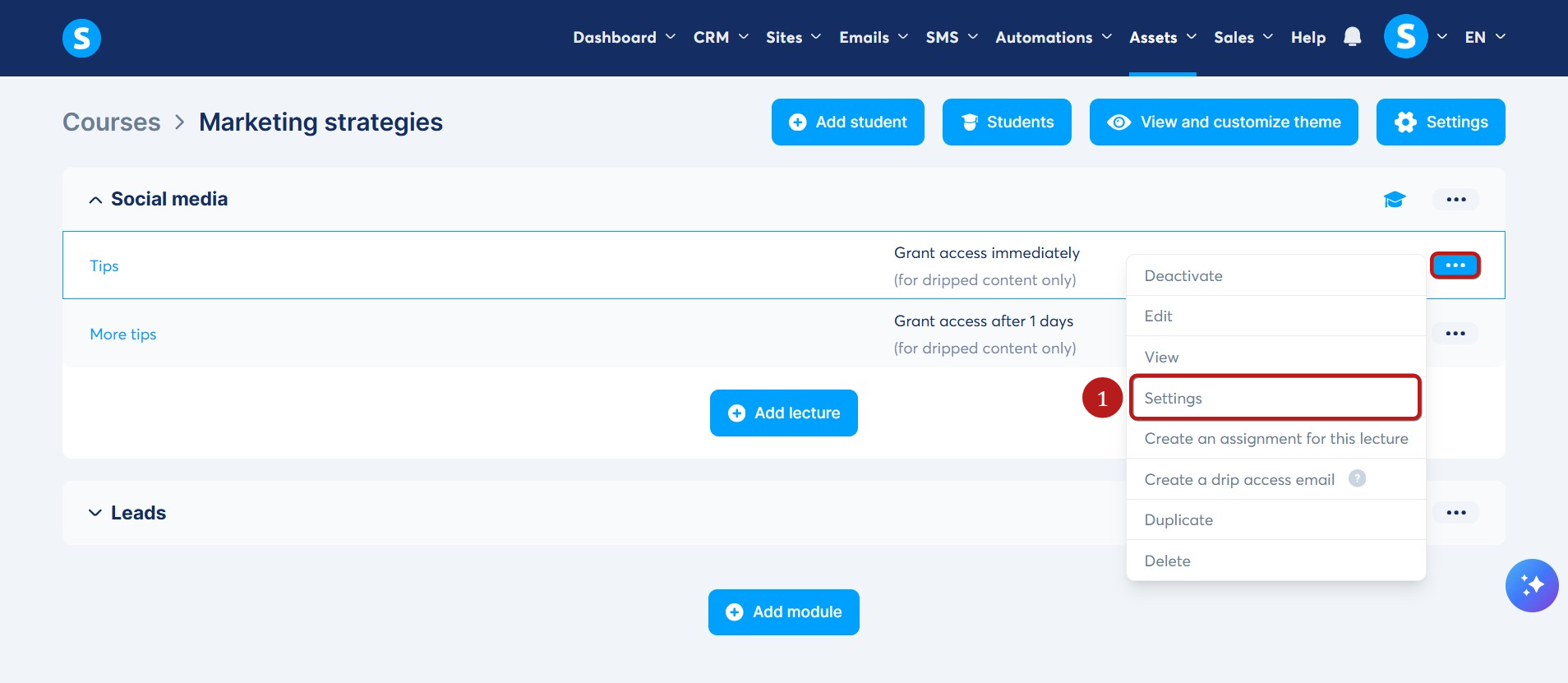
Če želite predavanju dodati razdelek za komentarje, odprite tečaj, da si ogledate seznam modulov in predavanj. Pri predavanju, kjer želite dodati razdelek za komentarje, kliknite na Nastavitve (1).
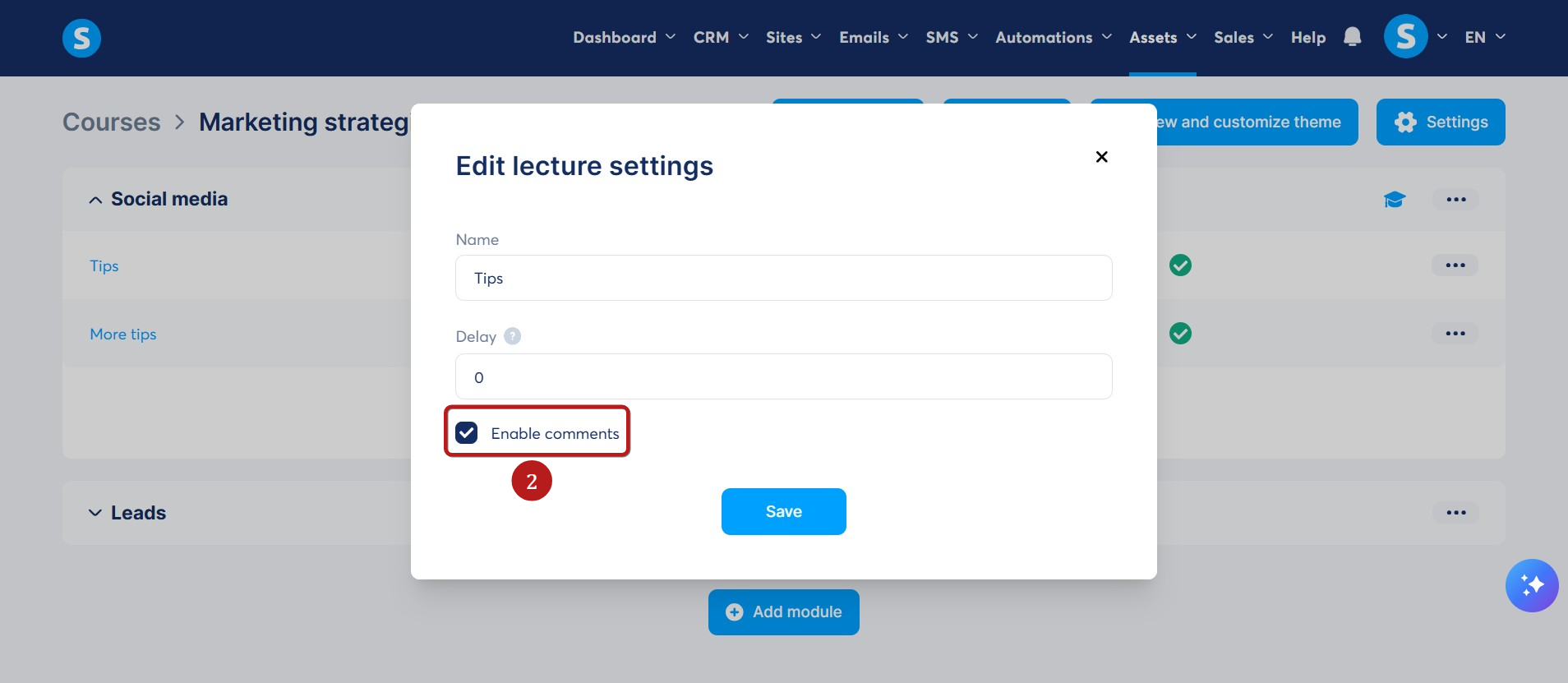
V pojavnem oknu, ki se prikaže, označite polje Omogoči komentarje (2) in shranite.
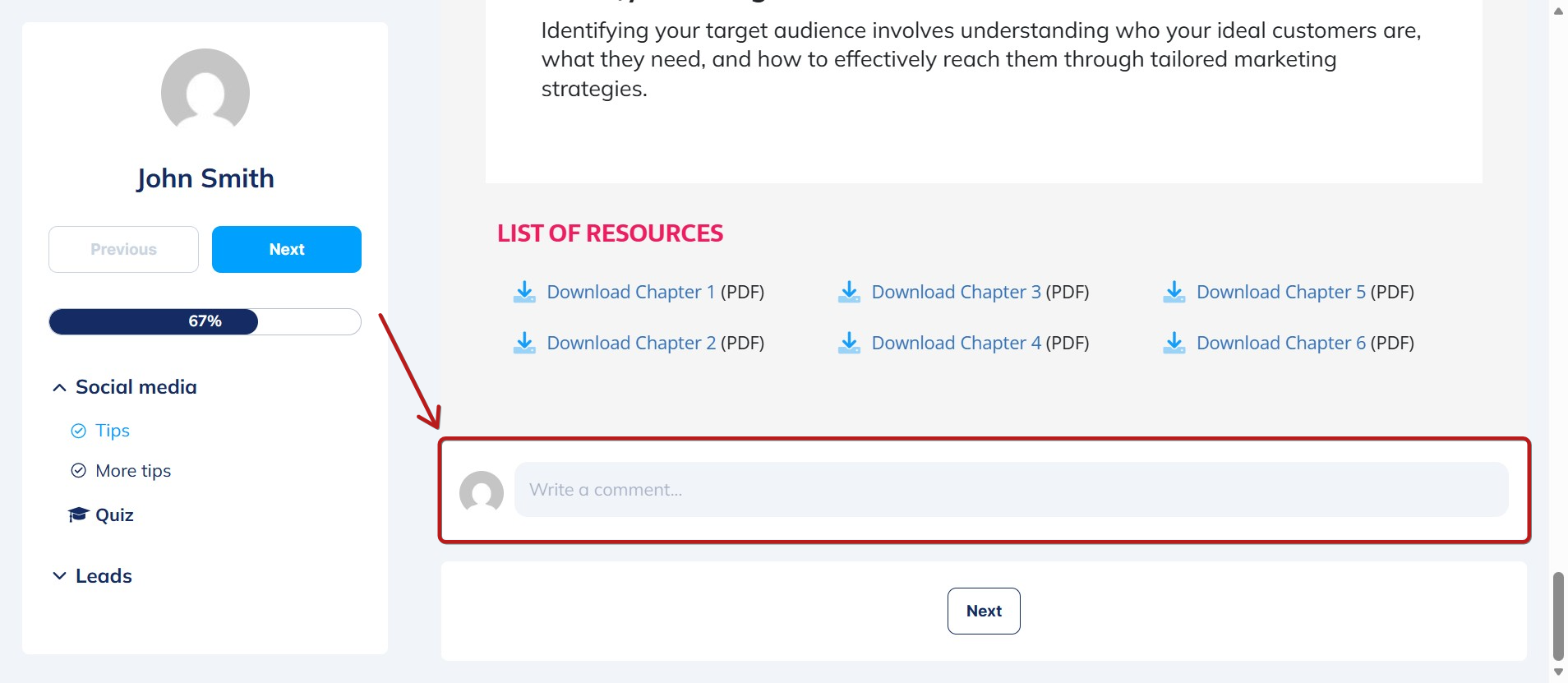
Pri ogledu vašega predavanja bodo študenti videli odsek za komentarje na dnu strani predavanja.
Pri dodajanju komentarja lahko vključijo tudi:
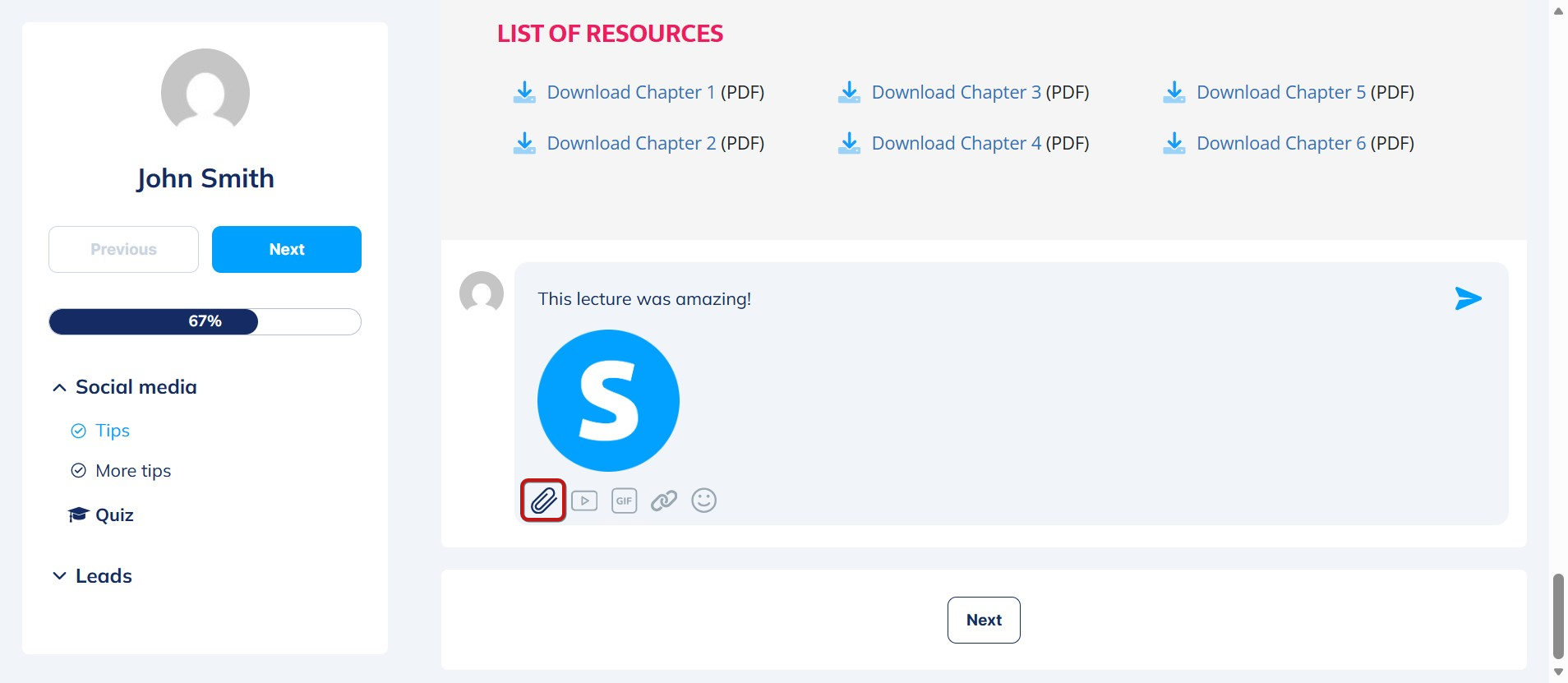
- Sliko ali video iz svoje naprave:
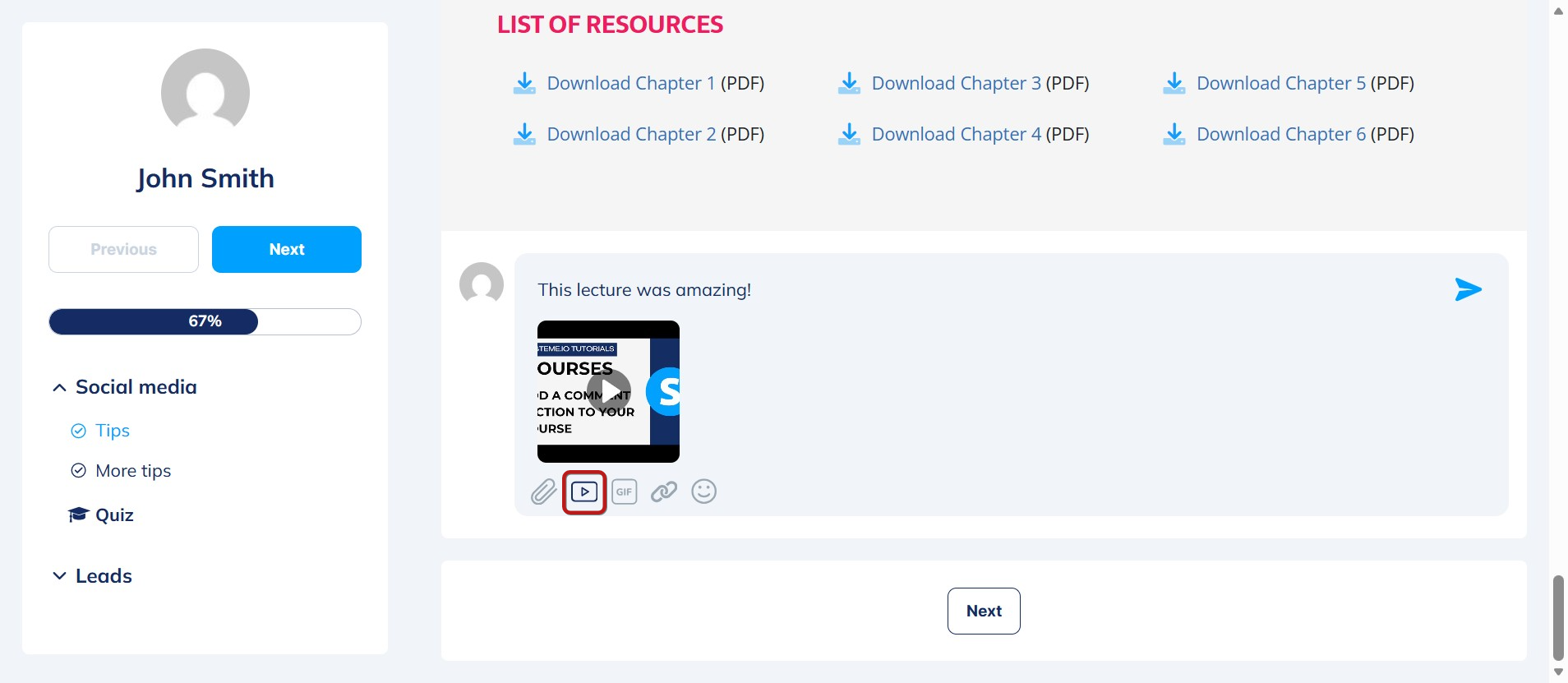
- Neposredno video povezavo z YouTube, Facebook, Twitch, Vimeo, Wistia ali Loom:
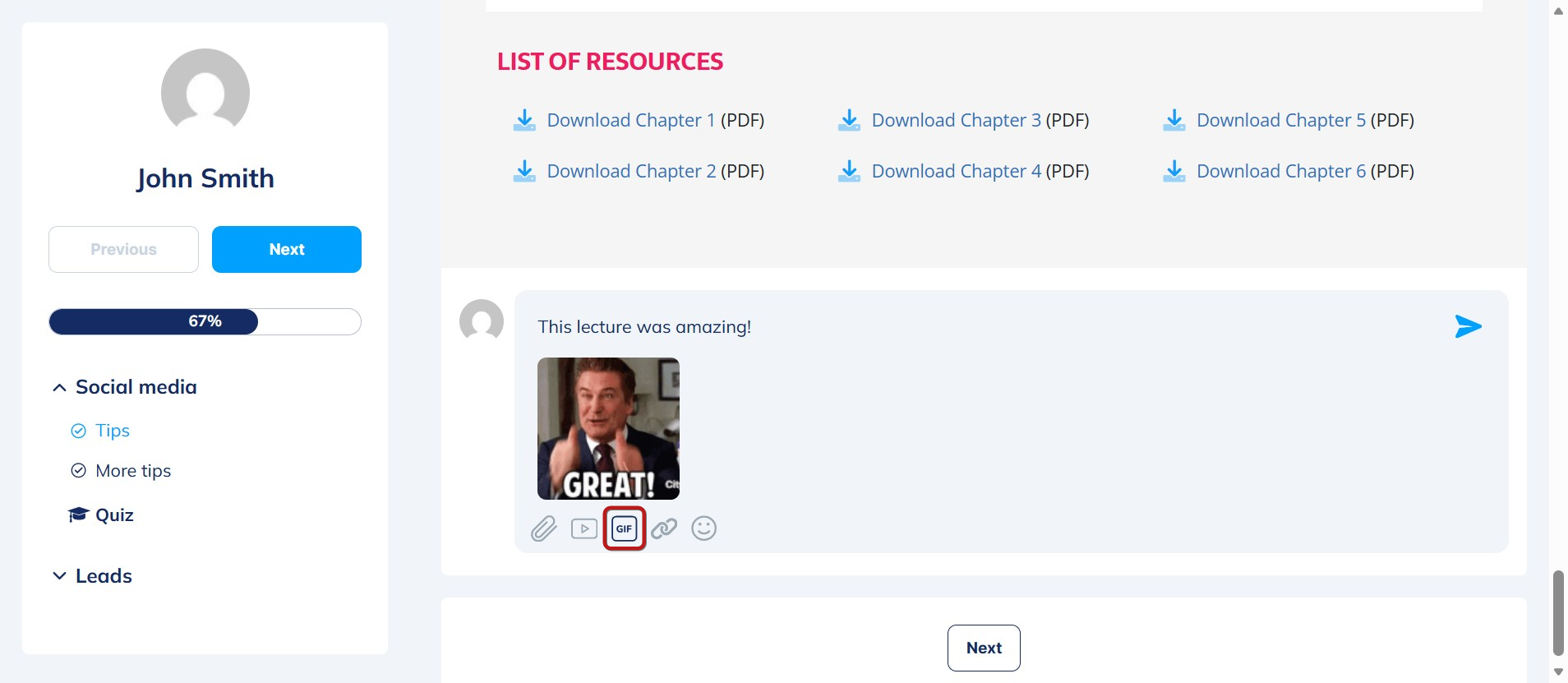
- GIF:
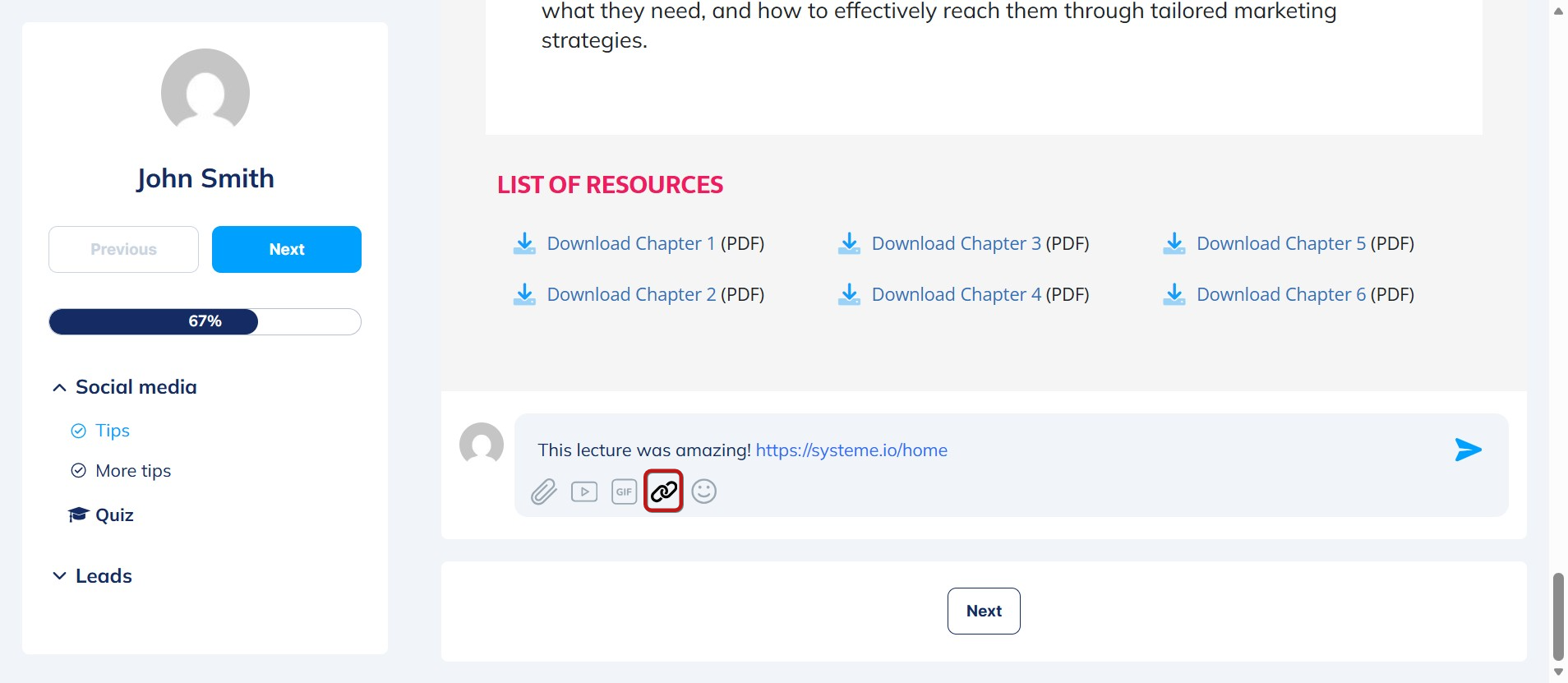
- Povezavo:
- Emoji:
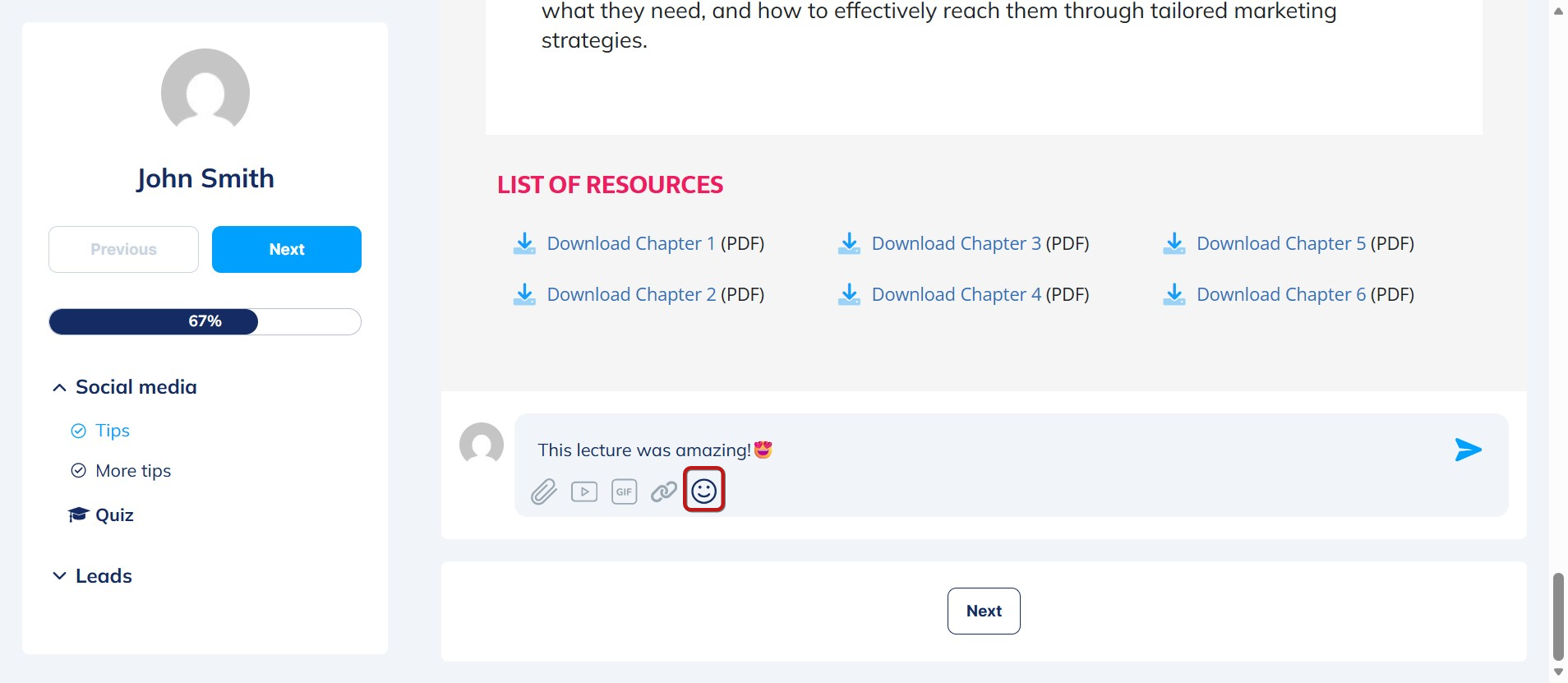
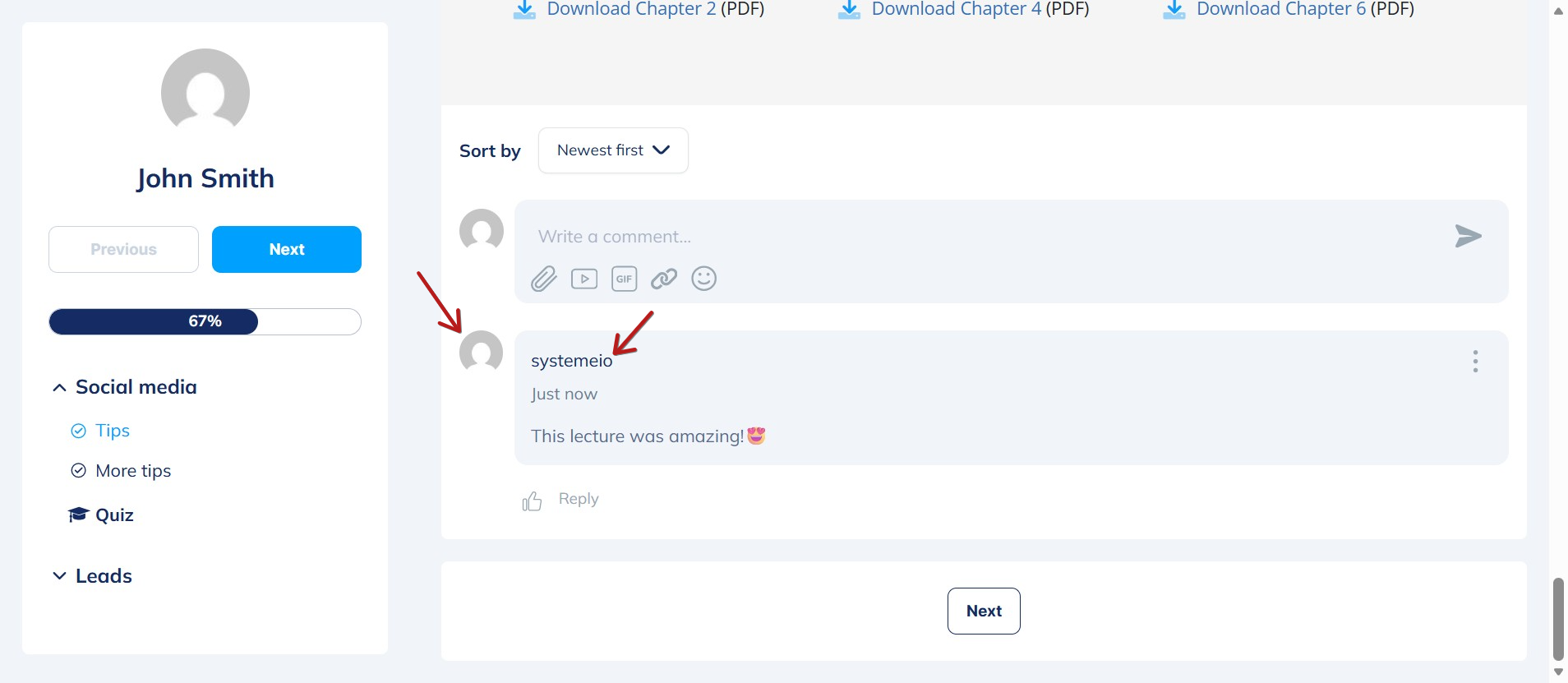
Skupaj s komentarjem bo prikazano polno ime študenta in profilna slika.
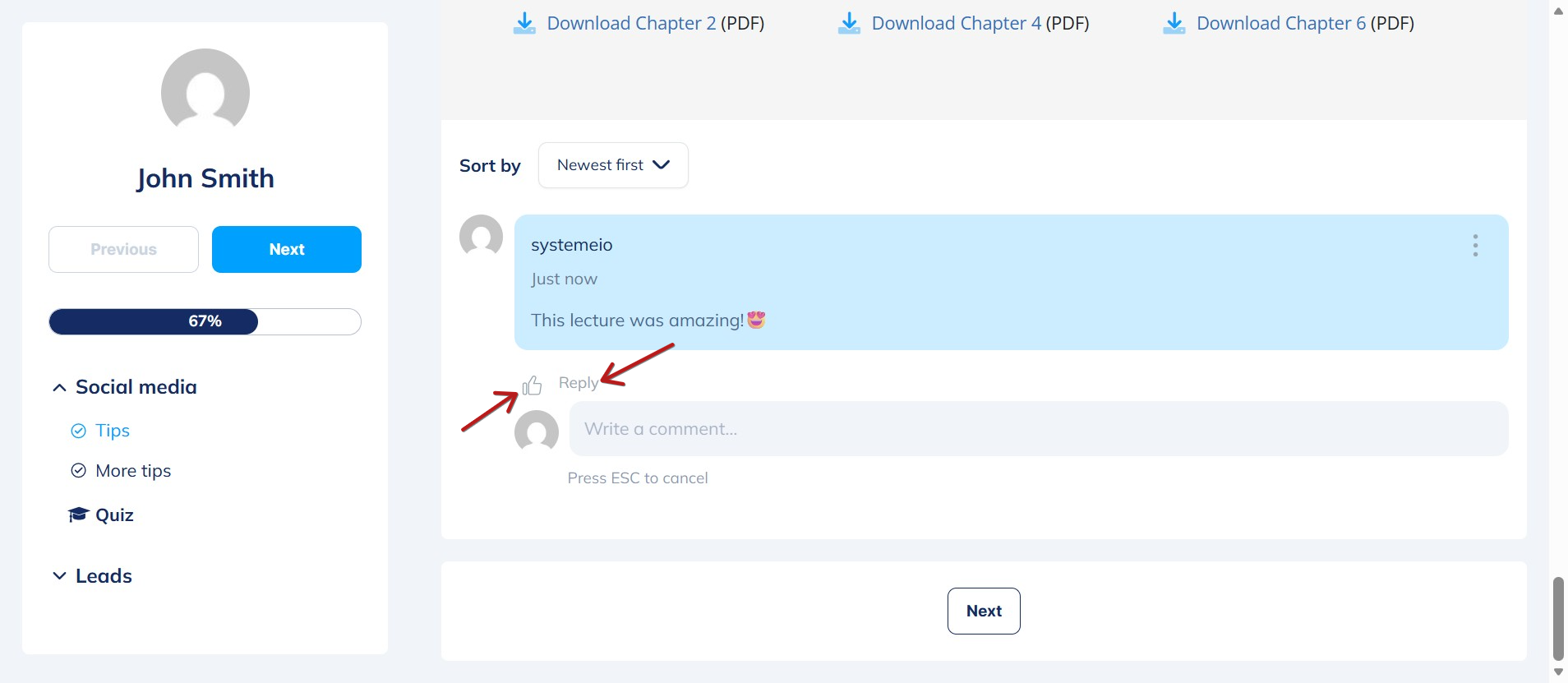
Študenti lahko komentar tudi všečkajo s klikom na ikono palec gor in nanj odgovorijo s klikom na Odgovori.
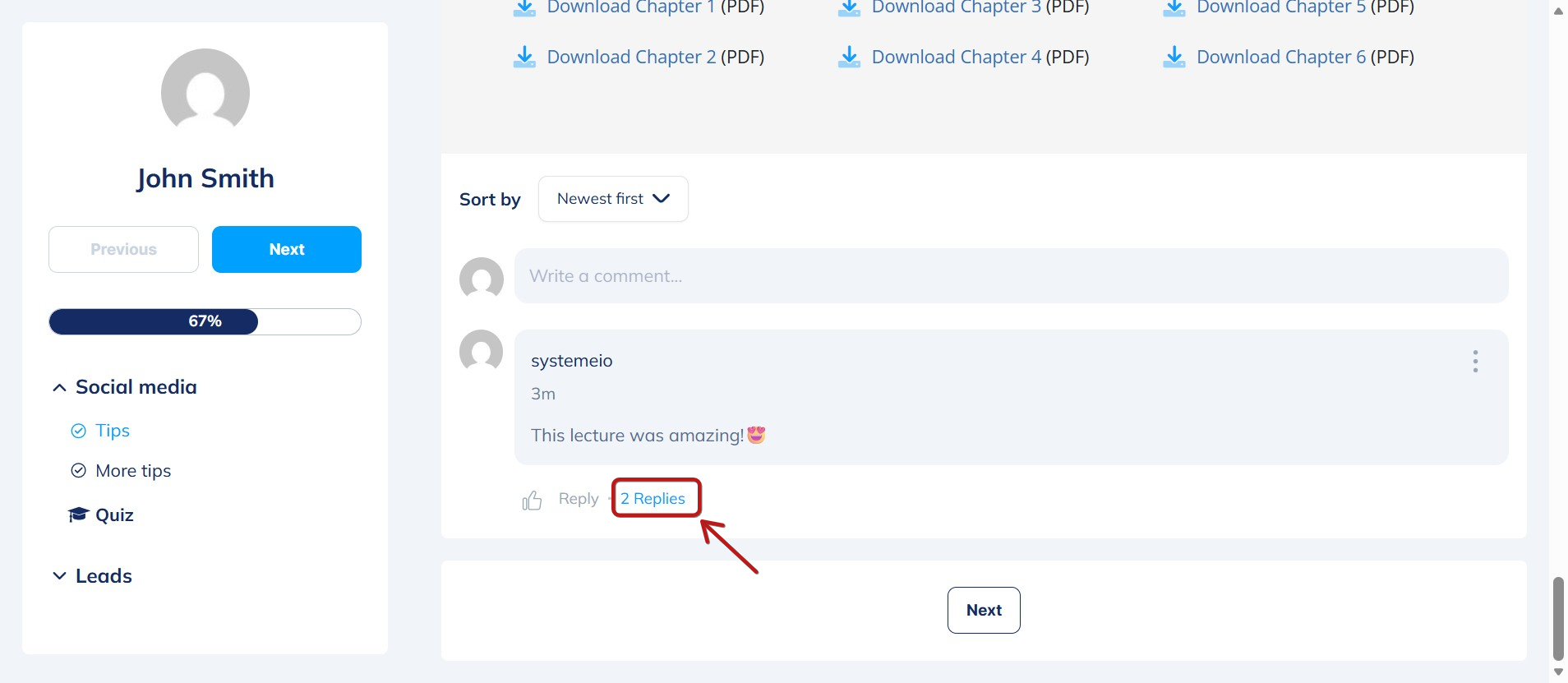
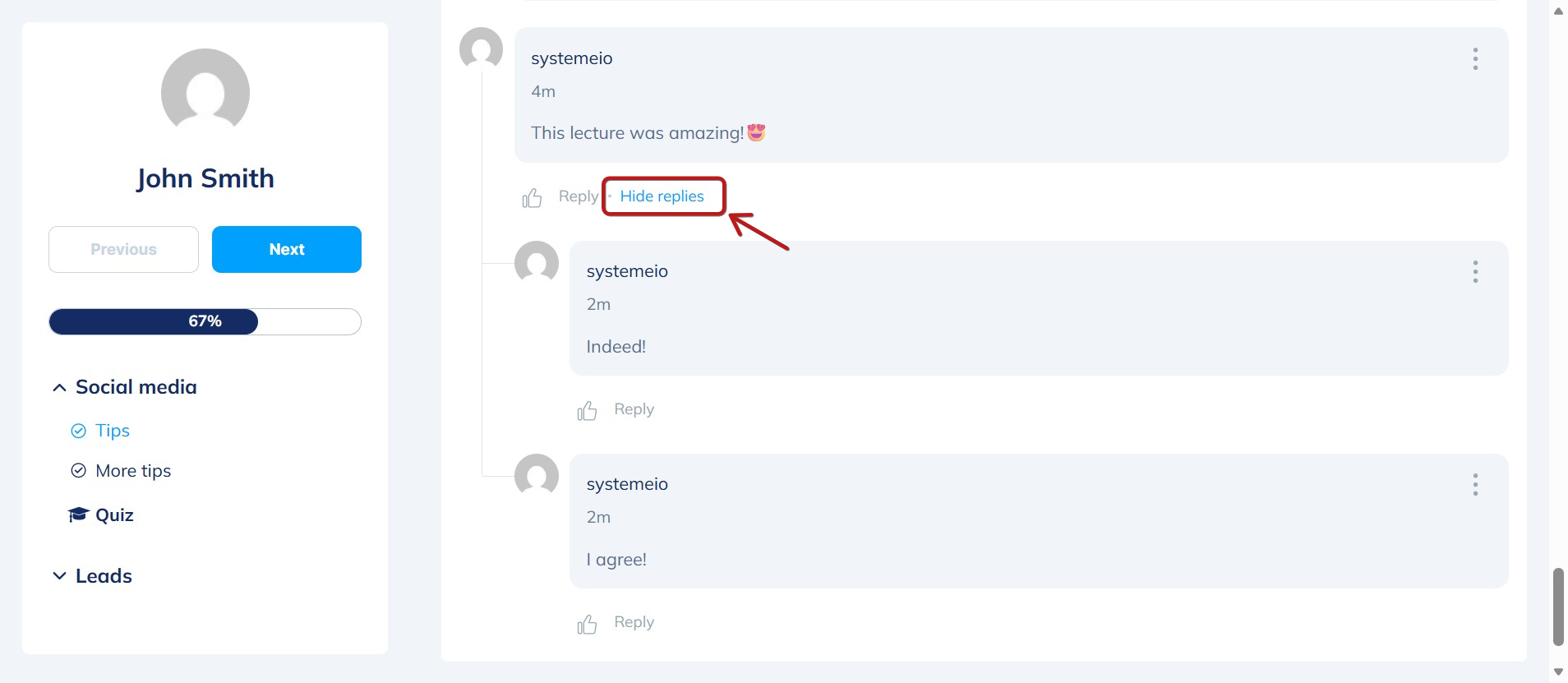
Vse odgovore na komentar si lahko ogledate s klikom na X odgovorov.
Če želite odgovore skriti, kliknite Skrij odgovore.
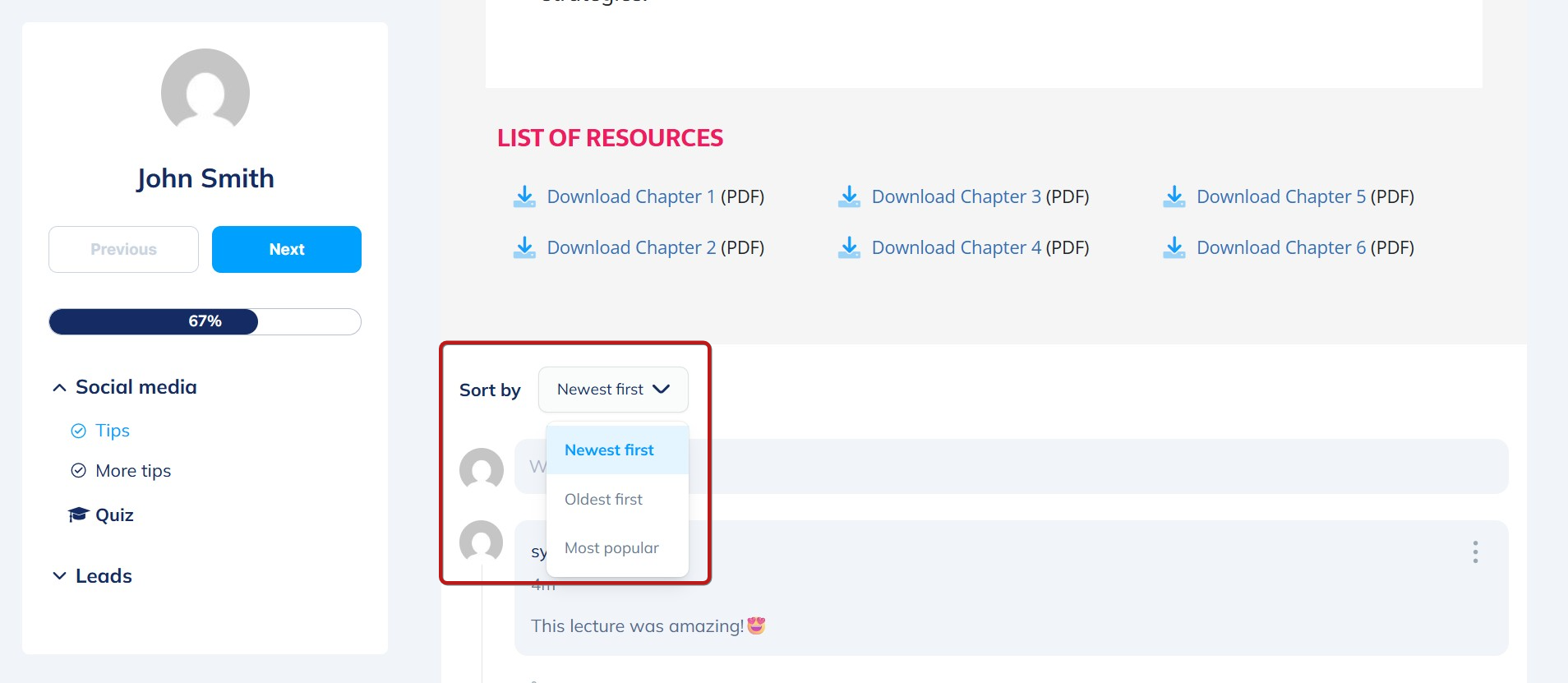
Komentarje je mogoče tudi razvrstiti: Najnovejši najprej, Najstarejši najprej ali Po najbolj priljubljenih.
Študenti lahko urejajo ali odstranijo svoje lastne komentarje s klikom na tri pike poleg svojega komentarja.
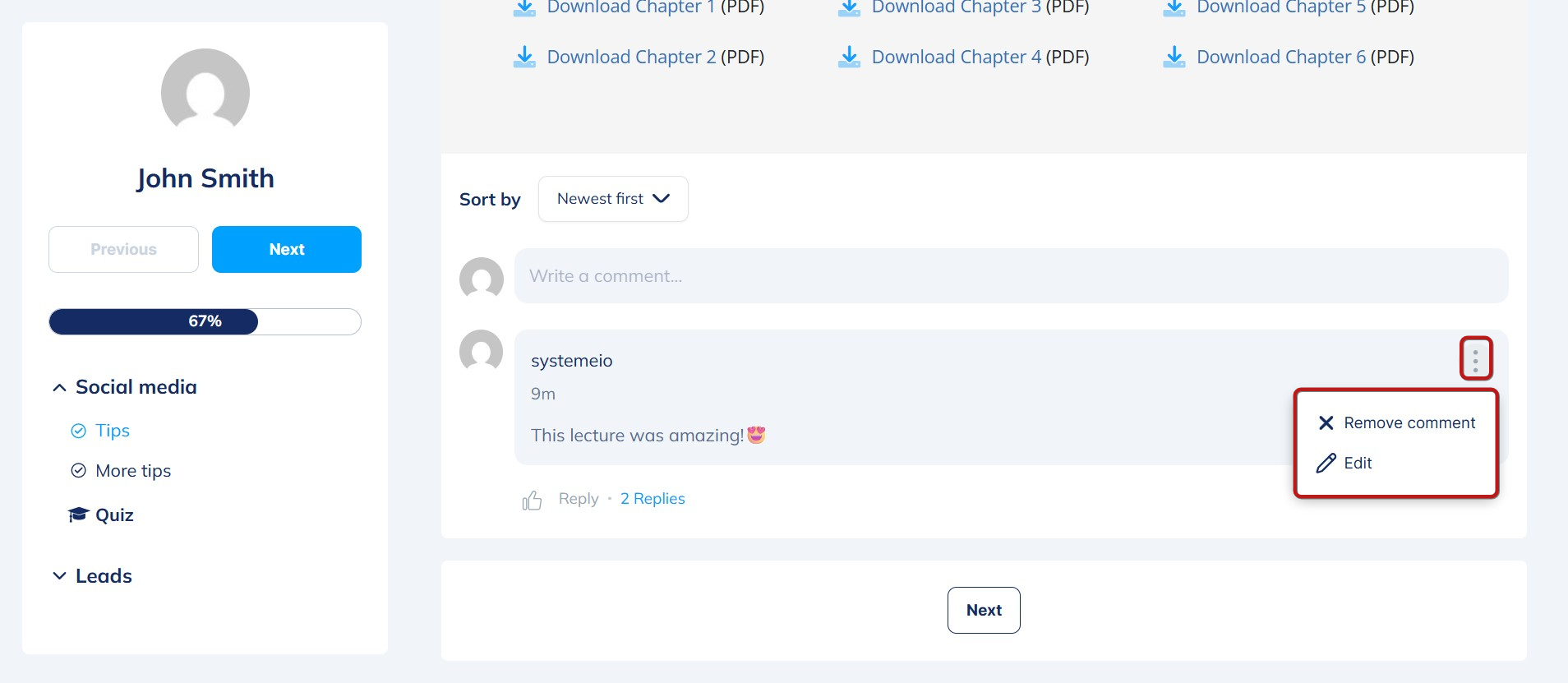
Opomba: Lastnik tečaja lahko izbriše vse komentarje, dodane tečaju.
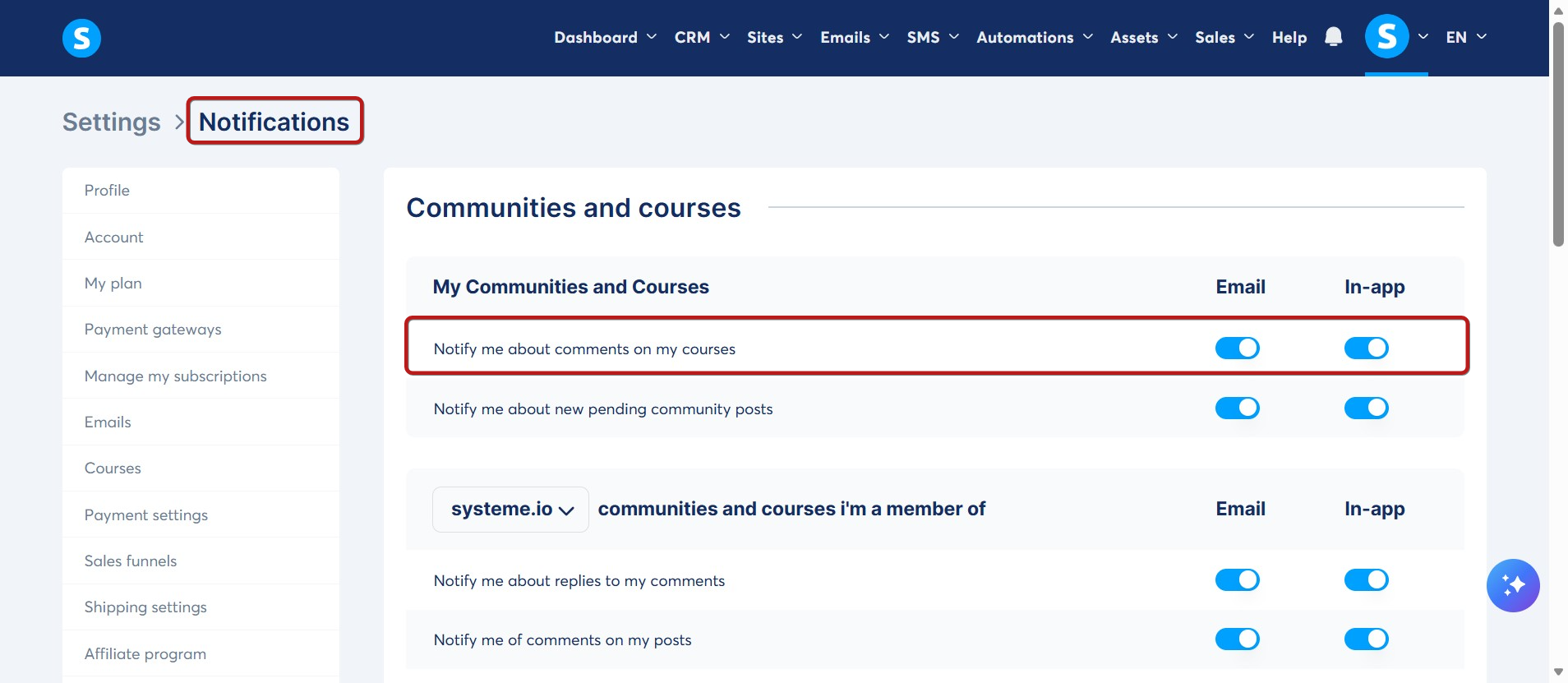
Če želite prejemati obvestila o novih komentarjih študentov, pojdite v razdelek Obvestila v svojih nastavitvah systeme.io. Označite polji E-pošta ali V aplikaciji poleg možnosti Obvesti me o komentarjih na mojih tečajih.