Kako ustvariti in dodati kuponsko kodo v naročilni obrazec
V tem članku se boste naučili, kako ustvariti kupon in ga vstaviti v svoj naročilni obrazec (plačilno stran).
Potrebovali boste:
- Račun systeme.io
- Prodajni lijak (Kako ustvariti lijak)
- Naročilni obrazec (Kako ustvariti naročilni obrazec/plačilno stran)
1. Ustvarjanje kupona:
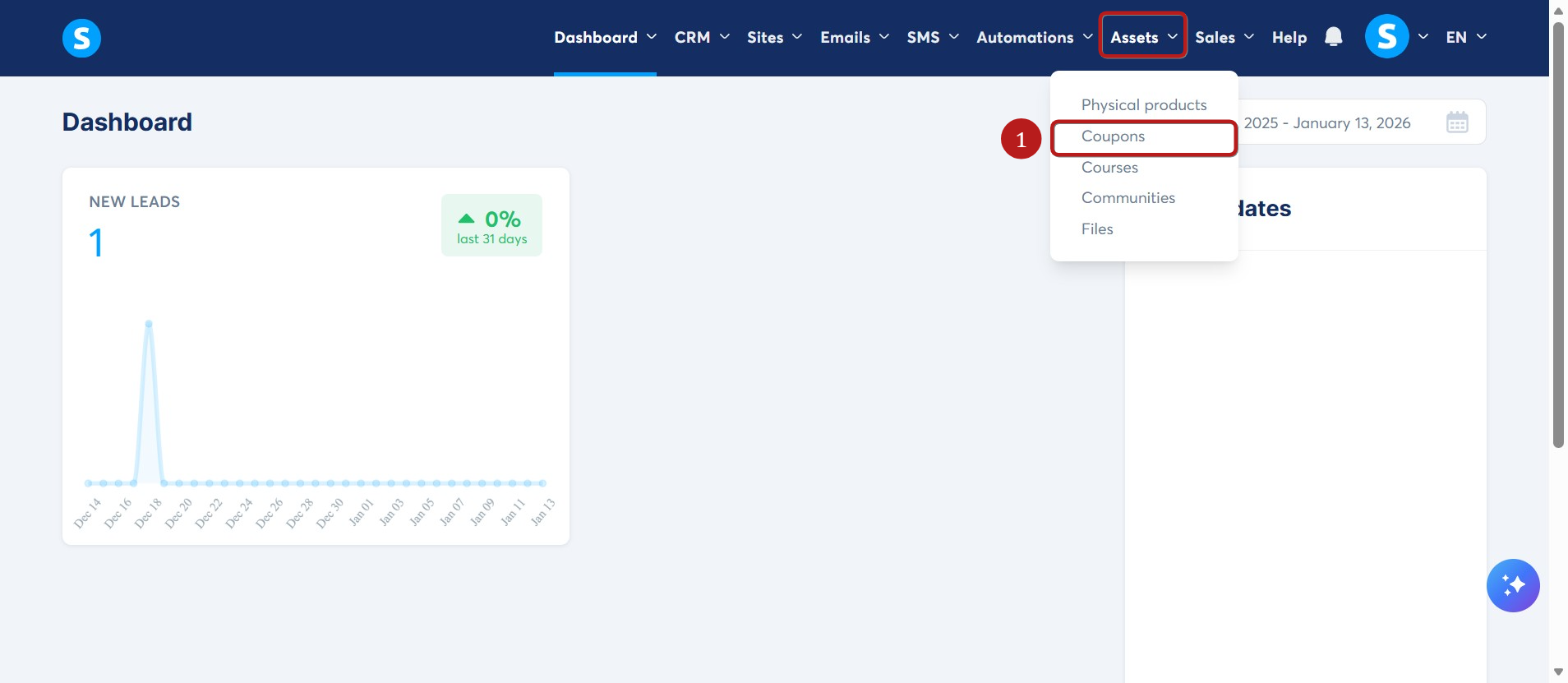
Pojdite na zavihek Sredstva in kliknite Kuponi (1).
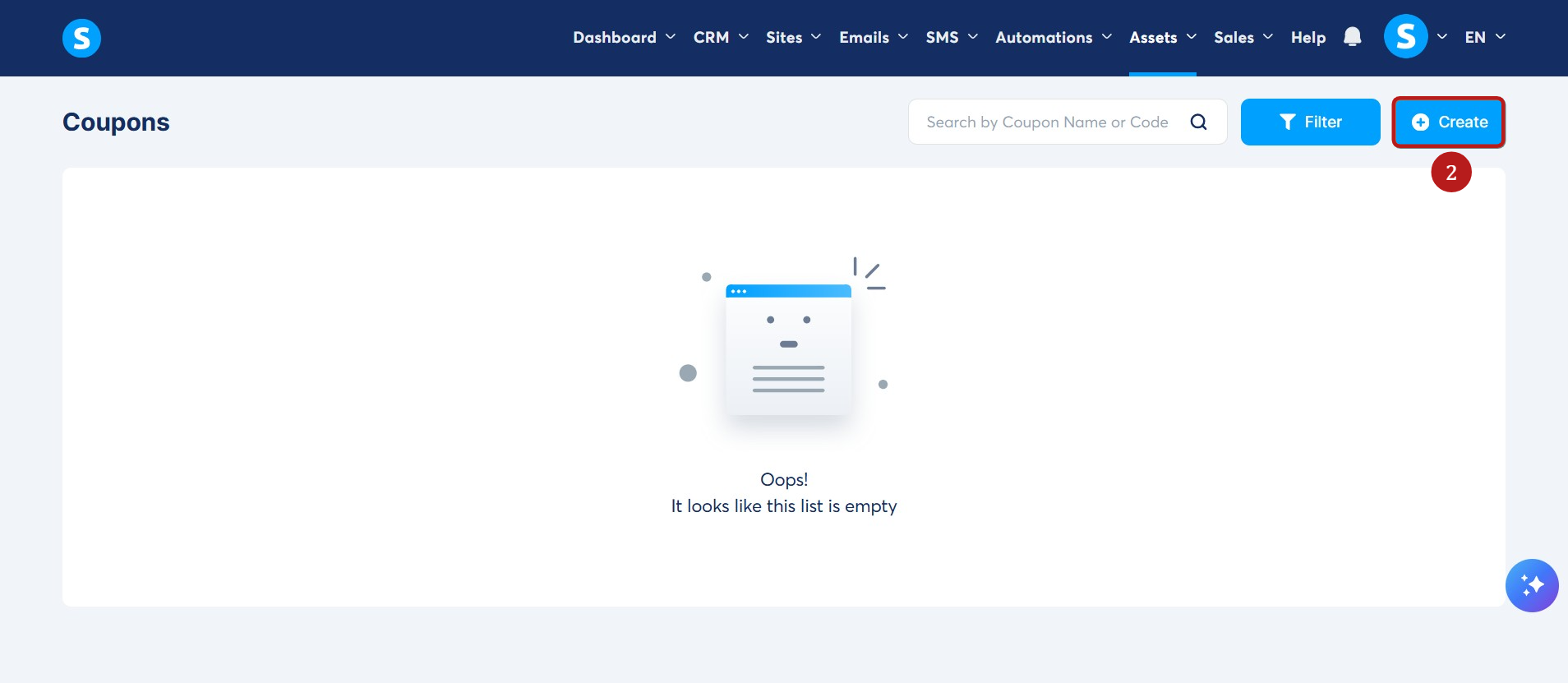
Kliknite na Ustvari (2).
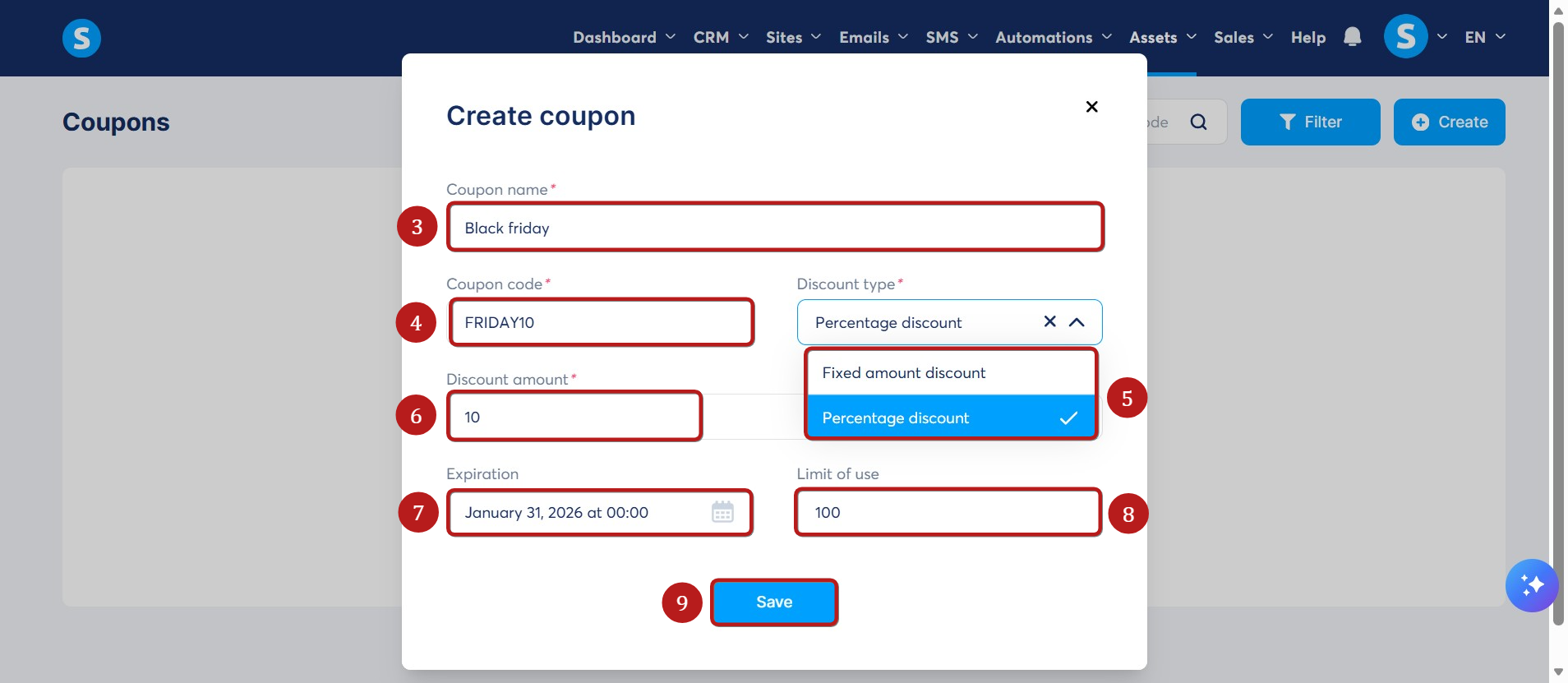
pojavnem oknu vnesite naslednje podatke:
- Ime kupona: Ime promocijske kode (3)
- Koda kupona: Promocijska koda, ki jo mora stranka vnesti, da izkoristi popust (4)
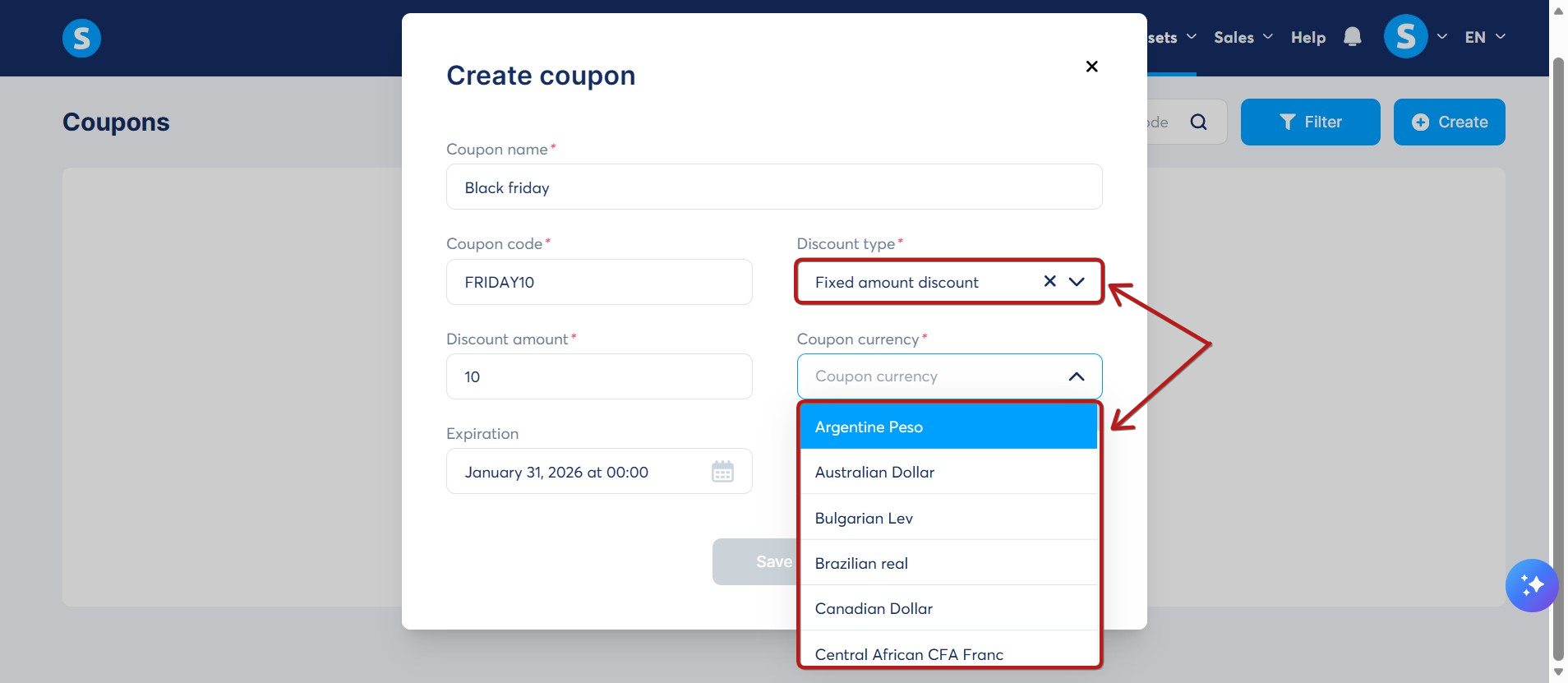
- Vrsta popusta: Fiksni znesek ali odstotni popust (5)
- Znesek popusta: Višina popusta, ki ga želite ponuditi (6)
- Potek: Datum poteka veljavnosti vaše promocijske kode (7)
- Omejitev uporabe: Največje število uporabnikov, ki lahko uporabijo ta kupon (8)
Ko vnesete podatke o kuponu, kliknite Shrani (9).
Kakšna je razlika med dvema vrstama popusta?
- Popust s fiksnim zneskom: Določen znesek, ki se odšteje od cenovnega načrta.
(Primer: cenovni načrt = 1.000 $; vrednost kupona = 20 $. Stranka plača: 980 $)
- Odstotkovni popust: Ta vrsta kupona bo dala popust v odstotku celotne cene.
(Primer: cenovni načrt = 1.000 $; vrednost kupona = 10 %. Stranka plača = 900 $)
Opombe:
- Popusti za naročnine ali plačilne načrte se uporabljajo na datum zapadlosti plačila vsak mesec. Primer: Če je naročnina 100 $ / mesec in je vrednost popusta kupona 20 $, bo stranka plačala 80 $ / mesec.
- Za ponudbo polnega popusta (brezplačno) nastavite fiksni znesek enak ceni ali nastavite odstotkovno znižanje na 100 %.
- Datum poteka morate izbrati z uporabo pojavnega koledarja. Če datum vnesete ročno, kupon ne bo deloval.
- Za dovoljenje neomejene uporabe pustite polje omejitve prazno.
- Z izbiro vrste popusta s fiksnim zneskom se bo prikazalo novo polje Valuta kupona, kjer morate izbrati valuto zneska, za katerega želite ponuditi popust.
2. Vstavljanje kupona v prodajni lijak:
Po ustvarjanju svojega lijaka in plačilne strani kliknite na naročilni obrazec.
Pomaknite se navzdol do odseka Coupons in kliknite ikono plus (+) (10).
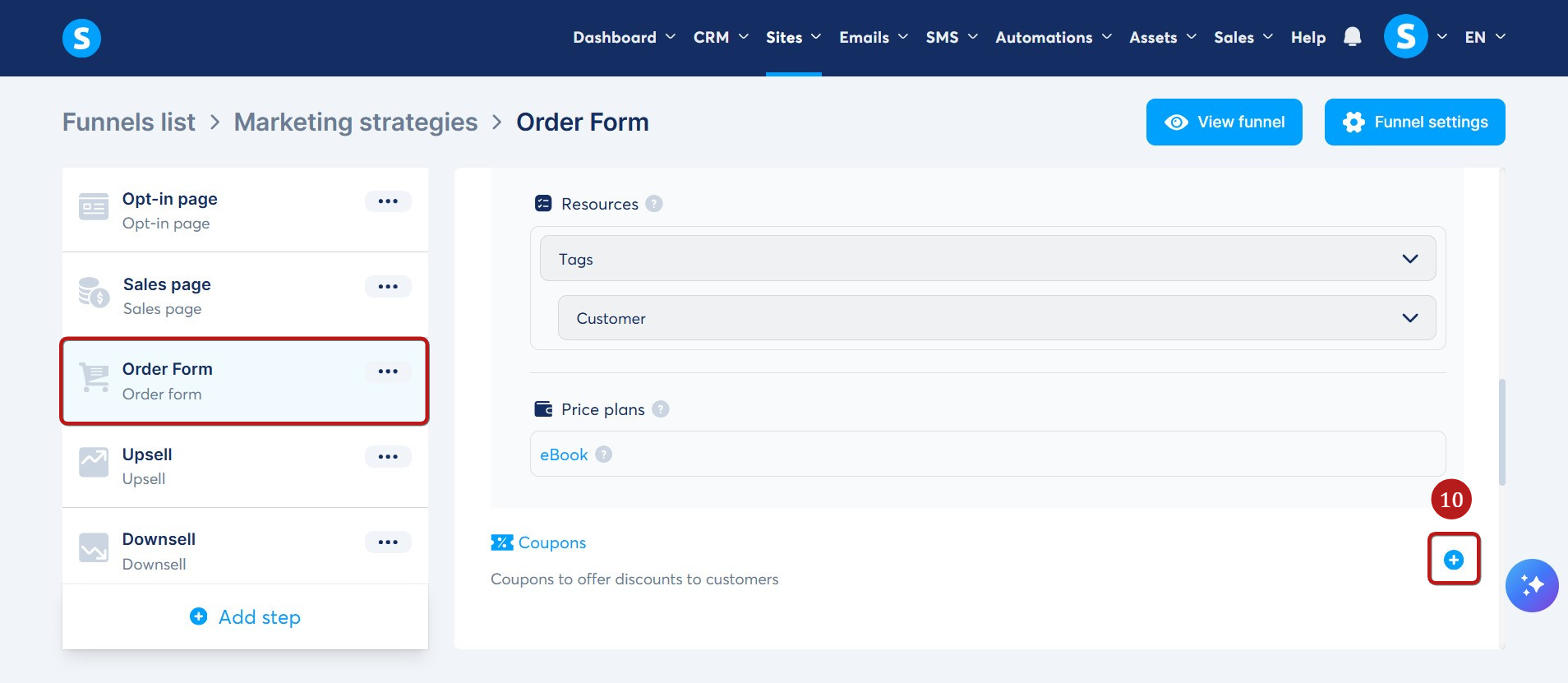
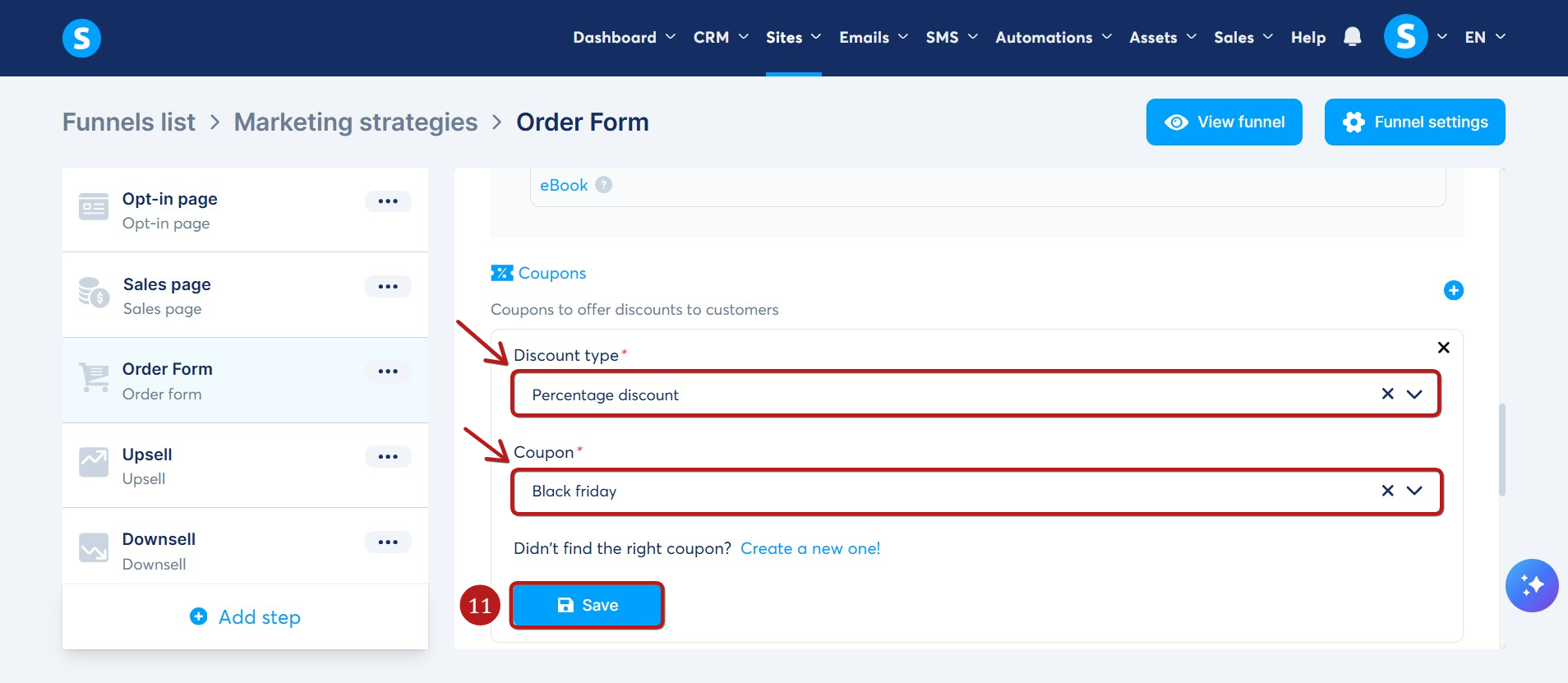
Izberite vrsto popusta in izberite kodo kupona. Kliknite Shrani (11).
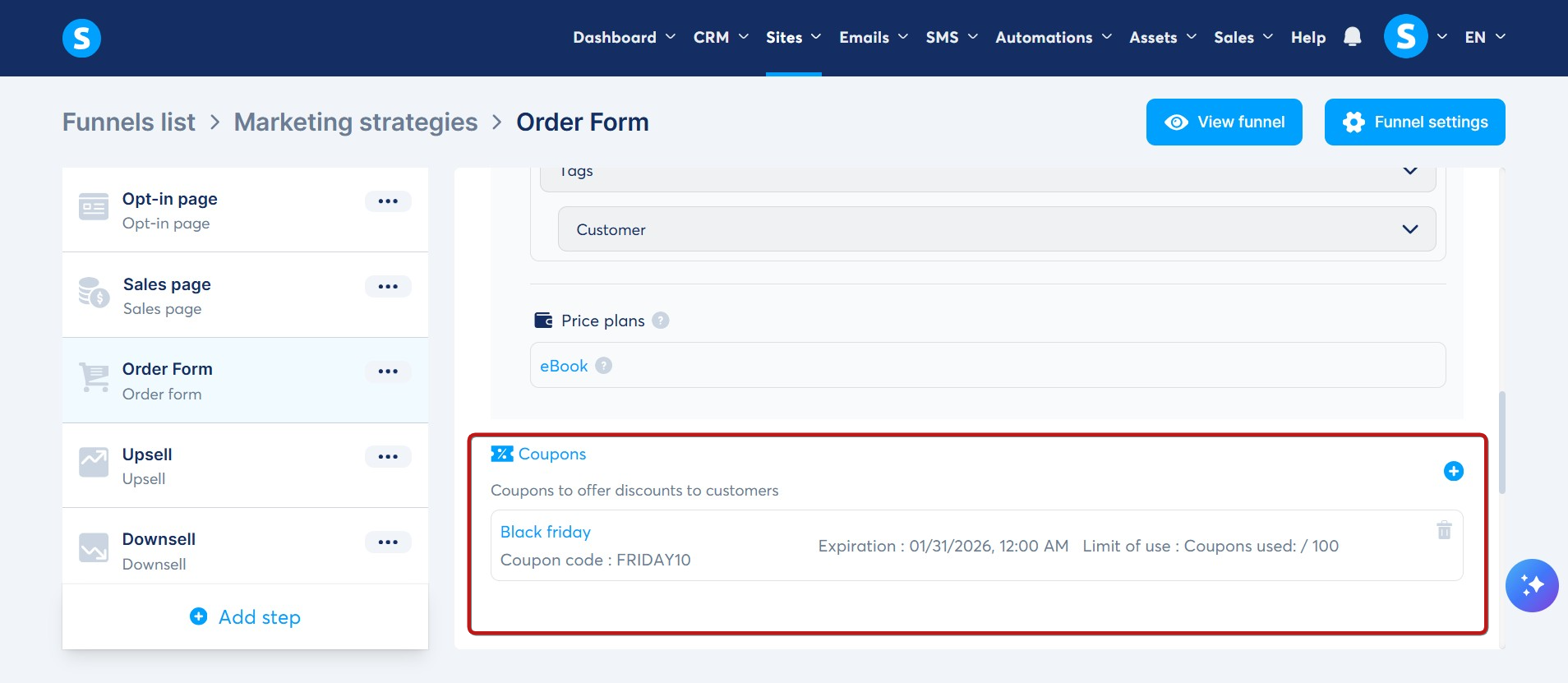
Videli boste kupon v nastavitvah svojega naročilnega obrazca/plačilne strani.
Ne pozabite, da morate dodati cenovni načrt k svoji ponudbi, preden ga lahko prodate. Za več podrobnosti preberite ta članek: Kako ustvariti in konfigurirati cenovni načrt.
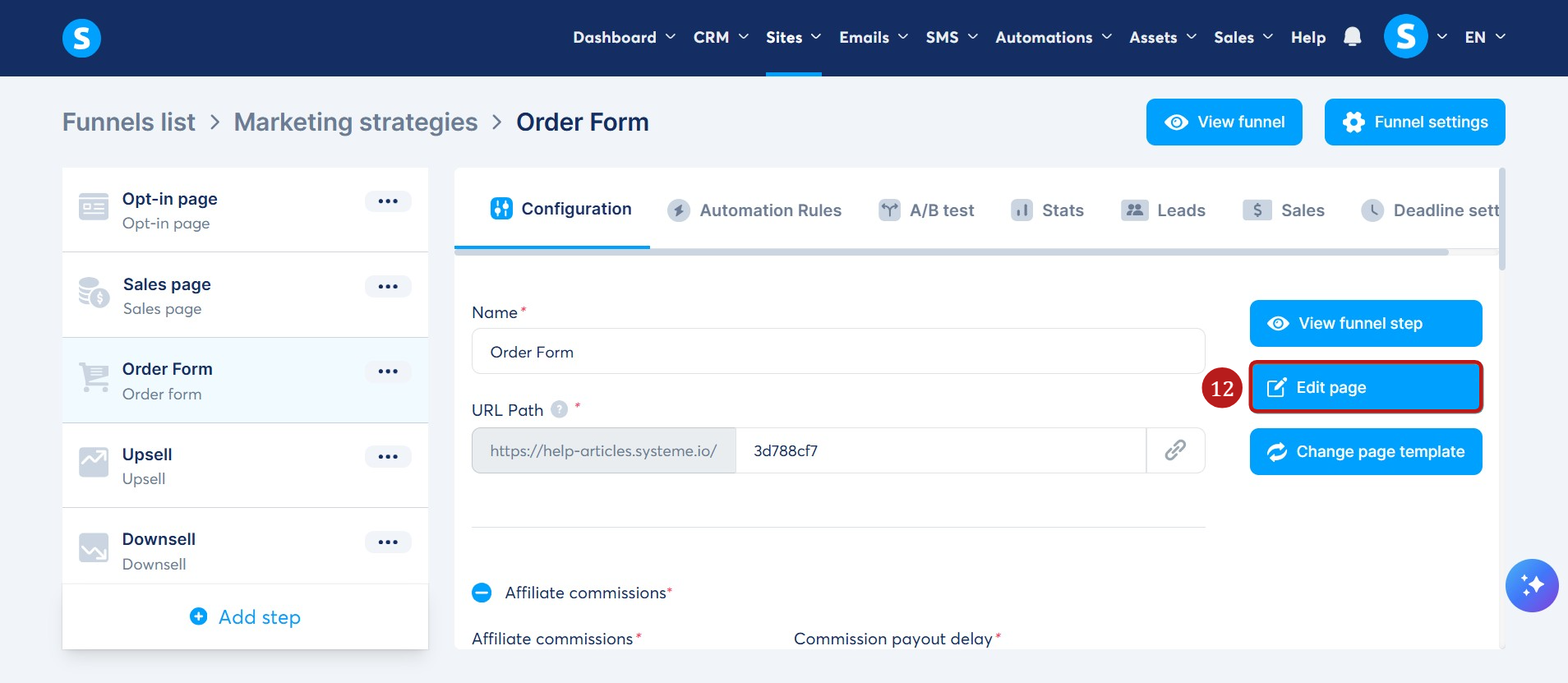
Nato kliknite Uredi stran (12), da odprete urejevalnik.
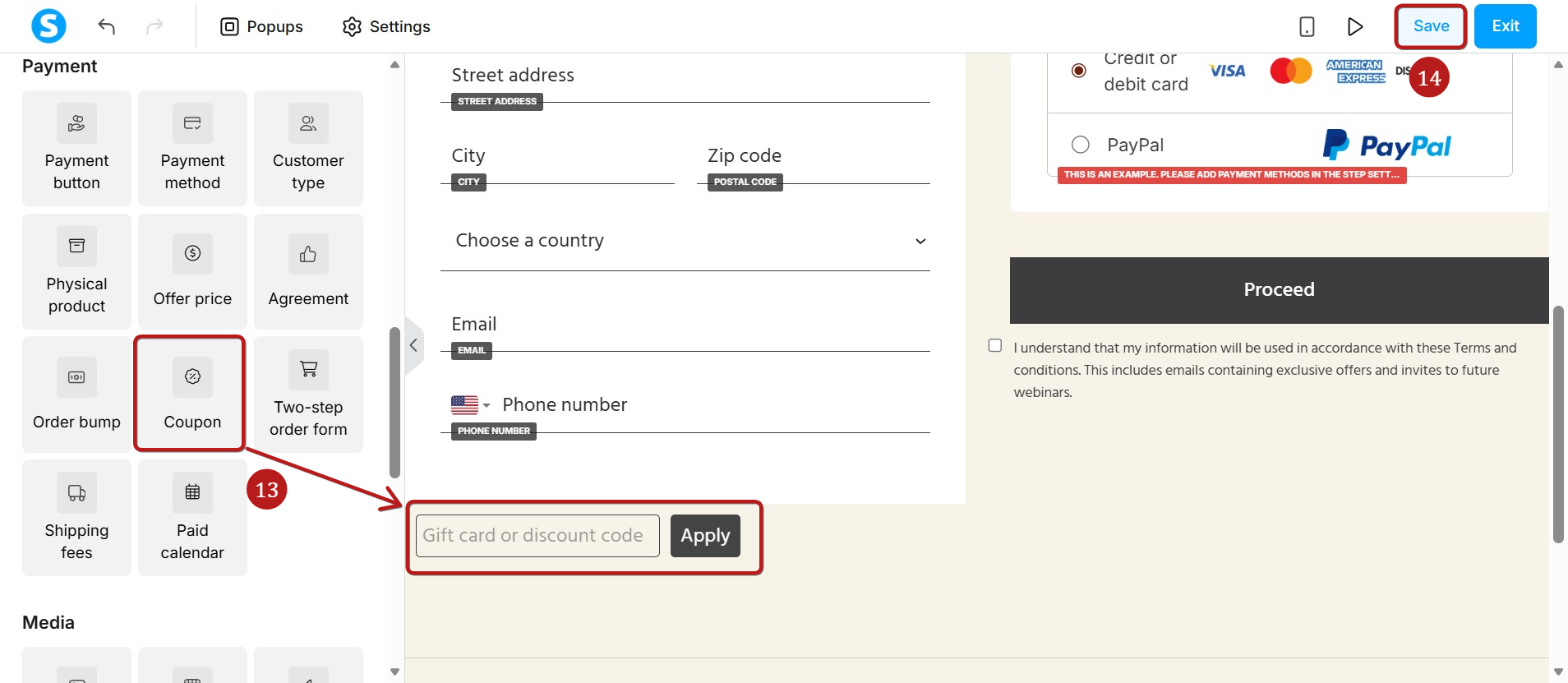
Povlecite element Kupon (13) na svojo stran. Kliknite Shrani (14), da uveljavite spremembe.