Kako dodati koledar systeme.io na svojo stran
V tem članku boste izvedeli, kako dodati koledar na svoje strani systeme.io. Koledarje lahko dodate na bloge, strani za zajemanje, prodajne strani in pojavna okna.
Kako dodati koledar na vašo stran:
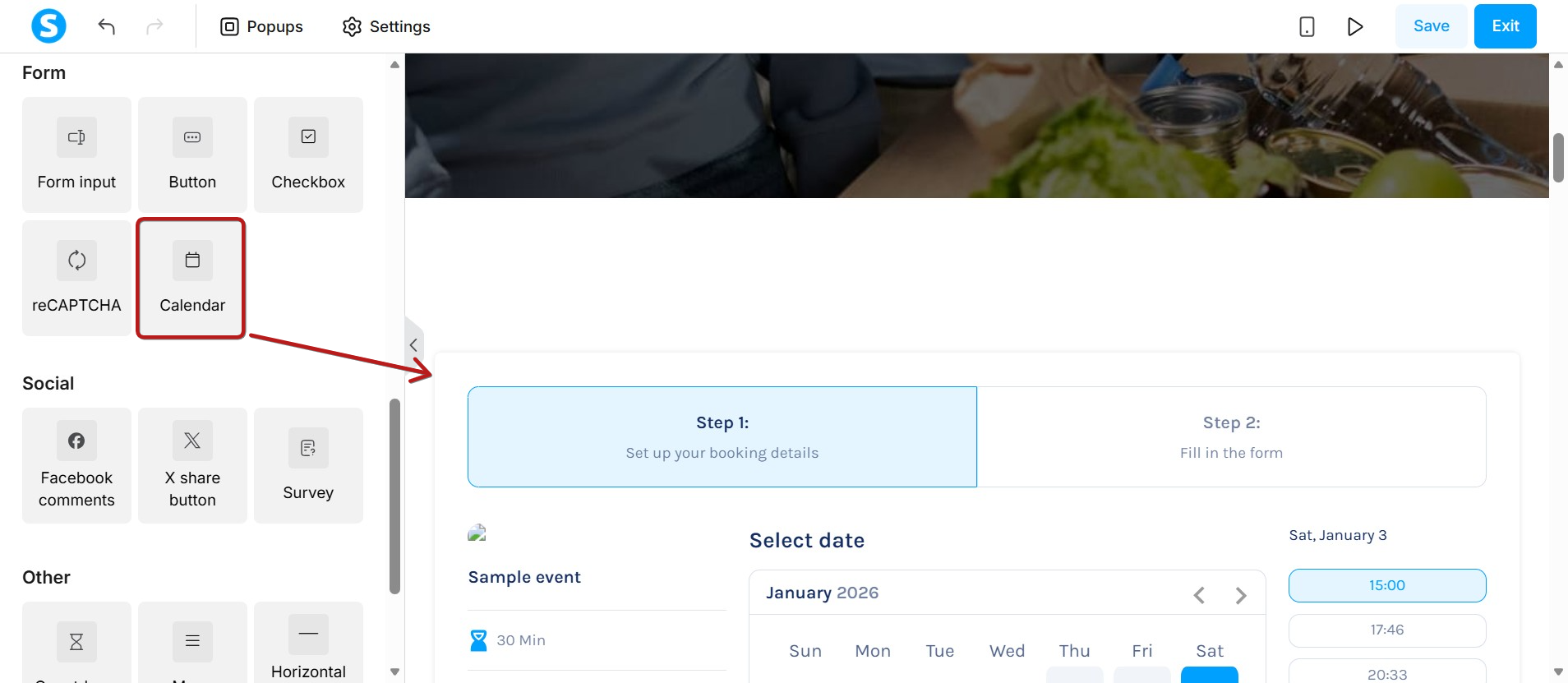
Odprite urejevalnik strani, nato povlecite in spustite element Koledar na svojo stran.
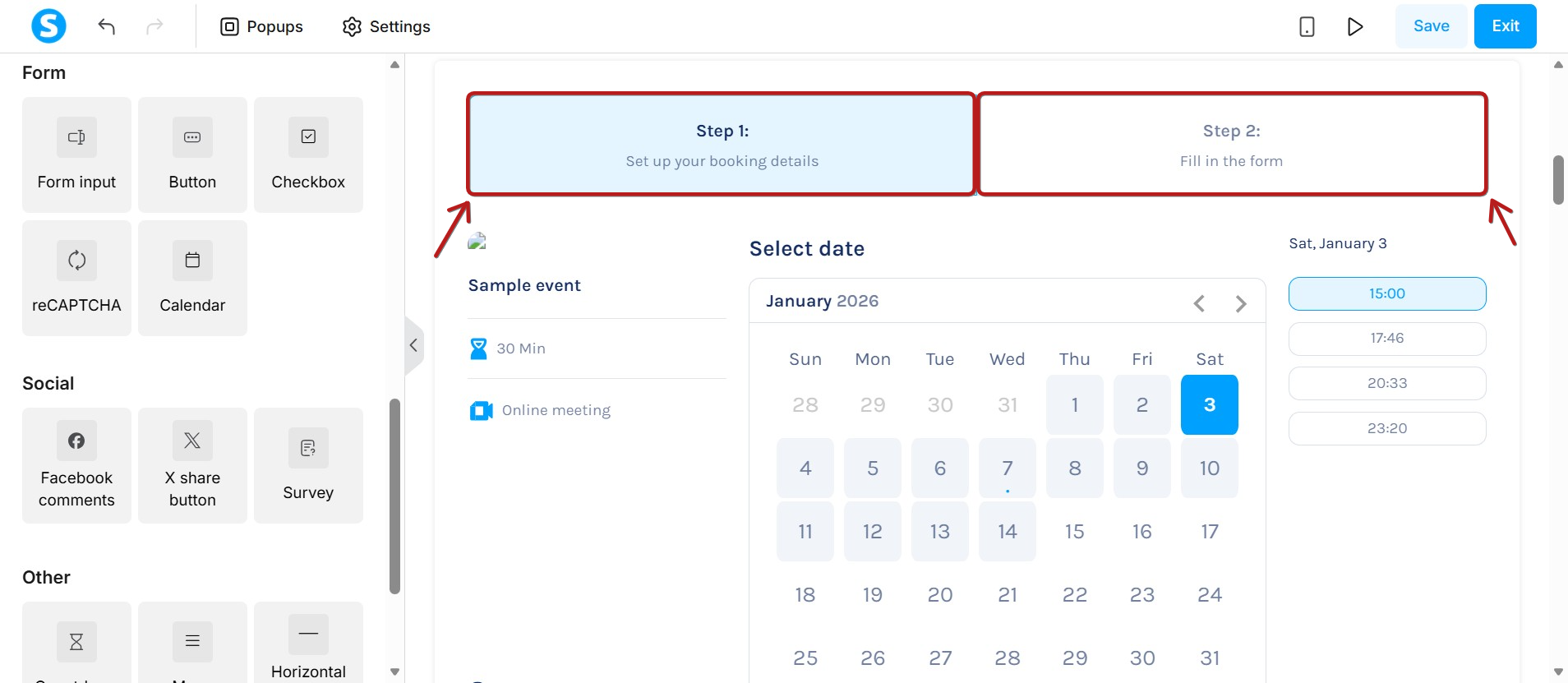
Element Koledar je sestavljen iz treh stopenj:
Korak 1: Vmesnik za rezervacijo
Korak 2: Obrazec za oddajo
Korak 3: Potrditev
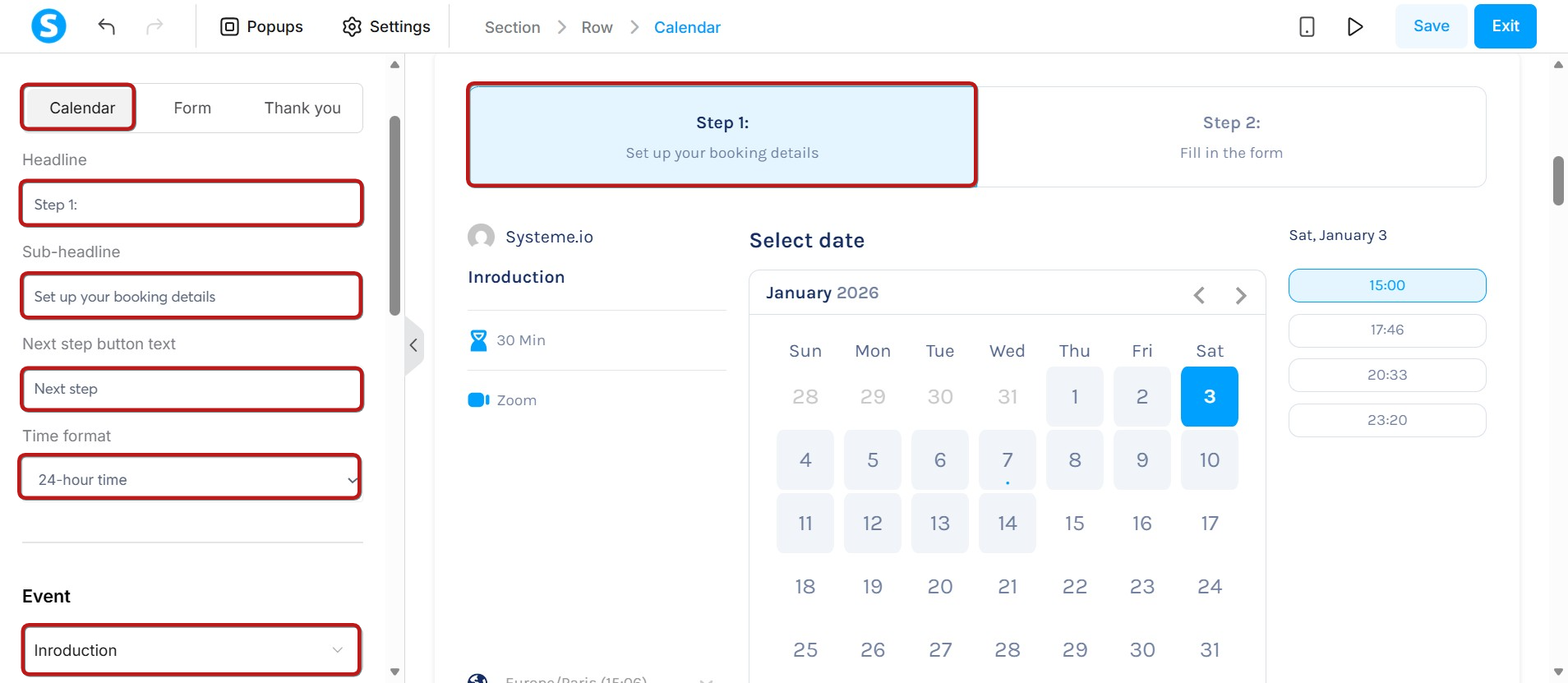
Korak 1: Vmesnik za rezervacijo
Ta korak prikazuje podrobnosti dogodka in koledar za rezervacijo, kjer stiki načrtujejo svoje sestanke.
V meniju nastavitev je na voljo več možnosti konfiguracije, vključno z:
- Naslov in podnaslov
- Besedilo gumba Naslednji korak.
- Format časa
- Dogodek
- Možnosti konfiguracije za robove, odmike in barve.
Opomba 1: Izbrati morate dogodek, da bo koledar deloval. Če imate več dogodkov, izberite enega s seznama. Če imate samo en dogodek, bo samodejno izbran.
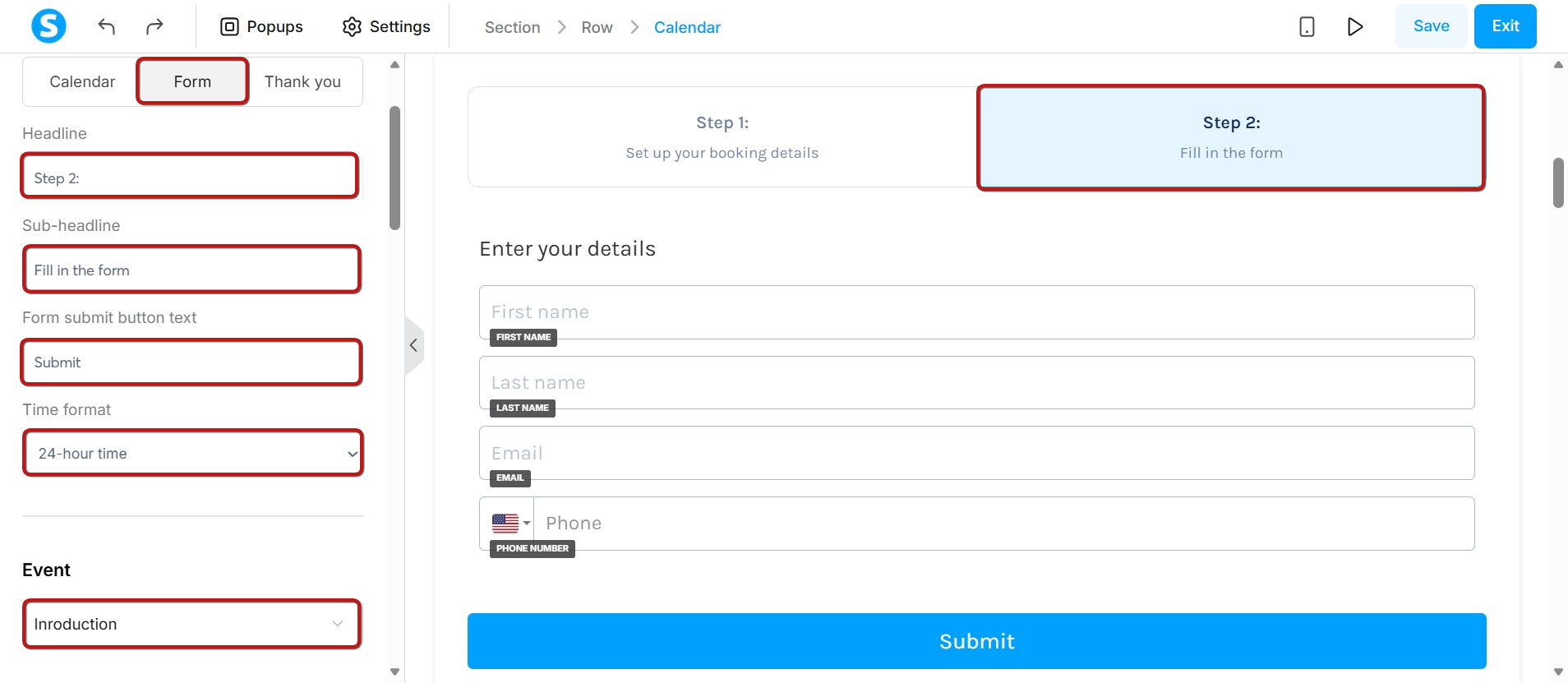
Korak 2: Obrazec za oddajo
Stiki tukaj vnesejo svoje podatke za dokončanje rezervacije.
V meniju nastavitev boste našli enake možnosti kot v koraku Vmesnik za rezervacijo:
- Naslov in podnaslov
- Besedilo gumba Naslednji korak.
- Format časa
- Dogodek
- Možnosti konfiguracije za robove, odmike in barve.
Lahko tudi dodate vprašanja po meri, na katera uporabniki odgovorijo. Če želite, da je vprašanje obvezno, označite polje Obvezno . Za dodajanje več vprašanj kliknite gumb Dodaj vprašanje.
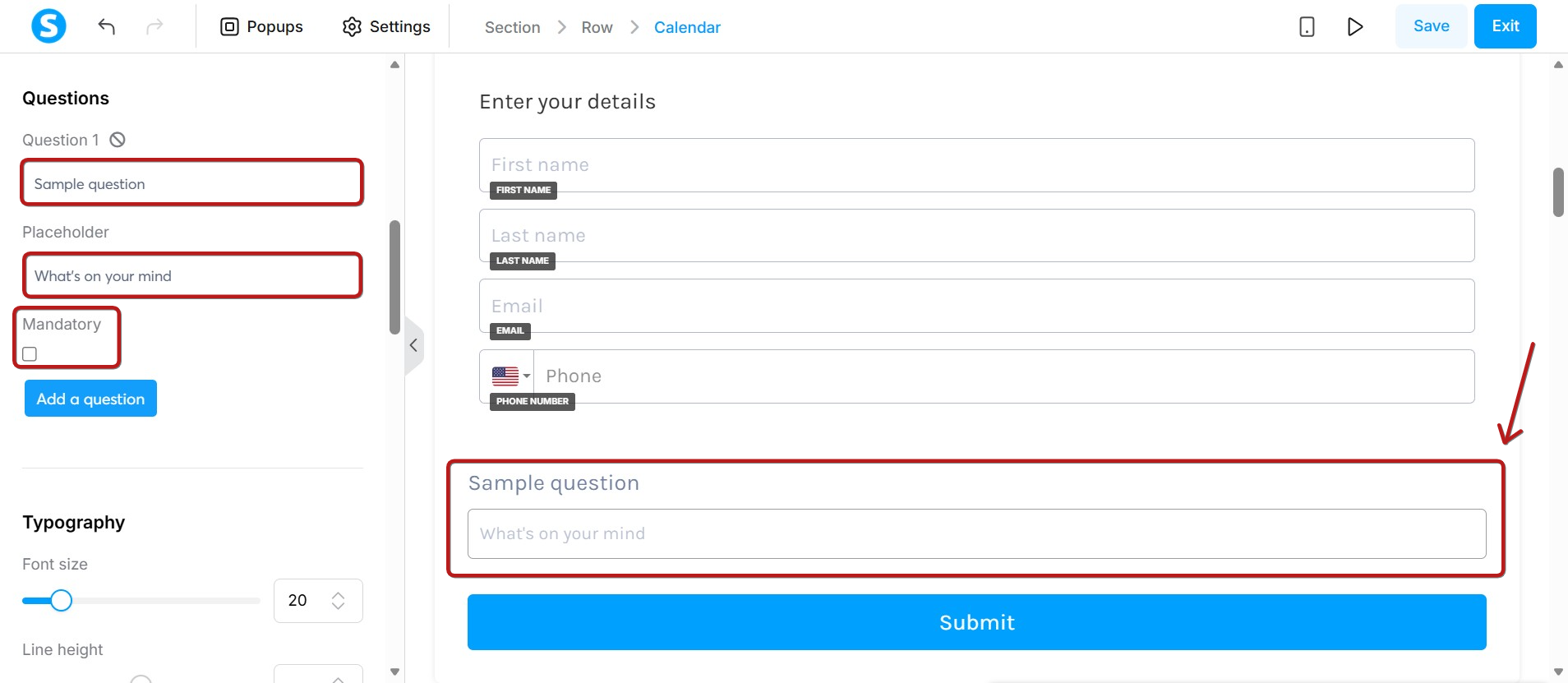
Opombe:
- Lahko dodate druga polja obrazca poleg tistih, ki so že prisotna.
- Lastnosti pisave (vrsta, velikost) znotraj koledarja so povezane z privzetimi tipografskimi nastavitvami vaše strani.
Korak 3: Potrditev
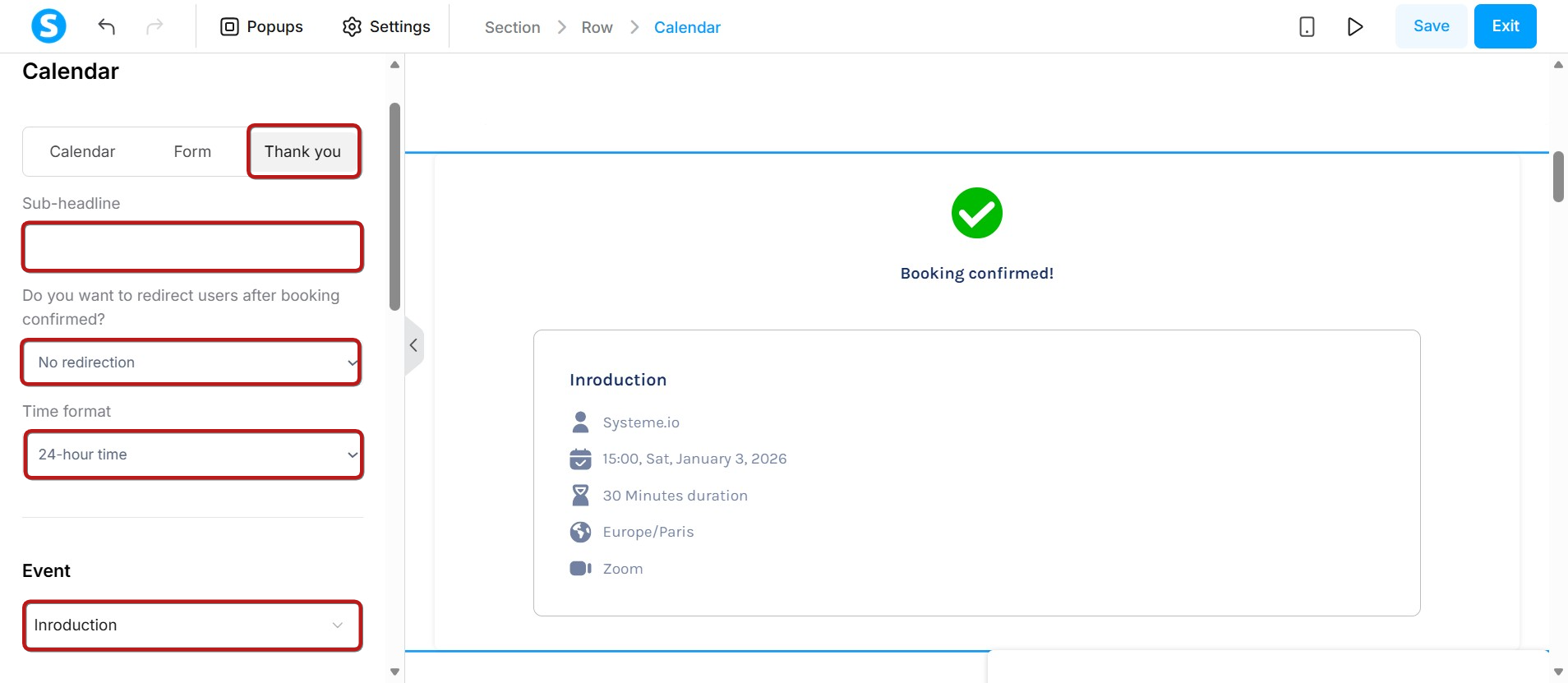
Ta korak se bo prikazal potem, ko uporabnik izpolni svoje informacije in potrdi svoje rezervacije.
V meniju nastavitev boste našli enake možnosti kot v koraku Vmesnik za rezervacijo:
- Podnaslov
- Možnost preusmeritve uporabnikov na:
- Naslednji korak vašega funnela
- Na URL po meri
- Brez preusmeritve
- Format časa
- Dogodek
- Možnosti konfiguracije za robove, odmike in barve.
E-poštna obvestila:
Obvestila se pošljejo lastniku dogodka in gostu, ki je opravil rezervacijo, v naslednjih primerih:
- Potrditev rezervacije: E-poštna sporočila za potrditev se pošljejo obema strankama, da naznani, da je bila rezervacija uspešna.
- Prestavitev: V primeru prestavitve se obema strankama pošljejo e-poštna obvestila z novimi podrobnostmi rezervacije.
- Preklic: Če katerakoli stranka prekliče rezervacijo, se obema strankama pošljejo e-poštna sporočila o preklicu.
Opomba: E-poštna sporočila, poslana gostom, vključujejo gumb Prekliči. Ko je kliknjen, je uporabnik preusmerjen na potrditveno stran. Ko je potrjeno, se preklic obdela in pošljejo se e-poštna obvestila.