Kako uporabiti element ankete
V tem članku se boste naučili, kako uporabljati element ankete.
Potrebovali boste:
- Račun systeme.io
- Stran znotraj prodajnega lijaka
Dodajanje ankete
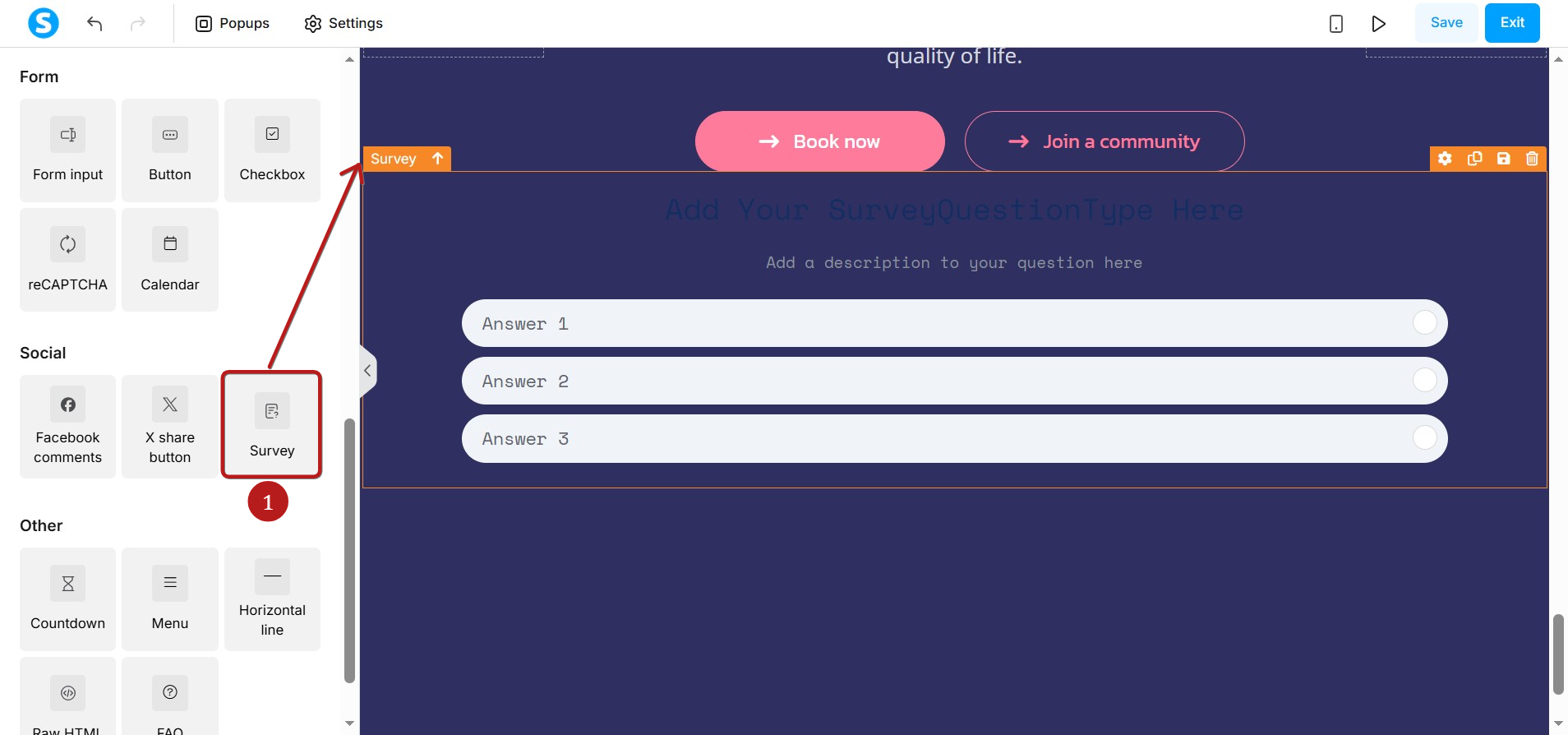
Iz urejevalnika strani povlecite element Anketa (1) iz levega panela in ga spustite na svojo stran.
Urejanje anketnih vprašanj
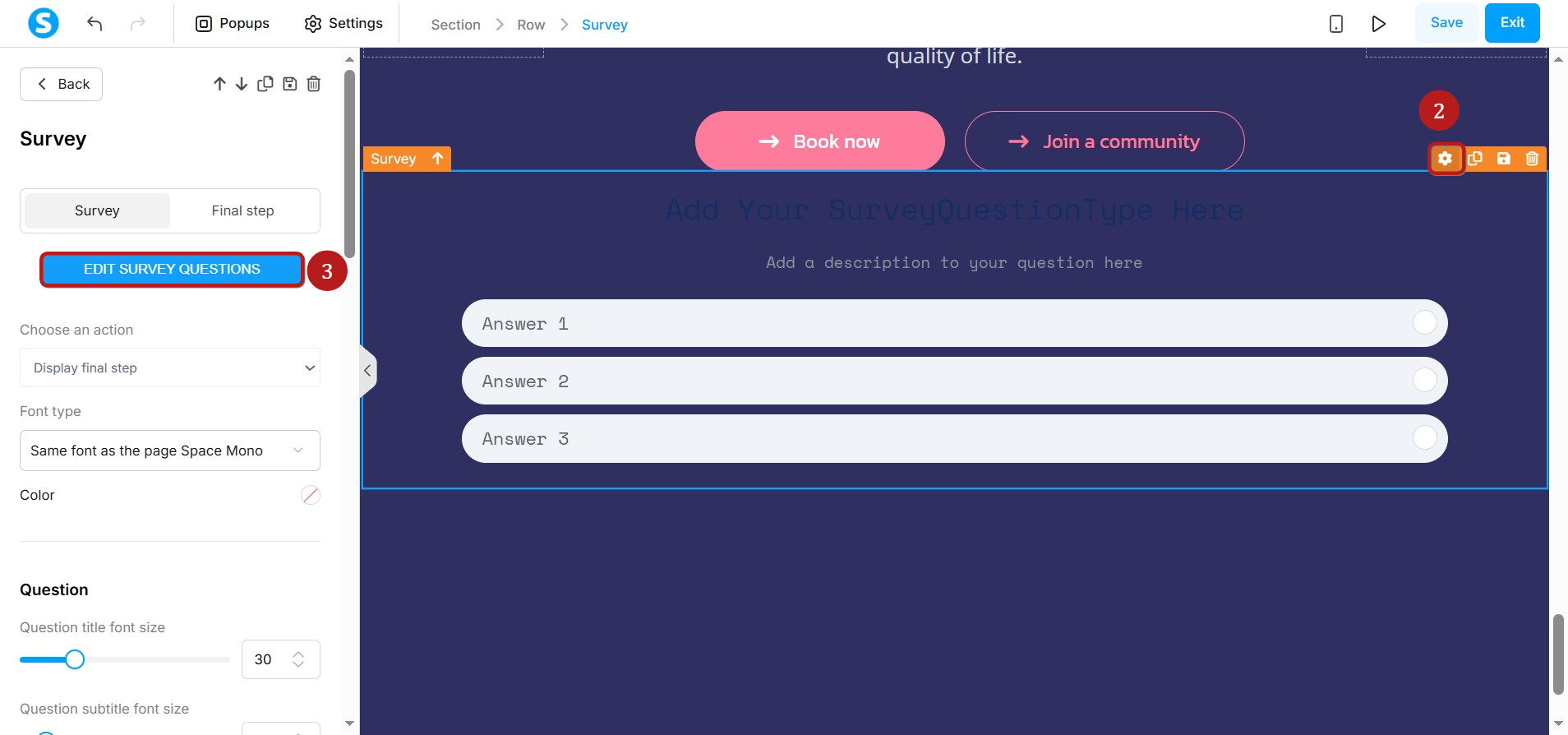
Za urejanje vprašanj v anketi kliknite ikono nastavitev (2), nato kliknite Uredi vprašanja v anketi (3).
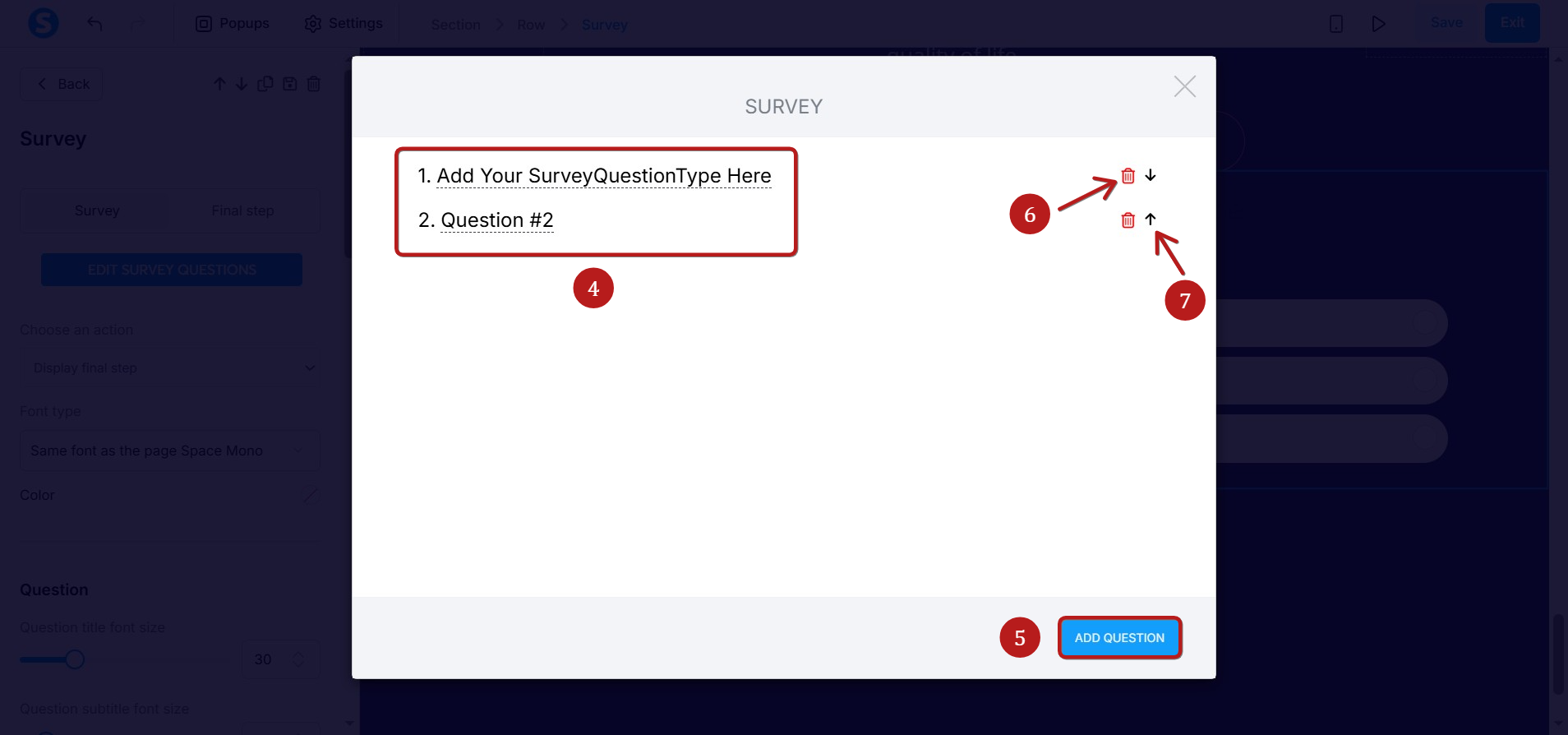
Prikazalo se bo pojavno okno, ki vam omogoča dodajanje, spreminjanje, brisanje ali prerazporejanje vprašanj v anketi:
- Za spremembo vprašanja kliknite nanj in naredite spremembe (4).
- Za dodajanje novega vprašanja kliknite gumb Dodaj vprašanje (5).
- Za brisanje vprašanja kliknite ikono koša za smeti (6).
- Za prerazporeditev vprašanja kliknite ikono puščice (7).
Opomba: Svoji anketi lahko dodate toliko vprašanj, kot želite.
Pri dodajanju novega vprašanja ali spreminjanju obstoječega lahko tudi:
- Dodate podnaslov za opis svojega vprašanja (8).
- Kliknete Dodaj odgovor, da dodate različne odgovore na svoje vprašanje (9).
- Vsakemu odgovoru lahko dodelite določeno oznako, da enostavno razlikujete in prepoznate stike, ki so izbrali ta odgovor. Če ne želite dodati oznake, ko stik izbere ta odgovor, lahko to polje pustite prazno (10).
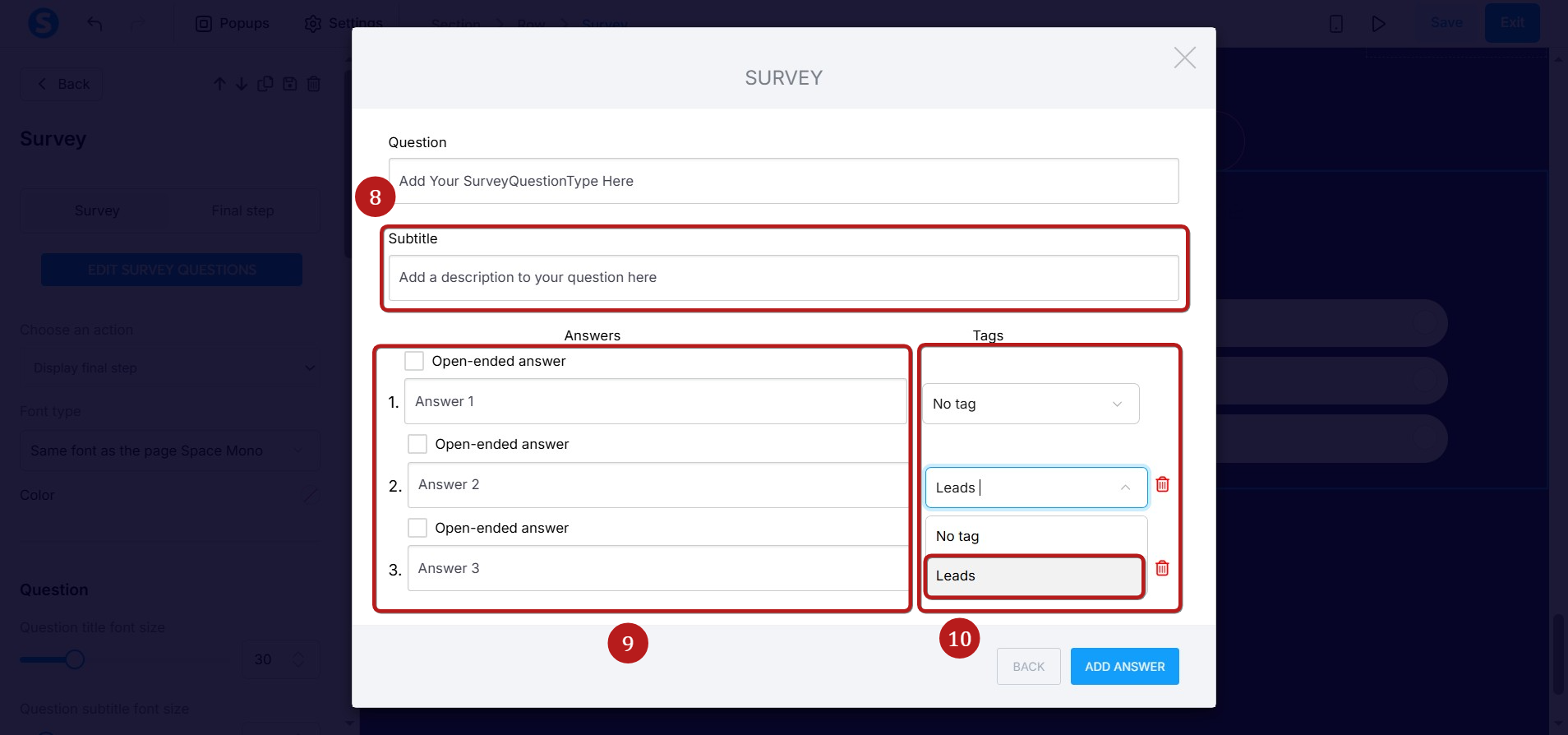
Anketirancem lahko tudi omogočite, da oddajo prosti odgovor na vprašanje, tako da označite potrditveno polje Odprt odgovor (11).
Opomba: Oznake ni mogoče dodeliti Odprtim odgovorom.
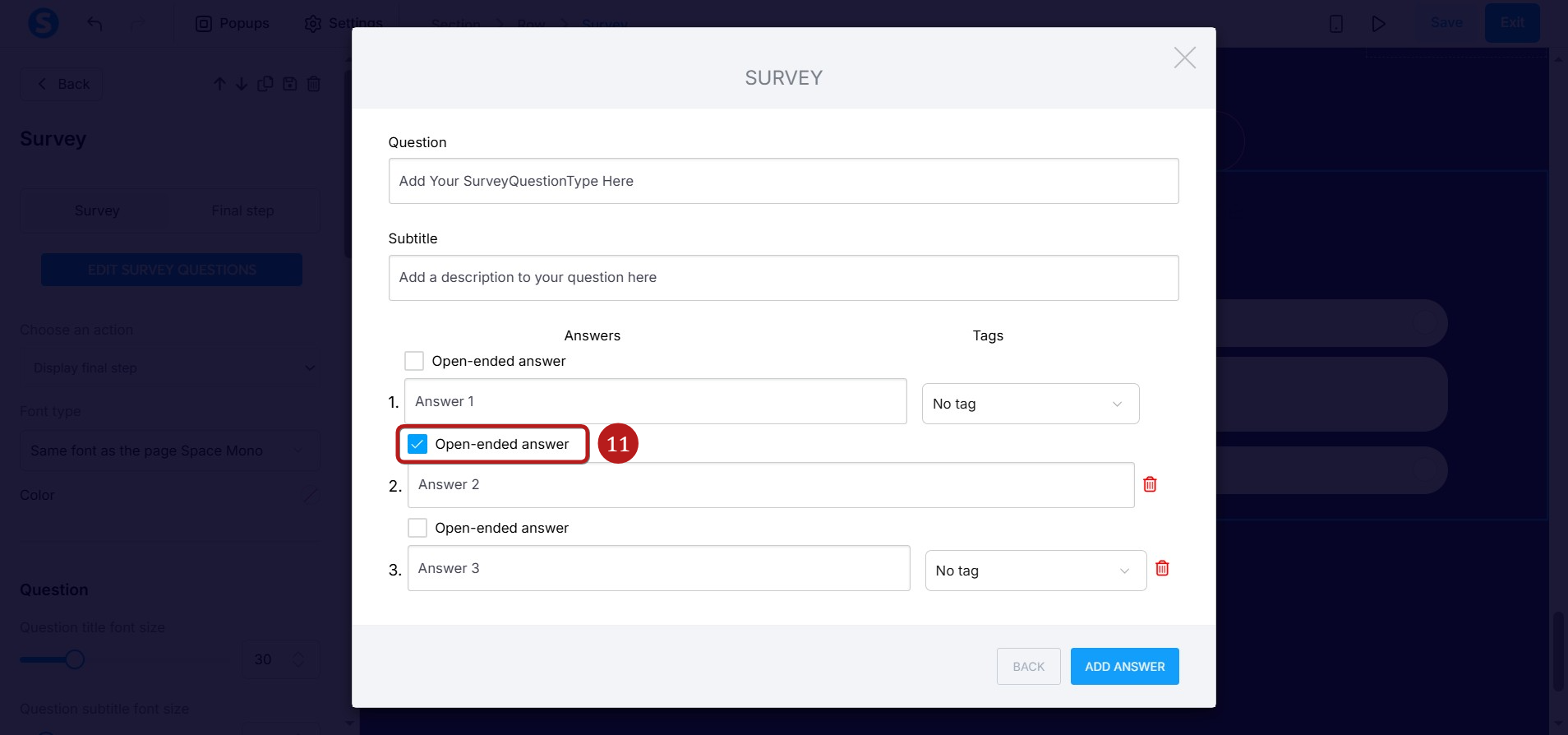
Ko zaključite z urejanjem ankete, kliknite gumb NAZAJ.
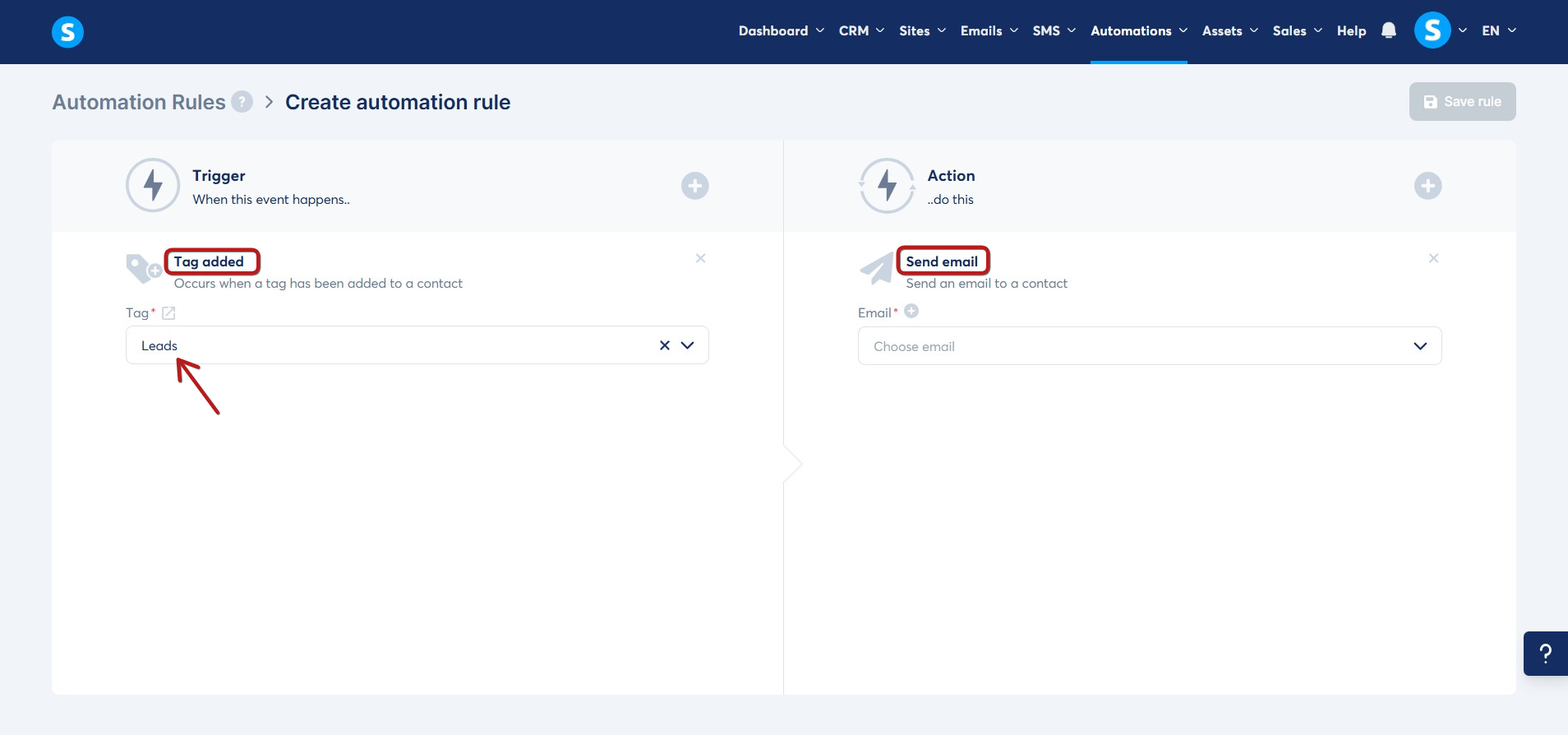
Opomba: Nastavite lahko avtomatizacijska pravila na podlagi oznake, povezane z vsakim odgovorom.
Primer: Želite poslati e-pošto potencialnim strankam, ki so izbrali prvi odgovor in so bili označeni z oznako "Leads".
Za to ustvarite avtomatizacijsko pravilo s sprožilcem Oznaka dodana in izberite dejanje Pošlji e-pošto.
Za več informacij o avtomatizacijskih pravilih si oglejte ta članek: Kako delujejo avtomatizacijska pravila.
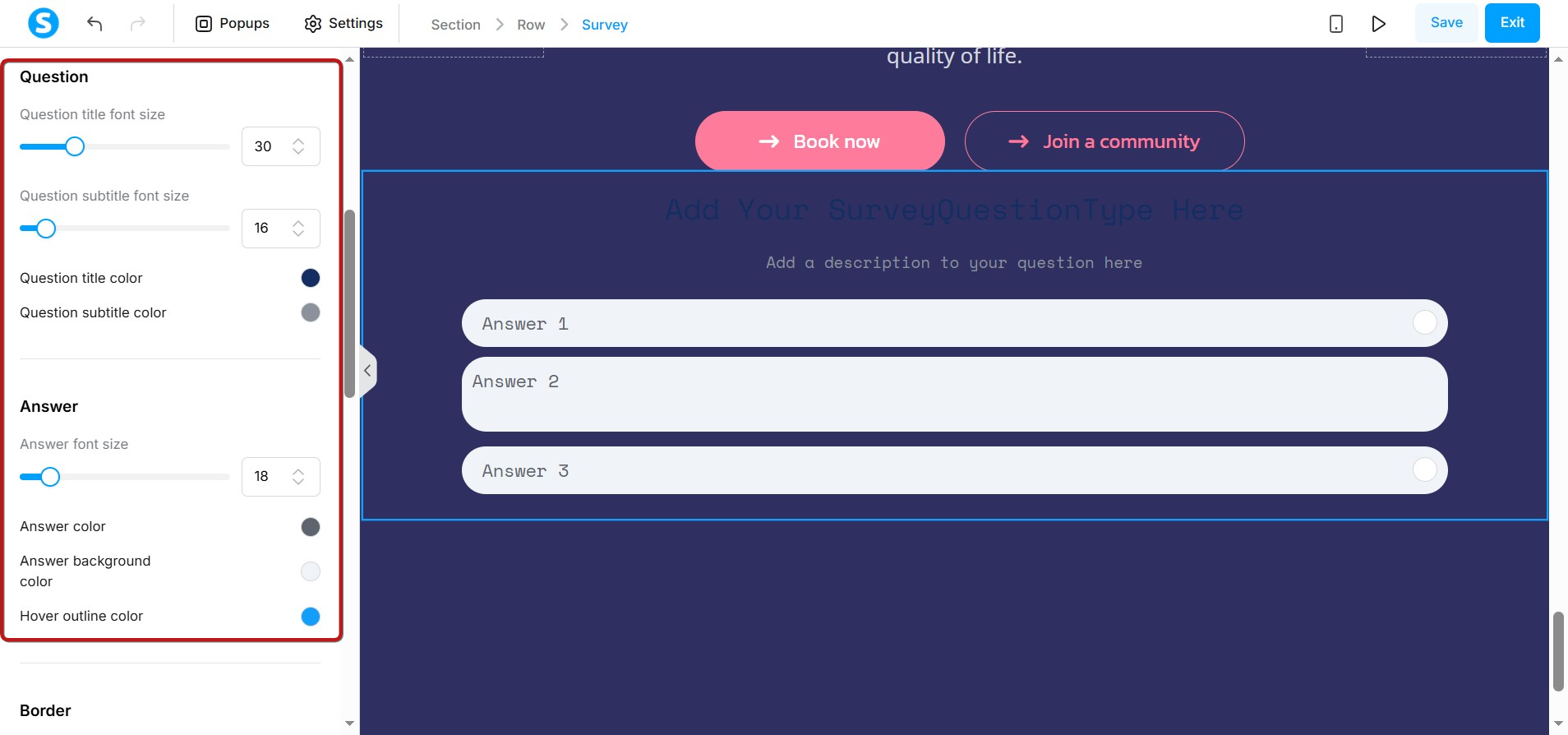
Prilagajanje videza ankete
Videz svoje ankete lahko prilagodite z uporabo spodnjih nastavitev:
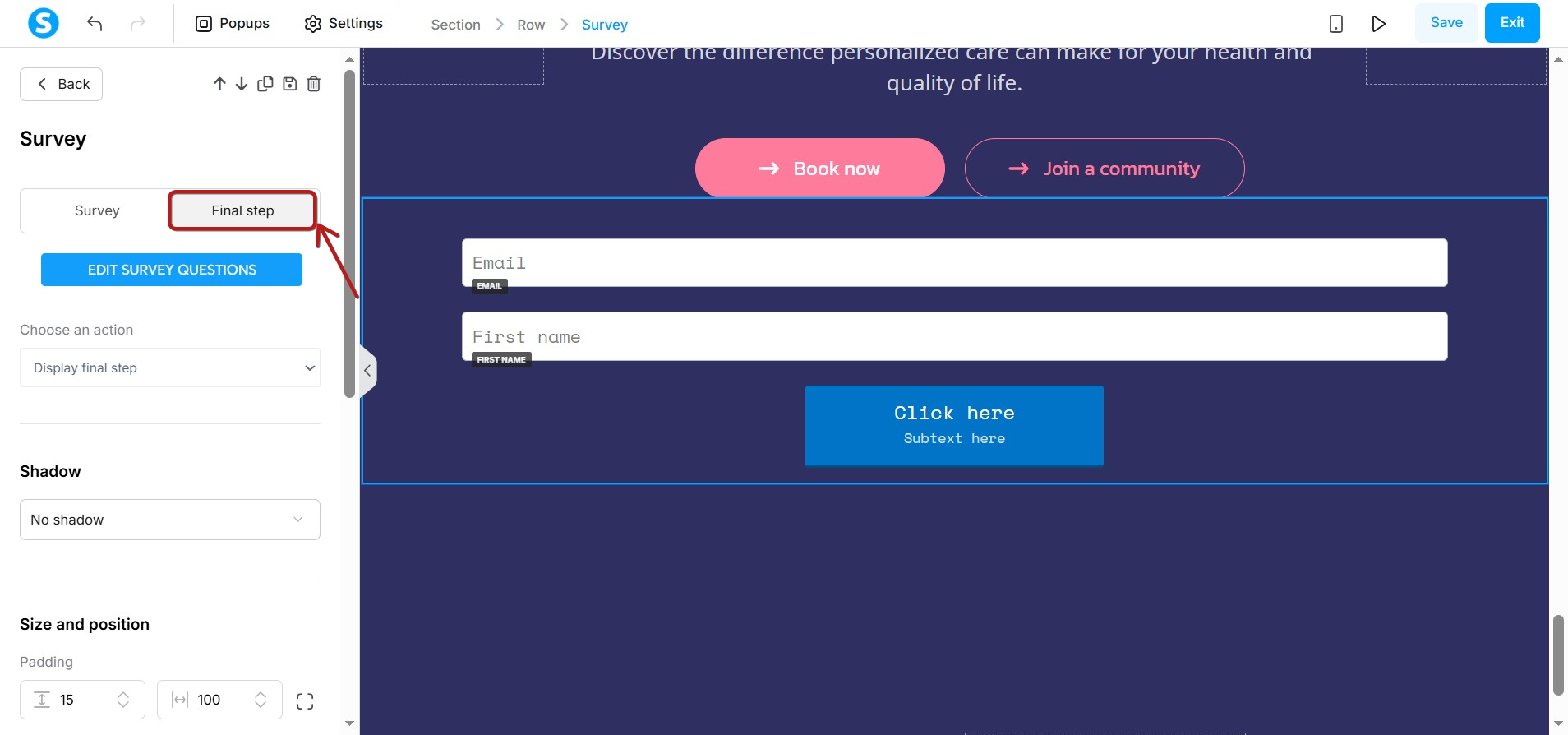
Konfiguriranje gumba in vnosnih polj
Na koncu kliknite Zadnji korak, da konfigurirate gumb in vnosna polja:
Dostop do odgovorov ankete
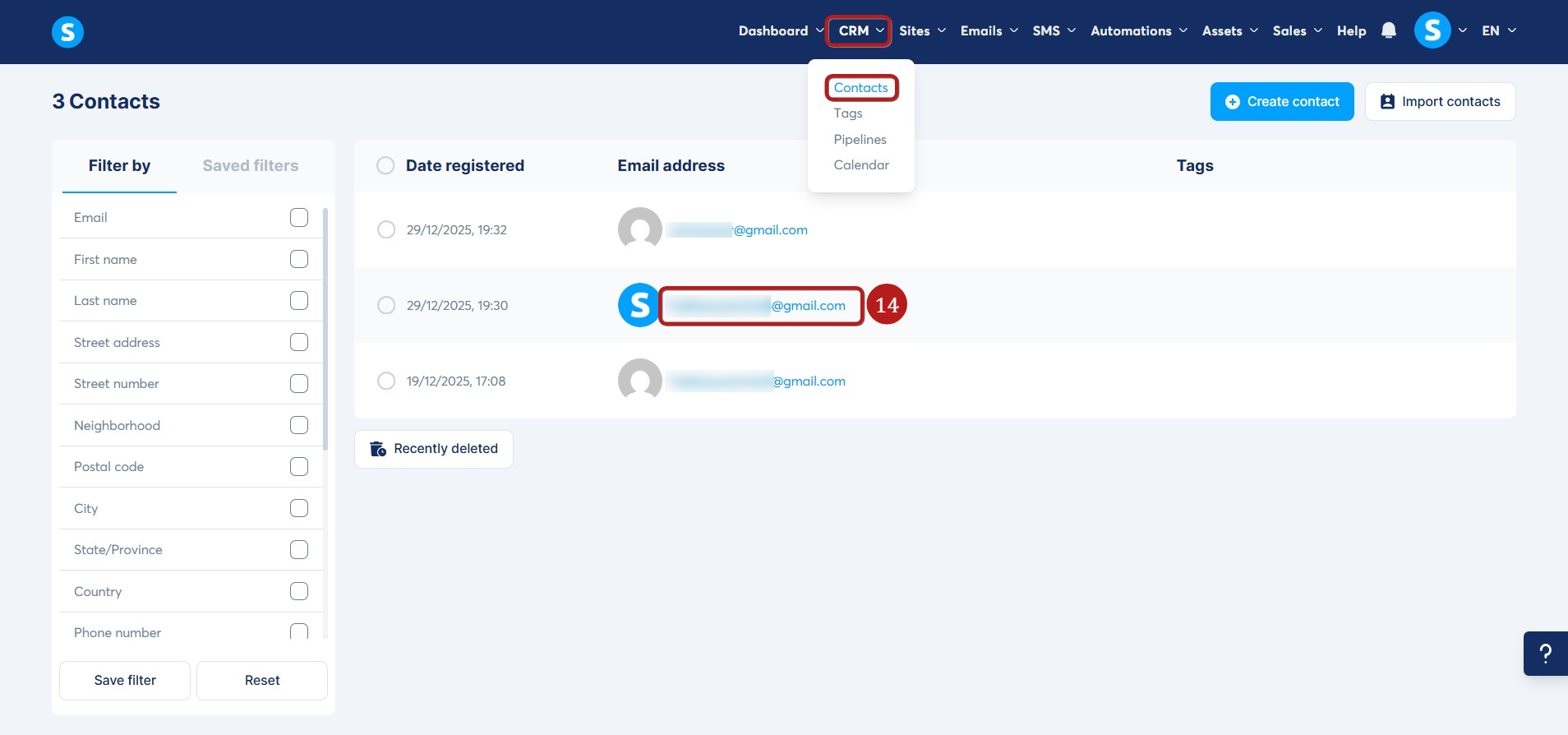
Za dostop do zapisa stika pojdite na CRM > Stiki, nato kliknite e-poštni naslov stika (14).
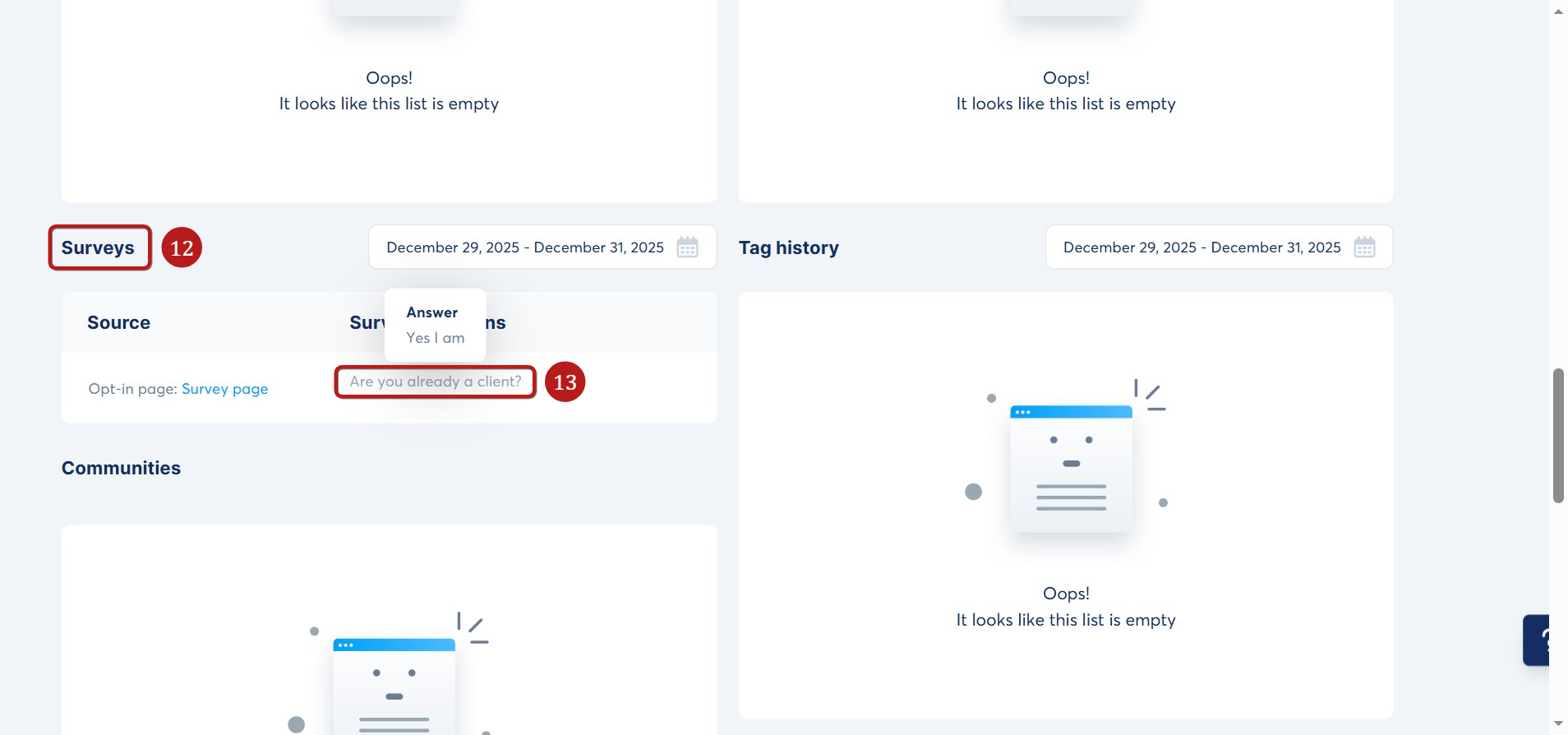
Odgovore stikov lahko najdete v njihovih zapisih o stikih. Pomaknite se navzdol do razdelka Ankete (12), nato kliknite vprašanje (13), da vidite odgovor.
Opombe:
- Ta funkcija je na voljo samo za prodajne lijake ali bloge.
- Za tečaje ustvarite anketo na strani prodajnega lijaka. Nato v tečaju navedite povezavo, ki preusmeri študente na to stran.