Kako nastaviti e-poštno kampanjo
V tem članku boste izvedeli, kako nastaviti e-poštno kampanjo.
Ustvarjanje kampanje
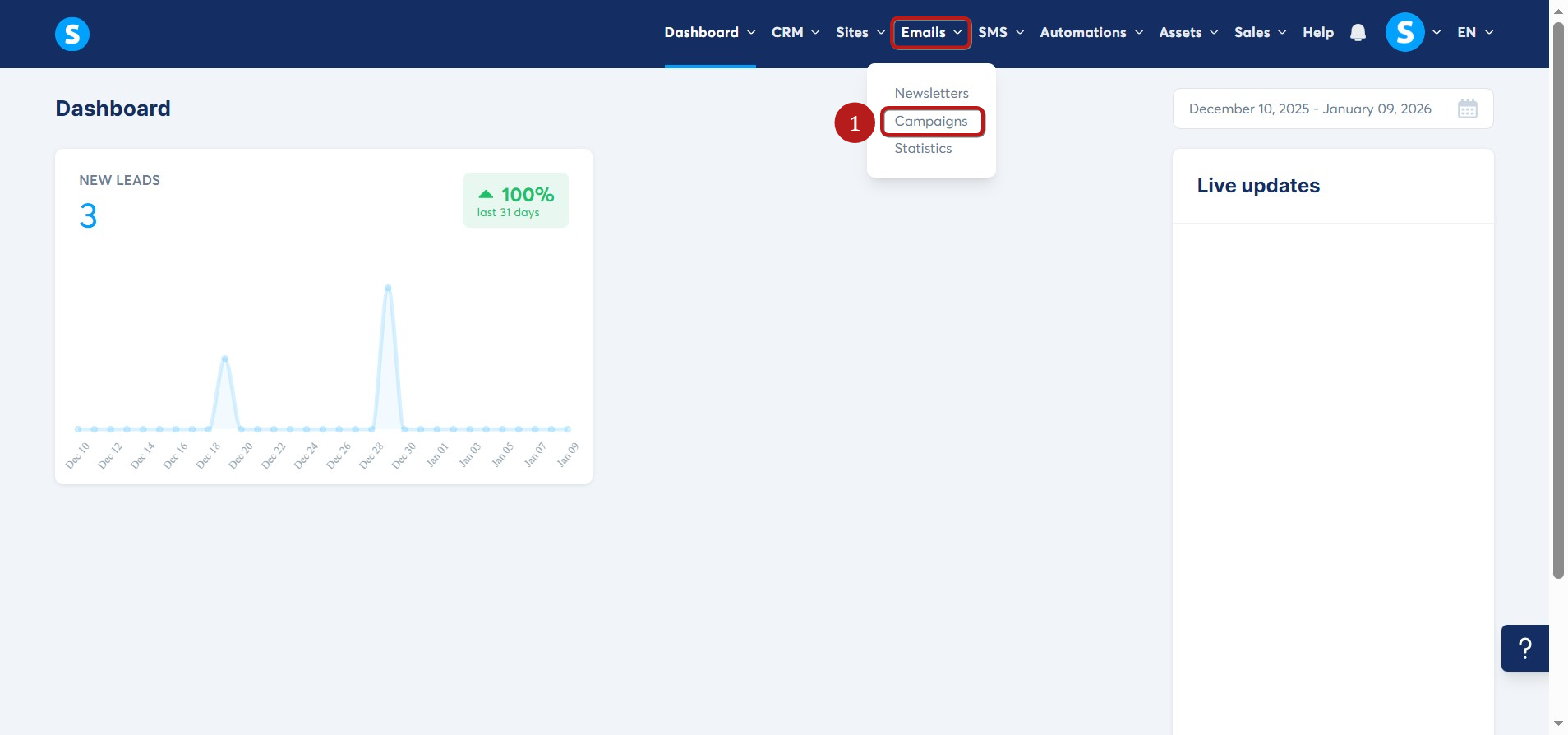
Pojdite v razdelek Kampanje pod zavihkom E-pošta (1).
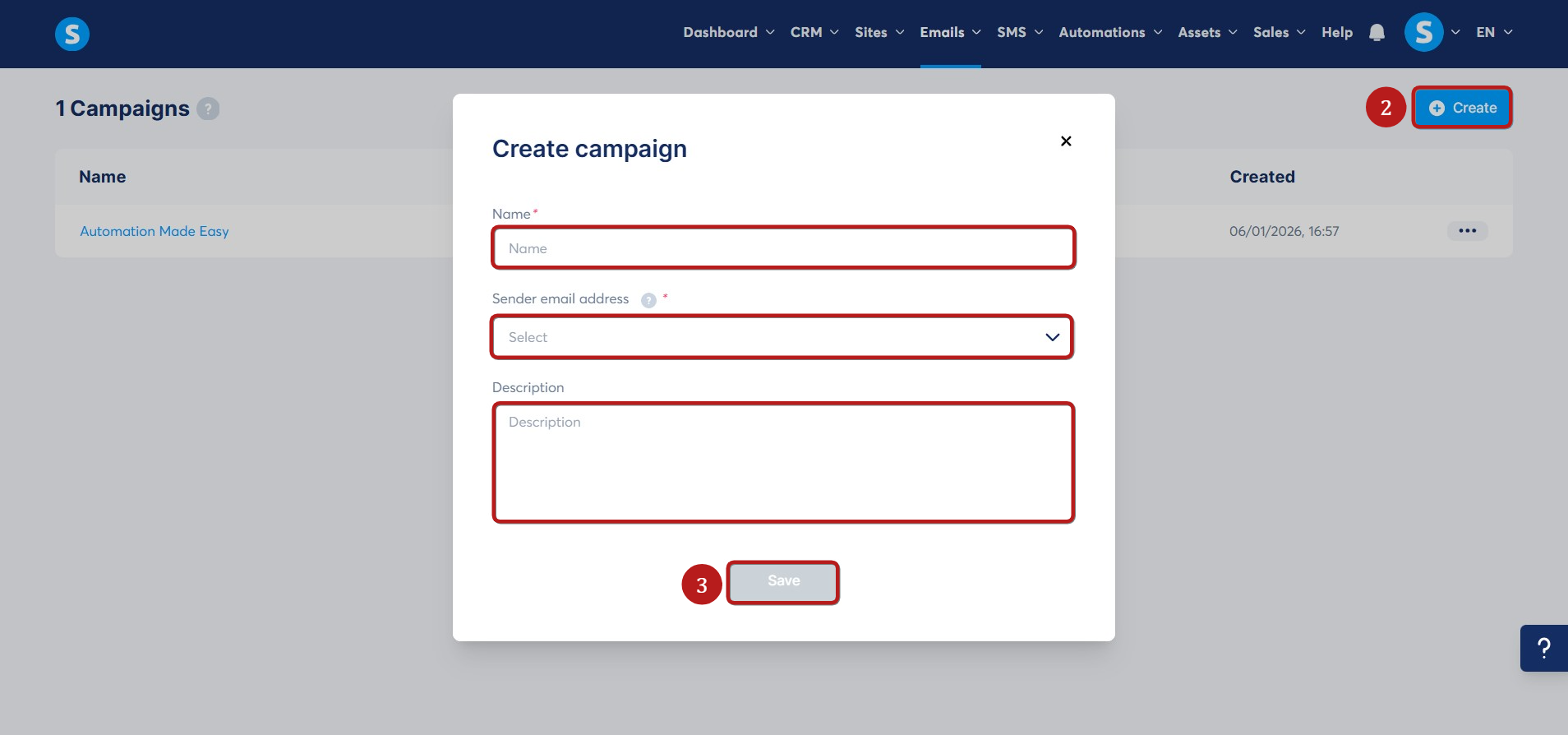
Kliknite Ustvari (2), nato pa v pojavnem oknu Ustvari kampanjo, ki se prikaže, dodajte ime, izberite e-poštni naslov pošiljatelja in opis kampanje.
Na koncu kliknite Shrani, da dokončate postopek ustvarjanja kampanje (3).
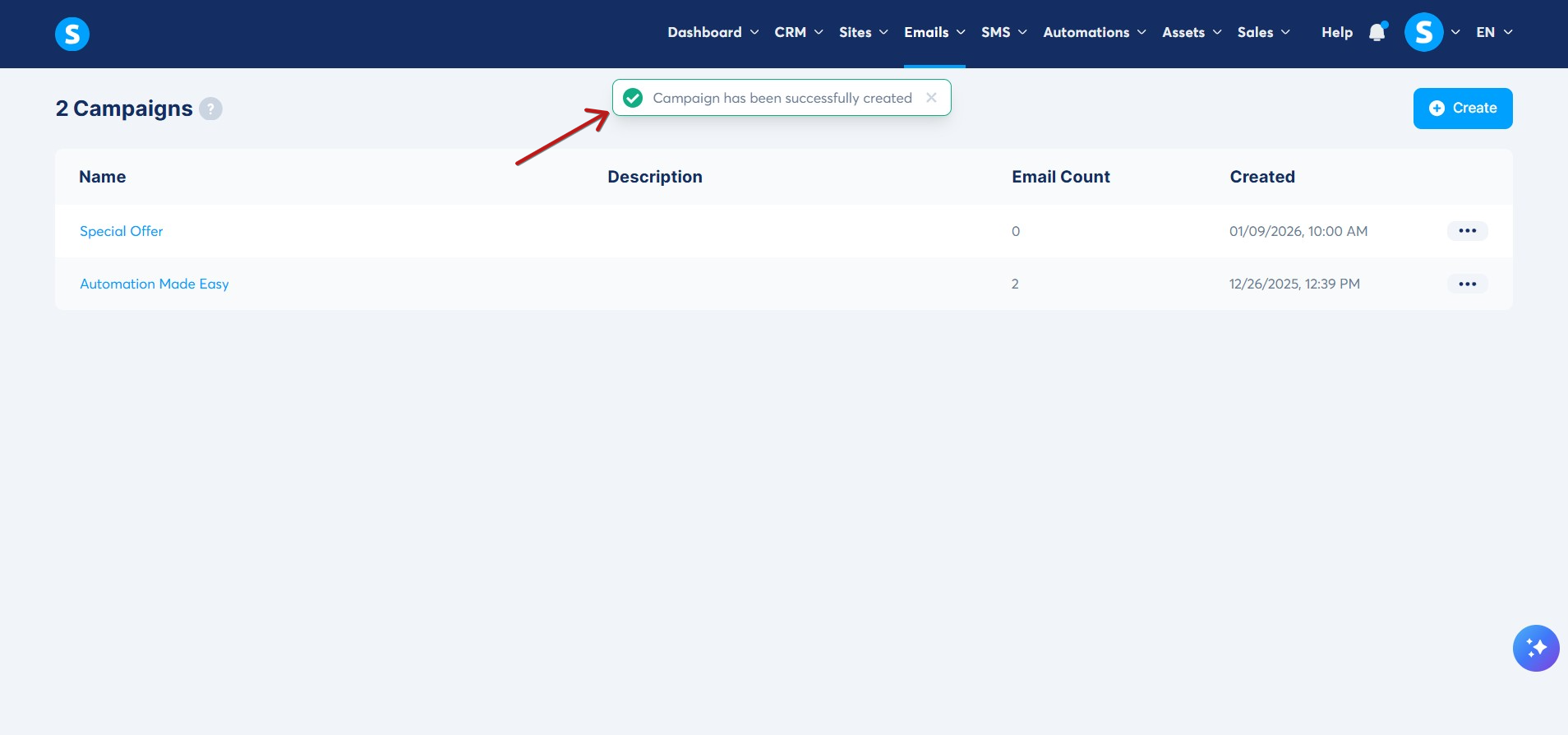
Ko bo kampanja uspešno ustvarjena, se bo prikazalo obvestilo.
Ustvarjanje e-poštnih sporočil kampanje
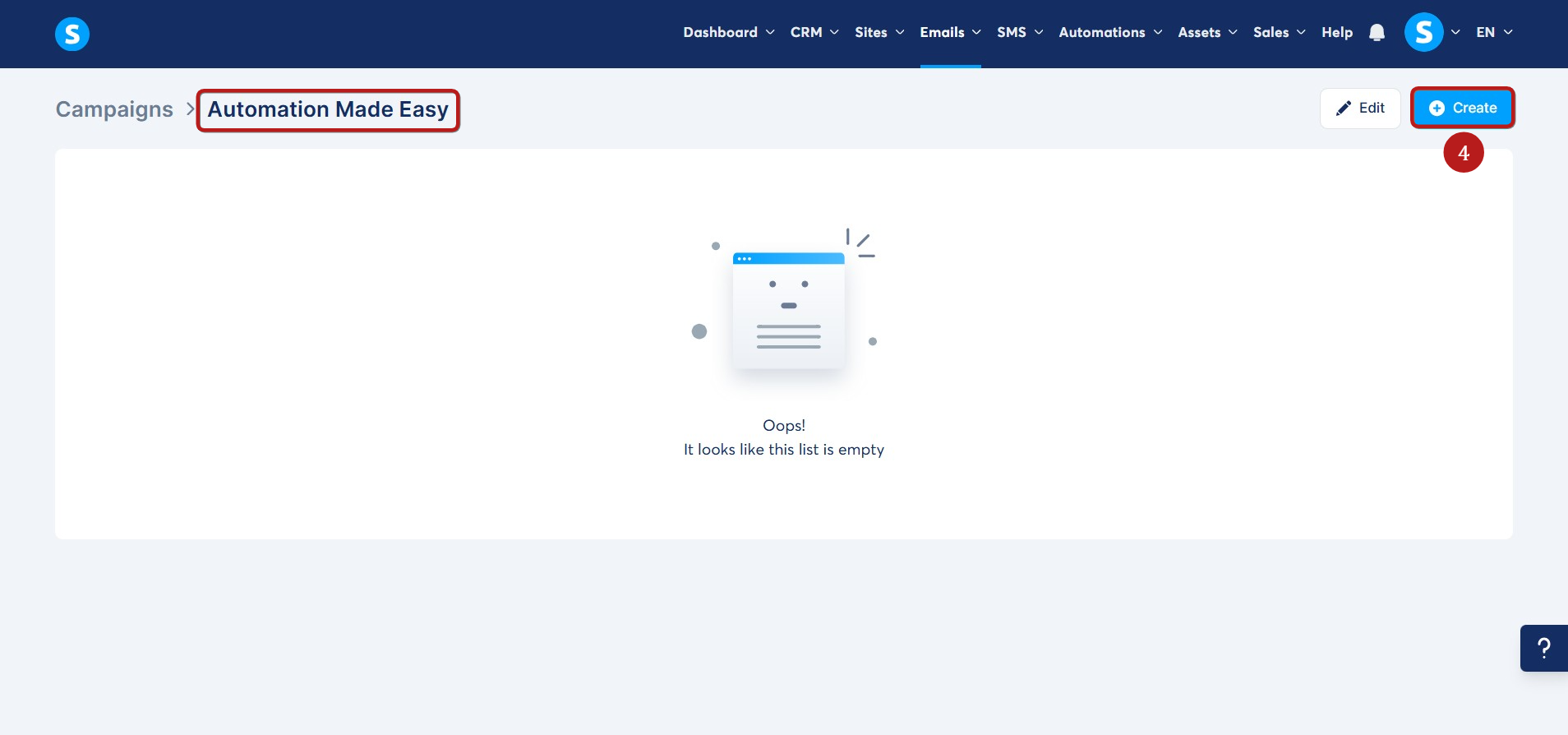
Najprej odprite svojo kampanjo s klikom na njeno ime, nato kliknite gumb Ustvari, da ustvarite prvo e-poštno sporočilo kampanje (4).
V pojavnem oknu, ki se prikaže, izpolnite naslednje podatke e-pošte:
- Zadeva
- Ime pošiljatelja
- E-poštni naslov pošiljatelja
- Vrsta urejevalnika (Klasični urejevalnik ali Vizualni urejevalnik)
Nato kliknite Shrani (5).
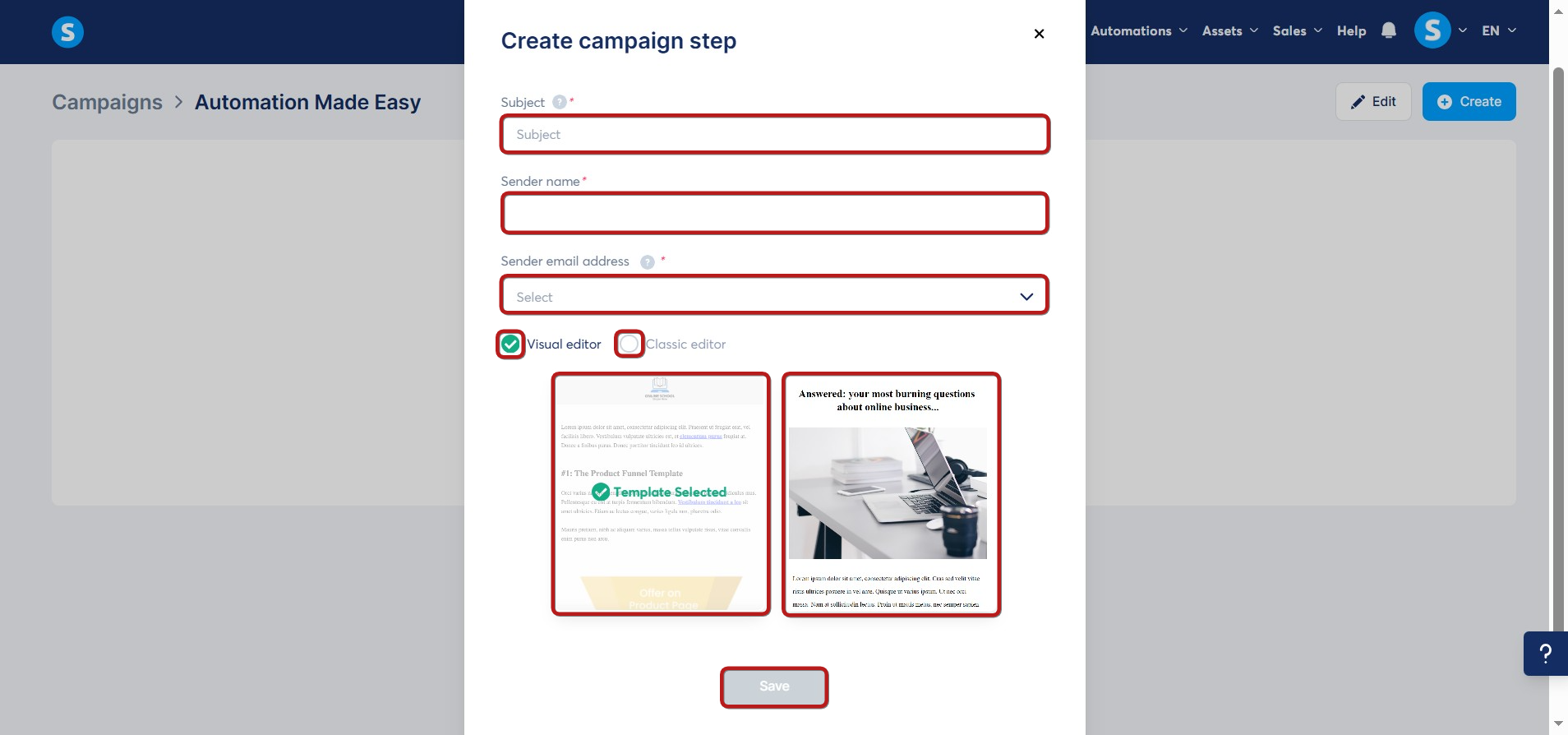
Za urejanje e-poštnih sporočil imate dve možnosti: klasični urejevalnik za pisanje preprostega e-poštnega sporočila in novi vizualni urejevalnik z dodatnimi funkcijami za izboljšanje sloga in postavitve e-pošte.
Opomba: Če med delom na e-pošti zamenjate urejevalnik, bo vsebina, na kateri ste delali, izgubljena.
1. Klasični urejevalnik
Ko ste v urejevalniku, lahko spremenite informacije, ki ste jih dodali v prvem koraku.
V panelu na desni strani urejevalnika lahko:
- Dodate prilogo
- Dodate nadomestne spremenljivke za samodejno zamenjavo informacij
Opomba: Te spremenljivke lahko spremenite v klikabilne povezave tako, da označite sidro povezave (besedilo), v orodni vrstici urejevalnika kliknete Ustvari povezavo in nato spremenljivko prilepite v polje URL.
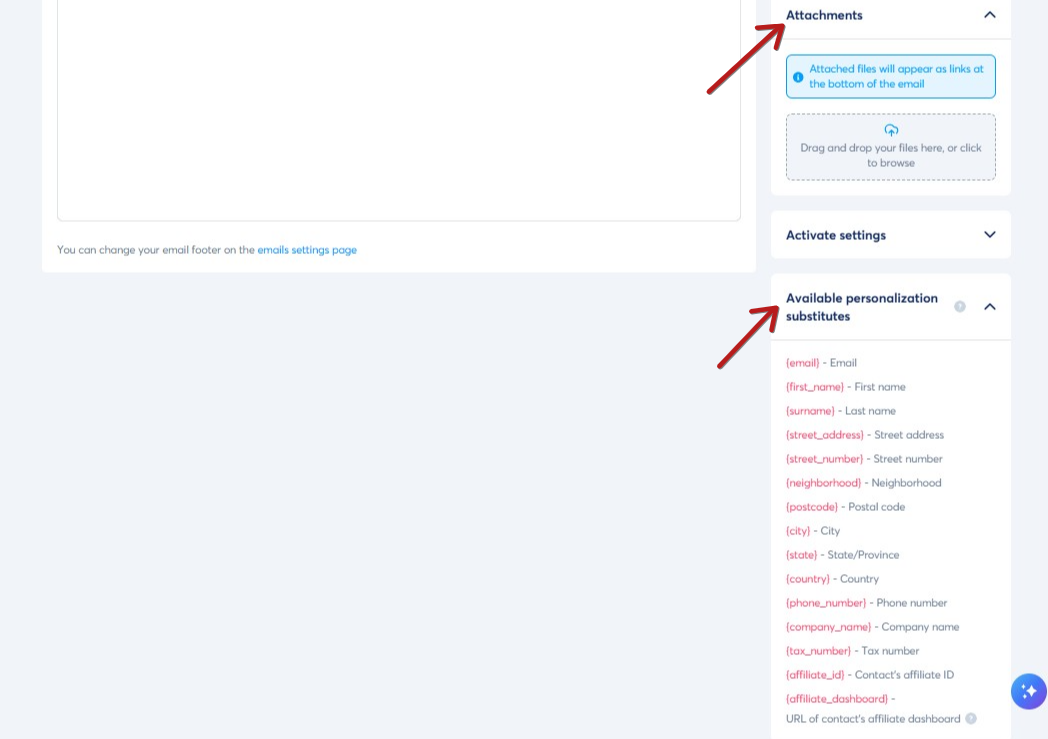
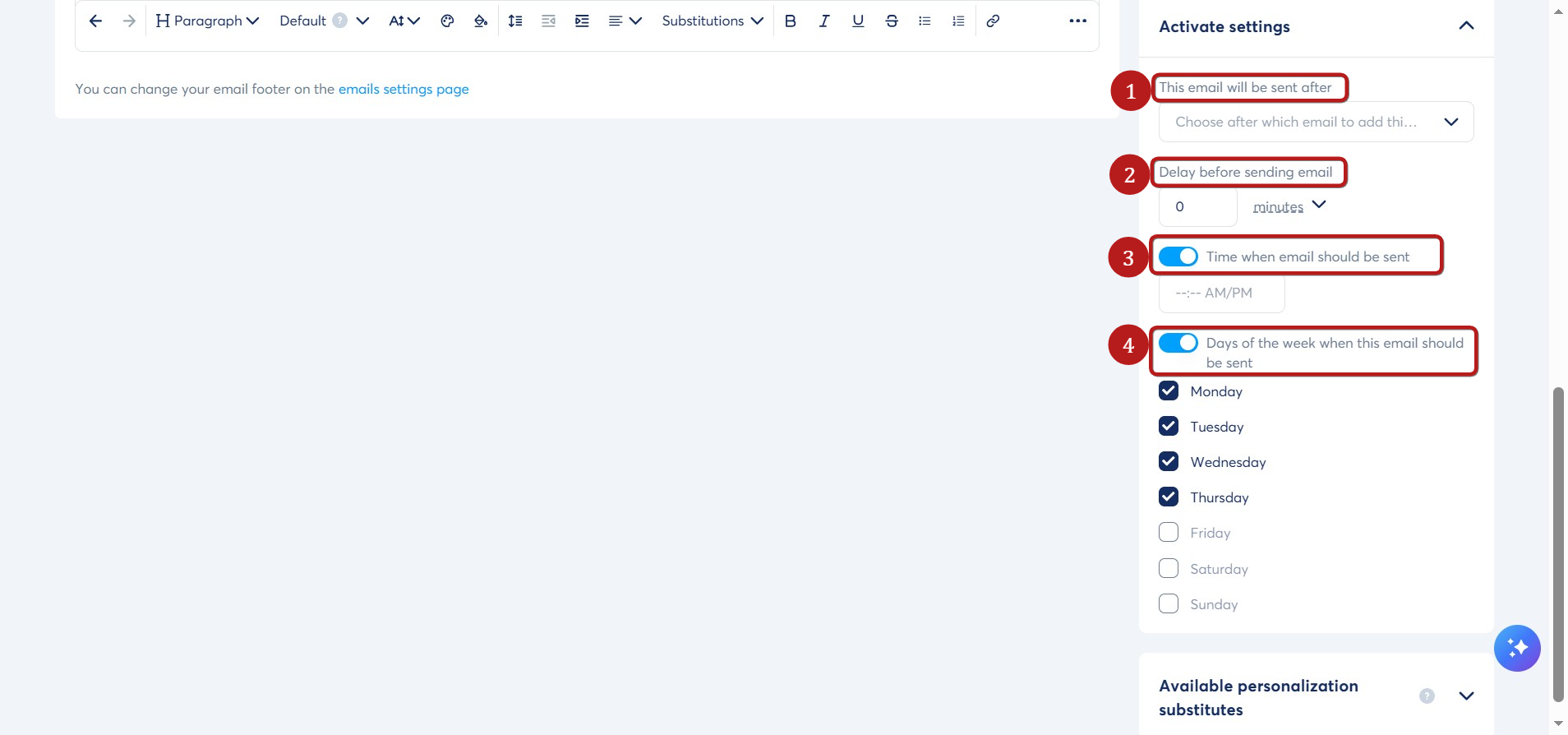
- Konfiguriranje zamikov pošiljanja:
- Ta e-pošta bo poslana po
- Zamik pred pošiljanjem e-pošte
- Časi, ko se e-pošta mora poslati
- Dnevi v tednu, ko se ta e-pošta mora poslati
Opomba: Da se e-pošta iz kampanje pošlje, morajo biti izpolnjeni vsi zamiki, ki ste jih konfigurirali.
Shranjevanje in testiranje e-poštne kampanje
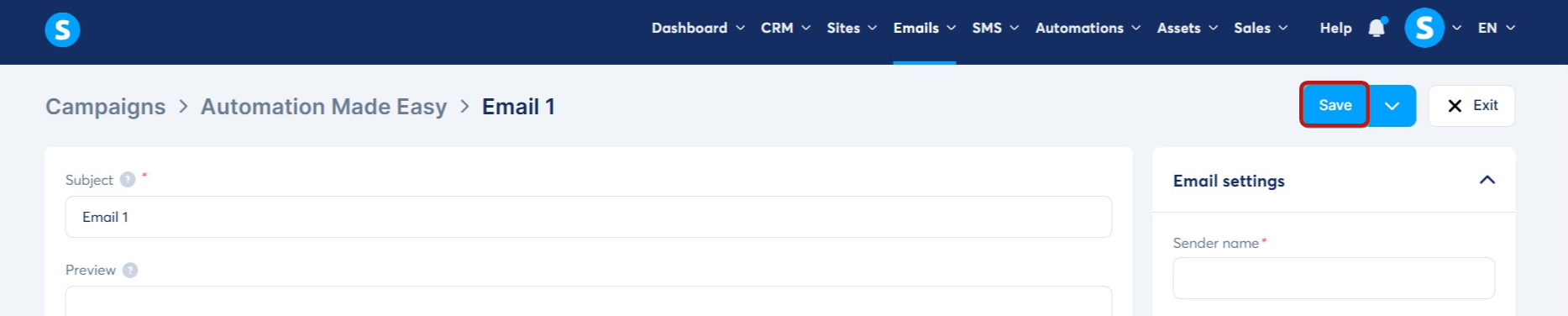
Ko je e-poštna kampanja dokončana in konfigurirana, lahko:
- Shrani: da shranite e-poštno kampanjo
- Shrani in testiraj: da shranite e-poštno kampanjo in prejmete testno e-pošto
- Izhod: za izhod iz e-poštne kampanje

2. Vizualni urejevalnik
Vizualni urejevalnik je podoben urejevalniku strani prodajnega lijaka in ponuja platno "povleci in spusti" za vizualno dodajanje elementov in strukturiranje postavitve. Tako kot pri urejevalniku strani prodajnega lijaka lahko dodate elemente vsebine, kot so slike, besedilo in gumbi. Poleg tega lahko vsebino razporedite z razdelki in stolpci.
Opomba: Tako kot pri urejevalniku strani lahko kliknete kateri koli element, da ga uredite.
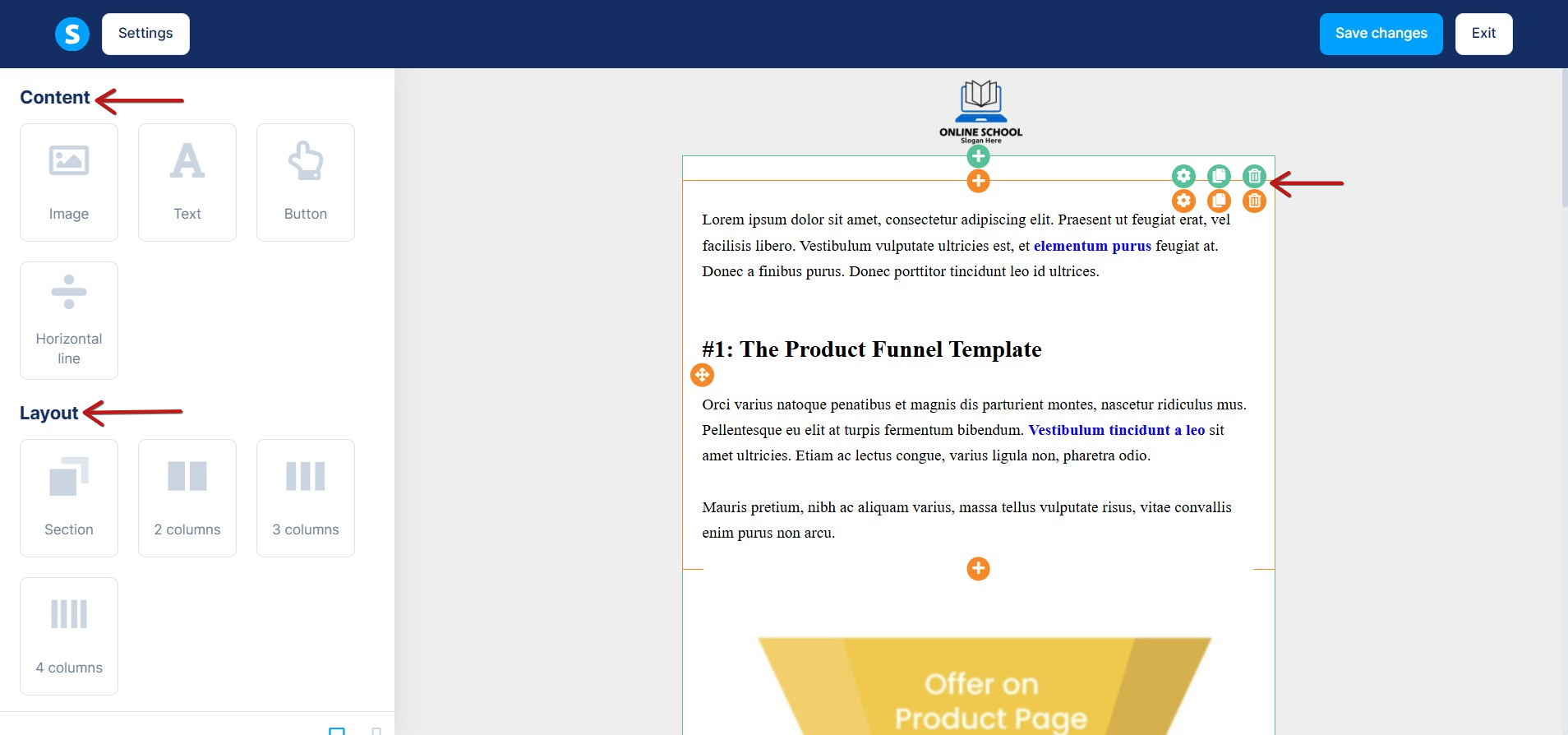
Konfiguriranje elementov
Tako kot pri urejevalniku strani lahko s klikom na kateri koli element konfigurirate njegove možnosti.
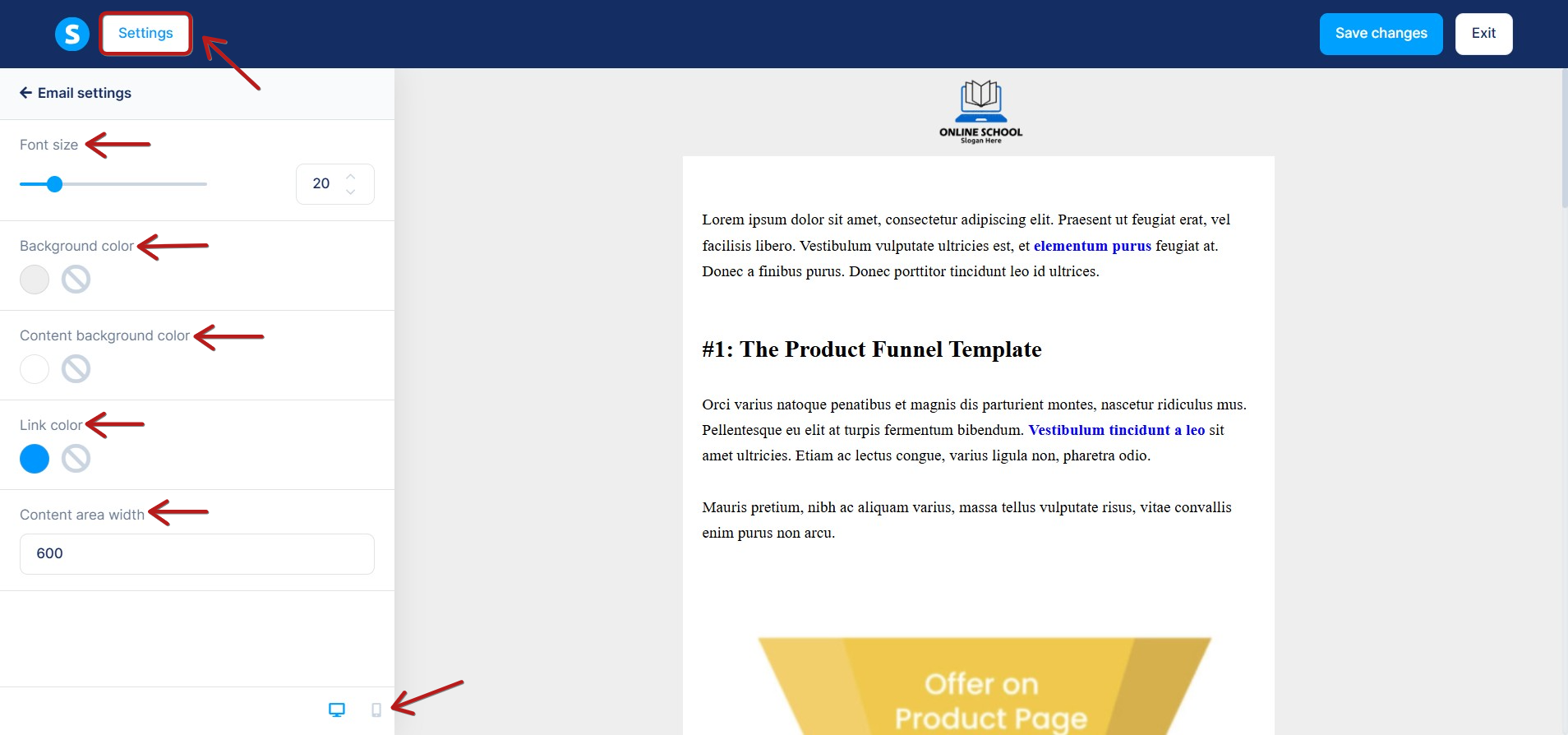
Pojdite v Nastavitve, da prilagodite velikost pisave in nastavite barve ozadja, vsebine ali povezav.
Prav tako lahko povečate ali zmanjšate širino območja vsebine.
Na koncu lahko e-pošto optimizirate za mobilne naprave tako, da kliknete ikono telefona.
Ko dokončate vsebino e-pošte, je treba spremembe shraniti, nato kliknite Izhod in pojdite na naslednji korak.
Konfiguriranje zamikov pošiljanja
Ko se vrnete na e-pošto, kliknite Shrani in konfigurirajte zamike pošiljanja e-pošte.
Ko opravite spremembe, kliknite Shrani in testiraj, da prejmete testno e-pošto in si ogledate, kako bo videti. Ko ste zadovoljni, shranite spremembe in nadaljujte s pripravo na pošiljanje.
Primer kampanje
Spodaj je primer konfiguracije kampanje s 5 e-poštnimi sporočili, pri čemer ima vsako različne zamike pred pošiljanjem:
- E-pošta 1 je nastavljena tako, da se pošlje eno uro po tem, ko je stik prijavljen v kampanjo, natančno ob 19:00, in samo v nedeljo
- E-pošta 2 je nastavljena tako, da se pošlje ob 7:00 in eno uro po prvi e-pošti.
- E-pošta 3 je nastavljena tako, da se pošlje ob 8:00, en dan po drugi e-pošti, in samo v petek
- E-pošta 4 je nastavljena tako, da se pošlje ob 20:00 in samo v četrtek
- E-pošta 5 je nastavljena tako, da se pošlje ob 6:00 in 15 ur po četrti e-pošti
Če se stik prijavi v soboto, 01. januarja, ob 11:00, bo prejel:
- Prvo e-pošto 02. januarja ob 19:00
- Drugo e-pošto 03. januarja ob 7:00
- Tretjo e-pošto v petek, 07. januarja, ob 8:00, saj so šele takrat izpolnjeni vsi pogoji (3 pogoji)
- Četrto e-pošto v četrtek, 13. januarja, ob 20:00
- Peto e-pošto v petek, 15. januarja, ob 6:00, ker 14. januarja ob 6:00 pogoj 15 ur po četrti e-pošti še ne bi bil izpolnjen
Zaključek: da se e-pošta iz kampanje pošlje, morajo biti nujno izpolnjeni vsi pogoji.
(Priporočamo, da se izognete nastavljanju več zamikov hkrati, da ne pride do zmede)
Opombe
- Vrstni red e-poštnih sporočil v kampanji je zaporedno od zgoraj navzdol; zato, če je e-pošta na vrhu, pomeni, da bo poslana prva, razen za nova e-poštna sporočila, ki ste jih ustvarili za kampanjo. Ko namreč dodate novo e-pošto v kampanjo in ni aktivirana (ostane siva), se prikaže na vrhu seznama e-poštnih sporočil v kampanji, ker še ni bila aktivirana in zato nastavljena za pošiljanje.
- Ko v e-poštno kampanjo dodate novo e-pošto in je nastavljena na prvo mesto ali na sredino, upoštevajte, da bo poslana samo stikom, ki te stopnje še niso dosegli. Stiki, ki so to stopnjo že prešli, je ne bodo prejeli.
- E-pošta kampanje ne bo poslana, če niso izpolnjeni vsi konfigurirani zamiki.
- Elementi, uporabljeni v e-pošti, kot so besedilo, pisave, barve pisav, slike, emotikoni in postavitve, so kodirani v HTML. Če jih uporabljate prekomerno, lahko e-pošto obremenijo, kar poslabša dostavljanje. Strežniki za prejem lahko težje dostavijo pretežke e-pošte, zaradi česar so lahko označene kot neželena pošta ali zavrnjene s filtri proti neželeni pošti. Zato je bistveno, da e-pošto oblikujete tako, da omejite velikost datoteke, se izognete pretirani uporabi teh elementov in se osredotočite na lahkotno, relevantno vsebino za izboljšanje dostavljanja.