Kako poslati ali načrtovati novice
V tem članku boste izvedeli, kako poslati ali načrtovati e-novice.
Potrebovali boste:
- račun systeme.io
- e-poštni seznam, ki vsebuje vsaj eno oznako
- obstoječo oznako (Kliknite tukaj, da vidite, kako ustvarite oznako)
Ustvarjanje e-novic
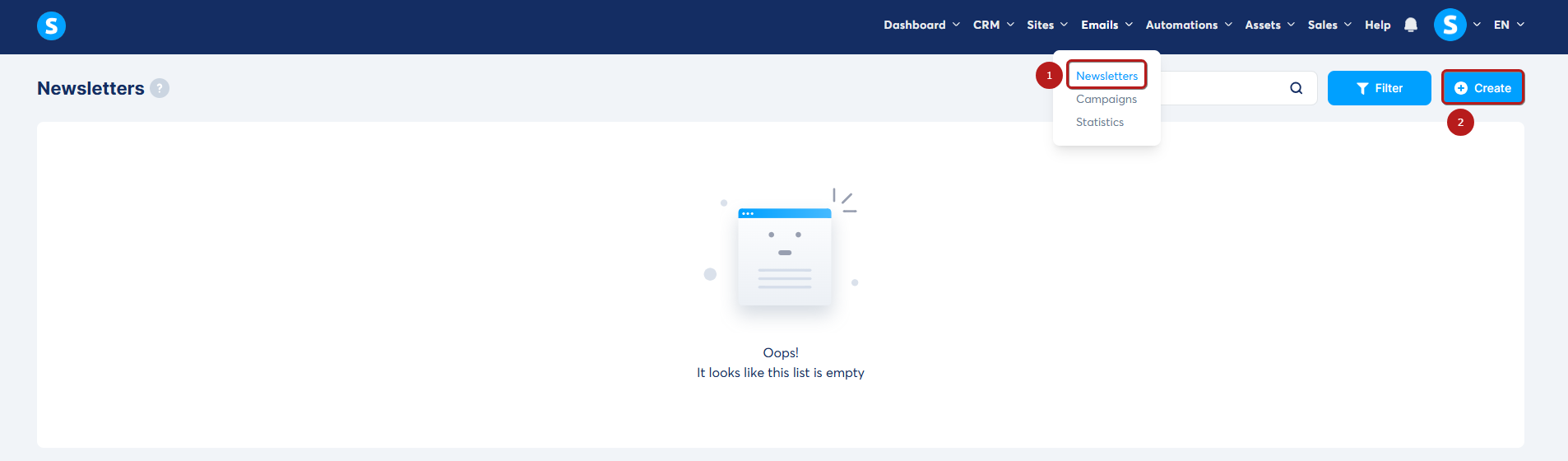
Pojdite v E-pošta, izberite E-novice (1) in nato kliknite Ustvari (2).
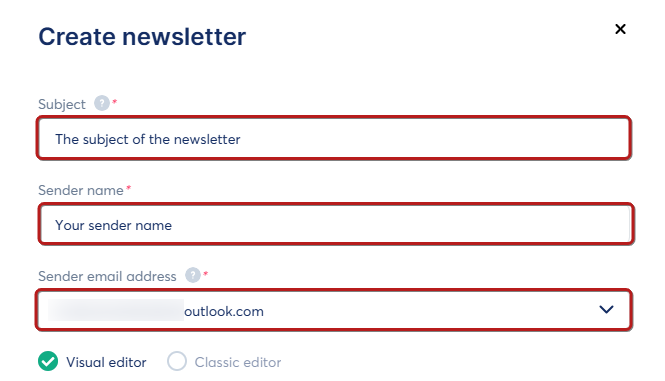
V pojavnem oknu, ki se prikaže, navedite naslednje podatke o e-novicah:
- Zadeva
- Ime pošiljatelja
- E-poštni naslov pošiljatelja
- Izberite način urejevalnika
Načini urejevalnika
Pri ustvarjanju e-novic lahko izbirate med naslednjimi urejevalniki:
- Klasični urejevalnik – za pisanje preprostih e-poštnih sporočil, ki temeljijo na besedilu.
- Vizualni urejevalnik – za pisanje e-poštnega sporočila z naprednejšimi možnostmi sloga in postavitve
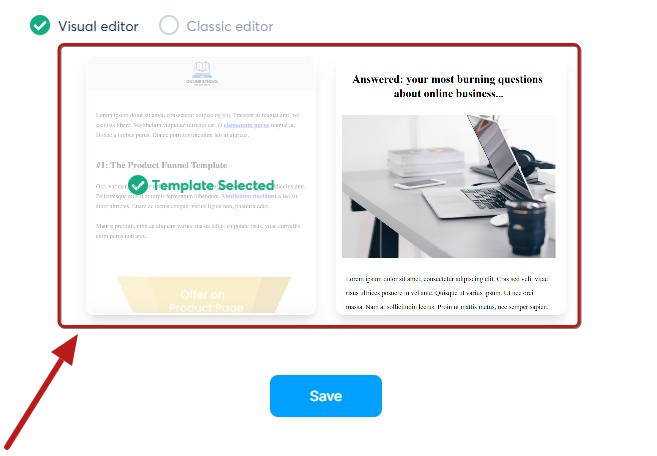
Opomba: Med urejevalniki lahko kadar koli preklapljate, vendar boste izgubili ves napredek v trenutnem urejevalniku.
Delo s klasičnim urejevalnikom
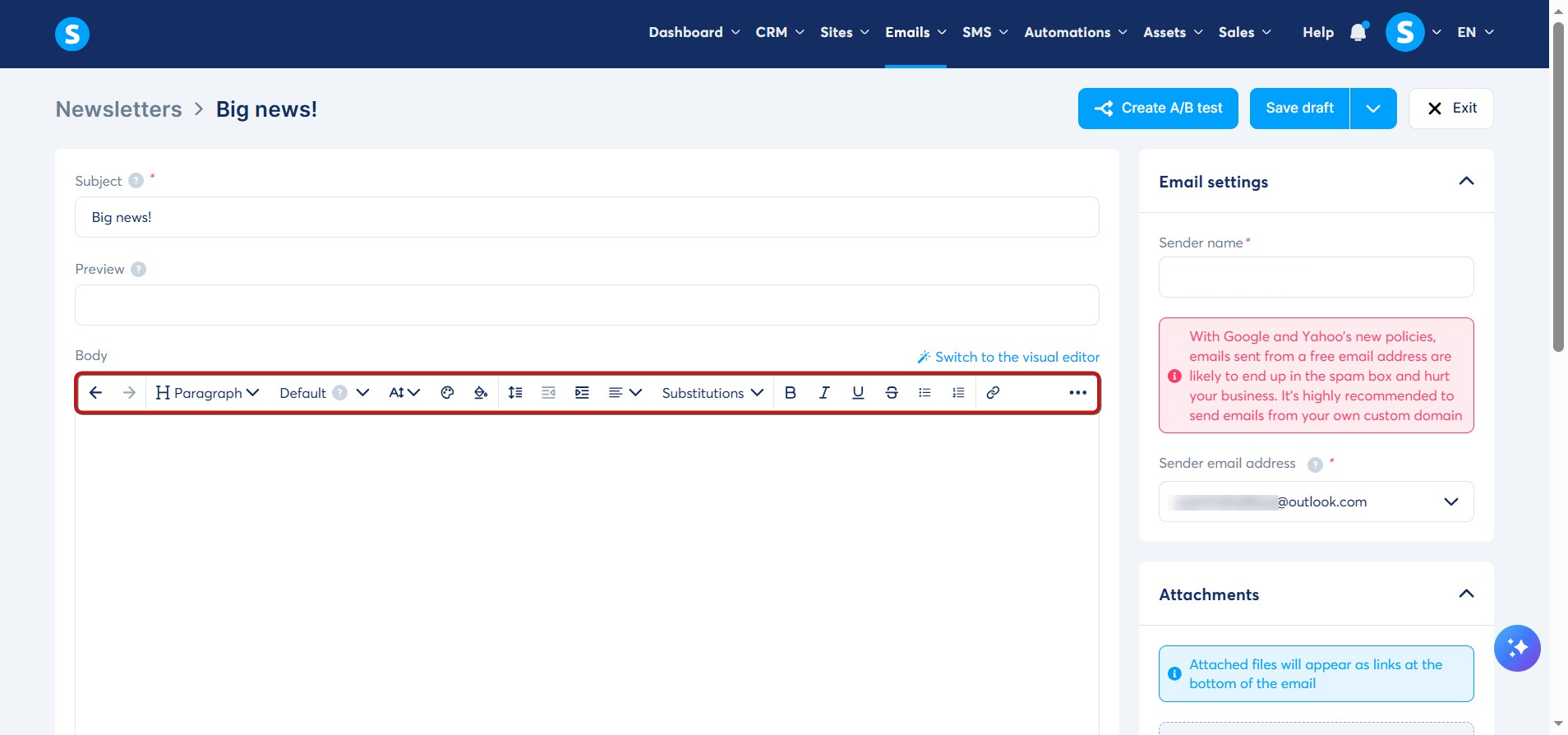
V urejevalniku lahko spremenite informacije, ki ste jih navedli v prejšnjem koraku
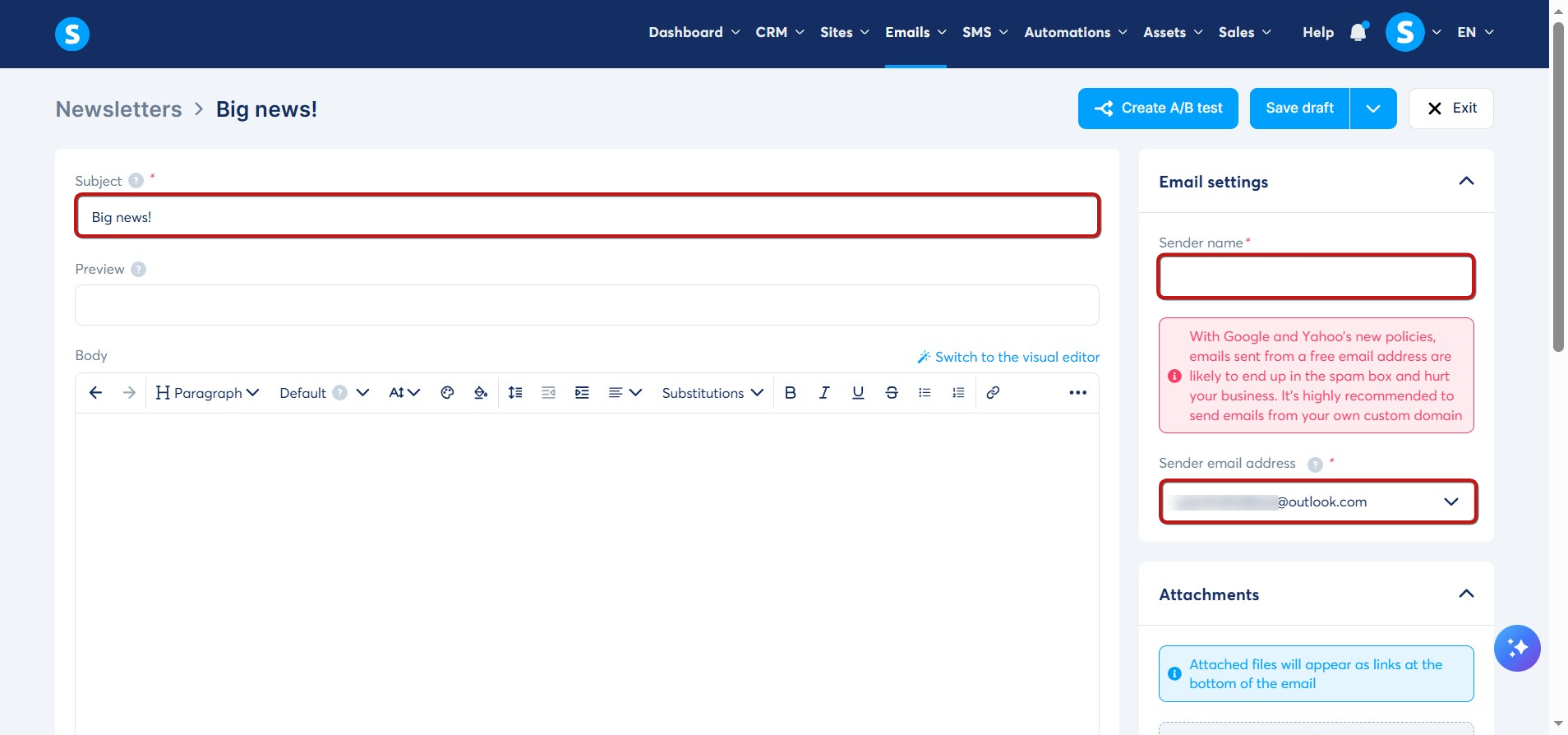
V klasičnem urejevalniku boste našli tradicionalna orodja za urejanje, s katerimi napišete vsebino e-poštnega sporočila.
Delo z vizualnim urejevalnikom
Vizualni urejevalnik je podoben urejevalniku strani prodajnega lijaka. V levem panelu lahko na stran povlečete različne elemente (gumbe, slike, besedilo) in postavitev strukturirate z razdelki in stolpci.
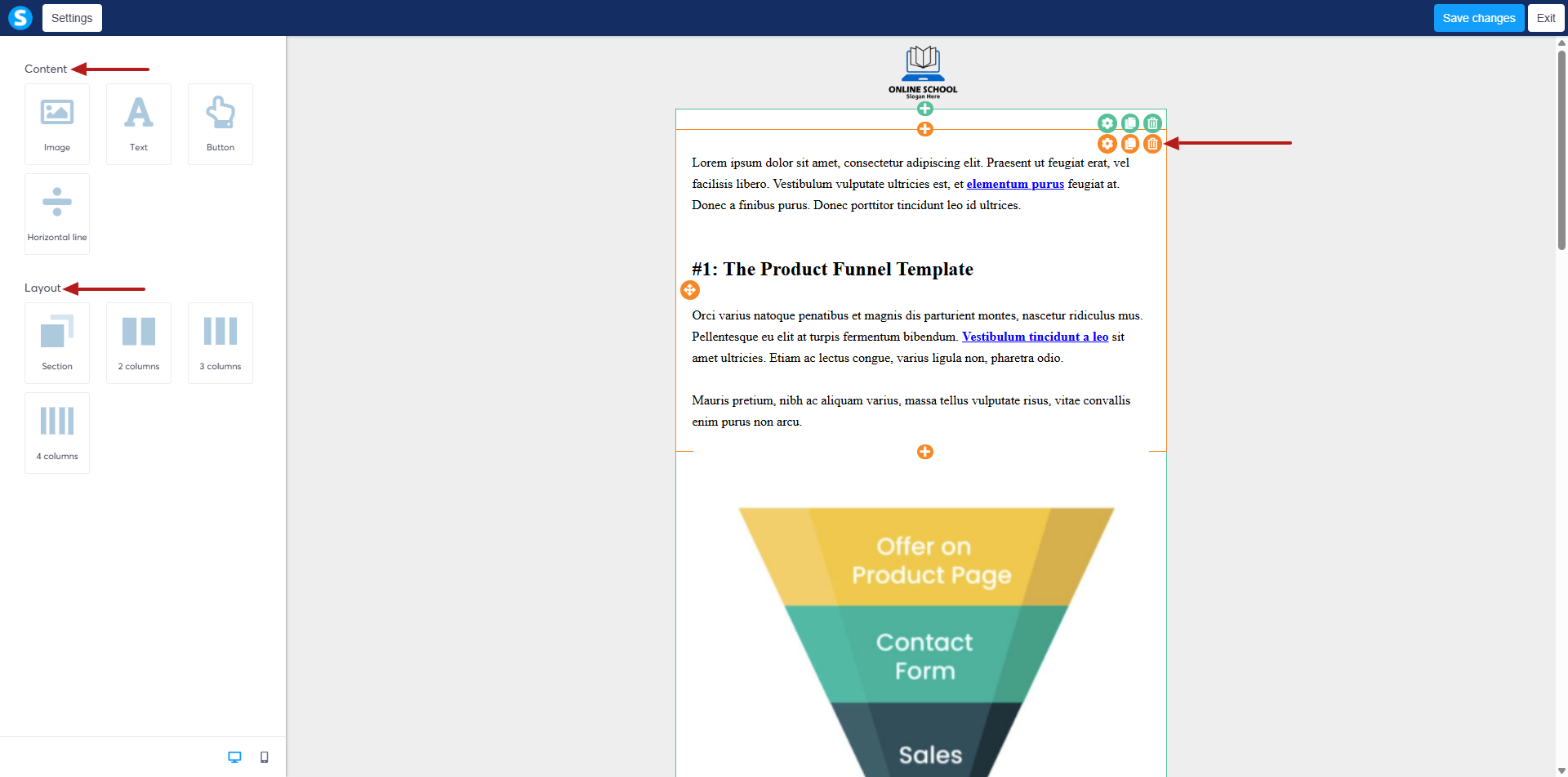
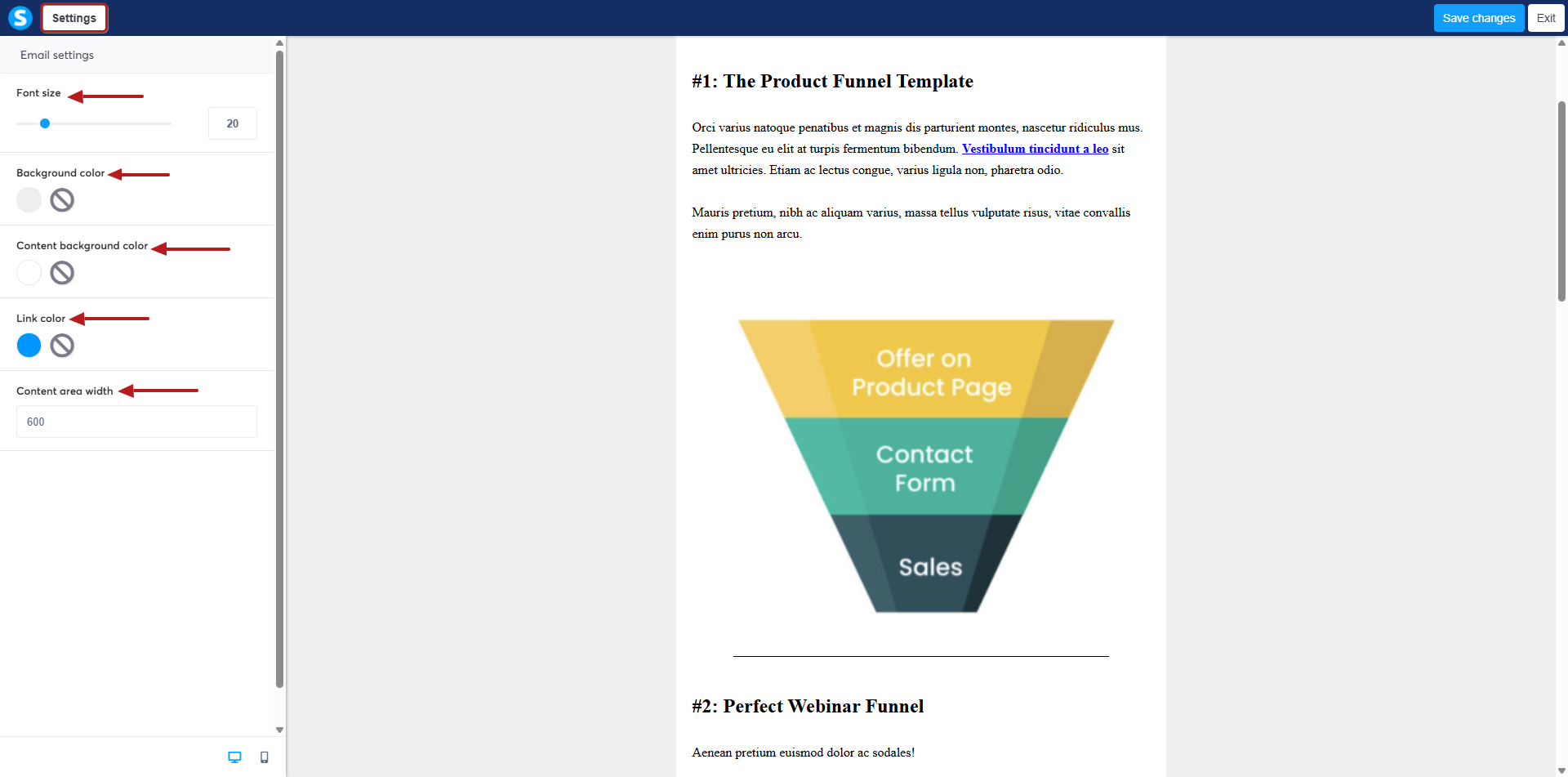
Kliknite katerikoli element na strani, da se v levem panelu prikažejo njegove nastavitve. Te lahko vključujejo:
- Velikost pisave
- Barva ozadja
- Barva ozadja vsebine
- Barva povezav
- In še več …
Prav tako lahko povečate ali zmanjšate širino območja vsebine.
Kliknite ikono za mobilne naprave, da si ogledate, kako bodo e-novice videti na mobilni napravi, in da prilagodite postavitev.
Ko končate z oblikovanjem e-novic, shranite spremembe. Nato kliknite Izhod, da nadaljujete na naslednji korak.
Konfiguriranje nastavitev in pošiljanje e-novic
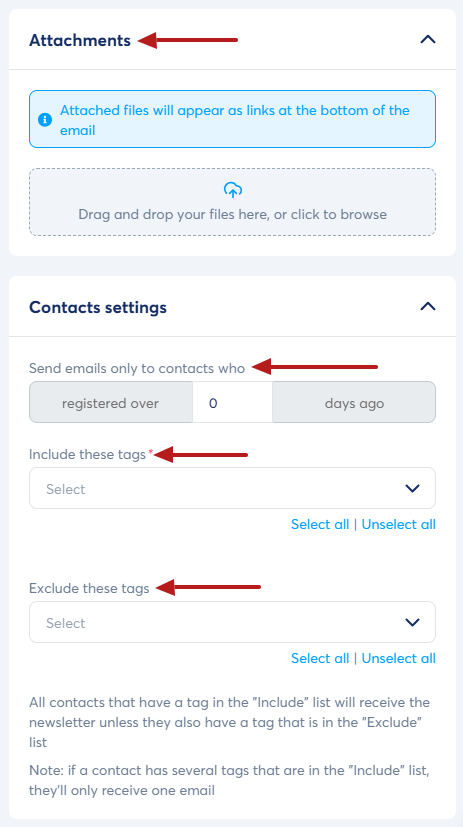
V razdelku Nastavitve e-pošte lahko:
- Dodate prilogo (prikazana bo kot povezava na dnu e-poštnega sporočila)
- Omejite prejemnike glede na datum registracije. Na primer, e-novice lahko pošljete samo stikom, ki so registrirani vsaj en teden. Novejši stiki jih ne bodo prejeli, tudi če imajo izbrano oznako
- Izberete stike po oznaki
- Izključite stike po oznaki – stiki s temi oznakami ne bodo prejeli e-pošte, tudi če imajo oznako iz razdelka »Vključi«
Opomba: Da bi prejeli e-novice, morajo imeti stiki dodeljene izbrane oznake.
Vključevanje podatkov stika v e-pošto
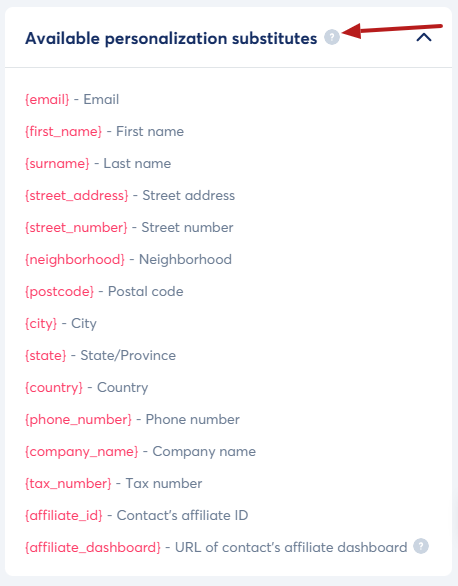
Za personalizacijo e-pošte lahko uporabite posebne kode, s katerimi vključite podatke, kot so ime stika, e-pošta itd. Te bodo samodejno zamenjane z dejanskimi podatki stika, ko se e-pošta ustvari in pošlje.
Opomba: Da bodo te spremenljivke klikabilne, označite besedilo, kliknite ikono povezave v orodni vrstici in prilepite kodo spremenljivke v polje URL.
Shranjevanje, pošiljanje in načrtovanje e-novic
Ko so e-novice dokončane in nastavljene, lahko:
- Shrani in testiraj – da shranite e-novice in prejmete testno e-pošto
- Shrani in pošlji – da shranite in takoj pošljete e-novice
- Shrani in načrtuj – da shranite in načrtujete pošiljanje e-novic na določen datum
Opomba: Za prejem testnih e-poštnih sporočil morate najprej potrditi e-poštni naslov pošiljatelja, kot je opisano tukaj.

- Shrani osnutek – da shranite e-novice.
- Ustvari A/B test – da ustvarite A/B test za svoje e-novice
- Izhod – za izhod iz e-novic

Opombe:
- E-novice temeljijo na oznakah. To velja tudi, če imajo stiki druge vključene oznake. Ena sama izključena oznaka prepreči, da bi stik prejel e-pošto.
- Če ima stik izključeno oznako, ne bo prejel e-novic, tudi če ima hkrati oznake s seznama »Vključi«. Ena sama izključena oznaka preglasi vse vključene oznake.