Kako povezati svojo domeno IONOS s systeme.io
Na tej strani se boste naučili, kako dodati zapise DNS v IONOS za povezavo svojega glavnega domenskega imena. To vam bo omogočilo, da dodate svoje celotno spletno mesto (www.domena.com) v systeme.io, da ga uporabite kot domeno po meri v svojih prodajnih lijakih in blogih, kar je lahko koristno za vašo blagovno znamko.
Kar boste potrebovali:
- Račun systeme.io
- Domensko ime, kupljeno pri IONOS
Pomembno: Prosimo, sledite prvemu koraku tega članka preden dokončate tega.
Po dodajanju korenske domene v systeme.io morate videti nastavitve DNS iz svojega računa IONOS
Opomba: Vsaka domena, dodana v systeme.io, ima svoje zapise CNAME za integracijo v gostujočo spletno mesto.
Primer:
V tem primeru bomo povezali domeno www.sio-demo.com s systeme.io
Najprej premaknite se preko svoje profilne slike, kliknite Nastavitve, nato pojdite na Domene po meri in dodajte svojo domeno po meri.

Prvi CNAME:
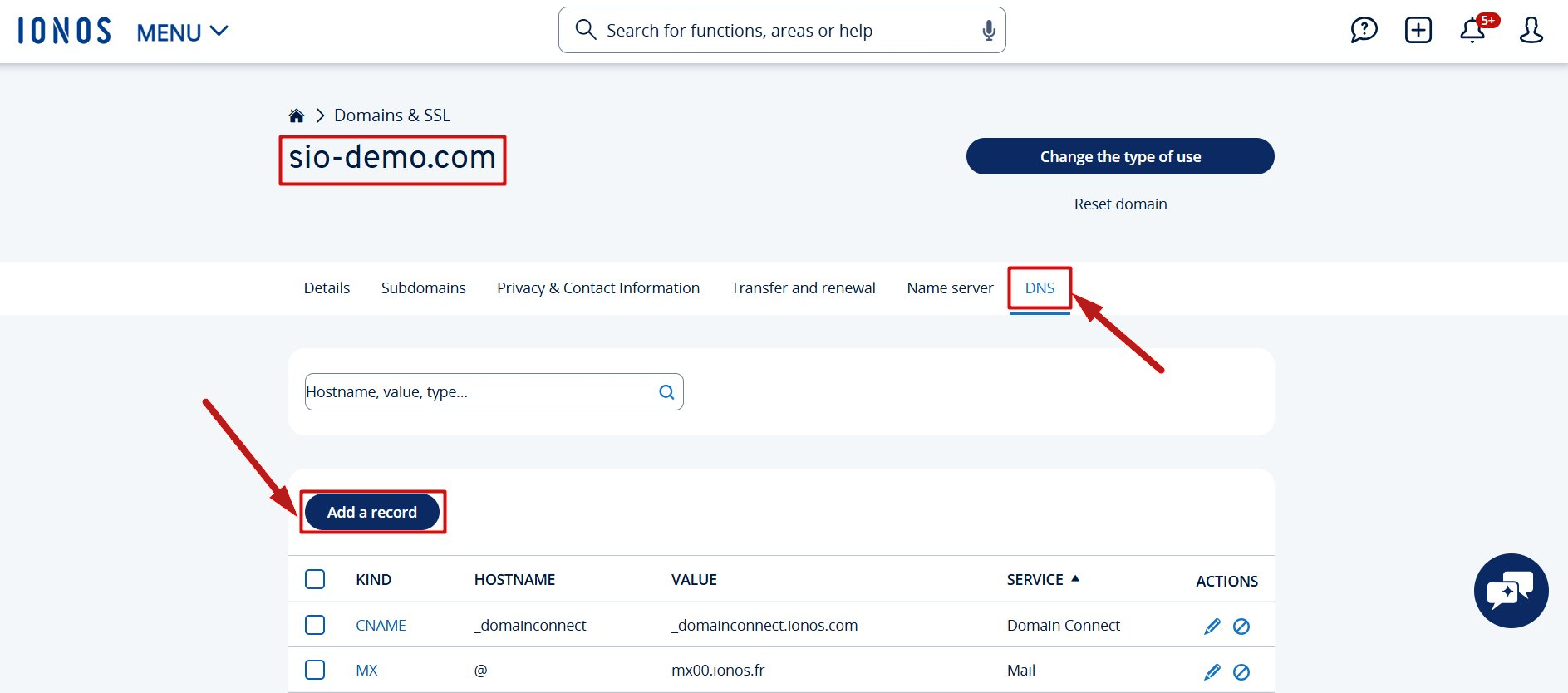
- Pojdite na DNS svojega domenskega imena, nato kliknite Dodaj zapis.
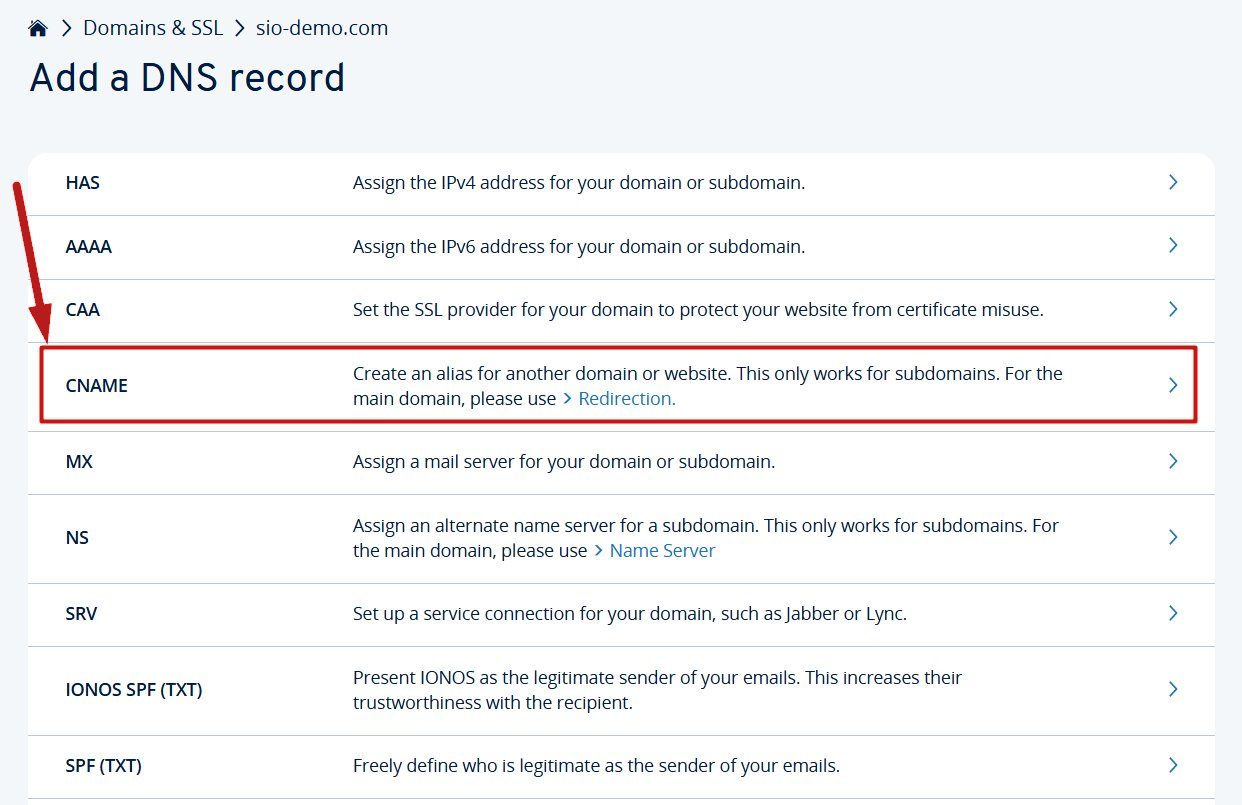
- Izberite vrsto CNAME.
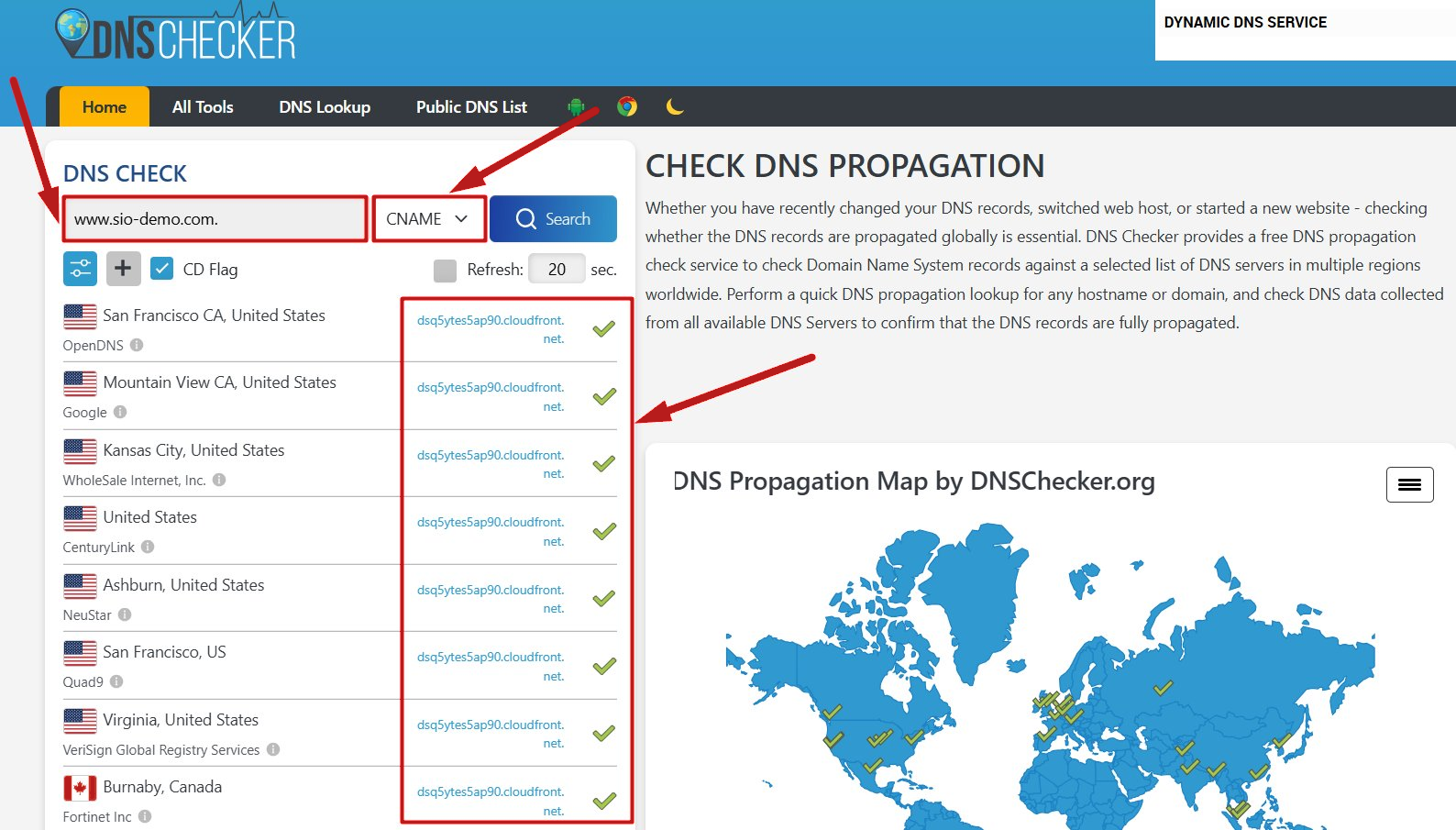
- V polje Ime gostitelja vnesite www, nato v polje Kaže na vnesite dsq5ytes5ap90.cloudfront.net..
- Na koncu kliknite Shrani.
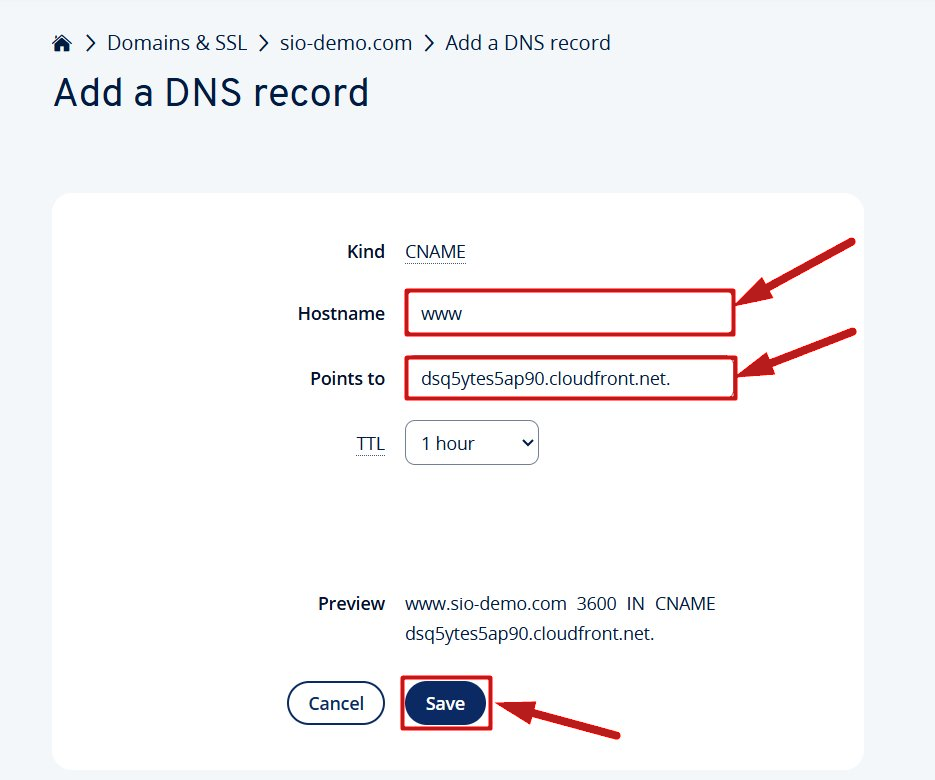
Opomba: Če obstaja zapis CNAME z imenom www, uredite cilj na dsq5ytes5ap90.cloudfront.net.
Drugi CNAME:
- Pojdite na zapise DNS za svojo domeno.
- Kliknite Dodaj zapis in za vrsto izberite CNAME.
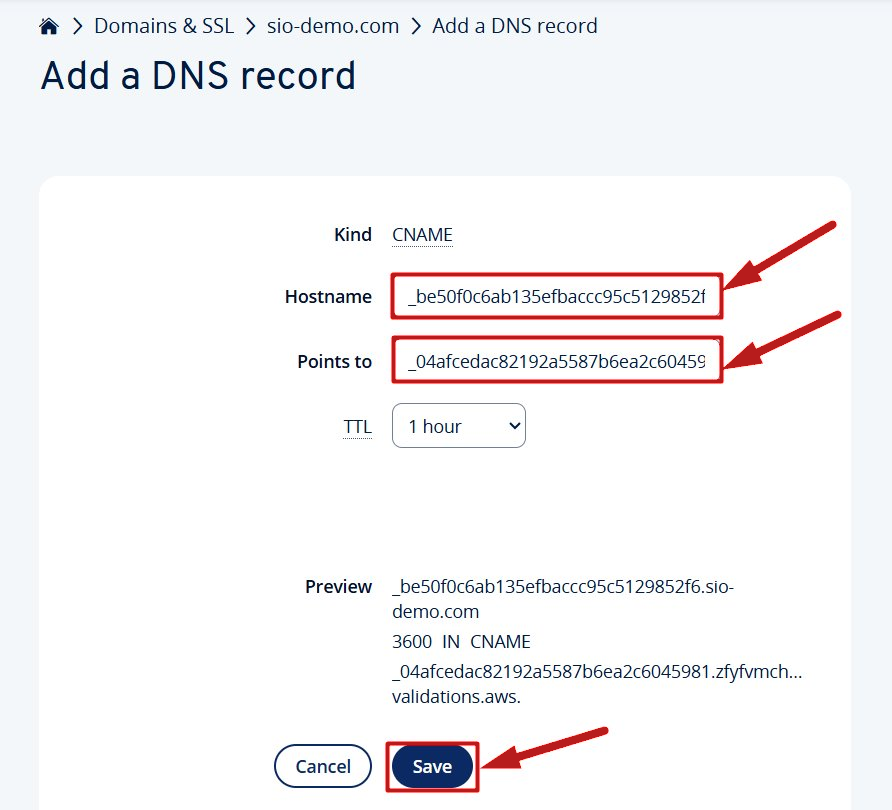
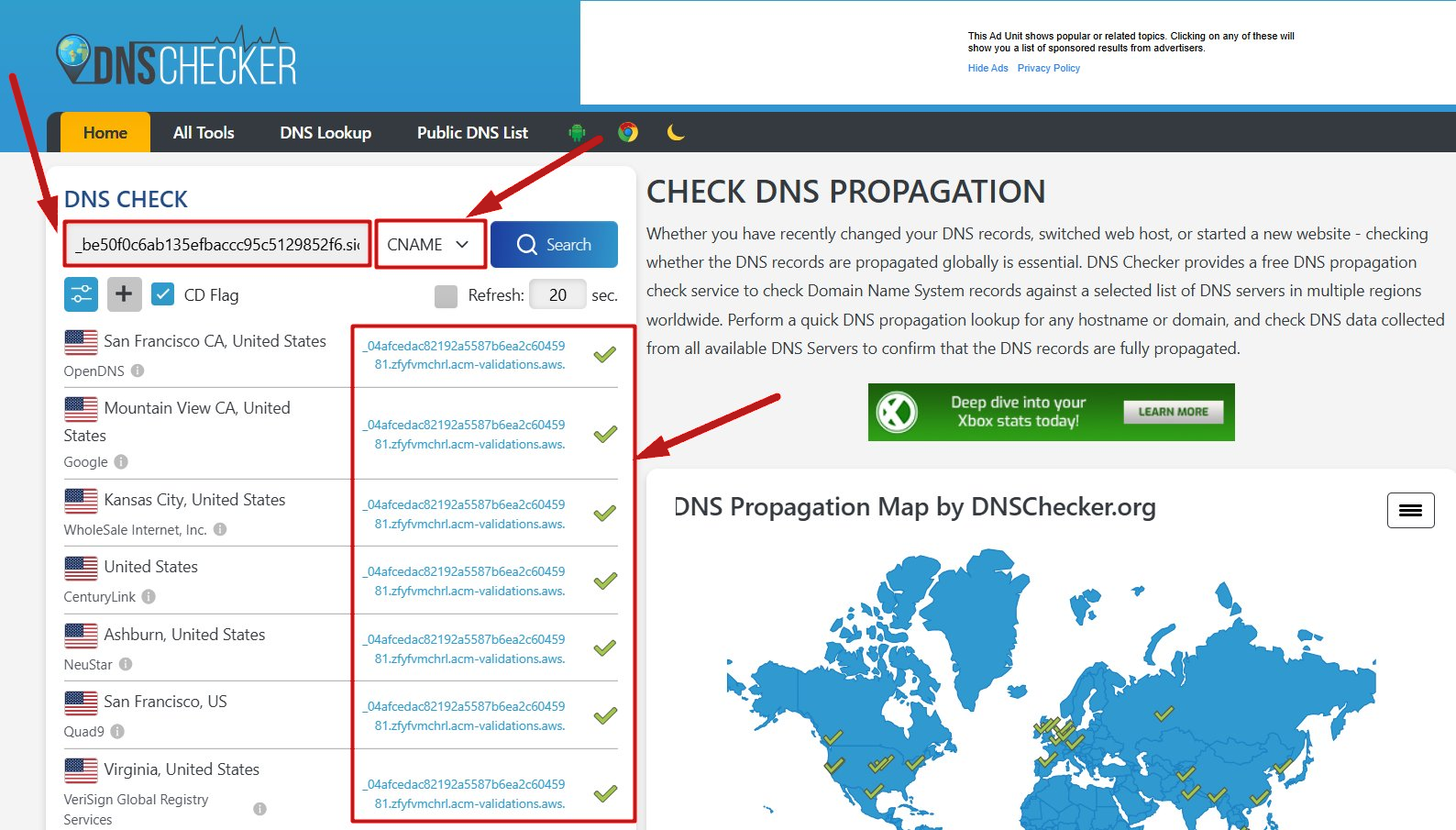
- V polje Ime gostitelja vnesite le del besedila, ki se pojavi pred vašim domenskim imenom (v našem primeru: _be50f0c6ab135efbaccc95c5129852f6).
- Nato v polje Kaže na vnesite _04afcedac82192a5587b6ea2c6045981.zfyfvmchrl.acm-validations.aws..
- Na koncu kliknite na Shrani.
Ko sta oba CNAME pravilno dodana vašemu gostitelju, lahko preverite njuno delovanje na naslednji strani: https://dnschecker.org
Kazalniki bi morali biti vsi zeleni, kot v spodnjem primeru. Če ne, vnosi niso bili pravilno narejeni in morate pregledati svoj DNS.
Preverjanje CNAME 01:
Preverjanje CNAME 02:
Dodajte pravilo preusmeritve:
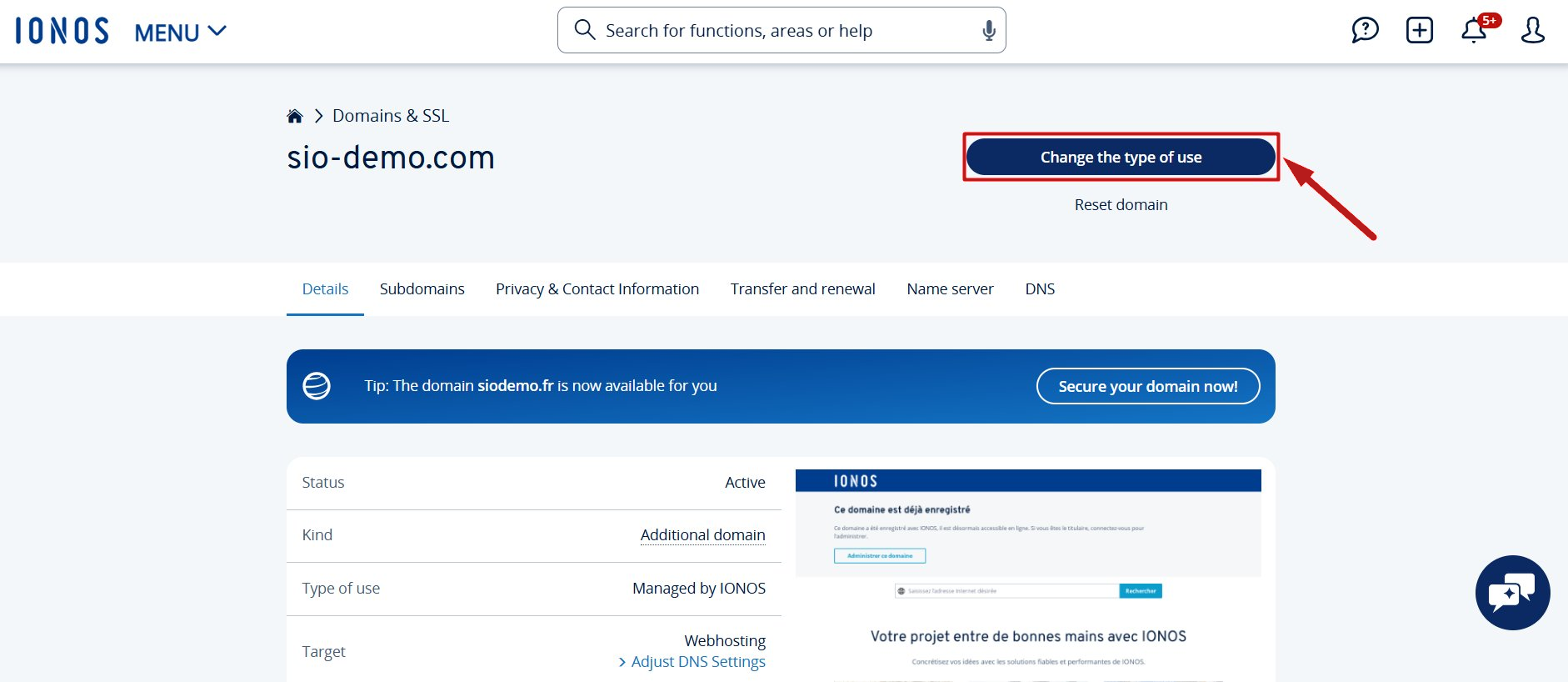
- Prijavite se v IONOS in pojdite v razdelek Domene in SSL. Izberite svojo domeno, ki je v našem primeru sio-demo.com. Nato kliknite na gumb Spremeni vrsto uporabe.
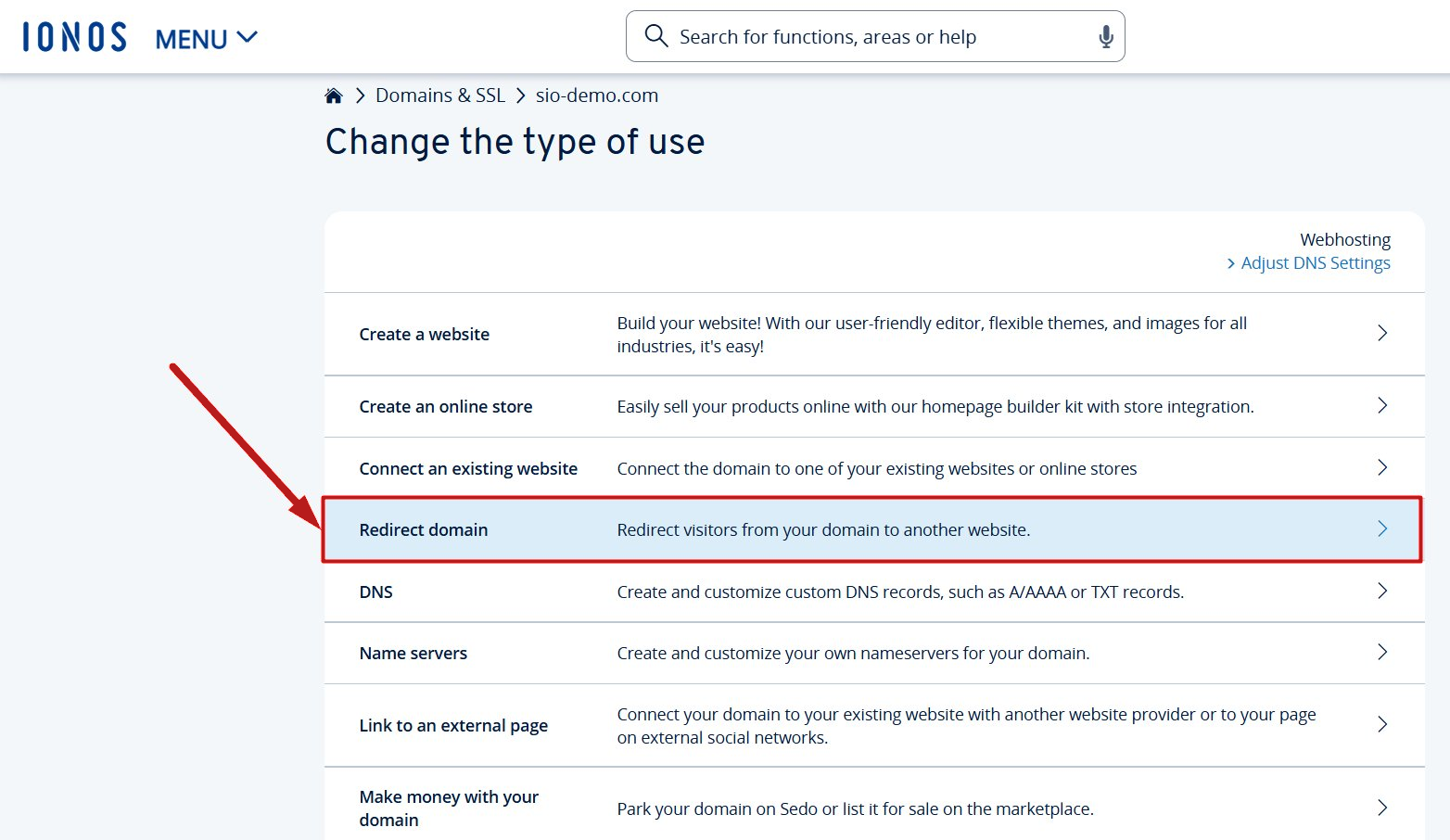
- Na naslednji strani boste videli seznam možnosti. Kliknite na Preusmeri domeno.
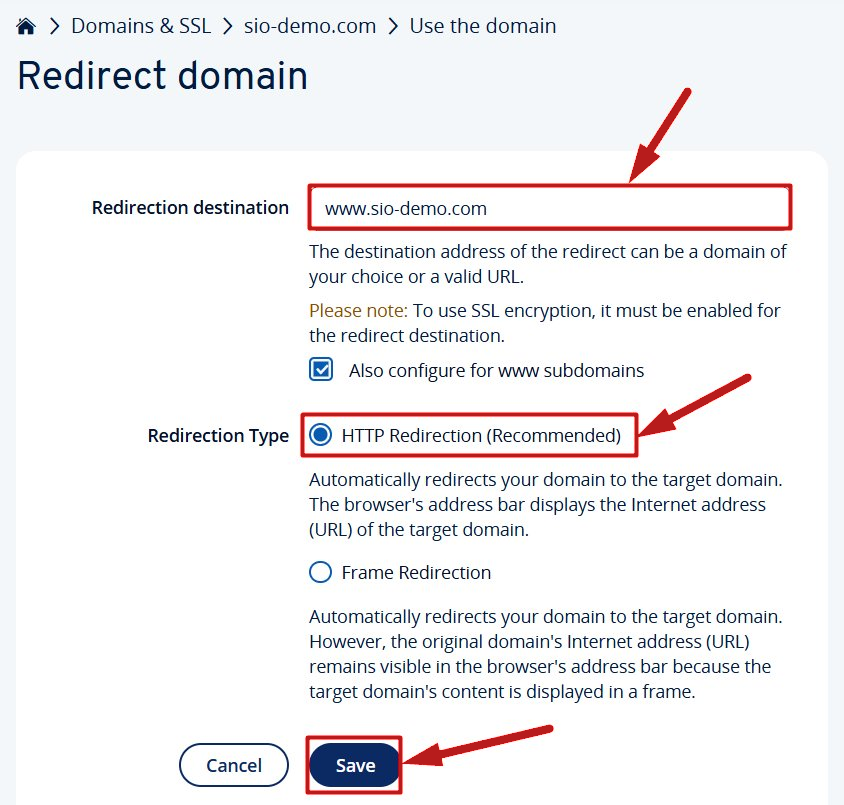
-
V polje Cilj preusmeritve vnesite URL, na katerega želite preusmeriti (npr.
www.sio-demo.com).
- Označite polje Konfiguriraj tudi za poddomeno www, če želite vključiti poddomene.
- Izberite HTTP preusmeritev (priporočeno): Ta možnost spremeni URL, ki je prikazan v naslovni vrstici.
- Na koncu kliknite Shrani, da potrdite preusmeritev.
Opombe:
- Traja lahko do 24–48 ur, da se zapisi DNS popolnoma razširijo po omrežju.
- Včasih vaš gostitelj morda ne bo mogel registrirati zapisa CNAME zaradi konflikta z drugimi obstoječimi zapisi DNS. To se običajno zgodi pri dodajanju prvega zapisa CNAME. Če pride do tega, se obrnite na podporo svojega gostitelja, da ugotovite, ali so ti obstoječi zapisi potrebni ali jih je mogoče varno izbrisati.