Kako povezati svojo domeno Hostinger s systeme.io
Na tej strani boste izvedeli, kako dodati DNS zapise v Hostinger, da povežete svoje glavno domensko ime. To vam bo omogočilo, da dodate svojo celotno spletno stran (www.domain.com) v systeme.io in jo uporabite kot prilagojeno domeno v svojih prodajnih lijakih in blogih, kar bo pripomoglo k okrepitvi vaše blagovne znamke.
Kaj boste potrebovali:
- Račun systeme.io
- Domensko ime, kupljeno pri Hostingerju
Po dodajanju vaše korenske domene v systeme.io boste morali dostopati do DNS nastavitev v vašem Hostinger računu.
Opomba: Vsaka domena, dodana v systeme.io, ima svoje CNAME zapise za integracijo v gostujočo stran.
Primer:
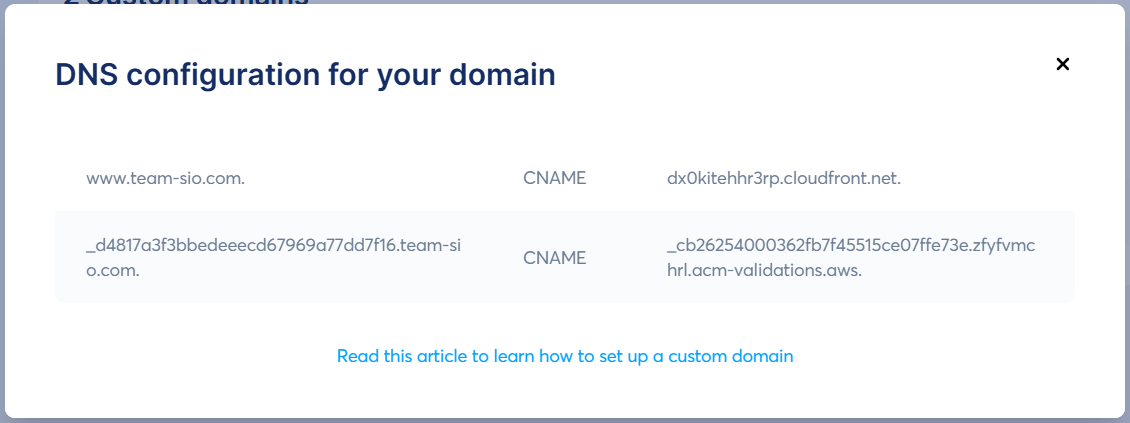
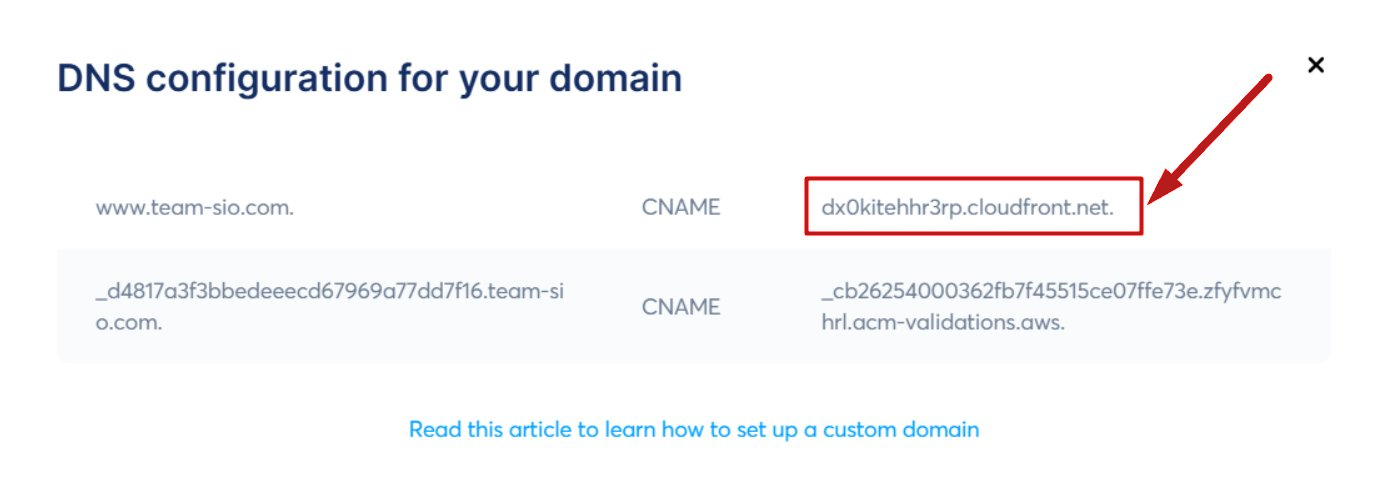
V tem primeru bomo povezali domeno www.team-sio.com s systeme.io
Najprej se zadržite nad svojo profilno sliko, kliknite Nastavitve, nato pojdite na Domene po meri in dodajte svojo domeno po meri.
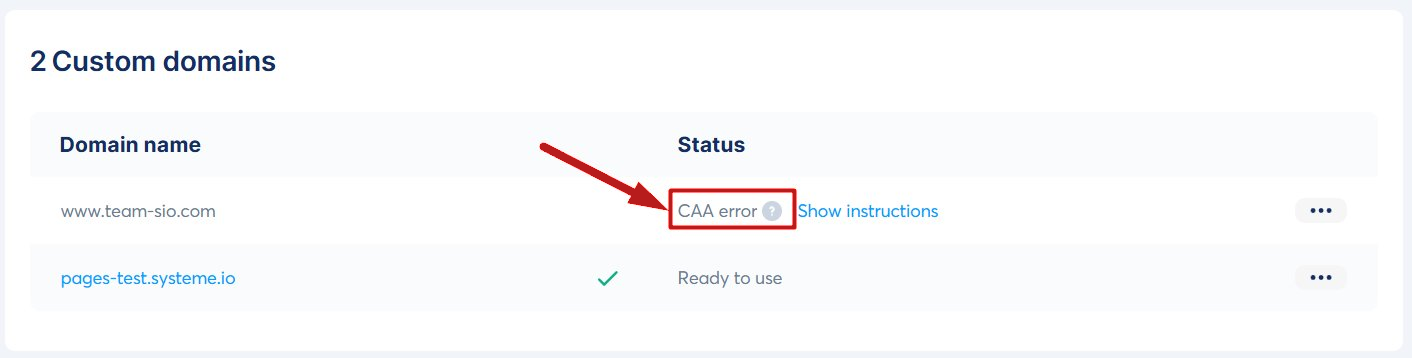
Preden dodate 2 CNAME zapisa, morate dodati 10 CAA zapisov. To omogoča našim strežnikom, da ustvarijo SSL certifikat za vašo domeno in preprečuje napake, povezane s CAA.
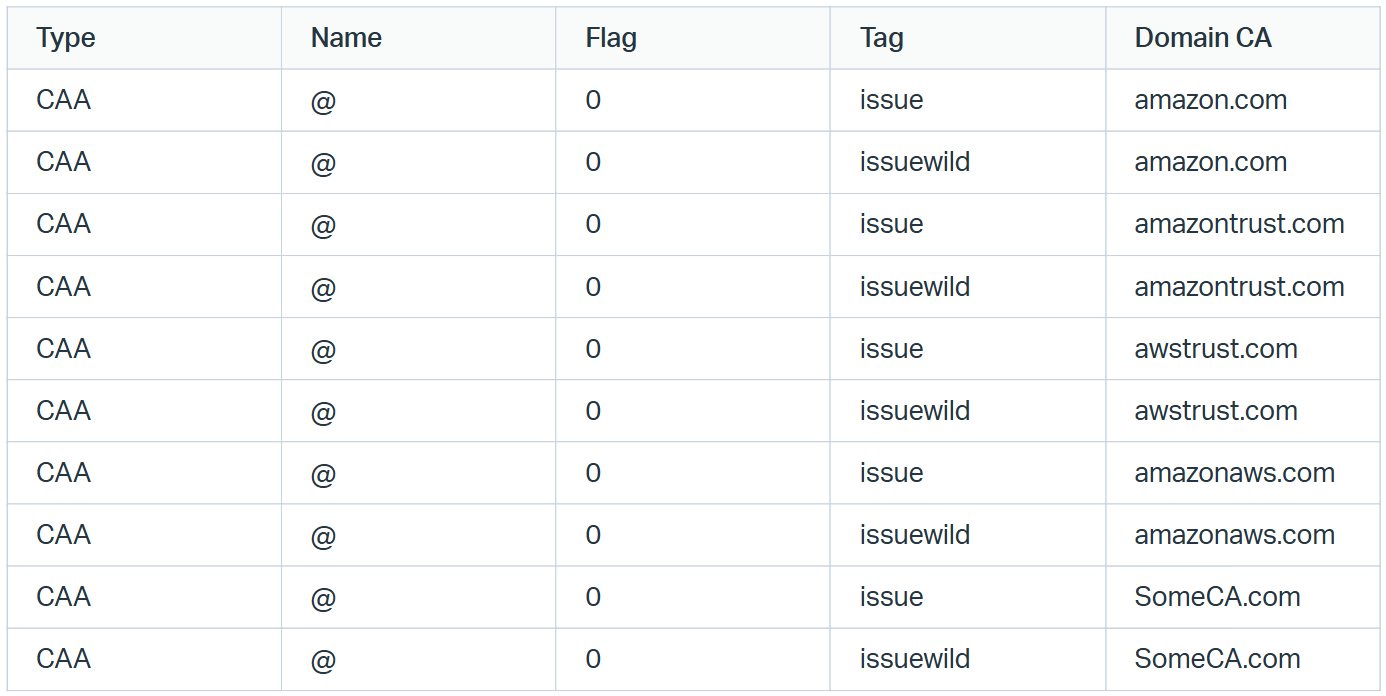
Dodati boste morali dve vrsti CAA zapisov za vsako certifikatno avtoriteto (CA):
- Issue: omogoča izdajo standardnih certifikatov.
- Issuewild: omogoča izdajo wildcard certifikatov.
Navodila za dodajanje CAA vrste DNS zapisov v Hostingerju
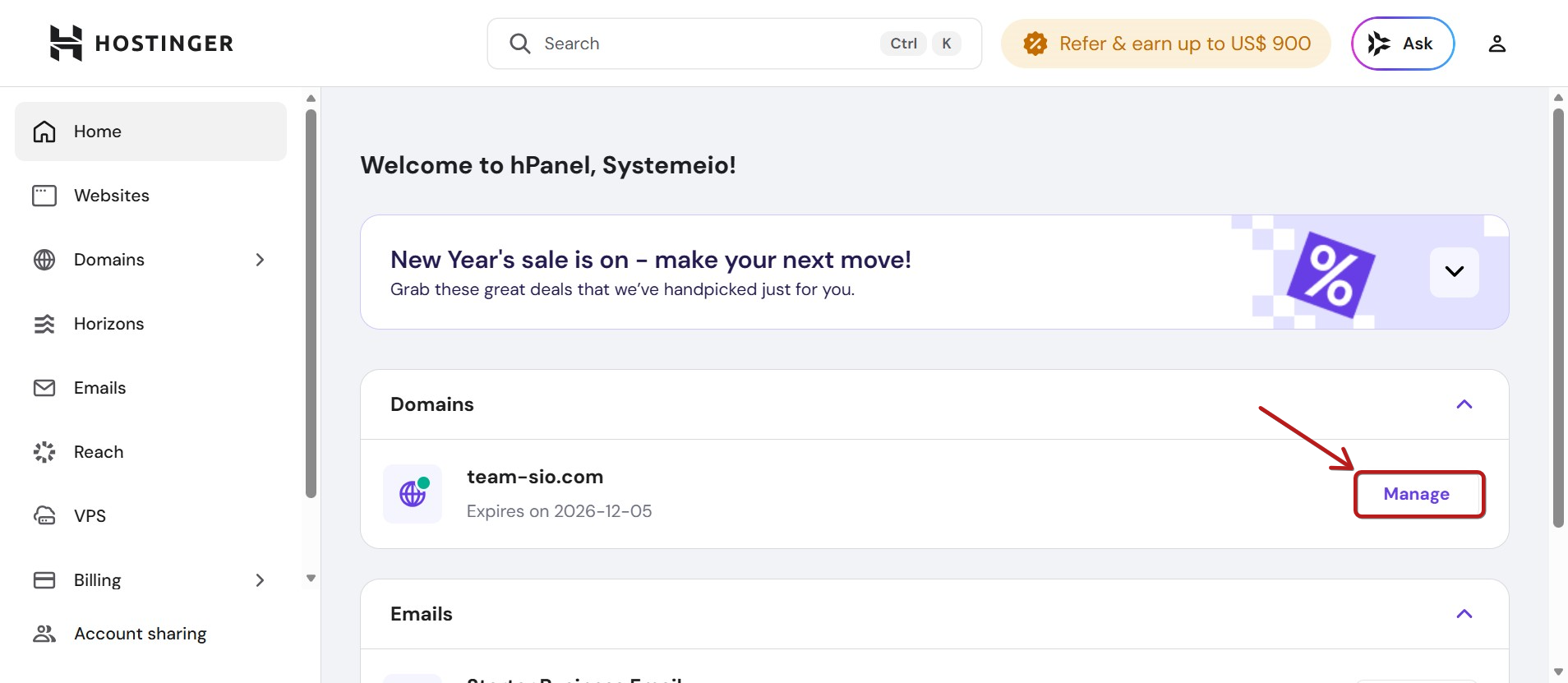
Prijavite se v Hostinger in kliknite Upravljaj poleg domene, ki jo želite povezati.
Pomaknite se na DNS / Strežniki imen oddelek.
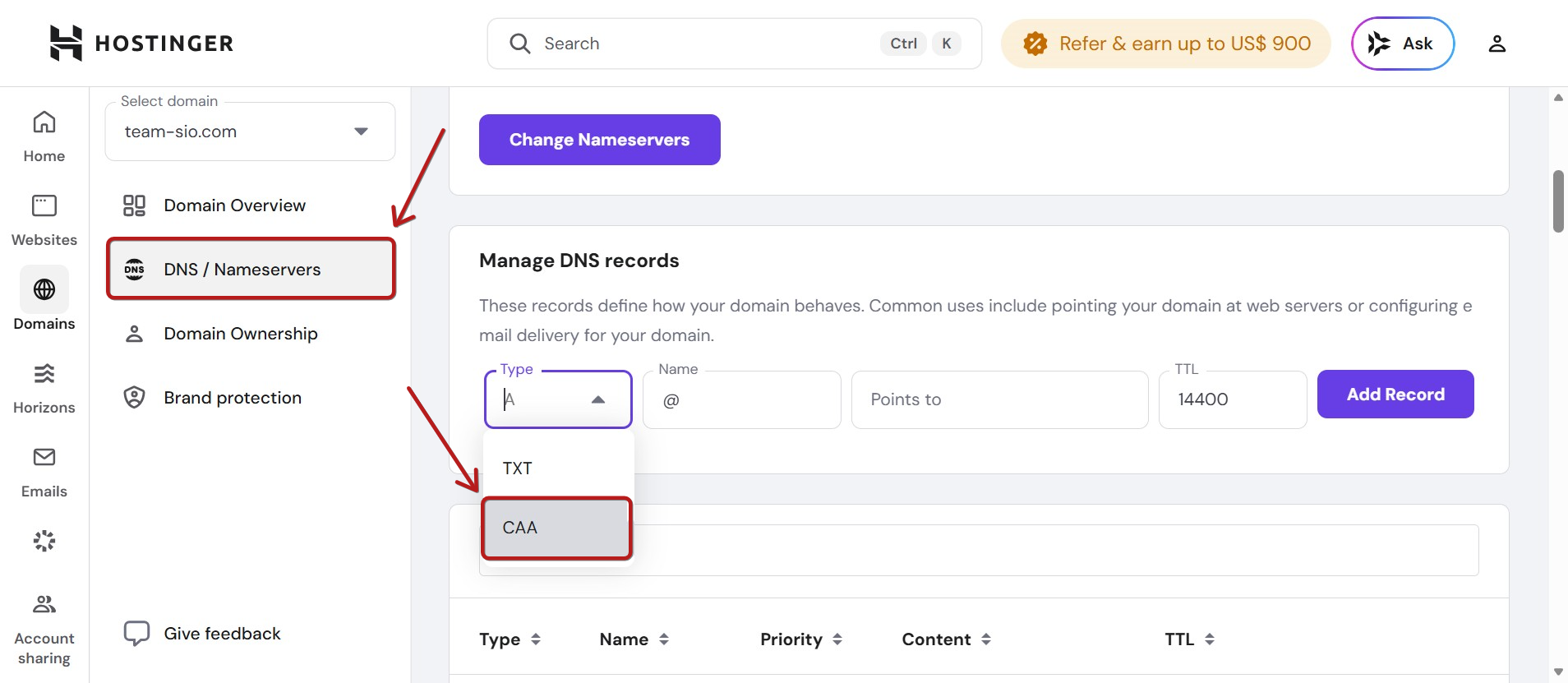
Dodati morate 10 CAA zapisov, kot je opisano v spodnjih korakih:
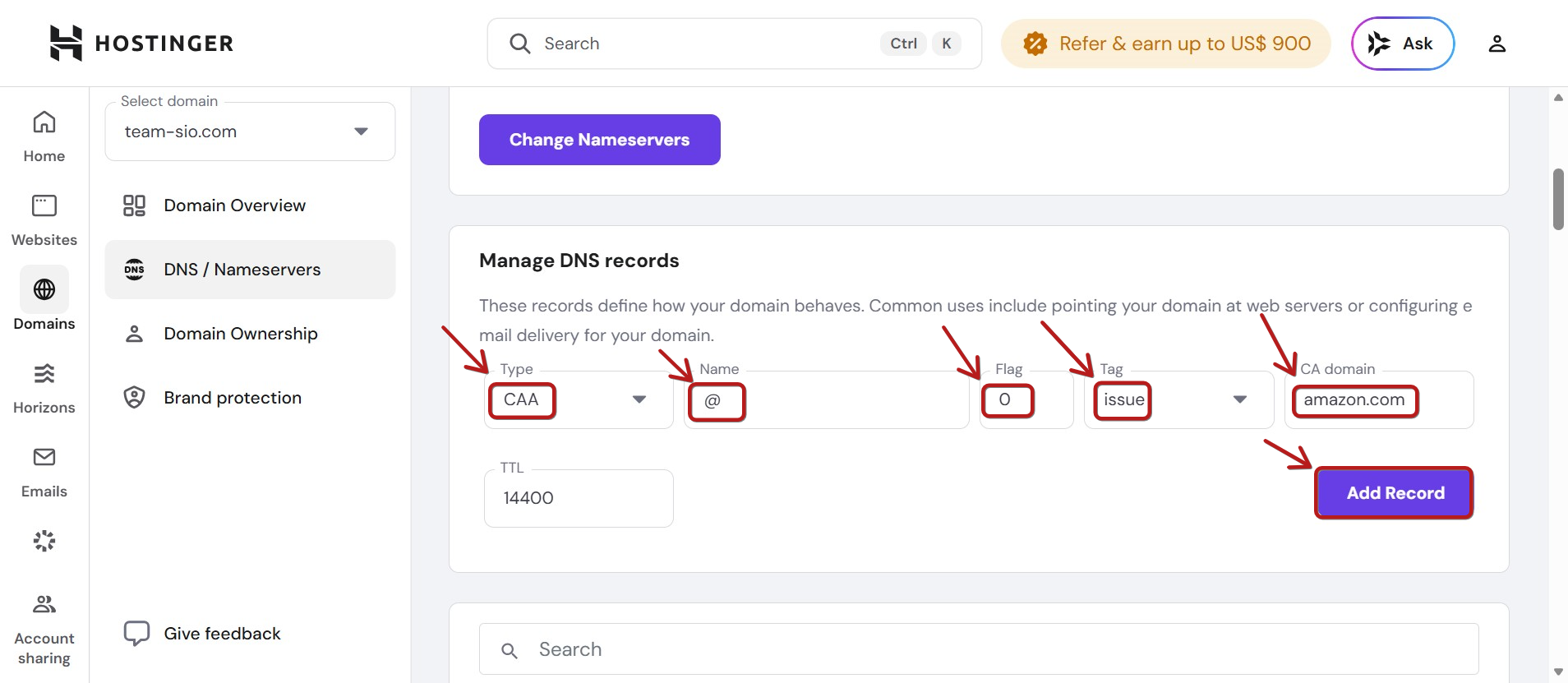
1. Dodajte zapis "Issue" za CA domeno "amazon.com":
- Vrsta: CAA
- Ime: @
- Zastavica: 0
- Oznaka: issue
- CA domena: amazon.com
- Kliknite na Dodaj zapis
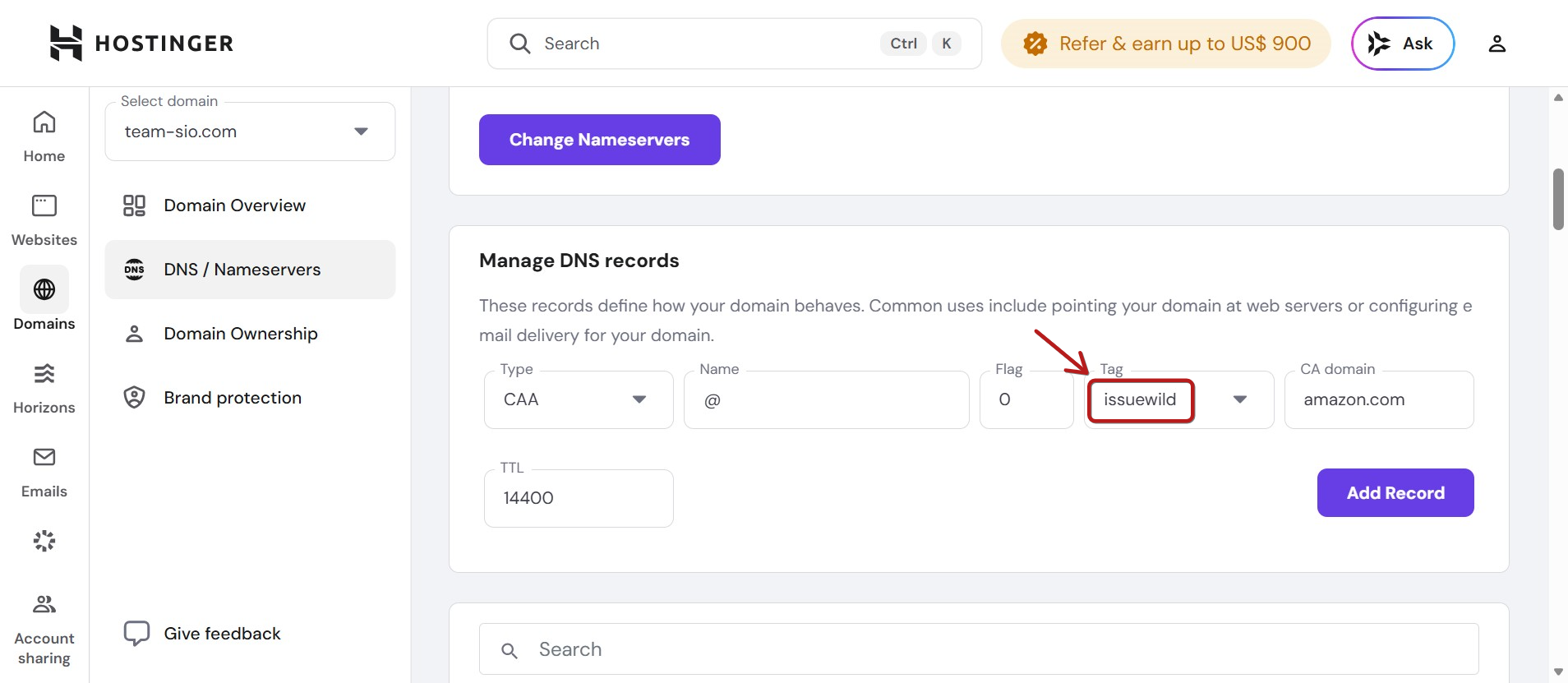
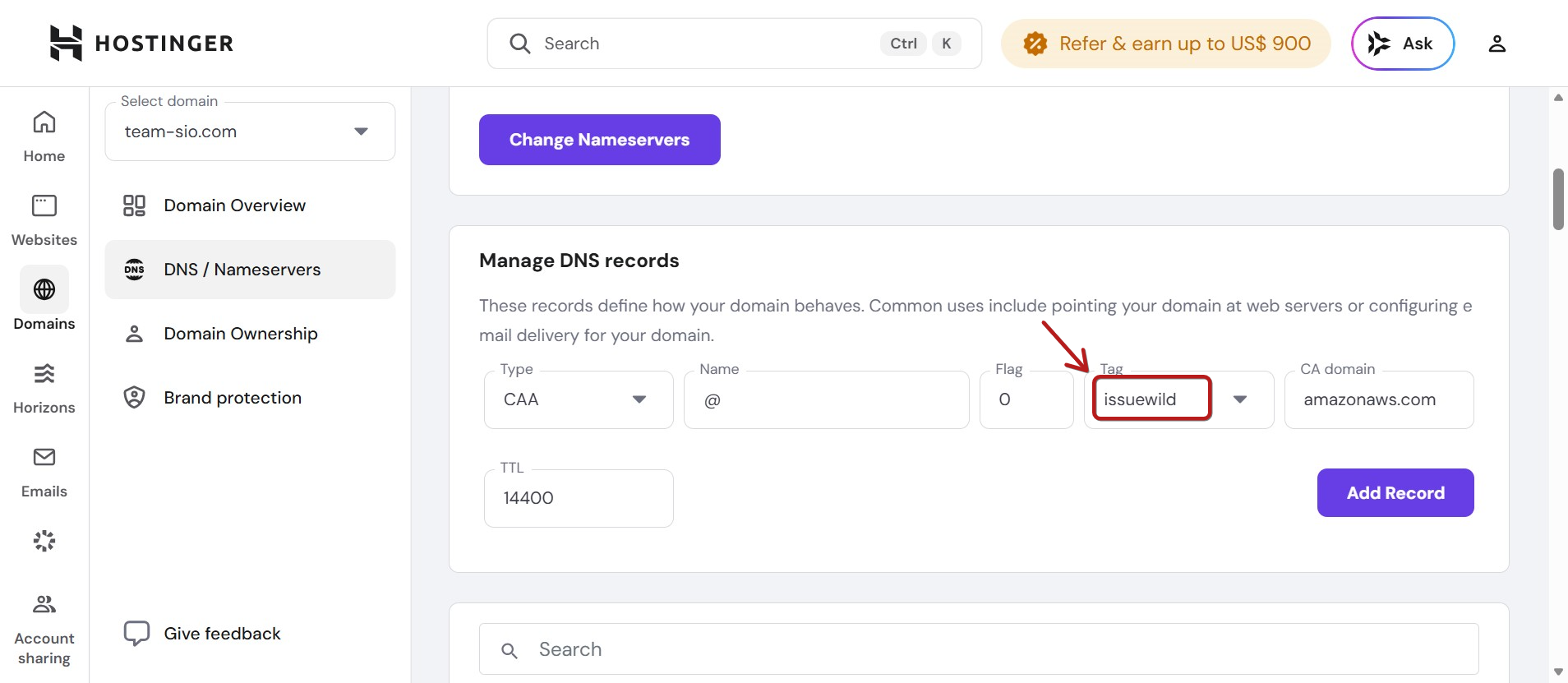
2. Dodajte zapis "Issuewild" za CA domeno "amazon.com":
- Vrsta: CAA
- Ime: @
- Zastavica: 0
- Oznaka: issuewild
- CA domena: amazon.com
- Kliknite na Dodaj zapis
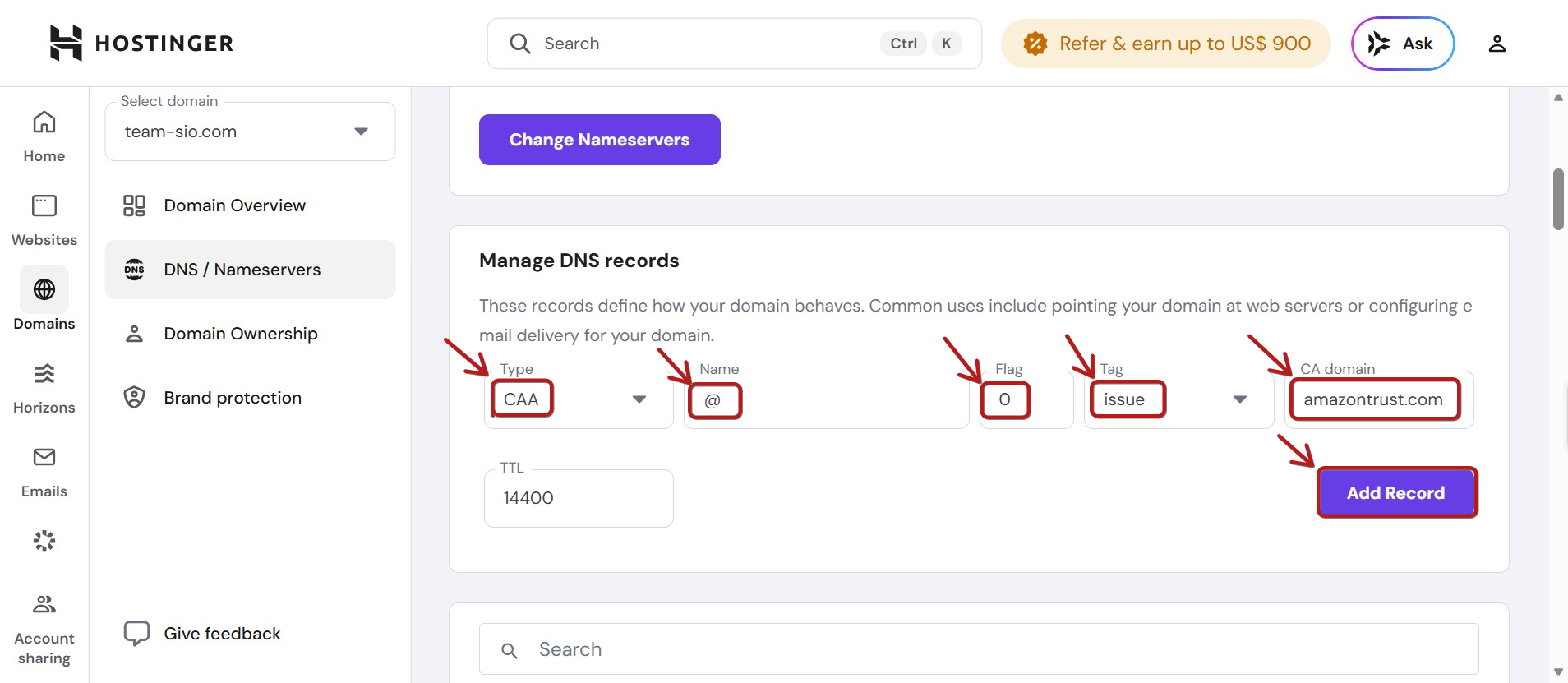
3. Dodajte zapis "Issue" za CA domeno "amazontrust.com"
- Vrsta: CAA
- Ime: @
- Zastavica: 0
- Oznaka: issue
- CA domena: amazontrust.com
- Kliknite na Dodaj zapis
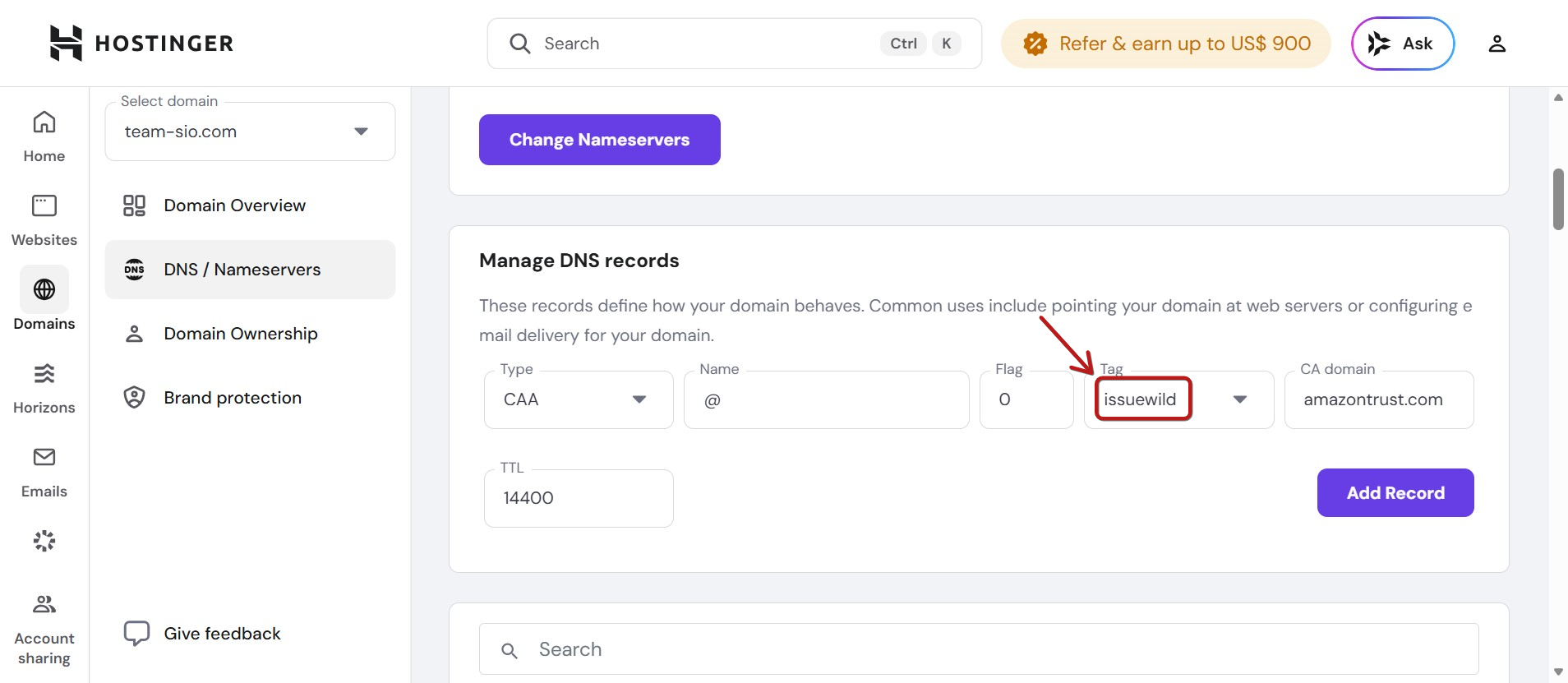
4. Dodajte zapis "Issuewild" za CA domeno "amazontrust.com"
- Vrsta: CAA
- Ime: @
- Zastavica: 0
- Oznaka: issuewild
- CA domena: amazontrust.com
- Kliknite na Dodaj zapis
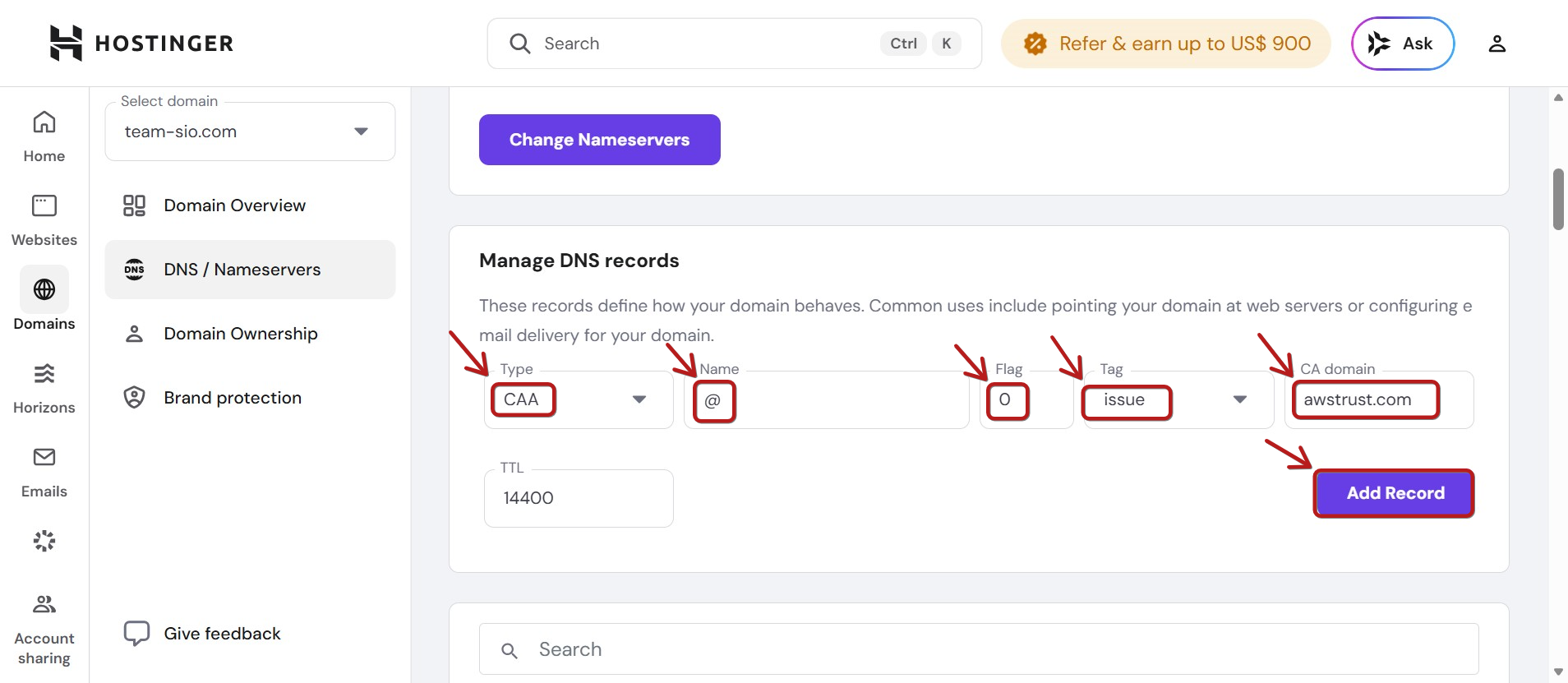
5. Dodajte zapis "Issue" za CA domeno "awstrust.com"
- Vrsta: CAA
- Ime: @
- Zastavica: 0
- Oznaka: issue
- CA domena: awstrust.com
- Kliknite na Dodaj zapis
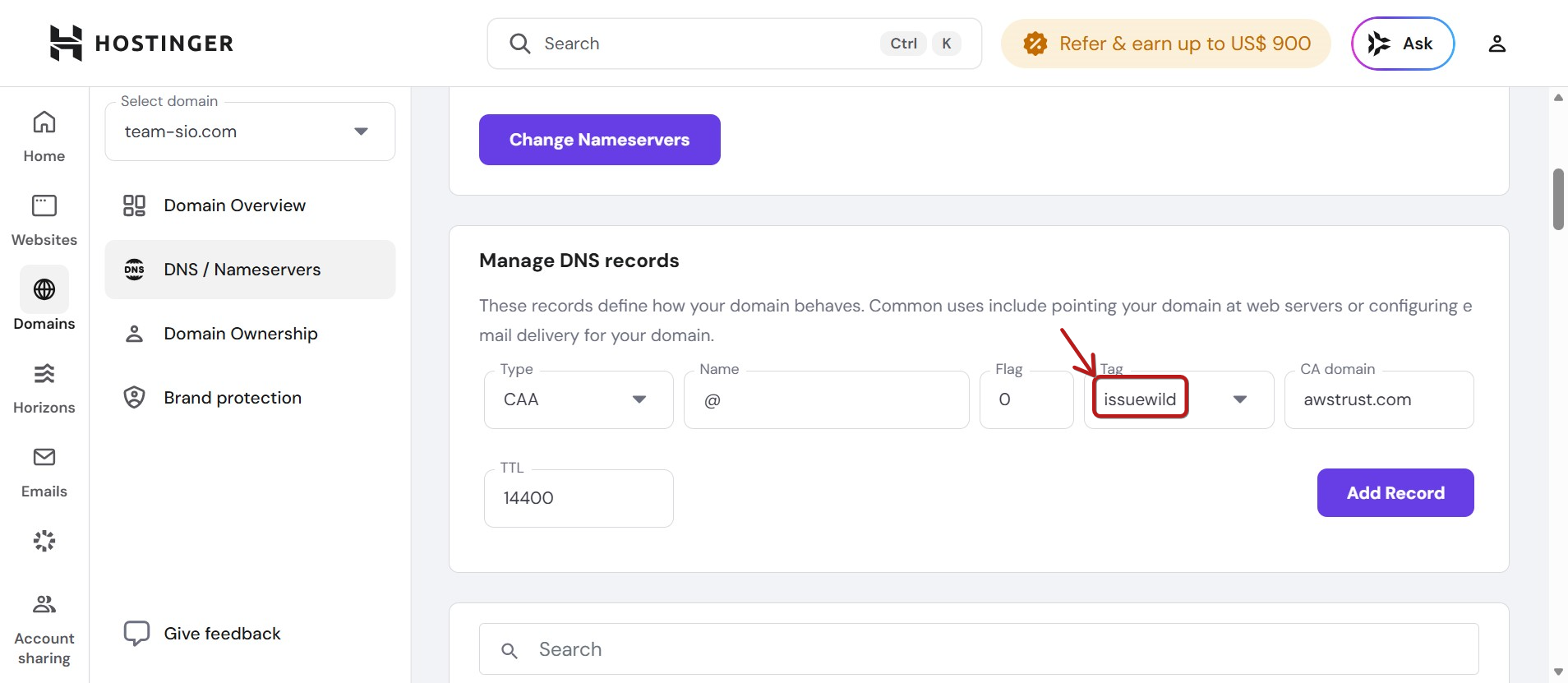
6. Dodajte zapis "Issuewild" za CA domeno "awstrust.com"
- Vrsta: CAA
- Ime: @
- Zastavica: 0
- Oznaka: issuewild
- CA domena: awstrust.com
- Kliknite na Dodaj zapis
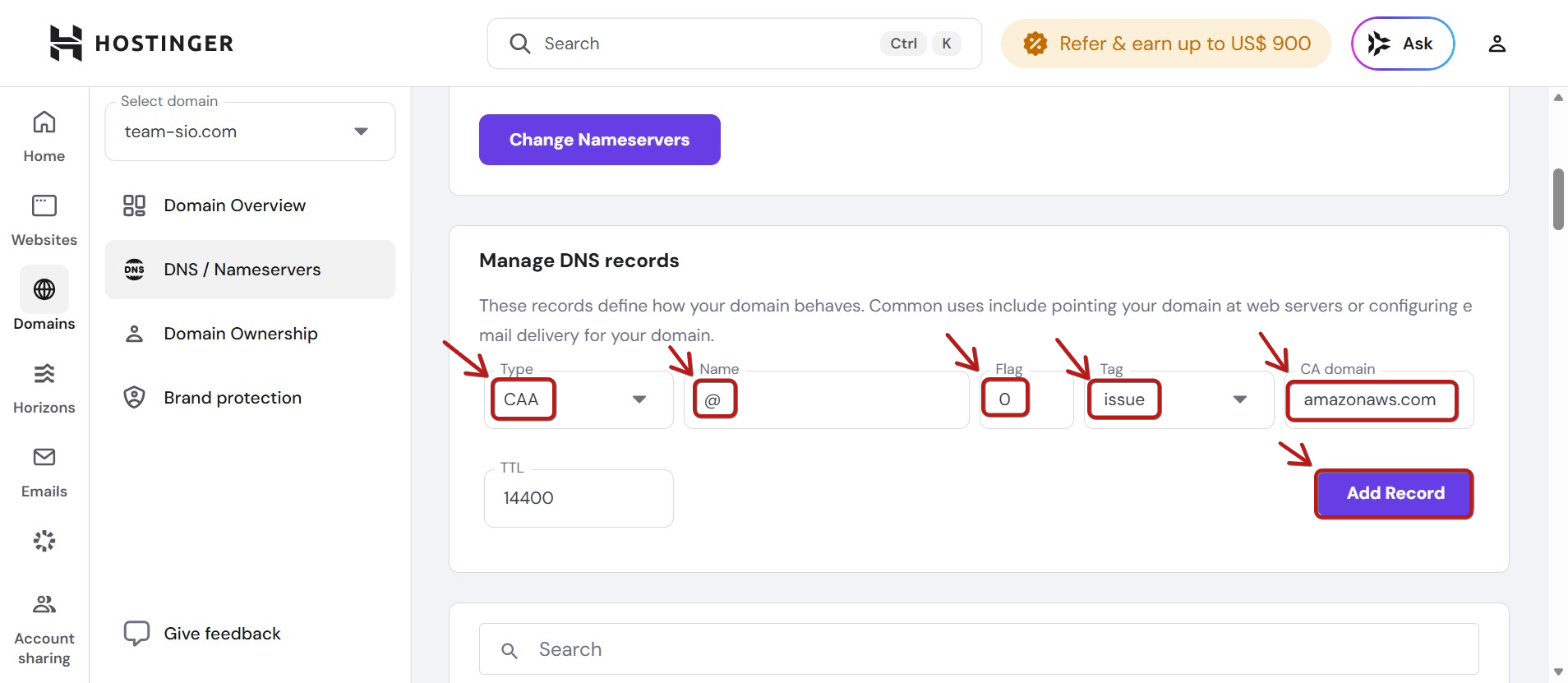
7. Dodajte zapis "Issue" za CA domeno "amazonaws.com"
- Vrsta: CAA
- Ime: @
- Zastavica: 0
- Oznaka: issue
- CA domena: amazonaws.com
- Kliknite na Dodaj zapis
8. Dodajte zapis "Issuewild" za CA domeno "amazonaws.com":
- Vrsta: CAA
- Ime: @
- Zastavica: 0
- Oznaka: issuewild
- CA domena: amazonaws.com
- Kliknite na Dodaj zapis
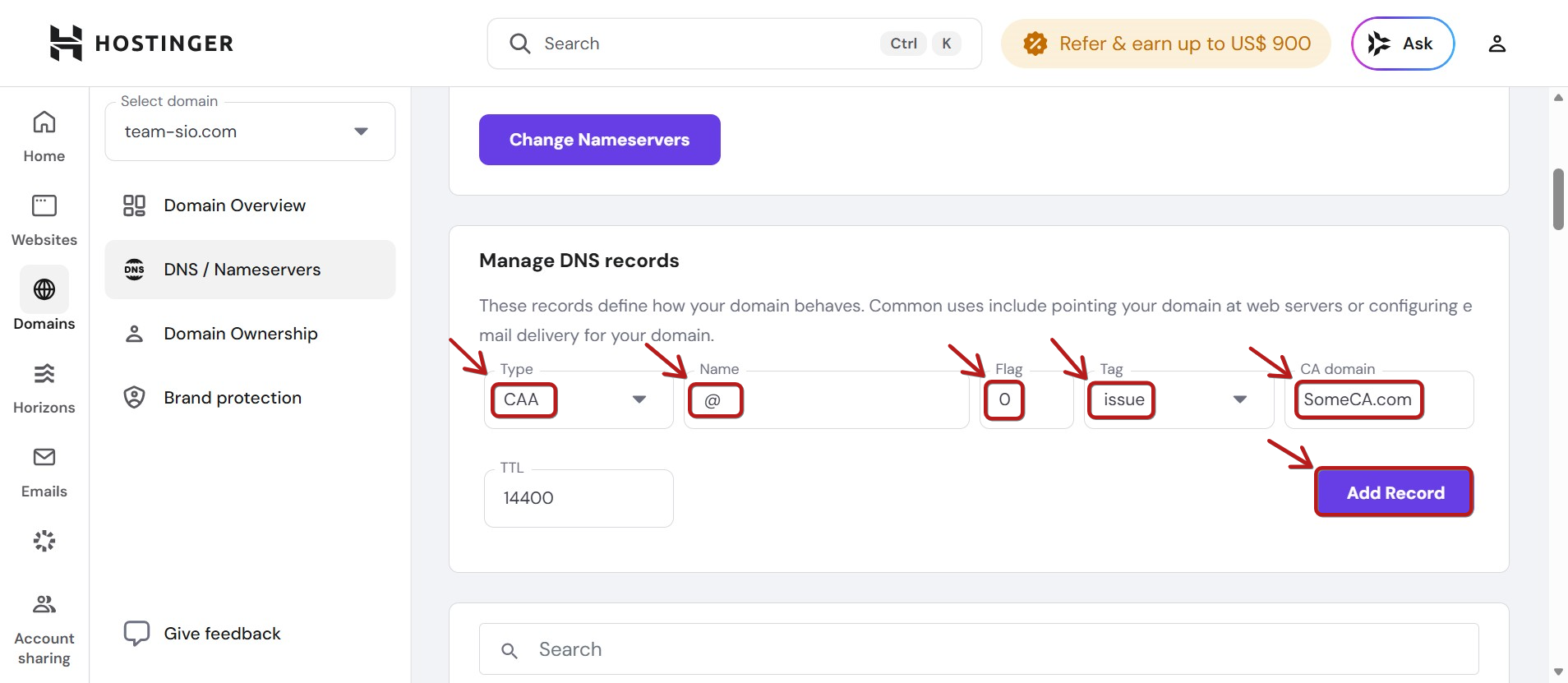
9. Dodajte zapis "Issue" za CA domeno "SomeCA.com":
- Vrsta: CAA
- Ime: @
- Zastavica: 0
- Oznaka: issue
- CA domena: SomeCA.com
- Kliknite na Dodaj zapis
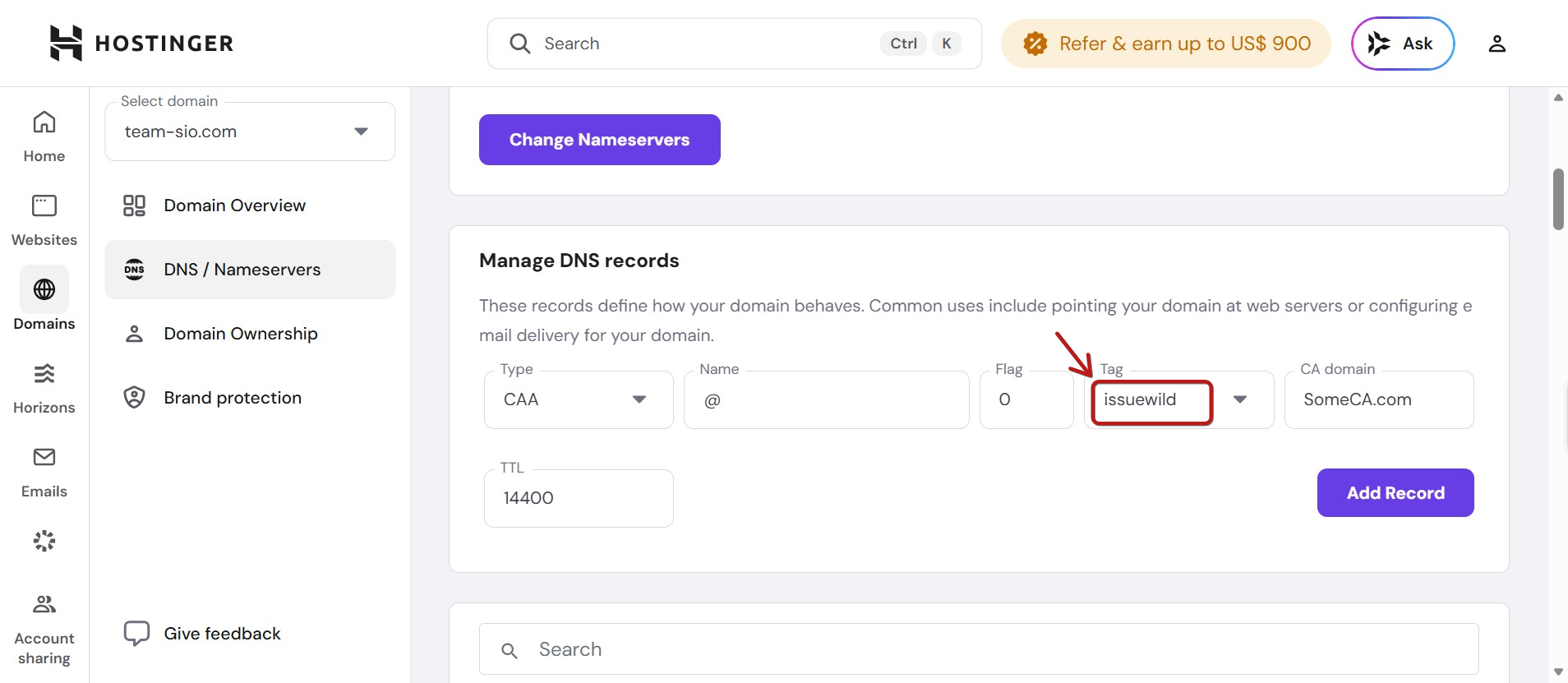
10. Dodajte zapis "Issuewild" za CA domeno "SomeCA.com"
- Vrsta: CAA
- Ime: @
- Zastavica: 0
- Oznaka: issuewild
- CA domena: SomeCA.com
- Kliknite na Dodaj zapis
Opombe:
- Polje TTL je običajno puščeno na privzeti vrednosti
14400(4 ure). - Znak
@v polju Ime predstavlja glavno domeno (npr. vasadomena.com). - Ti zapisi so potrebni, da določenim certifikatnim avtoritetam (CA) omogočijo izdajo SSL certifikatov za vašo domeno.
Navodila za dodajanje CNAME-jev:
Prvi CNAME:
- Pojdite v oddelek DNS / Strežniki imen vašega domenskega imena, nato se pomaknite na oddelek Upravljaj DNS zapise in izberite vrsto zapisa CNAME.
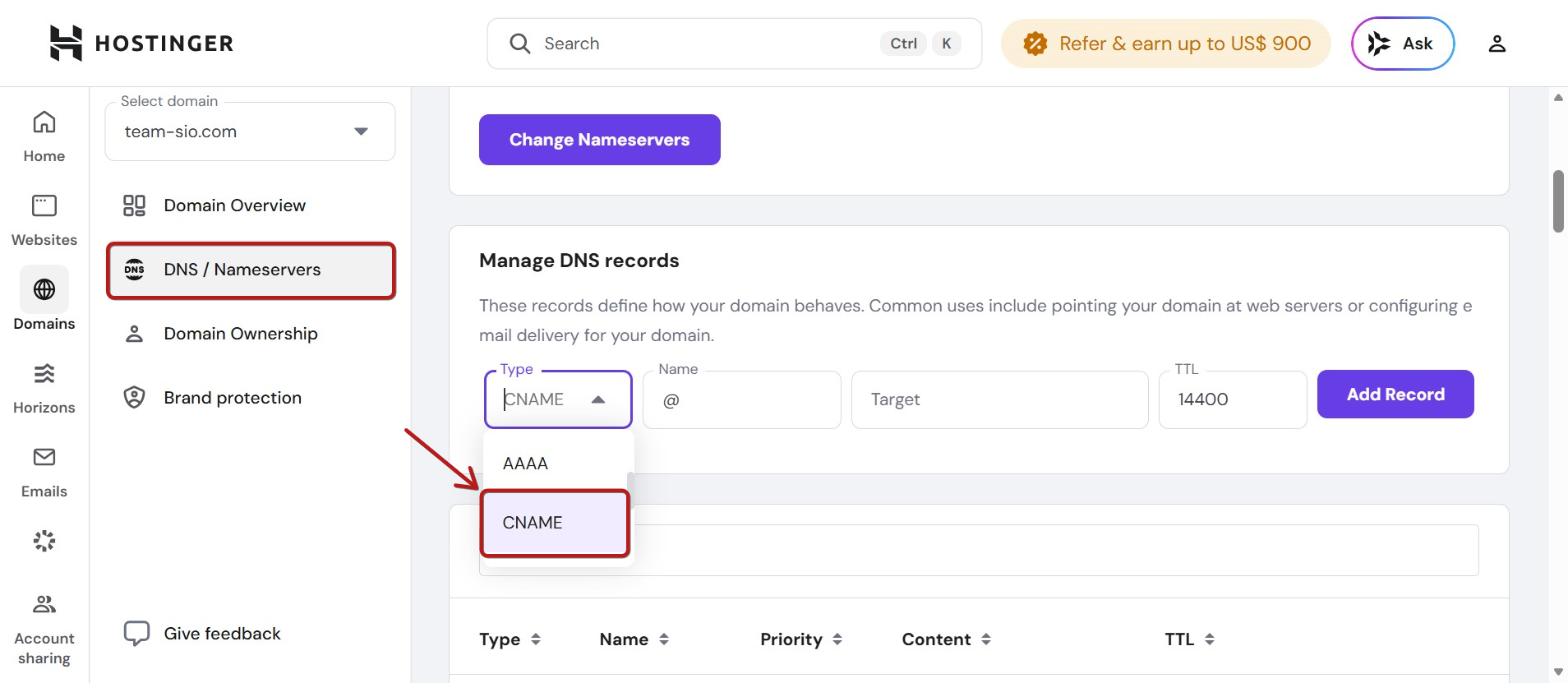
- Dodajte www v polje Ime>> nato dodajte dx0kitehhr3rp.cloudfront.net. v polje Vrednost. Nazadnje kliknite na Shrani, da registrirate dodajanje prvega CNAME.
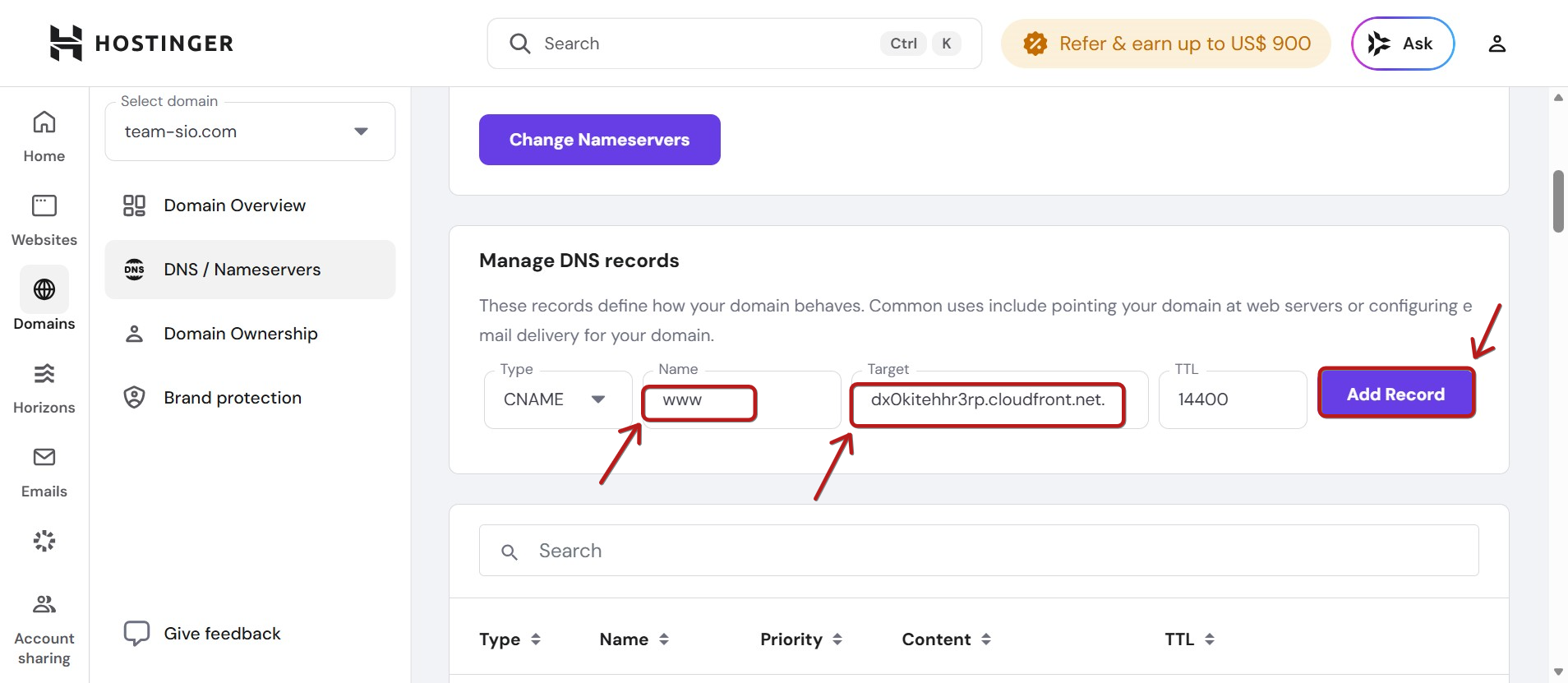
Opomba: Če obstaja CNAME zapis z imenom "www" , uredite cilj na "dx0kitehhr3rp.cloudfront.net."
Drugi CNAME:
- Pojdite v oddelek DNS cona vašega domenskega imena.
- Kliknite na Dodaj nov zapis >> Izberite vrsto CNAME >> dodajte v polje Ime vse, kar je pred domenskim imenom, kar je v našem primeru _d4817a3f3bbedeeecd67969a77dd7f16 >> nato dodajte _cb26254000362fb7f45515ce07ffe73e.zfyfvmchrl.acm-validations.aws. v polje Vrednost. Nazadnje kliknite na Shrani, da registrirate dodajanje drugega CNAME.
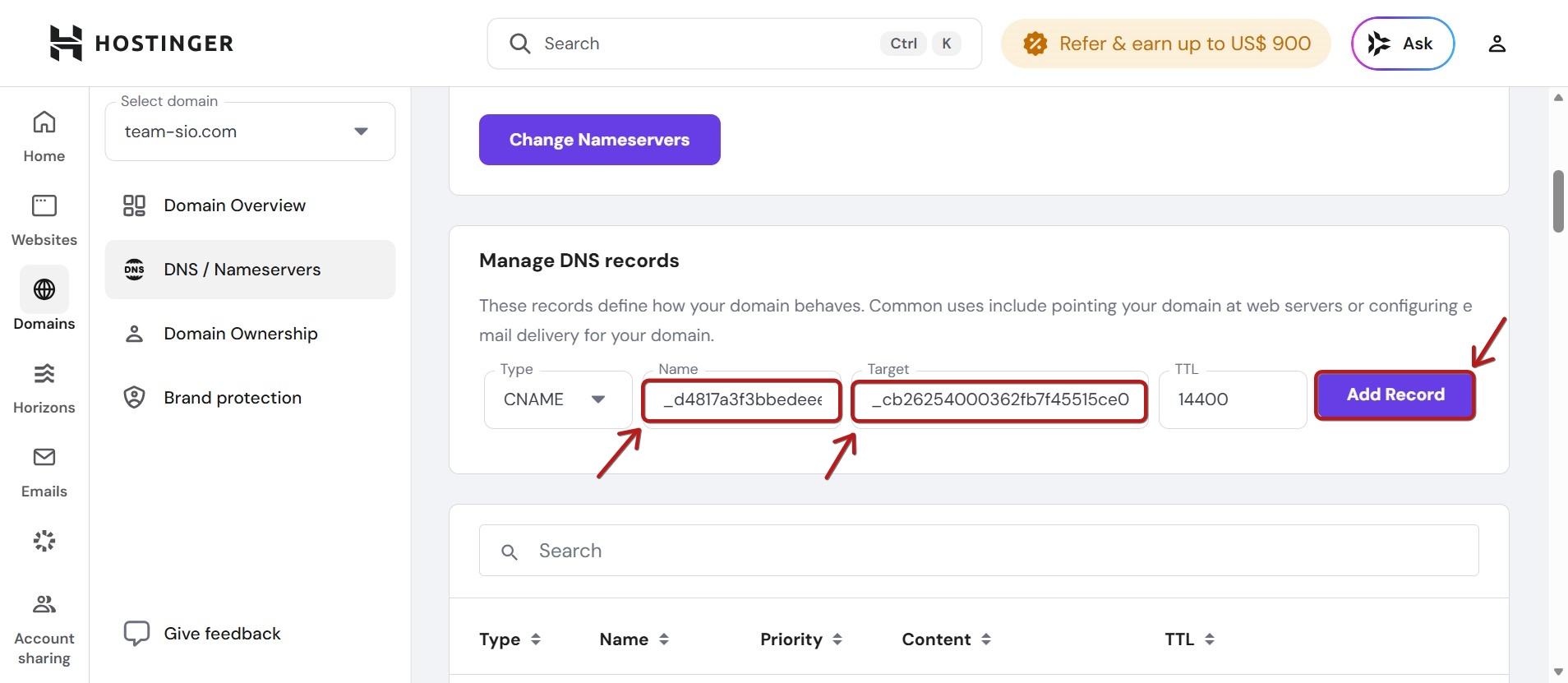
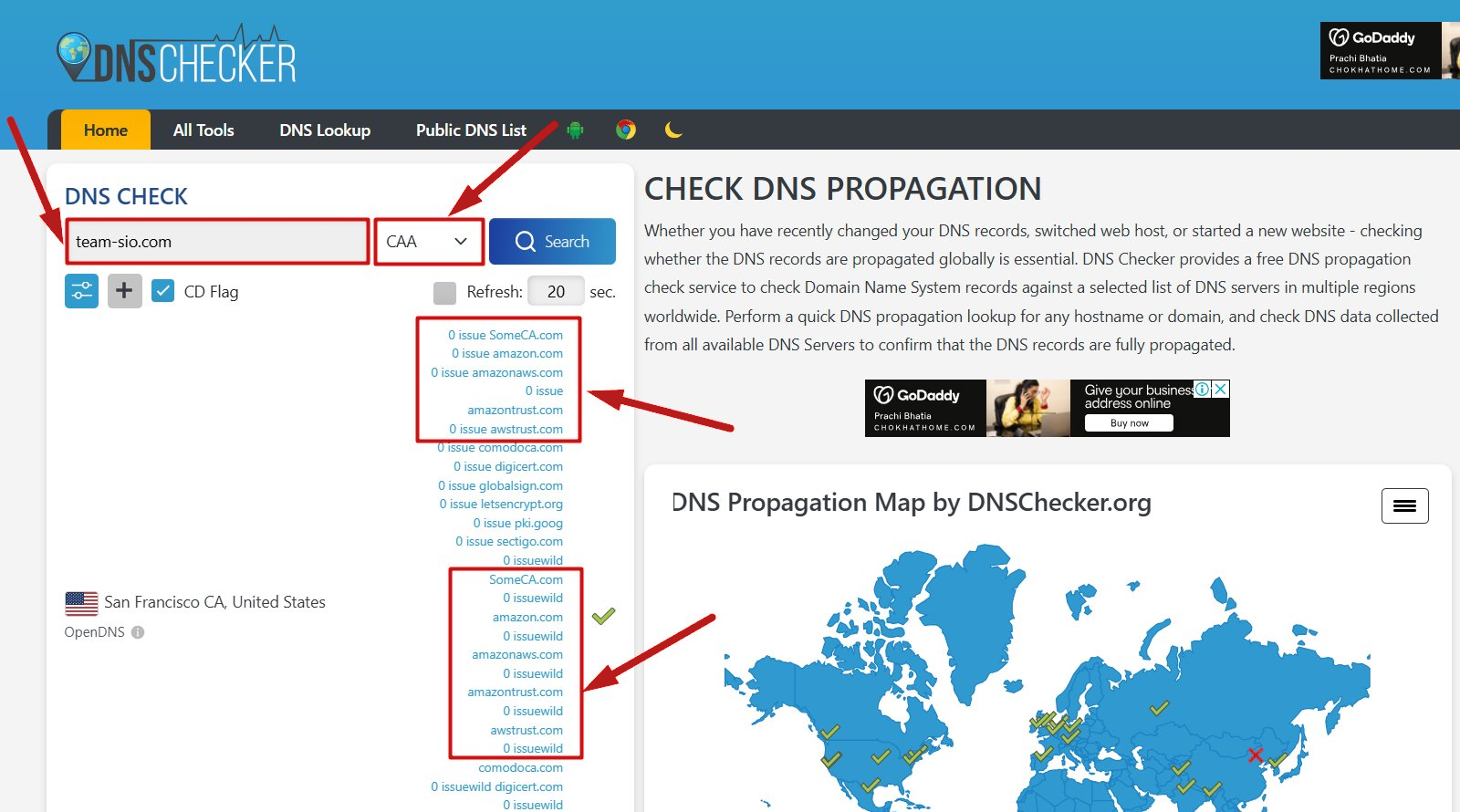
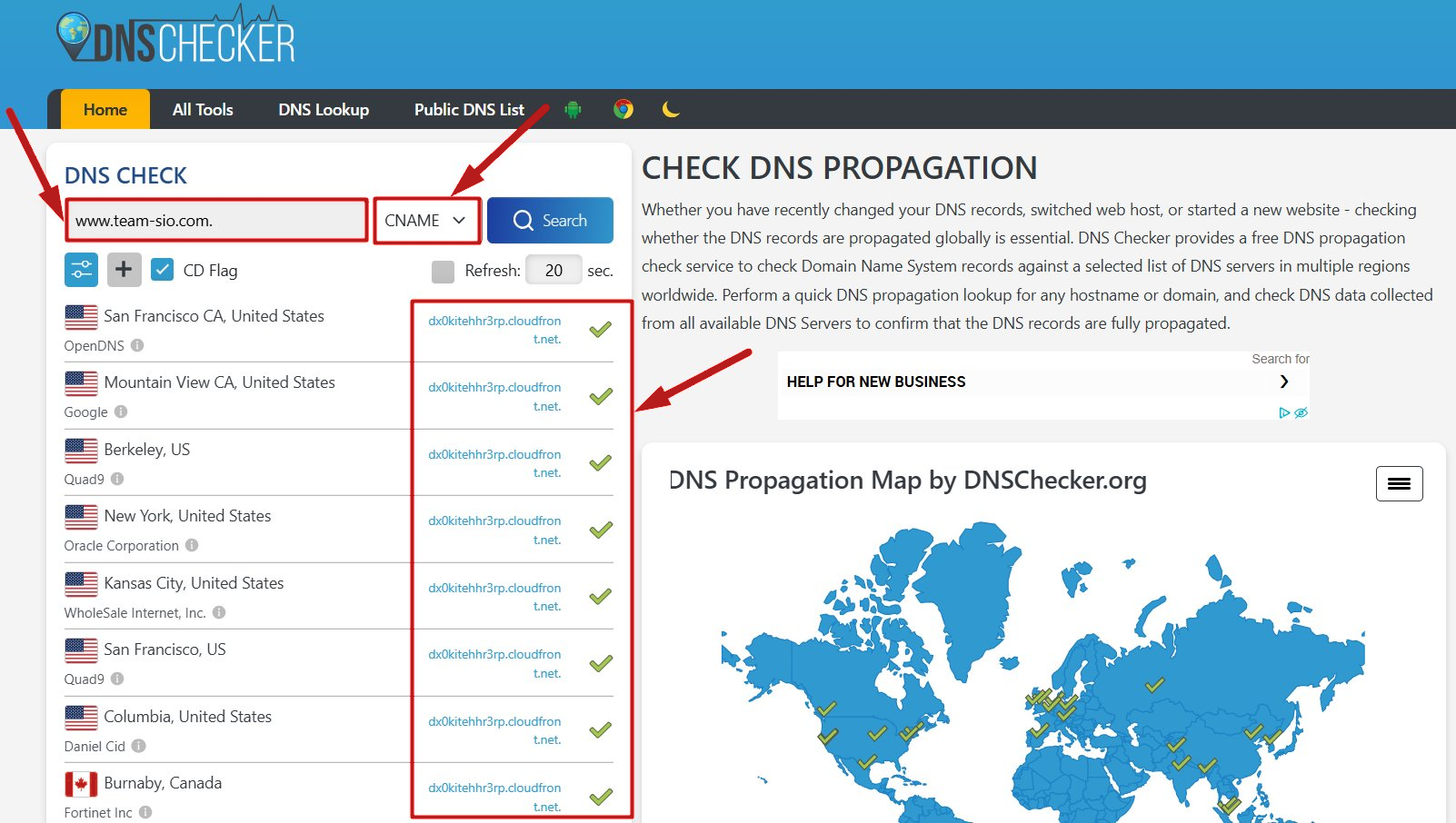
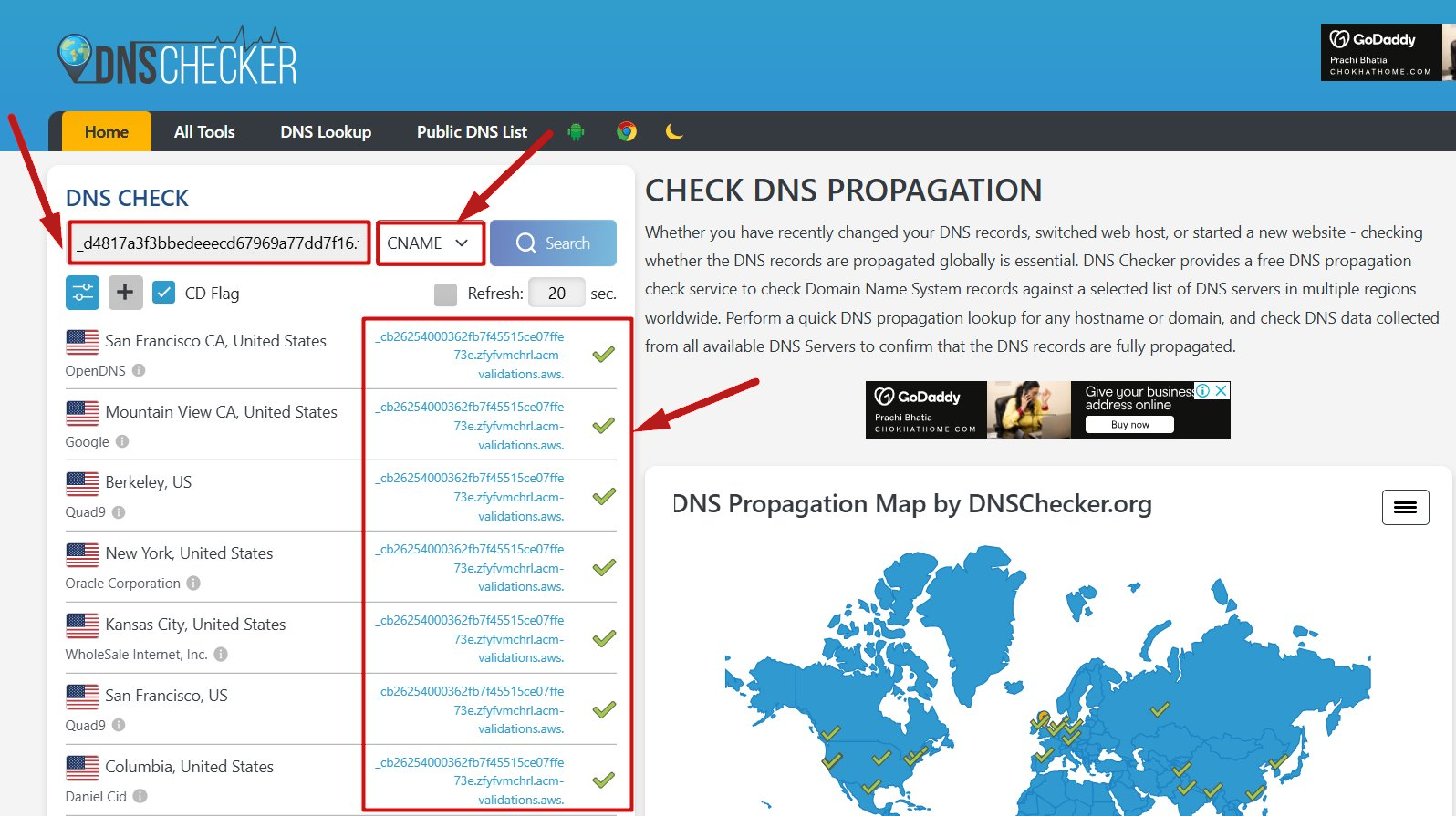
Ko so 10 CAA zapisov in 2 CNAME zapisa pravilno dodani vašemu gostitelju, lahko preverite njihovo delovanje na naslednji strani:
Preverjanje 10 CAA:
Preverjanje CNAME 1:
Preverjanje CNAME 2:
Dodajte pravilo za preusmeritev:
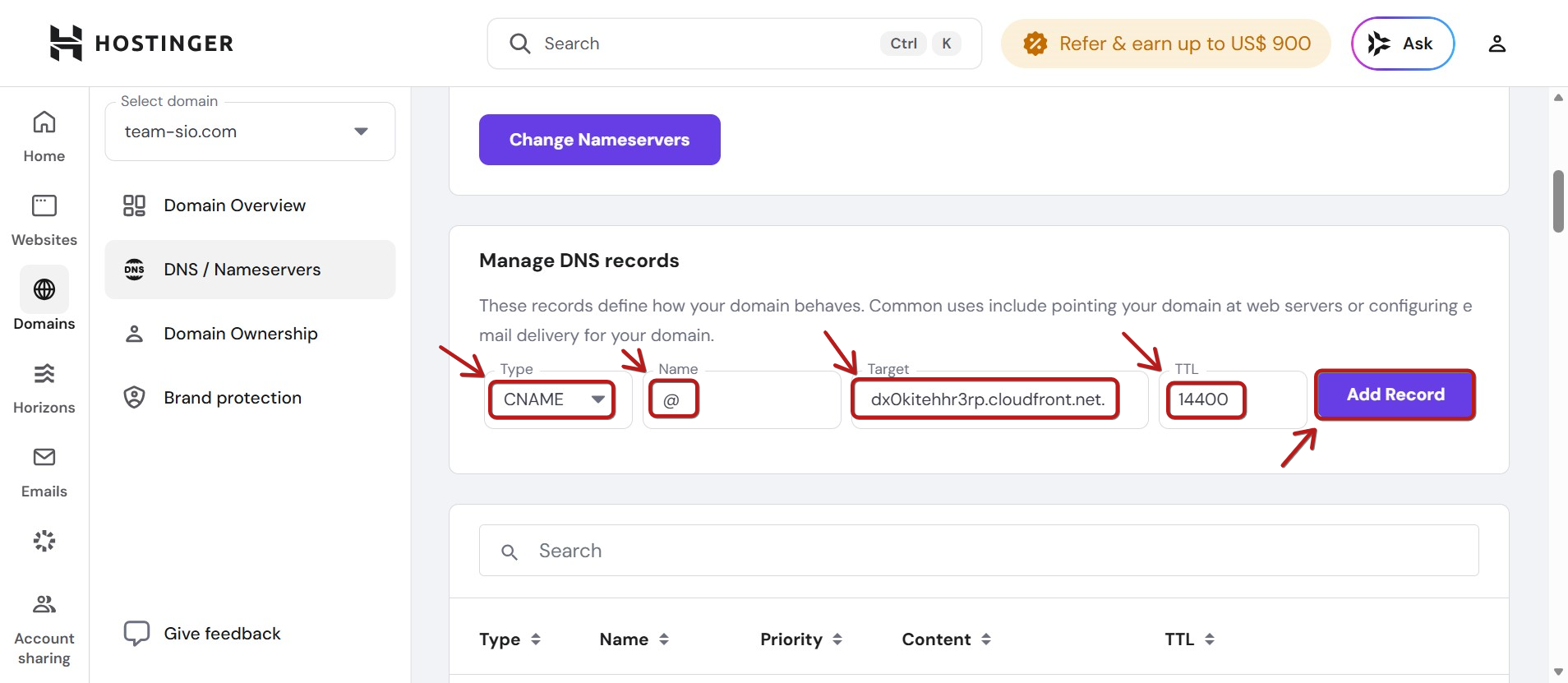
Za preusmeritev vaše korenske domene (npr. domena.com) na verzijo 'www' (www.domena.com) boste morali ustvariti ALIAS zapis iz korena na isto destinacijo, uporabljeno za prvi CNAME zapis za integracijo vaše domene:
Najprej izberite vrsto CNAME, nato dodajte @ v polje Ime, nato dodajte dx0kitehhr3rp.cloudfront.net. v polje Cilj. Nazadnje kliknite naDodaj zapis, da shranite preusmeritev.
Opombe:
- Lahko traja včasih 24 do 48 ur, da se DNS zapisi v celoti razširijo.
- Včasih vaš gostitelj morda ne more registrirati vaših CNAME-jev zaradi konflikta z drugimi DNS zapisi. To se običajno pojavi pri dodajanju prvega CNAME. Če naletite na konflikt zapisov, se obrnite na podporo Hostingerja, da ugotovite, ali so obstoječi zapisi potrebni ali jih je mogoče varno odstraniti.