Kako povezati svojo domeno Namecheap s systeme.io
Na tej strani se boste naučili, kako dodati zapise DNS v Namecheap za povezavo svojega glavnega domenskega imena. To vam bo omogočilo, da dodate svoje celotno spletno mesto (www.domena.com) v systeme.io, da ga uporabite kot domeno po meri v svojih prodajnih lijakih in blogih, kar je lahko koristno za vašo blagovno znamko.
Kar boste potrebovali:
- Račun systeme.io
- Domensko ime, kupljeno pri Namecheap
Pomembno: Prosimo, sledite prvemu koraku tega članka, preden dokončate tega.
Po dodajanju korenske domene v systeme.io morate videti nastavitve DNS iz svojega računa Namecheap
Opomba: Vsaka domena, dodana v systeme.io, ima svoje zapise CNAME za integracijo v gostujočo spletno mesto.
Primer:
V tem primeru bomo povezali domeno www.sio-team.org s systeme.io
Najprej se premaknite preko svoje profilne slike, kliknite Nastavitve, nato pojdite na Domene po meri in dodajte svojo domeno po meri.

Prvi CNAME:
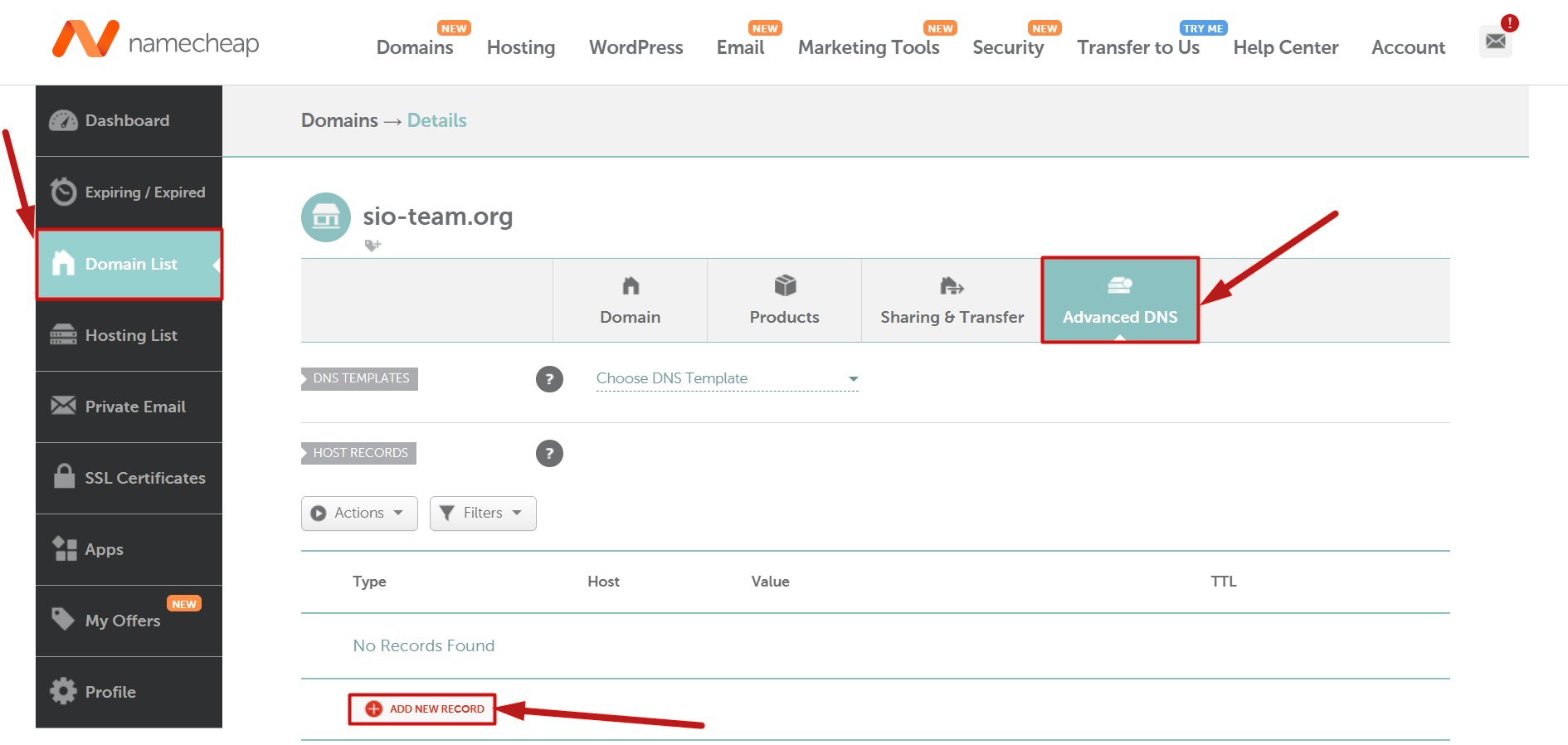
- Pojdite na Seznam domen
- Nato kliknite zavihek Napredni DNS svojega domenskega imena.
- Kliknite Dodaj nov zapis.
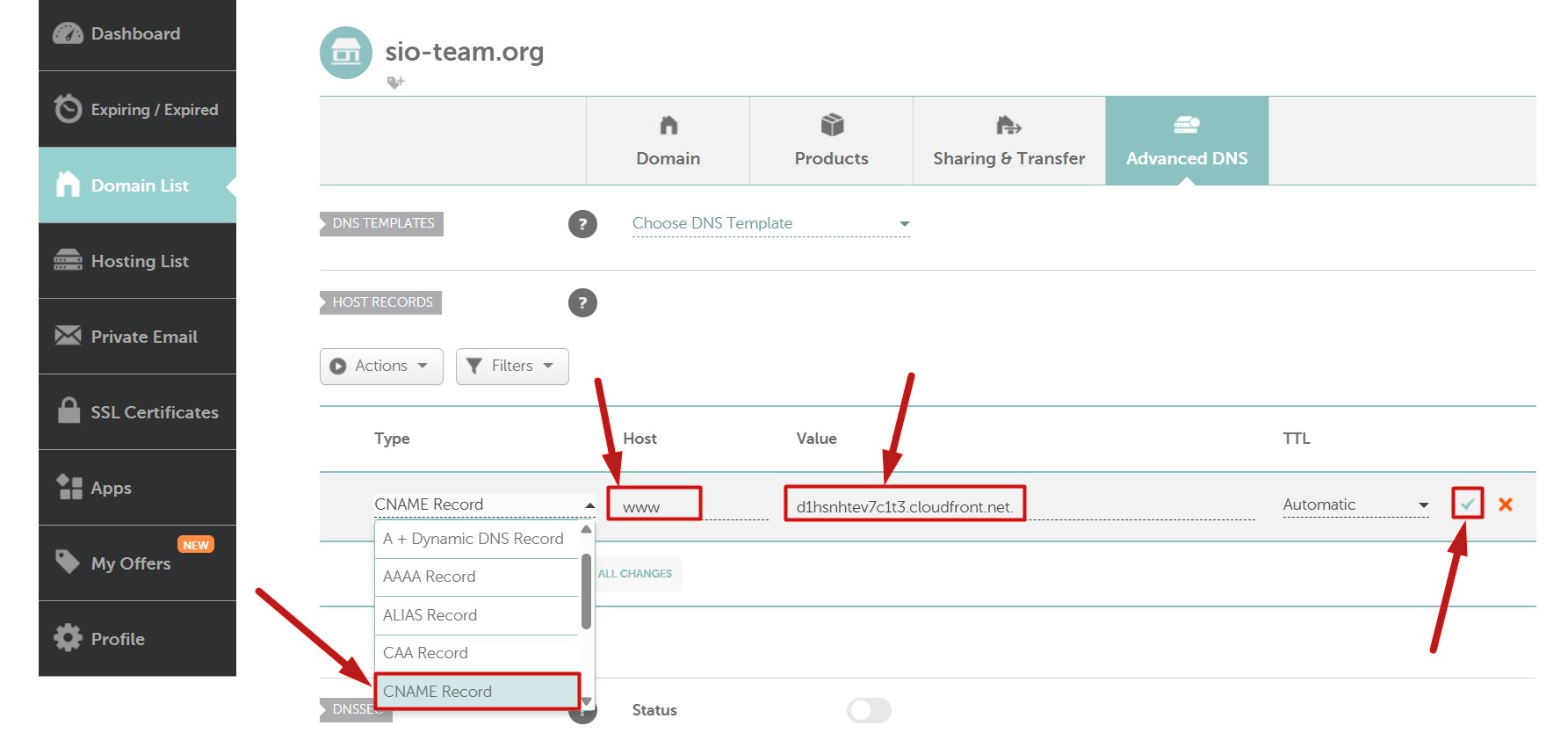
- Izberite vrsto Zapis CNAME.
- Vnesite www v polje Gostitelj.
- Vnesite d1hsnhtev7c1t3.cloudfront.net. v polje Vrednost.
- Nazadnje kliknite ikono zelene kljukice za potrditev.
Opomba: Če zapis CNAME z imenom www že obstaja, uredite njegovo vrednost na d1hsnhtev7c1t3.cloudfront.net.
Drugi CNAME:
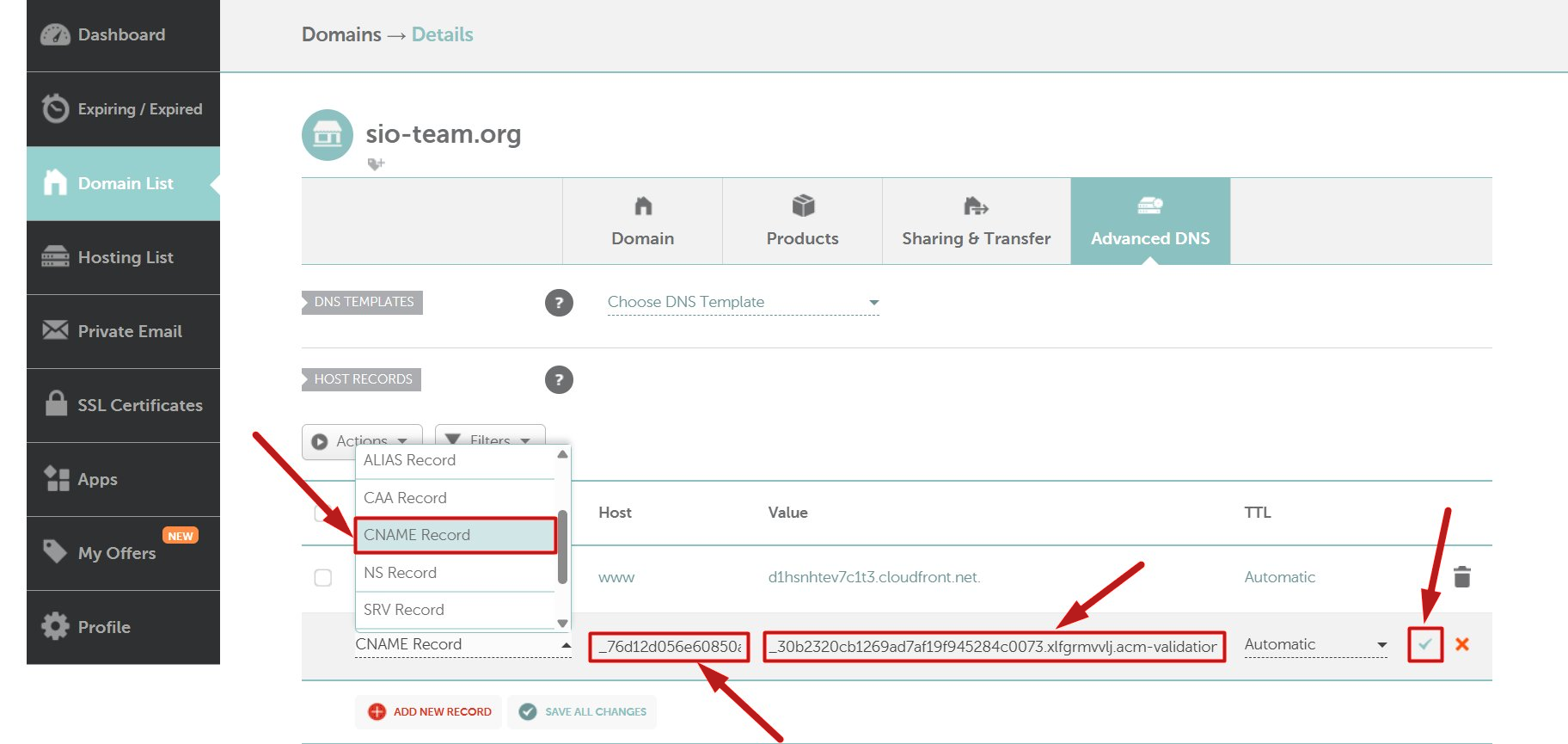
- Kliknite Dodaj nov zapis
- Izberite vrsto Zapis CNAME
- V polju Gostitelj kopirajte in prilepite vse, kar je pred imenom domene, kar je v našem primeru _76d12d056e60850a0ece88732639788d
- Vnesite _30b2320cb1269ad7af19f945284c0073.xlfgrmvvlj.acm-validations.aws. v polje Vrednost.
- Nazadnje kliknite zeleno kljukico za potrditev.
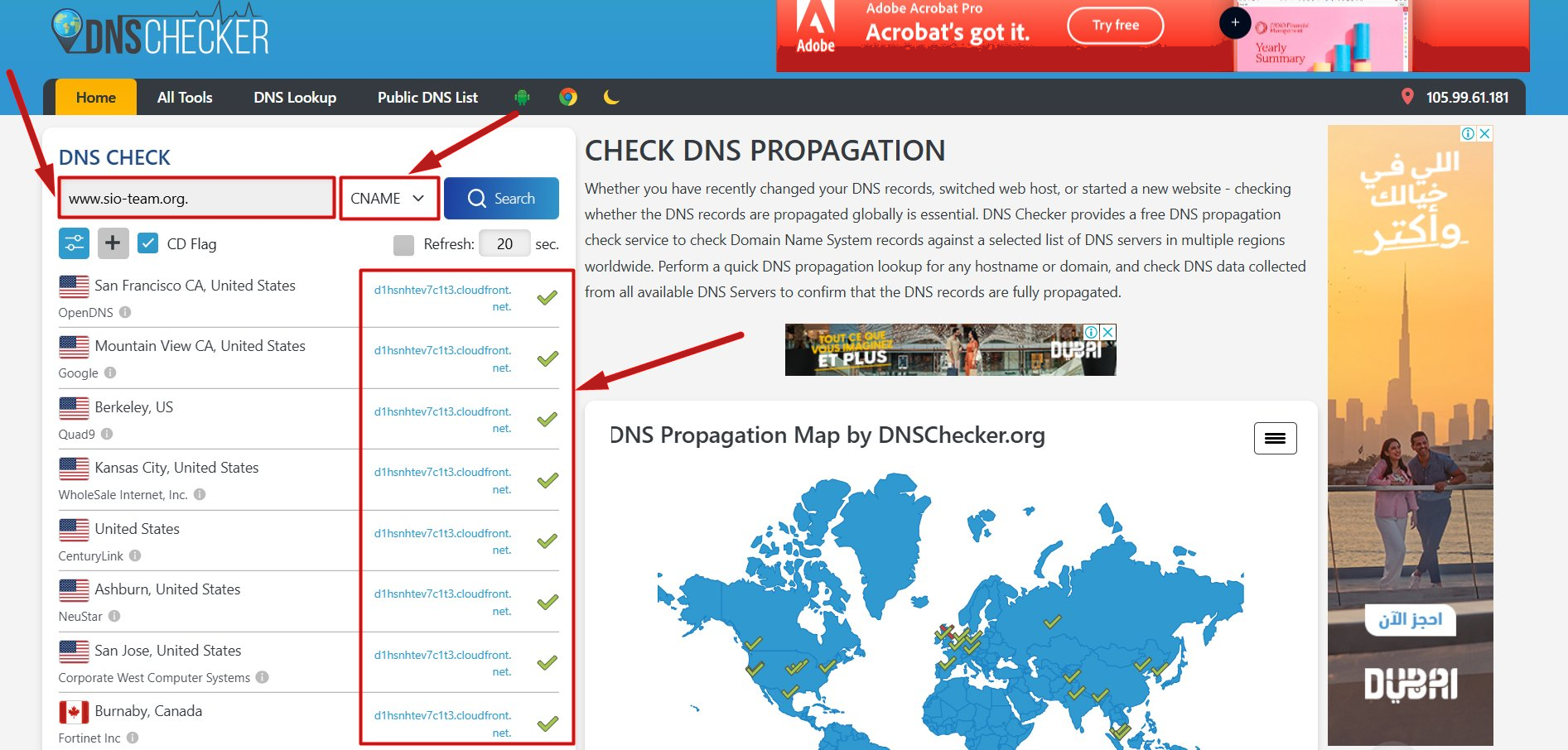
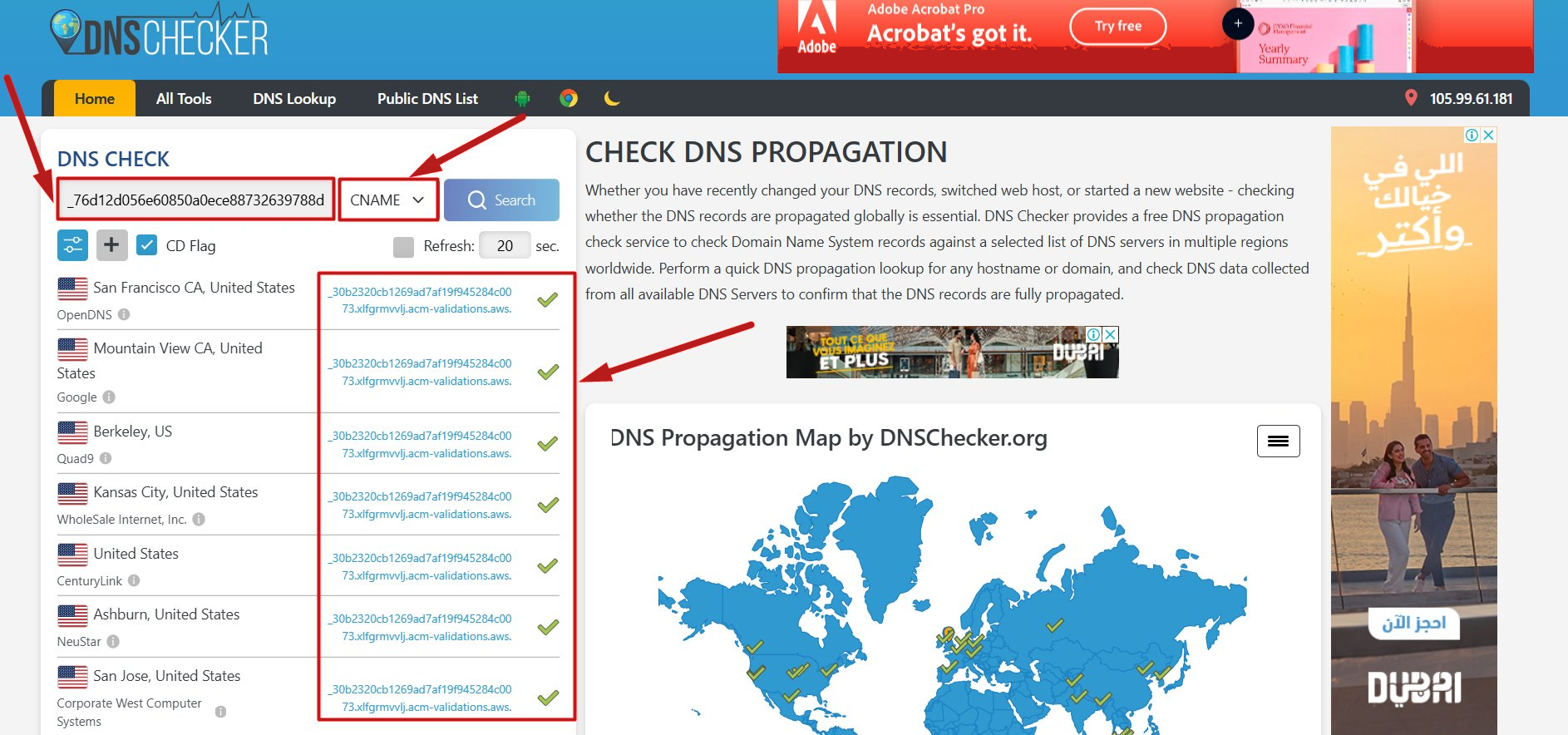
Ko sta oba zapisa CNAME pravilno dodana vašemu gostitelju, lahko preverite njun status z uporabo naslednjega orodja:
Videti morate isto vrednost, ki ste jo dodali, poleg zelene kljukice, kot je prikazano v spodnjem primeru. Če ne, zapisi niso bili pravilno dodani in morate pregledati svoje območje DNS:
Preverjanje CNAME 01:
Preverjanje CNAME 02:
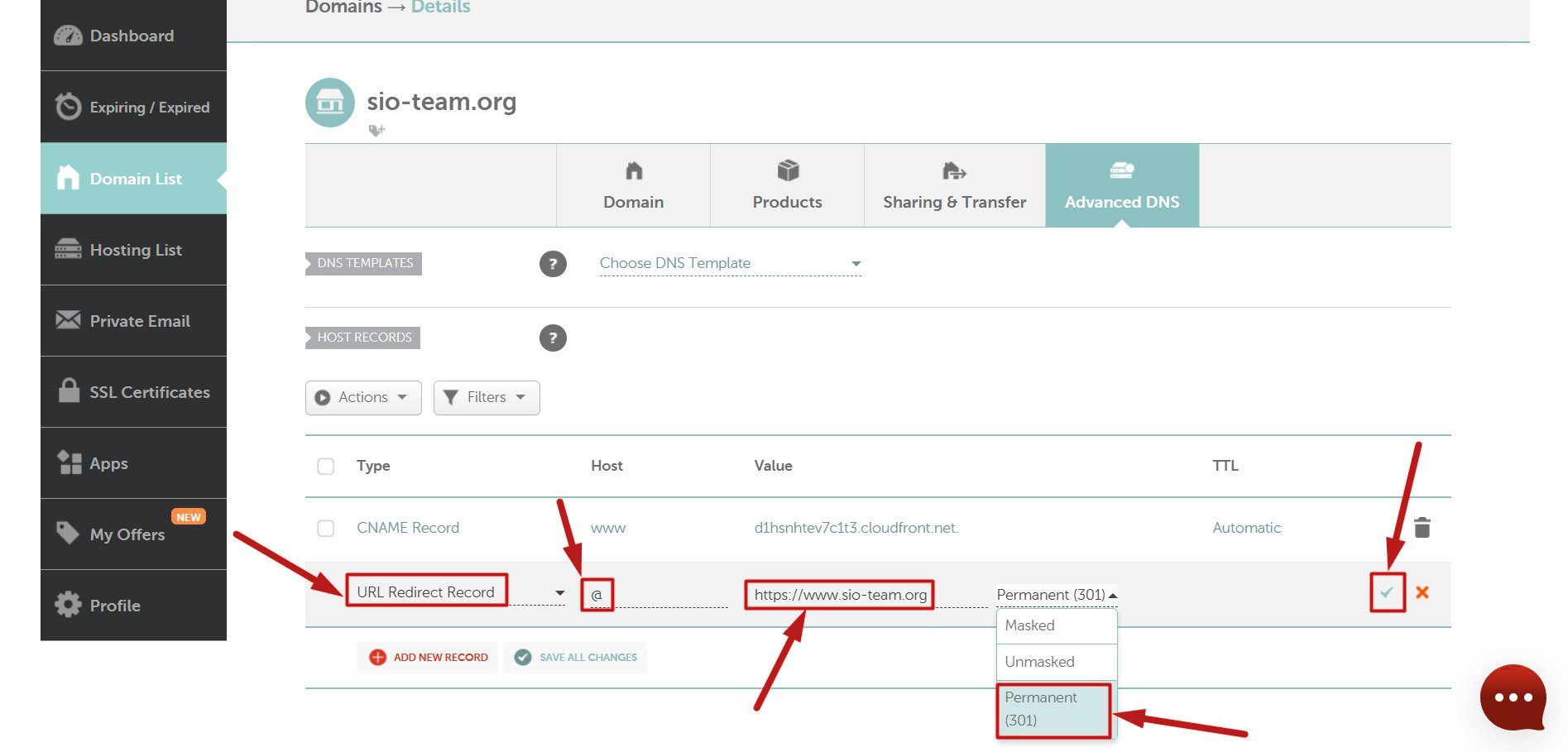
Nastavite zapis preusmeritve:
- Pojdite na odsek Napredni DNS svojega domenskega imena.
- Kliknite Dodaj nov zapis.
- Izberite vrsto Zapis preusmeritve URL
- Vnesite @ v polje Gostitelj.
- Vnesite https://www.ime-domene.com v polje Vrednost. V našem primeru vnesite https://www.sio-team.org.
- Izberite Trajna (301).
- Nazadnje kliknite zeleno kljukico za potrditev.
Dodajte zapis ALIAS (Priporočena metoda, če preusmeritev ne deluje):
- Pojdite na odsek Napredni DNS svojega domenskega imena
- Kliknite Dodaj nov zapis
- Izberite vrsto Zapis ALIAS
- Vnesite @ v polje "Gostitelj
- V polju Vrednost vnesite vrednost iz svojega prvega zapisa CNAME
- Nastavite TTL na Samodejno ali najnižjo razpoložljivo možnost
- Kliknite Shrani vse spremembe (ikona zelene kljukice)
Ta metoda se je izkazala za bolj zanesljivo za domene Namecheap in bi morala rešiti vse težave s preusmeritvijo, na katere lahko naletite.
Opombe:
- Popolna razširitev zapisov DNS lahko traja od 24 do 48 ur.
- Včasih vaš gostitelj ne more registrirati zapisa CNAME zaradi spora z drugimi obstoječimi zapisi DNS. To se običajno zgodi pri dodajanju prvega zapisa CNAME.
V tem primeru se morate obrniti na svojega gostitelja, da razumete pomen teh obstoječih zapisov DNS in da vam da zeleno luč za njihovo izbris.