Kako dodati Facebook Pixel in nastaviti dogodke
V tem članku se boste naučili, kako integrirati Facebook pixel na različnih straneh v systeme.io in nastaviti dogodke.
Potrebovali boste:
- Facebook poslovni račun
- Facebook oglaševalski račun
- Račun Systeme.io
- Domeno po meri
1. Nastavitev vašega Pixela
1.1 Pojdite v svoje Facebook poslovne nastavitve, nato kliknite Nastavitve.
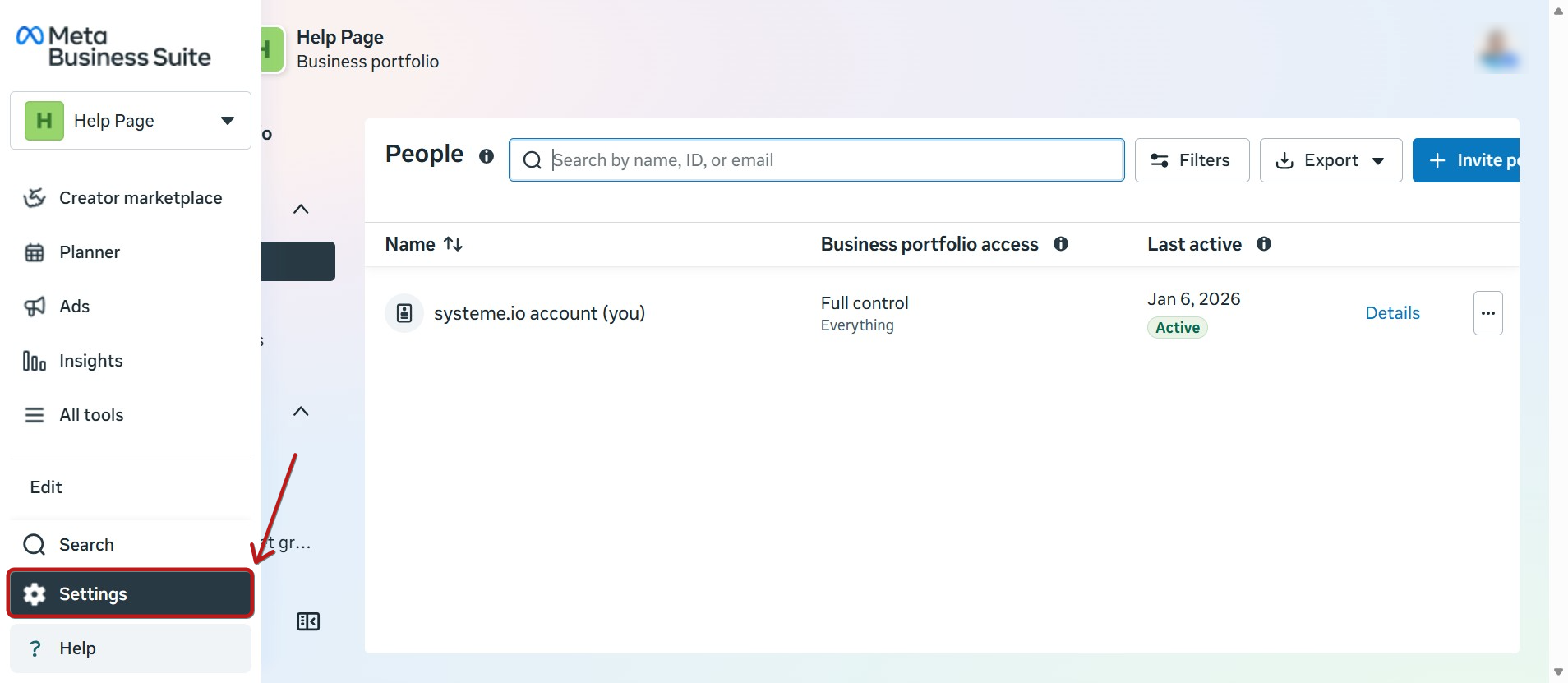
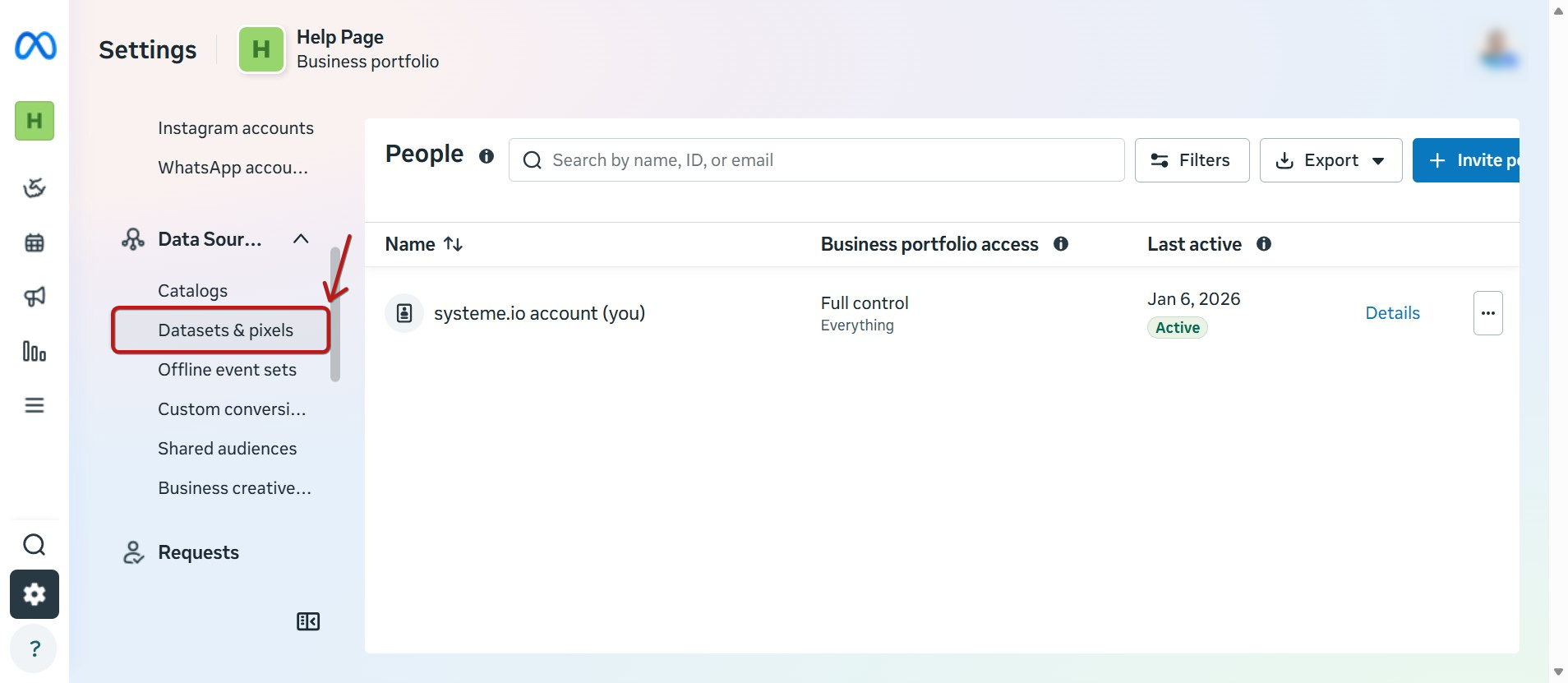
Zdaj kliknite Nabori podatkov in Pixeli pod Viri podatkov.
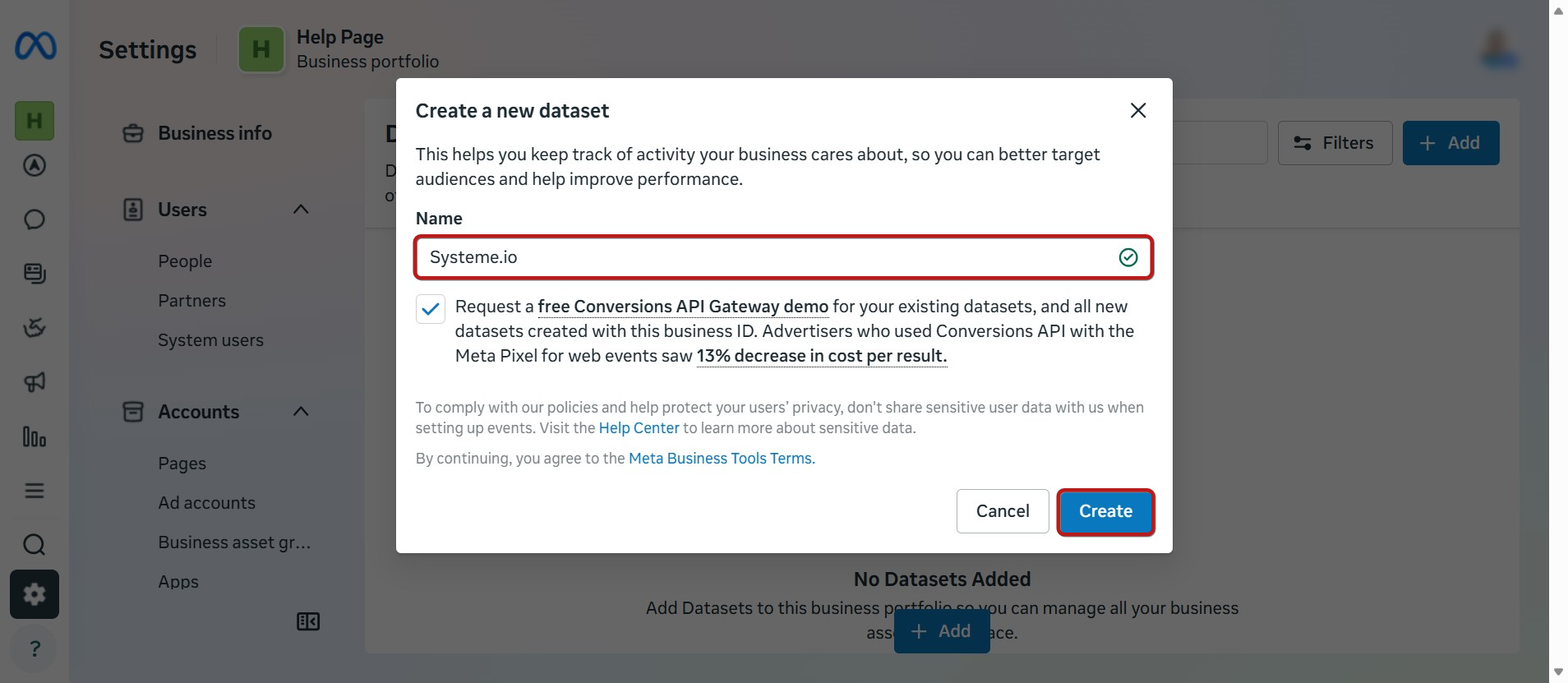
Kliknite Dodaj, in prikazalo se bo pojavno okno, kjer lahko poimenujete svoj Pixel. Ko vnesete ime za svoj pixel, kliknite Ustvari.
Prikazalo se bo drugo pojavno okno, ki pravi Vaš pixel še ni pripravljen za uporabo. To pojavno okno lahko zaprete, saj morate najprej dodati Osebe in Sredstva k svojemu Pixelu.
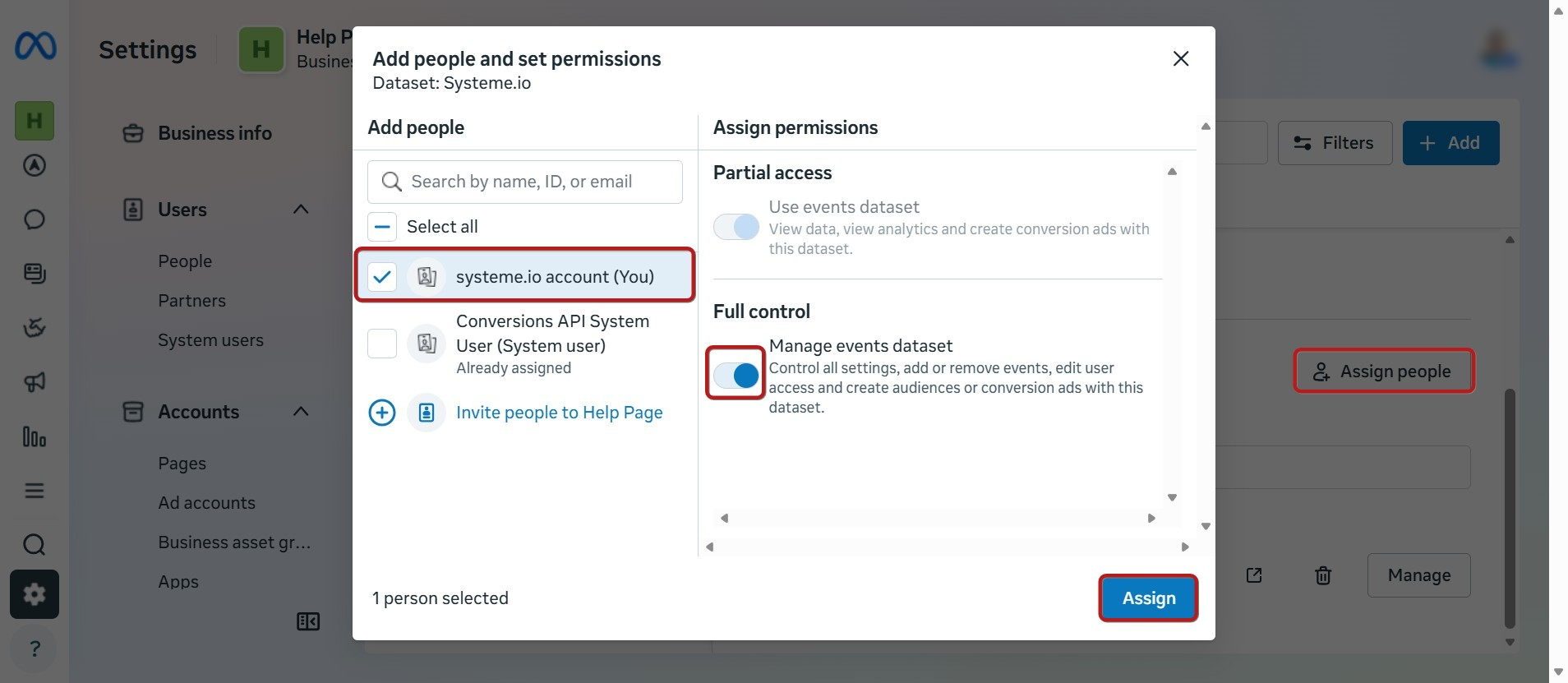
1.2 Kliknite Dodeli osebe, nato izberite svoj poslovni račun iz pojavnega okna. Kliknite na drsnik, da dodelite Popoln nadzor, nato kliknite Dodeli.
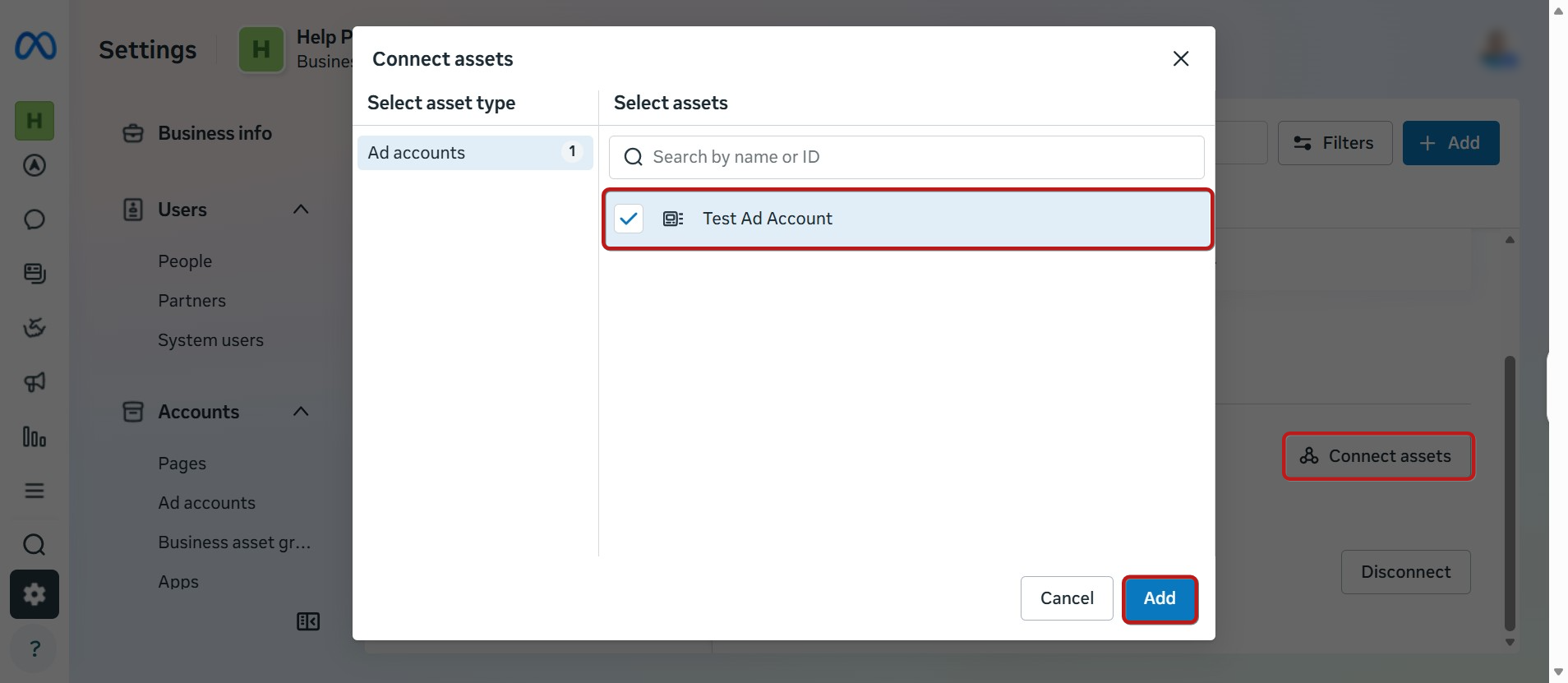
1.3 Ko je dokončano, kliknite Poveži sredstva.
Prikazalo se bo drugo pojavno okno, kjer morate samo označiti oglaševalski račun, nato kliknite Dodaj.
2. Namestitev Pixela na vašo spletno stran
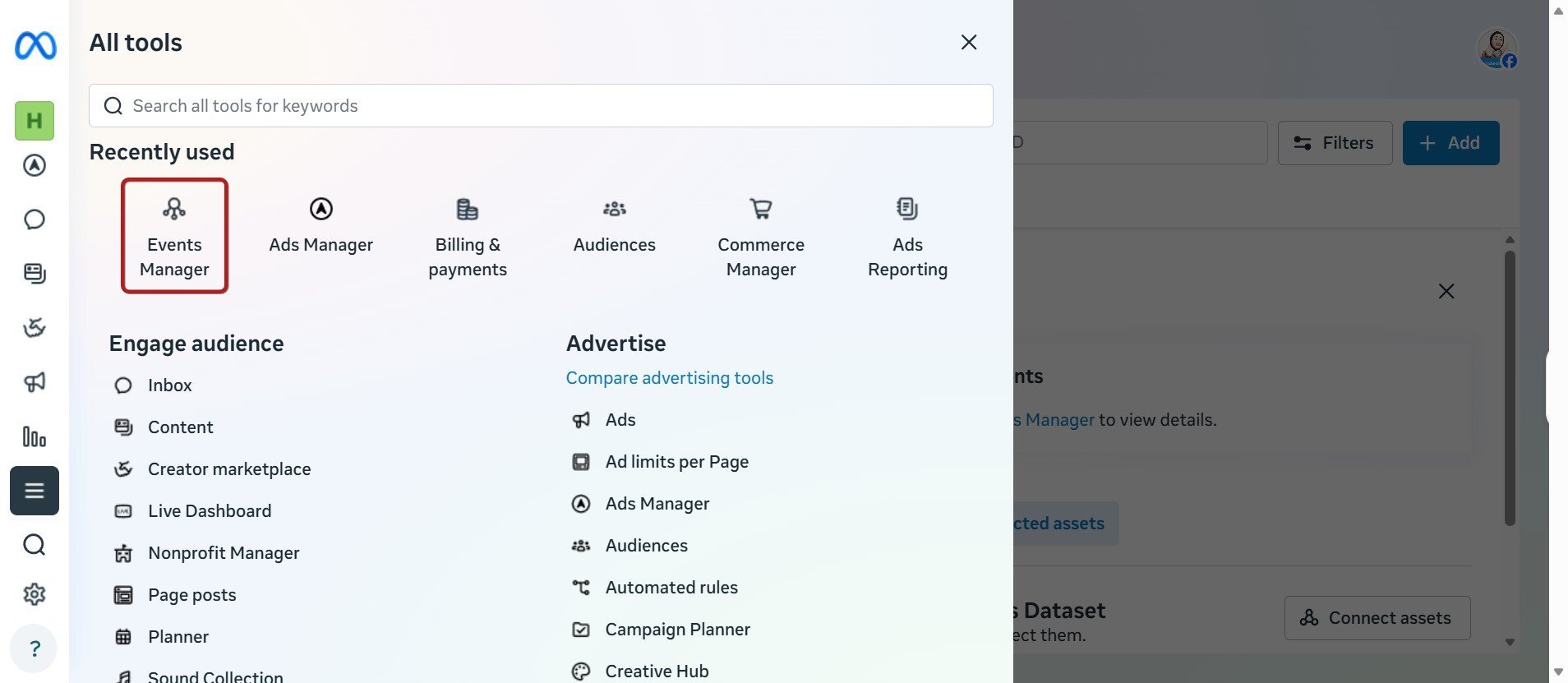
2.1 Kliknite Vsa orodja v meniju na levi strani, nato kliknite Upravitelj dogodkov.
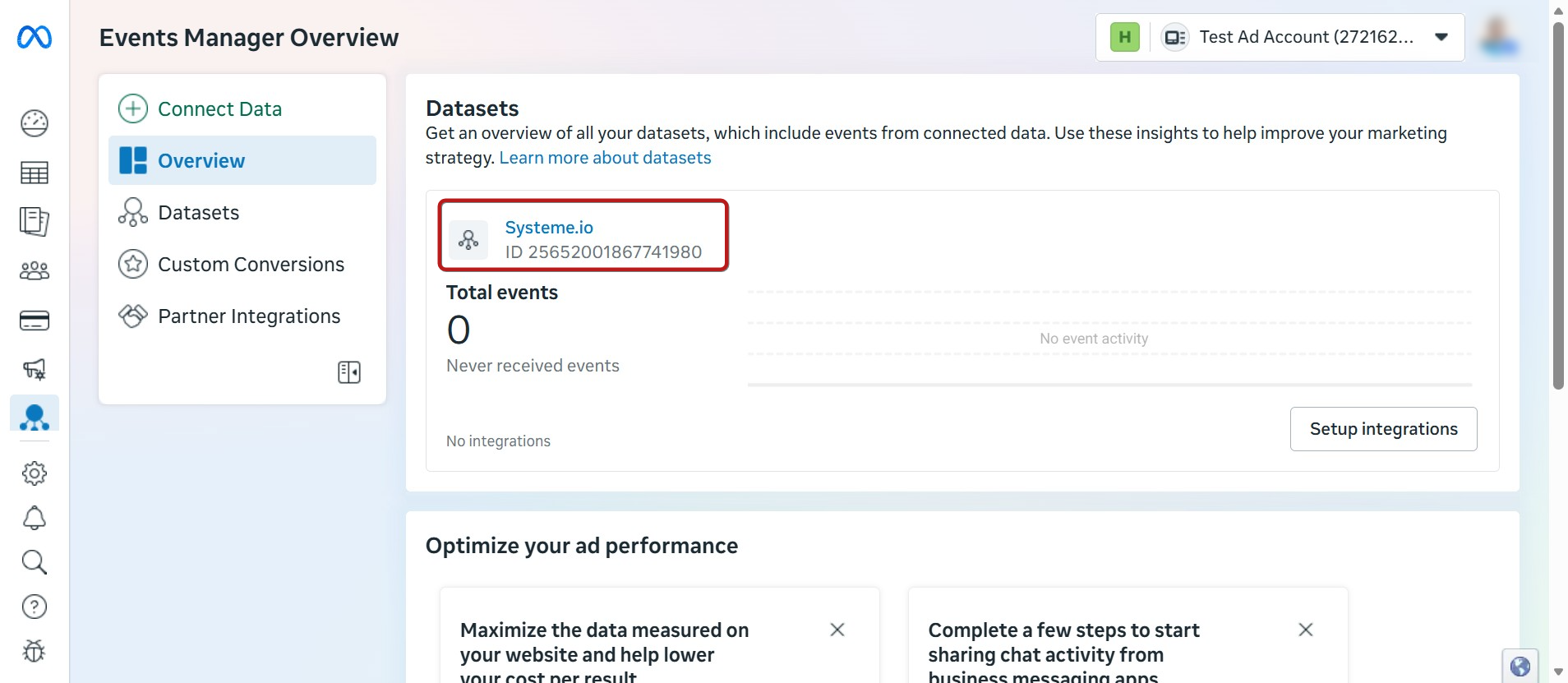
2.2 Kliknite svoj Pixel.
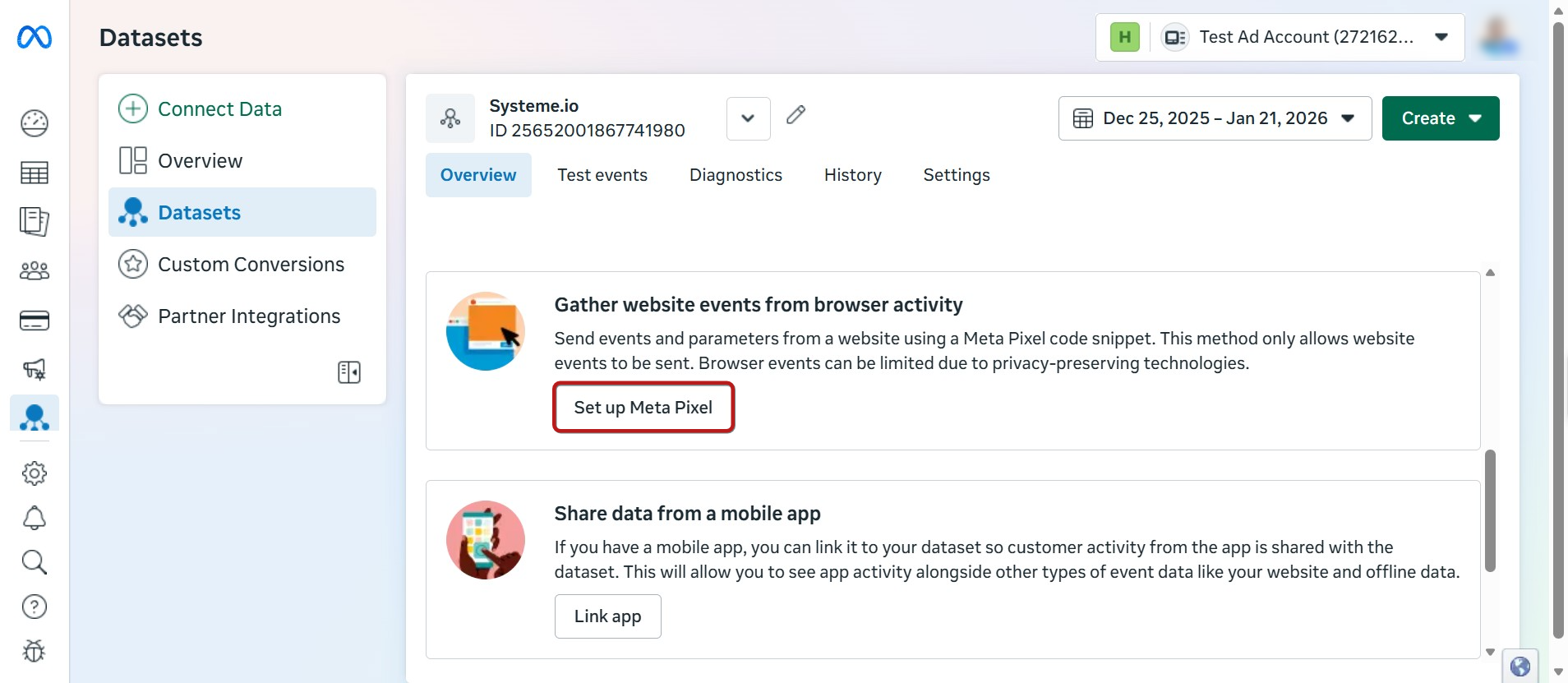
2.3 Kliknite Nastavi Meta Pixel.
2.4 Zdaj kliknite Ročno namesti kodo pod možnostjo Ročno dodaj kodo Pixela na spletno stran.
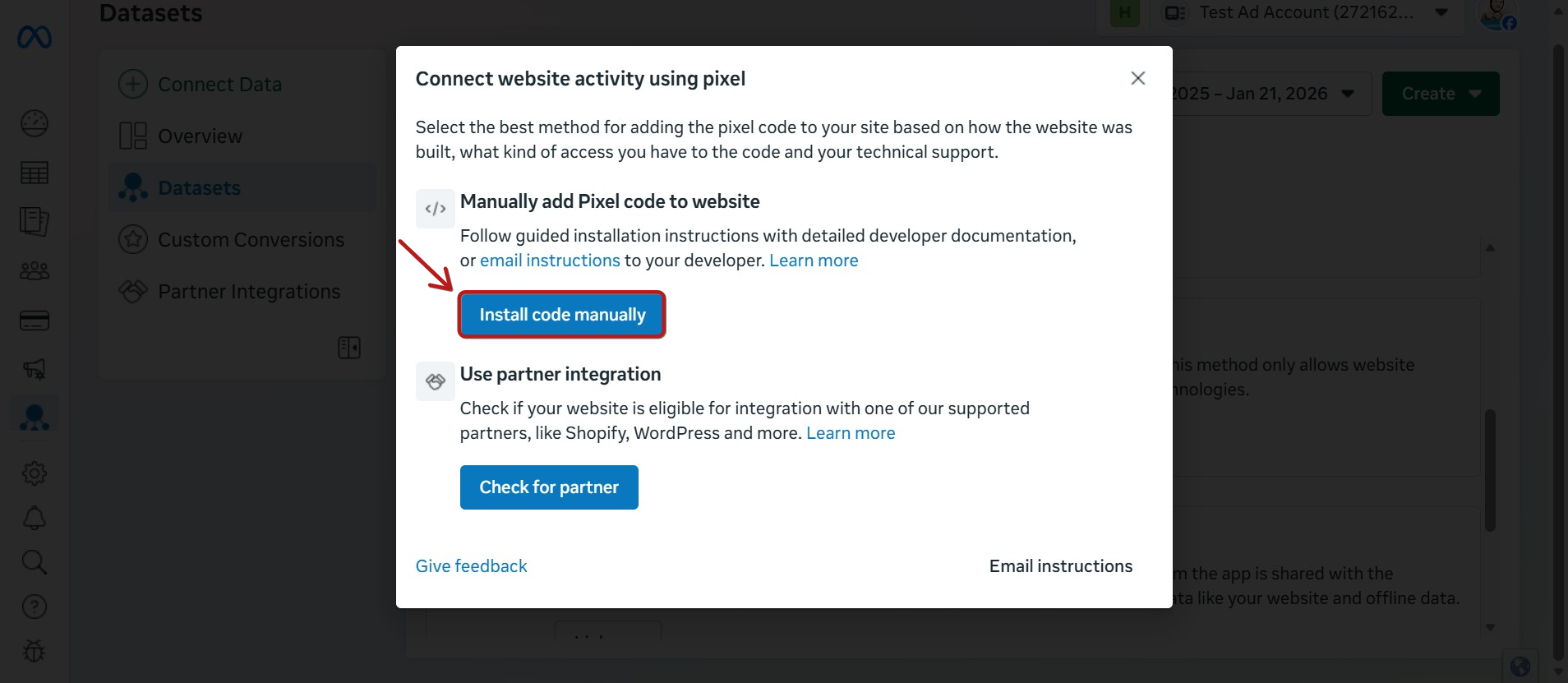
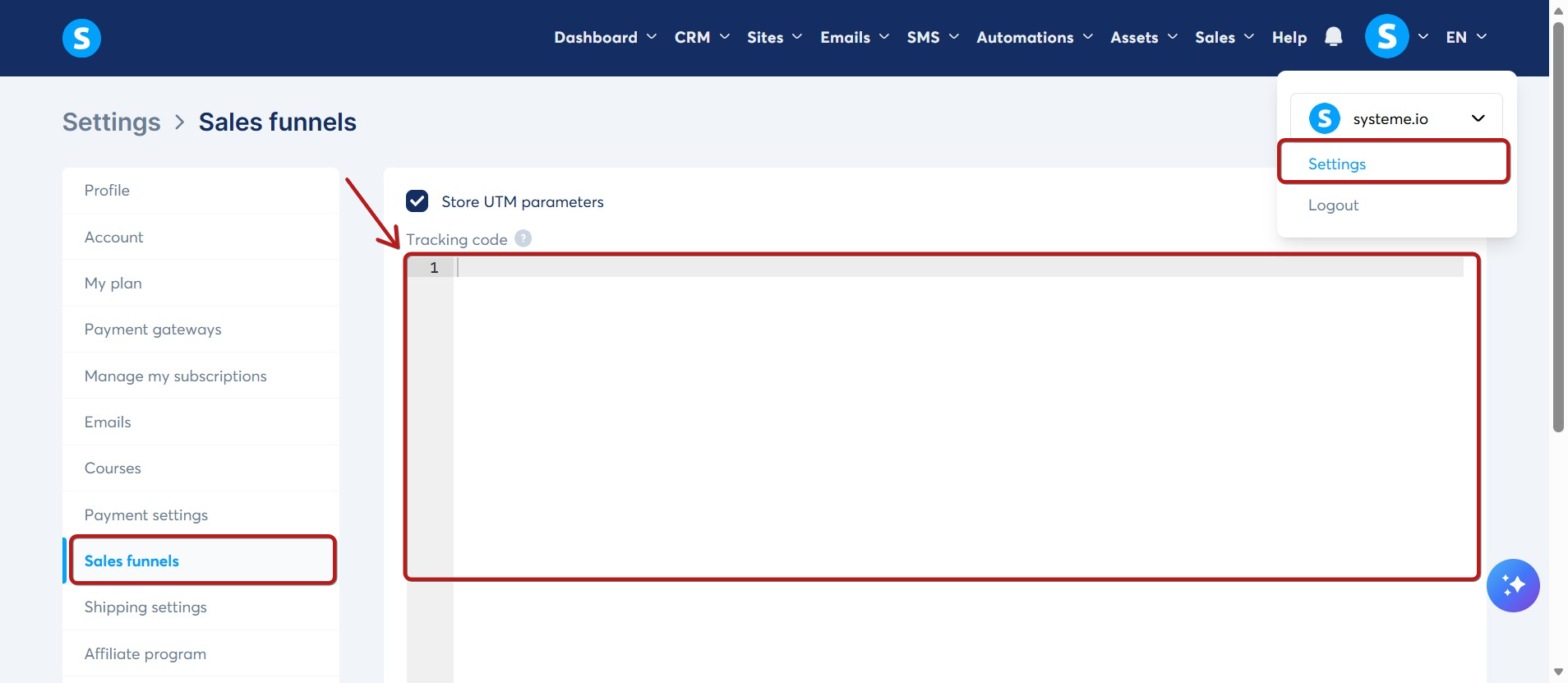
Prikazala se bo koda Meta Pixel. To je treba dodati v odsek 'Koda glave' vaših strani lijaka. Če želite namestiti kodo na vse strani vseh svojih lijakov, jo lahko vnesete v polje Koda sledenja pod nastavitvami prodajnega lijaka.
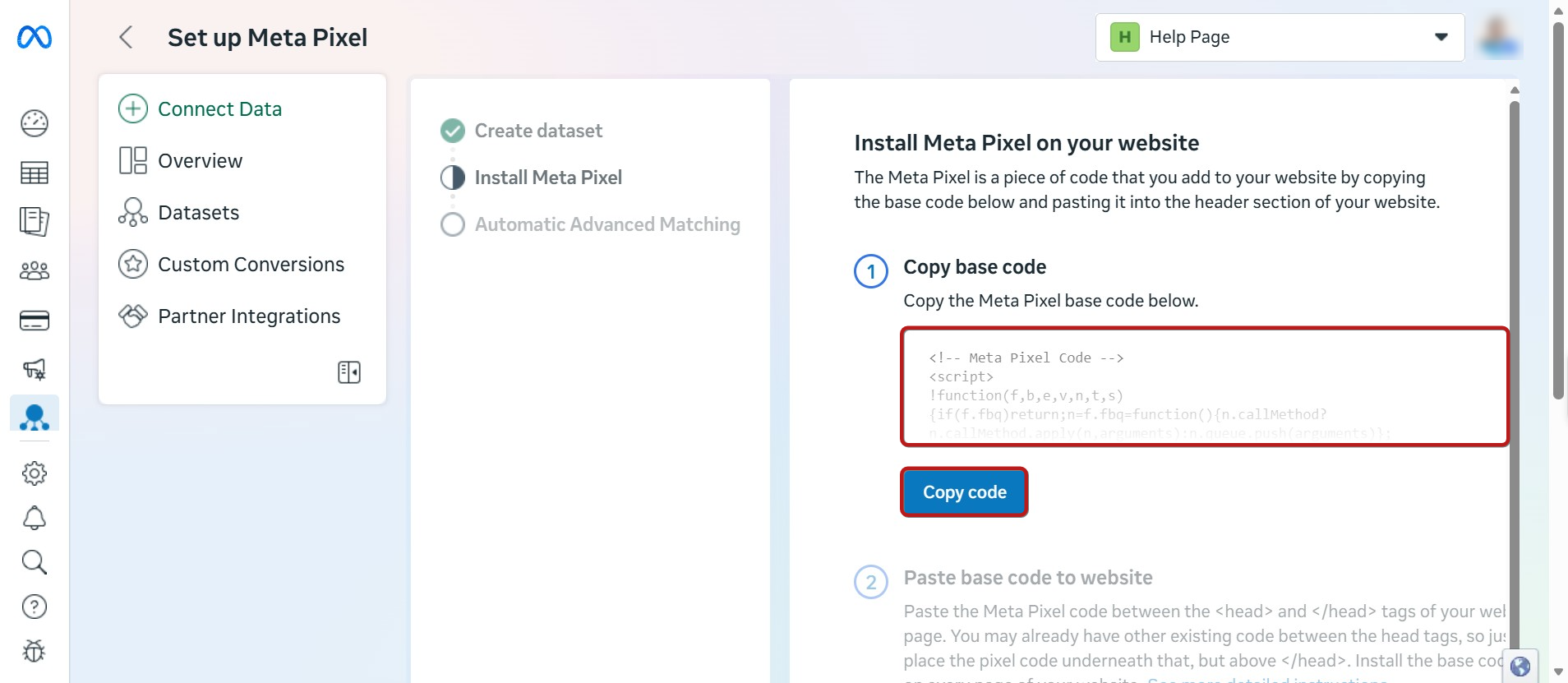
2.4.1 Dodajanje kode Facebook Pixela v nastavitve strani prodajnega lijaka
Pojdite v urejevalnik svoje strani, nato kliknite Nastavitve na levi strani urejevalnika.
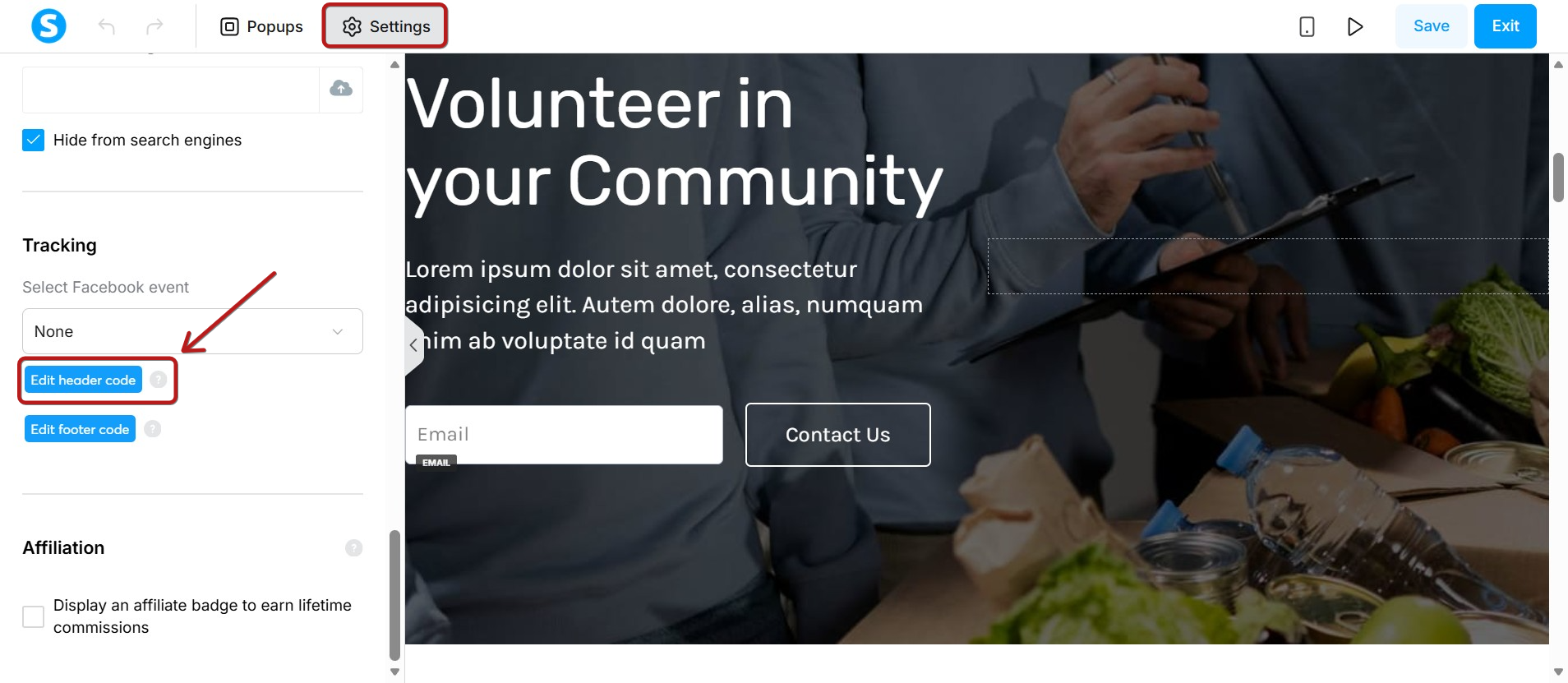
Nato prilepite Facebook pixel v polje Uredi kodo glave v odseku sledenja.
Nazadnje kliknite Shrani na vrhu desno v svojem urejevalniku, da shranite spremembe.
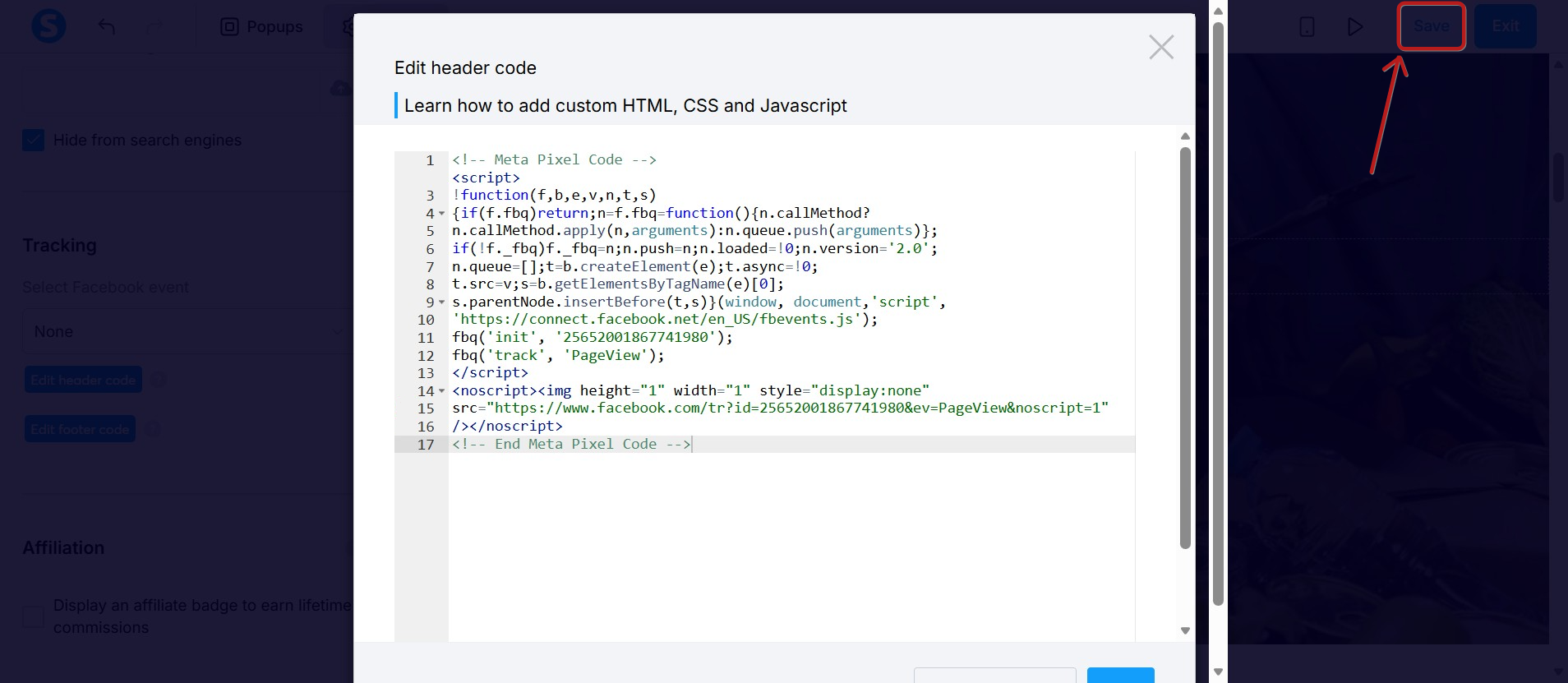
Opomba: Pomembno je, da vključite svojo kodo Facebook Pixela na vse strani svojega prodajnega lijaka.
2.4.2 Dodajanje kode Facebook Pixela iz nastavitev prodajnega lijaka
Kodo Facebook Pixela lahko vstavite tudi v nastavitve prodajnega lijaka, da se samodejno uporabi na vseh prodajnih lijakih.
Kliknite Nastavitve pod svojo profilno sliko, nato Prodajni lijak, in vstavite kodo Facebook Pixela v polje kode sledenja.
2.5 Po kopiranju kode in dodajanju na vašo spletno stran, kot je omenjeno zgoraj, kliknite Nadaljuj. Na voljo boste imeli možnost aktivacije Samodejnega naprednega ujemanja. To je izbirno in temelji na vaših preferencah.
2.6 Kliknite Nadaljuj, da nadaljujete.
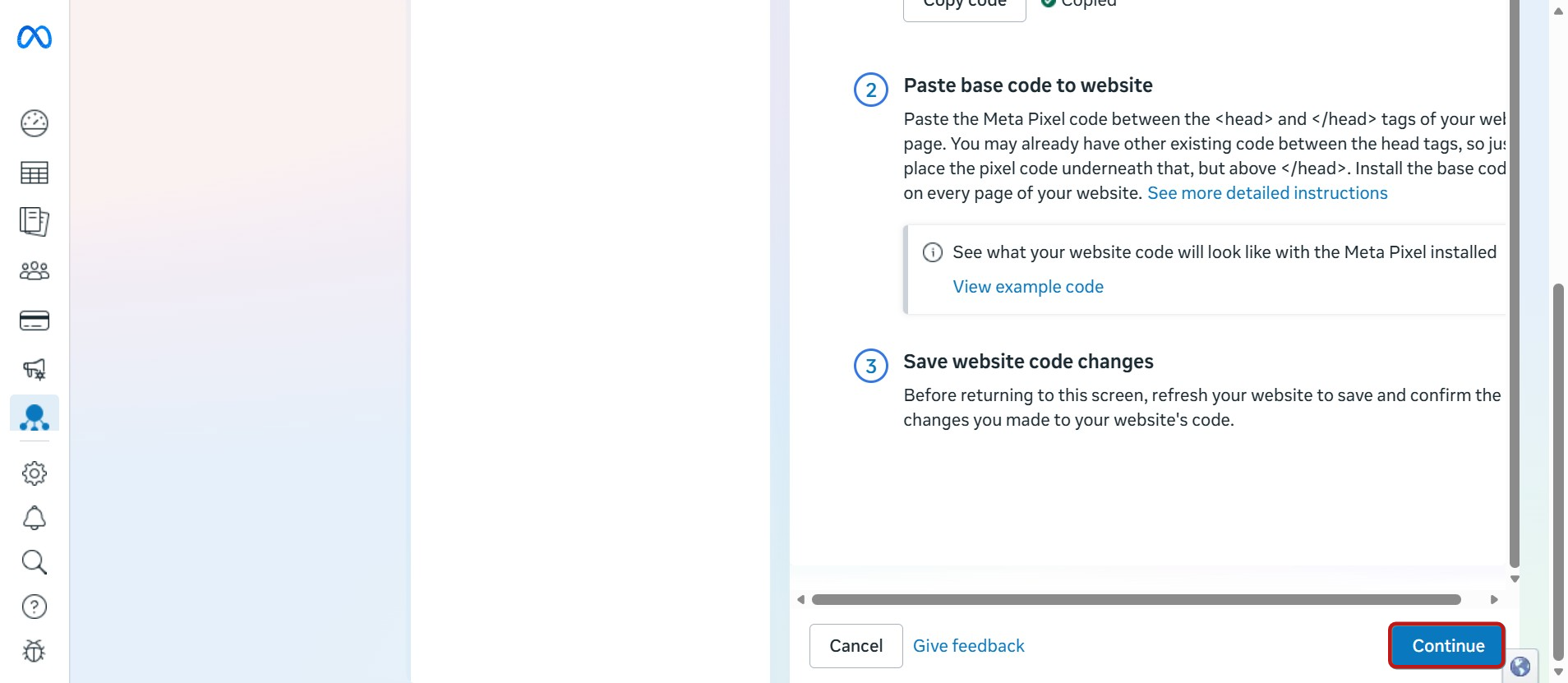
Ko je osnovna koda Meta pixela nameščena na vaši spletni strani, jo označite kot opravljeno (zelena ikona). Zdaj lahko nastavite dogodke na svoji spletni strani s klikom na Nastavi dogodke.
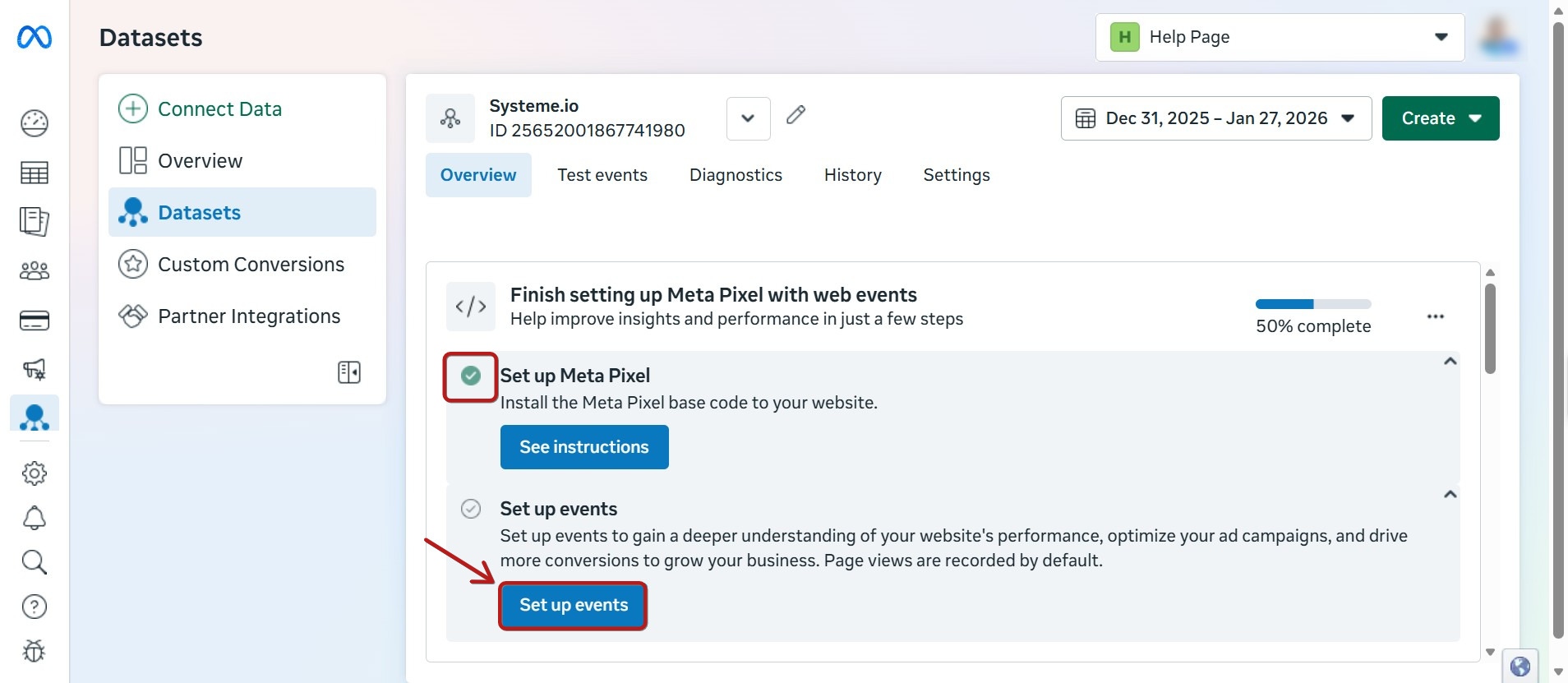
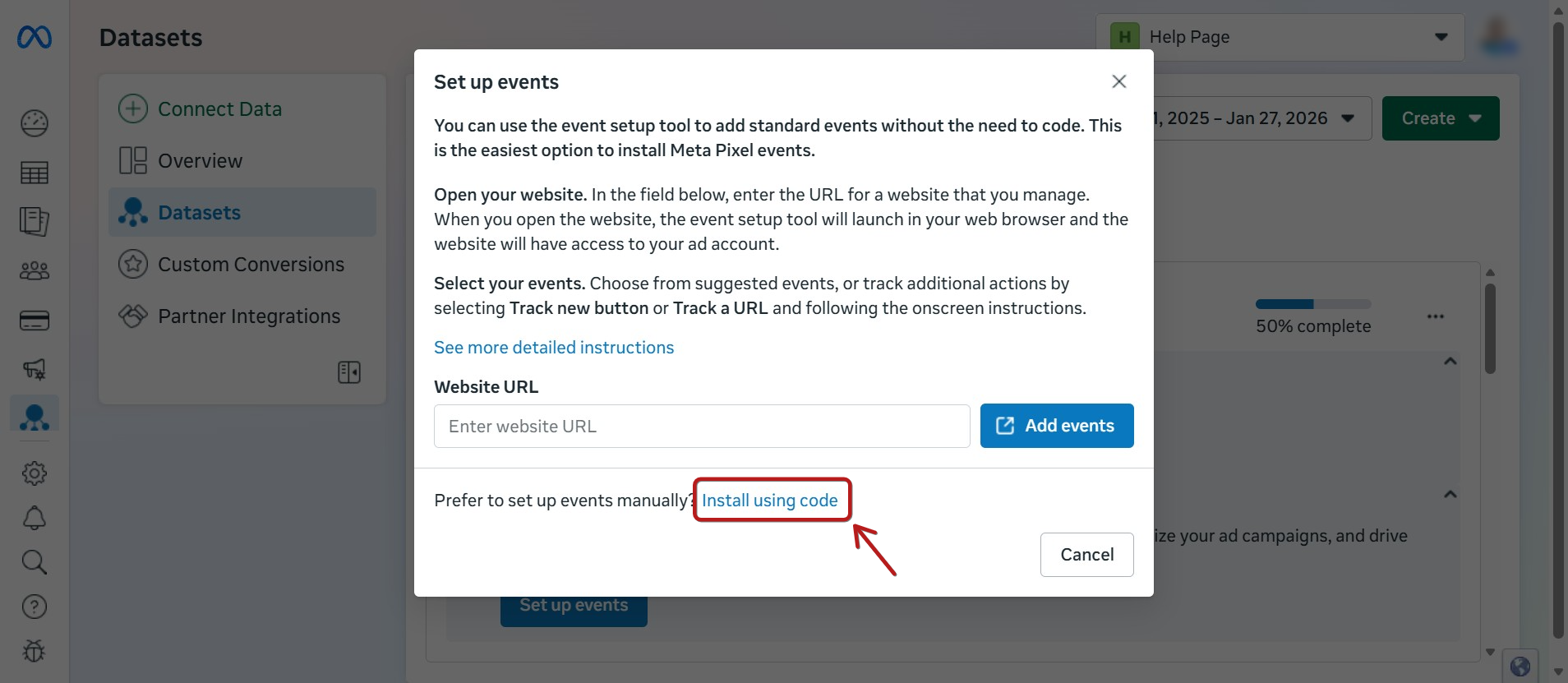
Orodje za nastavitev dogodkov ne deluje vedno, v tem primeru bomo ročno dodali kodo dogodka k kodi Meta Pixela.
2.7 Za ročno možnost kliknite Namesti z uporabo kode na pojavnem oknu, ki se prikaže.
V tem primeru bomo uporabili samo dogodek Ogled vsebine.
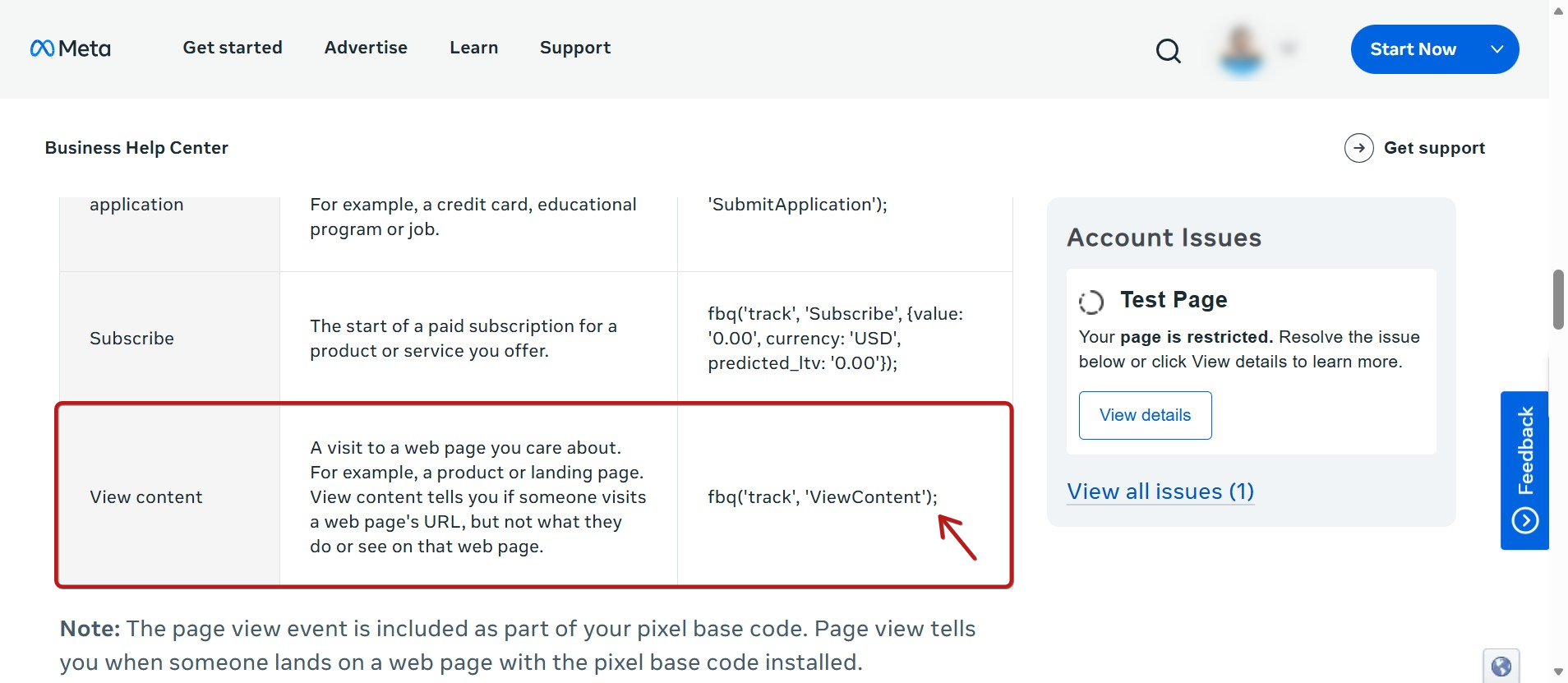
Dodajte ga v nastavitve svojih lijakov.
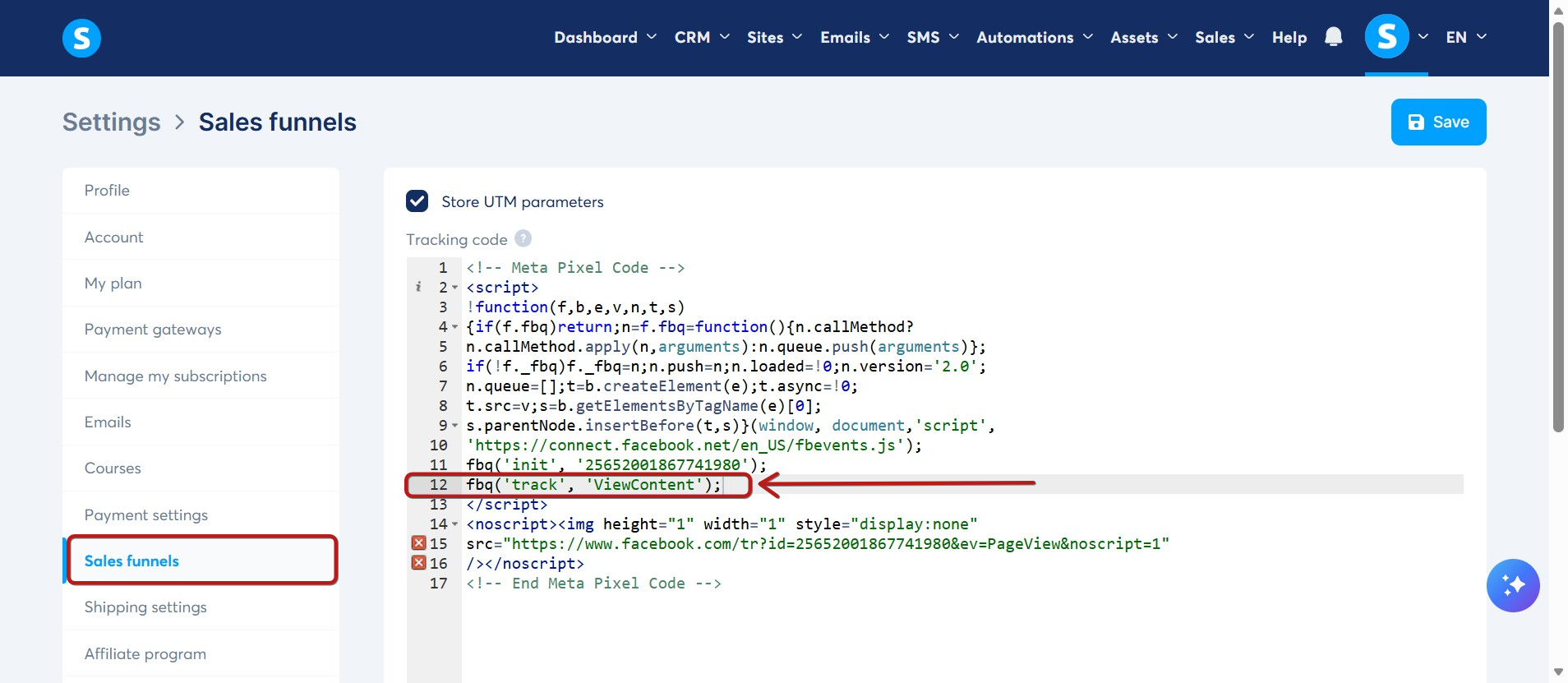
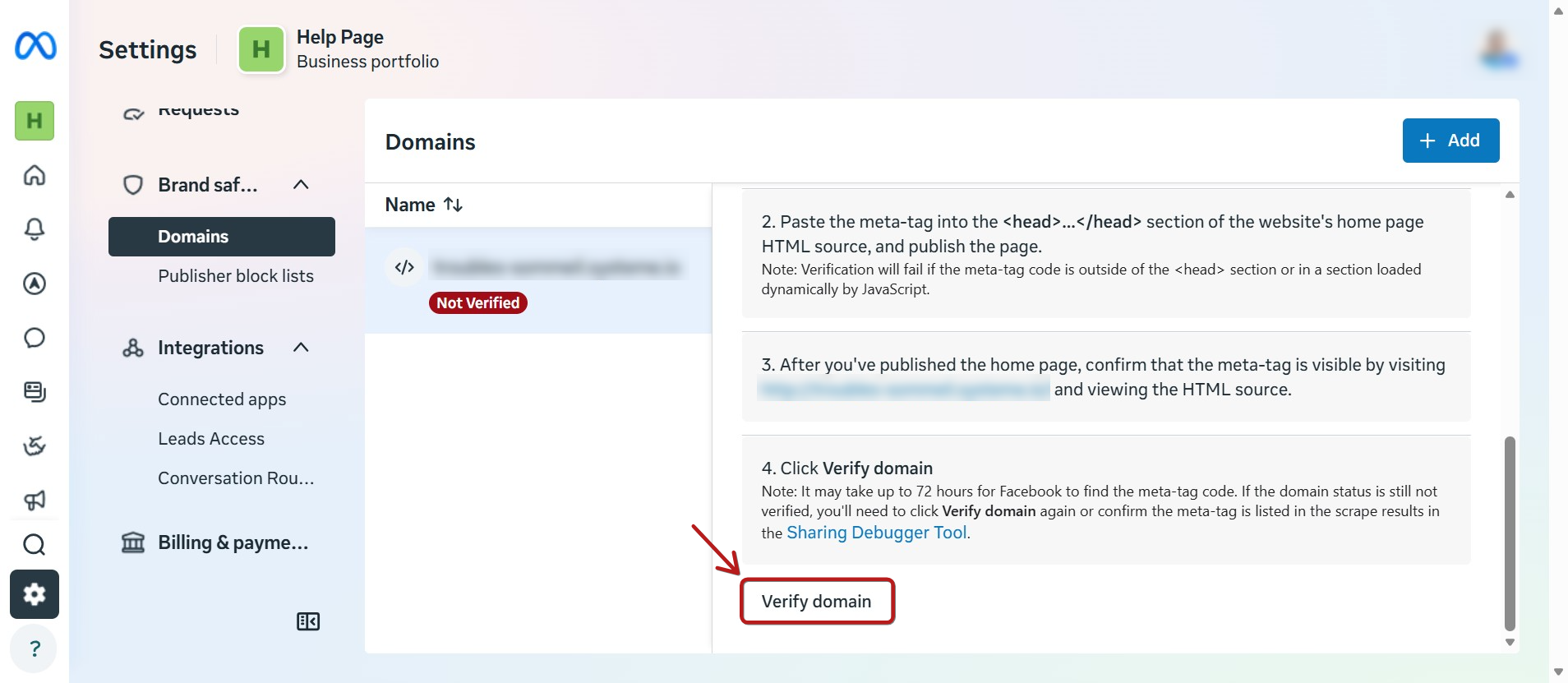
2.8 Zdaj boste morali preveriti svojo domeno tako, da se pomaknete na Varnost blagovne znamke in primernost > Domene. Kliknite Dodaj. Vnesite svojo domeno in nato ponovno kliknite Dodaj.
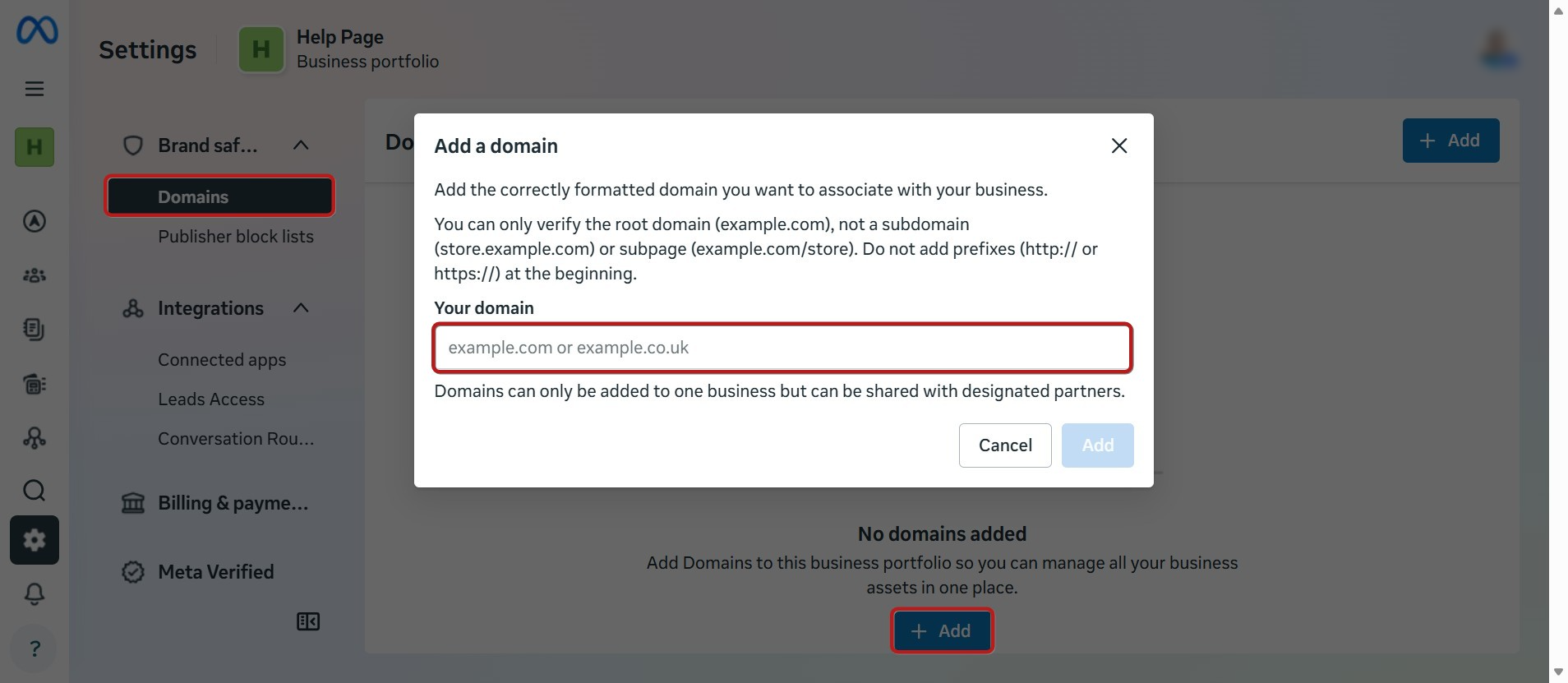
Na voljo boste imeli Meta-oznako, ki jo je treba dodati v Kodo glave vaše strani ali v nastavitve prodajnega lijaka pod kodo Meta Pixela (zagotovite, da je med njima prelom vrstice).
Ko dodate kodo, kliknite Preveri domeno na strani Facebooka.
3. Testiranje namestitve
Zdaj, ko je vaš Pixel nastavljen in nameščen, ga lahko testirate, da vidite, ali deluje.
Kliknite Testiraj dogodke, vnesite URL svoje spletne strani v spodnje označeno polje in kliknite Testiraj dogodke.
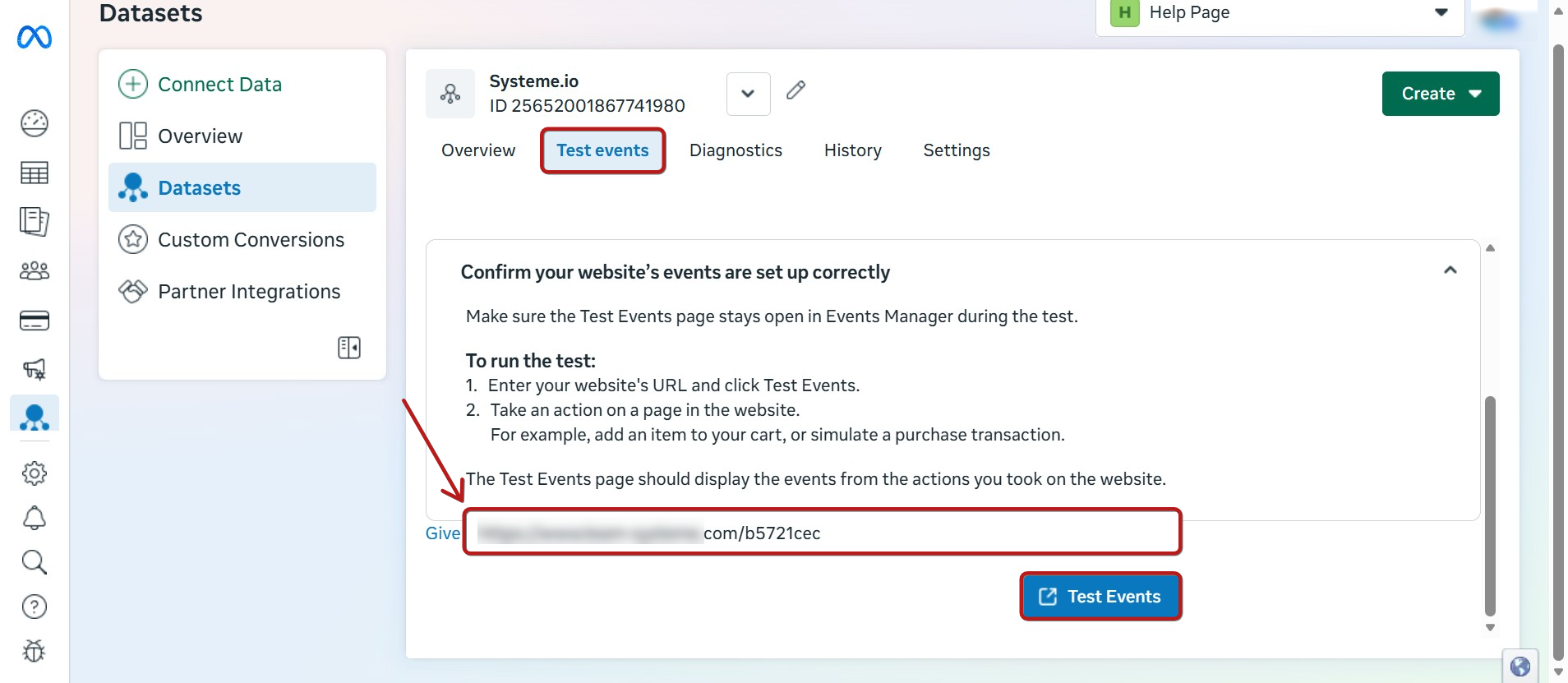
Stran Test dogodkov bi morala prikazati dogodke iz dejanj, ki ste jih izvedli na svoji spletni strani.
4. Deduplikacija dogodkov na Facebooku (Pixel in CAPI)
Zahvaljujoč deduplikaciji sledenja za Facebook-ov API za konverzije (CAPI) in Pixel lahko zdaj preprosto preprečite dvojno štetje dogodkov med brskalnikom (Pixel) in strežnikom (CAPI). Ko je isti dogodek poslan prek teh dveh kanalov, Facebook identificira duplikate z edinstvenim identifikatorjem (eventID), jih samodejno združi in tako zagotovi natančnost statistike.
Kako implementirati deduplikacijo?
Za omogočanje deduplikacije zagotovite, da sta API za konverzije (CAPI) in Facebook Pixel pravilno implementirana. Če še niste nastavili CAPI, glejte ta vodnik: Kako konfigurirati Facebook Conversions API v systeme.io.
Za uporabnike z že implementiranim CAPI se bo deduplikacija zgodila samodejno z izbiro vrste dogodka iz spustnega menija. Vendar mora biti koda Pixela posodobljena tako, da vključuje oznako mesta ID-ja dogodka. Za vsak sledeni dogodek mora biti dodana ustrezna oznaka mesta/spremenljivka ID-ja dogodka, da se zagotovi pravilna deduplikacija.
Kaj je ID dogodka?
ID dogodka je edinstven identifikator, generiran za vsak dogodek konverzije (kot je nakup ali prijava).
Omogoča Meti (Facebooku), da se izogne štetju istega dogodka dvakrat, ko je poslan tako prek Pixela (brskalnik) kot API za konverzije (CAPI).
- ID dogodka je poslan samodejno prek CAPI.
- V Pixelu morate ročno dodati ta identifikator v kodo sledenja z uporabo oznak mest, ki jih zagotavlja systeme.io.
Spodaj so primeri pogostih dogodkov:
- Nakup:
fbq('track', 'Purchase', {}, {eventID: '%FACEBOOK_PURCHASE_EVENT_ID%'}); - Sestanek:
fbq('track', 'Schedule', {}, {eventID: '%FACEBOOK_EVENT_ID%'}); - Ogled vsebine:
fbq('track', 'ViewContent', {}, {eventID: '%FACEBOOK_EVENT_ID%'}); - Nov potencialni kupec:
fbq('track', 'Lead', {}, {eventID: '%FACEBOOK_NEW_LEAD_EVENT_ID%'});
Pomembno:
- Te kode dogodkov so pripravljene za uporabo. Preprosto jih kopirajte in prilepite kot so, odvisno od dogodka, ki ga želite slediti.
- Oznake mest (
%FACEBOOK_EVENT_ID%) bodo samodejno zamenjane z dejanskimi identifikatorji v času konverzije.
Spodaj je celovit primer, ki ponazarja konfiguracijo deduplikacije dogodka ogleda vsebine z uporabo Facebook Pixela:
1. Izberite ustrezen identifikator dogodka: Napišite oznako mesta dogodka za generiranje edinstvene ID dogodka. Ta ID omogoča Facebooku, da prepozna in združi dogodke, poslane tako s Pixelom kot API za konverzije (CAPI). Ta identifikator je edinstven za vsak dogodek in samodejno generiran, ko je dodana oznaka mesta ali spremenljivka. Oznaka mesta zagotavlja, da se vrednost dinamično zamenja z dejanskim Facebook ID-jem dogodka, ko se pixel naloži.
2. Dodajte eventID v kodo Pixela: Tukaj je, kako poslati dogodek ogleda vsebine z edinstvenim identifikatorjem:

3. Preverjanje:
Za sledenje Pixela obiščite stran, da zagotovite, da se dogodki, kot je "Ogled vsebine", pravilno sprožajo z povezanim ID dogodka. Razširitev Facebook Pixel Helper bo pomagala preveriti, da Pixel zajema dogodke, kot je pričakovano.
Za sledenje CAPI mora uporabnik krmariti po vaši spletni strani, da sproži dogodke na strani strežnika.
- V primeru ogleda vsebine ali zaznave potencialnega kupca bo enostavno obiskovanje strani sprožilo dogodek.
- Za dogodke Nakup mora biti opravljen testni nakup, da se zajamejo vrednosti zneskov nakupa.
- Dogodki CAPI in Pixela se nato lahko ogledajo v Upravitelju dogodkov Meta, da se potrdi, da so pravilno sledeni in da deduplikacija deluje, kot je predvideno.
Opomba: Zagotovite, da uporabljate natančno oznako mesta {{FACEBOOK_EVENT_ID}} systeme.io bo samodejno zapolnil to z edinstvenim ID-jem iz Facebooka.
S sledenju tega primera omogočite deduplikacijo med Pixelom in CAPI, preprečite podvajanje in zagotovite natančne podatke o konverzijah za svoje kampanje.
Sledenje znesku nakupa z uporabo CAPI
Za sledenje zneseku nakupa z uporabo CAPI sledite tem korakom:
- Uporabite vrsto dogodka nakup.
- Zajemite znesek nakupa skupaj z valuto.
- Če je izdelek fizičen, vzemite valuto iz izdelka.
- Če je izdelek digitalna ponudba ali naročnina, vzemite valuto iz cenovnega načrta.
Ločeno sledenje dodatkov k naročilu in dodatnih prodaj
Uporabniki pogosto sprašujejo, ali je mogoče dodatke k naročilu in dodatne prodaje slediti ločeno od glavnega dogodka nakupa. Tukaj je, kako deluje:
- Celotna vrednost naročila, vključno z dodatnimi prodajami, se pošlje v času dogodka nakupa.
- Dodatki k naročilu in dodatne prodaje se običajno dodajo kot digitalni izdelki, podobno kot glavna ponudba.
- CAPI na strani zahvale bo samodejno zaznal vse prejšnje nakupe (glavno ponudbo, dodatke in dodatne prodaje).
Opombe:
- CAPI sledi celotni vrednosti naročila, vključno z vsemi dodatnimi prodajami in dodatki, če so bili del naročila v času dogodka.
- Implementacija CAPI na strani zahvale zagotavlja, da so vsi nakupi (glavna ponudba, dodatki k naročilu in dodatne prodaje) zabeleženi v enem dogodku.