Kako ustvariti skupnost
V tem članku boste izvedeli, kako ustvariti skupnost s pomočjo sistema systeme.io.
Ustvarjanje skupnosti
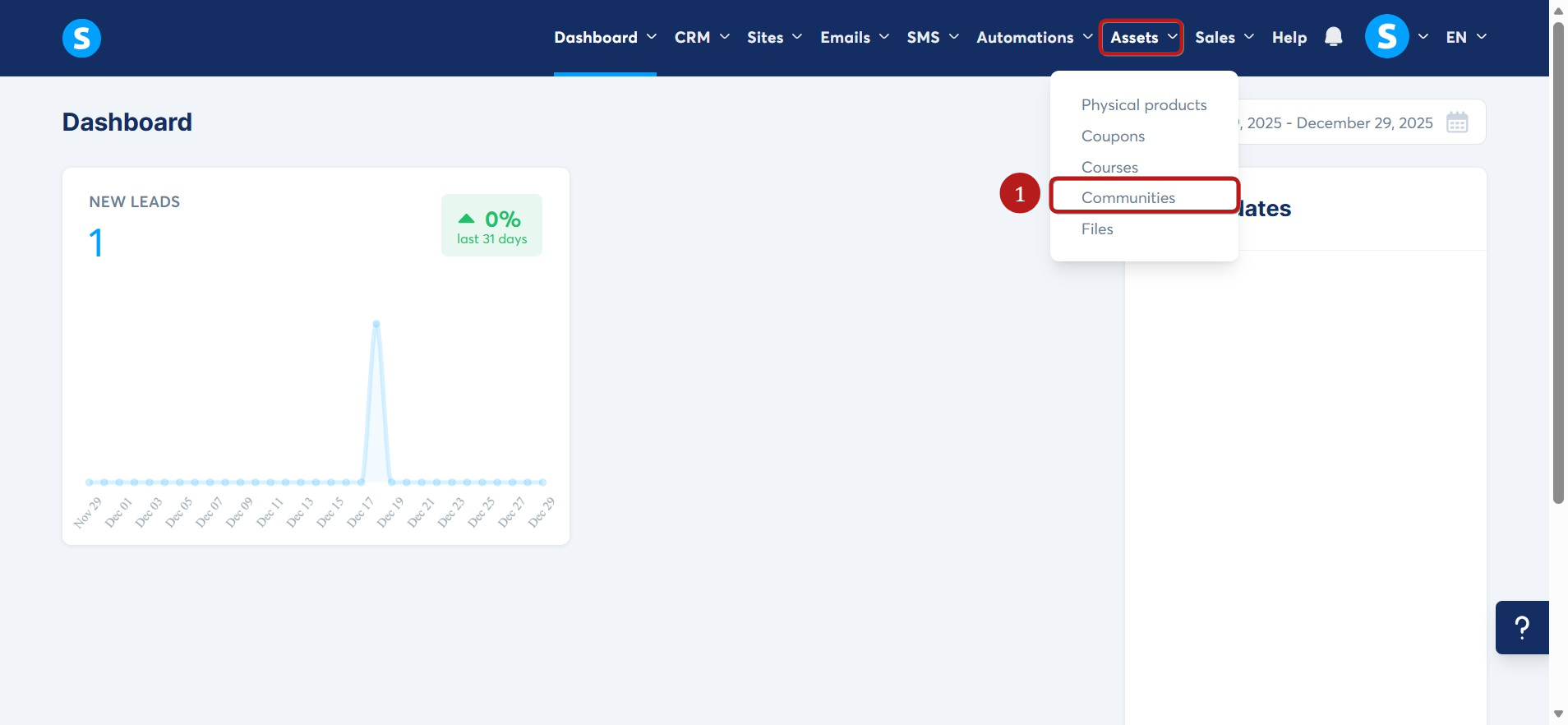
Pojdite na zavihek Viri in kliknite na Skupnosti (1).
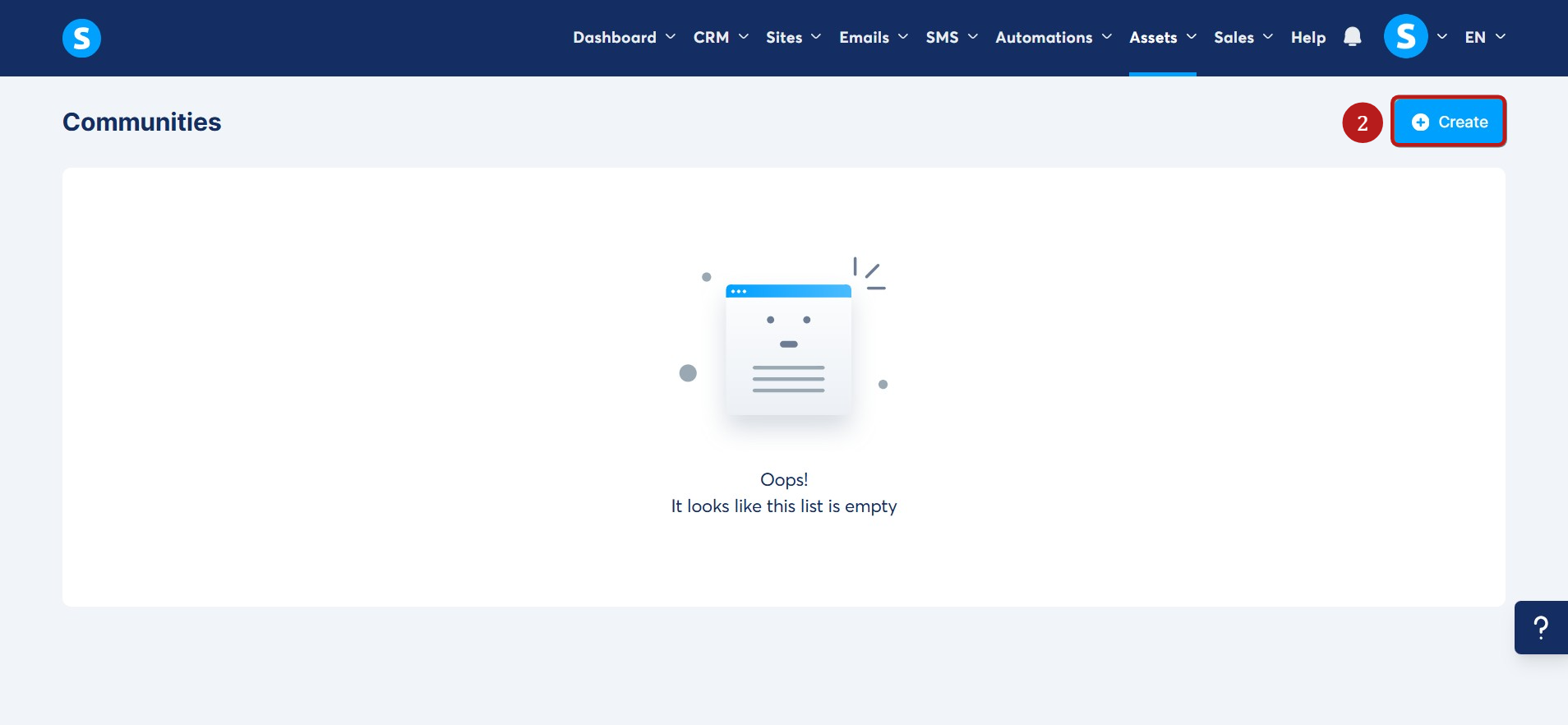
Na strani Skupnosti kliknite gumb Ustvari (2).
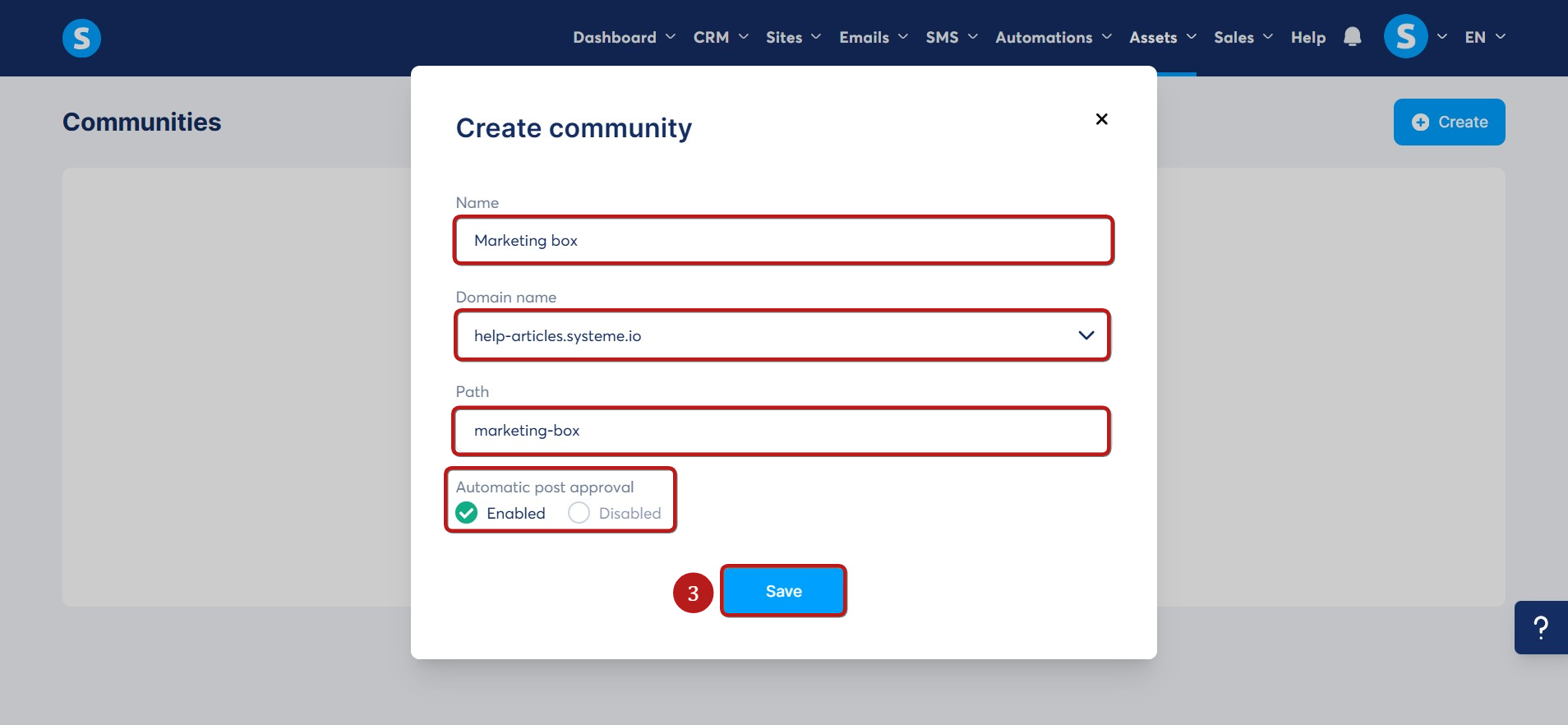
V pojavnem oknu, ki se prikaže, vnesite naslednje podatke za svojo skupnost:
- Ime
- Ime domene, ki ji jo želite dodeliti
- Pot URL, ki jo želite uporabiti
- Ali naj se sporočila potrjujejo samodejno ali ročno moderirajo
Po dodajanju teh podatkov kliknite na Shrani (3).
Nadzorna plošča skupnosti
Ko je skupnost ustvarjena, boste preusmerjeni na njeno nadzorno ploščo, kjer boste našli naslednje zavihke:
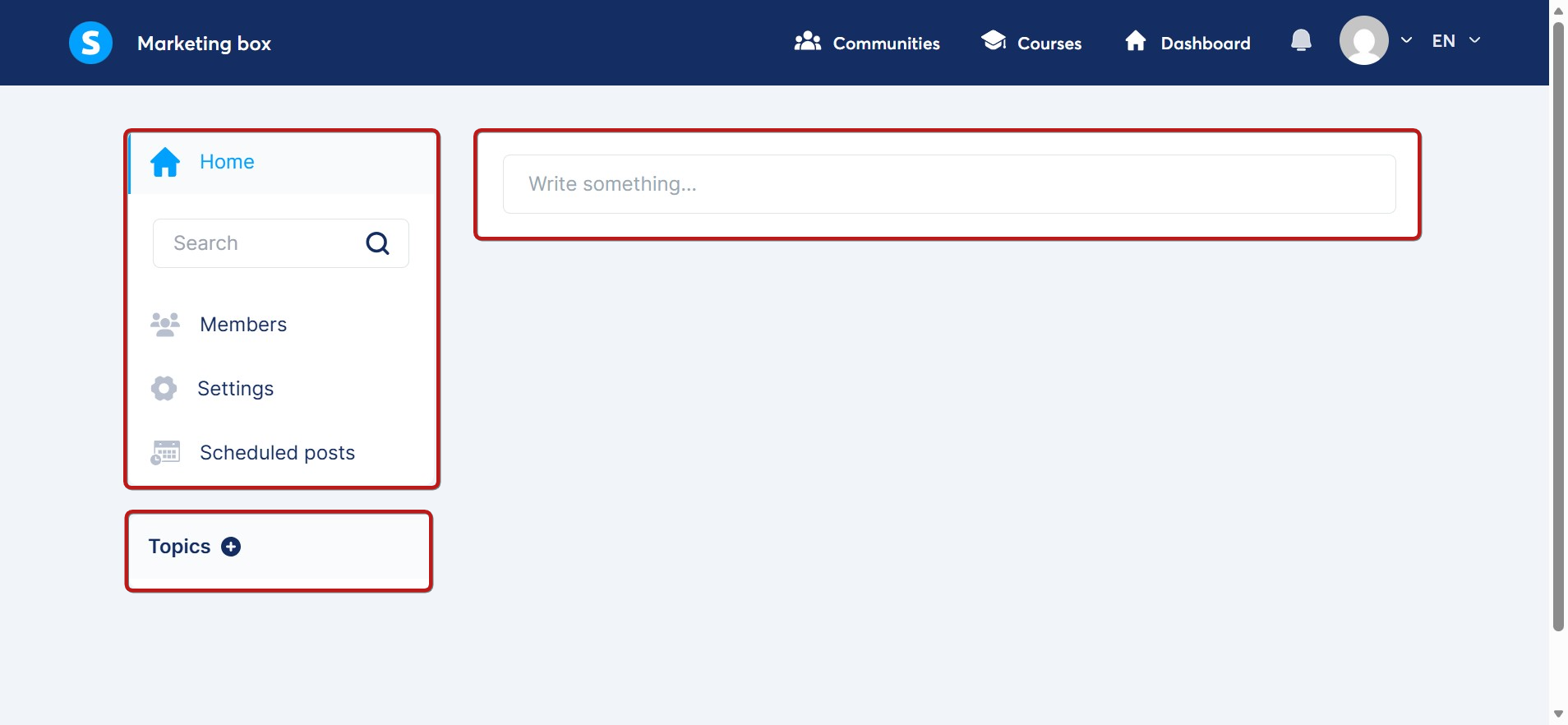
- Domov: kjer lahko dodajate objave in ustvarjate teme
- Iskanje: Iskati lahko med objavami, komentarji in imeni avtorjev. Med tipkanjem v iskalno polje se v realnem času prikazujejo predlogi za samodejno dopolnjevanje (po vnosu vsaj 3 črk), kar vam omogoča, da s klikom na predlog takoj preidete na najbolj ustrezen rezultat
- Člani: za dostop do seznama članov skupnosti
- Nastavitve: za upravljanje konfiguracije skupnosti
- Načrtovane objave: objave, ki so v vrsti za objavo ob določenem času
- Teme: dodate lahko različne tematske sklope
Podrobnosti o članih
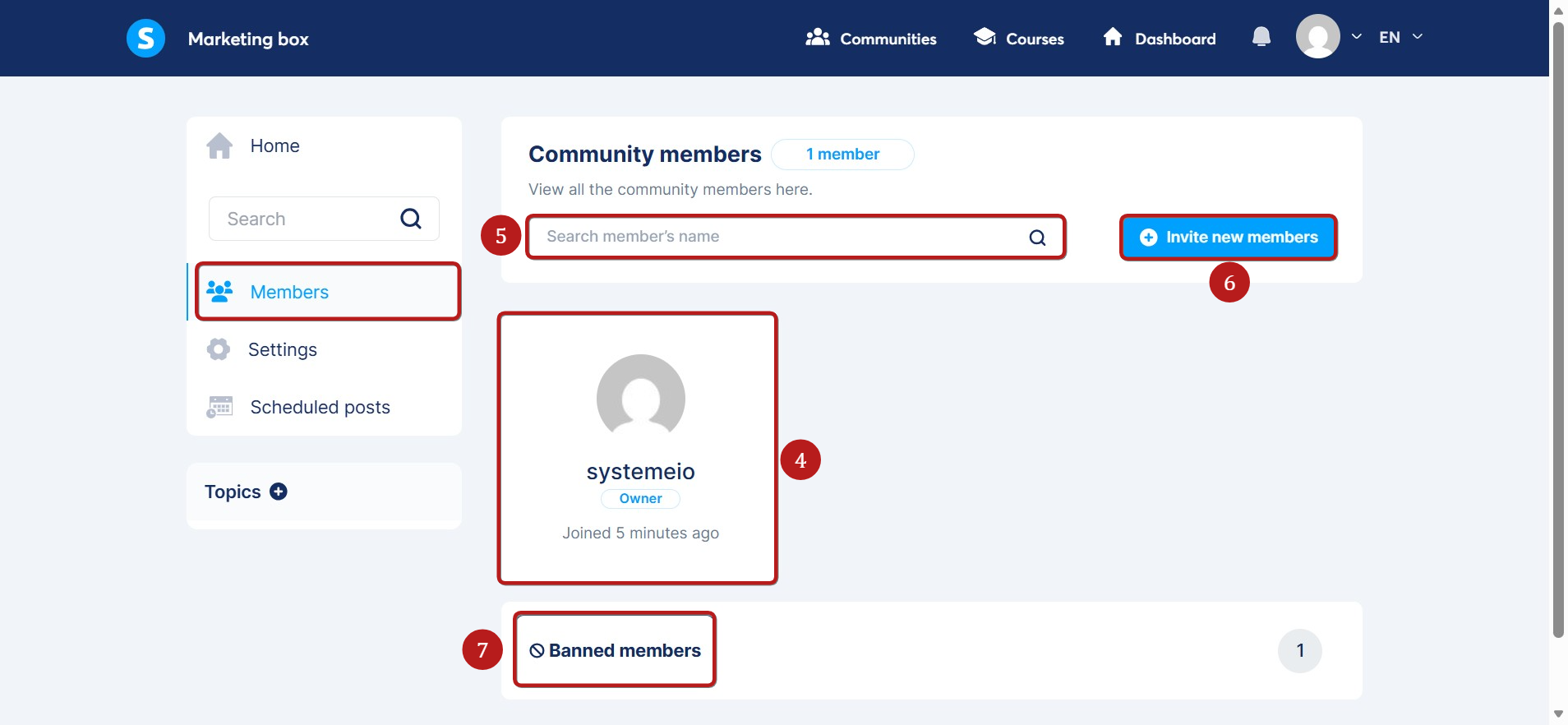
Na zavihku Člani si lahko ogledate podrobnosti o članih skupnosti, na primer kdaj so se pridružili in kakšne vloge imajo (4).
Iščete lahko po imenu člana (5) in povabite nove člane, da se pridružijo vaši skupnosti, tako da kliknete na Povabi nove člane (6).
Ogledate si lahko tudi vse izključene člane skupnosti (7).
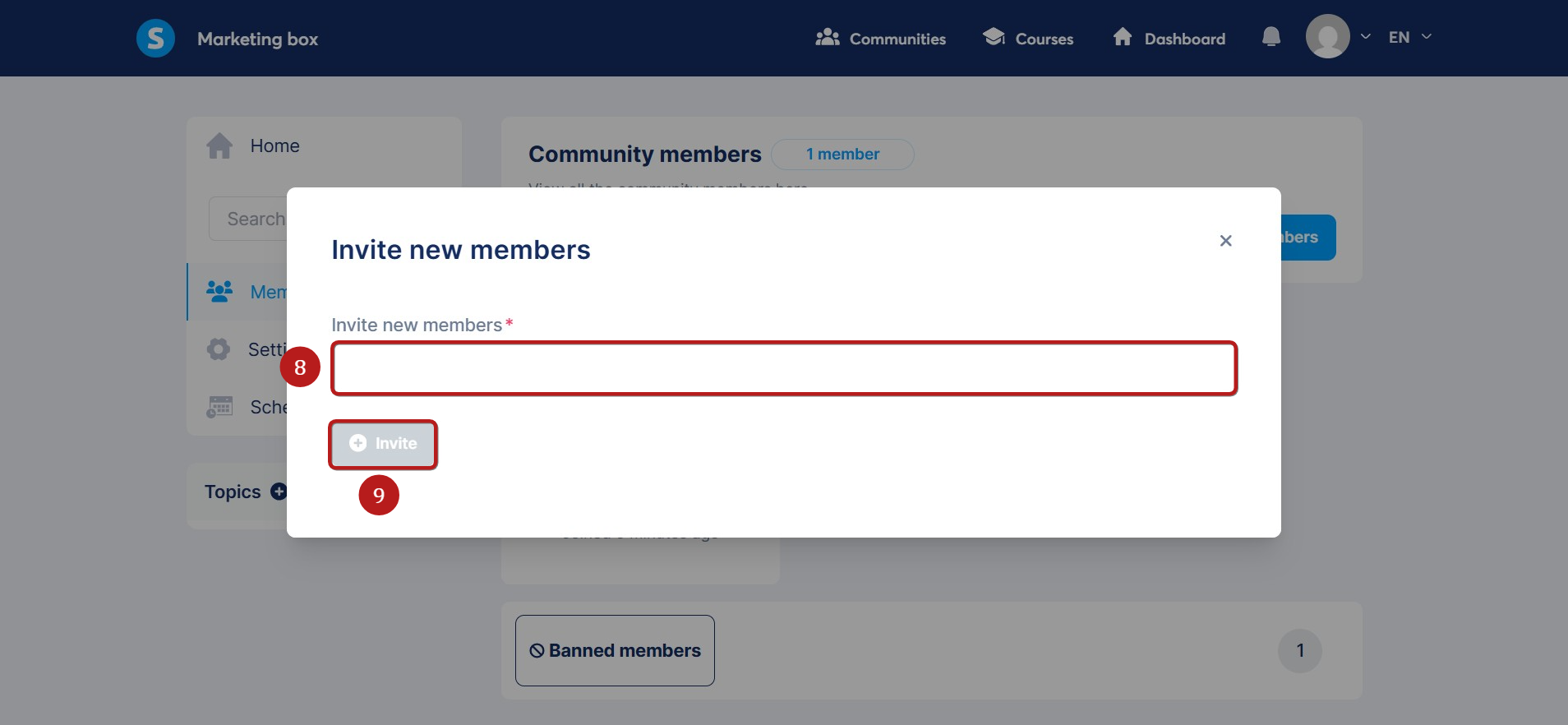
Člana lahko povabite tako, da vnesete njegov e-poštni naslov (8) in nato kliknete Povabi (9).
Opomba: Da bi prihranili čas, lahko člane v skupnost dodate množično, tako da kopirate in prilepite seznam e-poštnih naslovov, namesto da jih vpisujete ročno.
Nastavitve
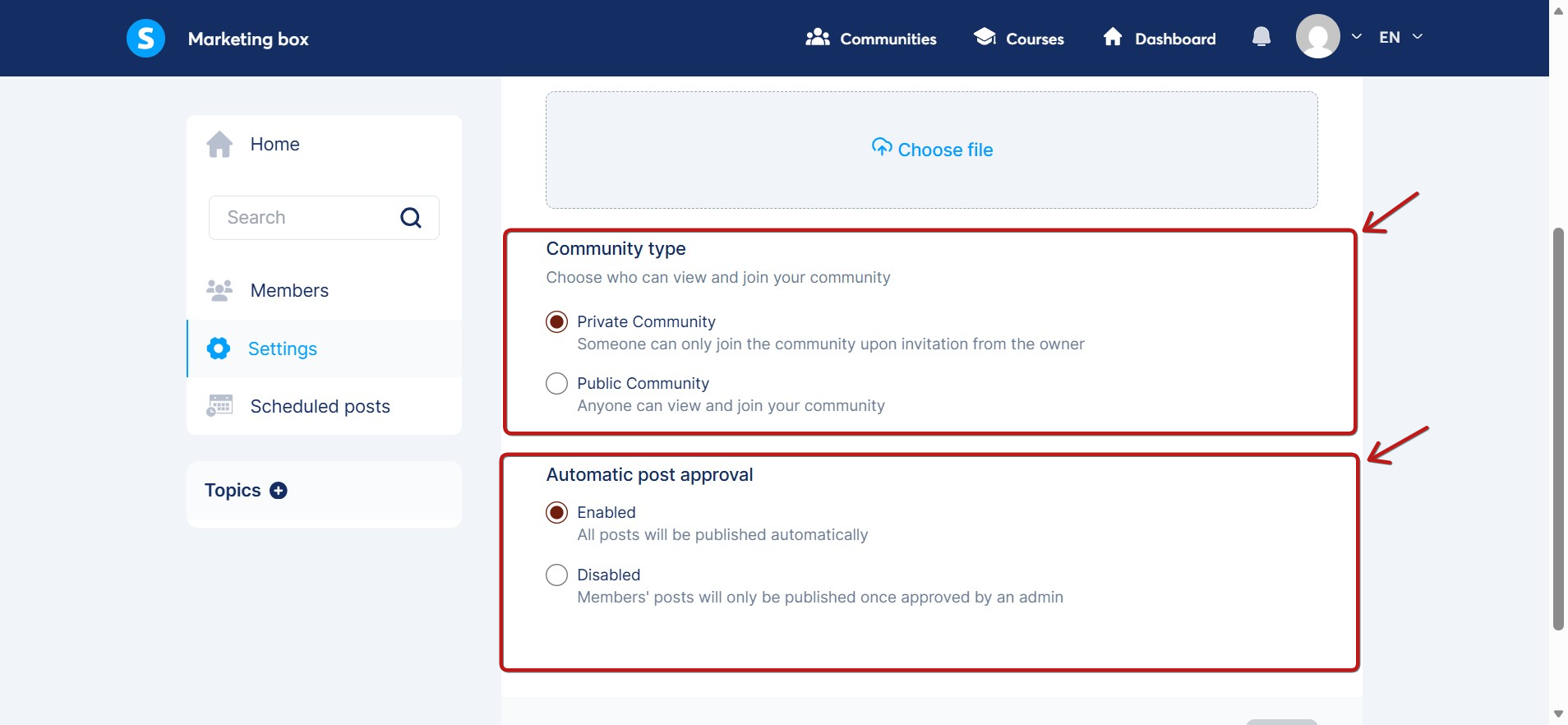
Na zavihku Nastavitve lahko spremenite ime skupnosti, pot URL in dodate naslovno sliko za svojo skupnost.
Opomba: Izbrana naslovna slika skupnosti bo prikazana na strani s seznamom skupnosti in na strani za pridružitev skupnosti.
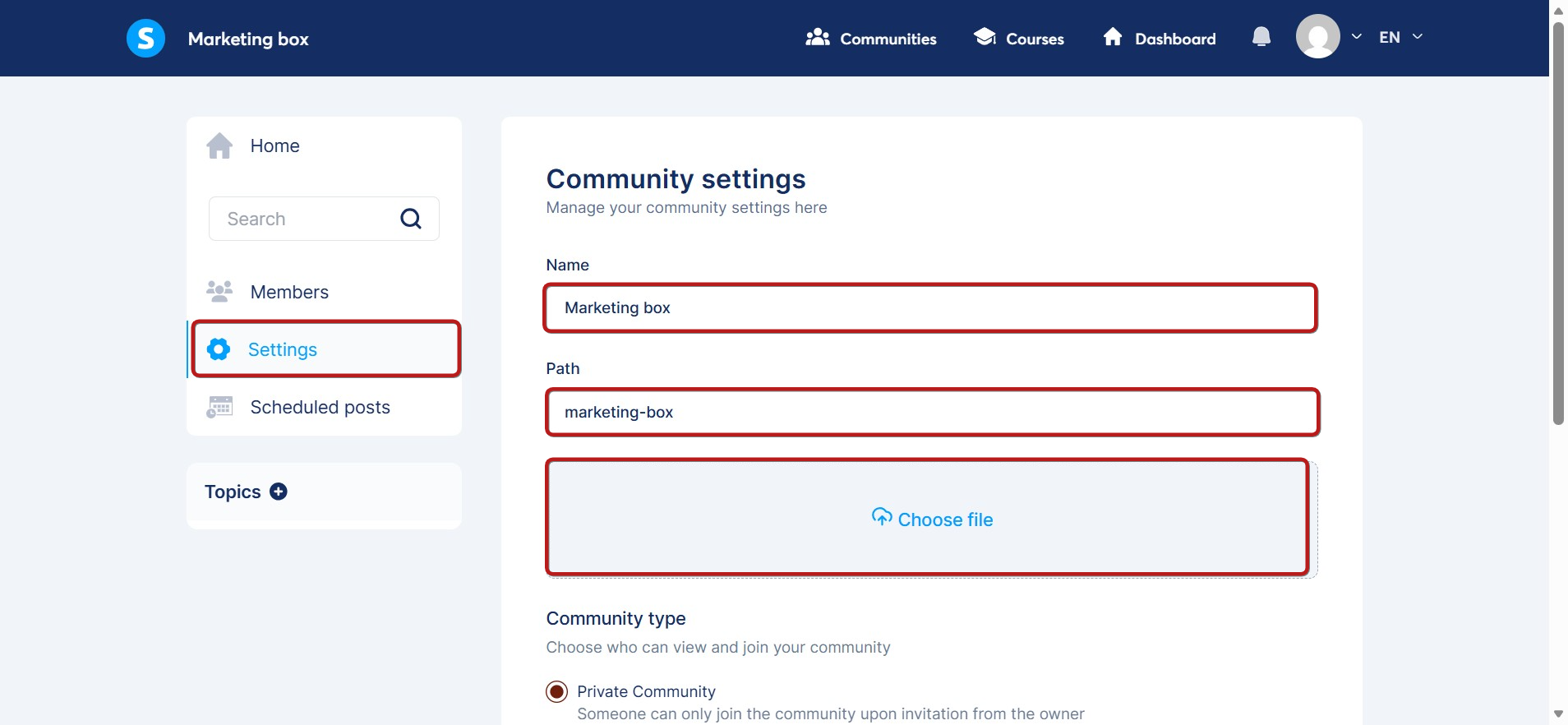
V nastavitvah skupnosti lahko izbirate med dvema vrstama skupnosti:
- Zasebna skupnost: dostop imajo le člani, ki jih povabite.
- Javna skupnost: pridruži se lahko kdorkoli po prijavi.
Prav tako lahko spremenite nastavitve za samodejno potrjevanje objav.
Teme
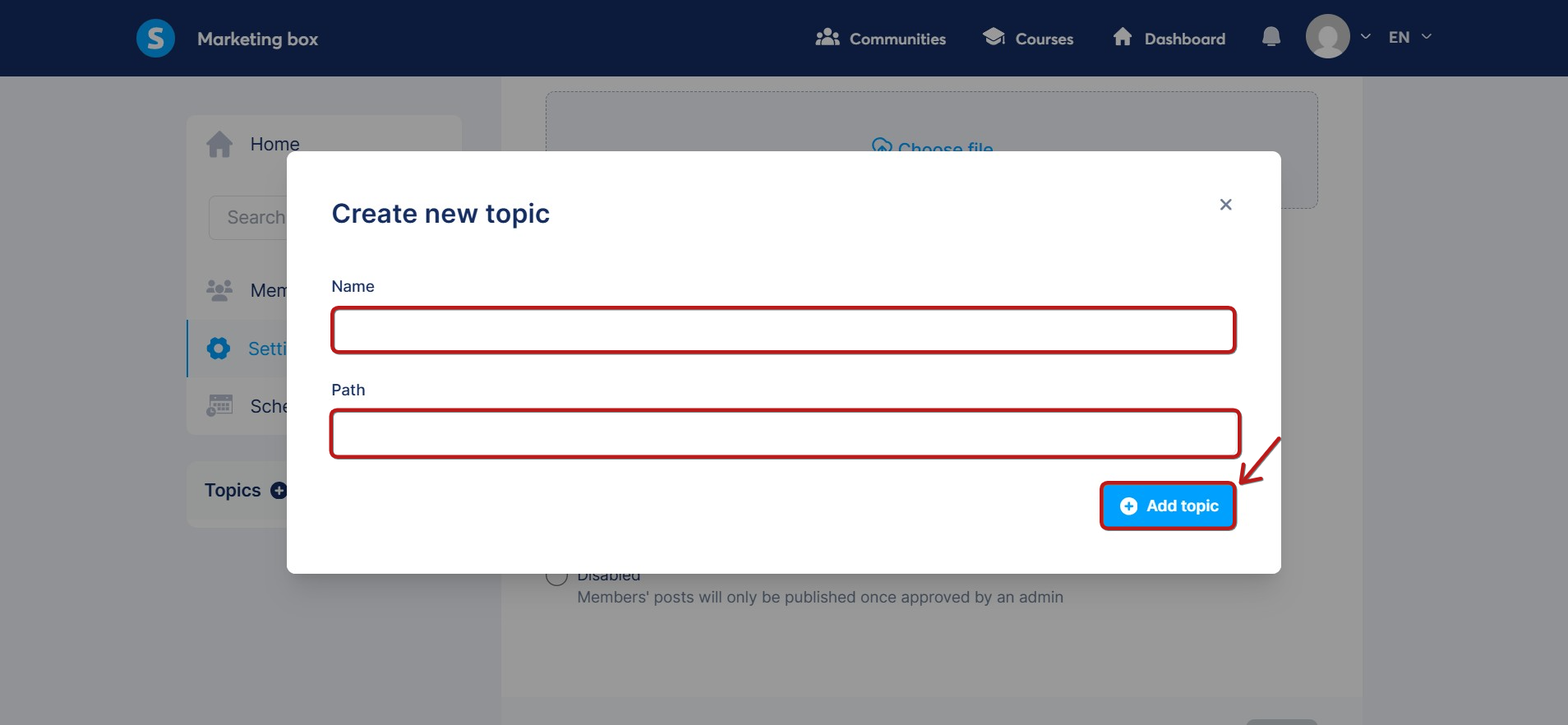
Teme dodate tako, da vnesete ime in pot ter kliknete na Dodaj temo
Objavljanje v skupnosti
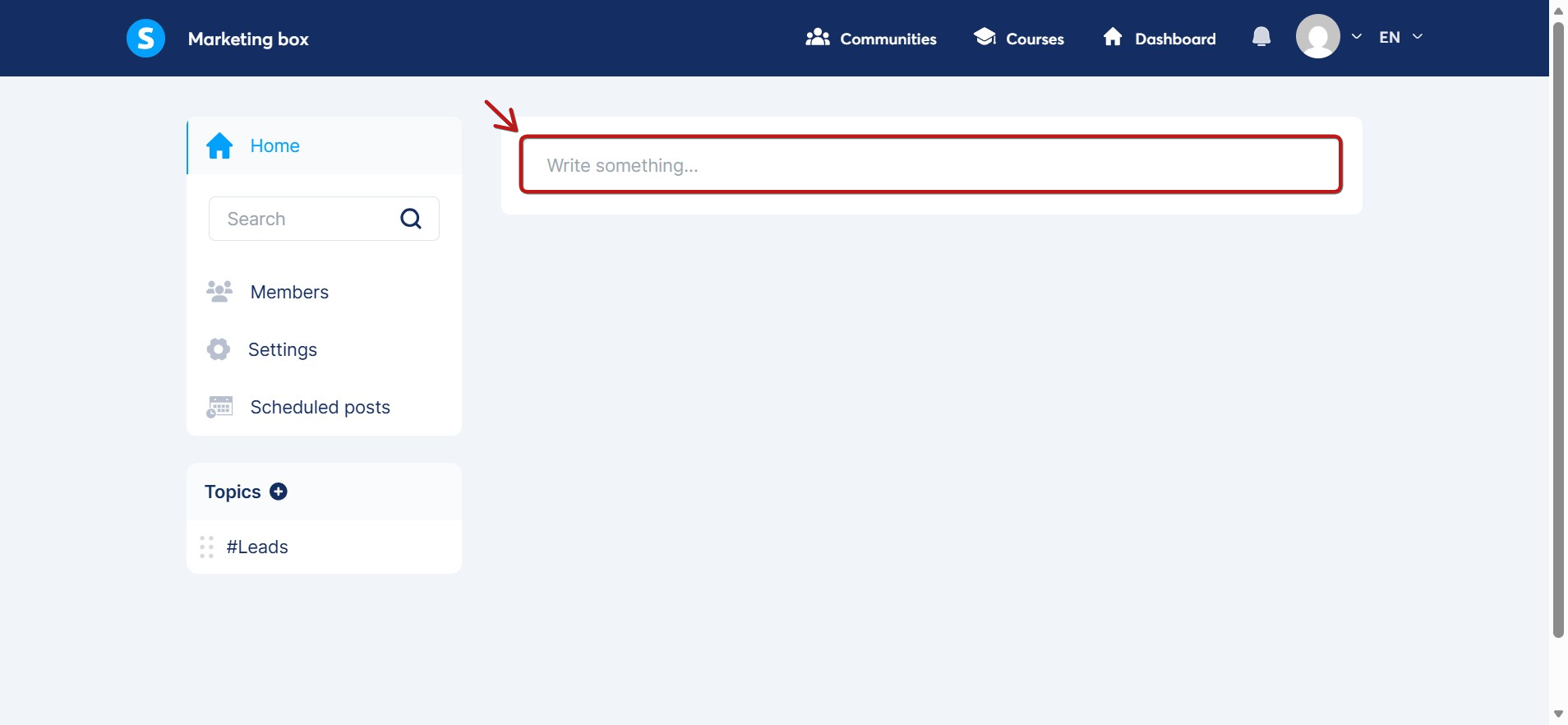
Če želite objaviti v skupnosti, kliknite na razdelek Napišite nekaj.
Pojavilo se bo okno, v katerega vnesete naslov in pot za svojo objavo, izberete temo in napišete vsebino.
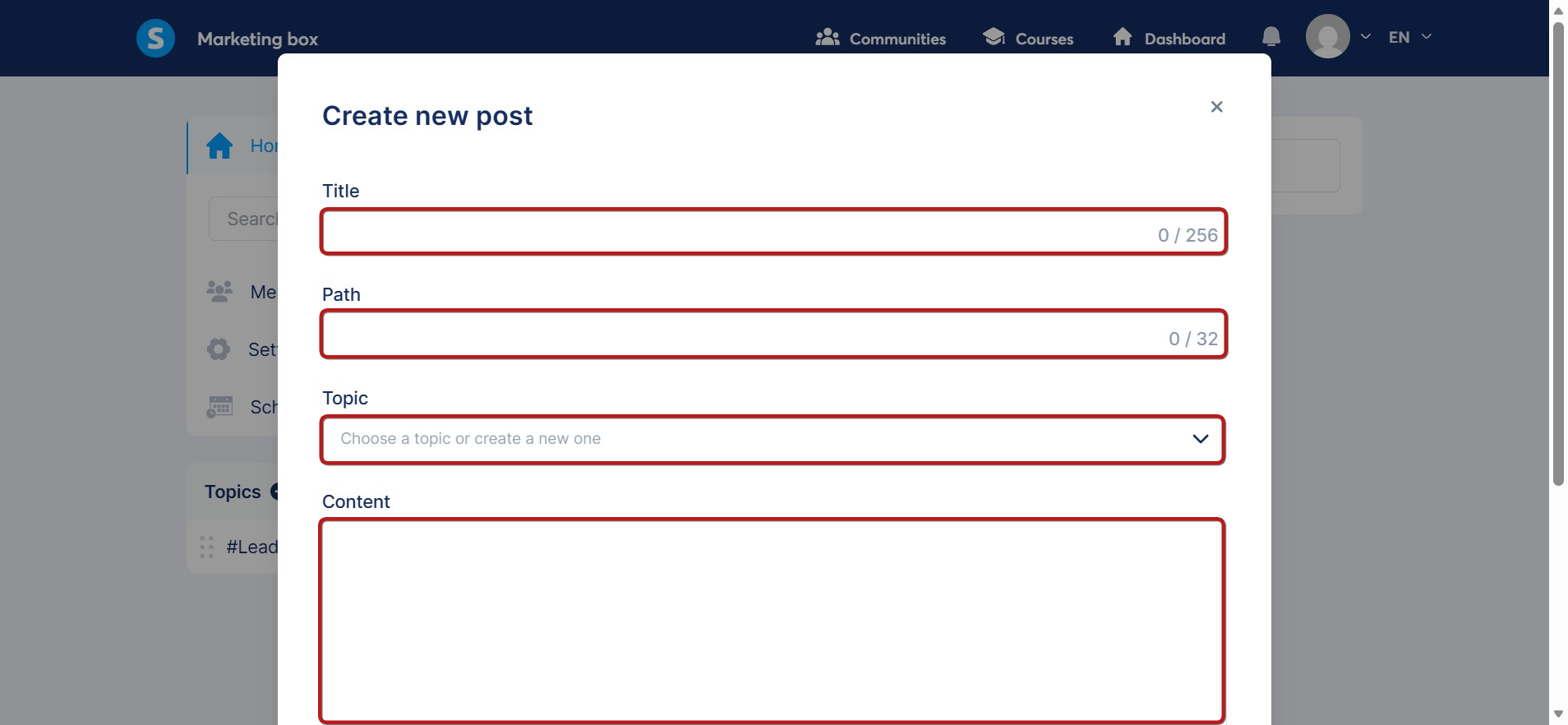
Dodate lahko tudi emojije, naložite datoteko z računalnika, dodate neposredno povezavo (podprte so povezave s platform YouTube, Facebook, Twitch, Vimeo, Wistia in Loom), dodate GIF ali glasovni opomnik (ta mora biti vnaprej posnet in shranjen v napravi).
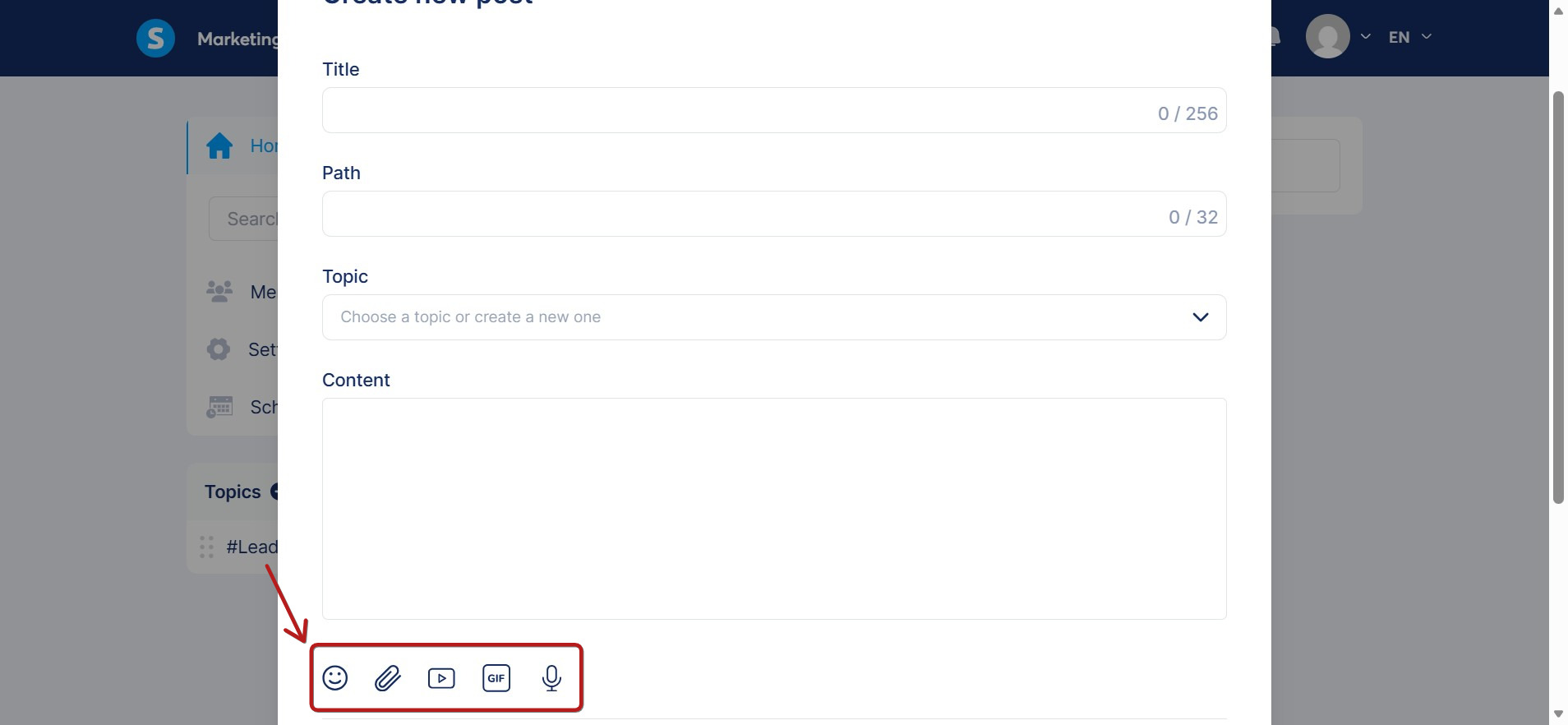
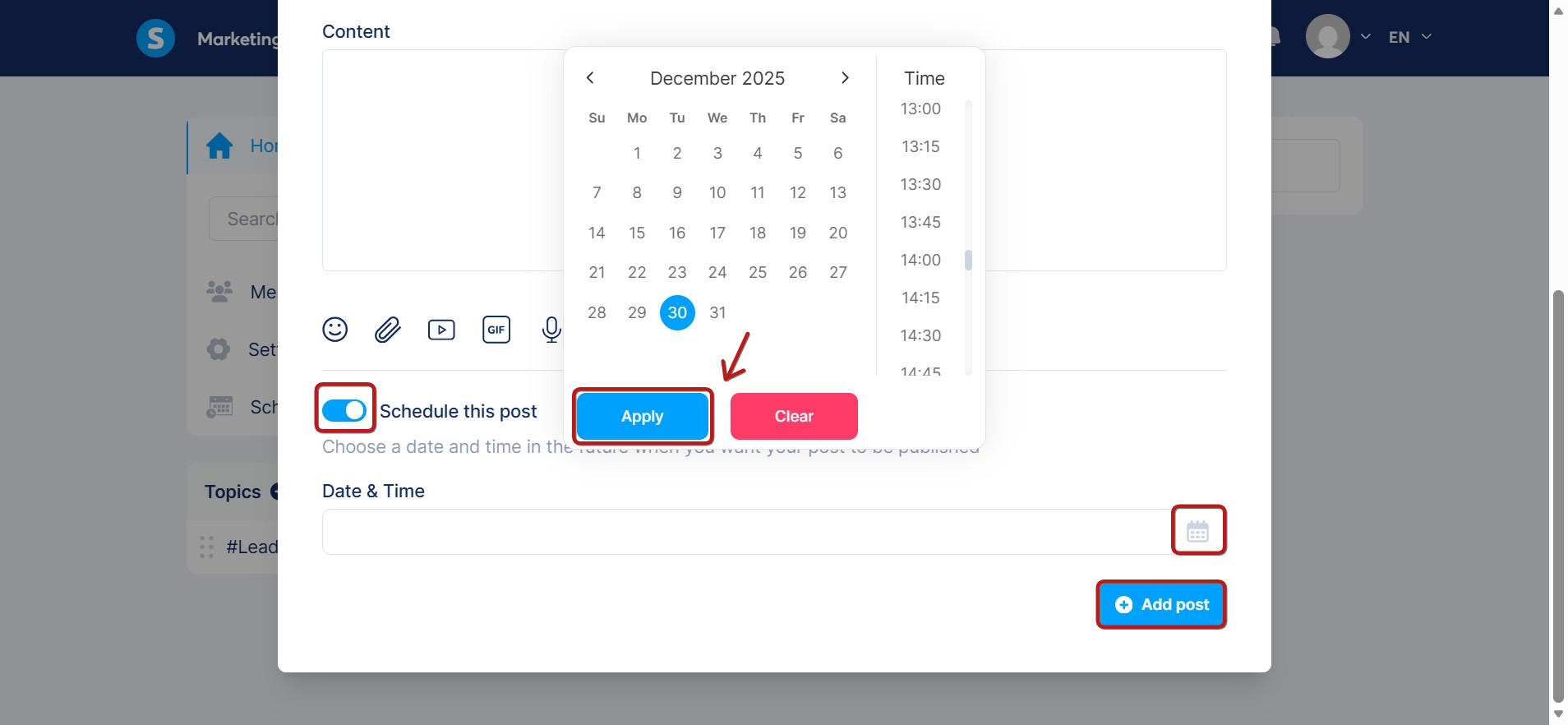
Ko ustvarite objavo, jo lahko objavite takoj s klikom na Dodaj objavo ali pa jo načrtujete tako, da vklopite stikalo Načrtuj to objavo.
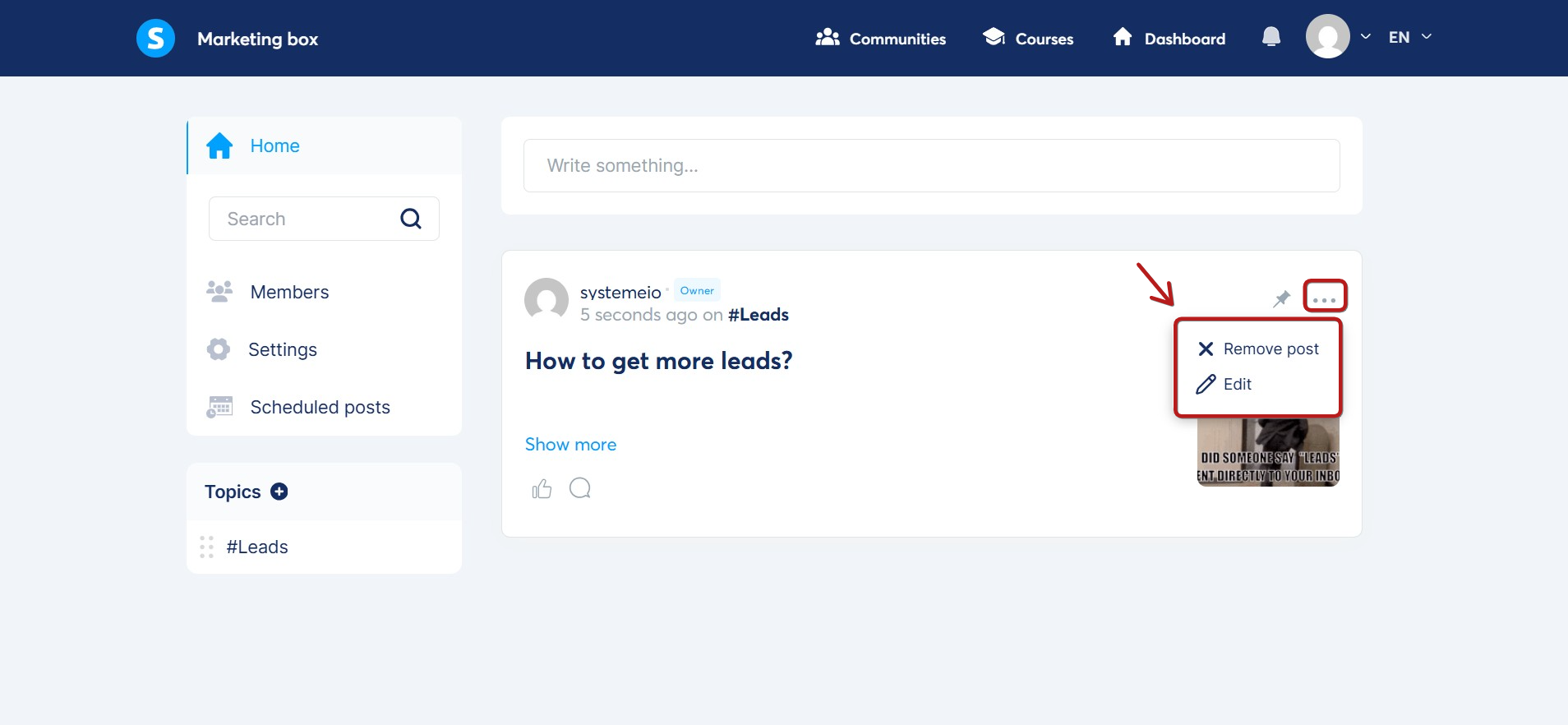
Ko je objava objavljena, lahko kliknete na meni s tremi pikami in nato na Odstrani objavo, da jo izbrišete, ali na Uredi, da uveljavite spremembe.
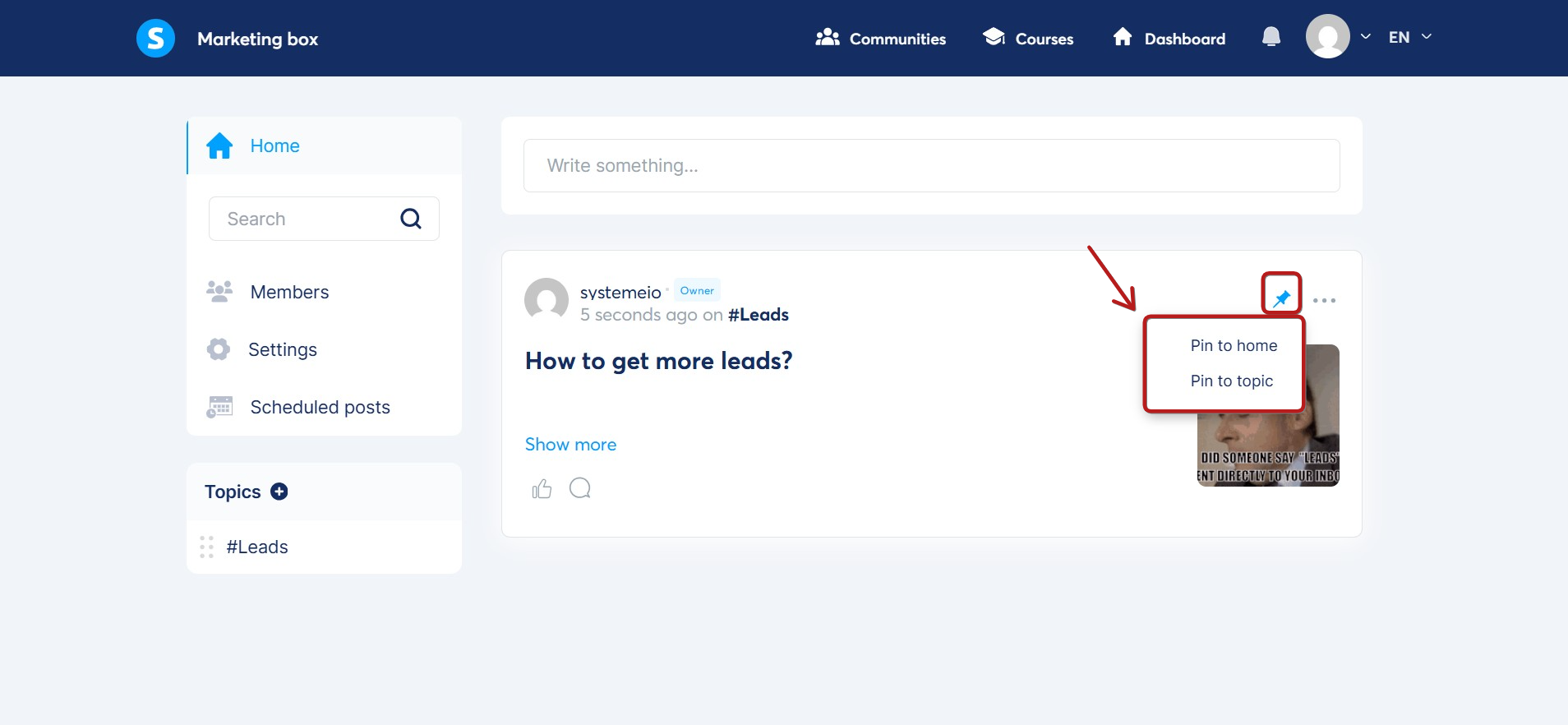
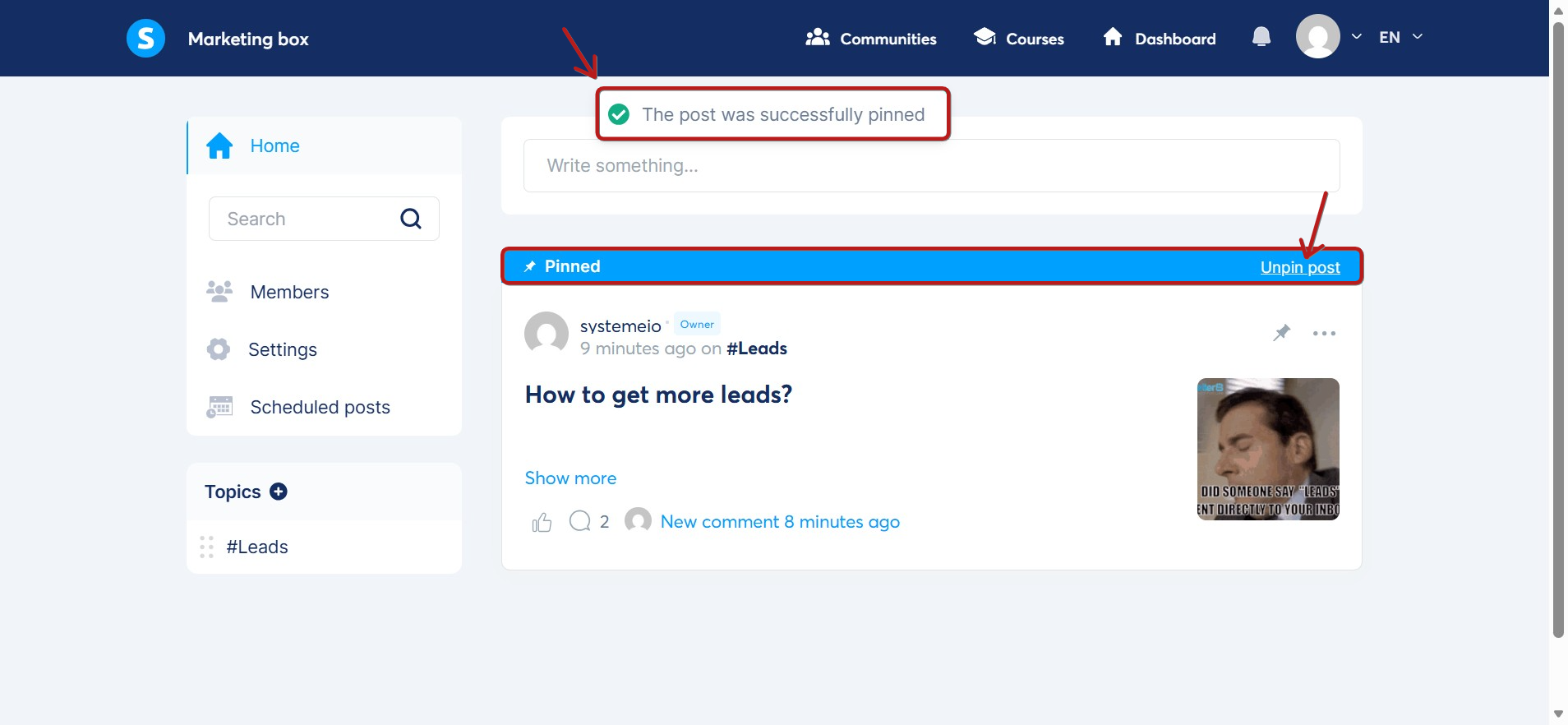
Lastniki skupnosti in moderatorji lahko objave pripnejo s klikom na ikono žebljička (10) in izberejo, ali jo želijo pripeti na domačo stran ali na določeno temo, katere del je objava.
Ko je pripenjanje potrjeno, se prikaže obvestilo o uspehu. Objava je nato izpostavljena na vrhu vira z majhno modro vrstico, ki jo loči od običajnih objav, in vključuje možnost Odpni.
Opombe:
- Trenutno pripenjanje objave na eni strani ne pomeni, da bo pripeta na vseh ostalih straneh.
- Zadnja pripeta objava se pojavi na vrhu.
Komentarji objav
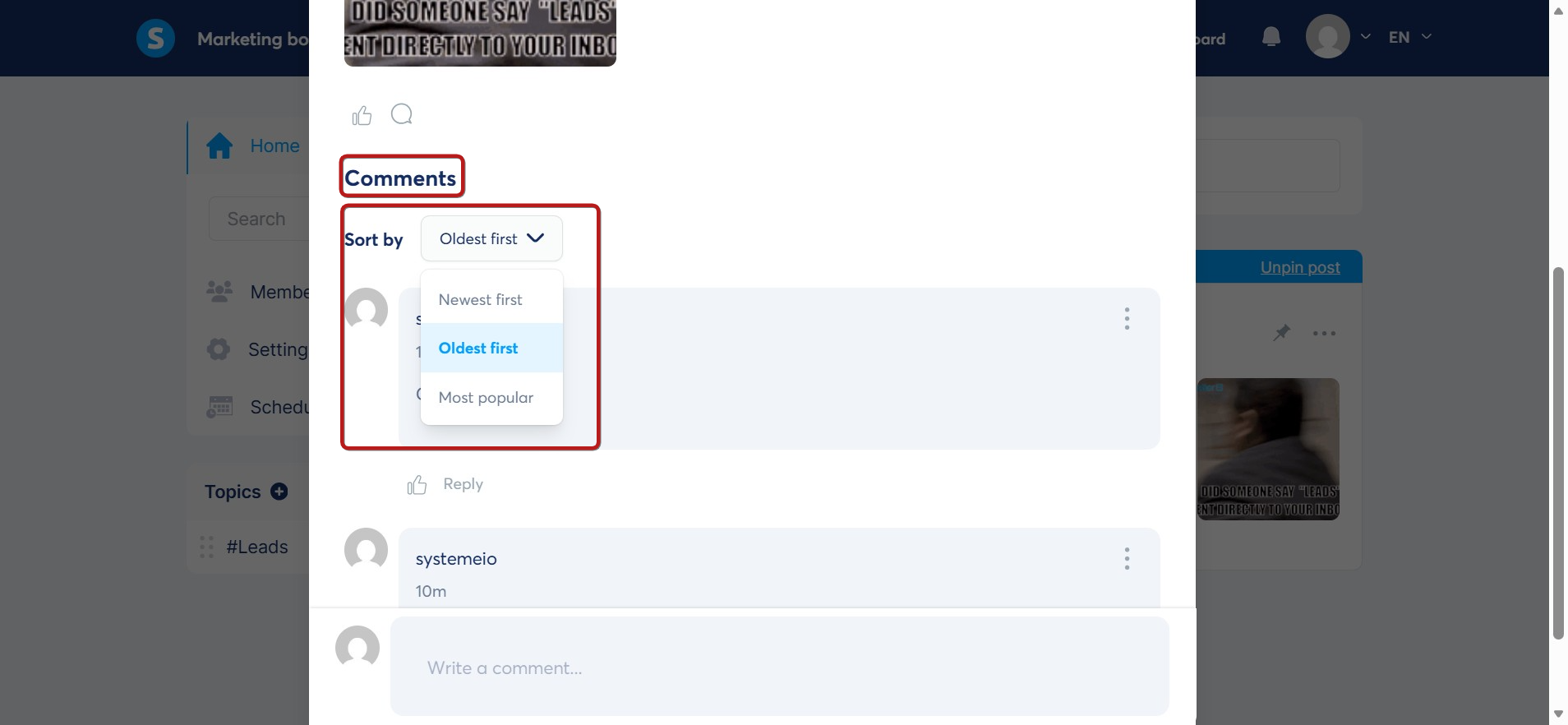
Komentarje lahko razvrstite po najstarejših, najnovejših ali najbolj priljubljenih.
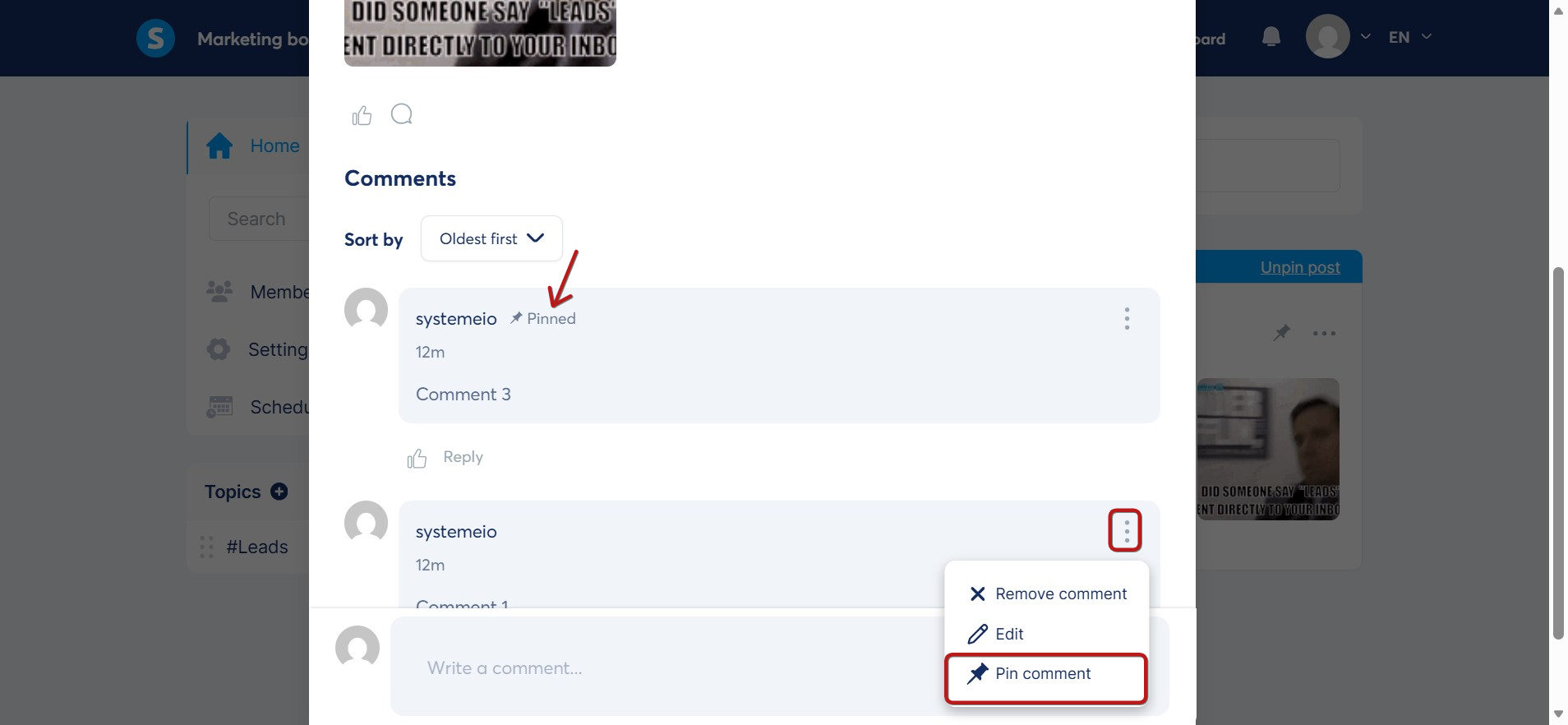
Komentar lahko pripnete tako, da kliknete na meni s tremi pikami in nato na Pripni komentar.
Pridružitev skupnosti
Lastniki skupnosti vas lahko povabijo tudi z deljenjem povezave do skupnosti. Ko odprete to povezavo in kliknete Pridruži se, je nadaljnji postopek odvisen od vašega računa in dostopa.
Scenarij 1: Že imate račun systeme.io
1. Ste prijavljeni in že imate dostop: Če ste prijavljeni in že imate dostop do domene lastnika (npr. predčasen dostop do tečaja na tej domeni), preprosto kliknite Pridruži se za vstop v skupnost.
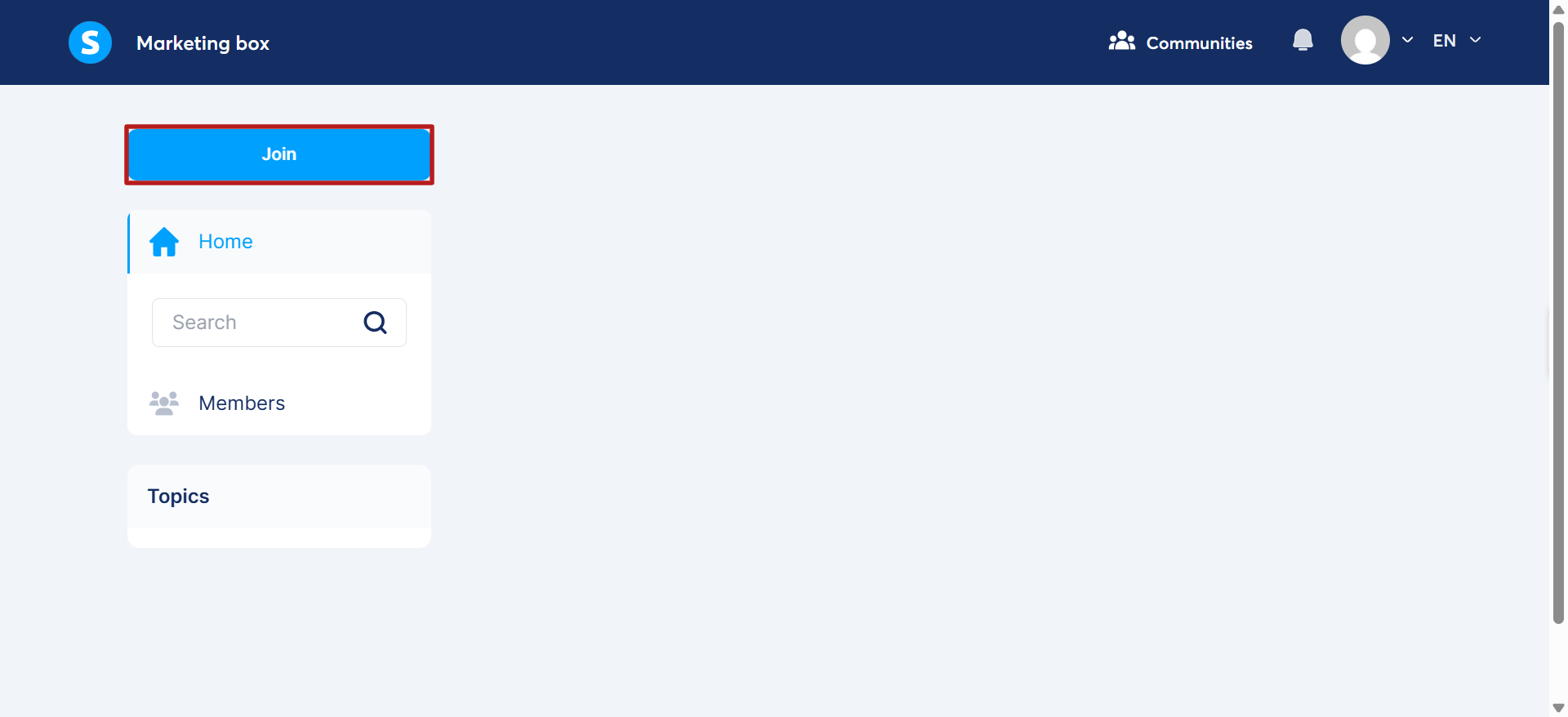
2. Niste prijavljeni, vendar že imate dostop: Če niste prijavljeni, vas bo klik na gumb za pridružitev pozval, da se najprej prijavite s svojim računom systeme.io.
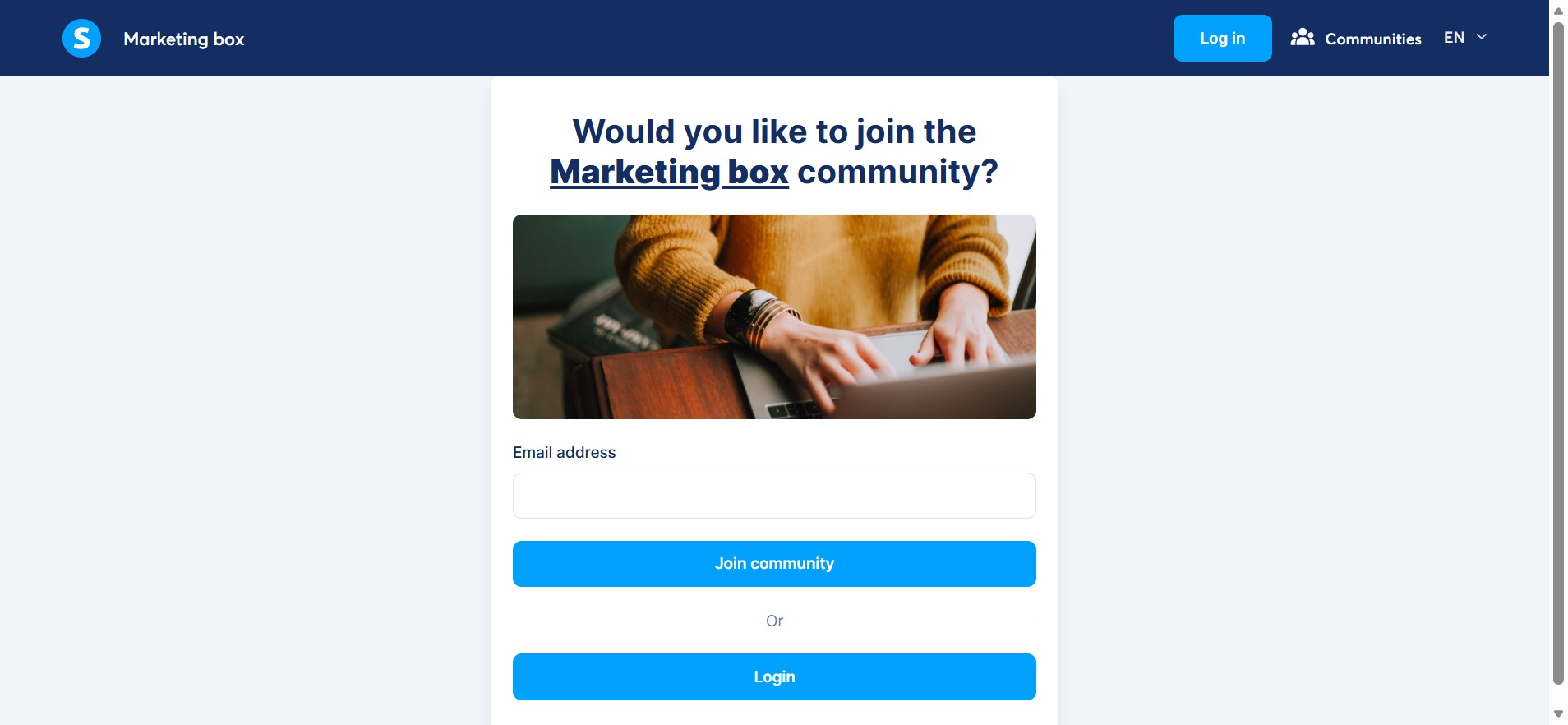
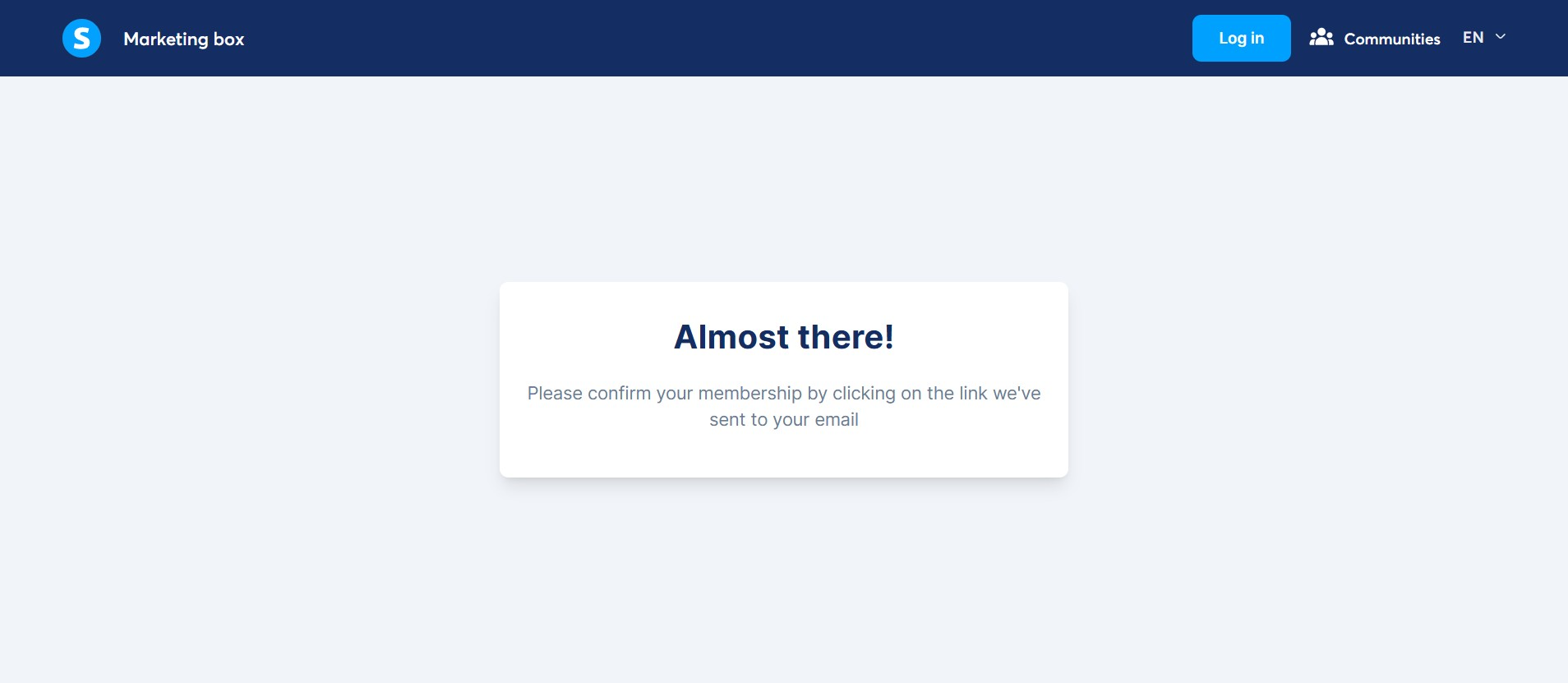
3. Še nimate dostopa: Če nimate dostopa do domene, vas bo klik na gumb za pridružitev prosil za e-pošto. Vnesite svoj e-poštni naslov in prejeli boste sporočilo za potrditev članstva; ko je to opravljeno, se lahko pridružite skupnosti.
Scenarij 2: Nimate računa systeme.io
Če računa še nimate, so koraki podobni:
- Vnesite svojo e-pošto in kliknite Pridruži se skupnosti.
- Prejeli boste e-pošto za potrditev in ustvarjanje svojega študentskega računa.
Stvari, ki jih je treba upoštevati:
1) Vsi člani skupnosti lahko dodajajo objave in puščajo komentarje.
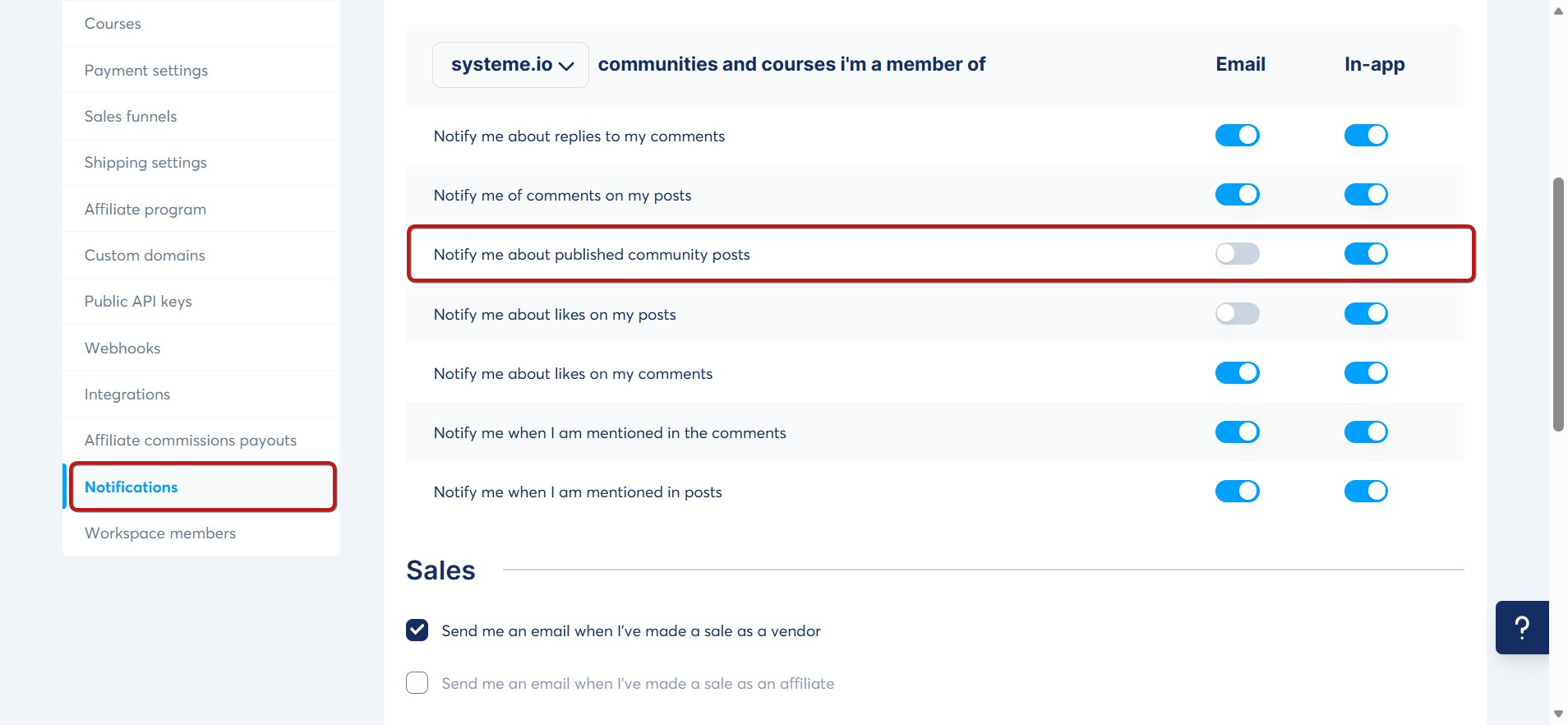
2) Da bi prejemali obvestila, ko se član odzove na vaše objave v skupnosti, v nastavitvah obvestil označite možnost Obvesti me o objavljenih objavah v skupnosti.
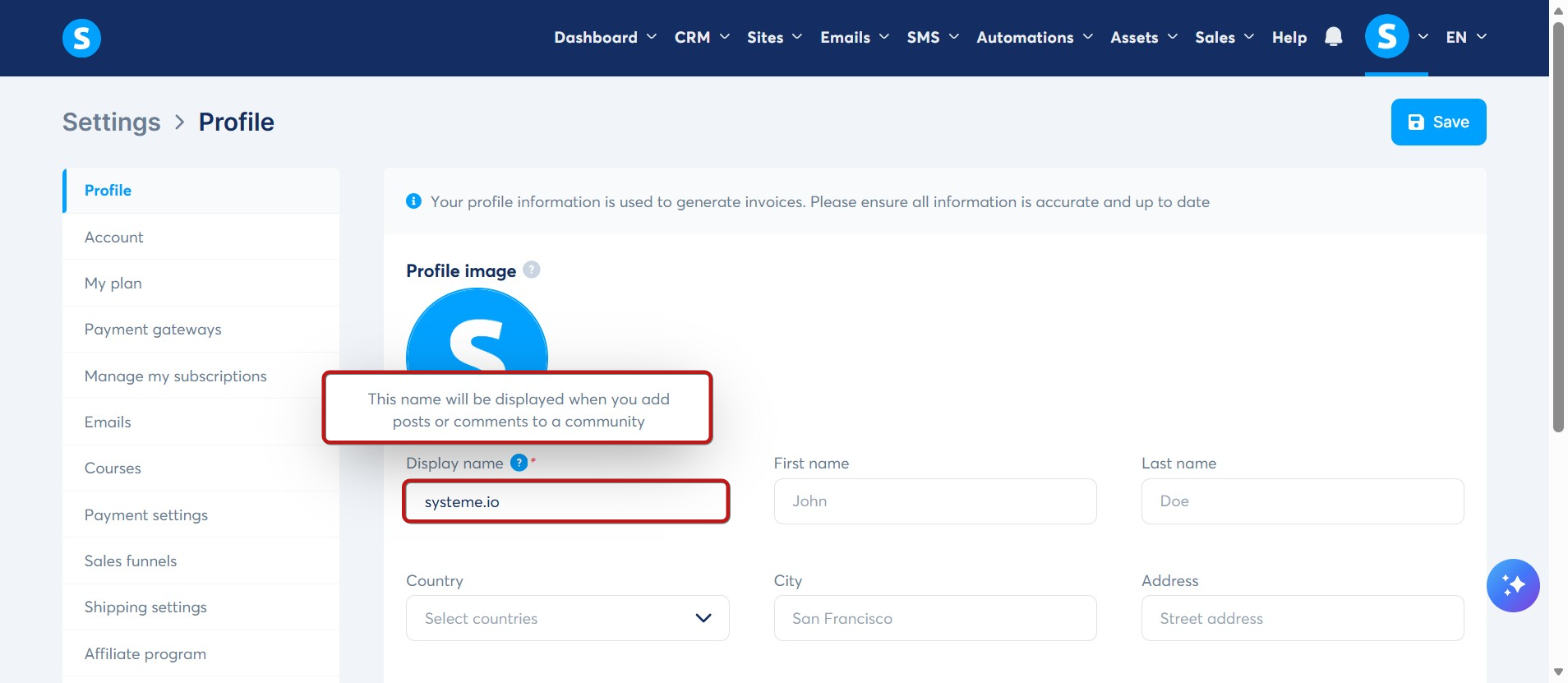
3) Člani skupnosti (vključno z lastnikom) lahko spremenijo "prikazno ime", ki se bo prikazalo pri dodajanju objav ali komentarjev v skupnosti.
4) Pomembno je vedeti, da je seznam članov na voljo samo članom skupnosti v zasebni skupnosti, vendar je na voljo vsem v javni skupnosti.
5) Član lahko zapusti skupnost s klikom na rdečo ikono na vrhu skupnosti.
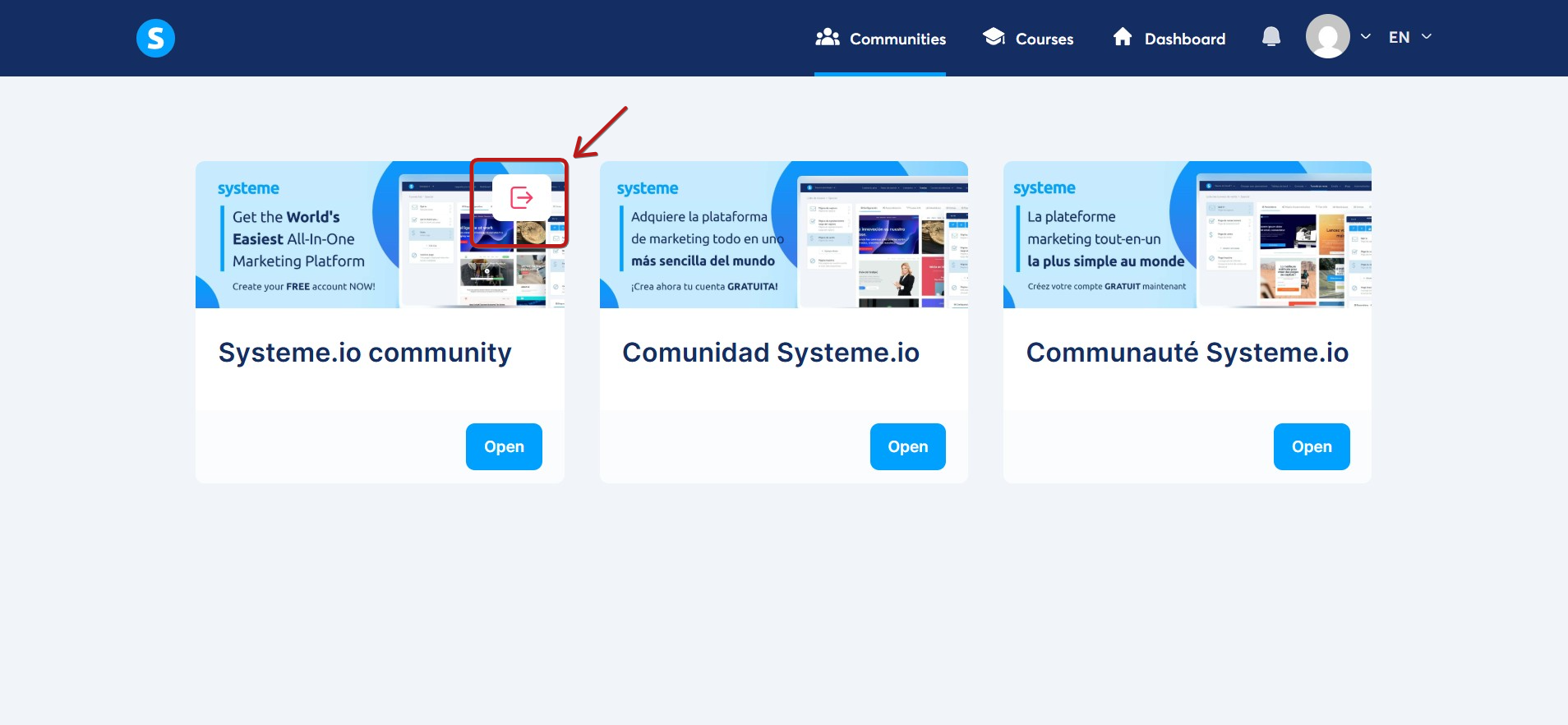
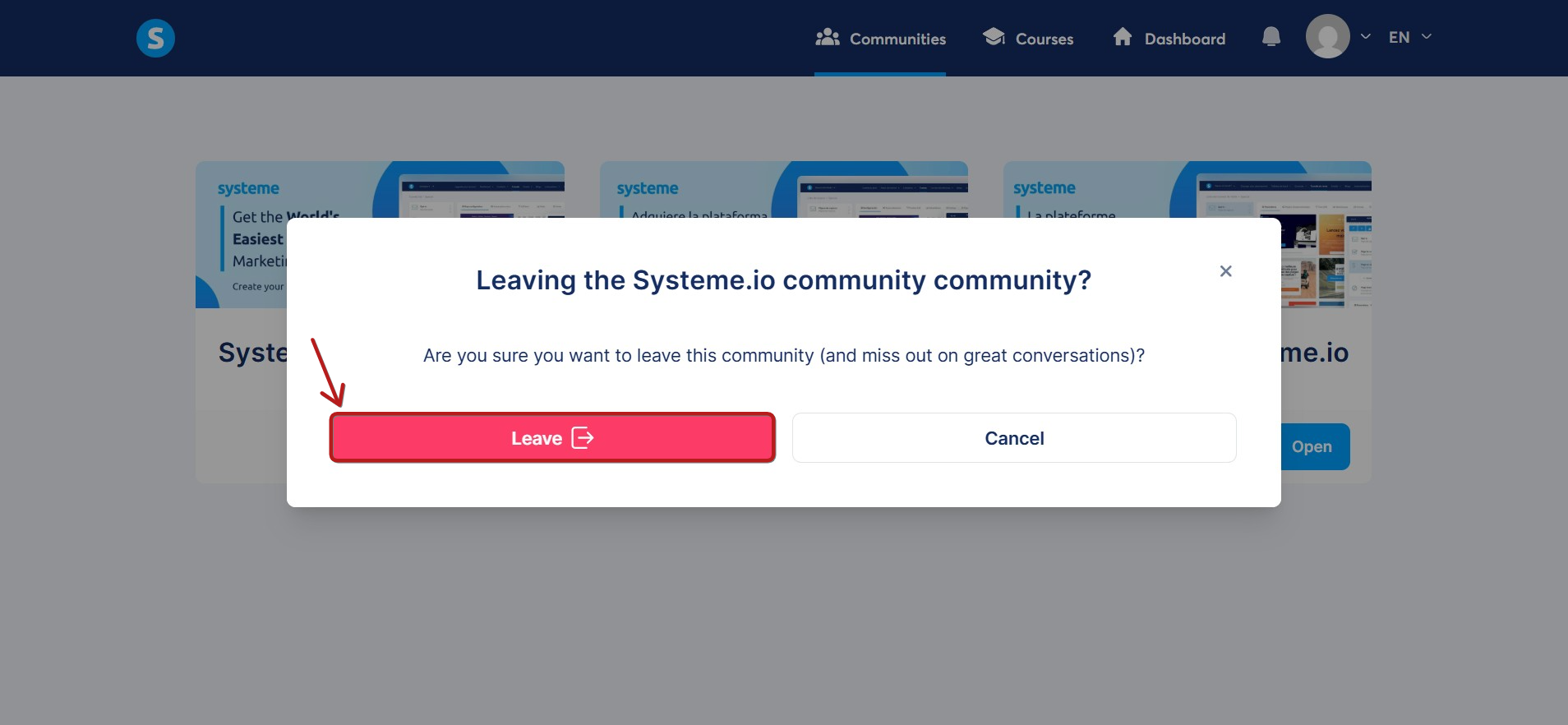
Nazadnje potrdite s klikom na gumb Zapusti.