Kako povezati Google Preglednice s sistemom systeme.io
V tem članku se boste naučili, kako integrirati svoj račun Google Sheets z vašim računom systeme.io.
Kar morate vedeti:
Systeme.io olajša upravljanje vaših podatkov z integracijo z Google Sheets. Ni več potrebe po uporabi zunanjih storitev, kot je Zapier, za povezovanje svojih obrazcev ali avtomatizacij z Google Sheets. Zdaj lahko to storite neposredno iz svoje nadzorne plošče systeme.io!
Kako nastaviti integracijo z Google Sheets
Nastavitev je hitra in preprosta. V le nekaj korakih lahko povežete svoj Google račun in začnete avtomatizirati svoje poslovanje z uporabo Google Sheets.
1. Kliknite na svojo profilno sliko, nato pojdite v odsek Nastavitve.
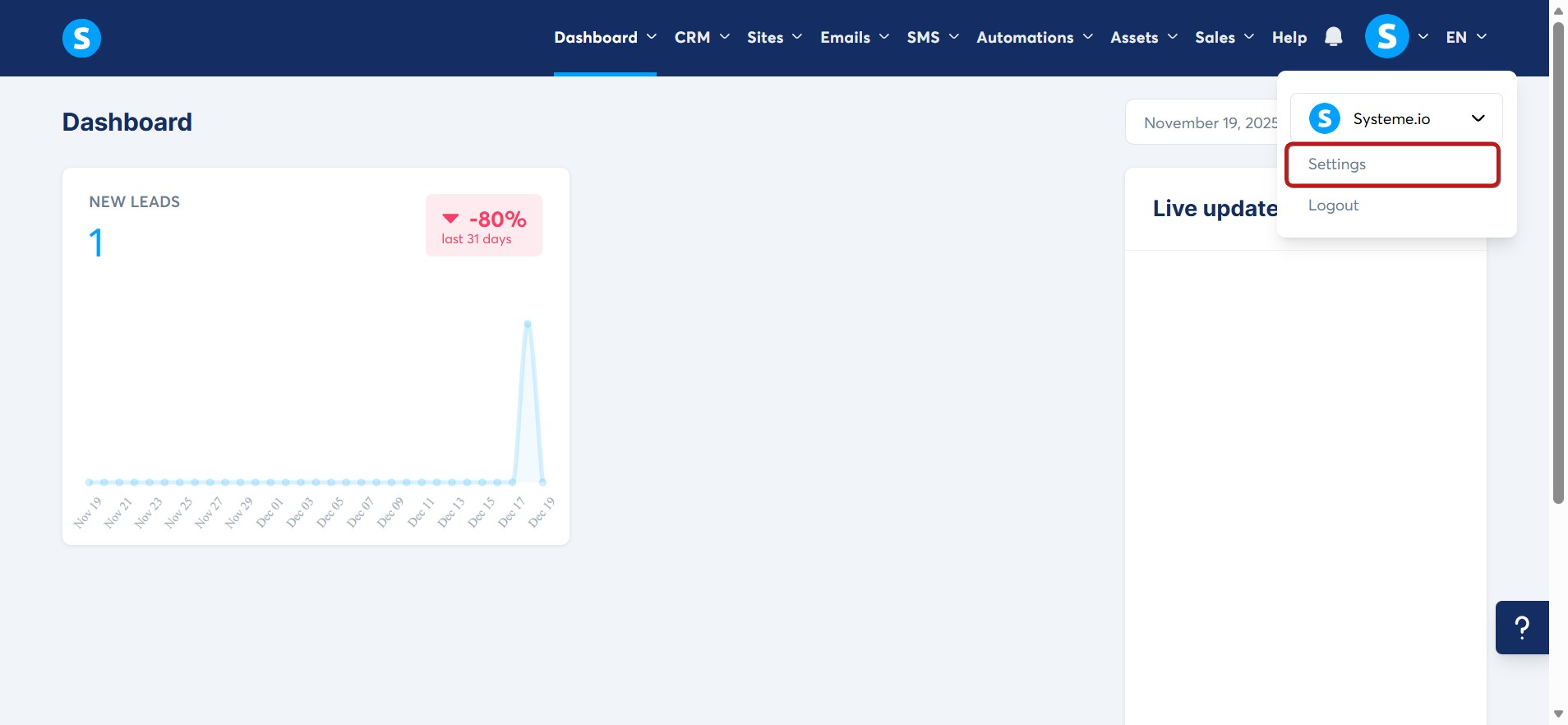
- V meniju na levi se pomaknite navzdol do razdelka Integracije in kliknite nanj.
- S seznama razpoložljivih integracij izberite Google Preglednice, da povežete svoj račun.
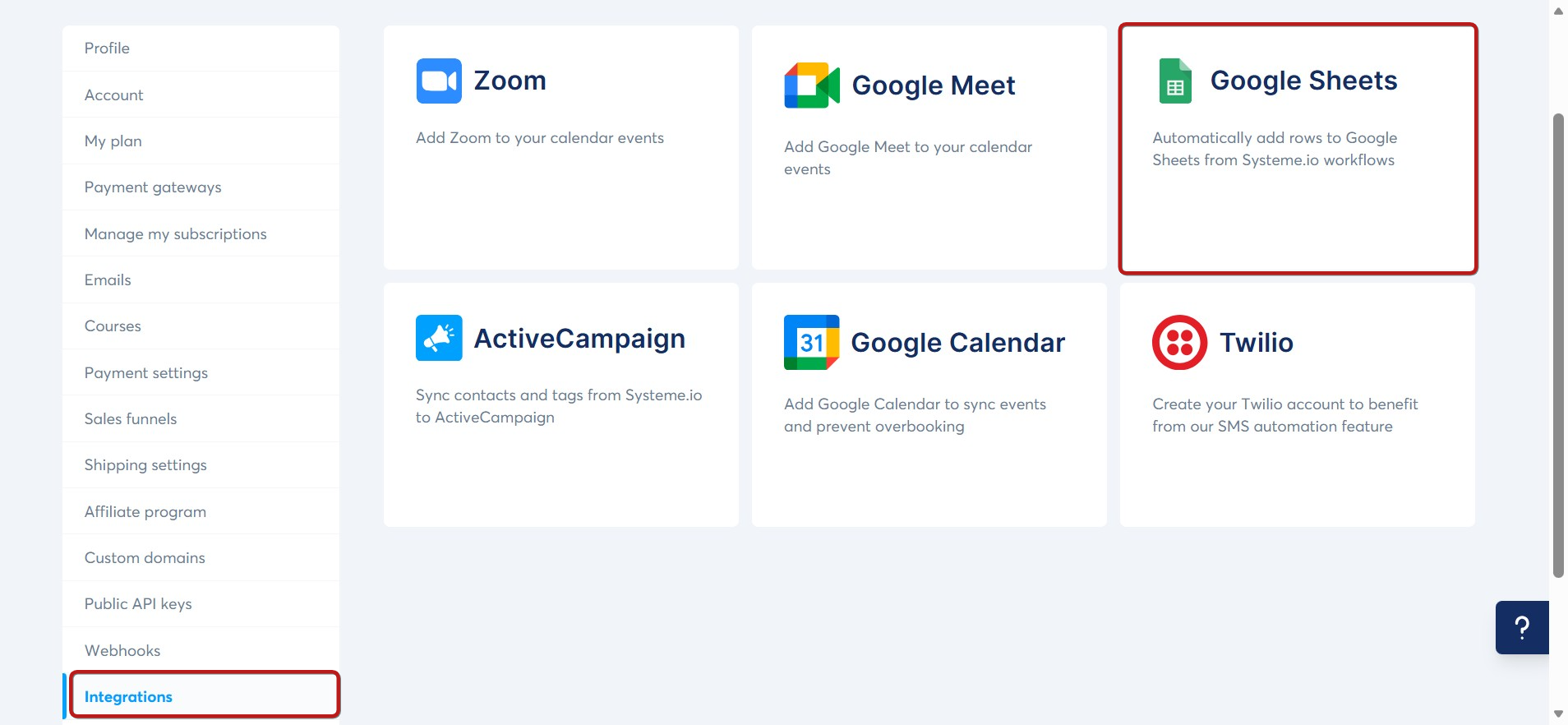
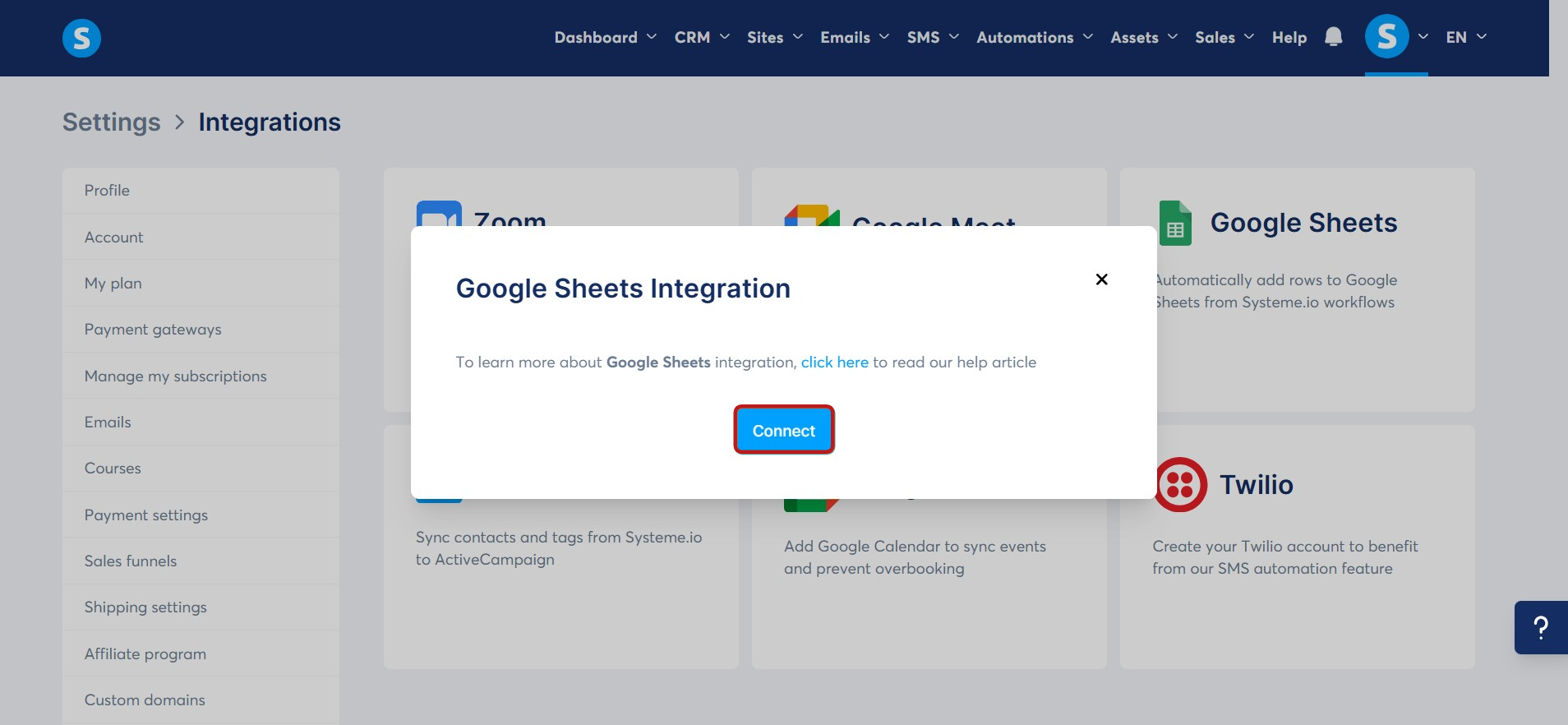
- Pojavilo se bo pojavno okno. Kliknite Poveži, da začnete integracijo.
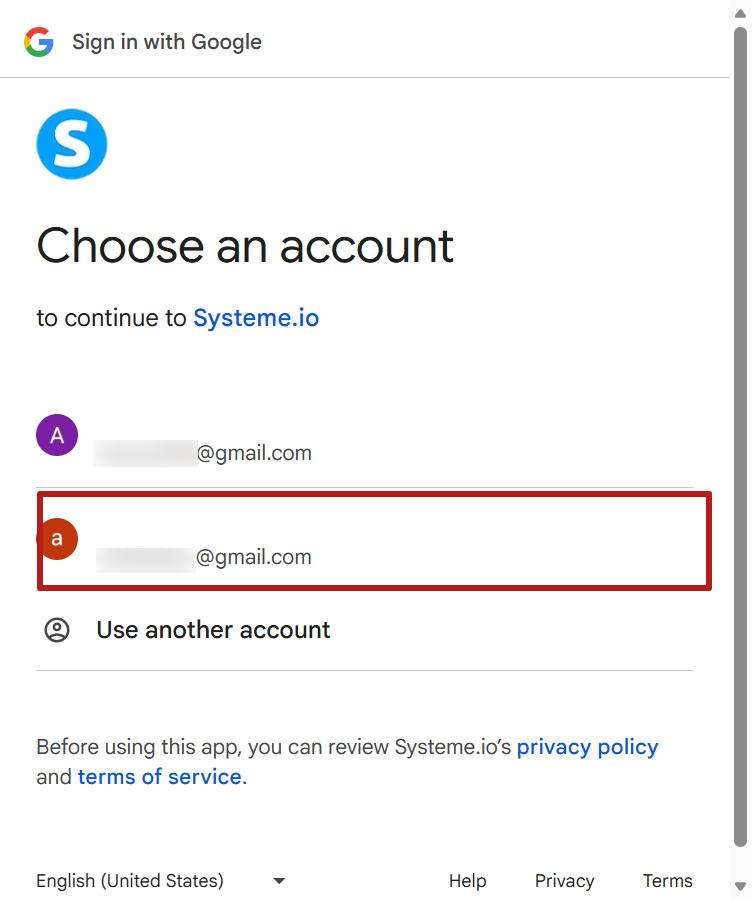
- V naslednjem oknu izberite Google račun, ki ga želite uporabiti.
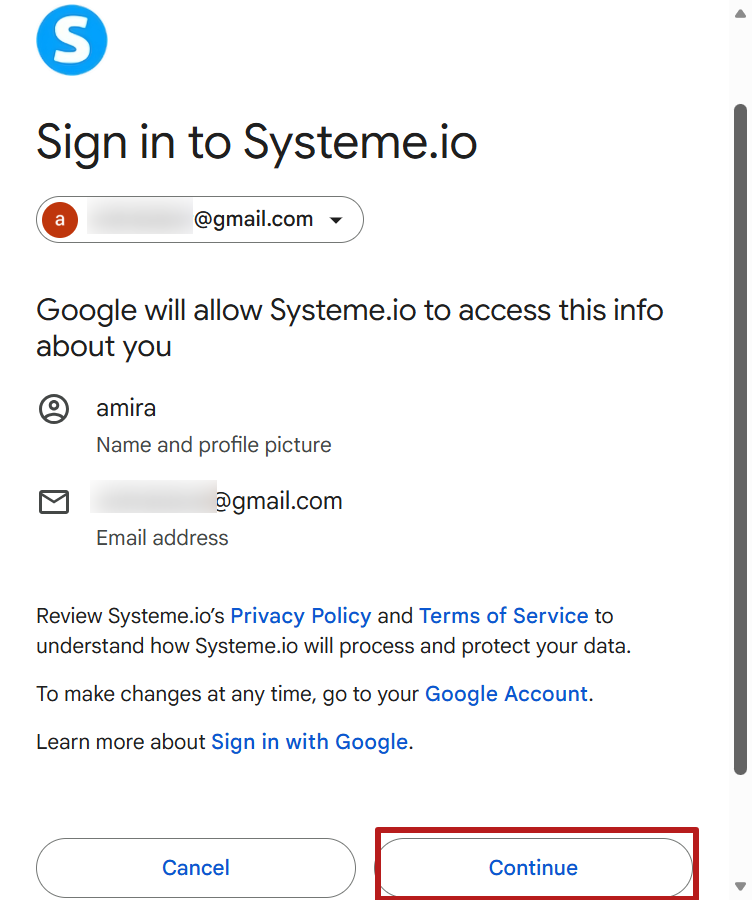
- Kliknite Nadaljuj, da Googlu dovolite deljenje vaših podatkov s systeme.io.
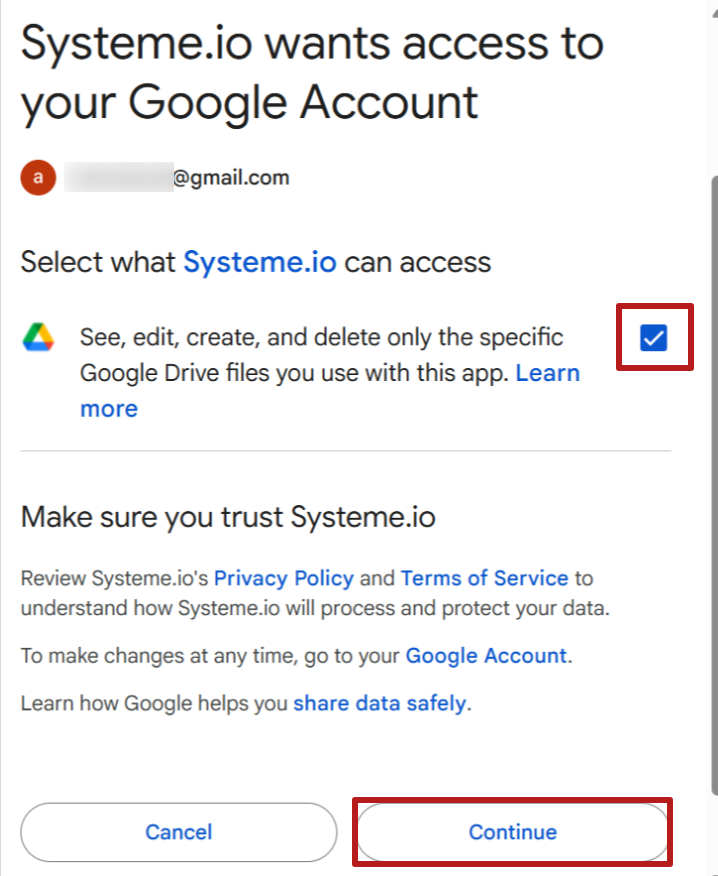
- Označite polje Ogled, urejanje, ustvarjanje in brisanje samo določenih datotek Google Drive, ki jih uporabljate s to aplikacijo, nato kliknite Nadaljuj.
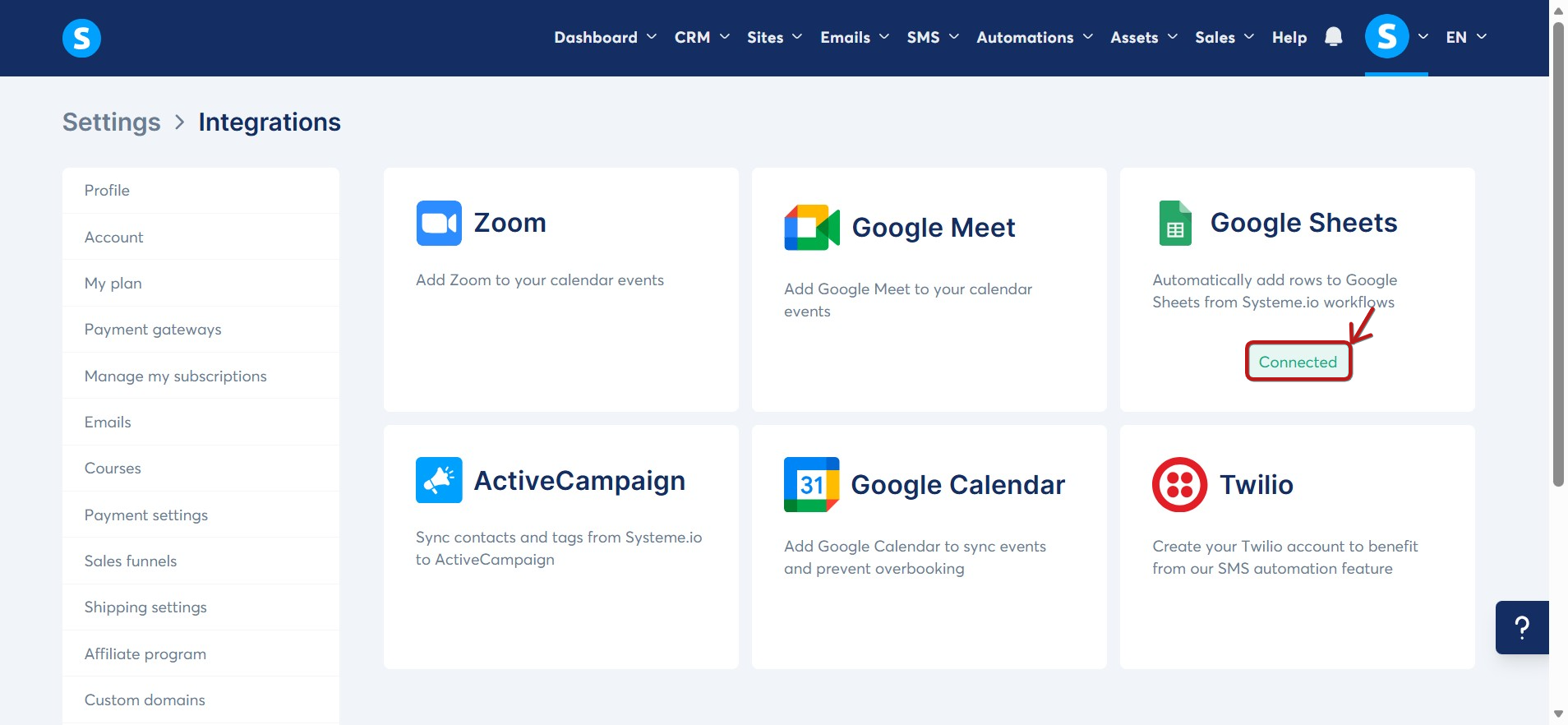
- Na koncu boste opazili dodan Google račun v vmesniku systeme.io.
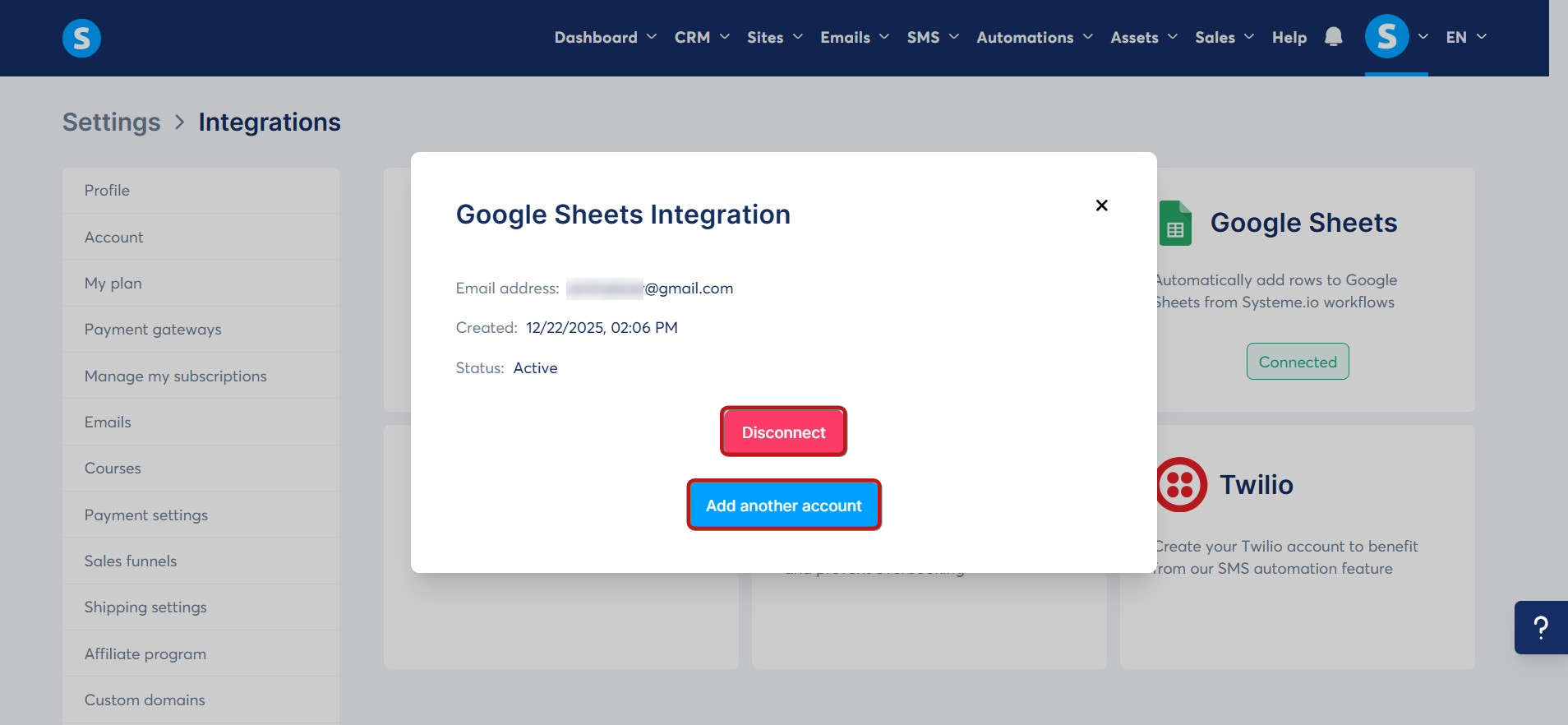
- Ko je povezava vzpostavljena, si lahko ogledate podrobnosti računa, prekinete povezavo s trenutnim računom ali dodate nove.
Funkcije, ki so na voljo z integracijo Google Preglednic
Ko je integracija nastavljena, lahko v svojih delovnih tokovih uporabite dejanje Dodaj novo vrstico v Google Preglednico, kar vam omogoča samodejno dodajanje podatkov v delovni list Google Preglednic na podlagi sprožilcev, ki jih določite v delovnih tokovih.
Tukaj je opisano, kako uporabiti to funkcijo:
1. Izberite dejanje: V svojem delovnem toku izberite dejanje Dodaj novo vrstico v Google Preglednico.
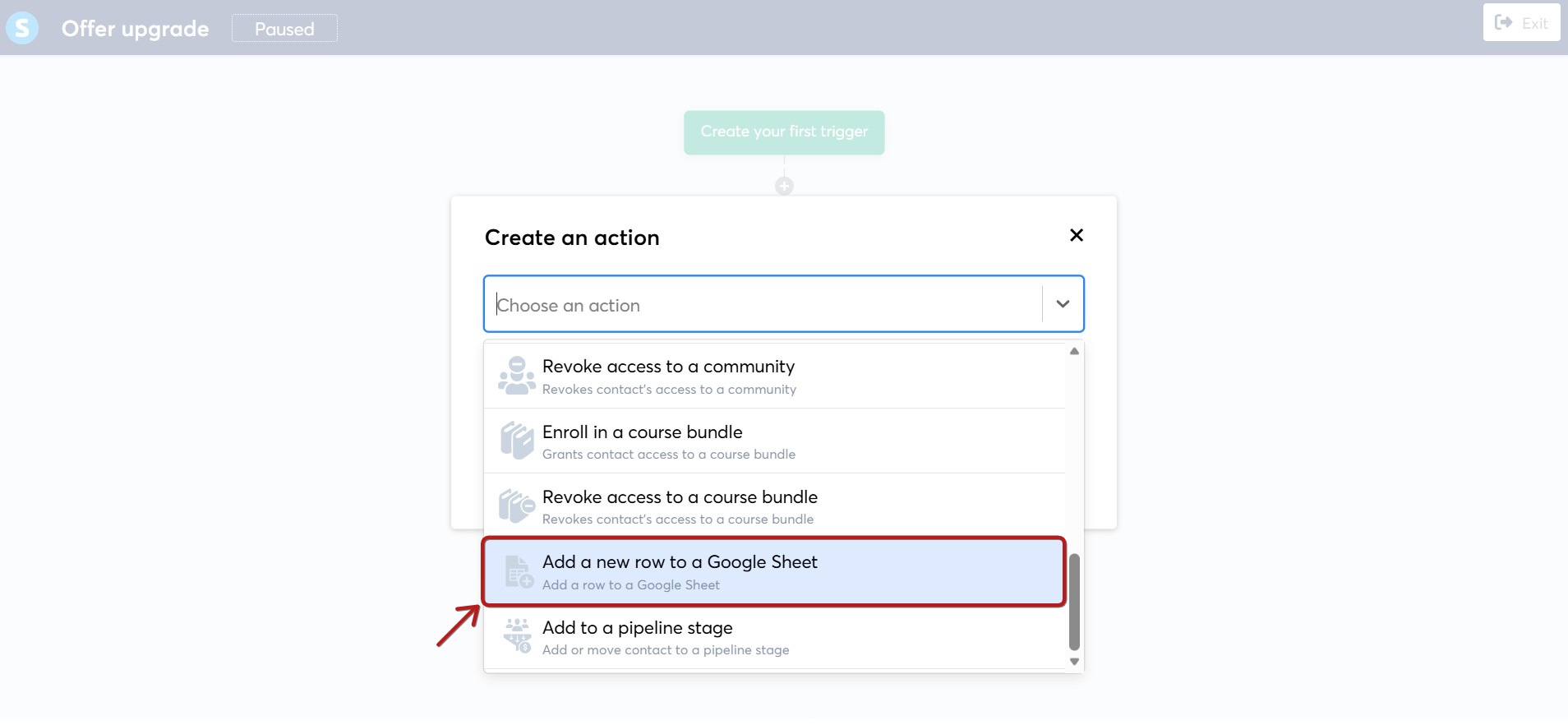
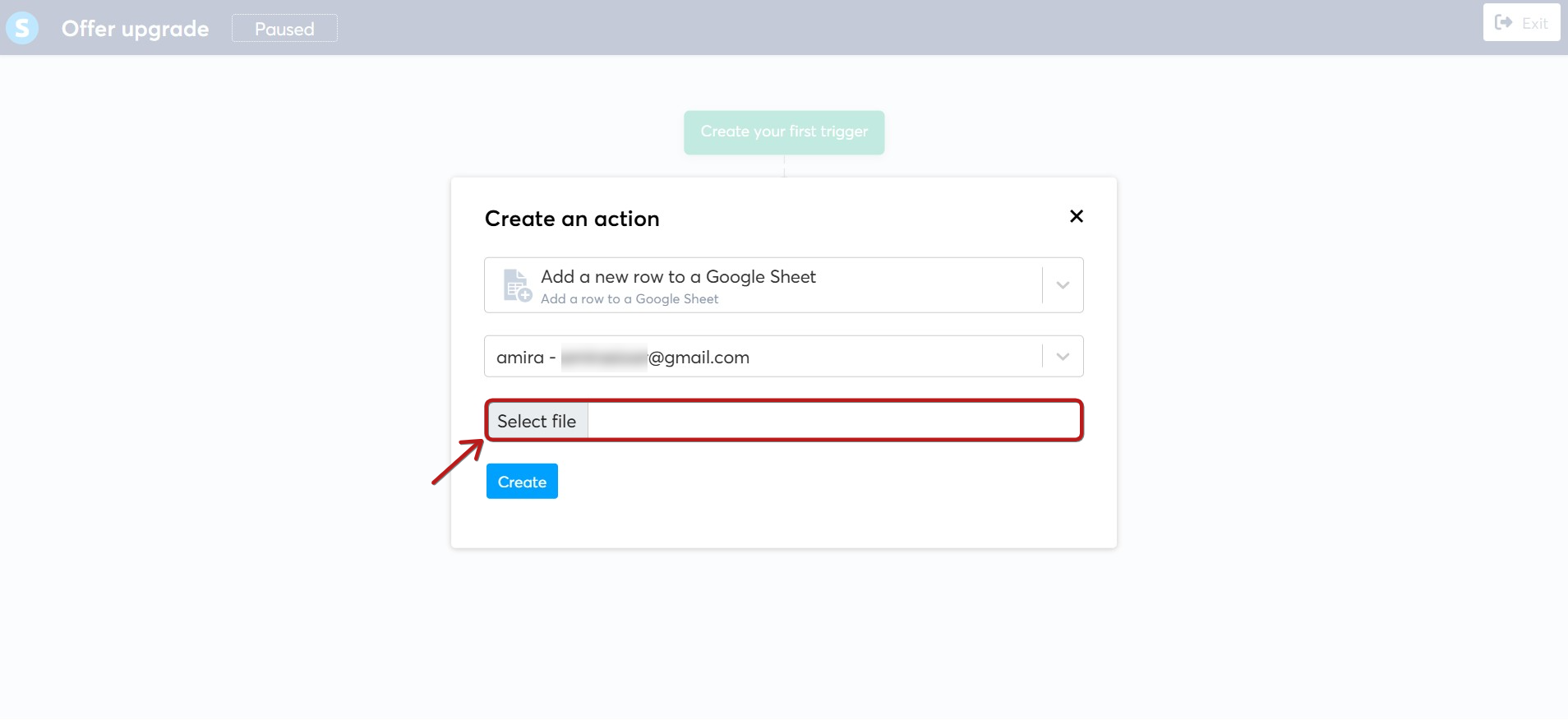
2. Izberite pogon: Če imate več integriranih Google računov, izberite Google Drive, ki ga želite uporabiti.
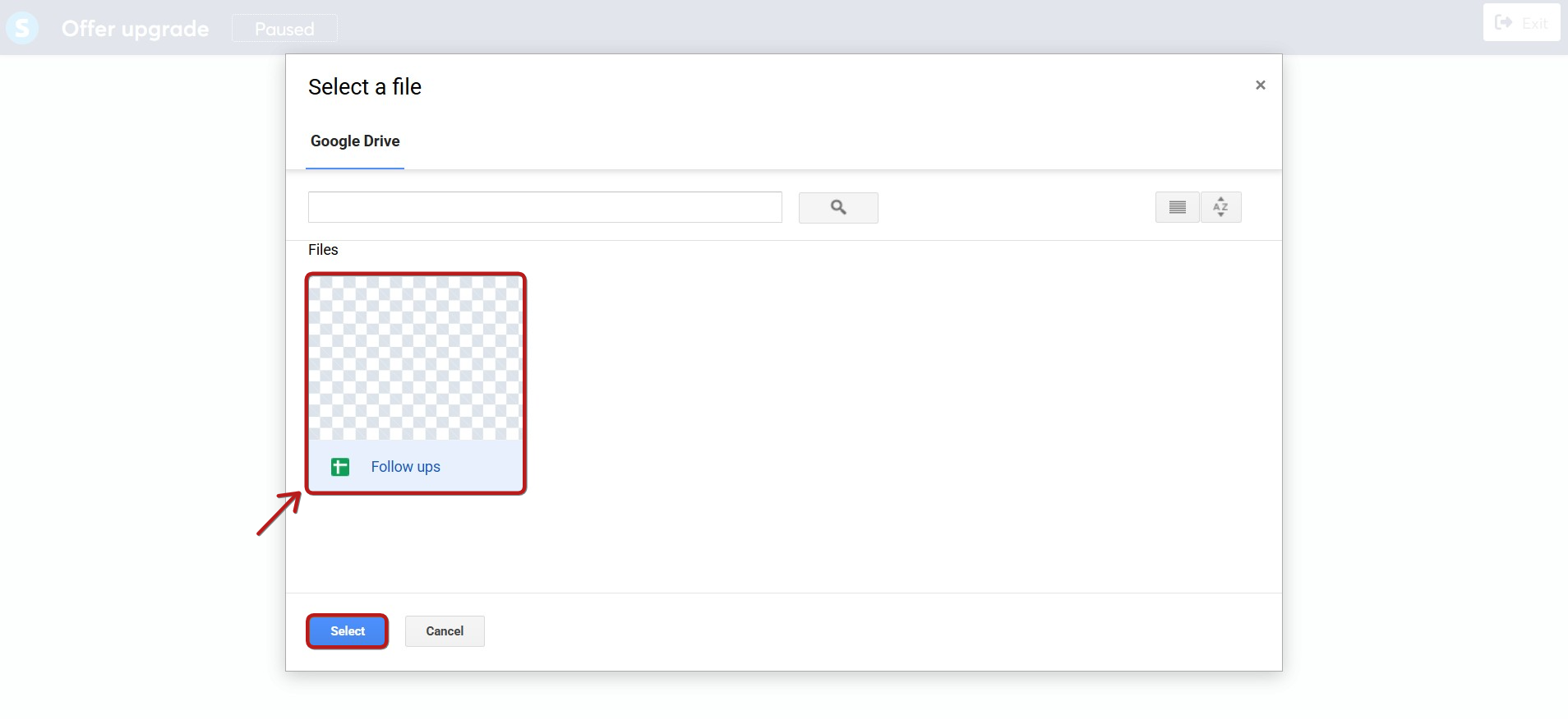
3. Dodajte Google datoteko: Izberite Google datoteko, na kateri želite delati, izmed svojih razpoložljivih datotek s klikom na "Izberi datoteko".
- Nato izberite datoteko izmed razpoložljivih in nazadnje kliknite "Izberi".
Pomembno: prepričajte se, da vaš delovni list že vsebuje poimenovane stolpce, saj trenutna integracija ne podpira ustvarjanja novih Google Sheets od začetka.
5. Izberite delovni list: Google datoteke lahko vsebujejo več delovnih listov, zato boste morali izbrati specifičen delovni list, v katerega želite dodati podatke.

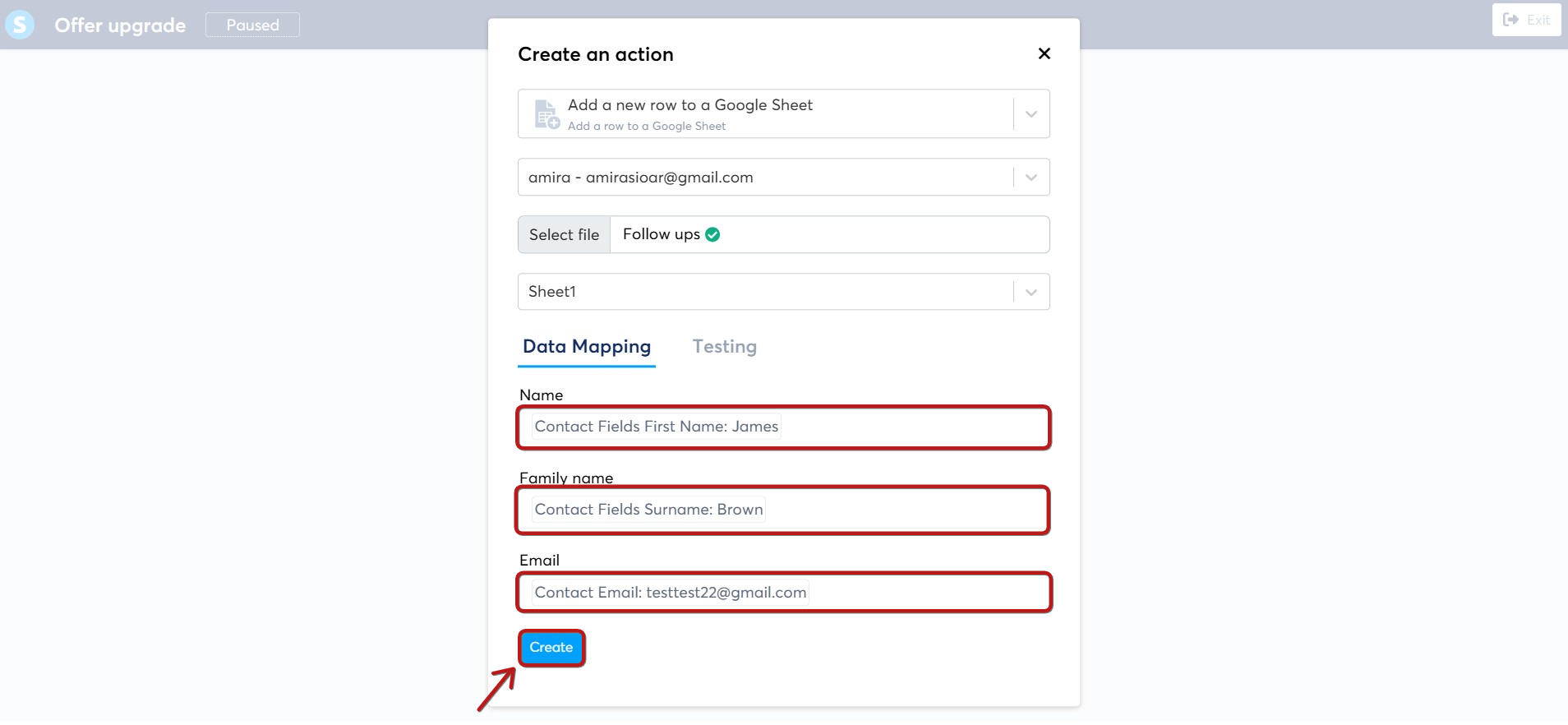
6. Preslikajte svoje podatke: Nazadnje dodelite svoja podatkovna polja ustreznim stolpcem svojega Google Sheet. To vam omogoča ujemanje podatkov, pri čemer se odločate, kateri podatki gredo v kateri stolpec. Ta korak zagotavlja, da so vse informacije pravilno organizirane v vaši datoteki.
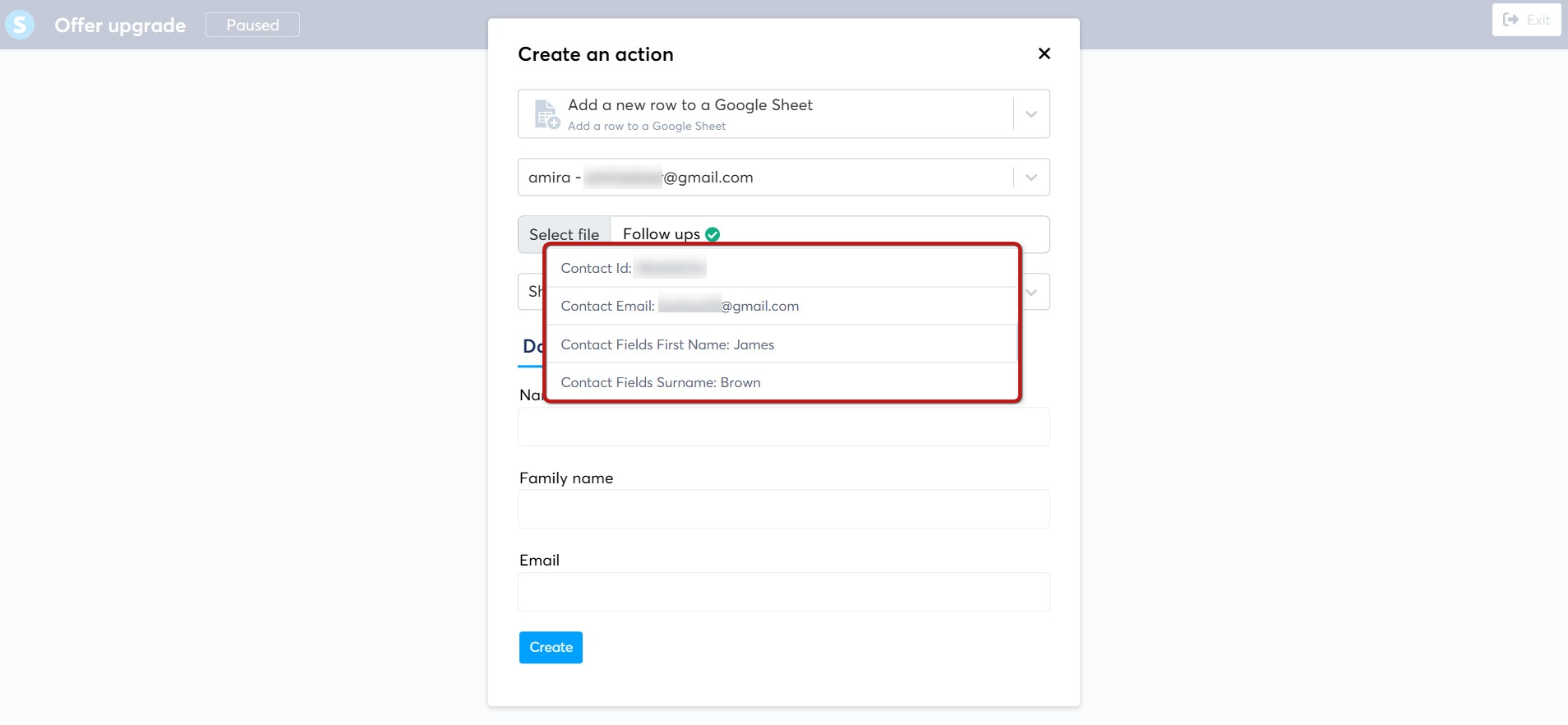
Ko preslikate podatkovna polja, kliknite Ustvari, da shranite dejanje delovnega toka.
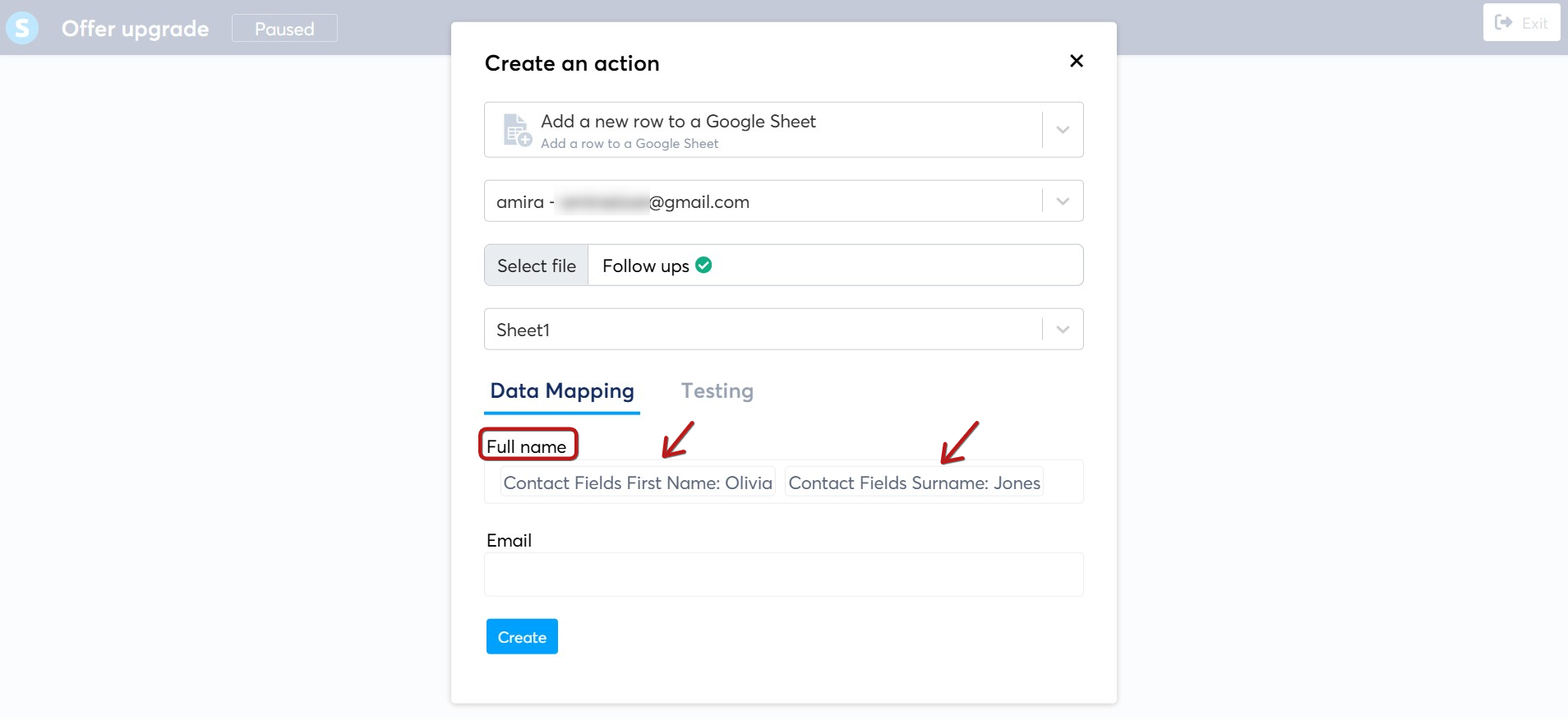
Pomembno je vedeti, da je v isti stolpec mogoče preslikati dve ali več vrst podatkov.
Primer: stolpec z naslovom Ime in priimek, v katerega bomo preslikali podatka Ime in Priimek, tako da bosta ime in priimek dodana v isti stolpec v Google Preglednici.
Ko zaključite te korake, bodo vsi vaši podatki samodejno shranjeni v Google Preglednico, brez potrebe po drugi posredniški platformi.
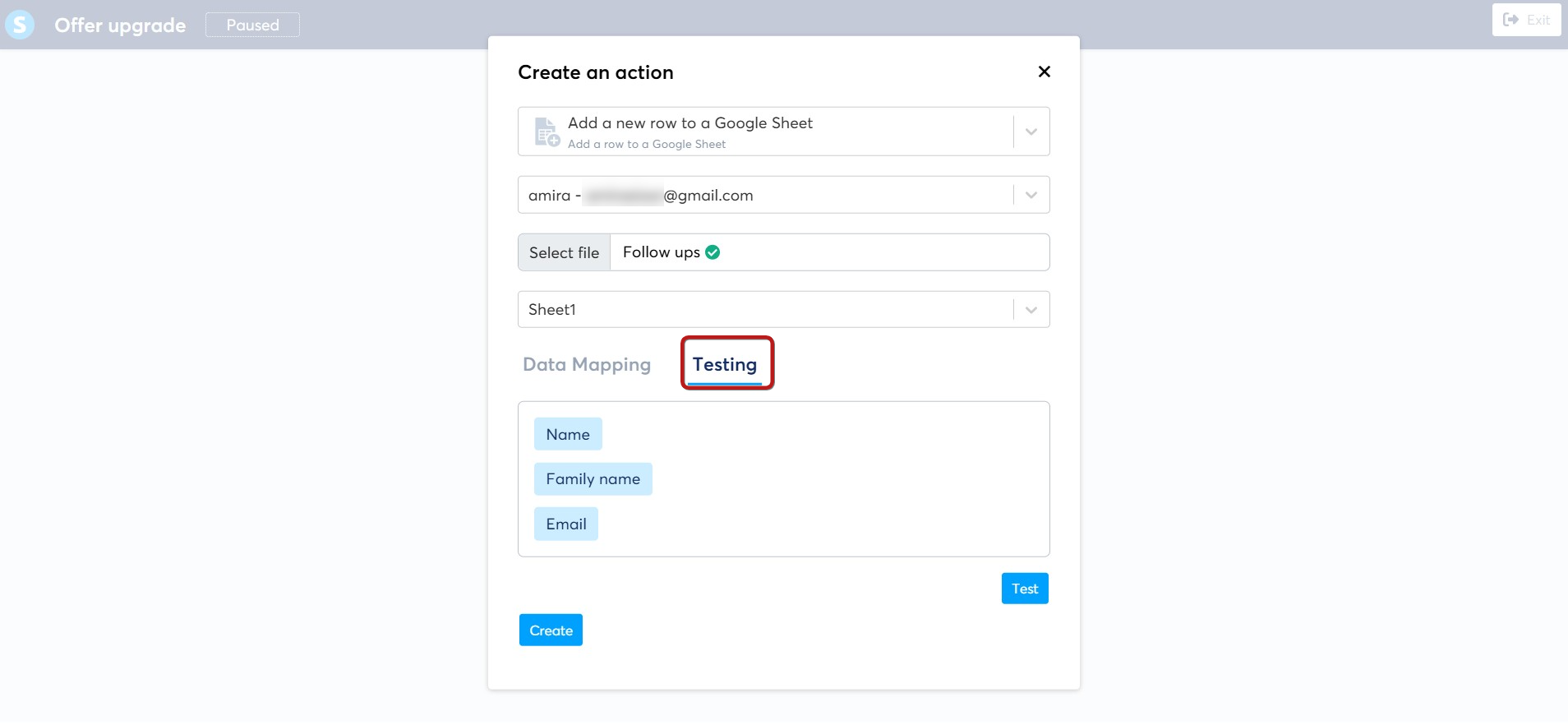
Po končani nastavitvi v razdelku Preslikava podatkov pojdite v razdelek Testi, da izvedete test in preverite, ali vaša avtomatizacija deluje pravilno; test preprosto zaženete s klikom na Test.
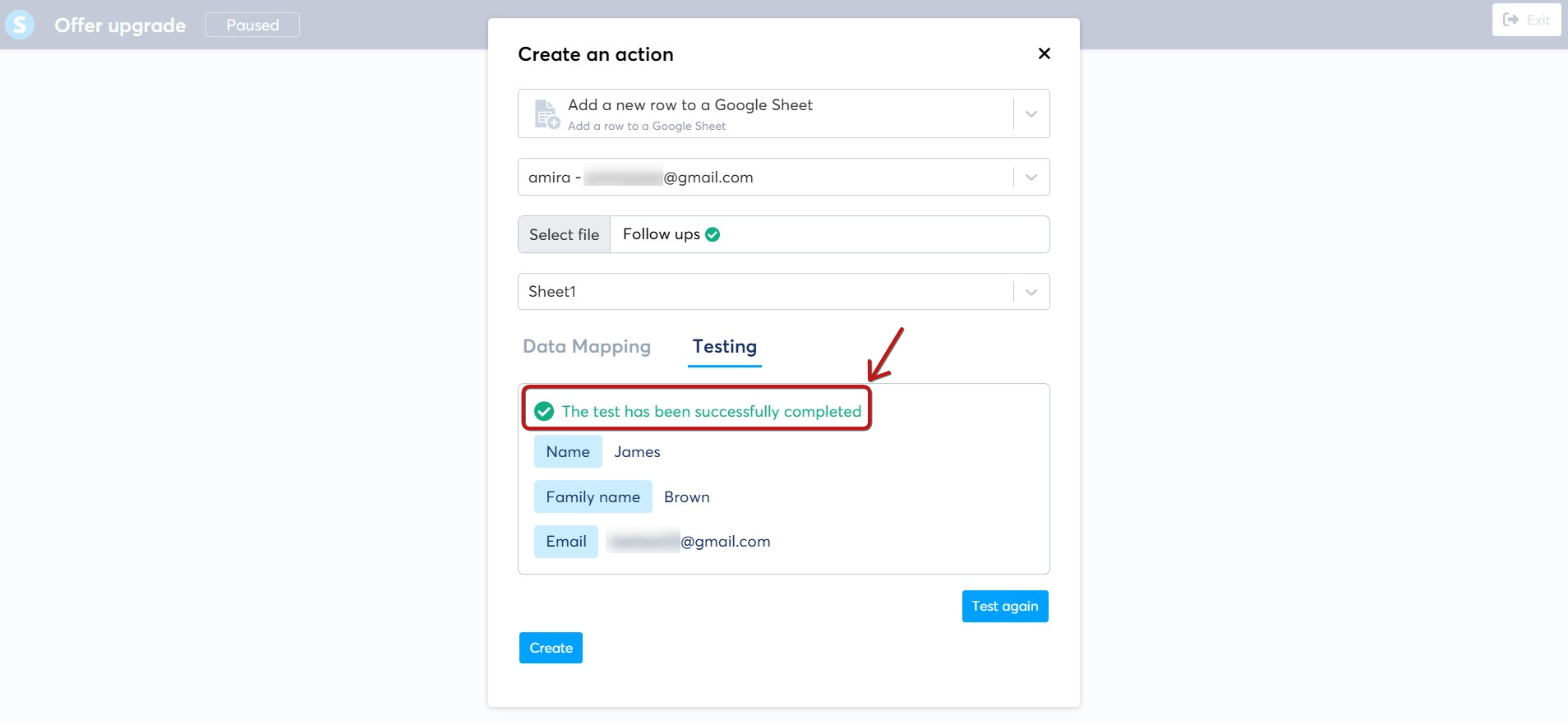
Pojavilo se bo sporočilo, da je bil test uspešno opravljen.
Tukaj je pregled naše datoteke Google Preglednic pred testom.
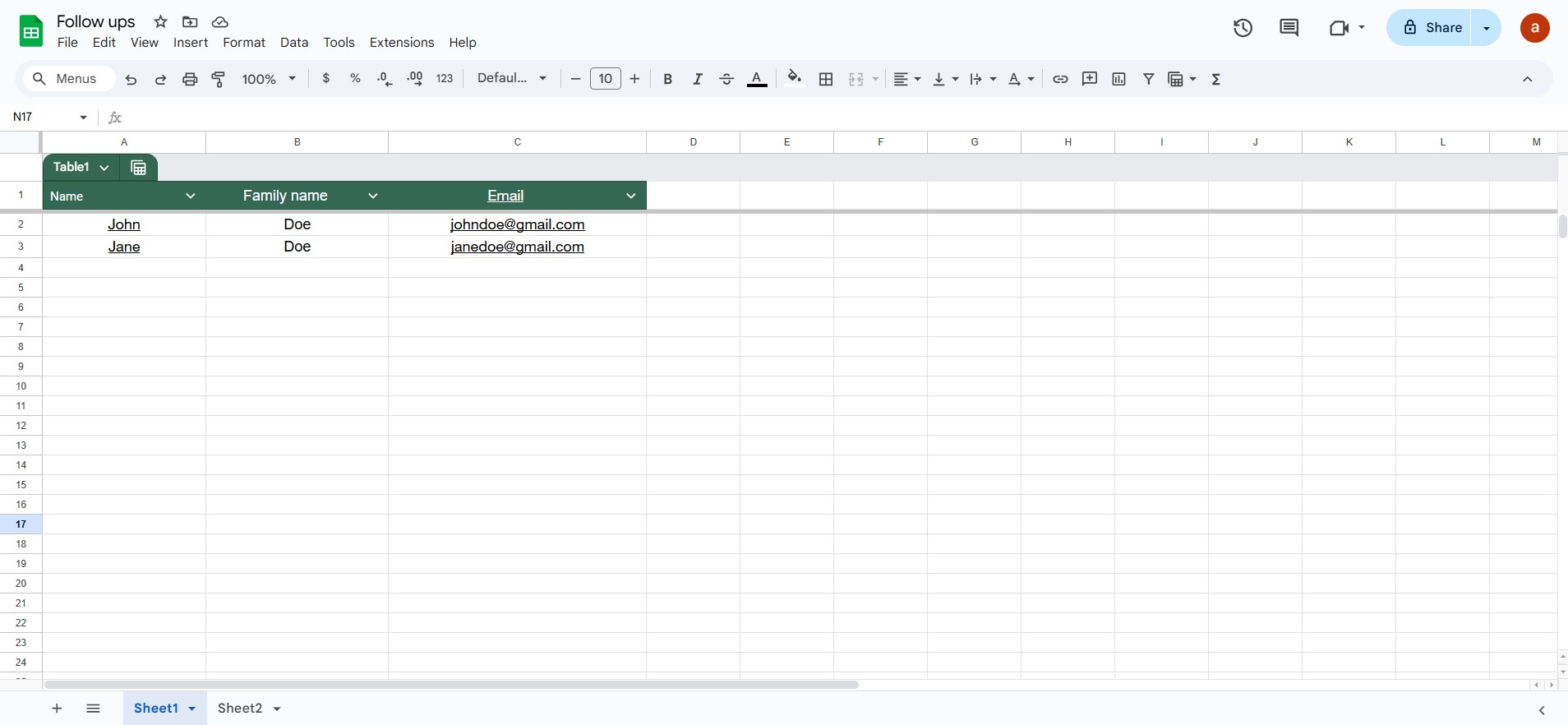
Po zagonu testa bo v vašo Google Preglednico dodana nova vrstica s testnimi podatki.

Ta integracija poenostavi vaše delovne tokove in vam prihrani čas, kar vam omogoča, da se osredotočite na tisto, kar je najpomembnejše: rast vašega podjetja.
Opombe:
- Dejanje Dodaj novo vrstico v Google Preglednico je na voljo samo v delovnih tokovih (Workflows); trenutno tega ni mogoče storiti s preprostim pravilom avtomatizacije.
- V svoj račun systeme.io lahko povežete več Google računov.
- Datumi v vaših Google Preglednicah so v formatu YYYY-MM-DD HH:MM:SS, ob upoštevanju uporabnikovega časovnega pasu. Na primer: 2025-02-26 17:55:30.
- Ustvarjanje in urejanje Google dejanj za pomočnike Workspace je onemogočeno. Te akcije lahko izvaja le lastnik računa, kar zagotavlja boljšo varnost integracij in izključen nadzor nad njihovo uporabo.