Kako povabiti asistenta v svoj systeme.io račun
V tem članku se boste naučili, kako drugim omogočiti dostop do vašega delovnega prostora systeme.io kot asistent. Ta funkcija je idealna za sodelovanje s kolegi ali člani ekipe brez deljenja vaših prijavnih podatkov.
Kaj boste potrebovali:
- systeme.io račun
- E-poštni naslov osebe, ki jo želite povabiti
Koraki za povabilo asistenta
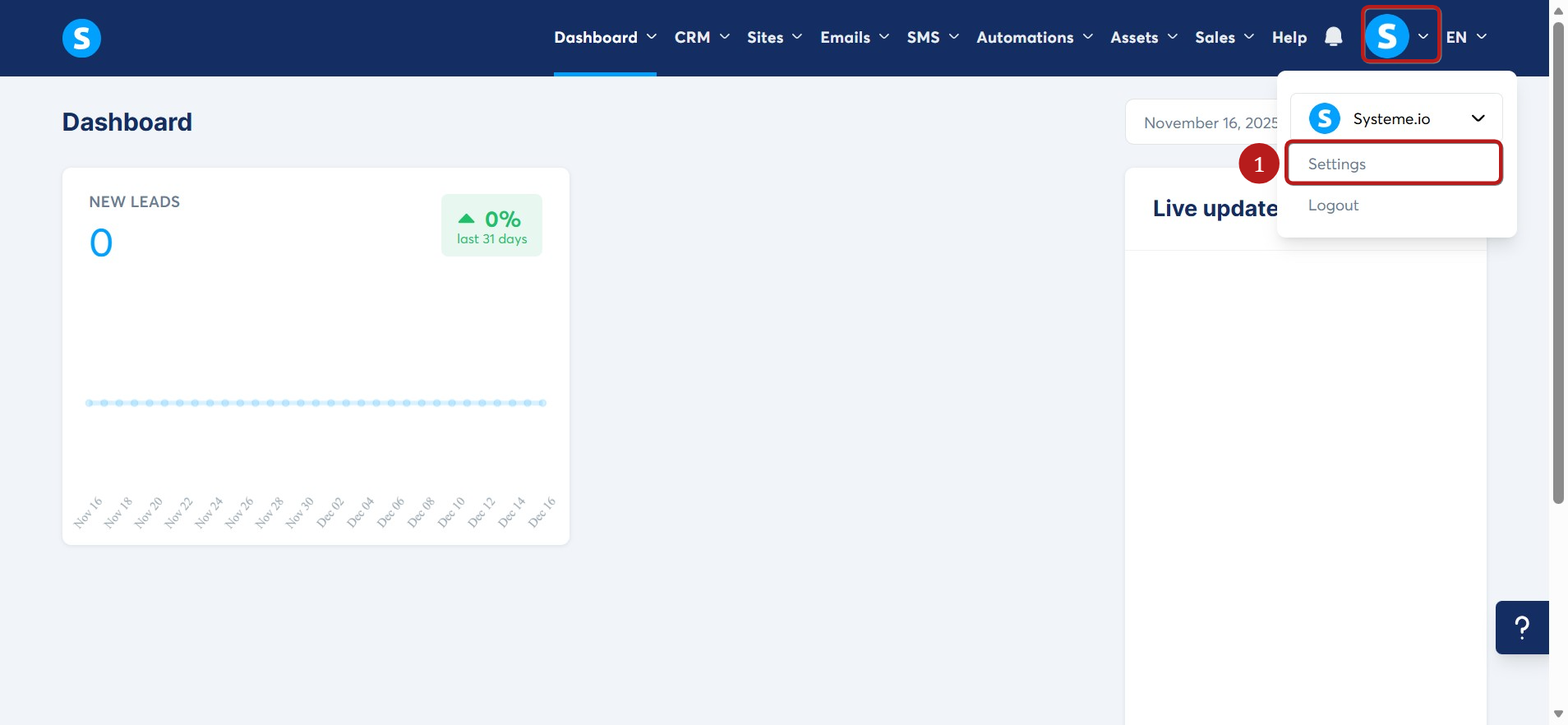
Kliknite na sliko profila, nato pojdite na Nastavitve (1).
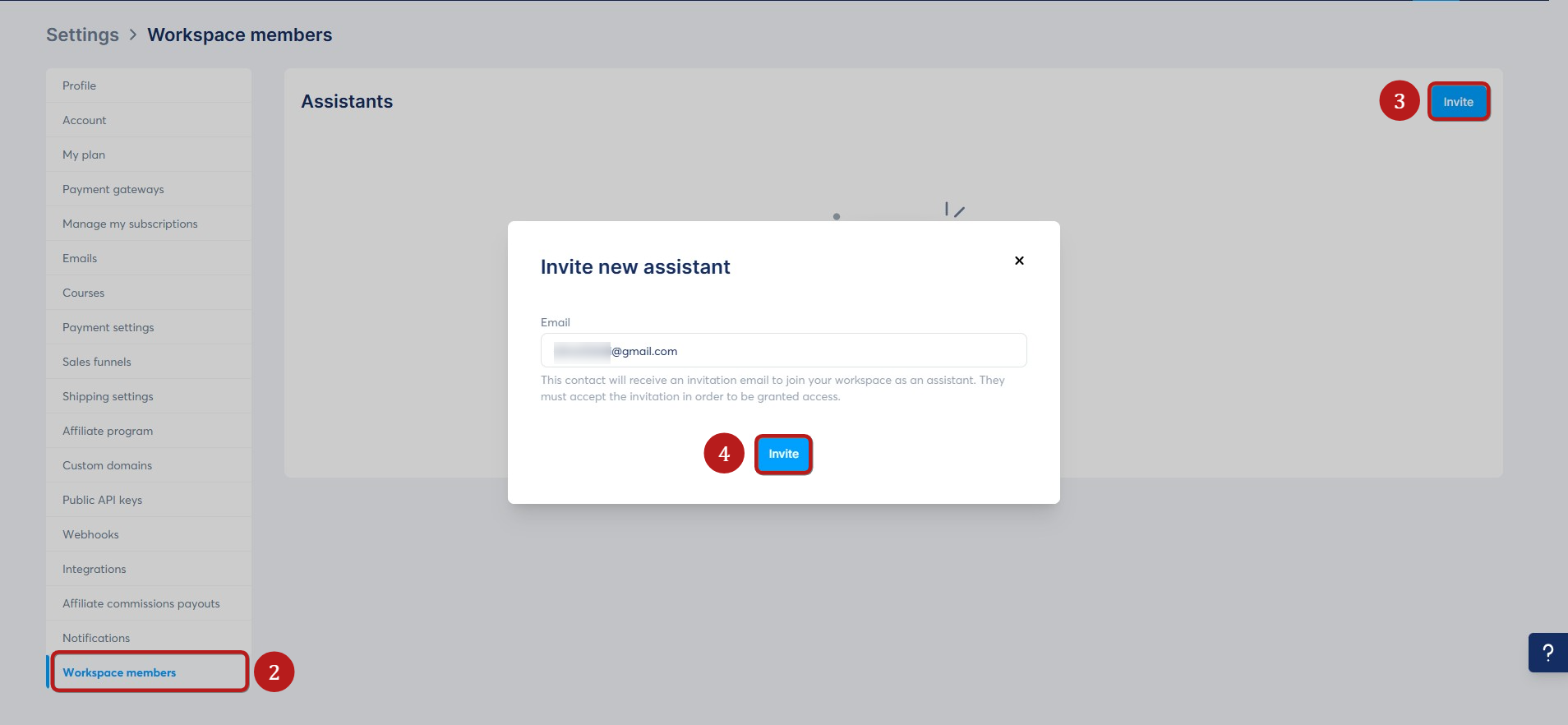
V meniju nastavitev kliknite na Člani delovnega prostora (2). Kliknite na Povabi (3).
V pojavnem oknu Povabi novega asistenta vnesite e-poštni naslov osebe, ki jo želite povabiti, nato kliknite Povabi (4).
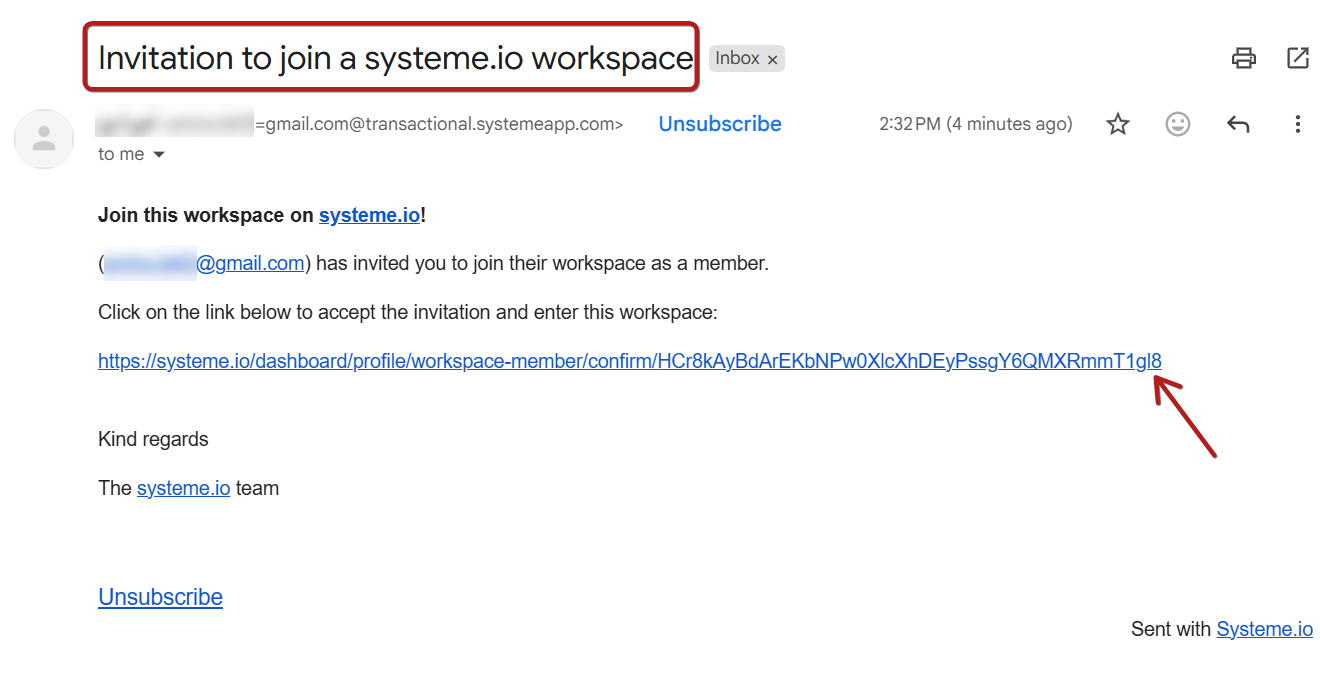
Asistent bo prejel e-pošto z naslovom Povabilo za pridružitev delovnemu prostoru systeme.io. Preprosto mora klikniti potrditveno povezavo v e-pošti, da dostopa do vašega delovnega prostora.
Opombe:
- Če ima asistent že systeme.io račun, bo preusmerjen na stran za prijavo.
- Če nima računa, bo pozvan, da ga ustvari z nastavitvijo gesla.
Ko so prijavljeni, lahko asistenti preklapljajo med delovnimi prostori iz menija v zgornjem levem kotu na nadzorni plošči.
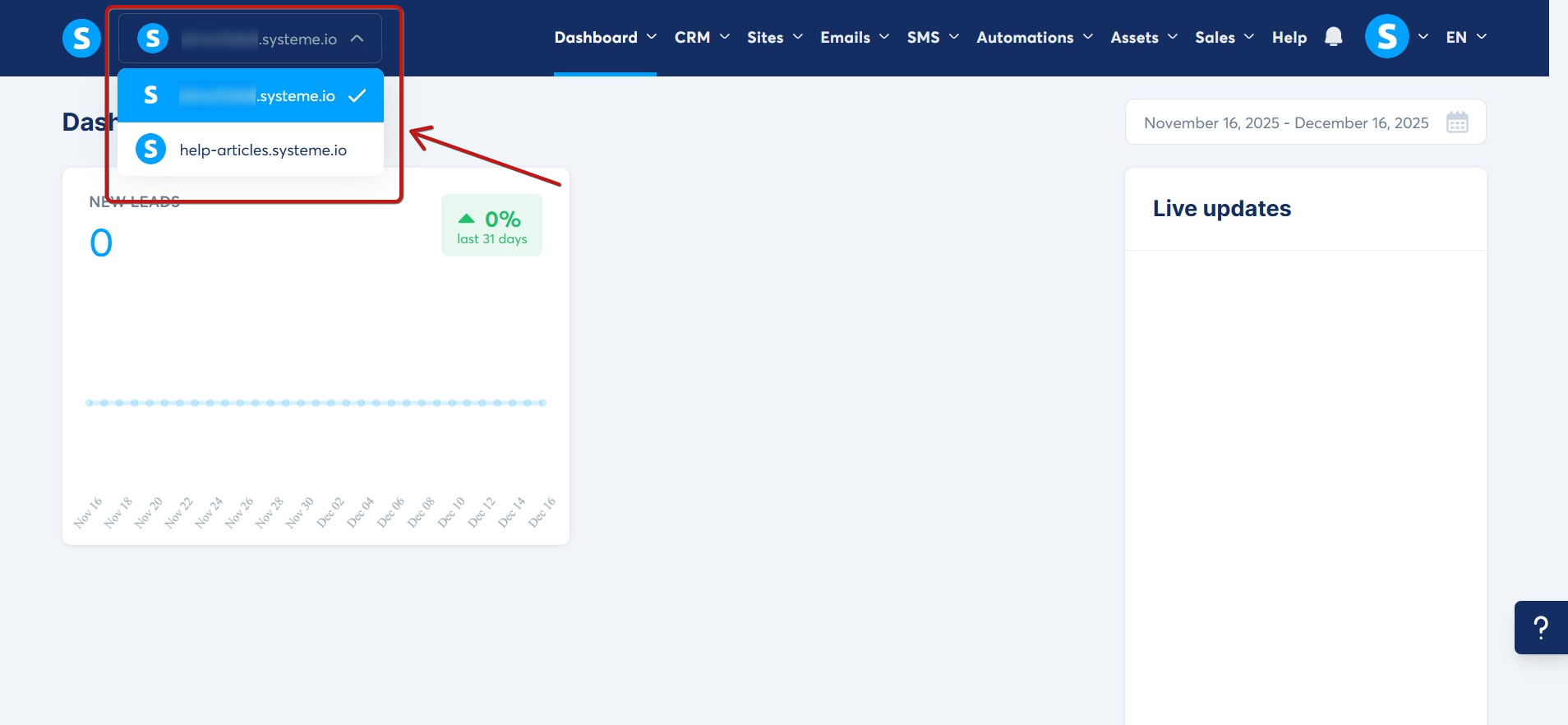
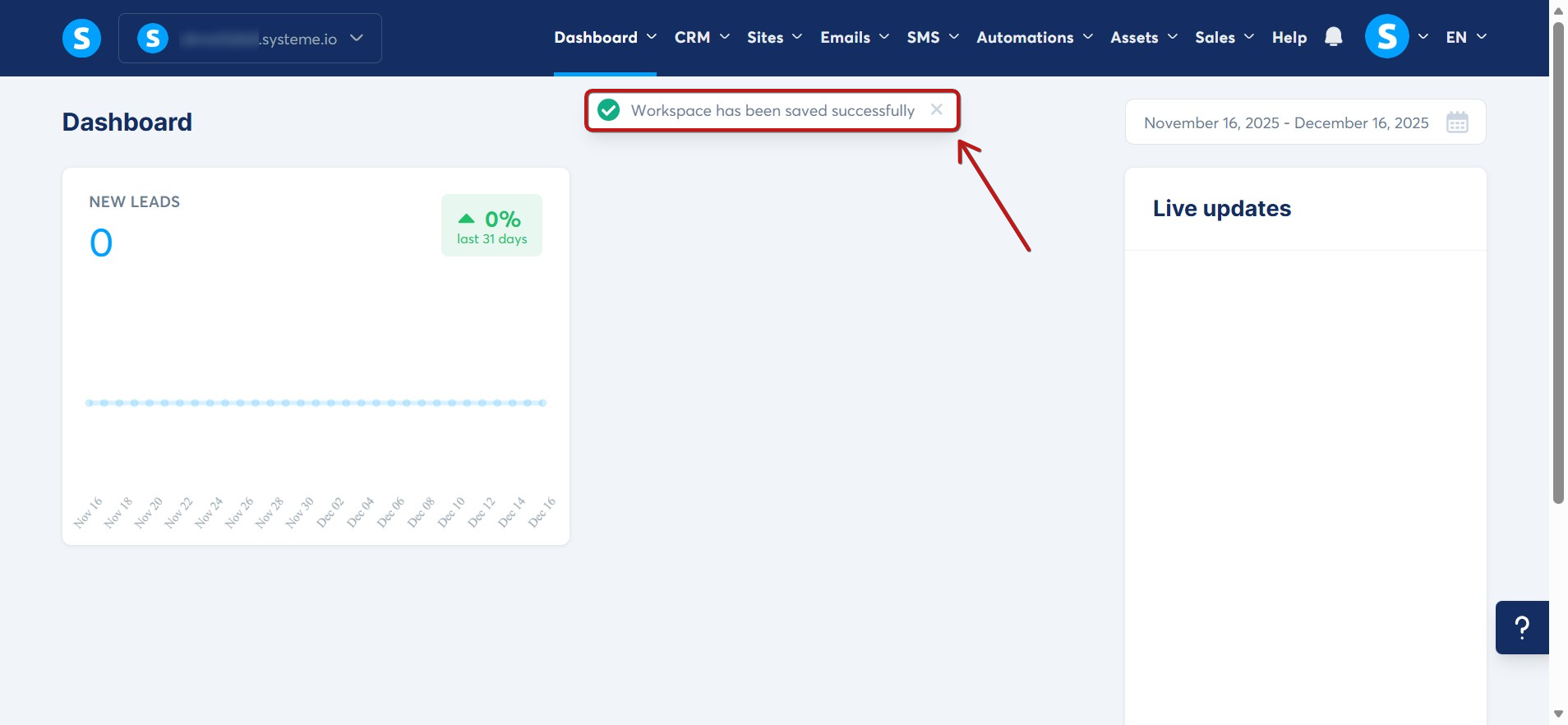
Pri preklopu med delovnimi prostori se prikaže sporočilo.
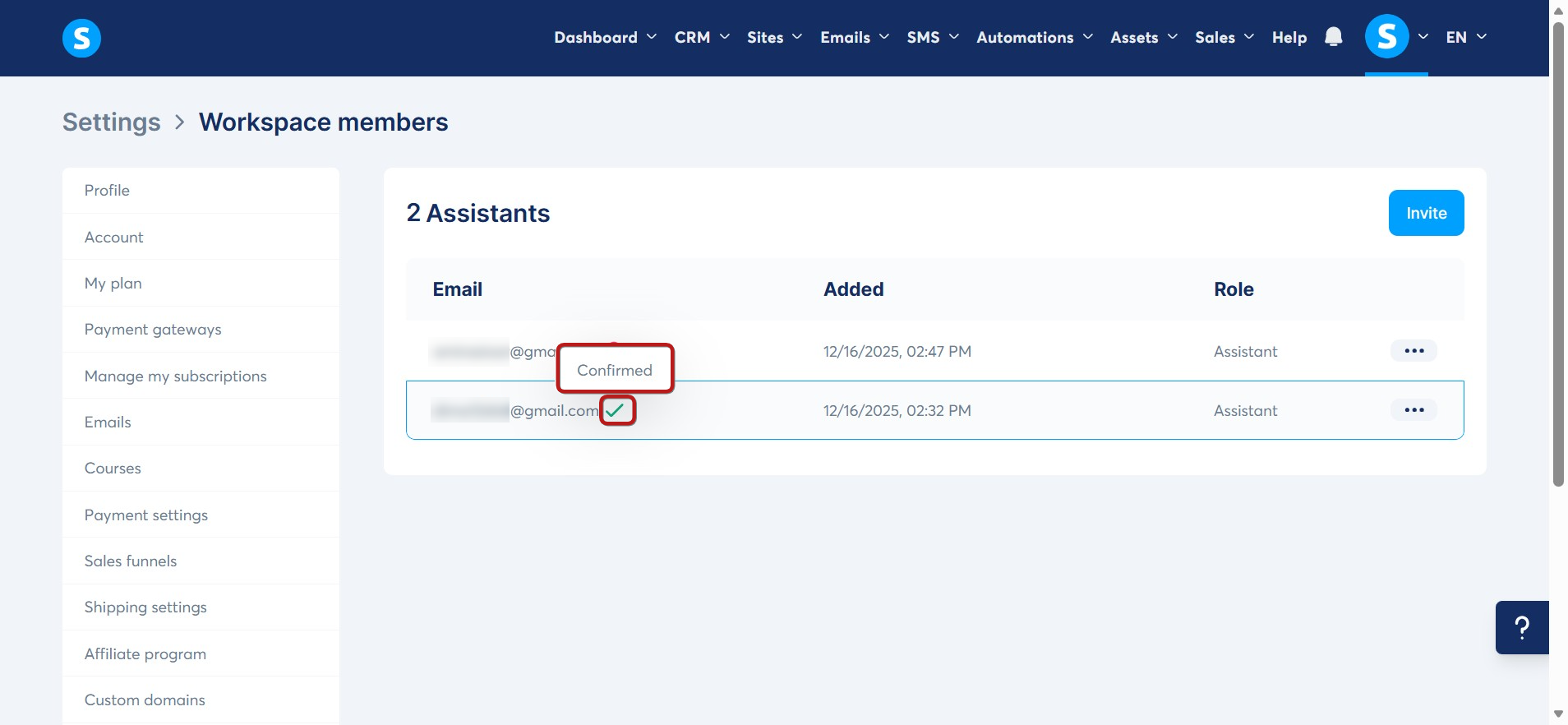
Status potrditve:
- Asistenti, ki so sprejeli povabilo, se bodo prikazali kot Potrjeno z zeleno kljukico.
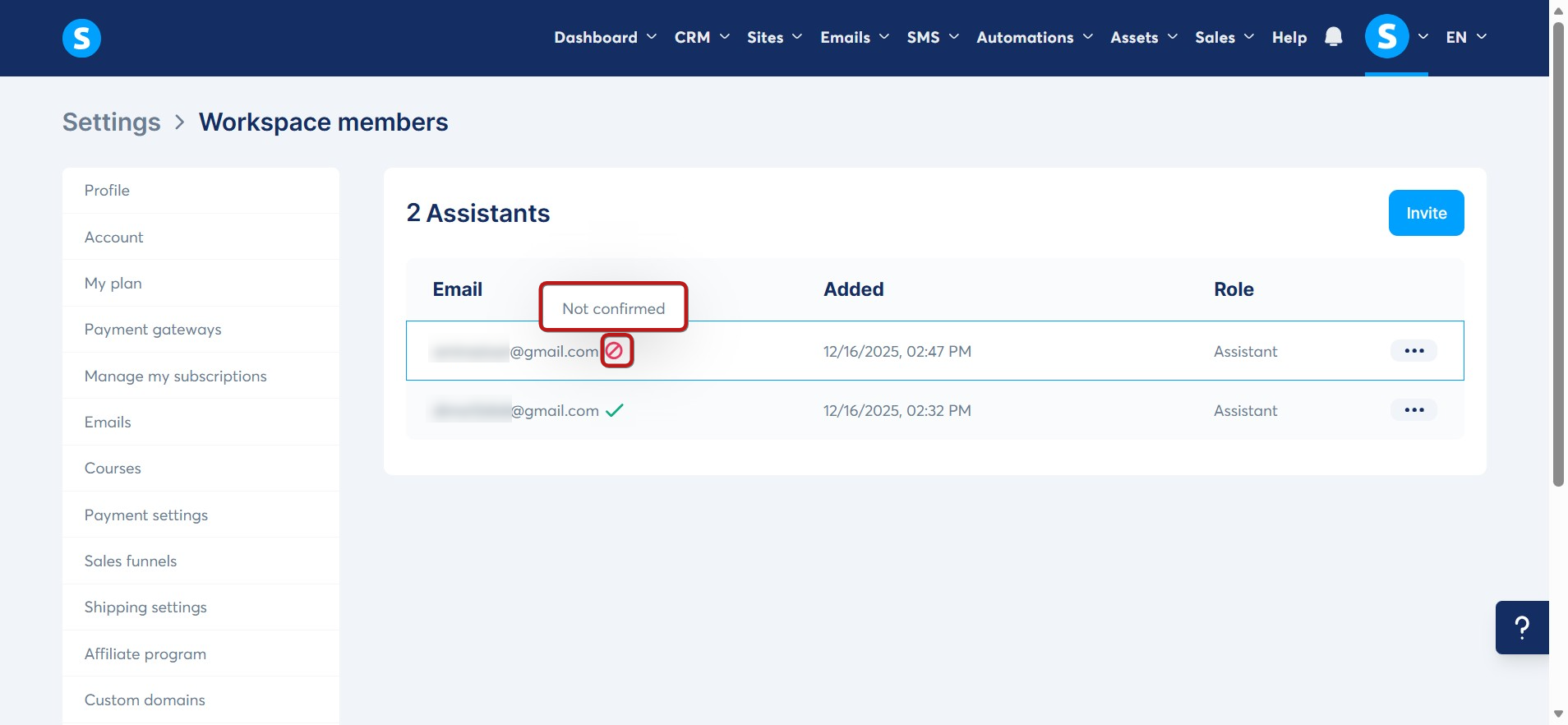
- Drugi se bodo prikazali kot Ni potrjeno.
Dostop asistenta:
Asistenti lahko dostopajo in upravljajo podatke lastnika delovnega prostora (ustvarjajo, berejo, posodabljajo in brišejo).
Tukaj je, do česa lahko dostopajo:
- Stiki (omejeno na iskanje po e-pošti; celoten seznam ni viden)
- Oznake
- Cevovodi
- Koledar
- Blogi
- Prodajni lijaki
- Digitalna trgovina
- Novice
- Kampanje
- Statistika e-pošte
- Pravila avtomatizacije
- Poteki dela
- Fizični izdelki
- Kuponi
- Tečaji
- Skupnosti
- Datoteke
- Naročila
- Transakcije (celoten seznam transakcij ni dostopen; lahko iščete samo po e-pošti)
- Naročnine (celoten seznam naročnin ni dostopen; lahko iščete samo po e-pošti)
- Paketi tečajev
- Dostop do spodnjih nastavitev:
- Račun
- E-pošta
- Tečaji
- Prodajni lijaki
- Obvestila
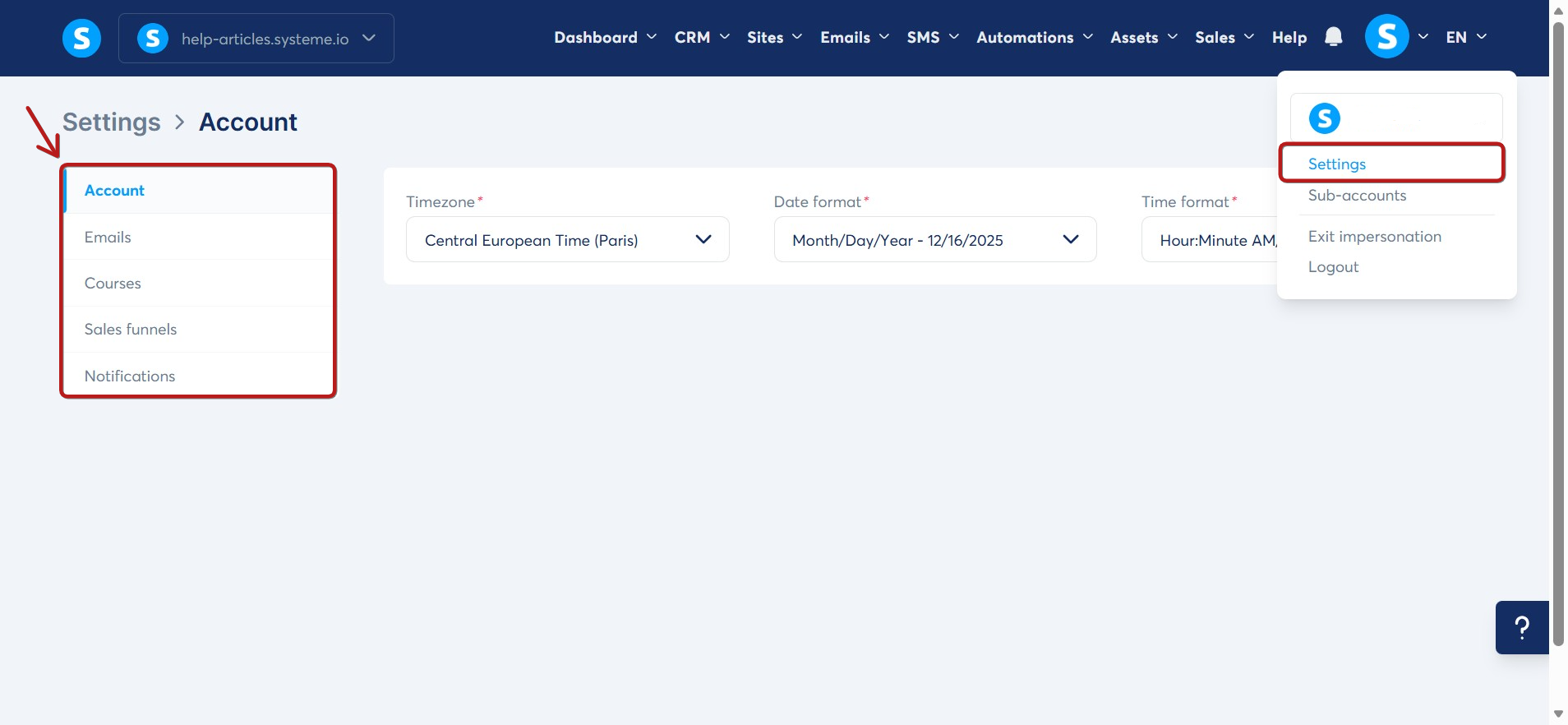
Dodelitev skrbniškega dostopa asistentu:
Za dodelitev skrbniškega dostopa asistentu:
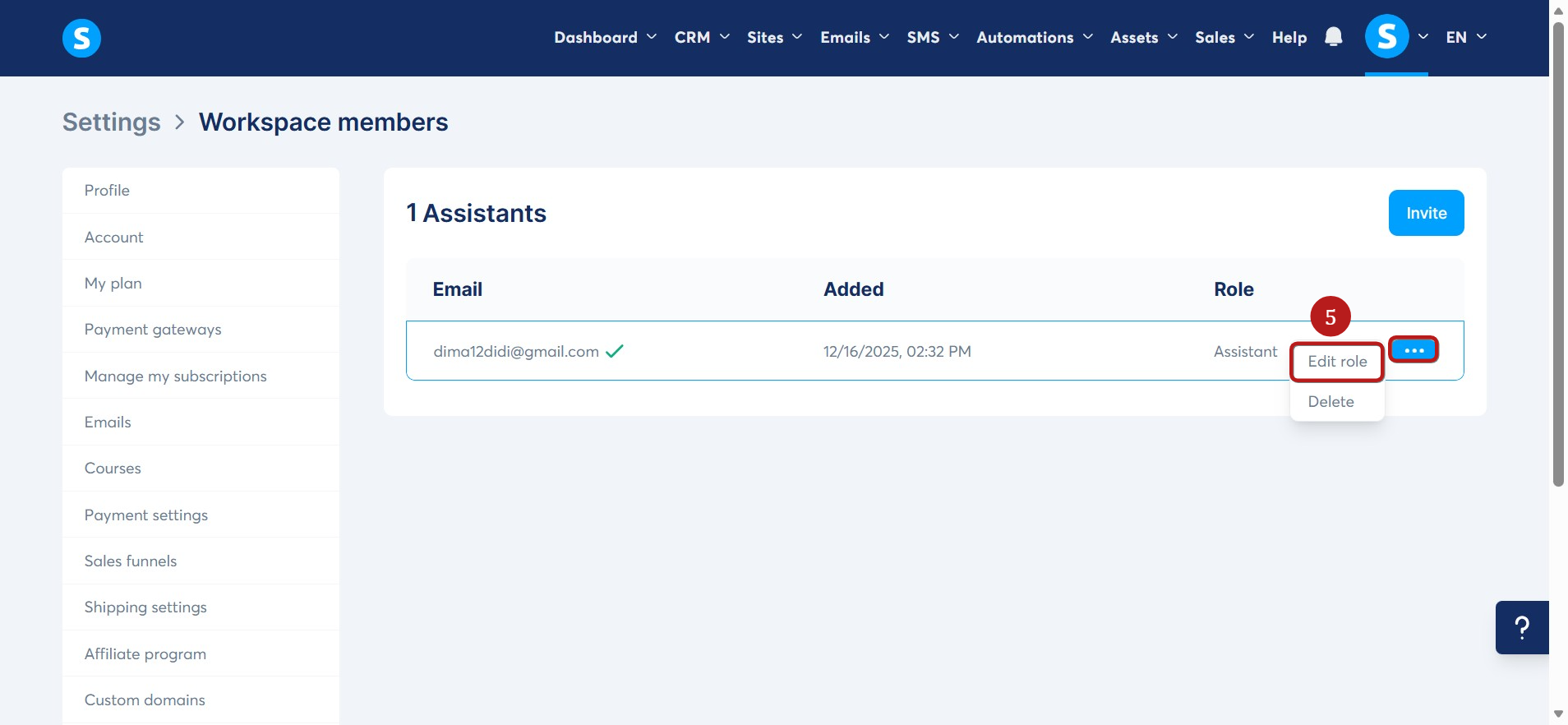
- Kliknite na tri pike poleg imena asistenta. Kliknite Uredi vlogo (5).
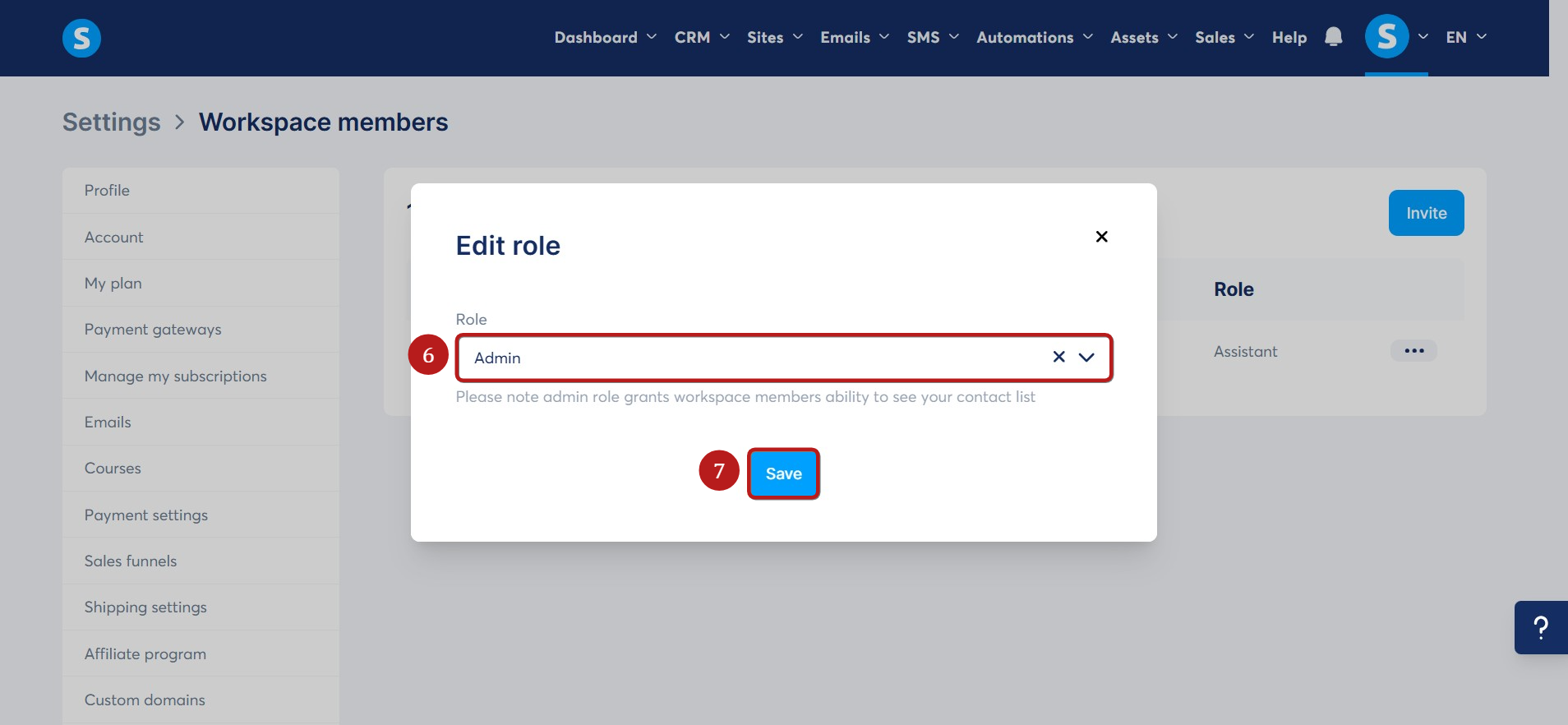
- Izberite vlogo Skrbnik (6). Kliknite Shrani (7).
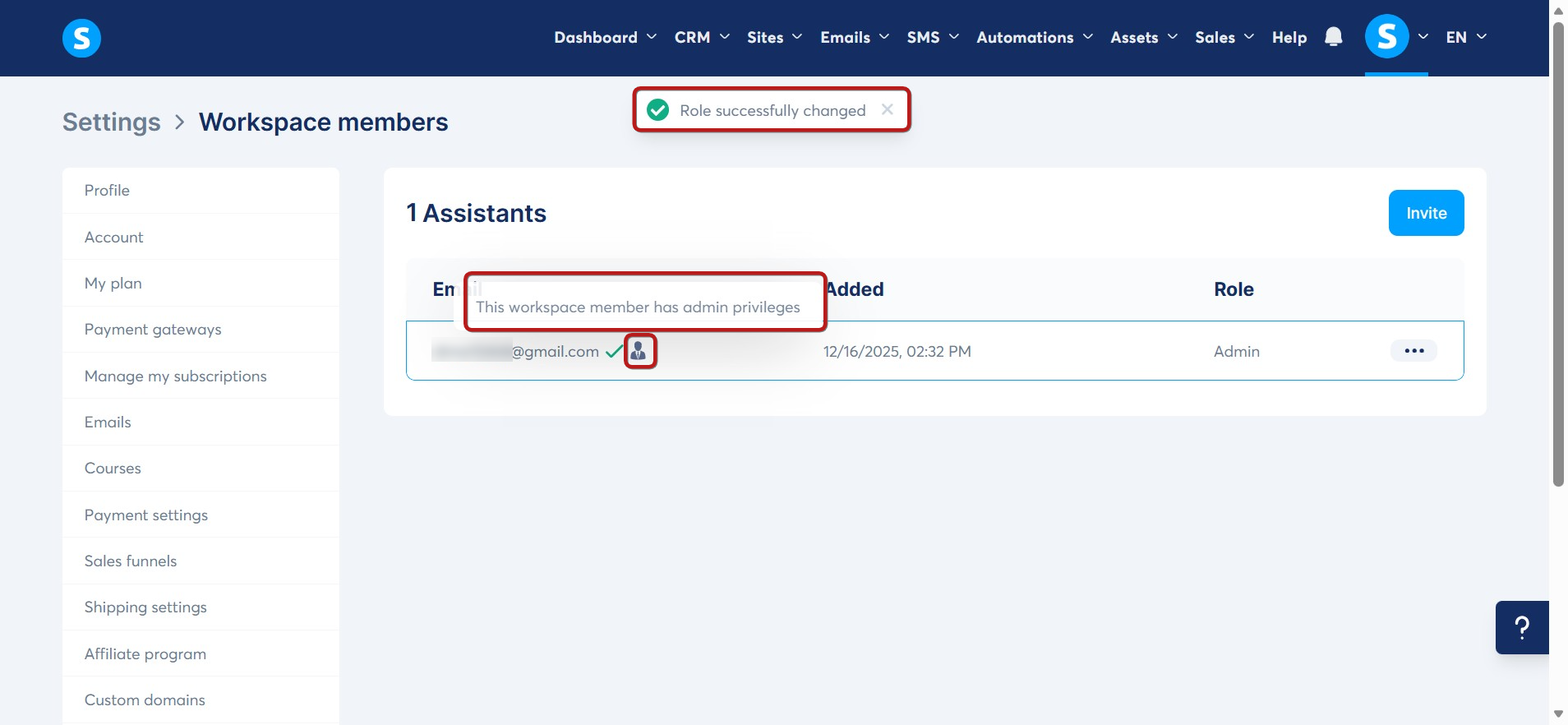
- Ko je dostop dodeljen, se bo poleg njihovega e-poštnega naslova prikazala ikona skrbnika in obvestilo bo potrdilo spremembo.
Kakšen dodatni dostop ima skrbnik?
Skrbniki imajo enaka dovoljenja kot asistenti, plus:
1. Dostop do občutljivih podatkov
Skrbniki lahko vidijo:
- Prihodke
- Celoten seznam stikov
- Zgodovino transakcij
- Študente
- Račune partnerjev
Opomba: Skrbniki lahko vidijo, vendar ne morejo izvoziti seznama stikov; to lahko stori samo lastnik računa.
2. Dostop do naprednih nastavitev
Skrbniki lahko upravljajo:
- Plačila: nastavitve davkov in cen, noge računov.
- Javni API ključi: Ustvarjanje in upravljanje API ključev.
- Webhooks: Ustvarjanje in upravljanje webhookov za avtomatizacijo izmenjave podatkov z drugimi storitvami.
- Člani delovnega prostora: Povabilo novih asistentov in upravljanje njihovega dostopa.
- Obvestila.
- Integracije: Upravljanje integracij z zunanjimi orodji, kot so Zoom, Google Meet, Google Sheets in Google Calendar.
In druge nastavitve, prikazane na spodnjem posnetku zaslona.
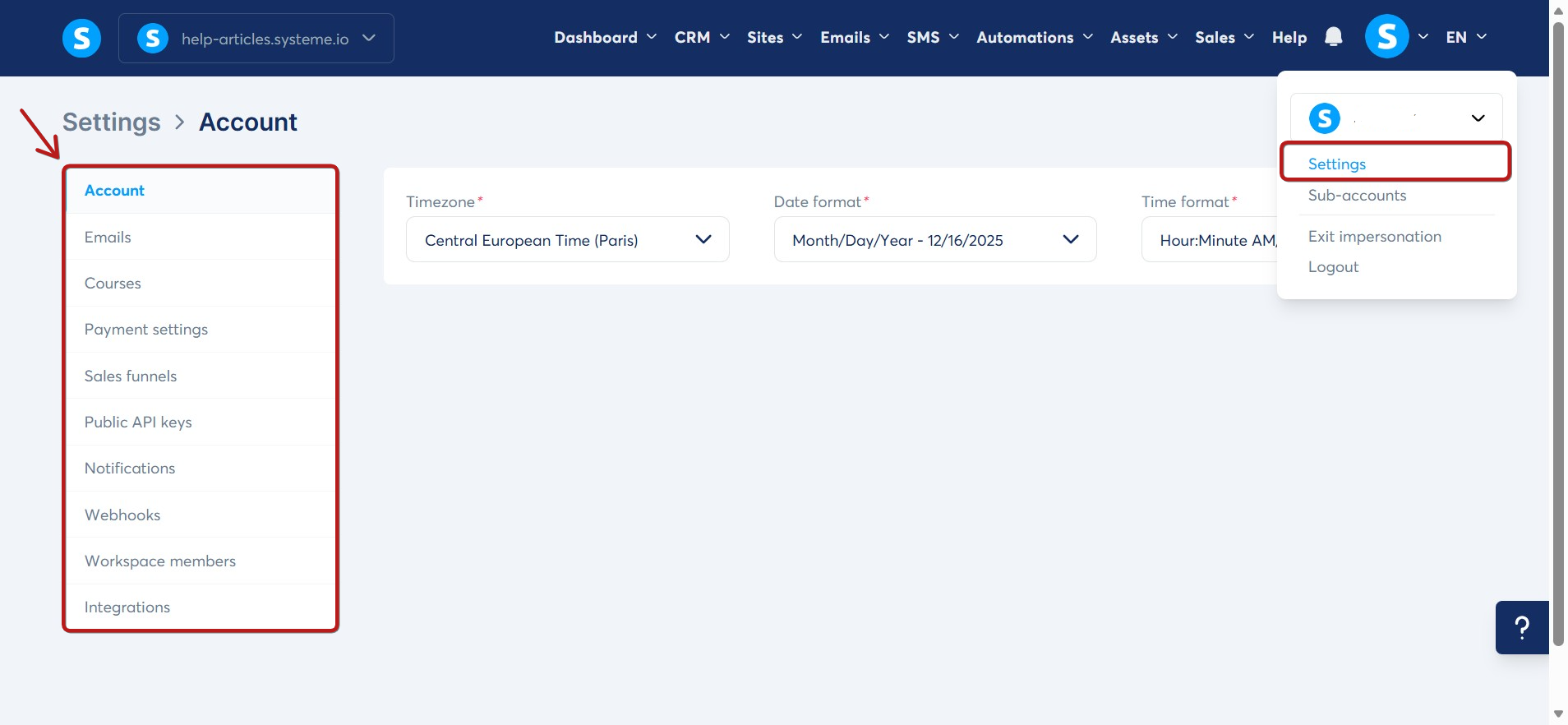
Razdelki, ki asistentom in skrbnikom niso dostopni:
Nekateri razdelki so strogo rezervirani za lastnika računa, tudi za skrbnike. Ti vključujejo:
- Profil: Osebni podatki lastnika računa.
- Moj načrt: Upravljanje vašega naročniškega načrta systeme.io.
- Plačilni prehod: Dodajanje in upravljanje plačilnih prehodov (Stripe, PayPal itd.).
- Upravljaj moje naročnine: Ogled in preklic naročnin, bodisi s systeme.io ali drugimi ponudniki.
- Nastavitve pošiljanja: Konfiguracija možnosti pošiljanja za fizične izdelke.
- Partnerski program: Upravljanje partnerskega programa lastnika.
- Prilagojene domene: Dodajanje, konfiguracija ali odstranitev prilagojenih domen, povezanih z računom.
- Izplačila provizij partnerjev: Izbira načina plačila za prejemanje provizij partnerjev.
Kako preklicati dostop asistenta do vašega delovnega prostora?
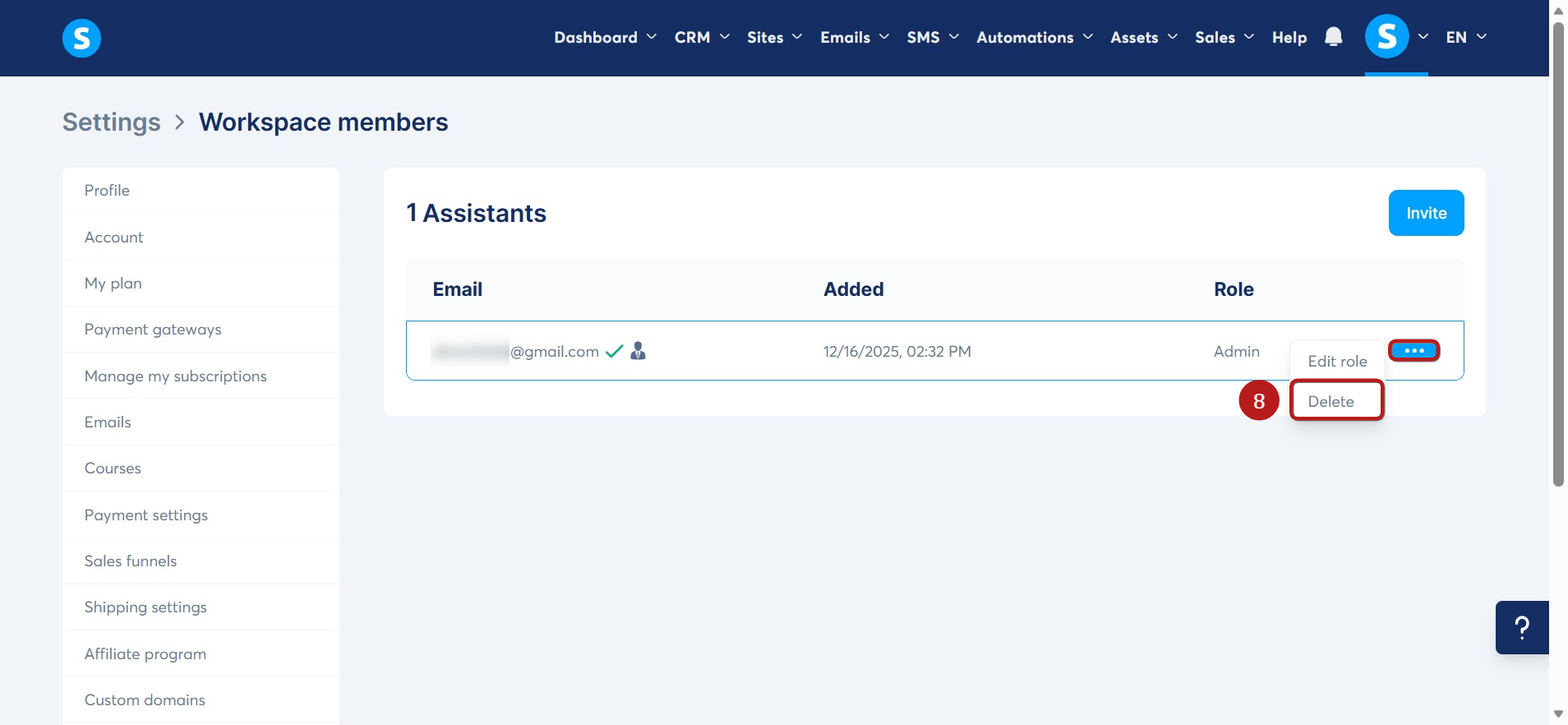
Za preklic dostopa asistenta do vašega delovnega prostora kliknite tri pike, nato izberite Izbriši (8) poleg asistenta, ki ga želite odstraniti.