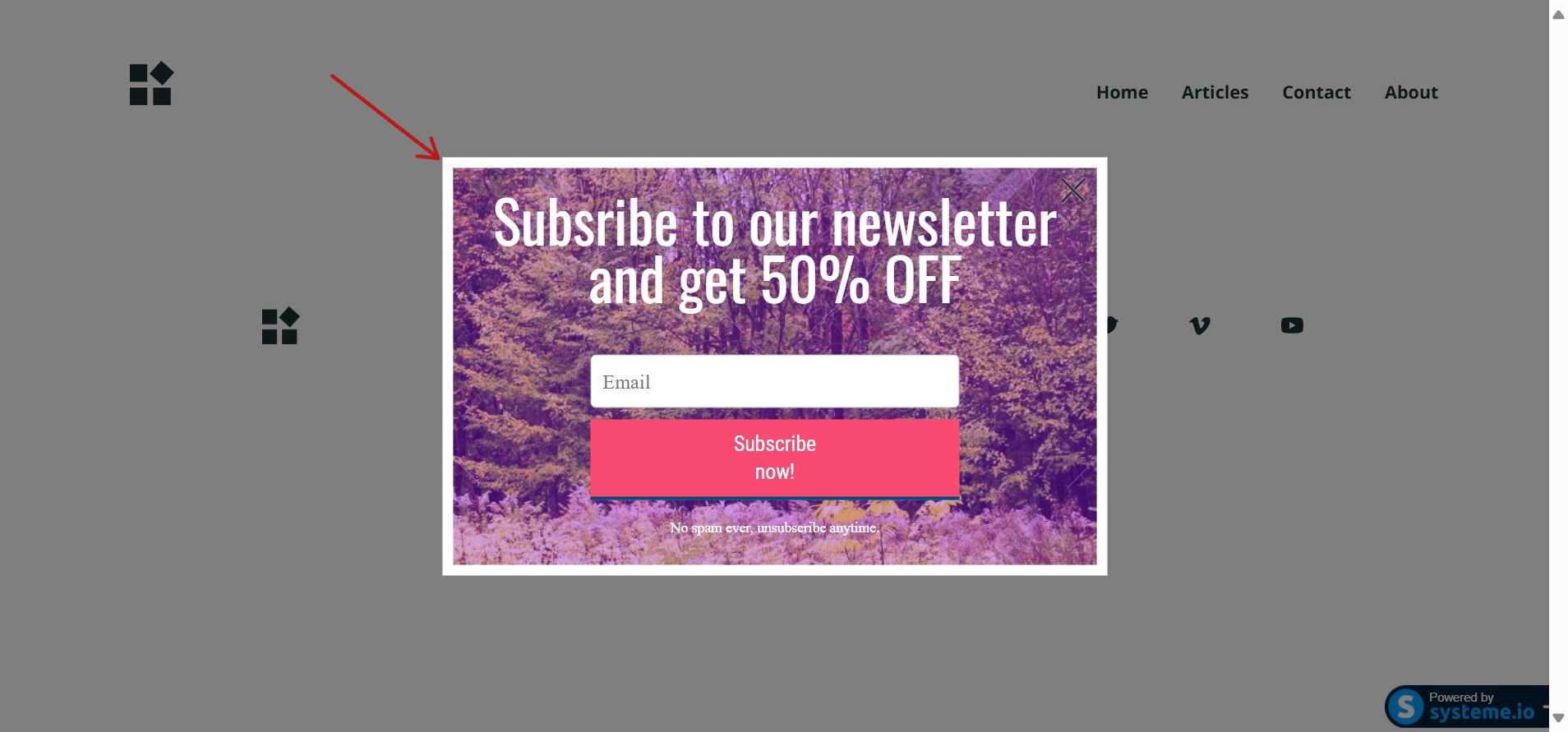
Kako dodati obrazec ali pojavno okno na svoj systeme.io blog
Ta članek vas bo naučil, kako nastaviti vgrajen obrazec ali pojavni obrazec na svojem systeme.io blogu.
Korak 1: Ustvarite vgrajen obrazec
Najprej boste morali ustvariti kontaktni obrazec iz svojega prodajnega lijaka.
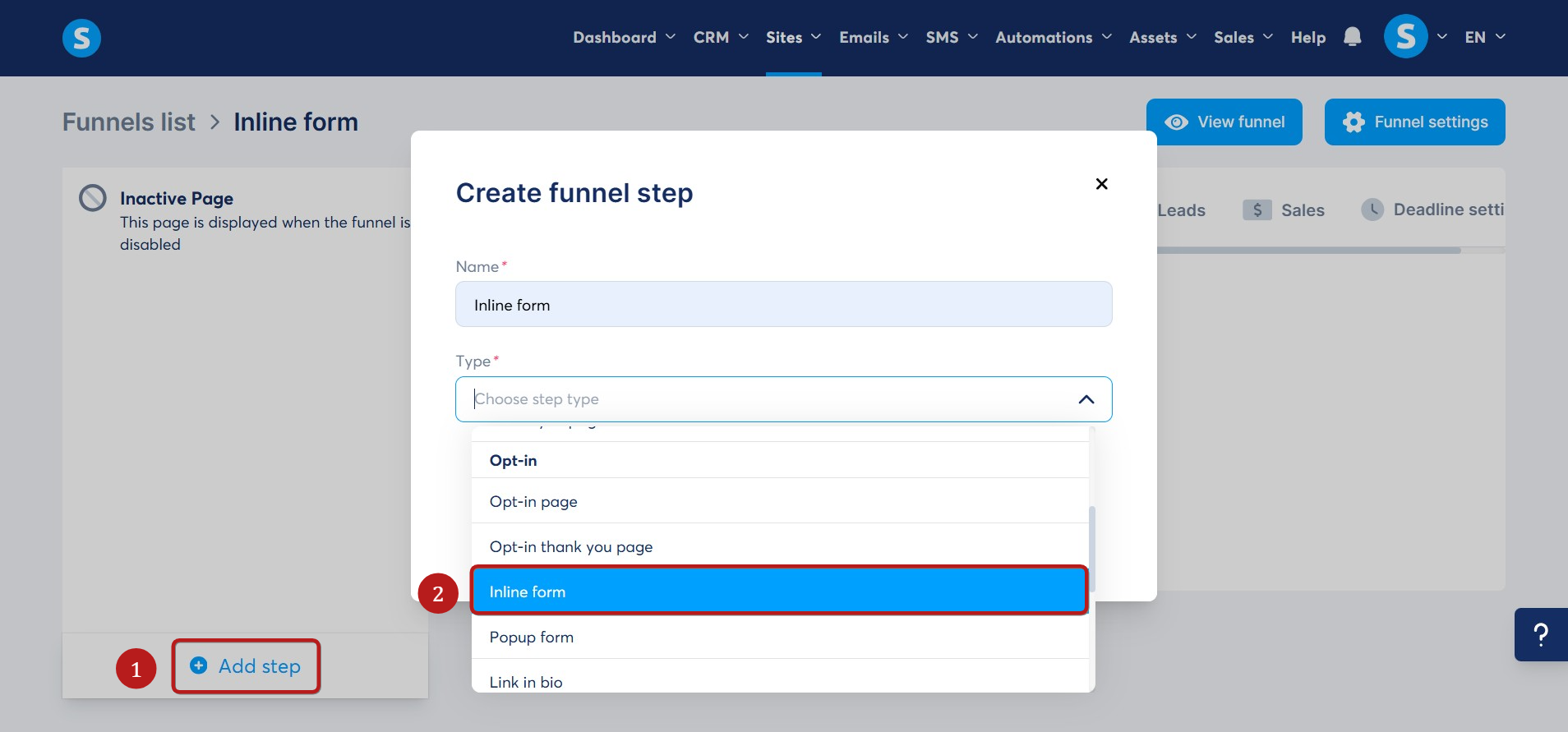
Za to pojdite na svoj Prodajni lijak, kliknite Ustvari korak (1) za ustvarjanje novega koraka, nato izberite Vgrajen obrazec (2).
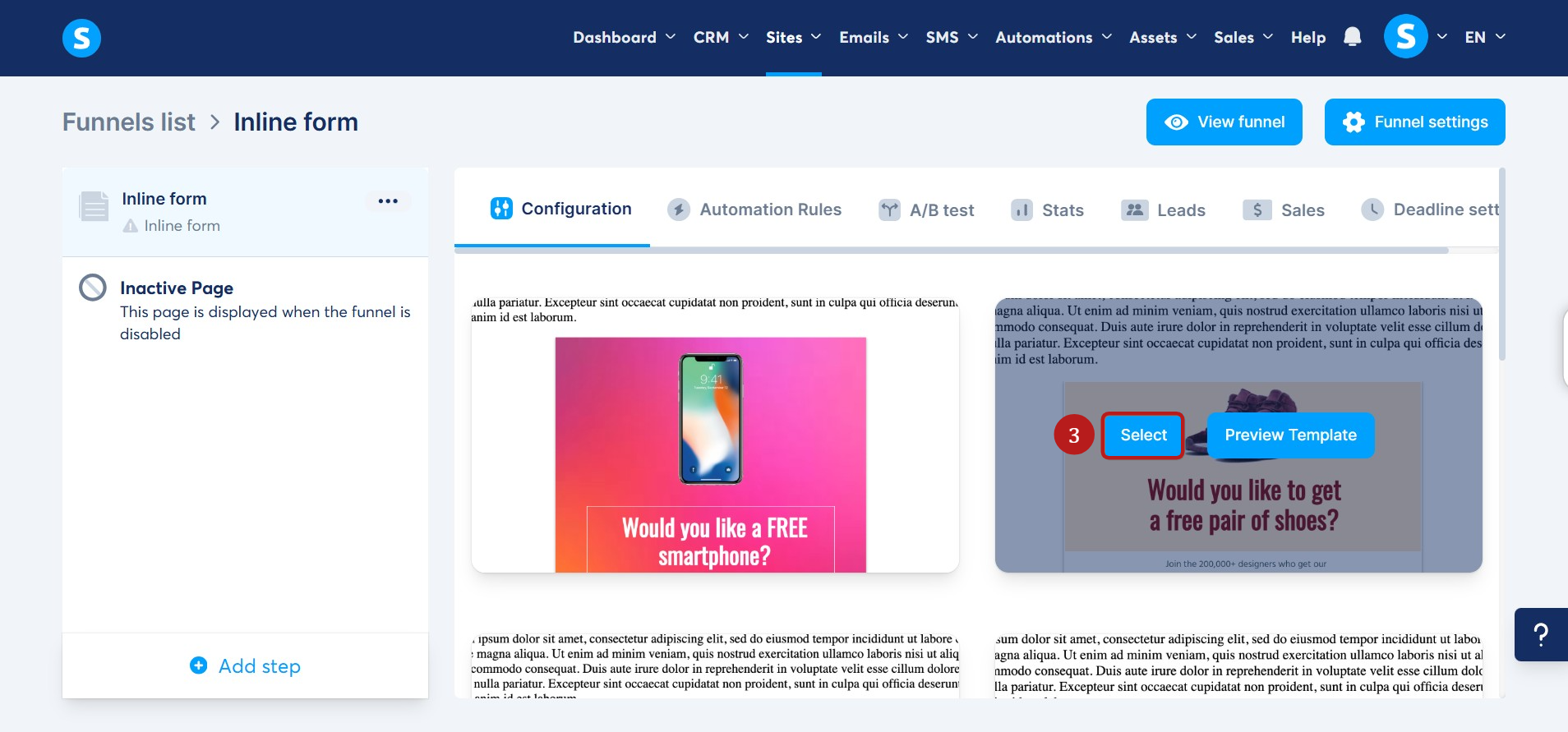
Izberite predlogo po svoji izbiri s klikom na Izberi (3).
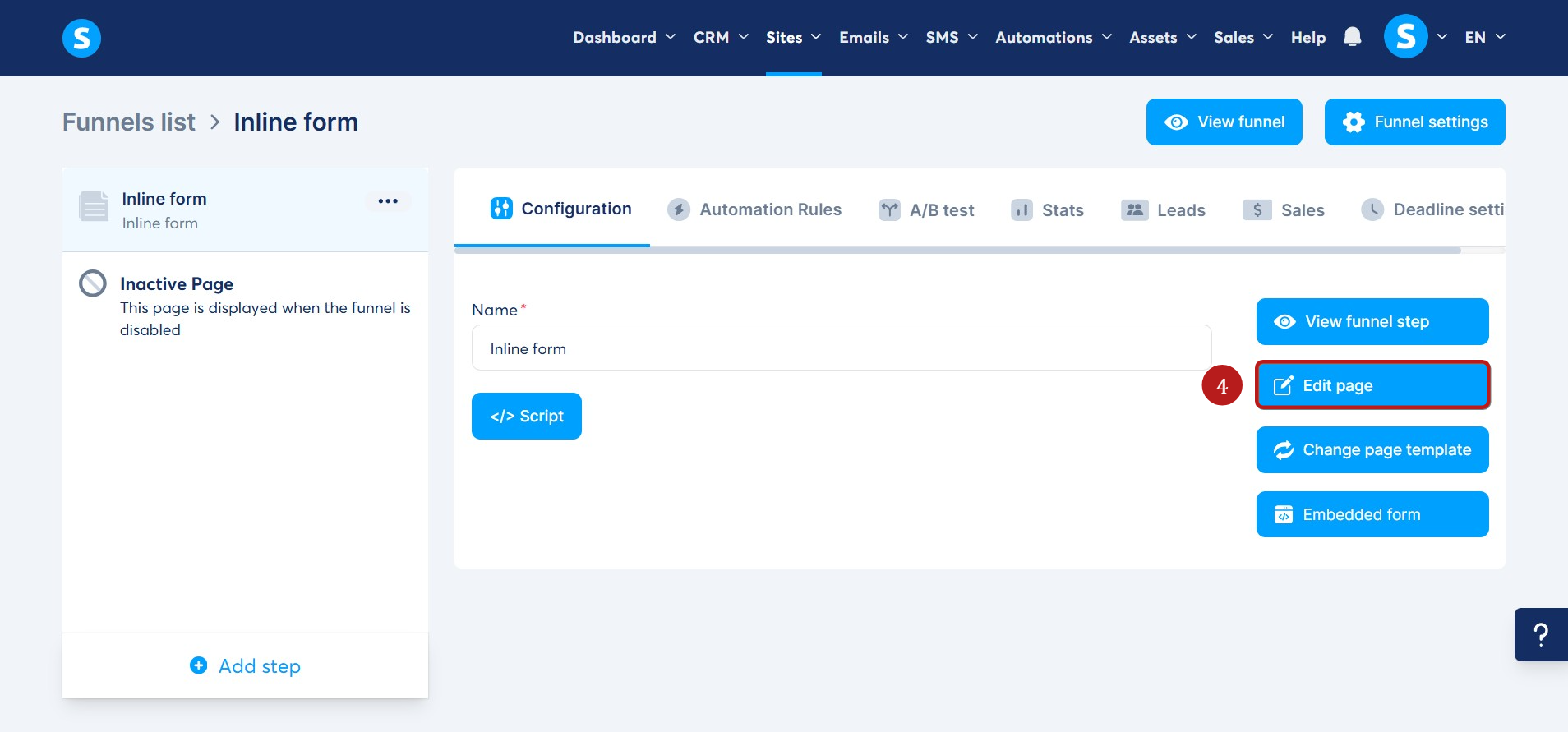
Pojdite v urejevalnik strani obrazca s klikom na Uredi stran, da prilagodite svoj obrazec (4).
Kontaktni obrazec mora imeti vsaj eno vnosno polje obrazca, lahko pa dodate toliko polj obrazca, kot želite.
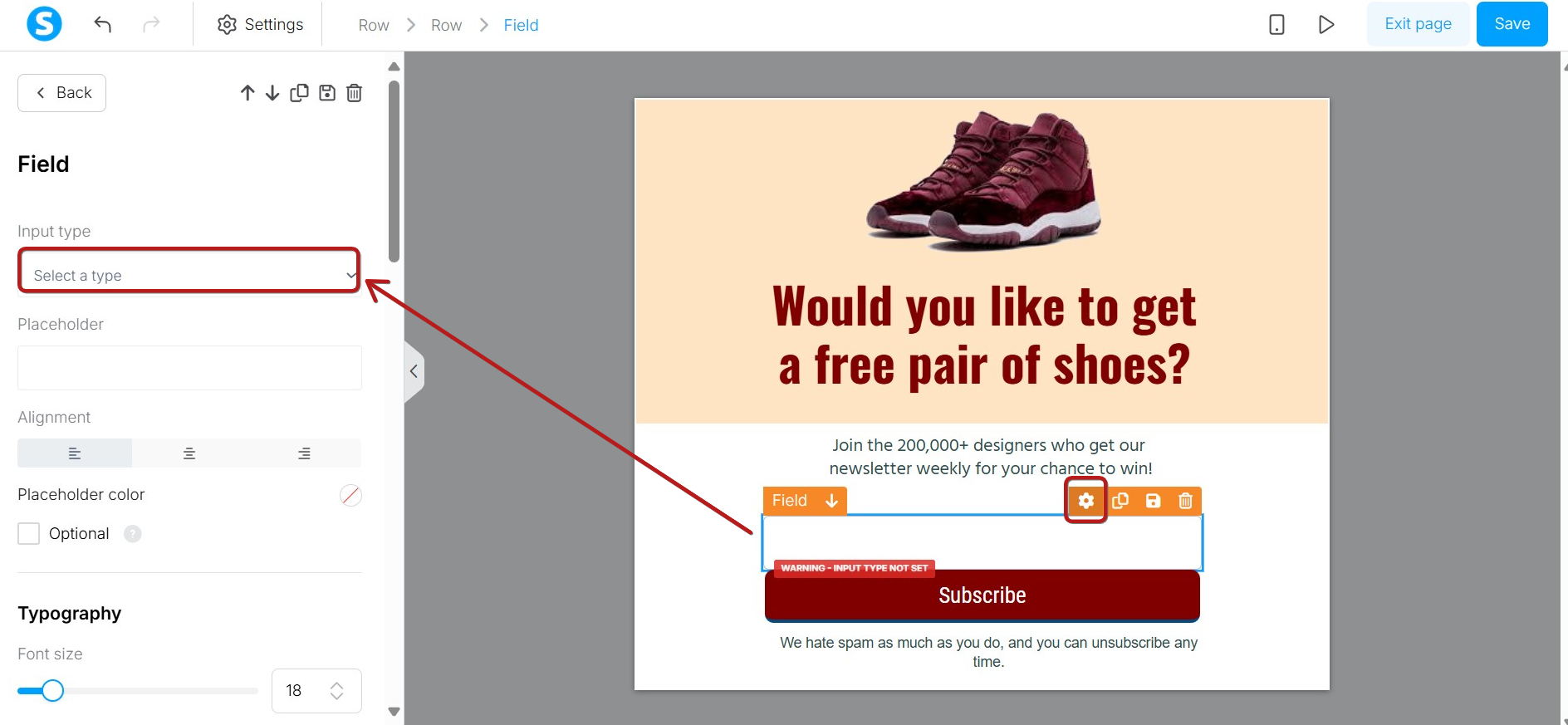
Izberite element Vnosno polje obrazca. Nato kliknite ikono Nastavitve (zobnik), da konfigurirate polje. Iz spustnega seznama izberite Vrsto vnosa, ki jo želite zbrati.
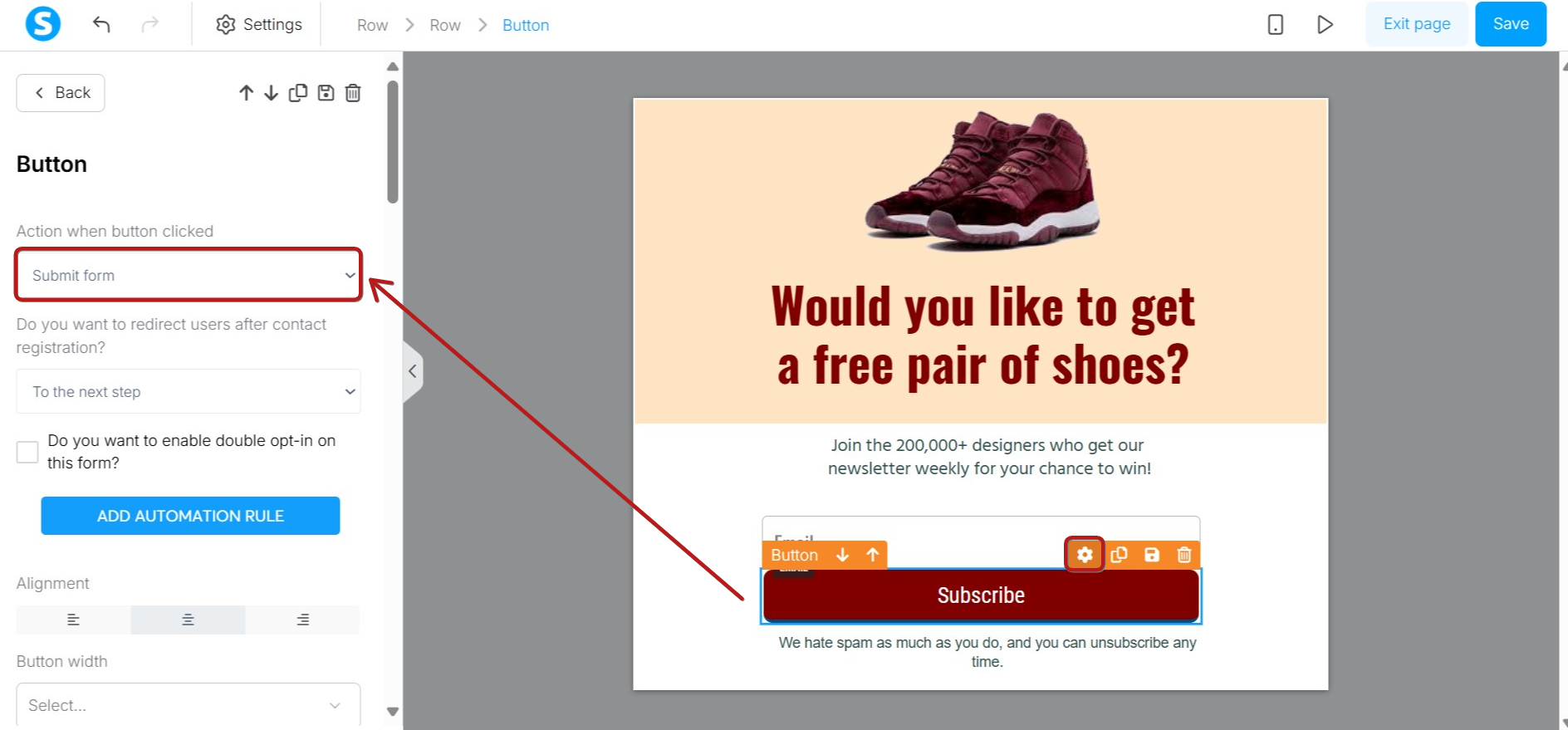
Konfigurirati morate tudi dejanje gumba. Izberite gumb in izberite, kaj se zgodi, ko uporabnik odda obrazec.
Ne pozabite klikniti Shrani spremembe, preden zapustite urejevalnik ali svoj vgrajen obrazec.
Korak 2: Ustvarite pojavni obrazec
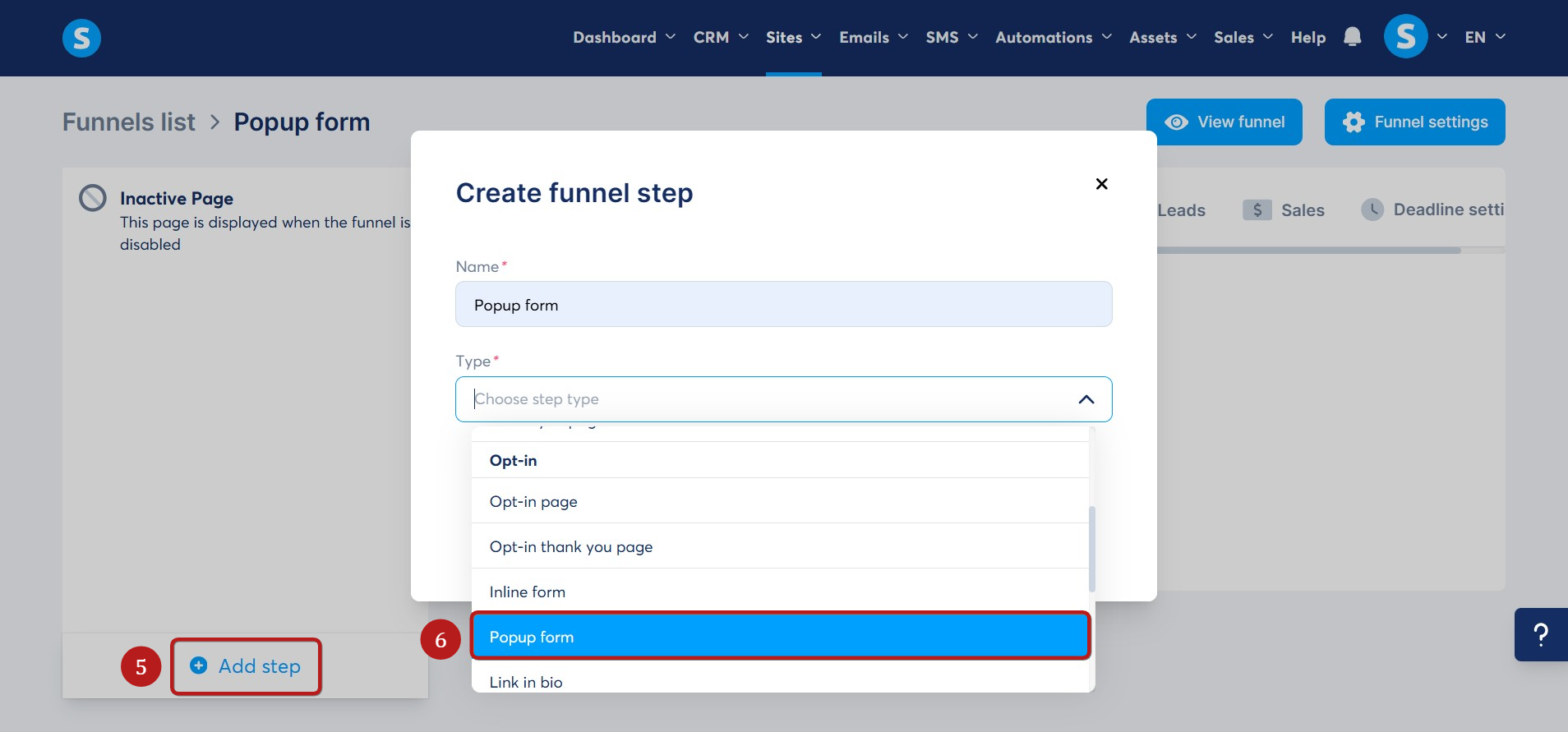
Pojdite na svoj Prodajni lijak, kliknite Dodaj korak (5) za ustvarjanje novega koraka, nato izberite Pojavni obrazec (6).
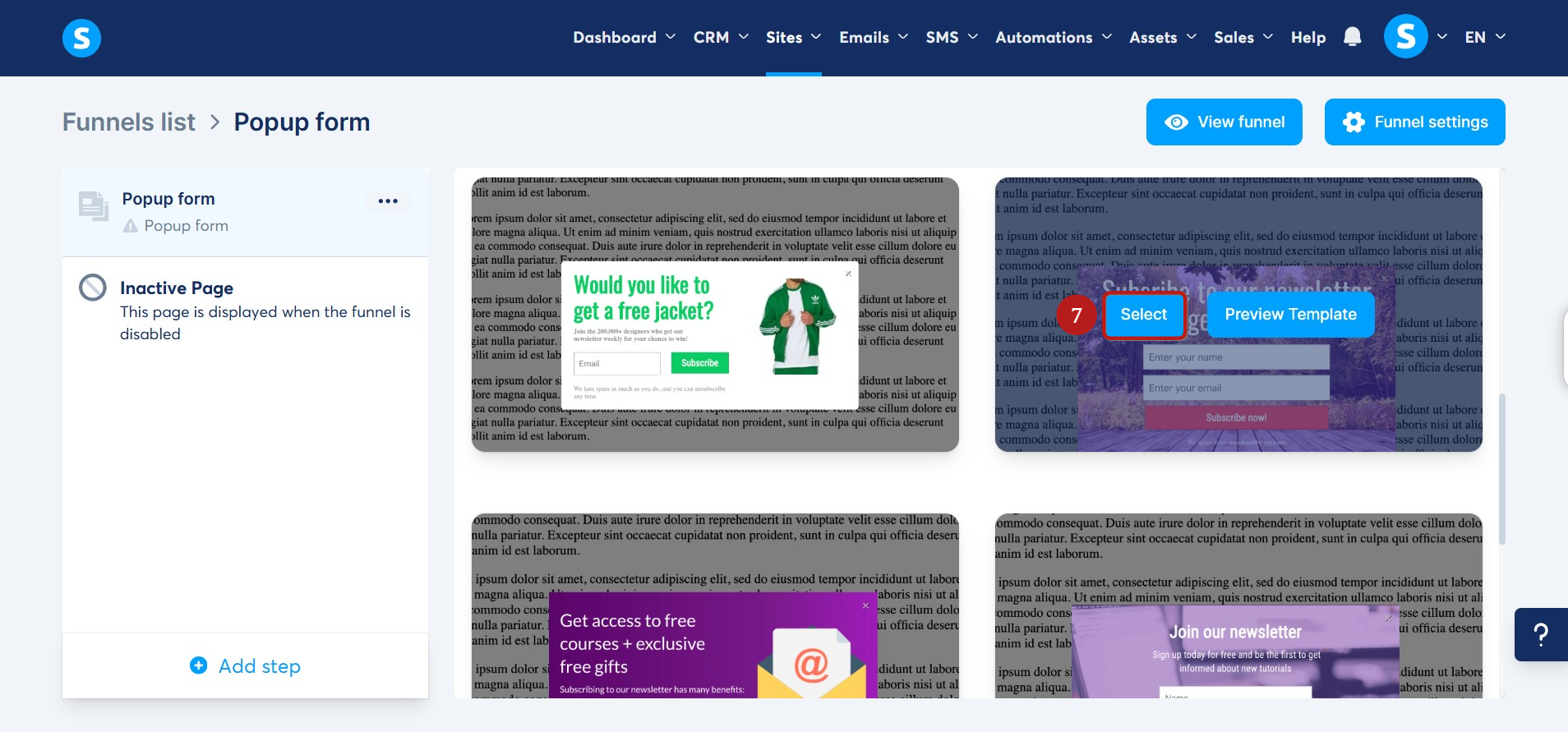
Izberite predlogo po svoji izbiri s klikom na Izberi (7).
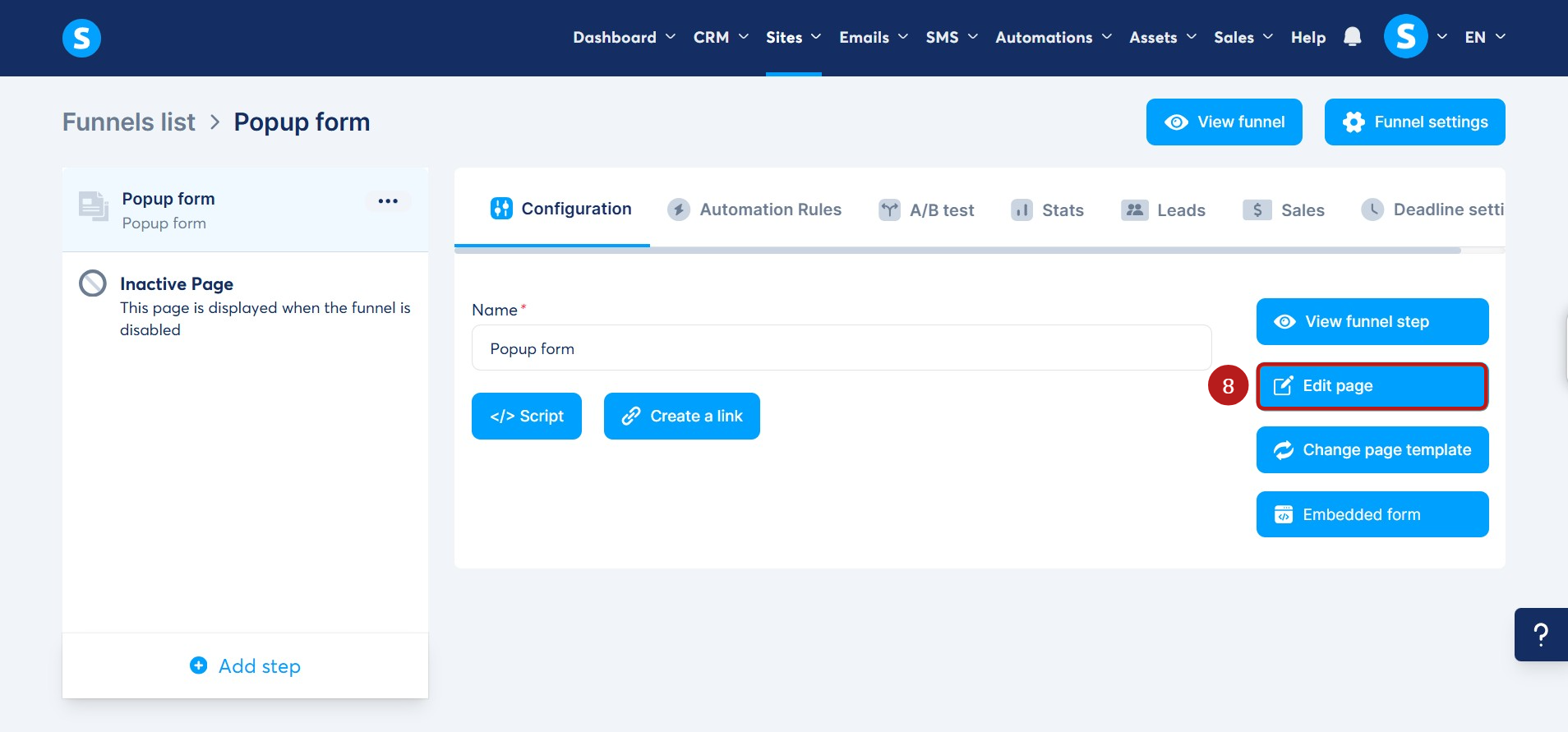
Pojdite v urejevalnik strani obrazca s klikom na Uredi stran (8), da prilagodite svoj pojavni obrazec.
Kontaktni obrazec mora imeti vsaj eno vnosno polje obrazca, zato lahko dodate toliko polj obrazca, kot želite.
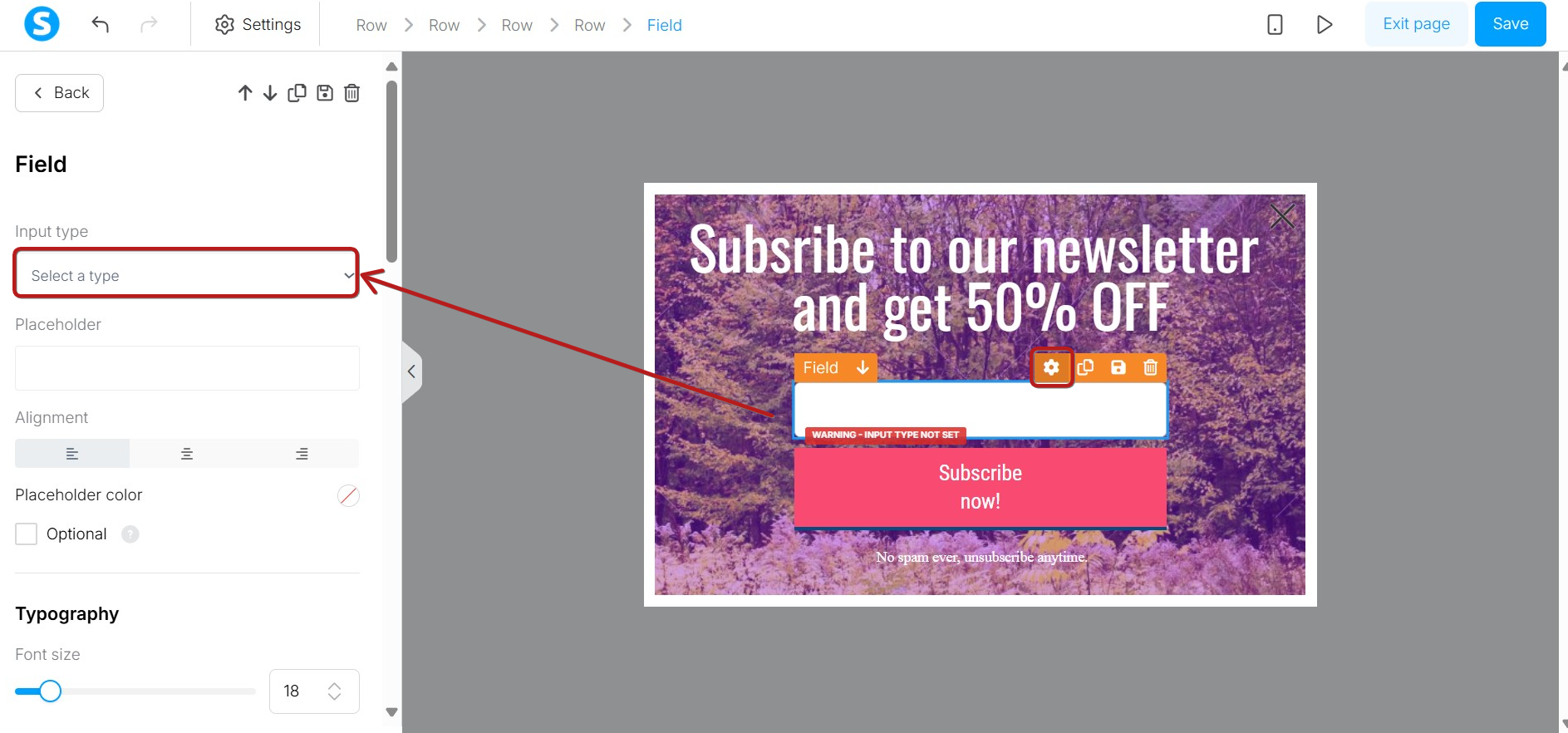
Izberite element Vnosno polje obrazca. Nato kliknite ikono Nastavitve (zobnik), da konfigurirate polje. Iz spustnega seznama izberite Vrsto vnosa, ki jo želite zbrati.
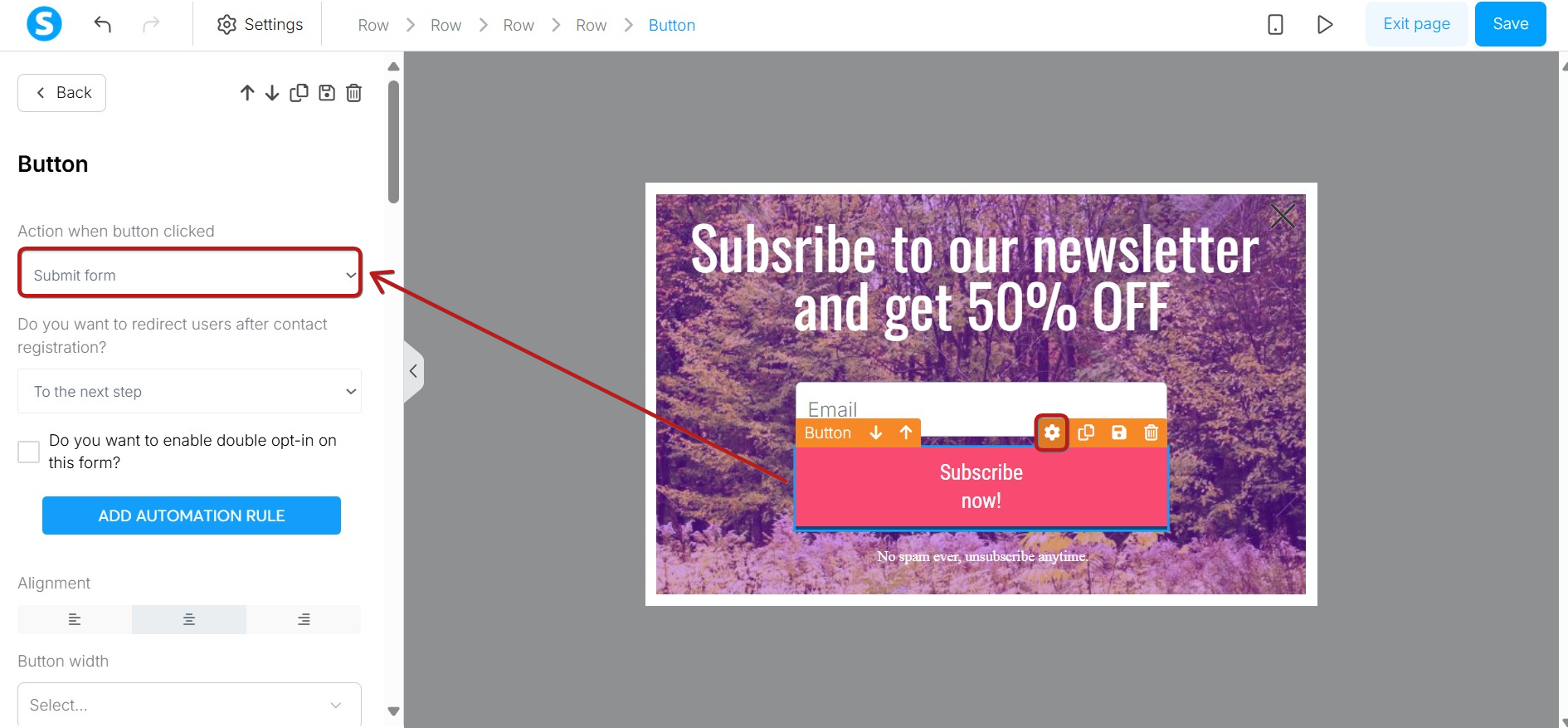
Prav tako bo potrebno nastaviti gumb, ki bo zabeležil dejanje, ki ga je treba izvesti z zbranim elementom.
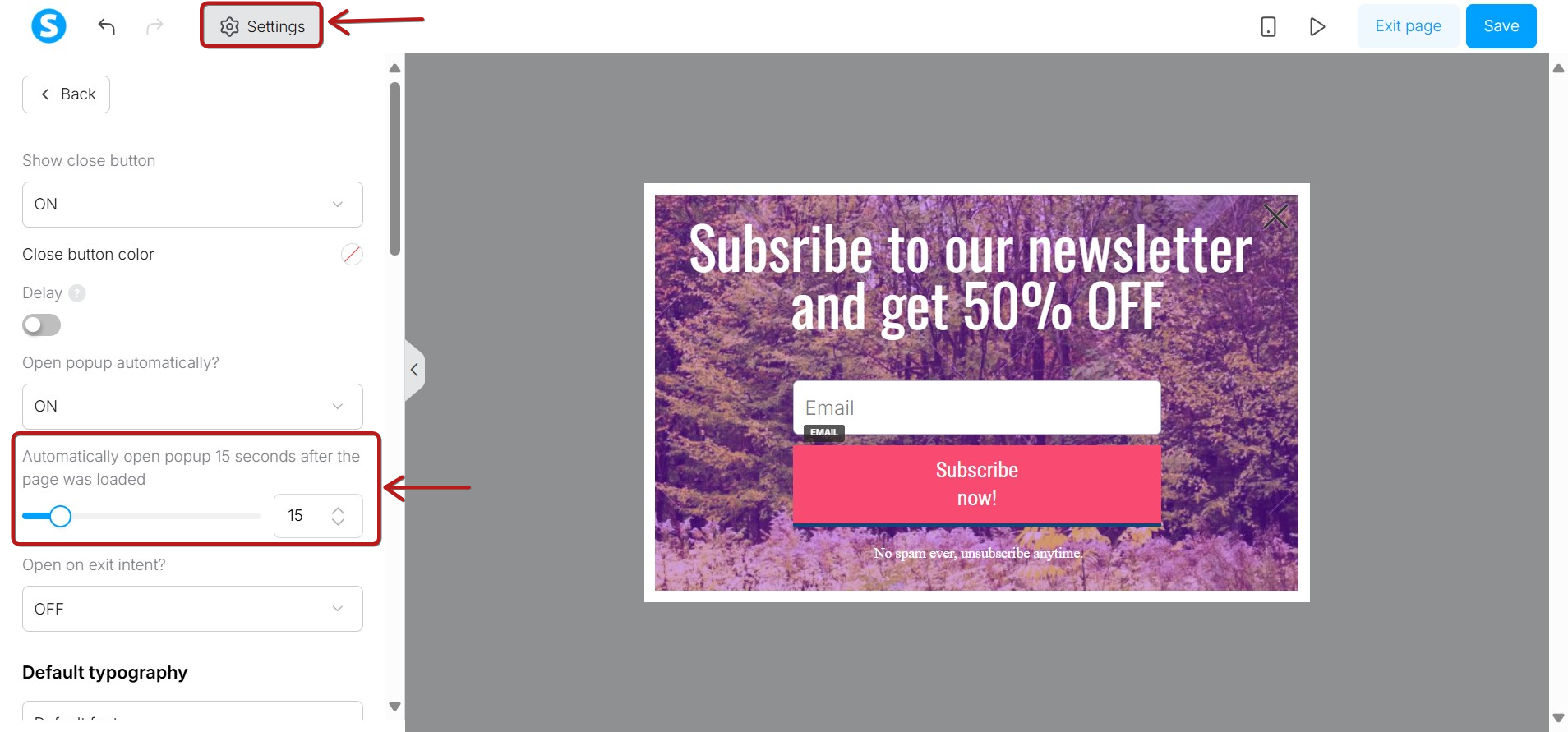
Lahko izberete čas, po katerem se kontaktni obrazec prikaže na strani vašega bloga; ta čas lahko prilagodite z urejevalnikom (čas je naveden v sekundah).
Ne pozabite klikniti Shrani spremembe, preden zapustite urejevalnik ali svoj pojavni obrazec.
Korak 3: Nastavite vgrajen obrazec na svojem blogu
Za dodajanje kontaktnega obrazca na svoj blog morate kopirati njegovo skripto in jo prilepiti na stran bloga.
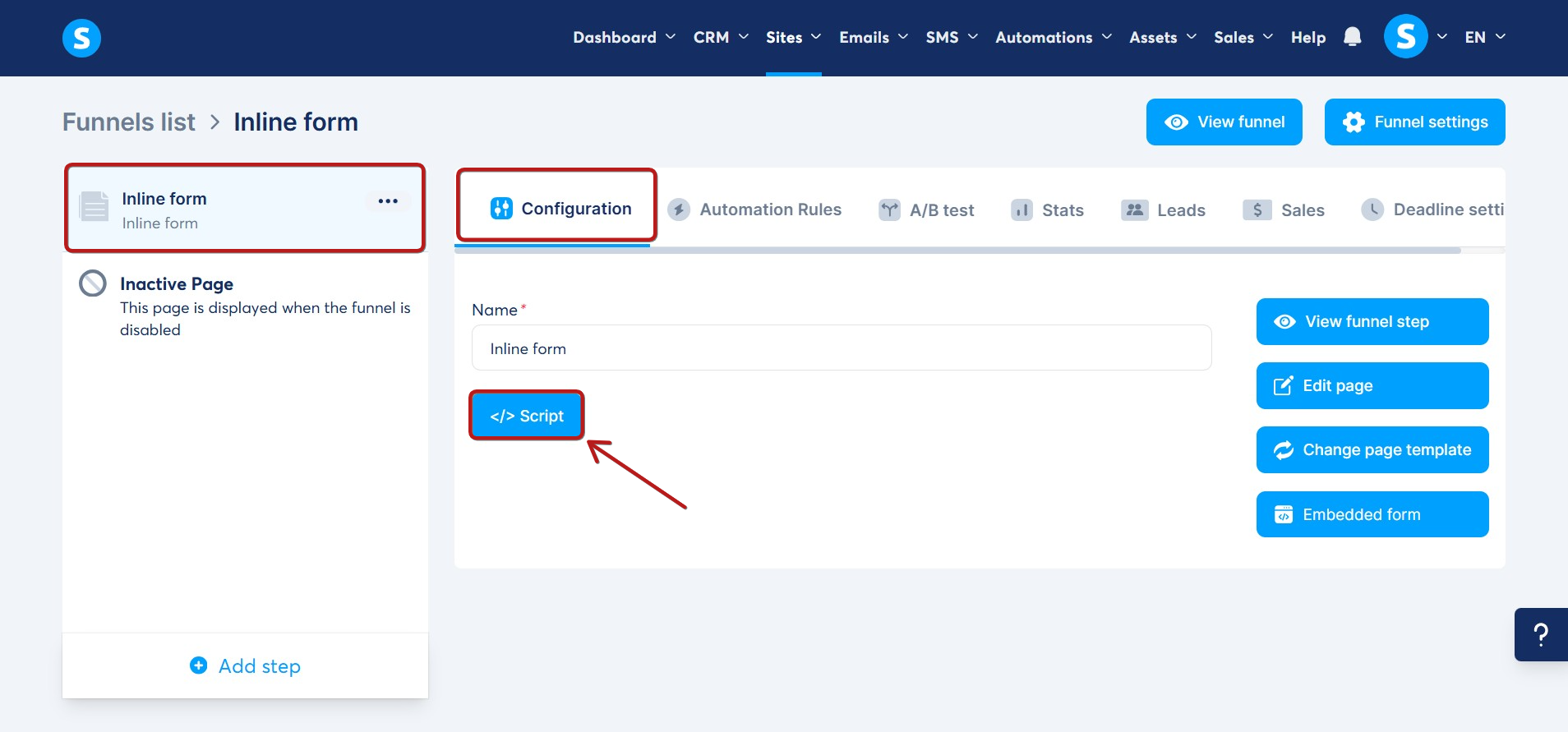
Prvi korak je vrnitev na Konfiguracijo koraka vašega vgrajenega obrazca, nato morate klikniti Skripta.
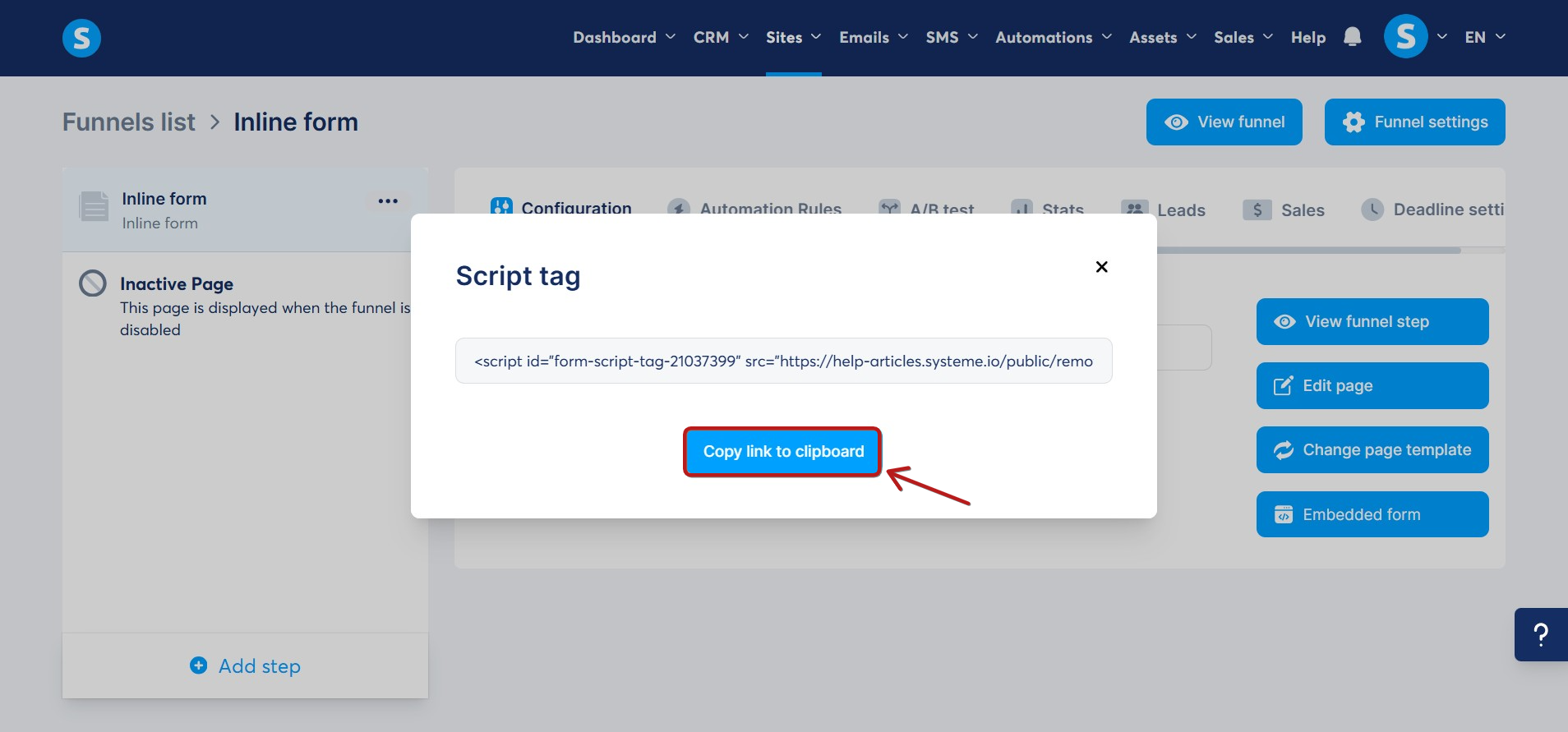
Prikazalo se bo pojavno okno, ki vsebuje povezavo do strani vašega vgrajenega obrazca. Kliknite Kopiraj povezavo v odložišče.
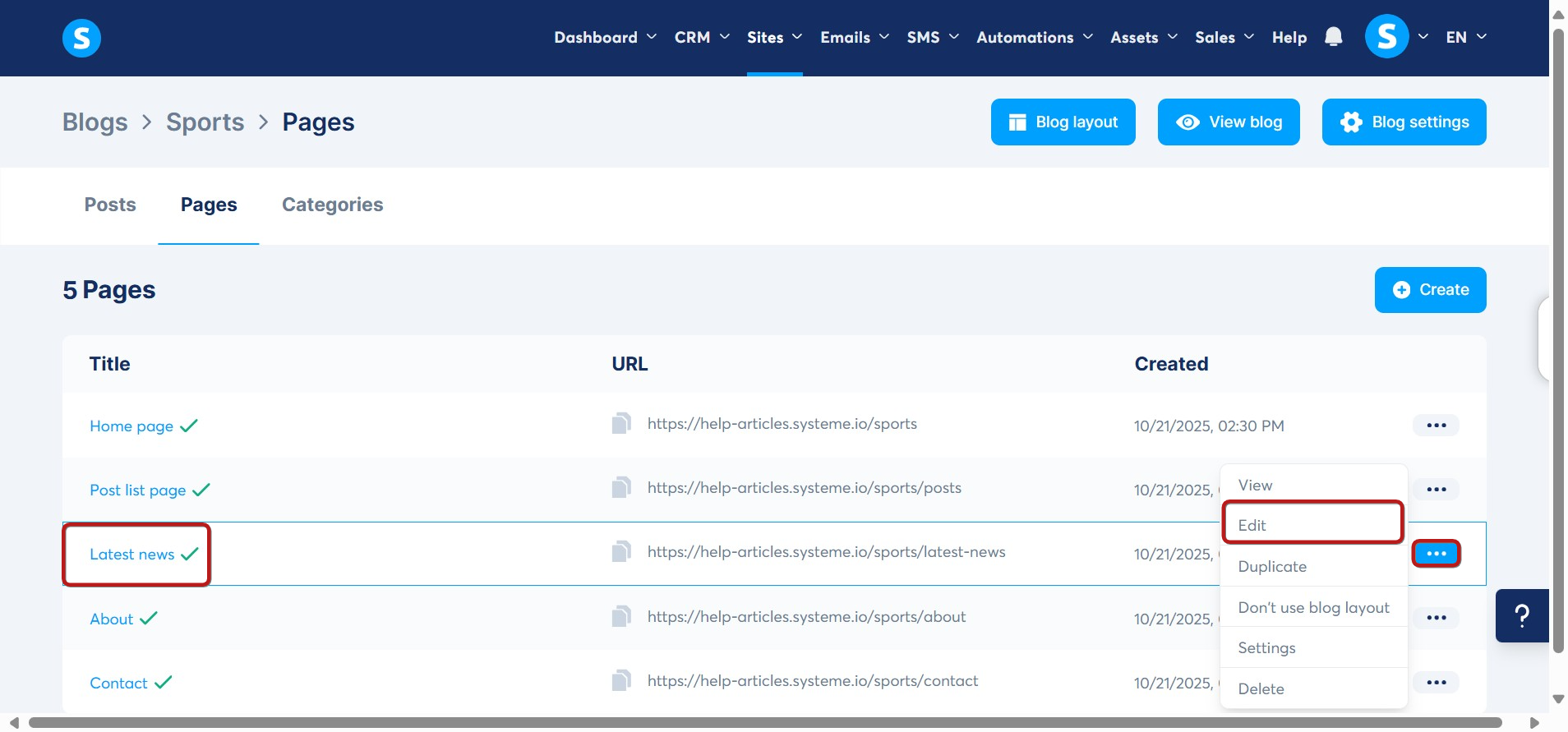
Nato boste morali preiti v urejevalnik strani bloga s klikom na Uredi iz menija ali s klikom neposredno na ime strani, na katero želite dodati vgrajen obrazec.
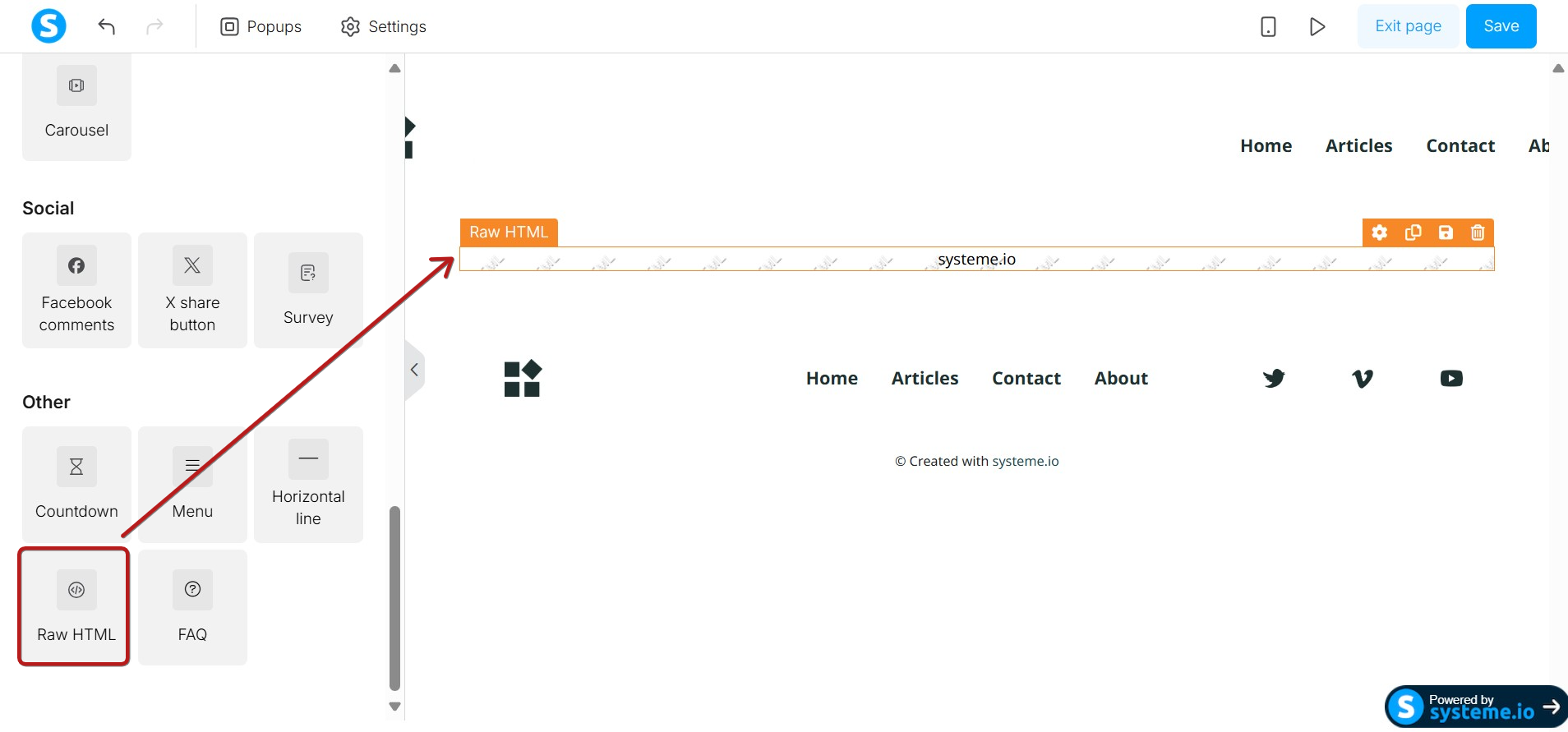
Nato povlecite in spustite element Neobdelan HTML na stran svojega bloga.
Na koncu boste morali preiti v nastavitve svojega elementa Neobdelan HTML.
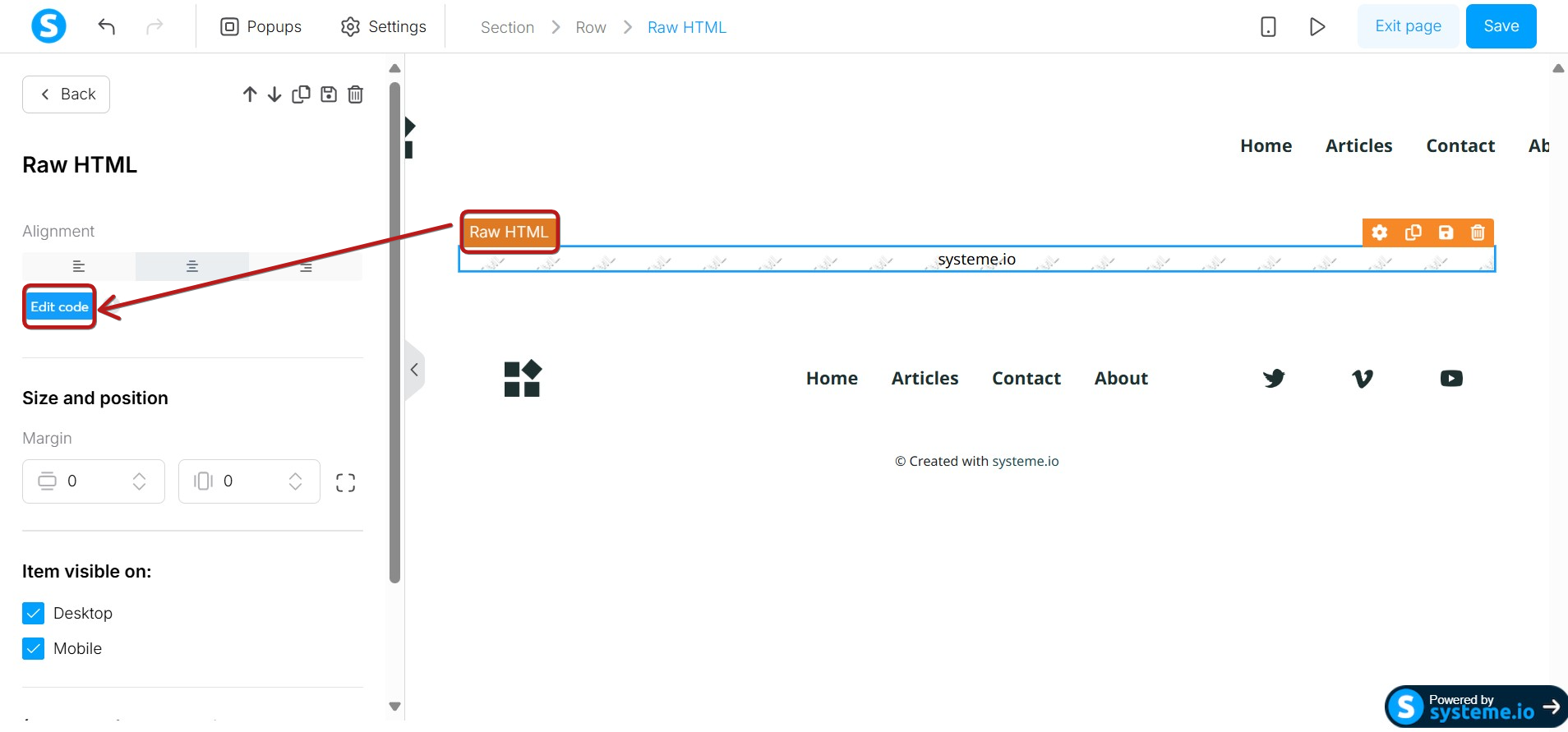
Kliknite na Uredi kodo in prilepite skripto povezave, pridobljene s strani vgrajenega obrazca, vanjo.
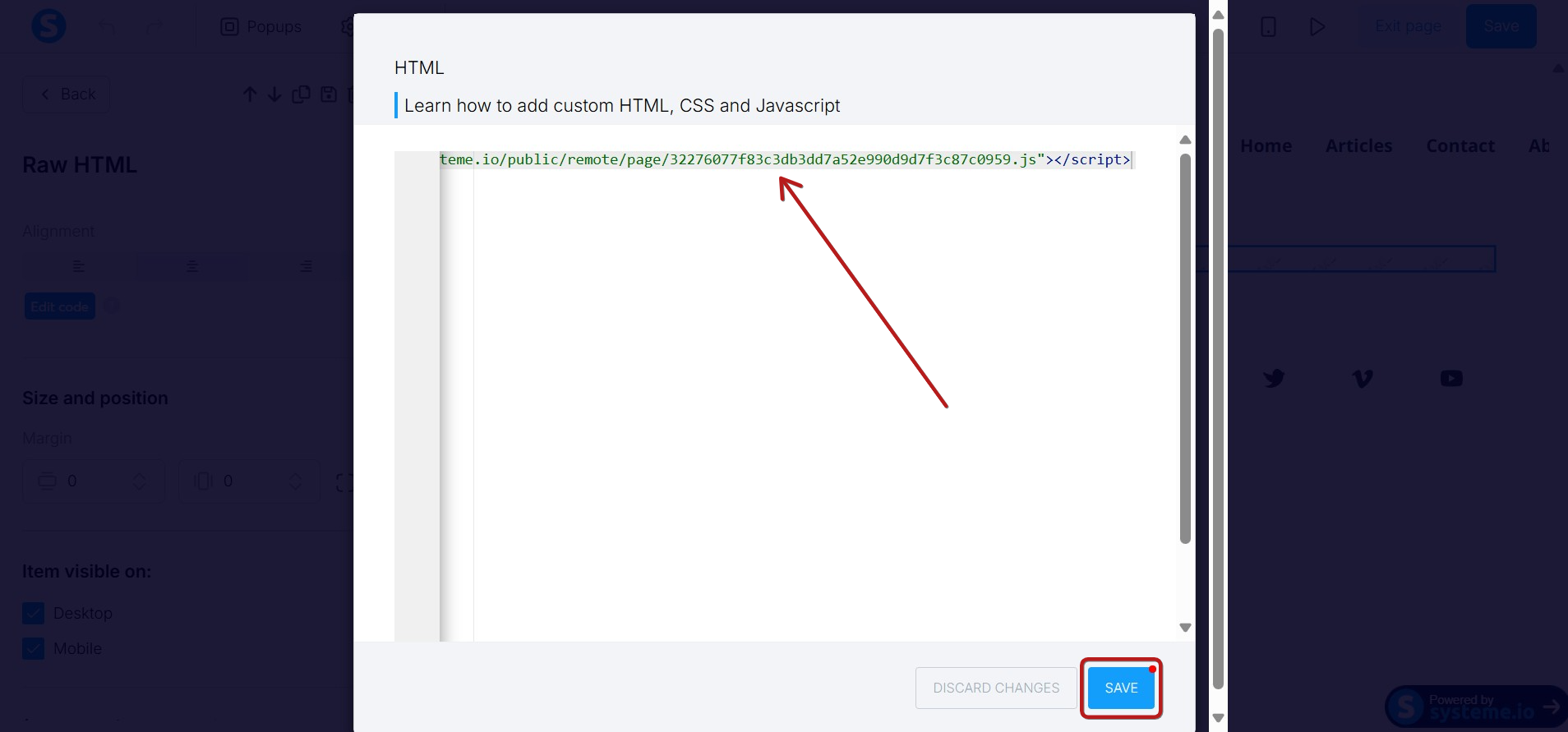
Ne pozabite klikniti Shrani, da shranite HTML kodo, kliknite Shrani spremembe v urejevalniku in shranite, preden zapustite stran svojega bloga.
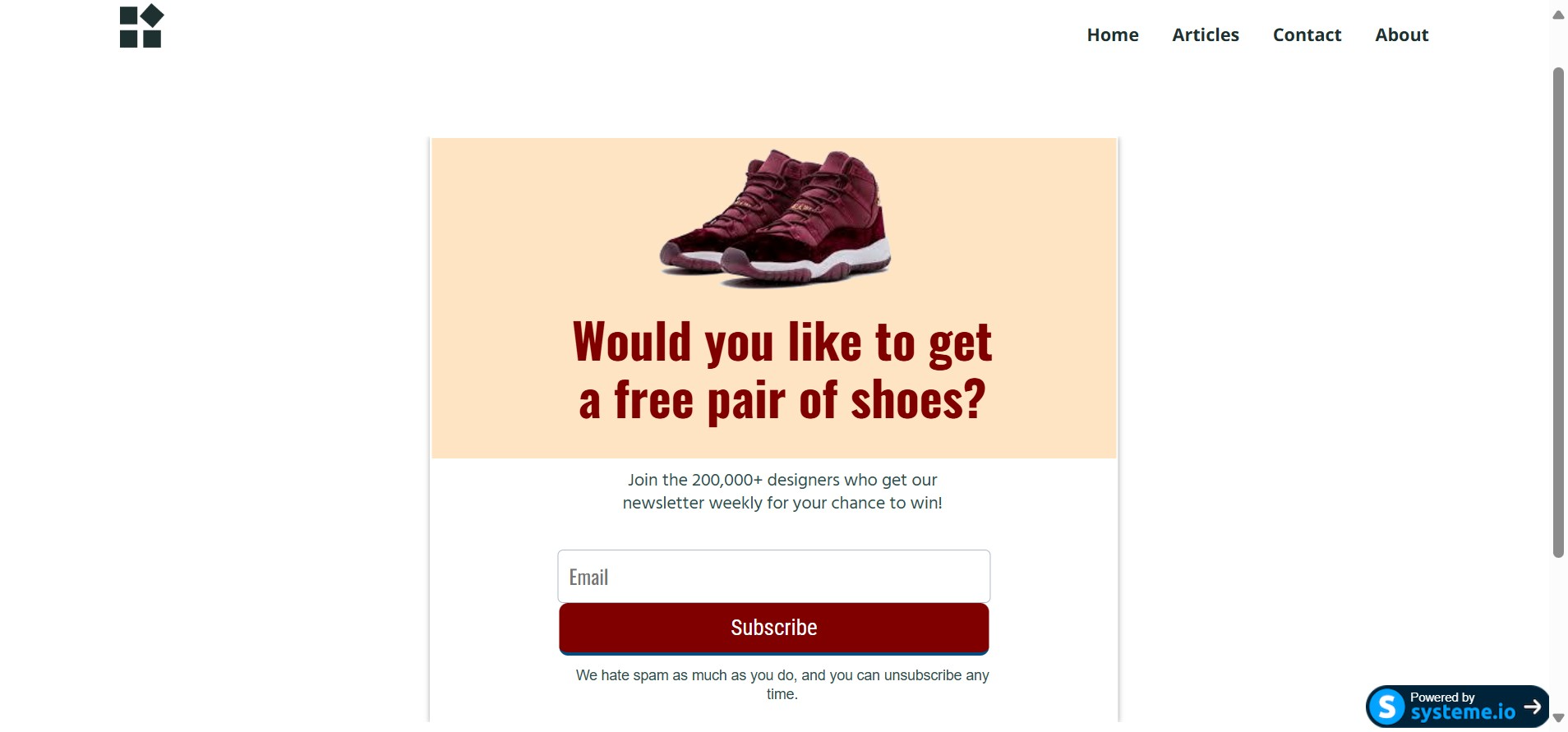
Če nato predogledamo stran bloga, bomo opazili prikaz obrazca, kot je prikazano spodaj:
Korak 4: Nastavitev pojavnega obrazca na vašem blogu:
Pri nastavitvi kontaktnega obrazca kot pojavnega okna obstajata dva možna načina za prikaz na strani vašega bloga:
- Samodejno: Pojavno okno se prikaže po določeni časovni zakasnitvi.
- Ob kliku: Pojavno okno se prikaže, ko uporabnik klikne določeno povezavo ali besedilo.
Opomba: Za prvo možnost je metoda enaka kot pri dodajanju vgrajenega obrazca na blog, zato bomo podrobno razložili drugo metodo.
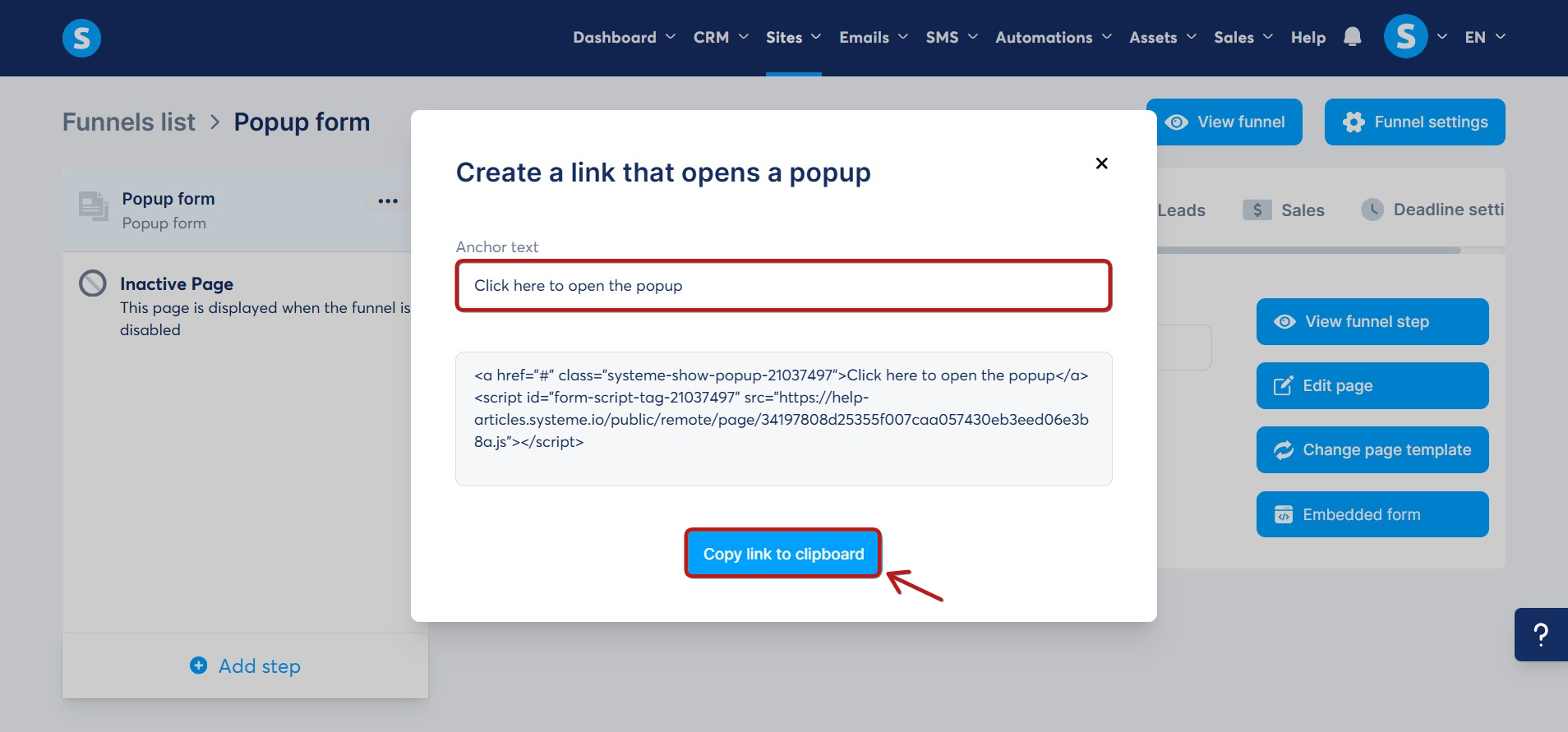
Za prikaz pojavnega obrazca po kliku na besedilo se morate najprej vrniti na Konfiguracijo koraka ali svojega pojavnega obrazca, nato morate klikniti Ustvari povezavo.
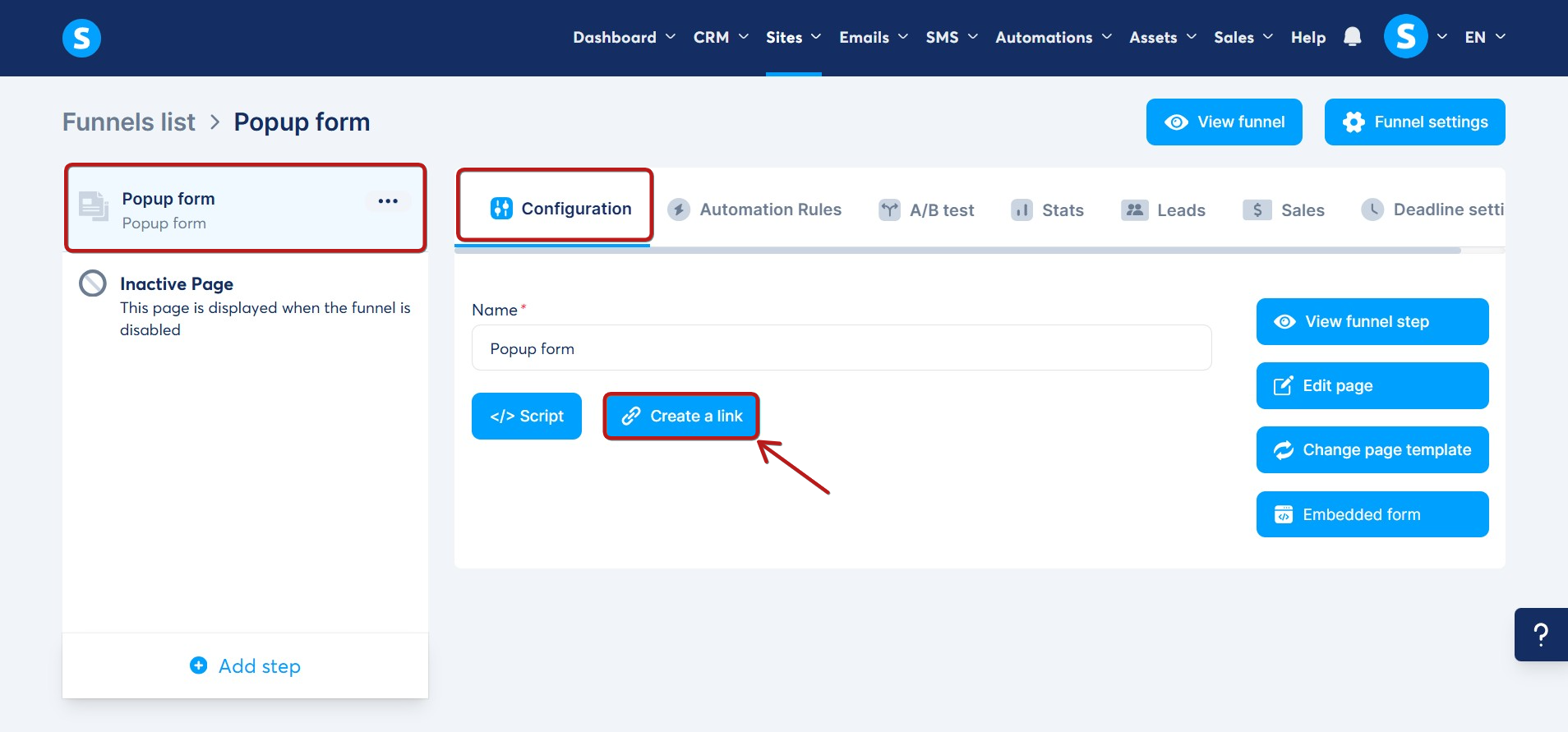
Prikazalo se bo pojavno okno, ki vam bo omogočilo klik na povezavo, ki odpre pojavno okno iz besedila:
- Izbrati morate vsebino besedila, ki bo klikljivo.
- Klikniti morate Kopiraj povezavo v odložišče.
Odprite urejevalnik za stran bloga, kjer želite dodati povezavo.
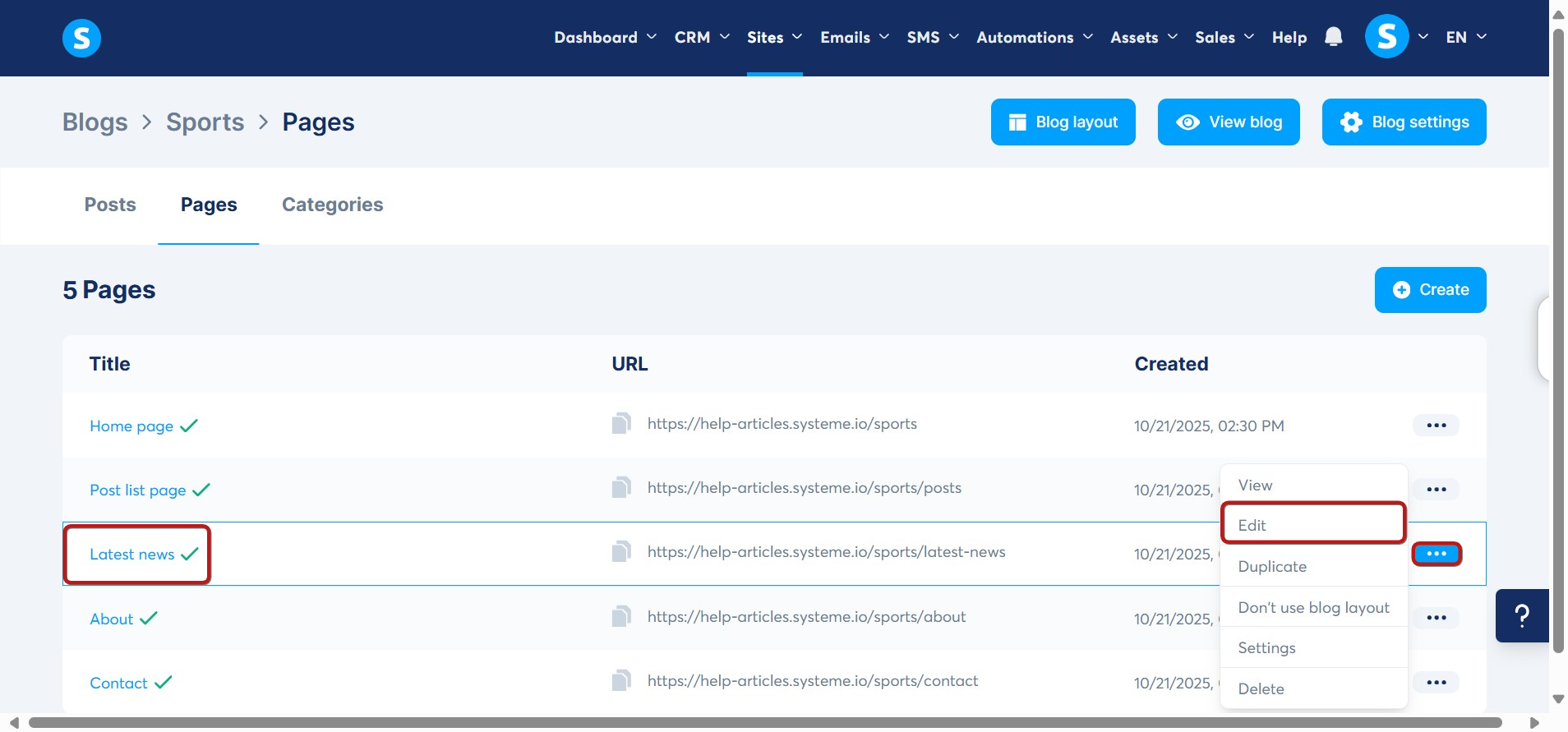
Nato morate nastaviti element Neobdelan HTML na strani svojega bloga.
Na koncu boste morali preiti v nastavitve svojega elementa Neobdelan HTML.
Kliknite na Uredi kodo in prilepite skripto povezave, ki odpre stran pojavnega obrazca, vanjo, nato kliknite Shrani.
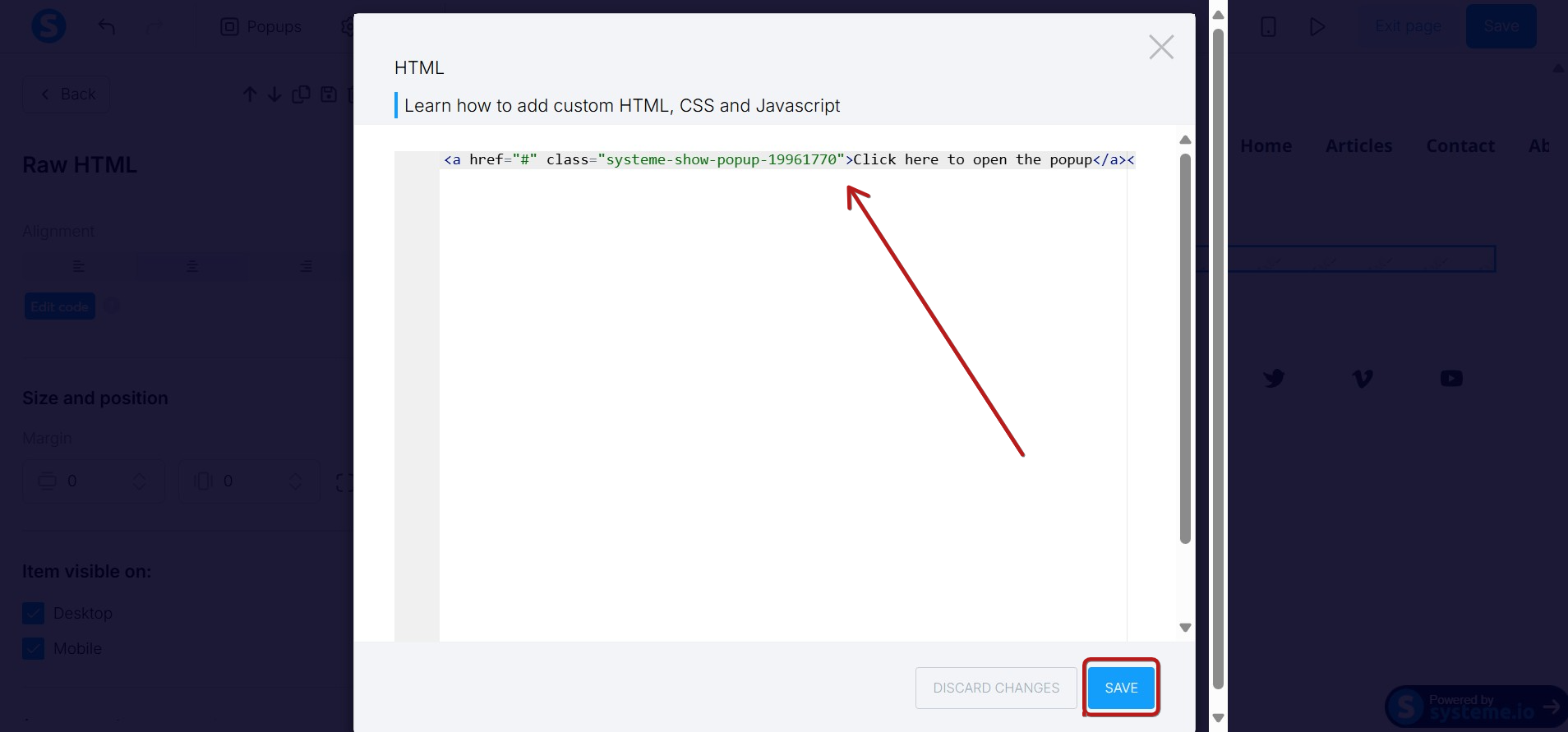
Ne pozabite klikniti Shrani spremembe v urejevalniku, da shranite svojo stran, preden zapustite stran svojega bloga.
Če nato predogledamo stran bloga, bomo opazili prikaz pojavnega obrazca, ko kliknemo na besedilo Kliknite tukaj za odprtje pojavnega okna, kot je prikazano spodaj: