Kako uvoziti ali izvoziti seznam stikov
Za začetek boste potrebovali:
- Račun systeme.io.
- Seznam e-poštnih naslovov, shranjen v formatu CSV.
Uvoz seznama e-poštnih naslovov:
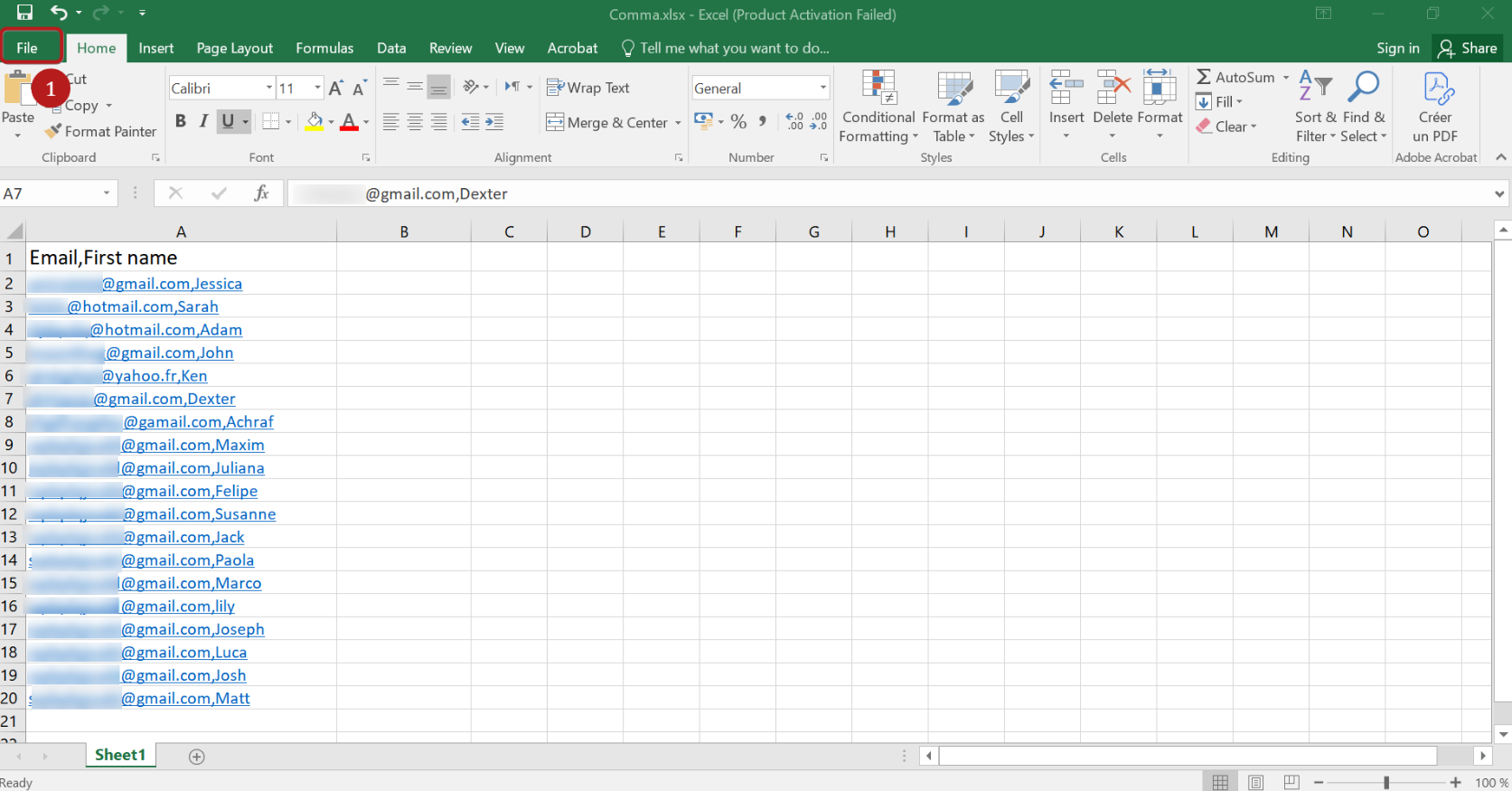
Začnite tako, da svojo datoteko Excel pretvorite v format CSV. Odprite datoteko s seznamom stikov v programu Excel in kliknite Datoteka (1).
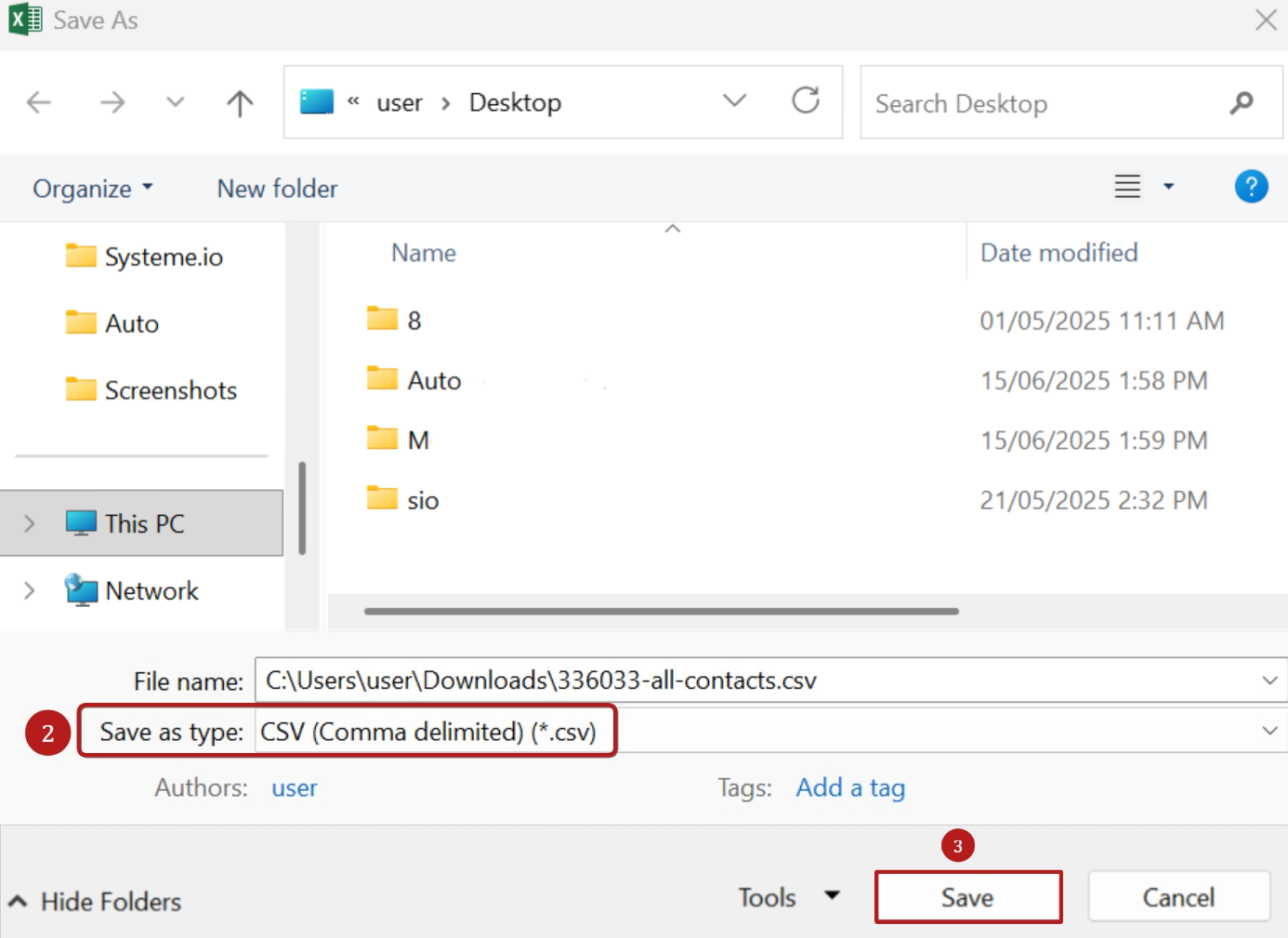
Kliknite Shrani kot in izberite želeni ločevalnik (npr. vejica) (2).
Kliknite Shrani (3), da dokončate postopek.
Uvoz datoteke CSV
Ko uspešno shranite datoteko s stiki, se prijavite v svoj račun systeme.io, da uvozite stike:
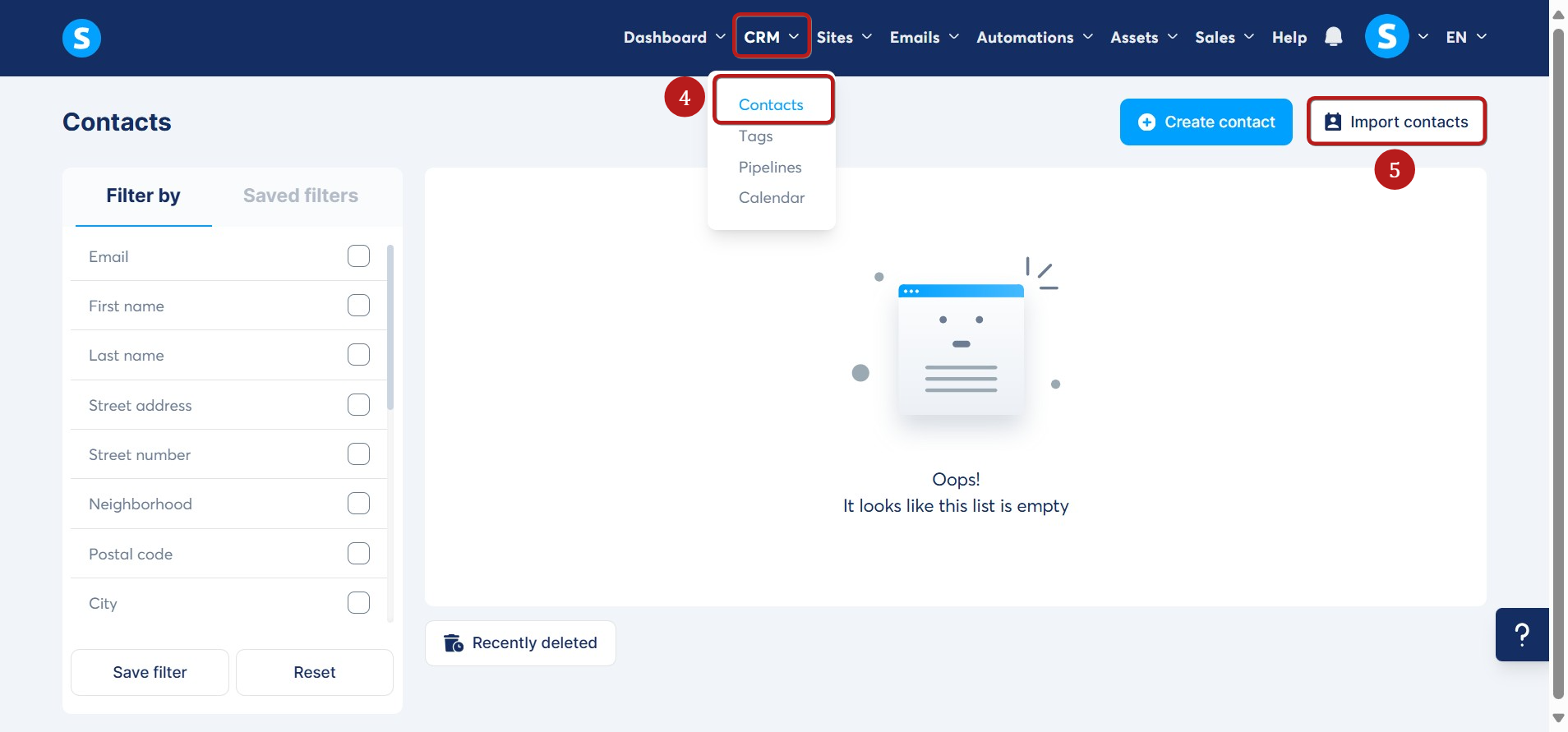
Pojdite na Stiki (4) v zavihku CRM in kliknite Uvozi stike (5).
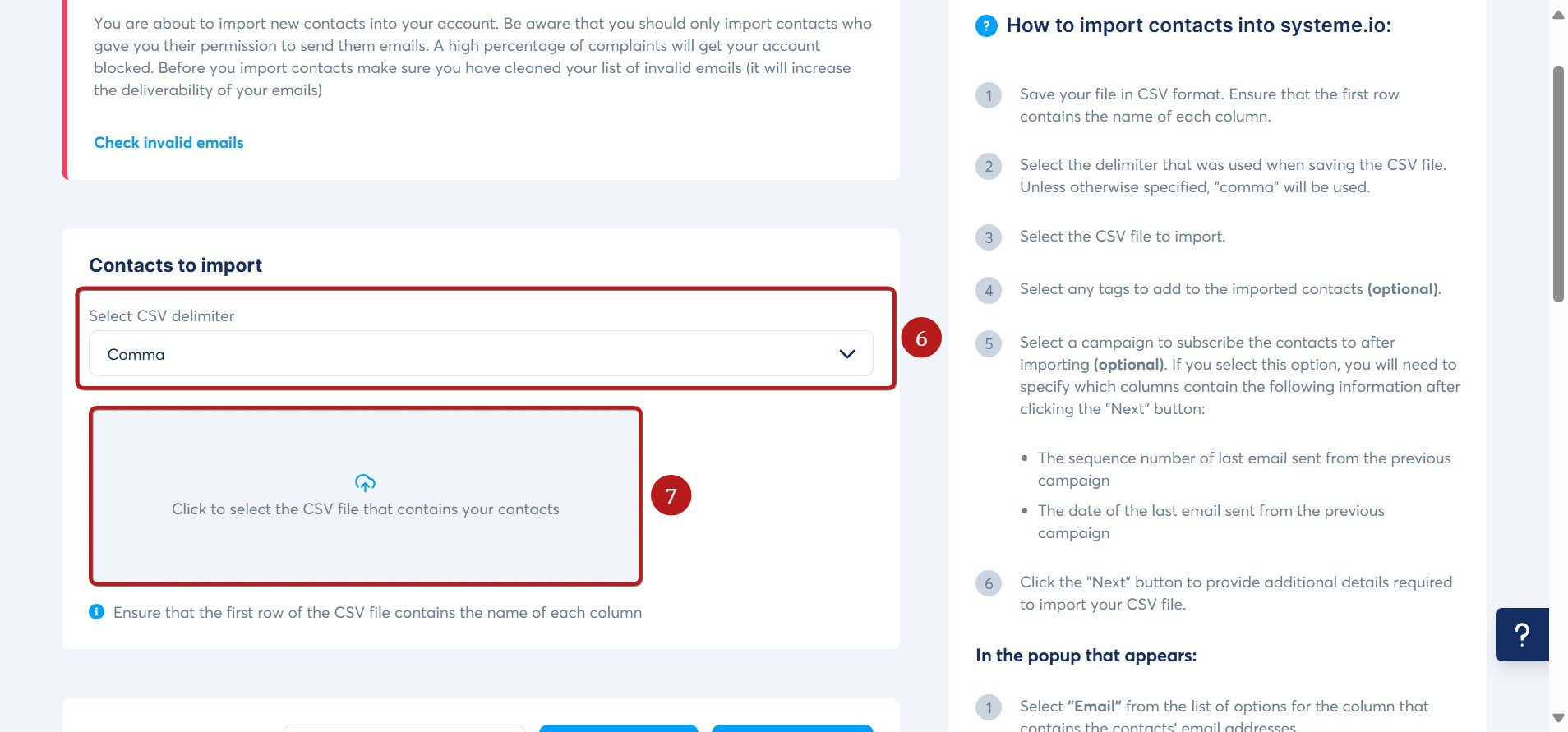
Pojdite na Izberite ločevalnik CSV (6), da določite ločevalnik, uporabljen v vaši datoteki CSV (vejica, podpičje ali navpična črta). Kliknite na besedilo Kliknite, da izberete datoteko CSV, ki vsebuje vaše stike (7), da naložite svojo datoteko.
Izberete lahko oznako, ki jo želite dodeliti tem stikom (8), nato kliknite Naprej (9).
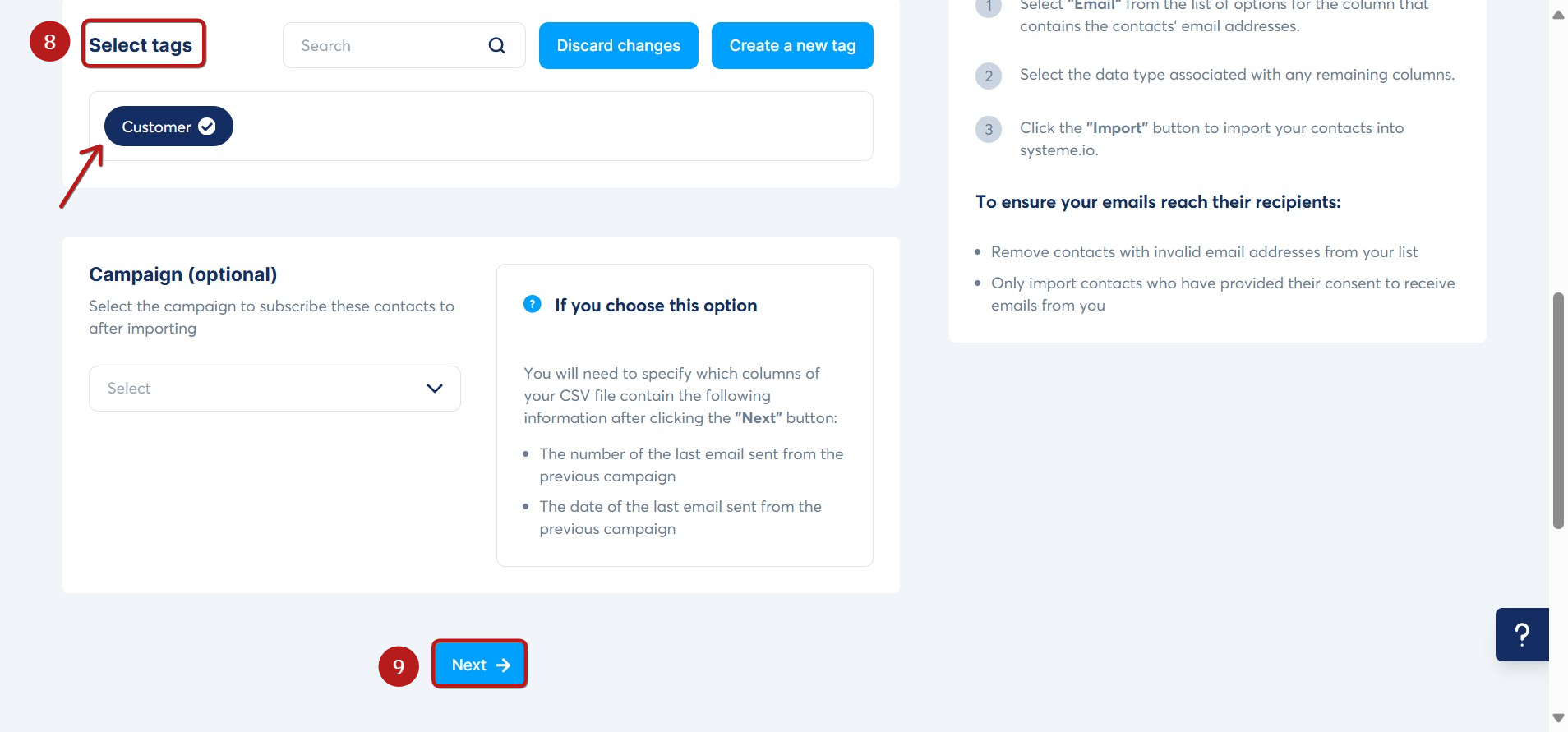
Prav tako imate možnost naročiti svoje stike na kampanjo.
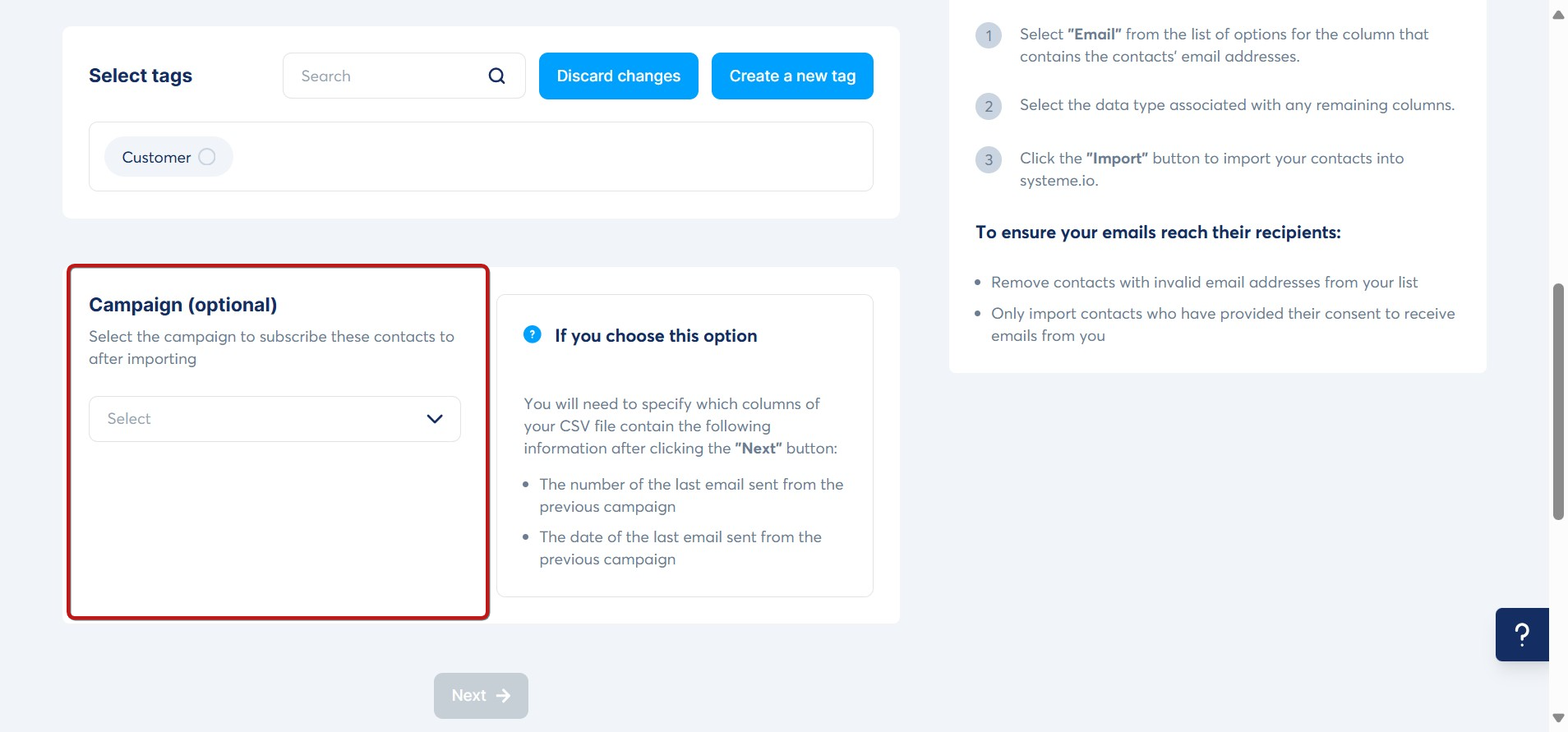
Za več informacij o tej temi si oglejte članek: Kako naročiti stike na kampanjo ob uvozu seznama stikov.
Izbira podatkov stolpcev:
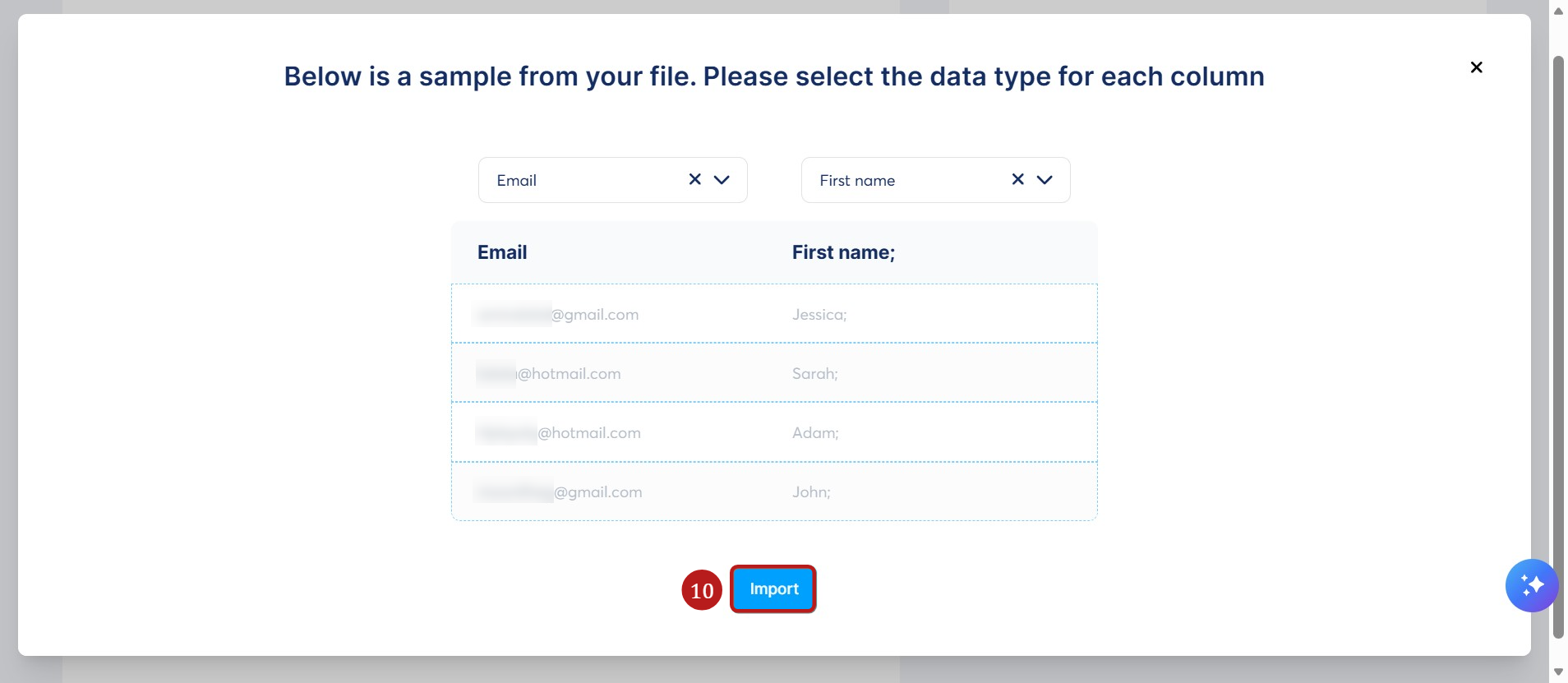
Po kliku na Naprej se prikaže pojavno okno, kjer lahko izberete vrsto podatkov za vsak stolpec, kot so E-pošta, Ime in drugi ustrezni stolpci iz vaše datoteke.
Na koncu kliknite Uvozi, da začnete postopek uvoza.
POMEMBNO: Seznam stikov, ki bodo uvoženi, mora vsebovati samo e-poštne naslove oseb, ki so izrecno privolile v prejemanje vaših e-poštnih sporočil.
2) Izvoz seznama e-poštnih naslovov
Pomaknite se na zavihek Stiki in kliknite Stik, da prikažete seznam stikov.
Izberite stike, ki jih želite izvoziti (11), nato kliknite Več dejanj (12). Na seznamu dejanj kliknite Izvozi (13).
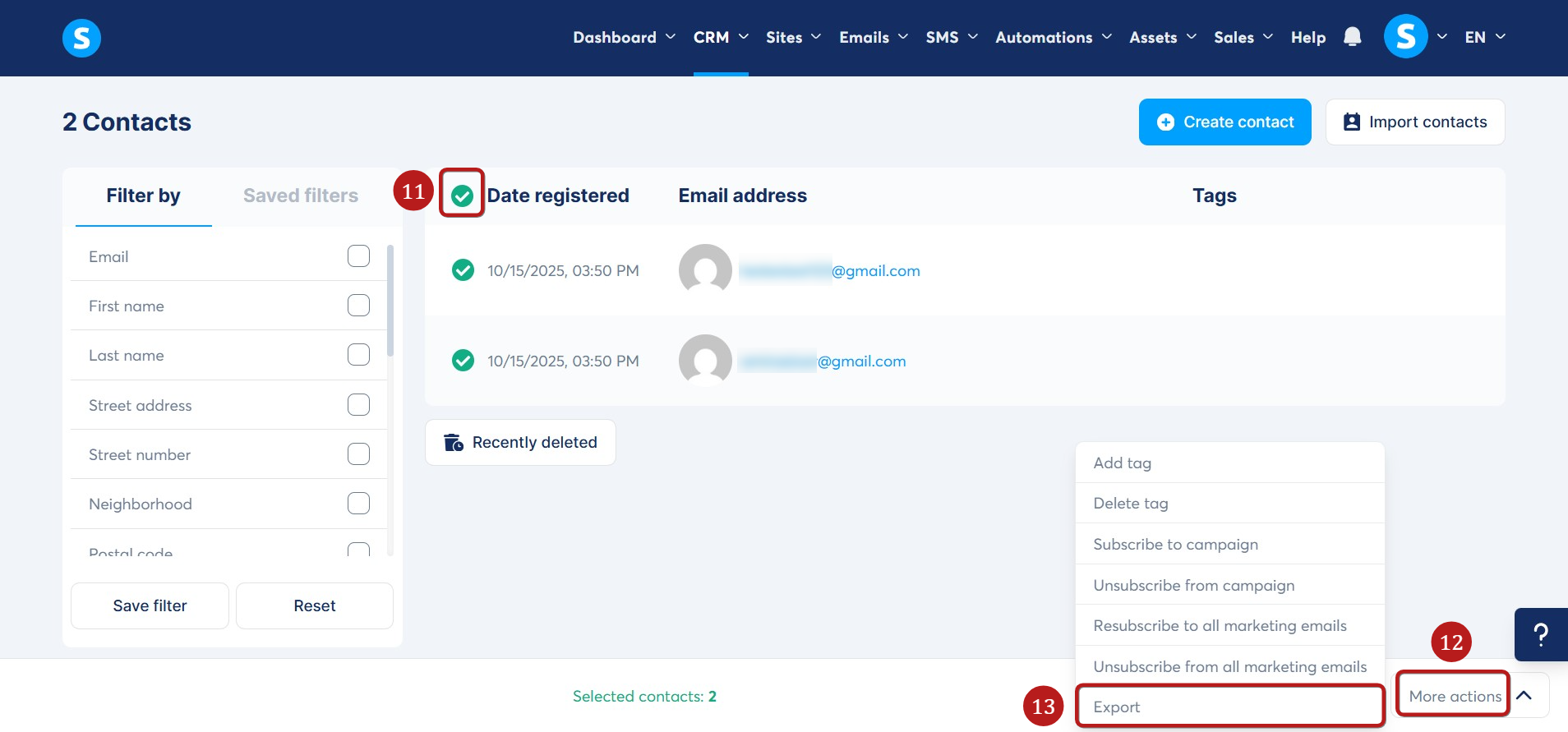
Po kliku na Izvozi bo ustvarjena datoteka CSV z izbranimi stiki in poslana na e-poštni naslov, povezan z vašim računom systeme.io.